Helpdesk Kasir Pintar
Cara Melakukan Pemesanan Melalui QR Order (Panduan untuk Pembeli)
Fitur QR Order memudahkan pembeli memesan makanan atau minuman langsung dari smartphone tanpa perlu menunggu pelayan datang. Cukup scan QR Code yang diberikan penjual atau pelayan, lalu pilih menu dan lakukan pemesanan secara praktis.
Selain lebih cepat dan mudah, pesanan Anda juga akan langsung diterima oleh sistem restoran sehingga proses pelayanan menjadi lebih efisien.
Ketentuan Penggunaan Fitur
- Berlangganan Plugin Food Menu
- Sudah melakukan pengaturan fitur QR Order
Cara Memesan Menu melalui QR Order
Berikut adalah panduan untuk pembeli melakukan pemesanan melalui QR Order:
- Scan QR Code yang diberikan oleh penjual menggunakan smartphone. Jika berhasil, katalog menu digital akan otomatis terbuka di browser smartphone Anda.
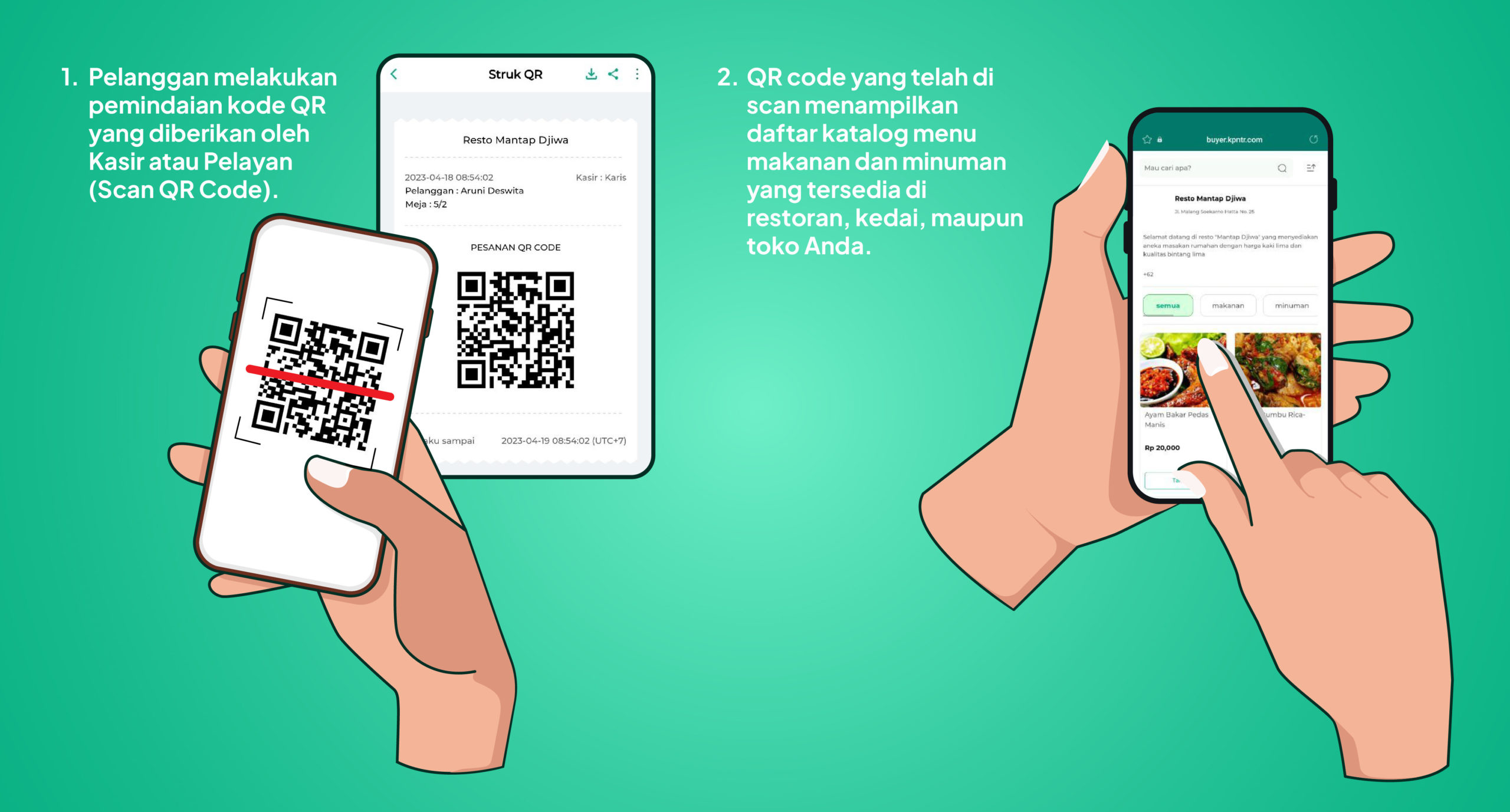
- Gunakan kolom pencarian atau filter kategori untuk menemukan menu yang diinginkan.
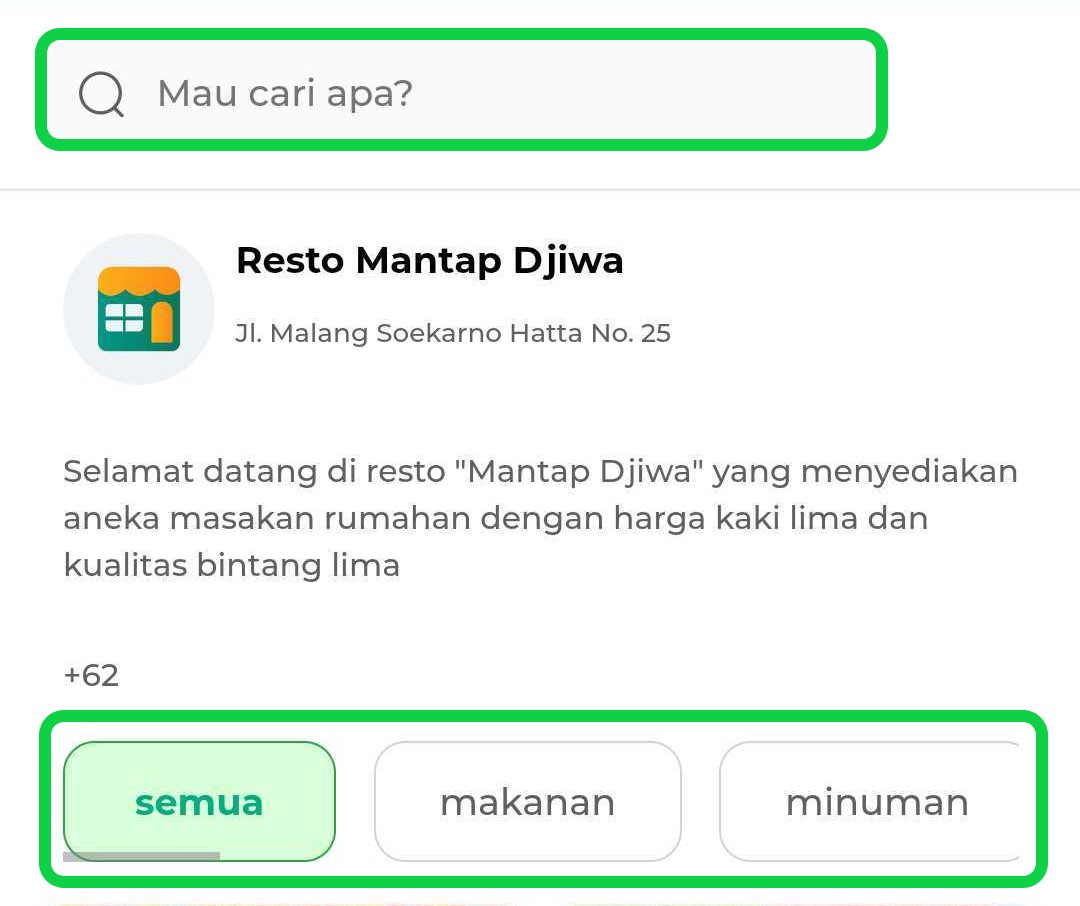
Setelah itu, klik tombol Tambah pada menu untuk menambahkan pesanan ke keranjang.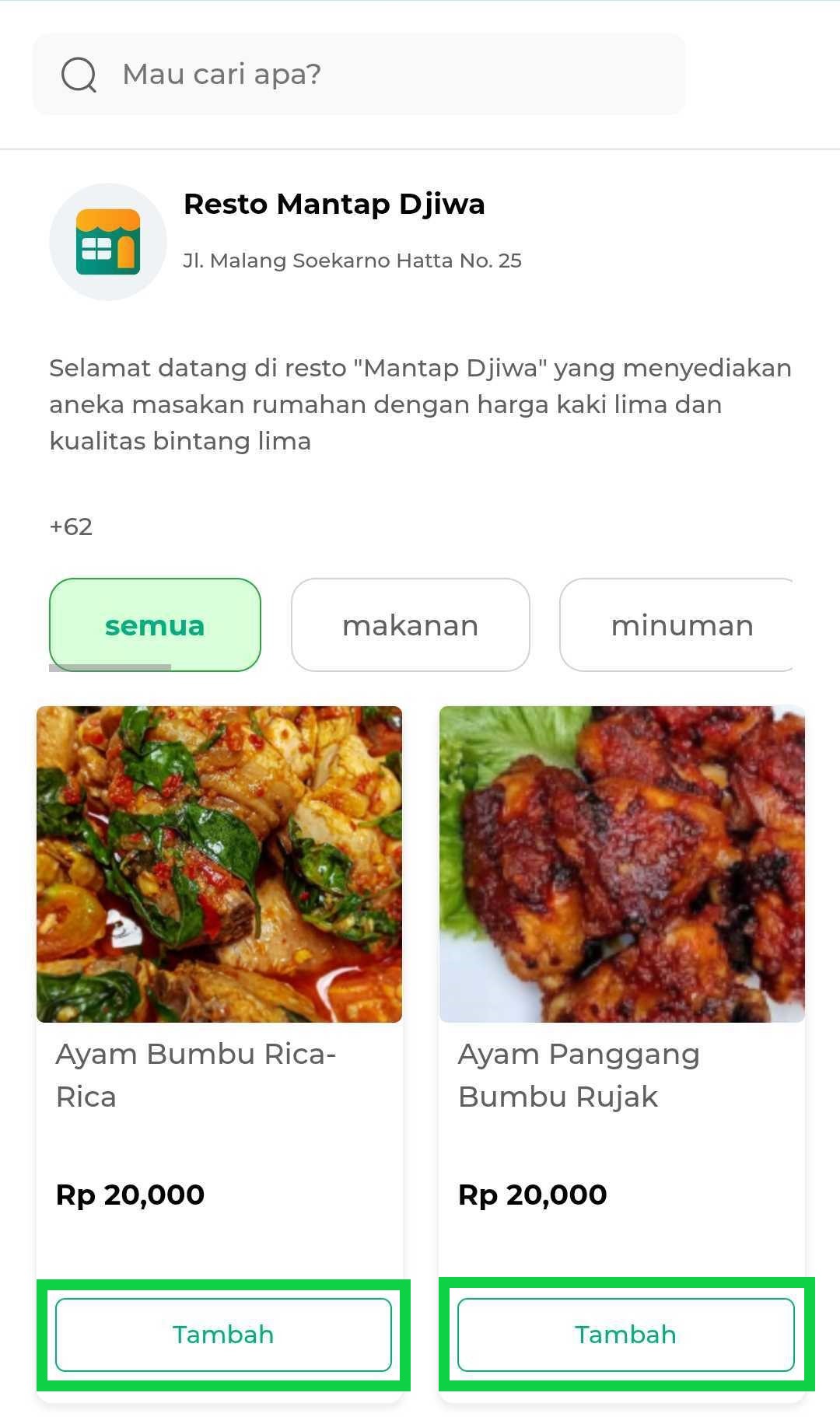
- Pada halaman detail menu, Anda dapat menyesuaikan pesanan sebelum menambahkannya ke keranjang, seperti:
- Tambah Catatan:
Anda dapat menambahkan catatan tambahan, pada menu yang akan dipesan, misalnya “gula sedikit” atau “tanpa es” dan lainnya.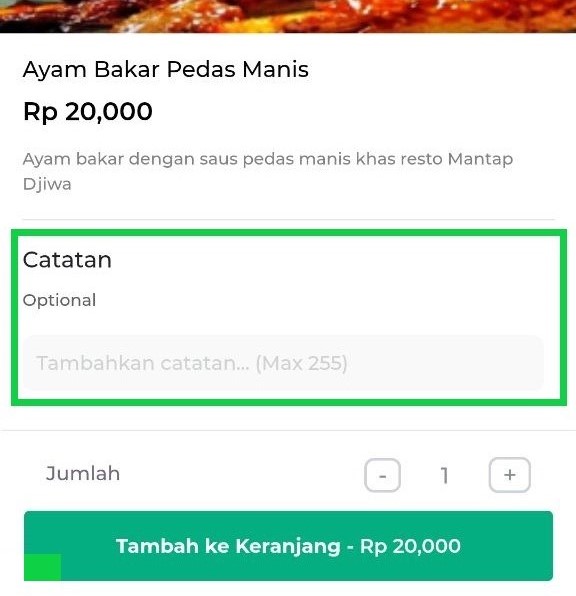
- Atur Jumlah Produk:
Gunakan tombol plus (+) dan minus (-) untuk menambah atau mengurangi jumlah produk yang akan dipesan.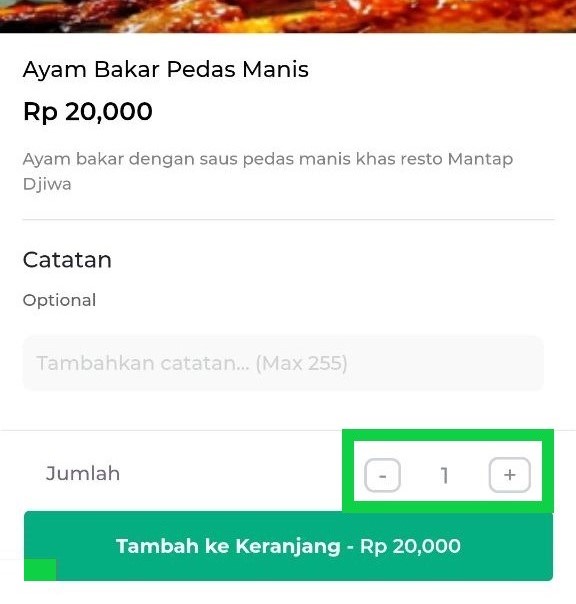
- Tambah Catatan:
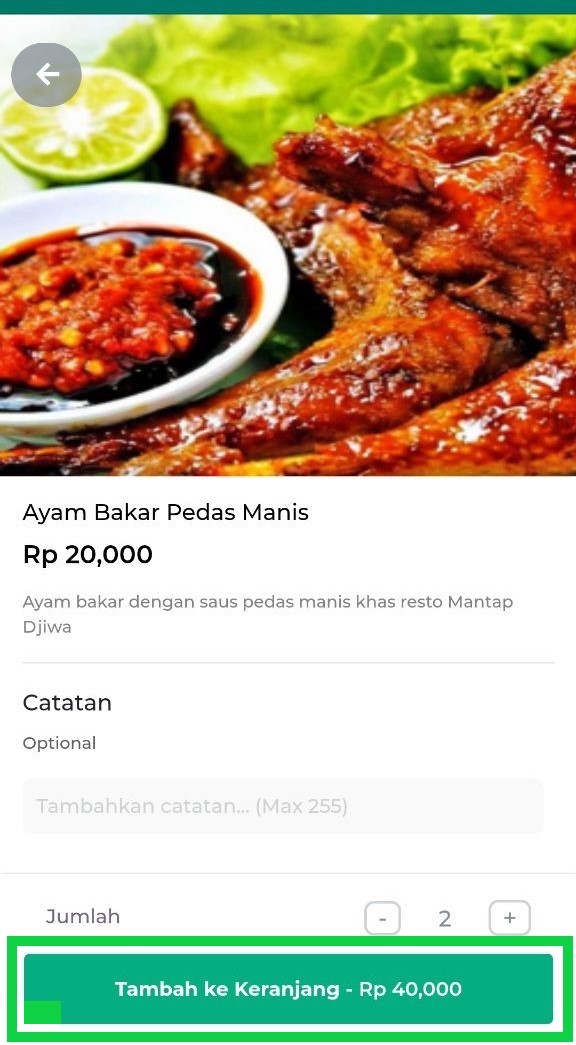
- Setelah selesai, klik tombol Tambah ke Keranjang.
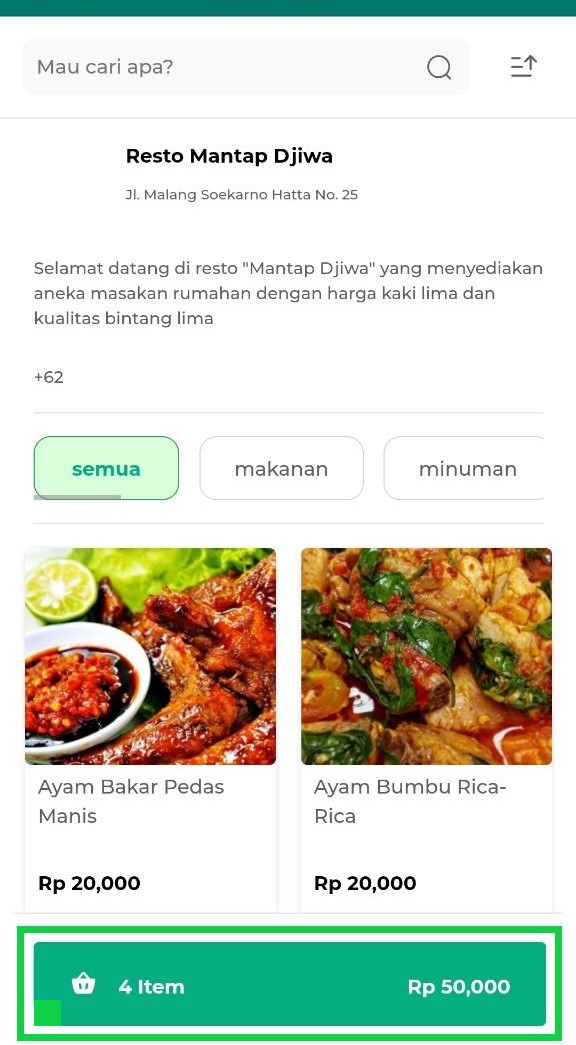
- Setelah memilih semua menu yang ingin dipesan, Klik tombol yang bergambar ikon keranjang untuk melihat seluruh pesanan yang telah dipilih.
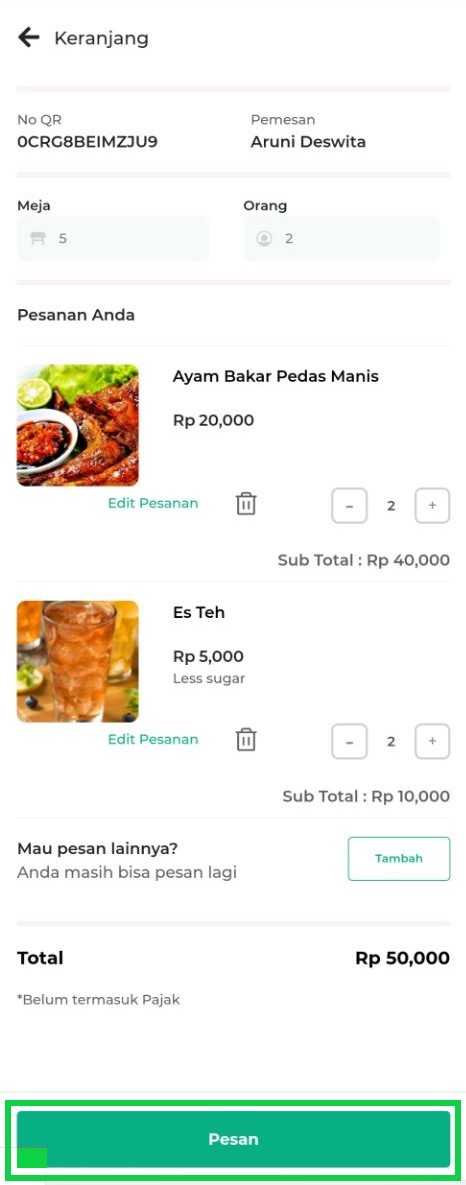
- Pada halaman keranjang, periksa kembali pesanan Anda. Anda dapat mengubah detail pesanan sebelum lanjut ke proses checkout, seperti:
- Ikon keranjang sampah: Digunakan untuk menghapus menu yang telah dipilih.
- Tombol plus (+) dan minus (-): Digunakan untuk menambah atau mengurangi jumlah produk yang ingin dipesan.
- Edit Pesanan: Digunakan untuk mengubah catatan pesanan dan jumlah produk yang dipilih.
- Tombol “Tambah”: Digunakan untuk menambahkan menu lainnya ke dalam keranjang.
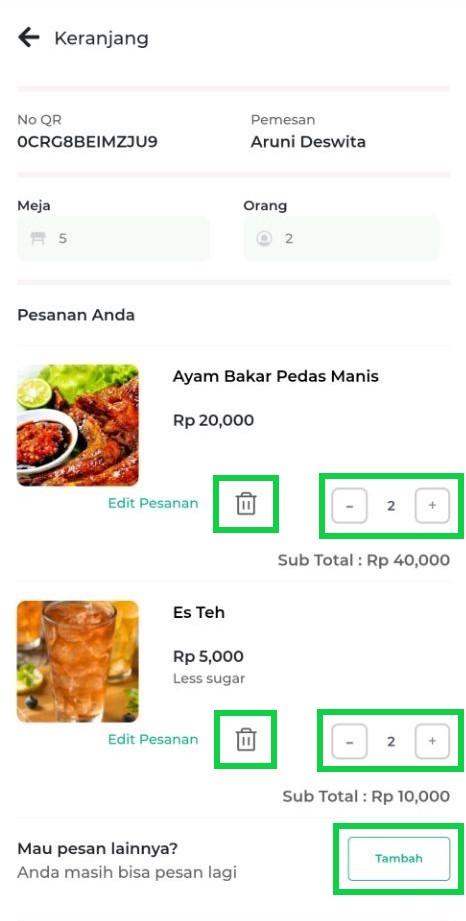
- Pastikan seluruh pesanan sudah sesuai, lalu klik tombol Pesan untuk mengirim pesanan ke penjual.
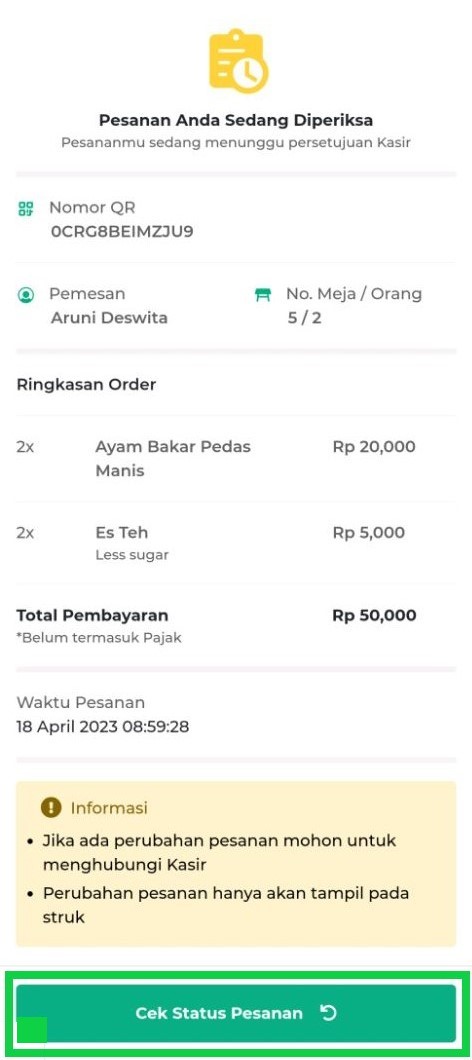
- Setelah pesanan dikirim, status akan berubah menjadi “Pesanan Diperiksa”, yang berarti pesanan sedang menunggu konfirmasi dari penjual.
Kemudian, lakukan pembayaran sesuai petunjuk yang tampil di aplikasi.
Alur pembayaran dapat berbeda di setiap restoran, tergantung pengaturan yang digunakan oleh penjual.
Berikut penjelasan mengenai alur pembayaran:
- BAYAR SEKARANG:
Pada mode ini, pembayaran dilakukan sebelum pesanan diproses.
Jika restoran menggunakan metode ini:
- Setelah klik tombol Pesan, lakukan pembayaran sesuai petunjuk yang tampil di aplikasi.
Jika diminta membayar di kasir, silakan menuju kasir untuk menyelesaikan pembayaran.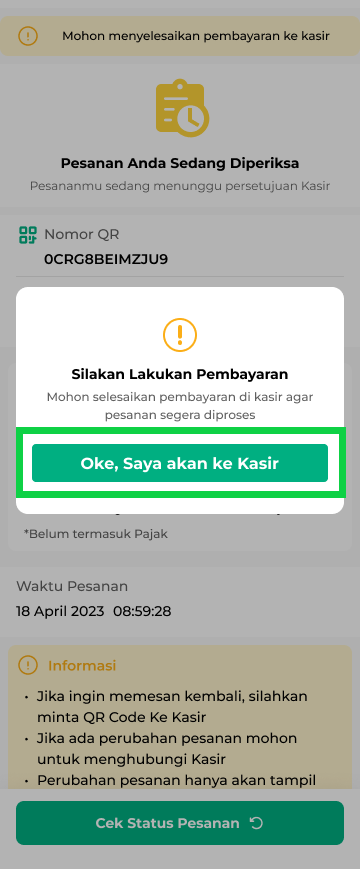
- Setelah melakukan pembayaran, klik tombol Cek Status Pesanan untuk melihat status terbaru pesanan.
- Jika status berubah menjadi “Pesanan Diterima”, berarti pesanan sudah diterima dan sedang diproses.
Selanjutnya, klik tombol Konfirmasi Pembayaran untuk mengonfirmasi bahwa pembayaran telah selesai dilakukan.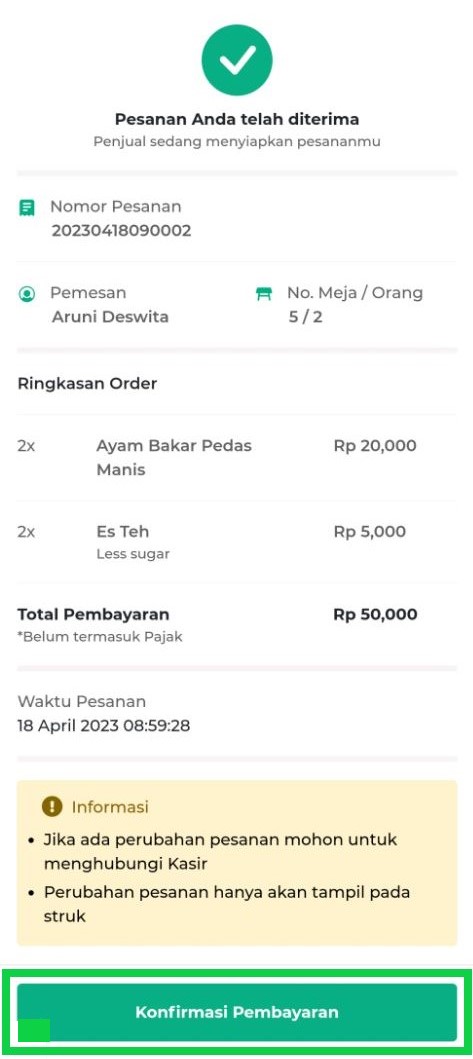
- Setelah klik tombol Pesan, lakukan pembayaran sesuai petunjuk yang tampil di aplikasi.
- BAYAR NANTI:
Pada mode ini, pembayaran dilakukan setelah pesanan selesai diproses atau setelah makanan disajikan. Jika restoran menggunakan metode ini:
- Setelah klik tombol Pesan, tunggu konfirmasi dari penjual.
Klik tombol Cek Status Pesanan secara berkala untuk melihat perkembangan status pesanan. - Jika status berubah menjadi “Pesanan Diterima”, berarti pesanan sudah diterima dan sedang diproses.
Setelah selesai makan, silakan menuju ke kasir untuk melakukan pembayaran.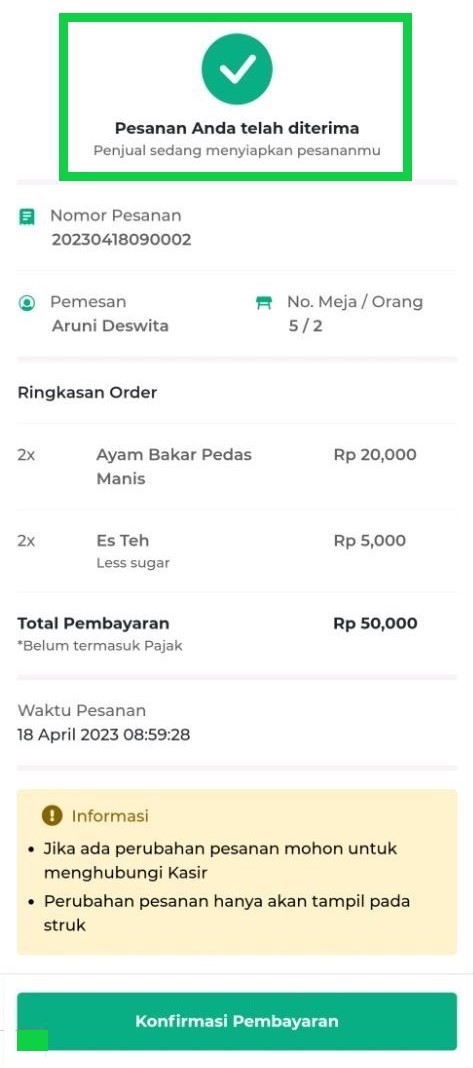
- Selanjutnya, klik tombol Konfirmasi Pembayaran untuk mengonfirmasi bahwa pembayaran telah selesai dilakukan.
- Setelah klik tombol Pesan, tunggu konfirmasi dari penjual.
- BAYAR SEKARANG:
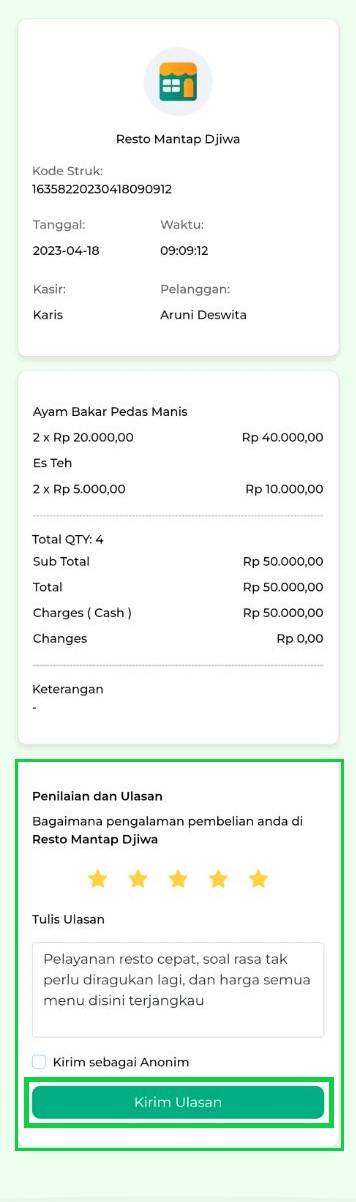
- Setelah pembayaran dikonfirmasi oleh penjual, refresh halaman untuk melihat struk online. Pada bagian bawah struk, Anda dapat memberikan penilaian dan ulasan terkait pengalaman di restoran. Setelah selesai, klik tombol Kirim Ulasan.
Dengan QR Order, proses memesan makanan menjadi lebih cepat dan praktis tanpa perlu antre atau menunggu pelayan datang.
Video Tutorial
Panduan Terkait
- Cara Mengatur Fitur QR Order (Panduan untuk Penjual)
- Cara Menggunakan Fitur QR Order (Panduan untuk Penjual)
Apakah artikel ini cukup membantu?
Apakah anda merasa terbantu dengan artikel ini atau ingin memberi masukan? Silahkan klik tombol dibawah. Masukan anda sangat berharga