Cara Menghapus Transaksi Penjualan (Kasir Pintar POS)
Fitur Hapus Transaksi Penjualan digunakan untuk menghapus data transaksi penjualan secara permanen. Fitur ini biasanya dipakai untuk transaksi yang tidak valid atau duplikat (ganda), dan perlu diperhatikan bahwa data yang sudah dihapus tidak dapat dipulihkan dan stok barang tidak akan kembali.
Ketentuan Penggunaan Fitur:
Berikut syarat penggunaan fitur Hapus Transaksi di aplikasi Kasir Pintar POS:
- Akses Melalui Aplikasi Kasir Pintar POS (iOS):
- Gunakan aplikasi Kasir Pintar POS versi iOS minimal versi 2.5.0.
- Sudah berlangganan Kasir Pintar Pro + Plugin Bisnis.
- Akses Melalui Aplikasi Kasir Pintar POS (Desktop)
- Gunakan aplikasi Kasir Pintar POS versi Desktop (Windows & MacOS) minimal versi 2.5.0.
- Sudah berlangganan Kasir Pintar Pro + Plugin Desktop.
Berikut panduan terkait Cara Menghapus Transaksi Penjualan di aplikasi Kasir Pintar POS versi iOS dan Desktop:
1. Kasir Pintar POS (iOS)
Berikut panduan Cara Menghapus Transaksi Penjualan di aplikasi Kasir Pintar POS versi iOS:
- Buka aplikasi Kasir Pintar POS versi iOS, lalu klik ikon garis tiga di pojok kiri atas untuk membuka menu sidebar.

Pilih menu Laporan.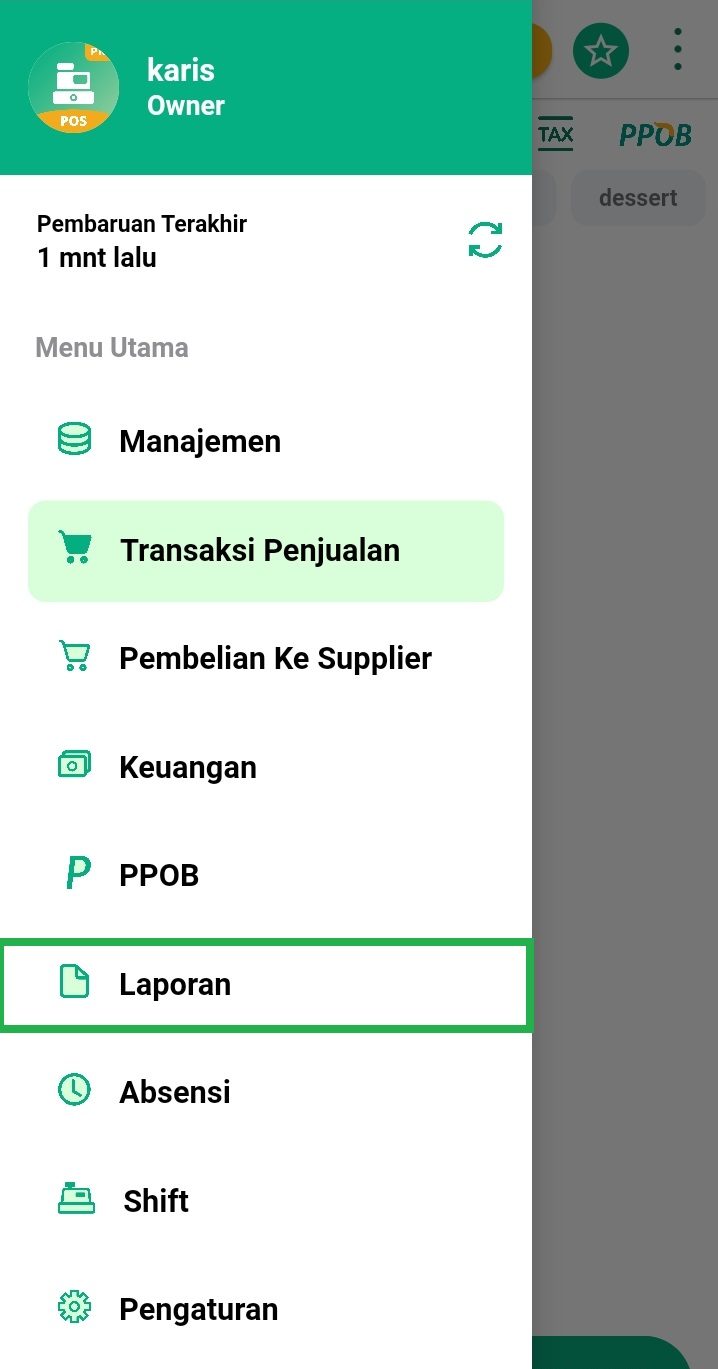
- Pilih opsi Laporan Penjualan.
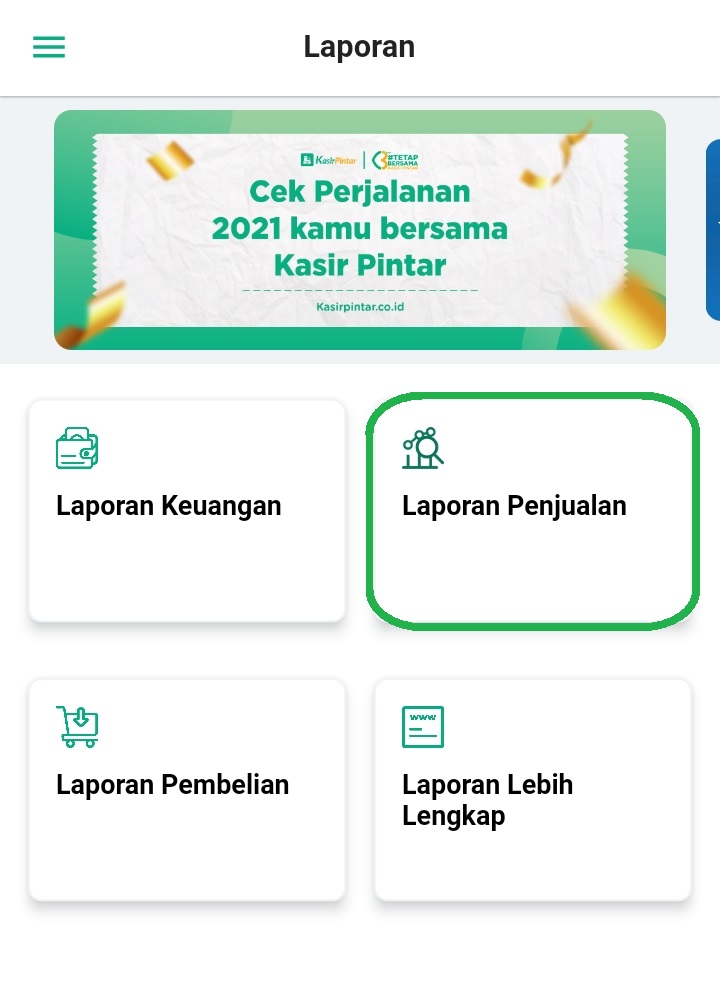
- Terdapat dua cara yang dapat Anda gunakan untuk menemukan struk transaksi penjualan yang akan dihapus:
- Cari Struk Transaksi Penjualan melalui Kolom Pencarian
Masukkan kode struk yang ingin dihapus pada kolom pencarian. Setelah hasil muncul, klik langsung data transaksi tersebut atau klik ikon panah untuk melihat tampilan detailnya.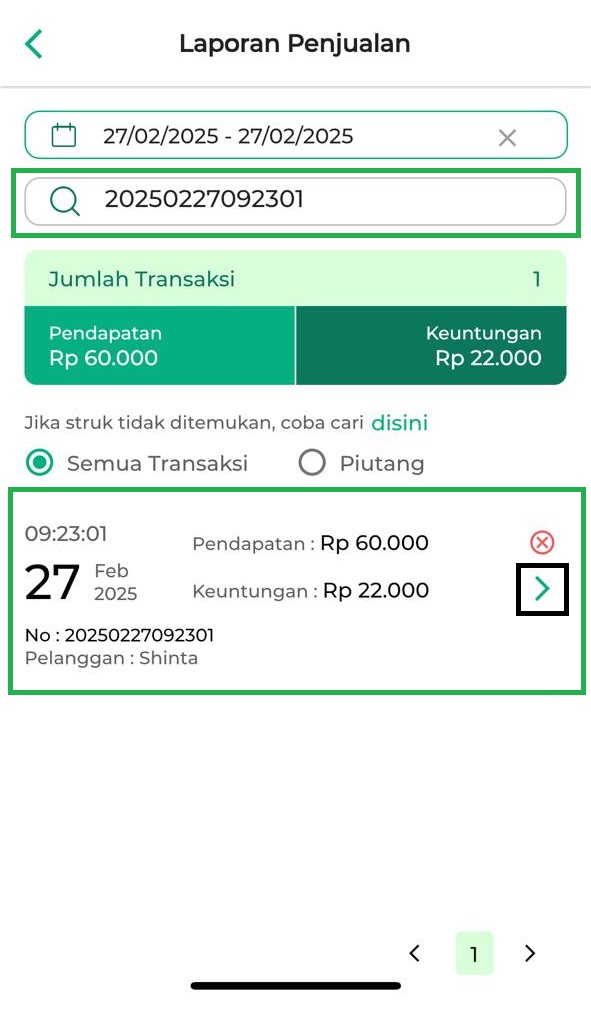
- Pilih Struk Transaksi Penjualan secara Langsung
Gulir layar ke atas atau ke bawah untuk mencari transaksi penjualan yang ingin dihapus. Lalu, klik langsung data transaksi tersebut atau klik ikon panah untuk melihat tampilan detailnya.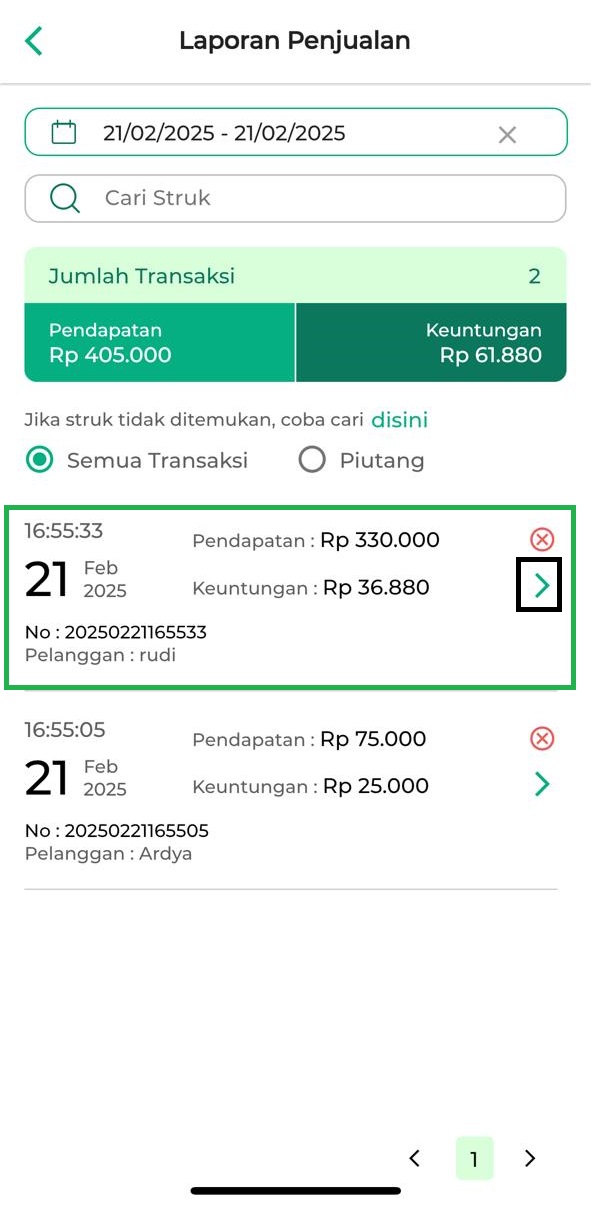
- Cari Struk Transaksi Penjualan melalui Kolom Pencarian
- Sistem akan menampilkan tampilan detail laporan penjualan yang telah dipilih berupa struk transaksi penjualan seperti pada contoh berikut. Lalu, klik ikon titik tiga yang berada di sebelah pojok kanan atas.
Contoh: Karis ingin menghapus transaksi penjualan dengan nomor struk 20250227092301.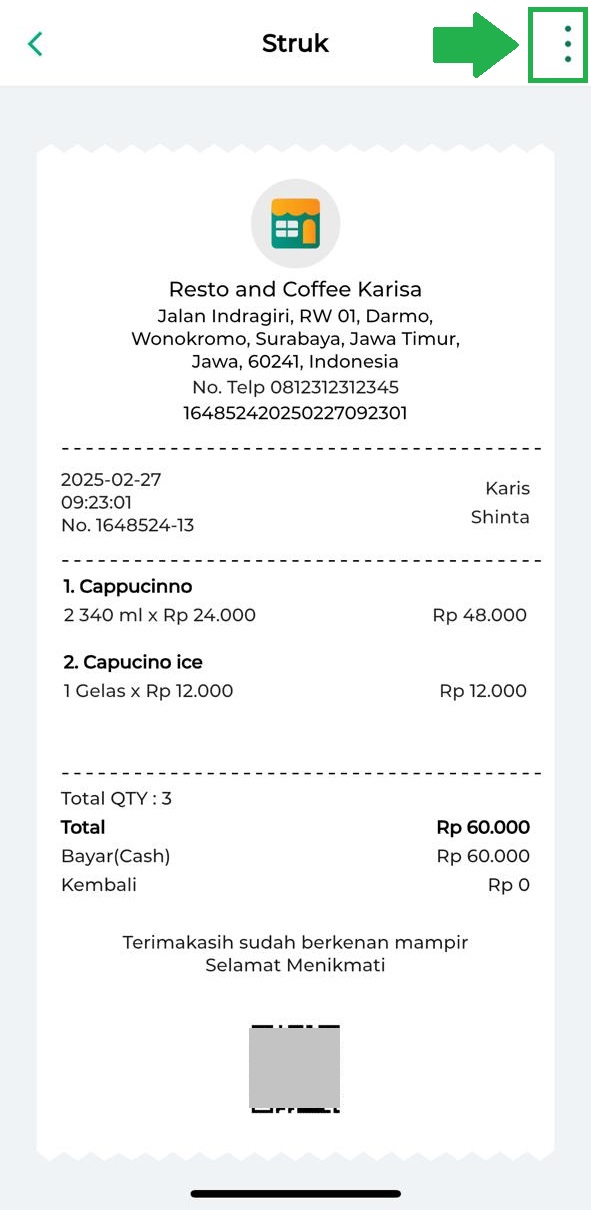
- Pilih opsi Hapus Transaksi untuk melanjutkan proses hapus transaksi penjualan.
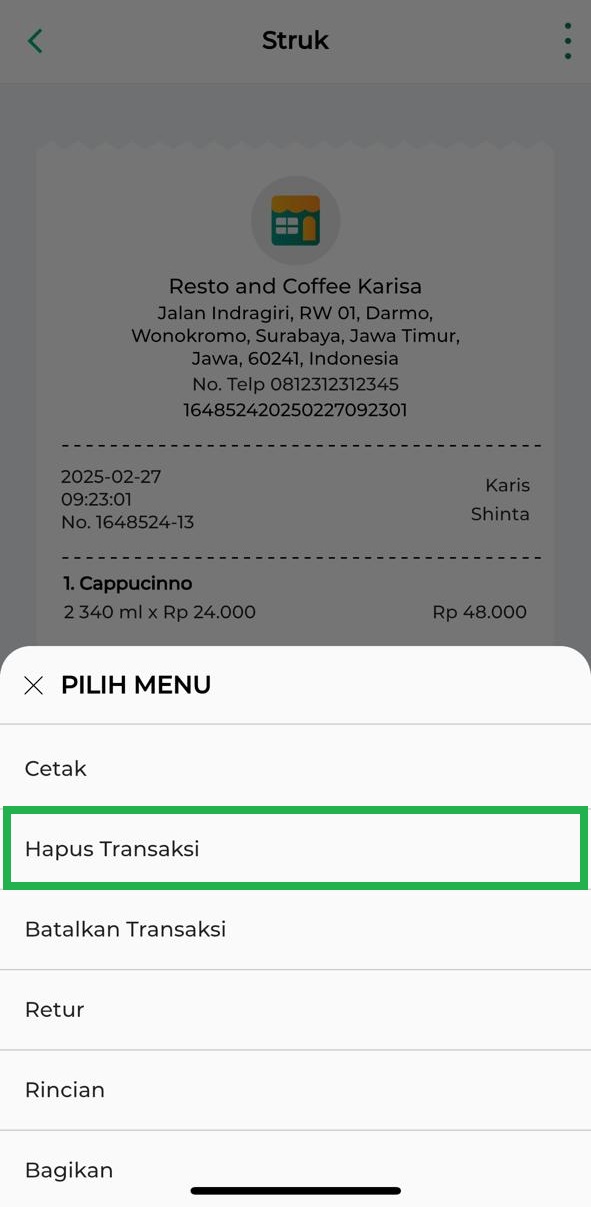
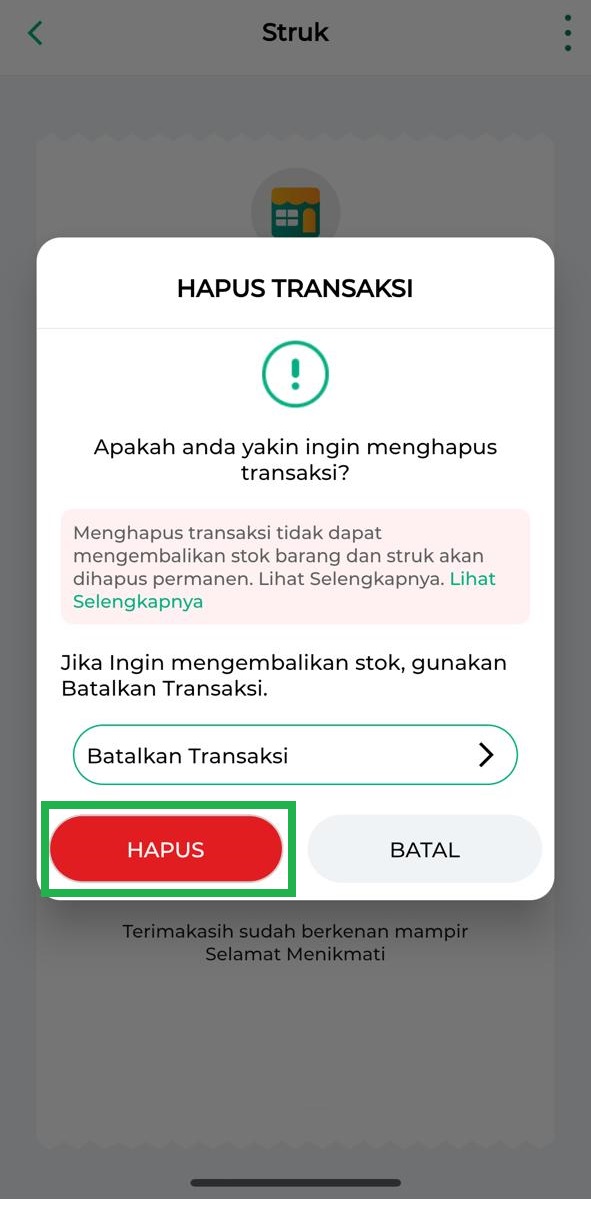
- Sistem akan menampilkan pop-up konfirmasi seperti pada contoh tampilan berikut.
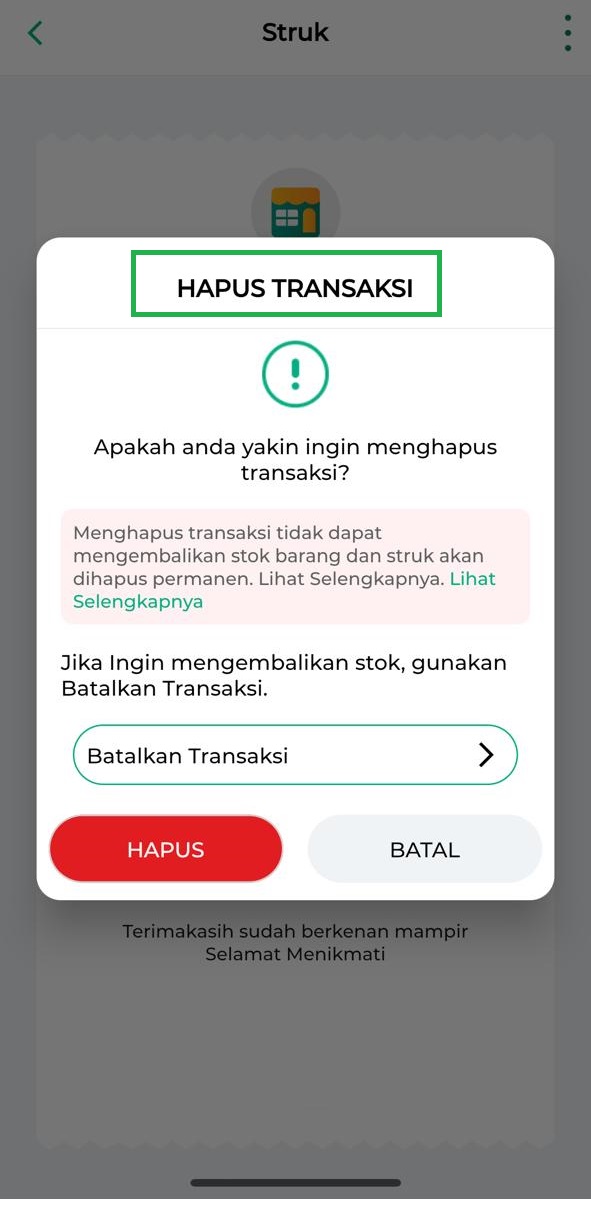
Penghapusan transaksi bersifat permanen. Stok barang tidak akan dikembalikan, dan struk penjualan akan dihapus secara permanen. Pastikan untuk memeriksa dengan cermat sebelum melanjutkan.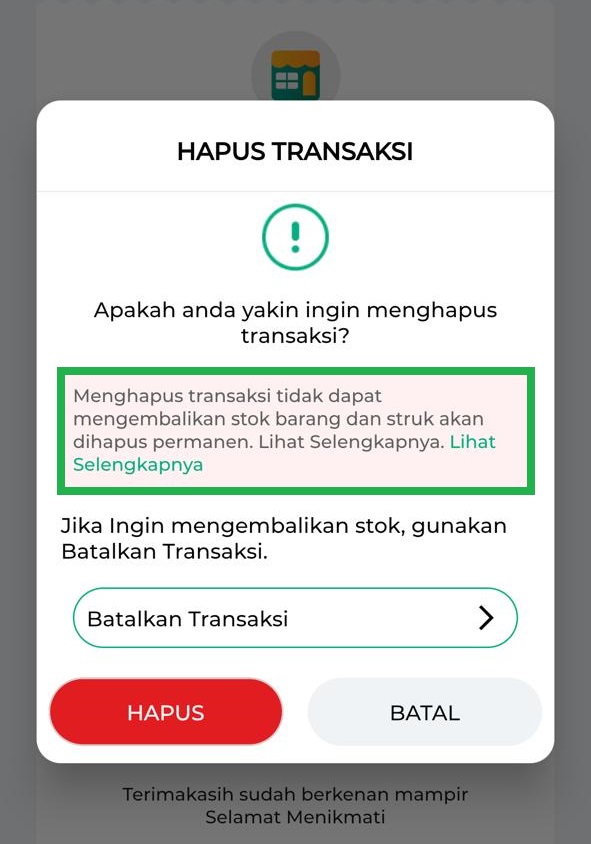
- Jika Anda telah membaca informasi dan ketentuan yang ditampilkan oleh sistem serta yakin untuk melanjutkan, klik tombol Hapus.
Setelah itu, sistem akan otomatis kembali ke halaman laporan penjualan, dan transaksi yang telah dihapus tidak akan lagi muncul.
Contoh: Data transaksi penjualan dengan nomor struk 20250227092301 yang dipilih oleh Karis telah terhapus secara permanen.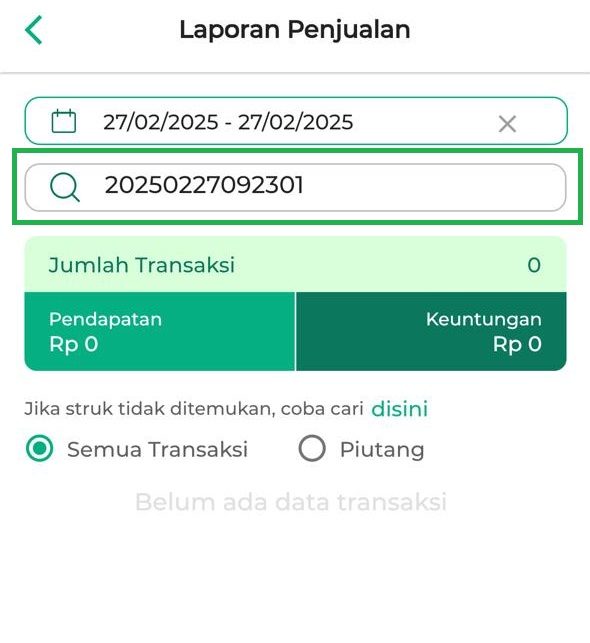
2. Kasir Pintar POS (Desktop)
Berikut panduan Cara Menghapus Transaksi Penjualan di aplikasi Kasir Pintar POS versi Desktop (Windows & MacOS):
- Buka aplikasi Kasir Pintar POS versi Desktop, lalu klik ikon garis tiga di pojok kiri atas untuk membuka menu sidebar.

Pilih menu Laporan.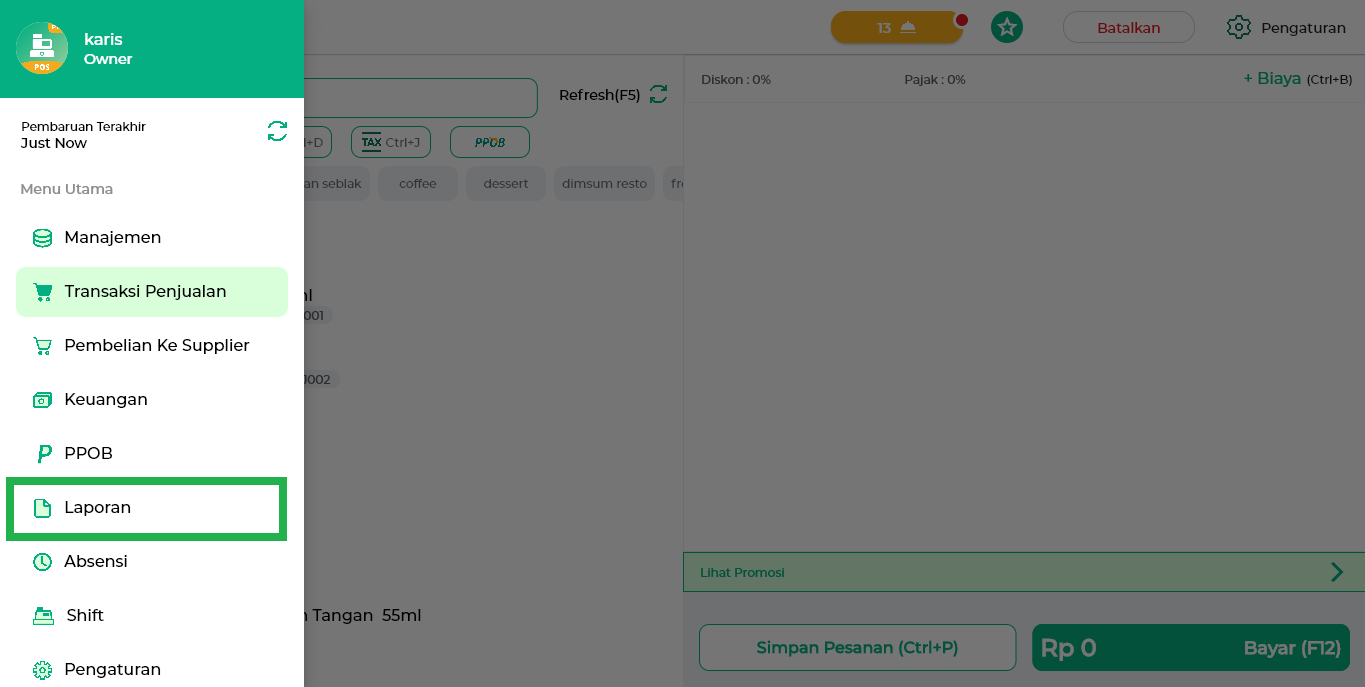
- Pilih opsi Laporan Penjualan.
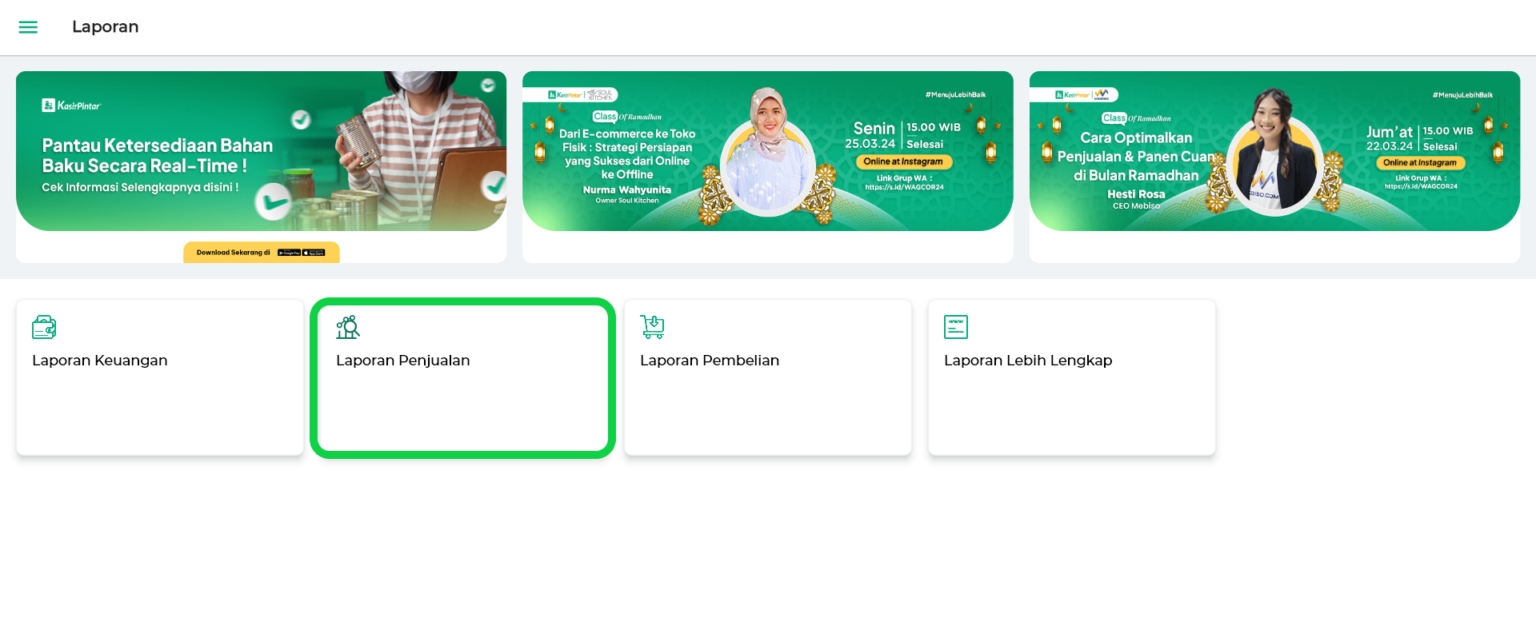
- Terdapat dua cara yang dapat Anda gunakan untuk menemukan struk transaksi penjualan yang akan dihapus:
- Cari Struk Transaksi Penjualan melalui Kolom Pencarian
Masukkan kode struk yang ingin dihapus pada kolom pencarian. Setelah hasil muncul, klik langsung data transaksi tersebut untuk melihat tampilan detailnya.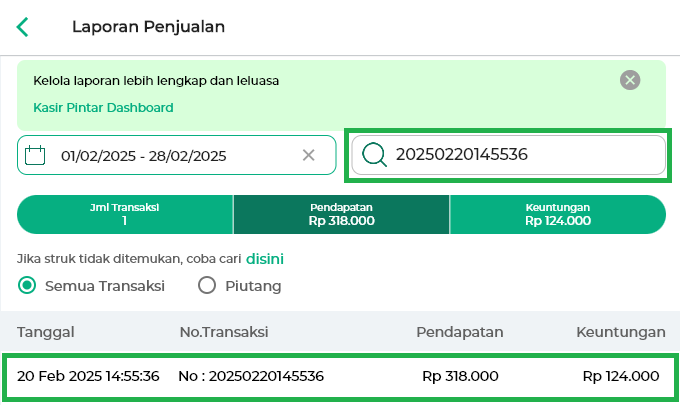
- Pilih Struk Transaksi Penjualan secara Langsung
Pilih dan klik langsung data transaksi yang ingin dihapus untuk melihat tampilan detailnya.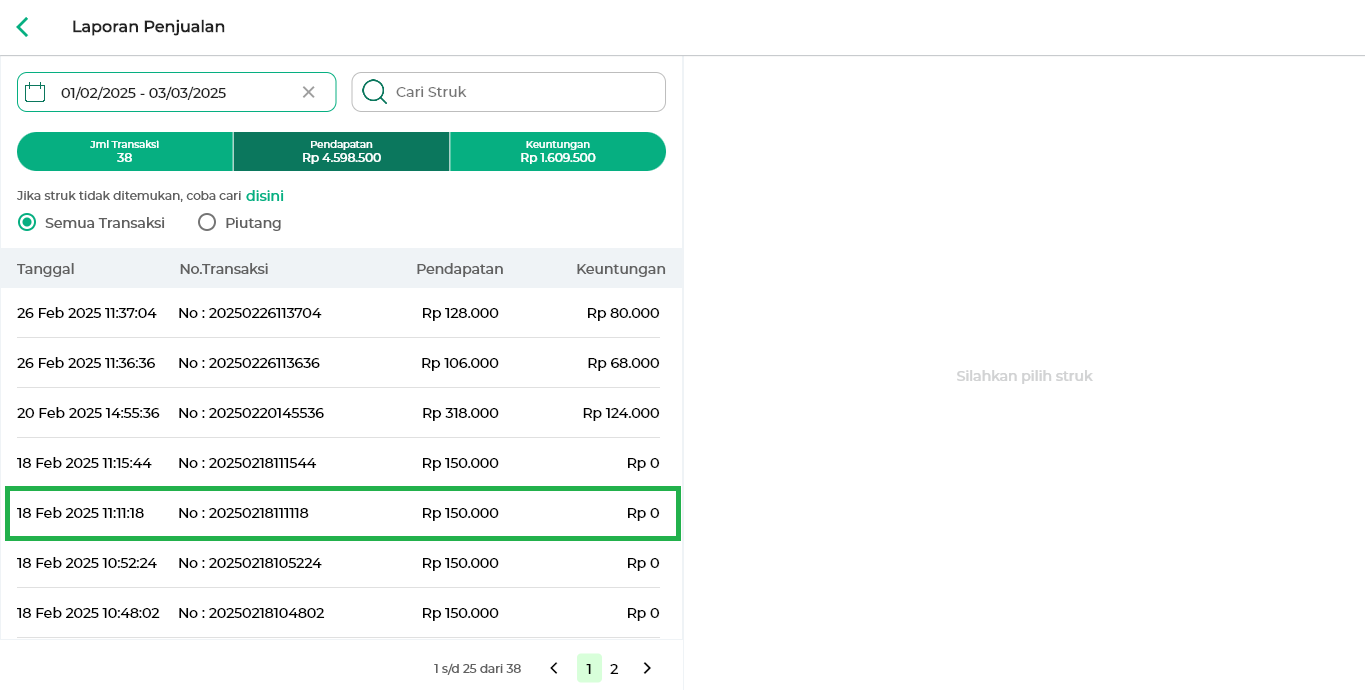
- Cari Struk Transaksi Penjualan melalui Kolom Pencarian
- Sistem akan menampilkan tampilan detail laporan penjualan yang telah dipilih berupa struk transaksi penjualan seperti pada contoh berikut.
Contoh: Karis ingin menghapus transaksi penjualan dengan nomor struk 20250218111118.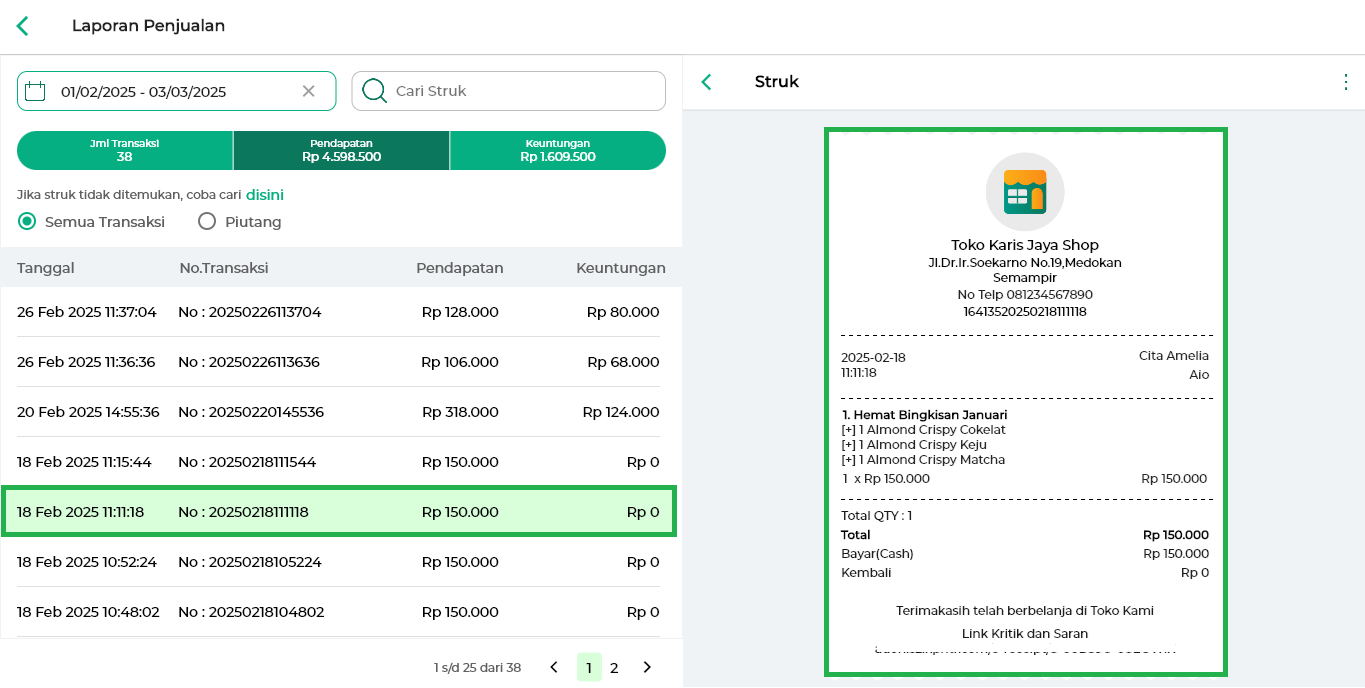
- Klik ikon titik tiga di sebelah pojok kanan atas.
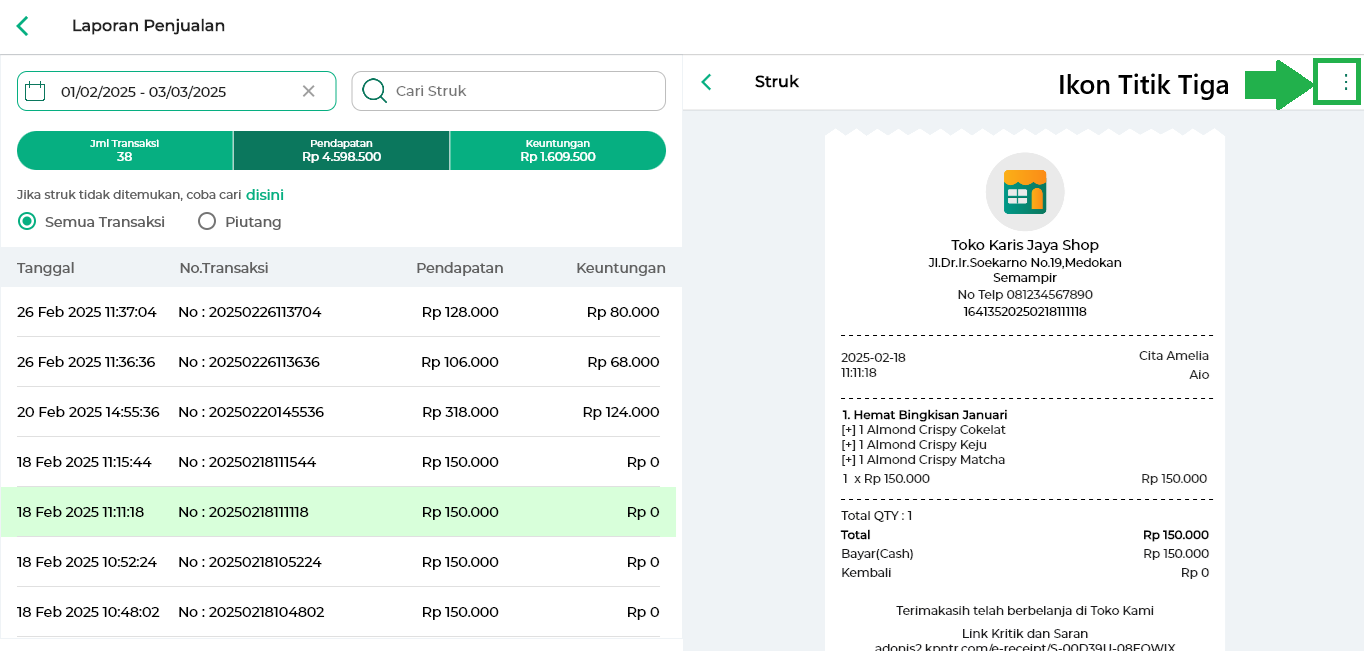
Pilih opsi Hapus Transaksi untuk melanjutkan proses hapus transaksi penjualan.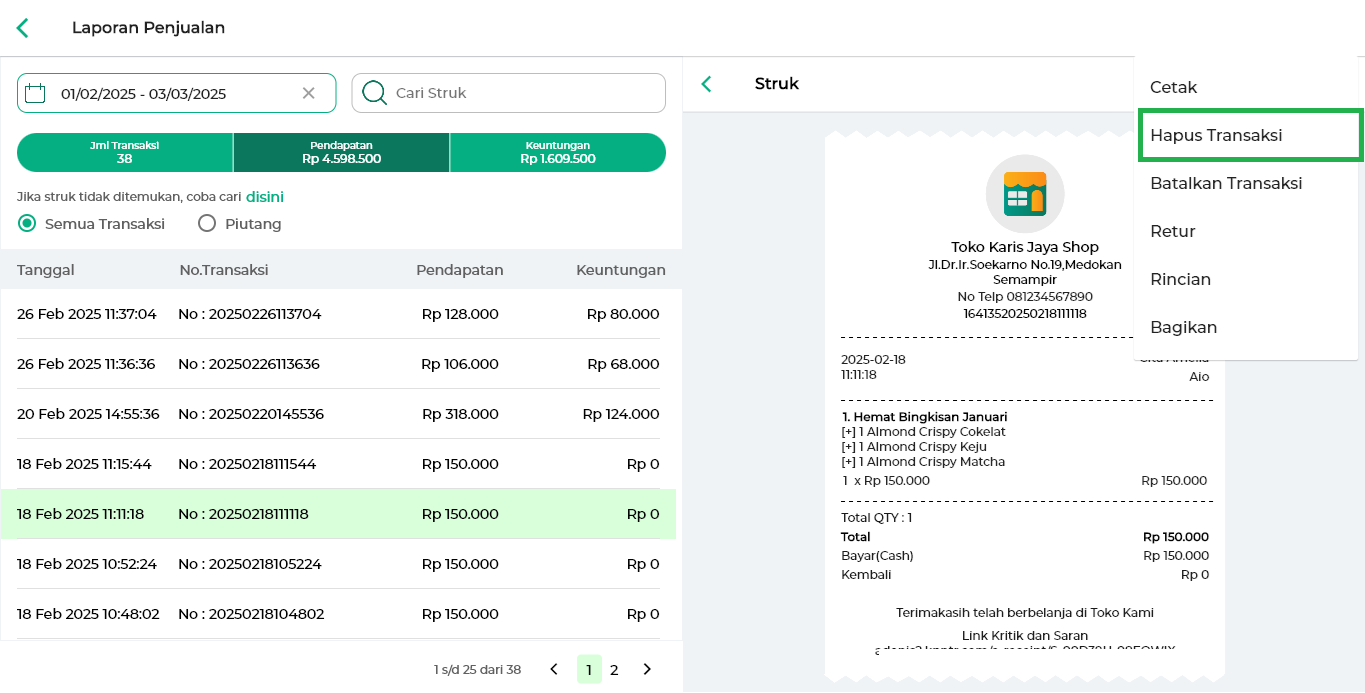
- Sistem akan menampilkan pop-up konfirmasi seperti pada contoh tampilan berikut.
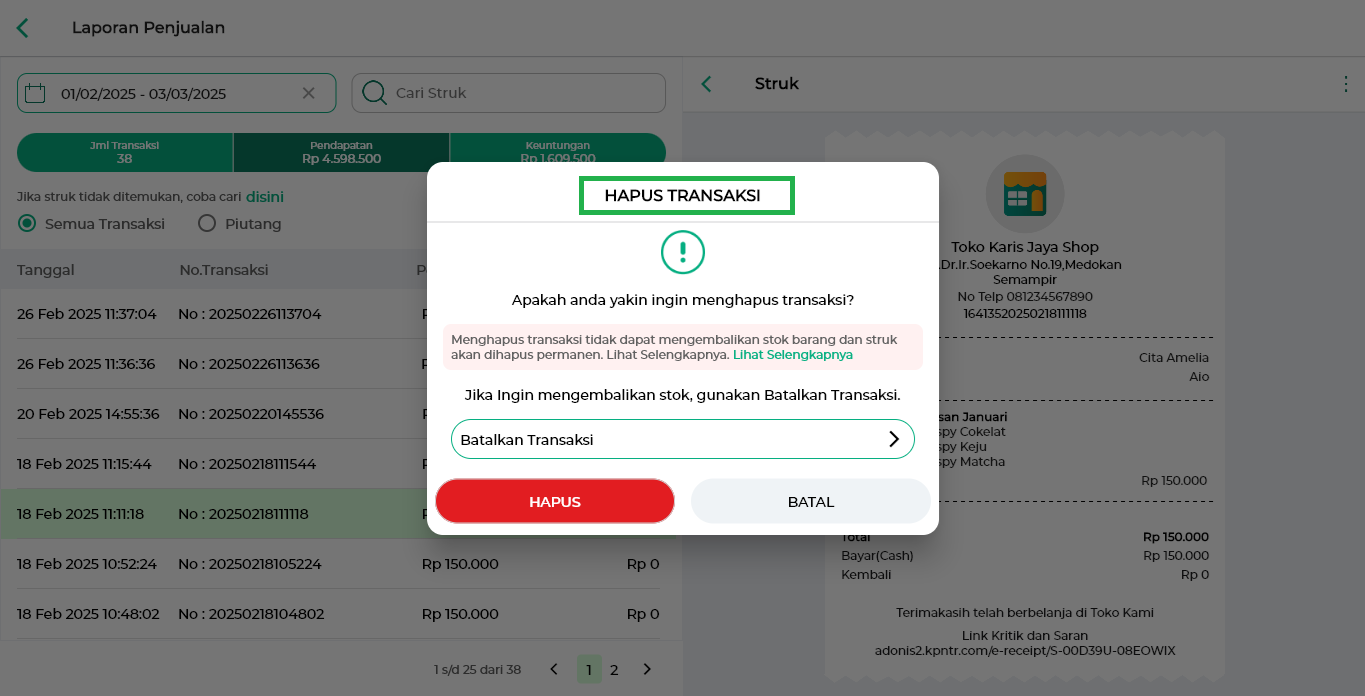
Penghapusan transaksi bersifat permanen. Stok barang tidak akan dikembalikan, dan struk penjualan akan dihapus secara permanen. Pastikan untuk memeriksa dengan cermat sebelum melanjutkan.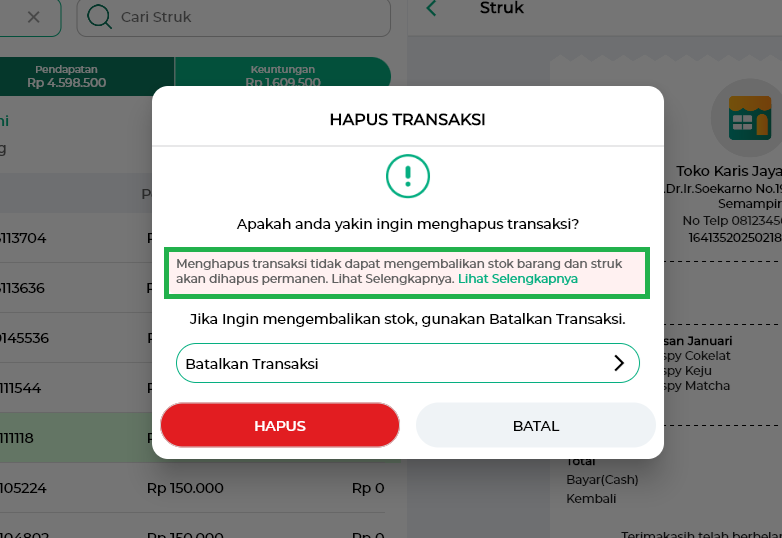
- Jika Anda telah membaca informasi dan ketentuan yang ditampilkan oleh sistem serta yakin untuk melanjutkan, klik tombol Hapus.
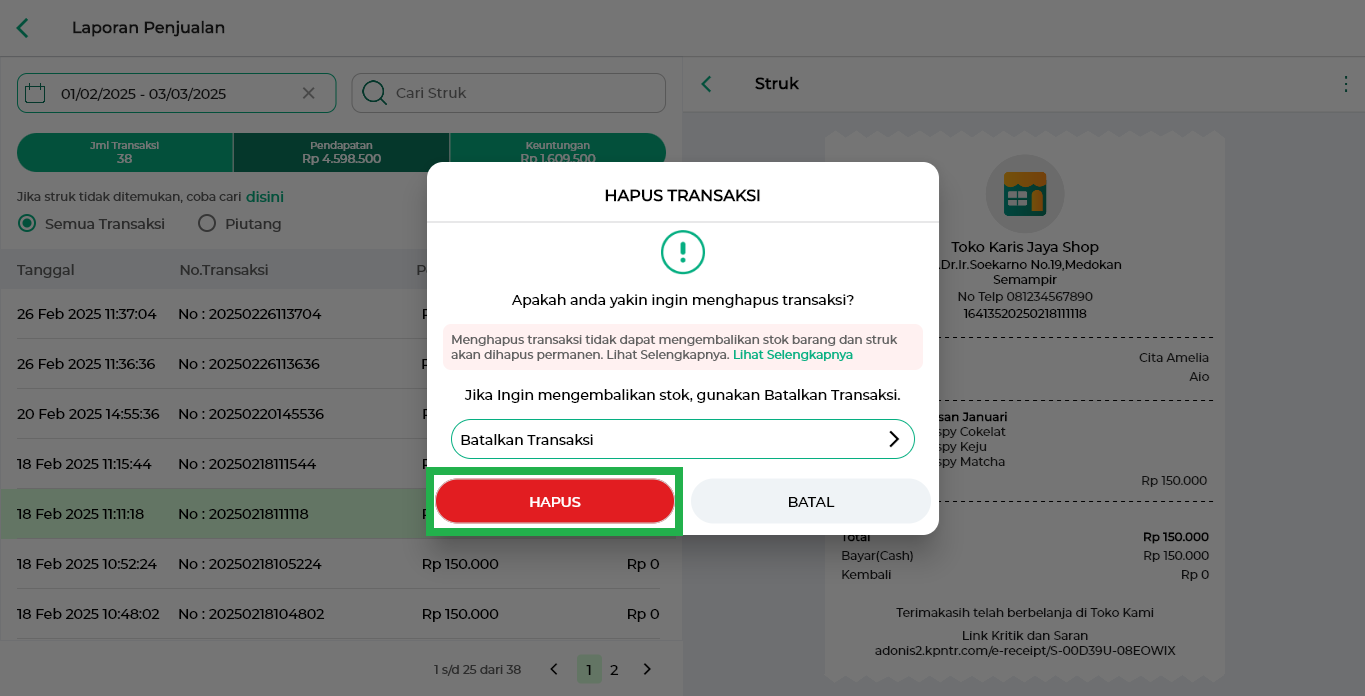
Setelah itu, sistem akan otomatis kembali ke halaman laporan penjualan, dan transaksi yang telah dihapus tidak akan lagi muncul.
Contoh: Data transaksi penjualan dengan nomor struk 20250218111118 yang dipilih oleh Karis telah terhapus secara permanen.
3. Cara Mengatur Hak Akses Hapus Transaksi Penjualan
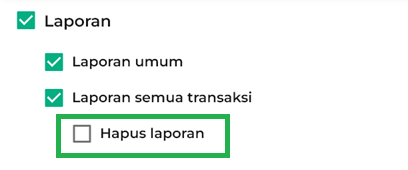
Hak akses fitur Hapus Transaksi Penjualan digunakan untuk mengatur izin staf dalam menghapus transaksi penjualan yang sudah tercatat. Berikut panduan singkat terkait Mengatur Hak Akses Batalkan Transaksi:
- Centang opsi Hapus Laporan pada akun staf hingga berwarna biru atau hijau. Setelah hak akses diaktifkan, staf dapat membatalkan transaksi penjualan yang telah tercatat.

- Biarkan opsi Hapus Laporan tidak tercentang apabila staff tidak memerlukan hak akses ini.
Lihat panduan selengkapnya: Cara Mengatur Hak Akses Staf.
Dengan memahami panduan Cara Menghapus Transaksi Penjualan di aplikasi Kasir Pintar POS, proses penghapusan transaksi dapat dilakukan dengan lebih tepat dan hati-hati. Pastikan setiap penghapusan sudah sesuai kebutuhan karena data yang dihapus tidak dapat dikembalikan dan akan memengaruhi pencatatan laporan.
Selamat Menocoba !
Video Tutorial
FAQs
- Apakah bisa menghapus laporan transaksi penjualan pada periode tertentu sekaligus?
Ya, Anda bisa menghapus laporan transaksi penjualan untuk periode tertentu secara sekaligus menggunakan fitur Reset Data Laporan Penjualan.- Lihat panduan selengkapnya: Cara Reset Data Laporan Transaksi Periode Tertentu.
- Lihat panduan selengkapnya: Cara Reset Data Laporan Transaksi Periode Tertentu.
- Apa Perbedaan Fitur “Batalkan Transaksi” dan “Hapus Transaksi” ?
- Batalkan: Transaksi tetap tersimpan di laporan dengan status “Dibatalkan”, dan stok akan dikembalikan ke sistem.
- Hapus: Transaksi dihapus permanen dari sistem dan stok tidak dikembalikan.
- Pelajari selengkapnya : Apa Perbedaan Retur, Batalkan, dan Hapus Transaksi?
Artikel Terkait
- Cara Melakukan Transaksi Penjualan (Kasir Pintar POS)
- Cara Melakukan Retur Transaksi Penjualan (Kasir Pintar POS)
- Cara Membatalkan Transaksi Penjualan (Kasir Pintar POS)
- Apa Perbedaan Retur, Batalkan, dan Hapus Transaksi?
- Cara Reset Data Laporan Transaksi Periode Tertentu.