Cara Membatalkan Transaksi Penjualan (Kasir Pintar POS)
Fitur Batalkan Transaksi Penjualan berfungsi untuk membatalkan transaksi yang sudah tercatat dalam sistem. Fitur ini digunakan ketika pelanggan memutuskan untuk tidak melanjutkan pembelian namun transaksi terlanjur dibuat dan dicatat oleh sistem. Pembatalan transaksi penjualan biasanya dilakukan berdasarkan kesepakatan antara penjual dan pembeli. Berikut adalah syarat penggunaan fitur Batalkan Transaksi di aplikasi Kasir Pintar POS:
- Memiliki aplikasi Kasir Pintar POS versi iOS atau versi Desktop minimal versi 2.5.0.
- Berlangganan Kasir Pintar Pro + Plugin Bisnis untuk mengakses fitur Batalkan Transaksi melalui aplikasi Kasir Pintar POS versi iOS.
- Berlangganan Kasir Pintar Pro + Plugin Desktop untuk mengakses fitur Batalkan Transaksi melalui aplikasi Kasir Pintar POS versi Desktop (Windows dan MacOS).
Berikut merupakan panduan untuk mengakses fitur batalkan transaksi melalui aplikasi Kasir Pintar POS versi iOS dan Desktop:
1. Kasir Pintar POS (iOS)
Berikut merupakan panduan untuk mengakses fitur batalkan transaksi melalui aplikasi Kasir Pintar POS versi iOS:
- Klik ikon garis tiga yang ada di sebelah pojok kiri atas untuk membuka menu sidebar.

Pilih menu Laporan.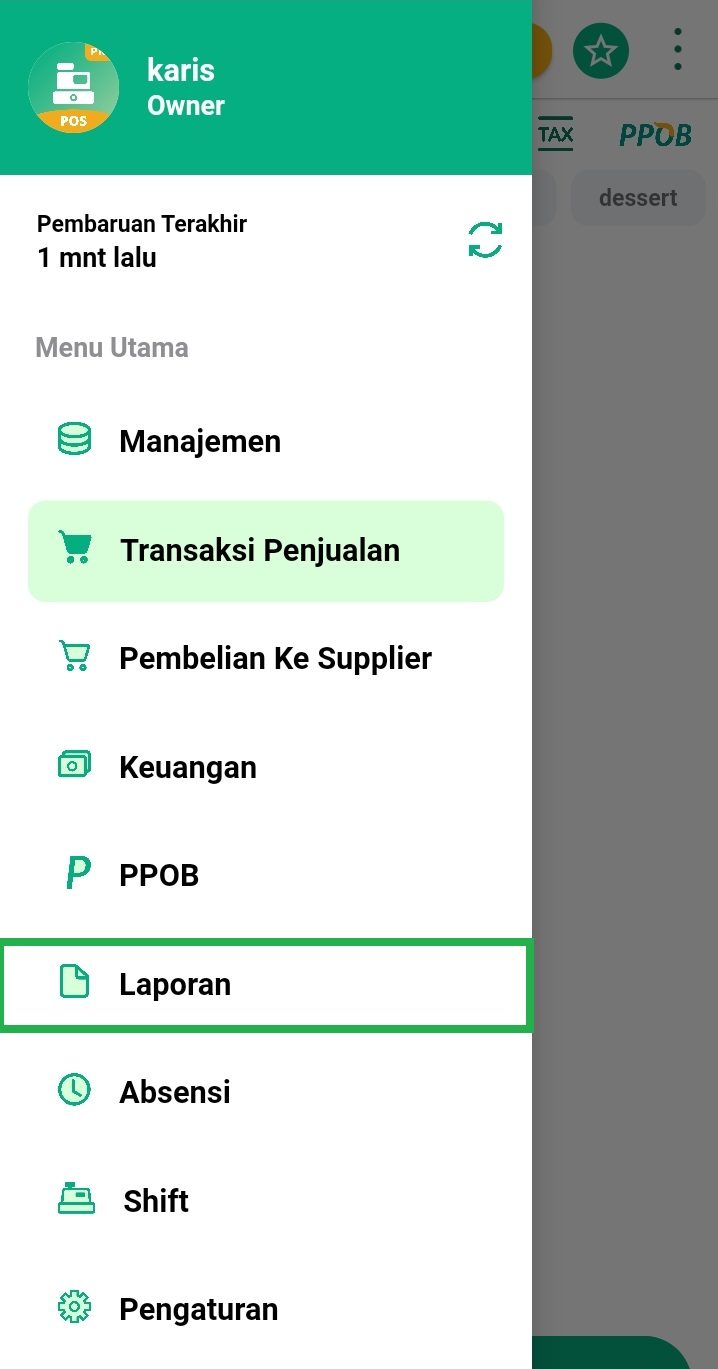
- Pilih opsi Laporan Penjualan.
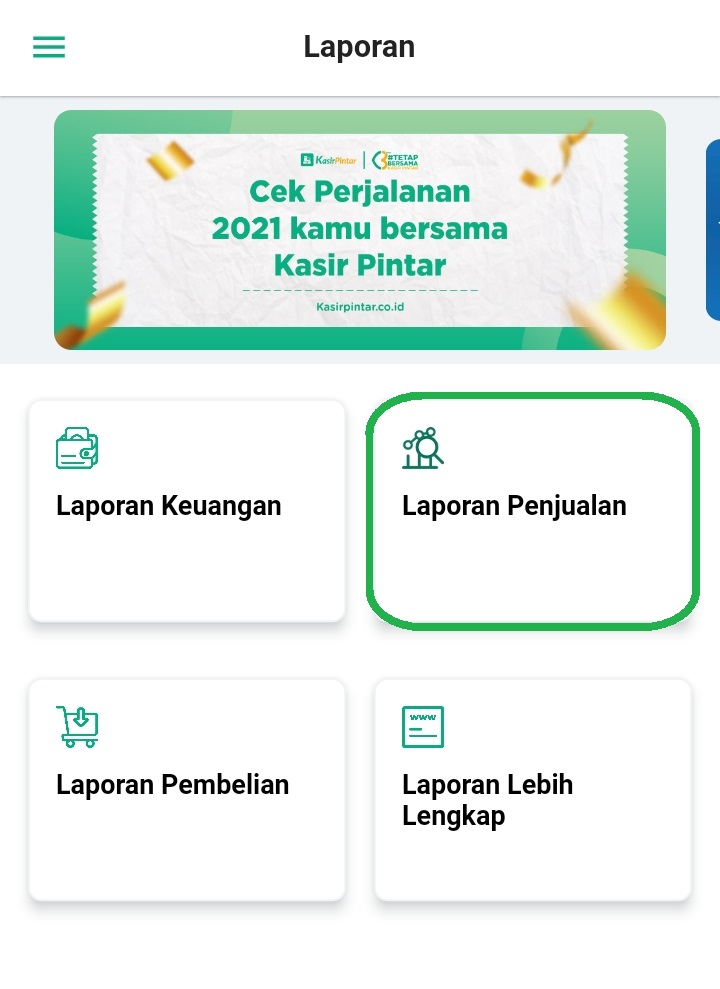
- Terdapat dua cara yang dapat Anda gunakan untuk menemukan struk transaksi penjualan yang akan dibatalkan:
- Cari Struk Transaksi Penjualan melalui Kolom Pencarian
Masukkan kode struk yang ingin dibatalkan pada kolom pencarian. Setelah hasil muncul, klik langsung data transaksi tersebut atau klik ikon panah untuk melihat tampilan detailnya.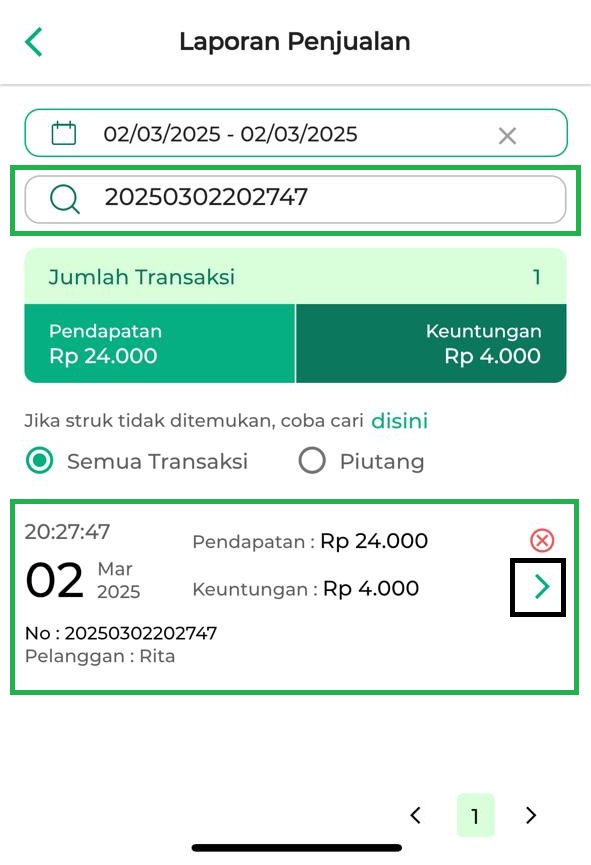
- Pilih Struk Transaksi Penjualan secara Langsung
Gulir layar ke atas atau ke bawah untuk mencari data transaksi penjualan yang ingin dibatalkan. Lalu, klik langsung data transaksi tersebut atau klik ikon panah untuk melihat tampilan detailnya.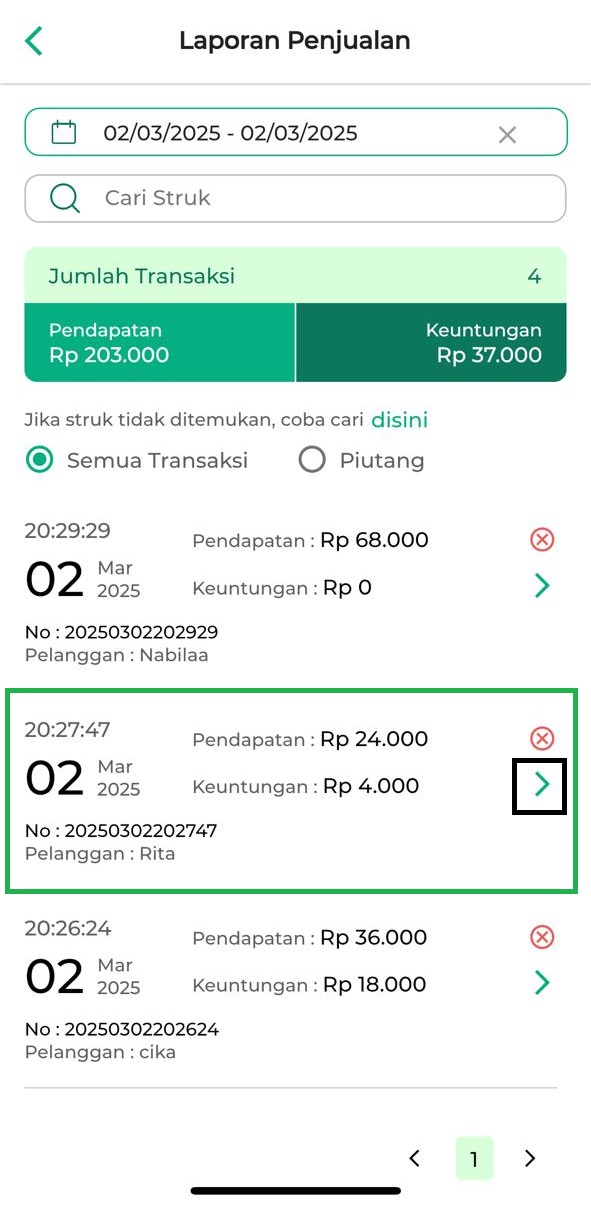
- Cari Struk Transaksi Penjualan melalui Kolom Pencarian
- Jika Anda sudah menemukan data transaksi yang ingin dibatalkan, terdapat dua cara yang dapat dilakukan untuk membatalkan transaksi:
- Cara Pertama
Klik ikon silang pada data transaksi penjualan yang telah dipilih.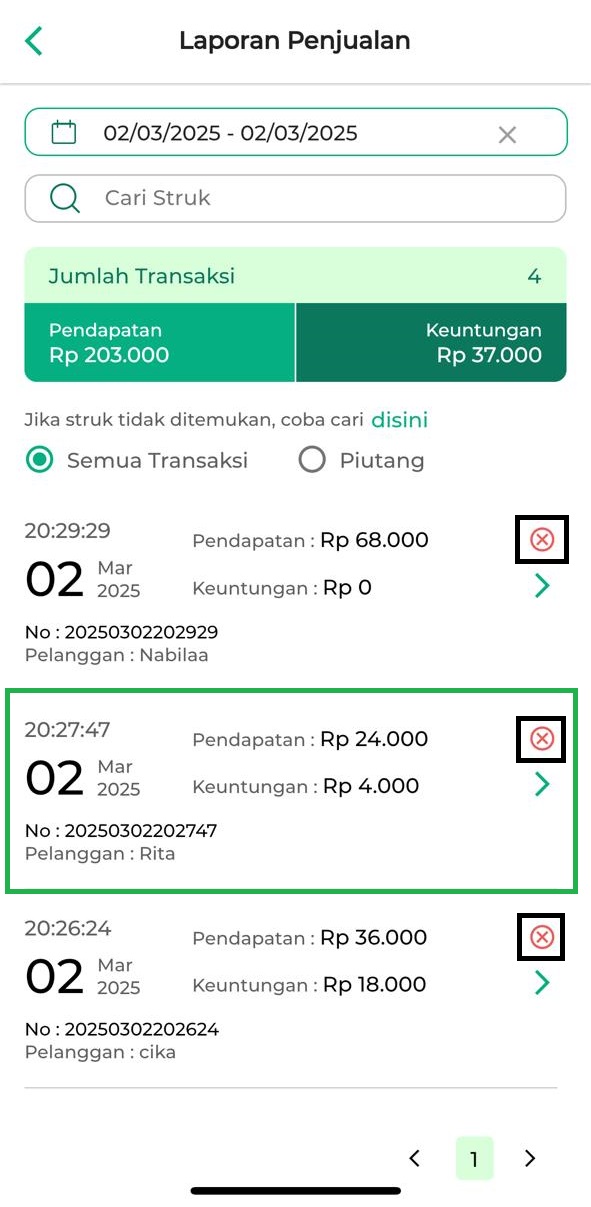
Sistem akan mengarahkan ke halaman retur seperti berikut. Lalu, klik Lanjutkan.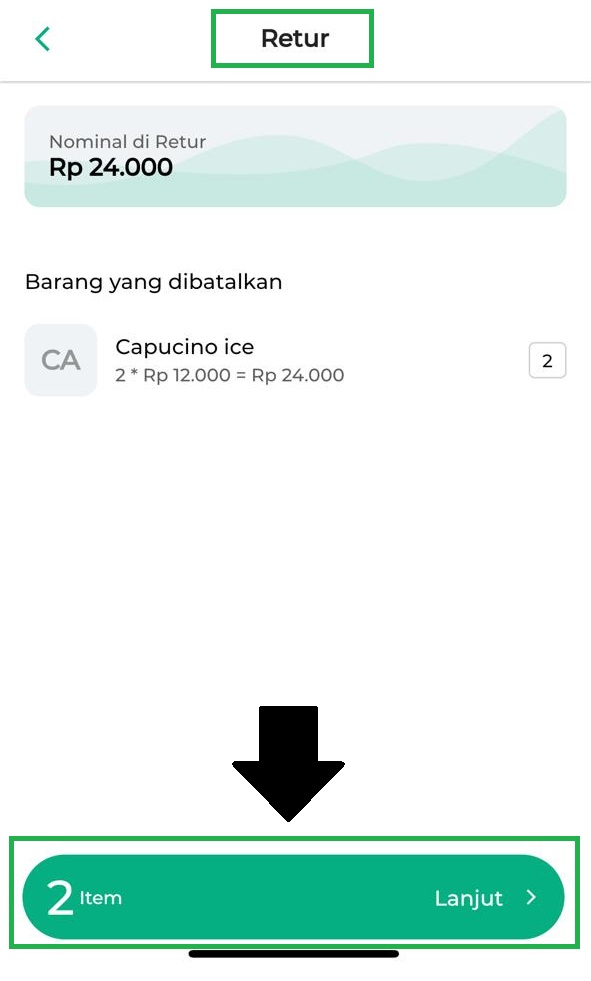
- Cara Kedua
Pastikan Anda sudah berada di tampilan detail struk transaksi penjualan seperti contoh berikut. Lalu, klik ikon titik tiga di sebelah pojok kanan atas.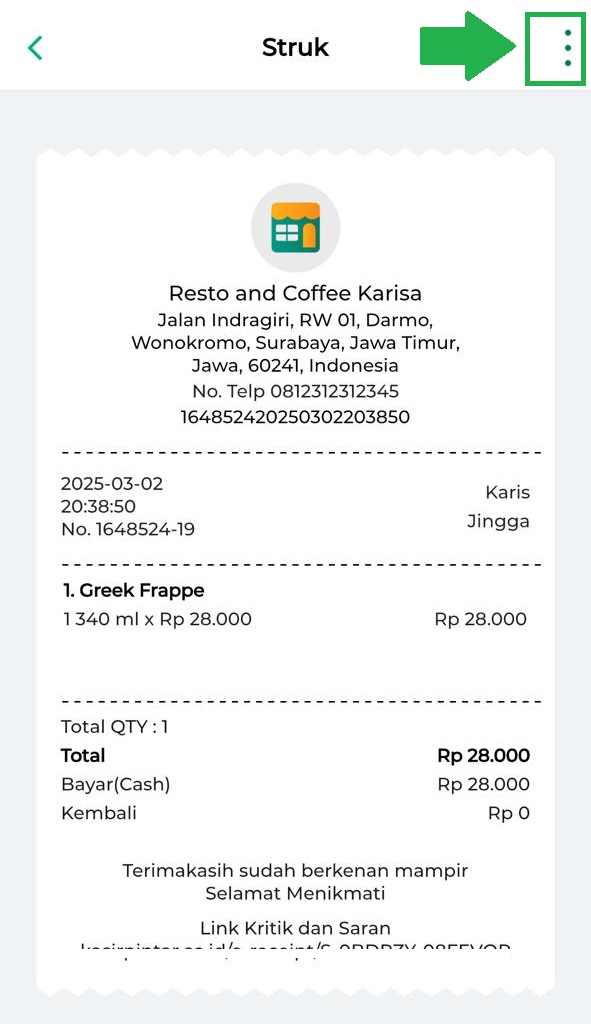
Pilih opsi Batalkan Transaksi.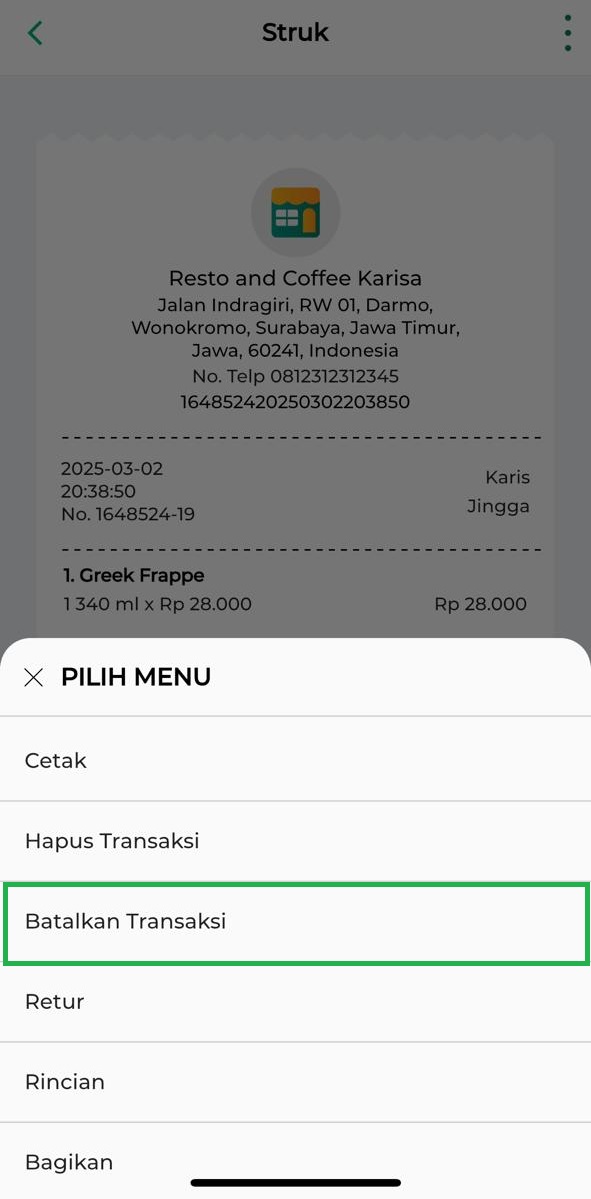
Sistem akan mengarahkan ke halaman retur seperti berikut. Lalu, klik Lanjutkan.
- Cara Pertama
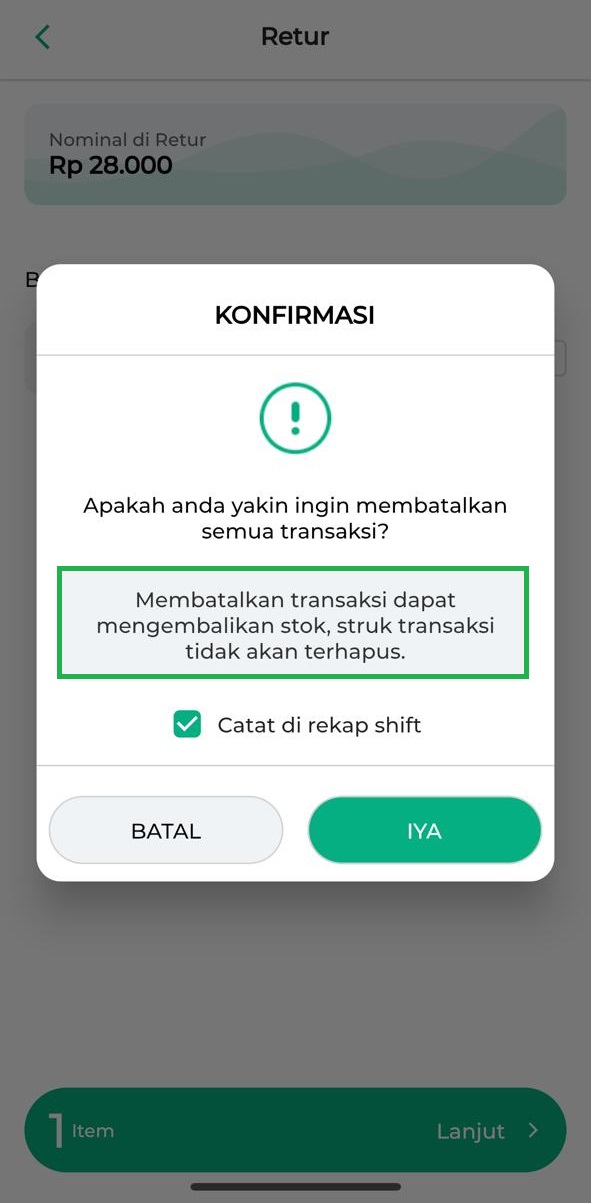
- Setelah klik tombol lanjutkan, sistem menampilkan pop up konfirmasi dan memberikan informasi terkait tindakan batalkan transaksi yang mempengaruhi jumlah stok barang.
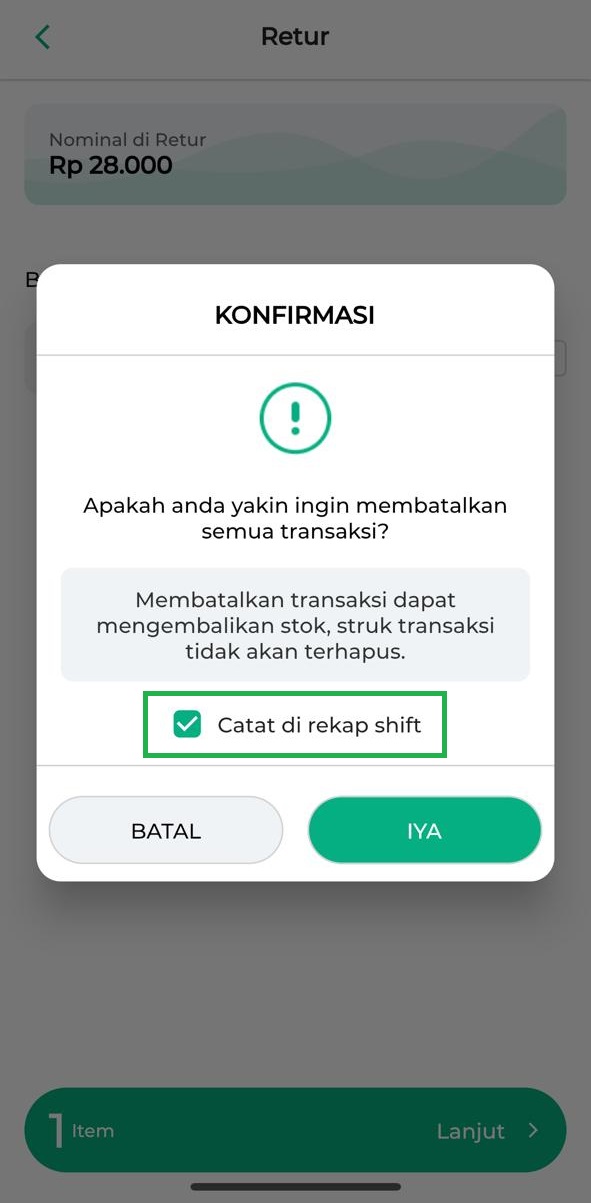
- Apabila Anda mengaktifkan fitur shift sebelumnya, centang opsi Catat di Rekap Shift untuk mencatat pengembalian uang ke pelanggan pada sistem.
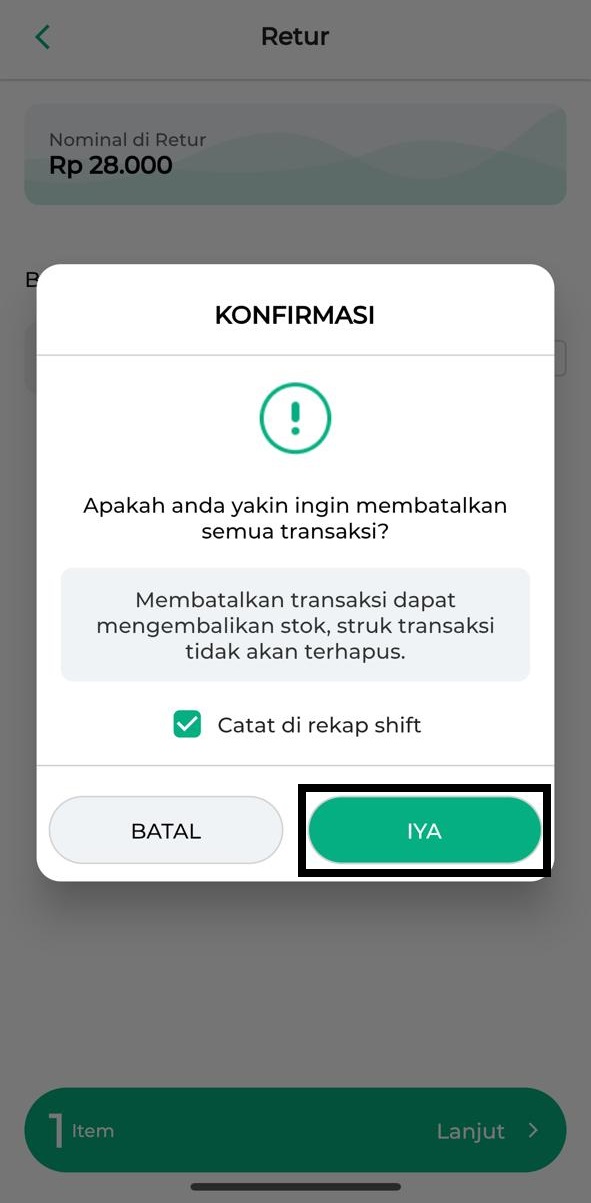
- Klik tombol IYA untuk melanjutkan proses pembatalan transaksi.
- Sistem akan otomatis mengarahkan ke halaman laporan penjualan dan menampilkan transaksi yang telah dibatalkan. Transaksi yang dibatalkan akan ditandai dengan nominal sebesar 0.
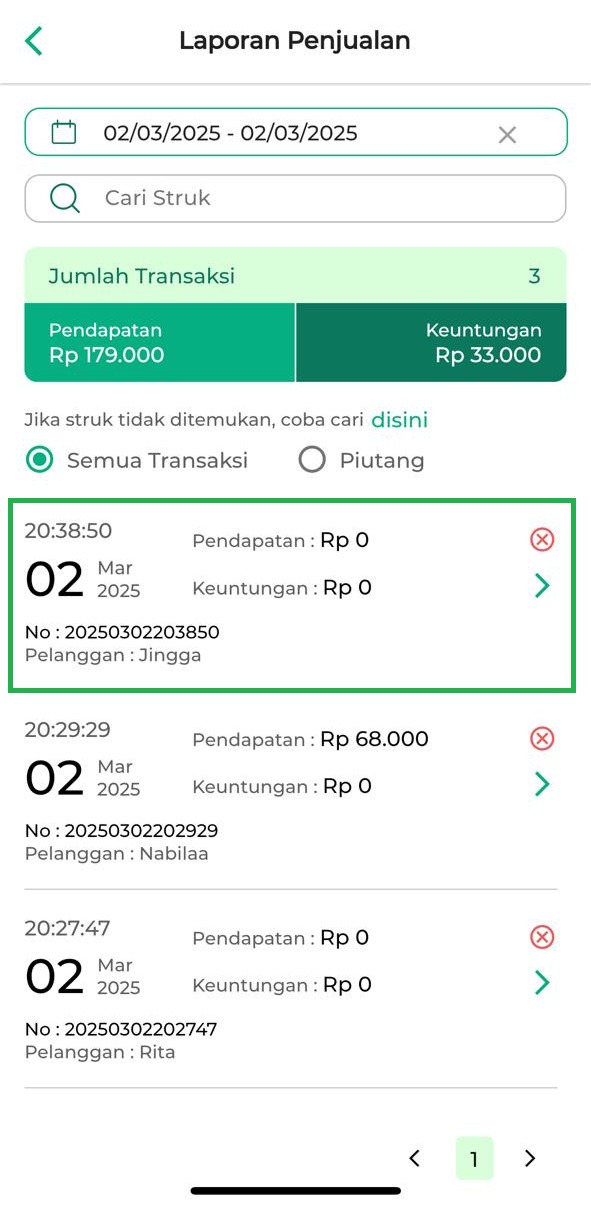
Berikut merupakan contoh tampilan struk transaksi penjualan yang telah dibatalkan.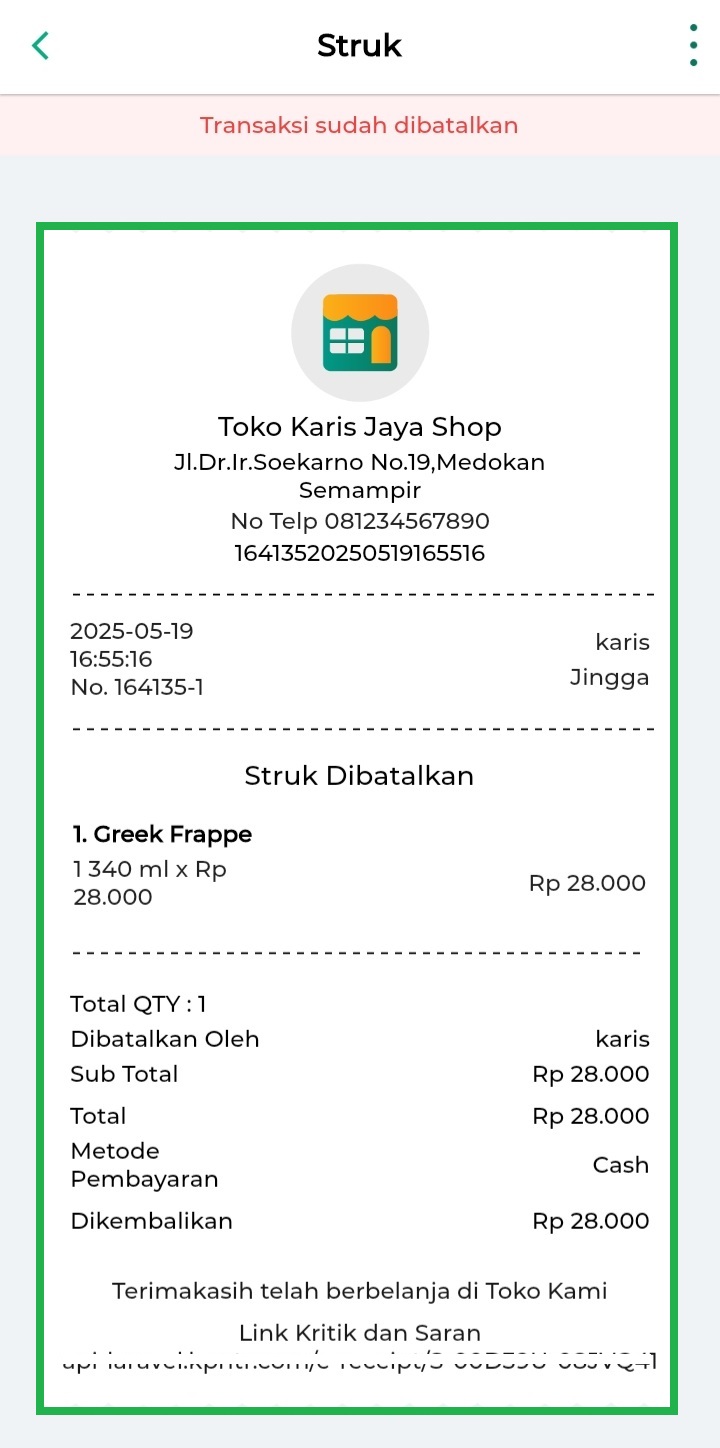
Selamat Mencoba!
2. Kasir Pintar POS (Desktop)
Berikut merupakan panduan untuk mengakses fitur Batalkan Transaksi melalui aplikasi Kasir Pintar POS versi Desktop (MacOS dan Windows):
- Klik ikon garis tiga yang ada di sebelah pojok kiri atas untuk membuka menu sidebar.

Pilih menu Laporan.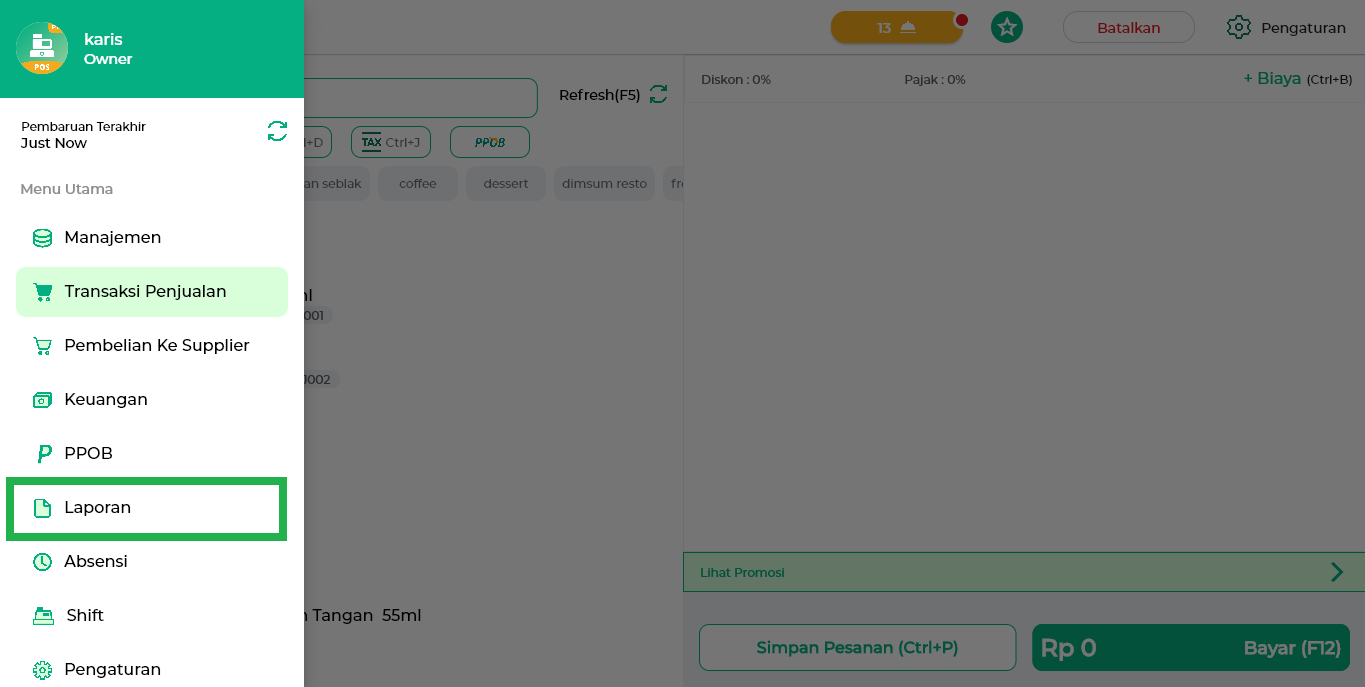
- Pilih opsi Laporan Penjualan.
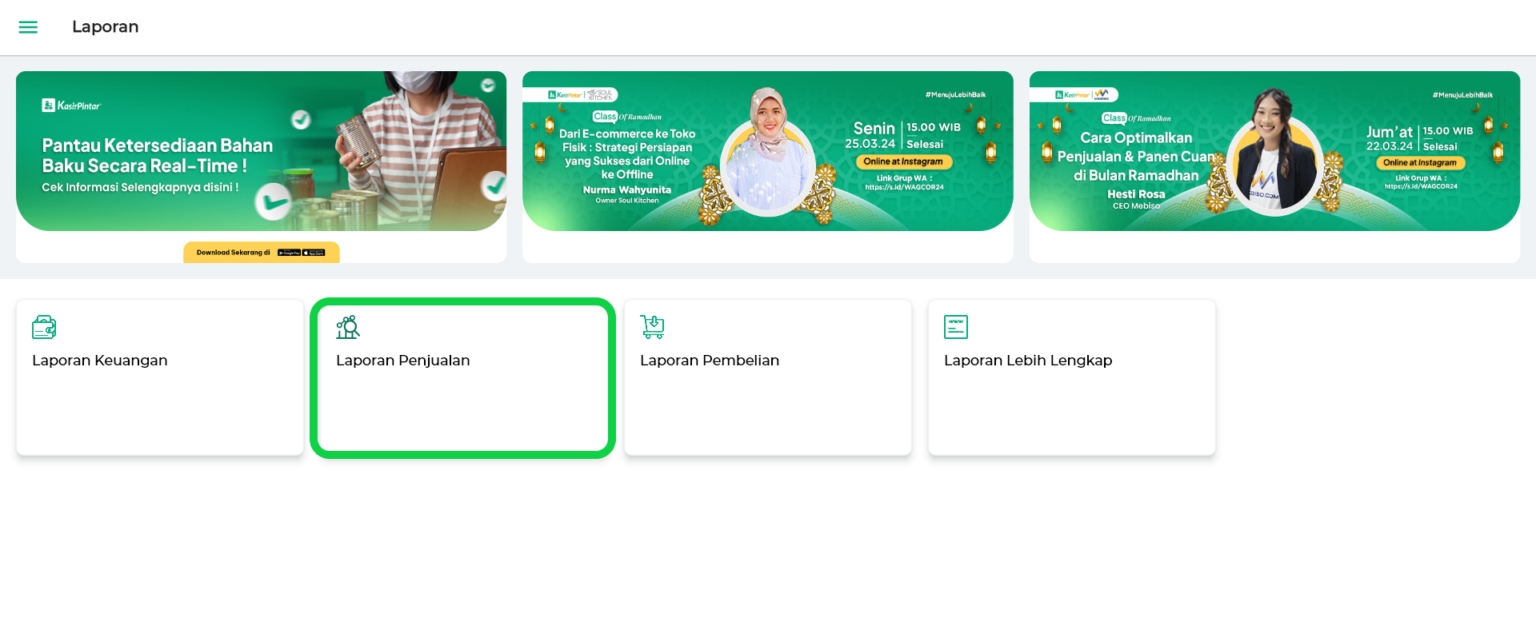
- Terdapat dua cara yang dapat Anda gunakan untuk menemukan struk transaksi penjualan yang akan dibatalkan:
- Cari Struk Transaksi Penjualan melalui Kolom Pencarian
Masukkan kode struk yang ingin dibatalkan pada kolom pencarian. Setelah hasil muncul, klik langsung data transaksi tersebut untuk melihat tampilan detailnya.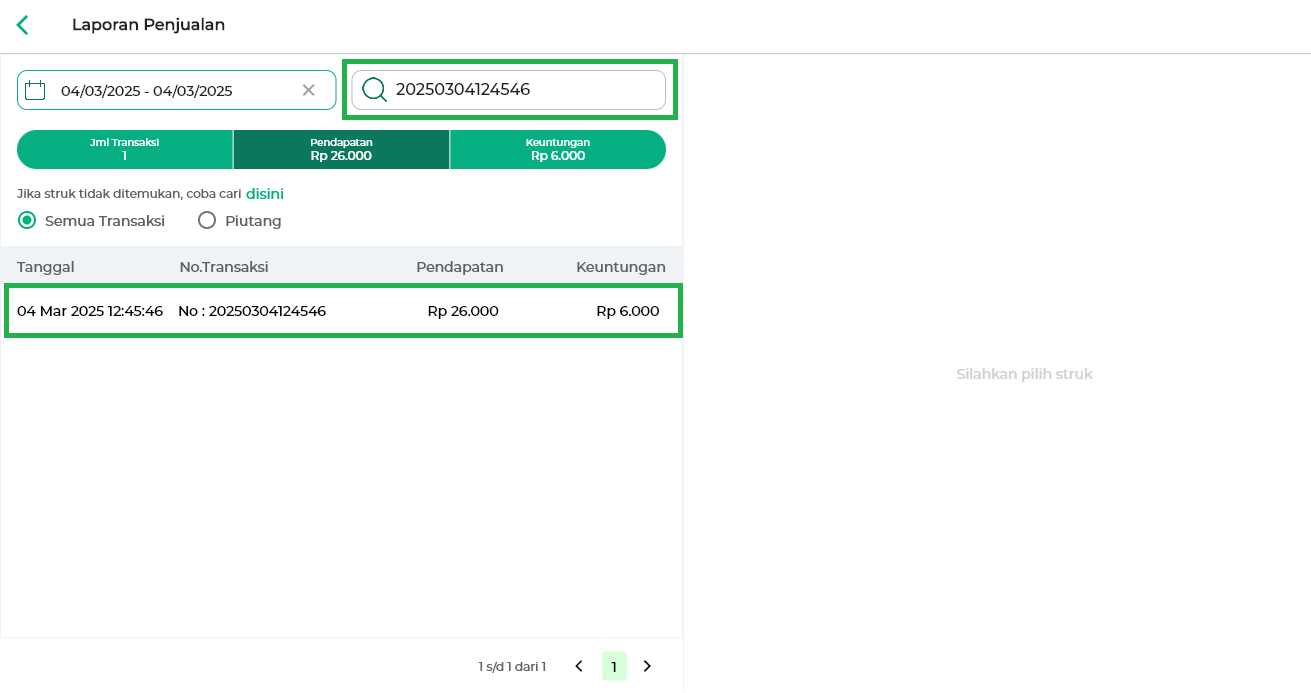
- Pilih Struk Transaksi Penjualan secara Langsung
Pilih dan klik langsung data transaksi yang ingin dibatalkan untuk melihat tampilan detailnya.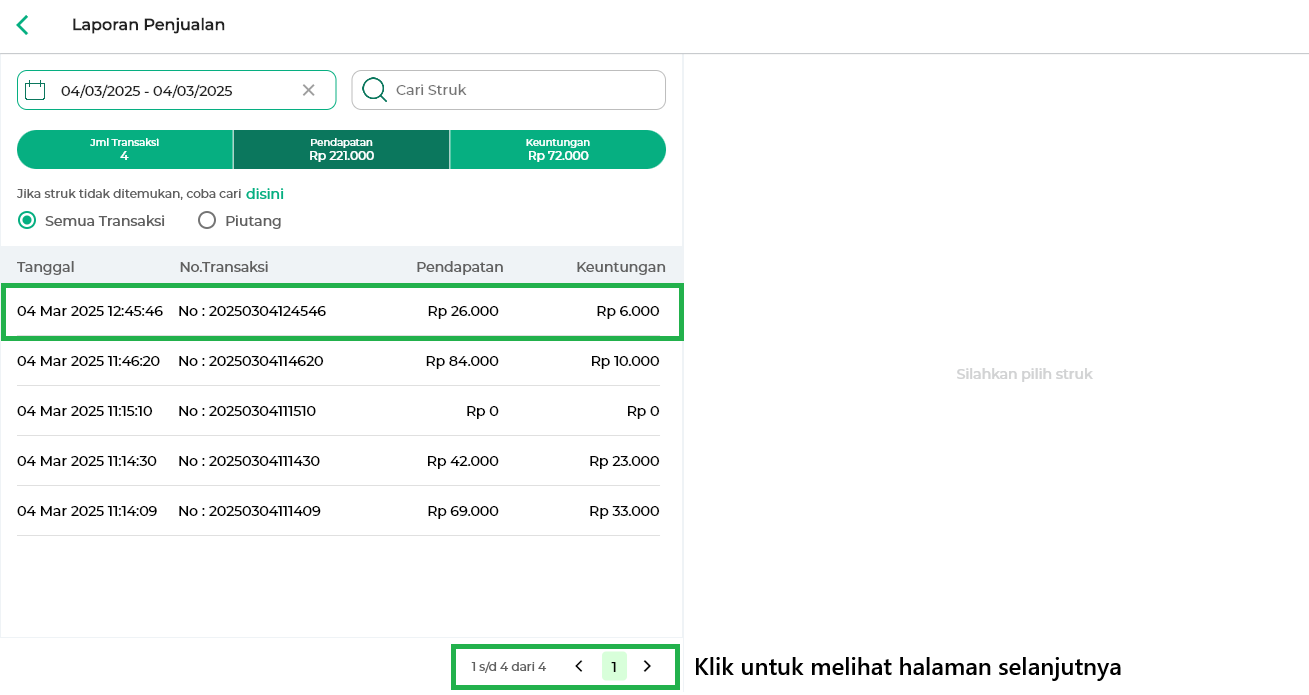
- Cari Struk Transaksi Penjualan melalui Kolom Pencarian
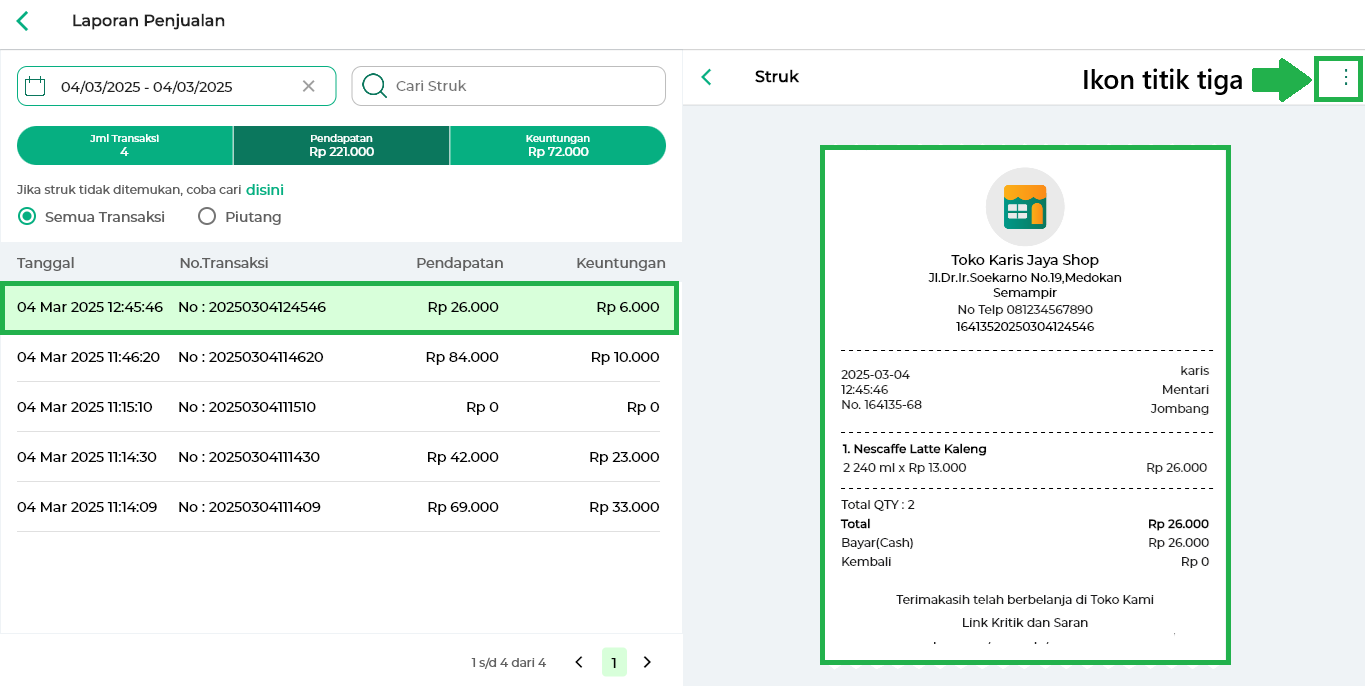
- Sistem akan menampilkan detail struk seperti pada contoh berikut. Lalu, klik ikon titik tiga di sebelah pojok kanan atas.
Pilih opsi Batalkan Transaksi.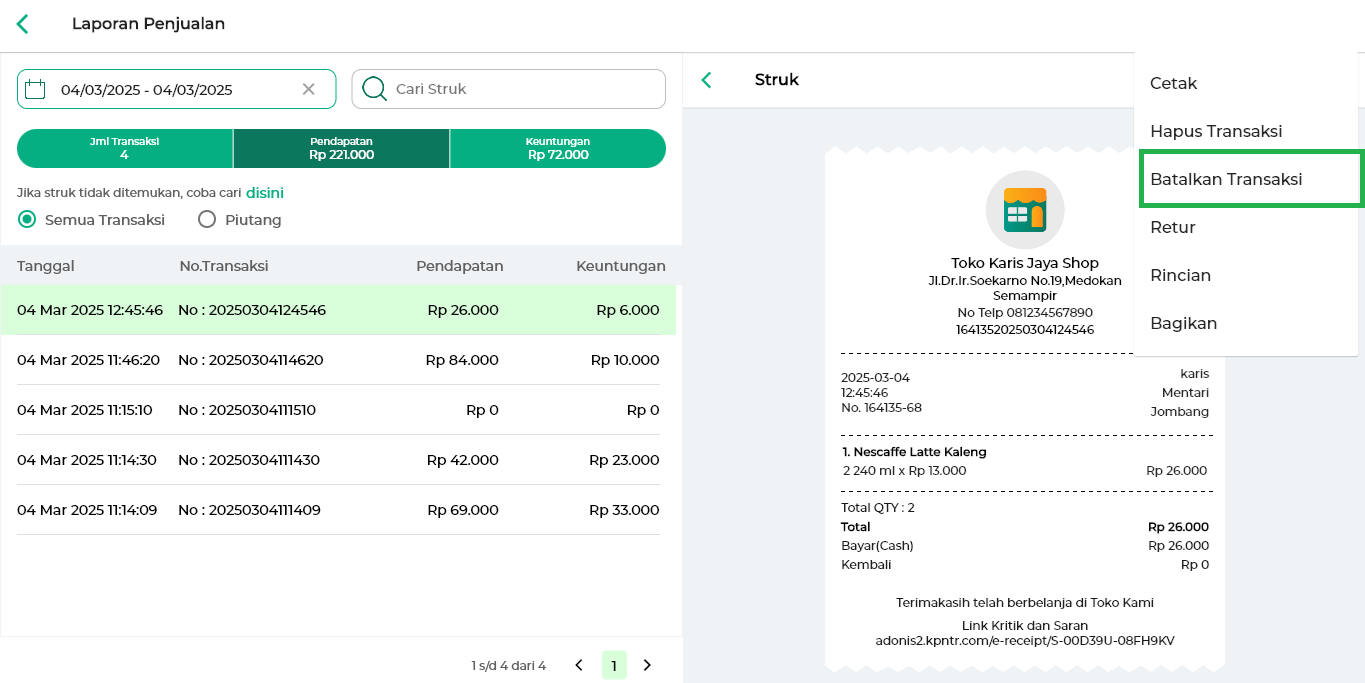
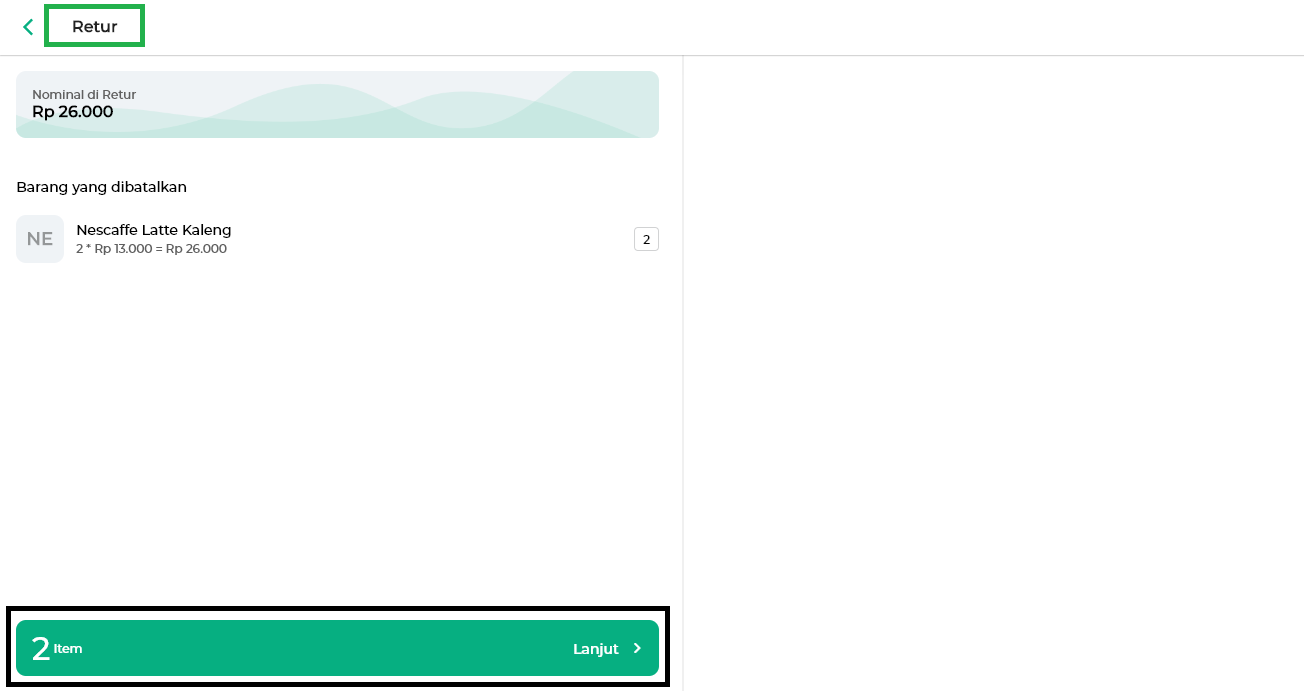
- Kemudian akan ditampilkan halaman retur seperti pada contoh berikut dan klik tombol Lanjut untuk melanjutkan proses batalkan transaksi.
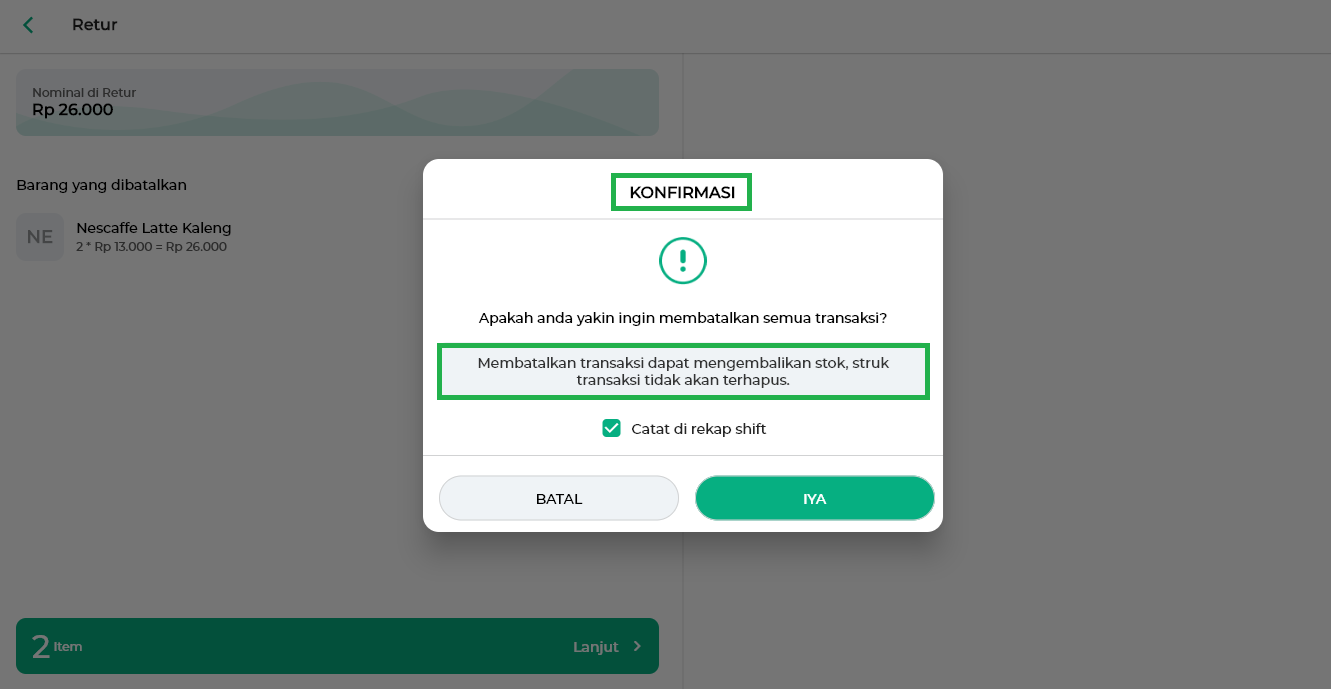
- Sistem akan menampilkan pop up konfirmasi dan memberikan informasi terkait tindakan batalkan transaksi yang mempengaruhi jumlah stok barang.
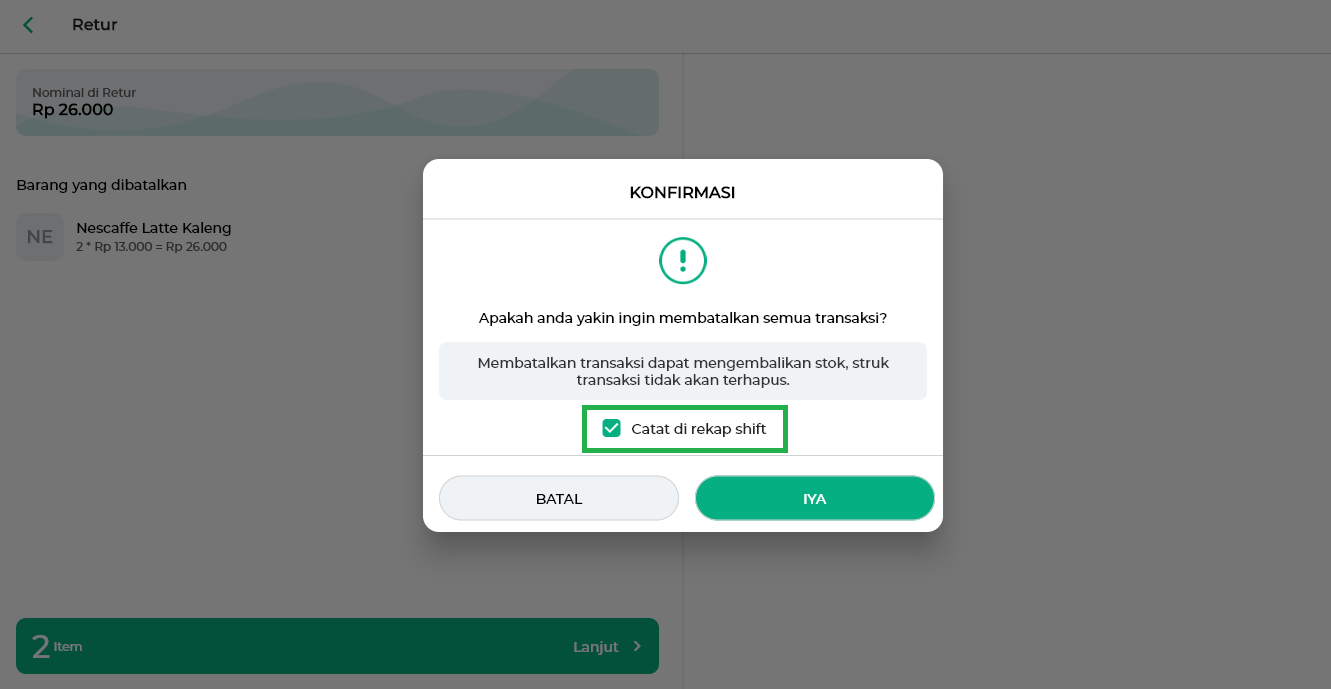
- Apabila Anda mengaktifkan fitur shift sebelumnya, centang opsi Catat di Rekap Shift untuk mencatat pengembalian uang ke pelanggan pada sistem.
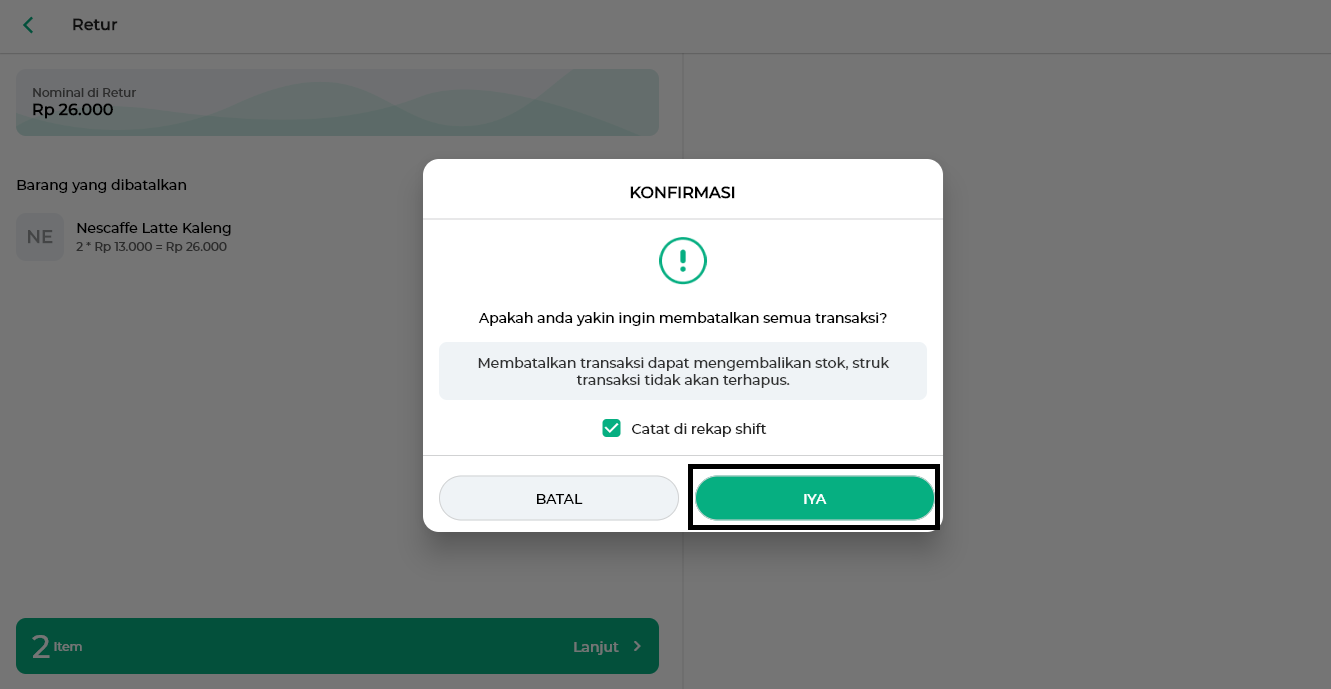
- Klik tombol IYA untuk melanjutkan proses pembatalan transaksi.
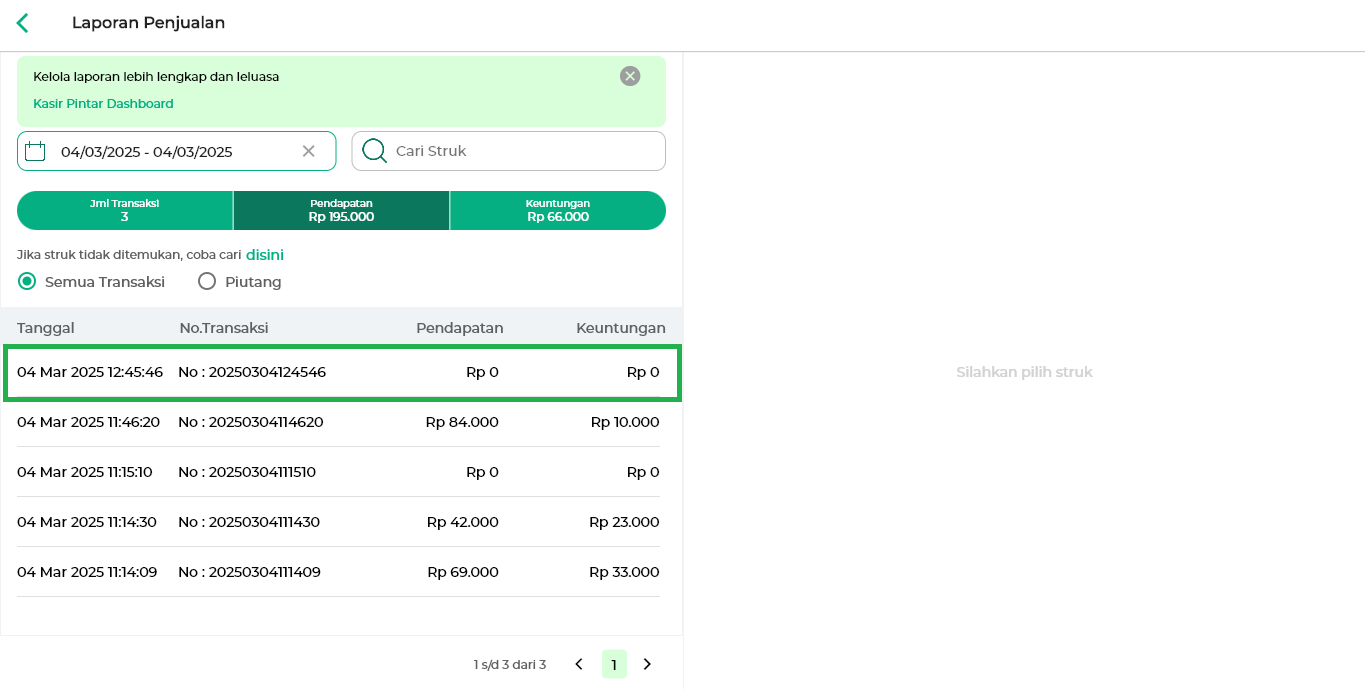
- Sistem akan menapilkan data transaksi penjualan yang telah berhasil dibatalkan
Selamat Mencoba!
Informasi
- Fitur Batalkan Transaksi akan membatalkan transaksi untuk semua barang yang sudah tercatat. Anda tidak bisa membatalkan sebagian barang dari transaksi yang sudah tercatat.
- Pada saat transaksi dibatalkan, jumlah stok barang secara otomatis akan dikembalikan ke sistem / aplikasi. Sehingga jumlah stok barang Anda tetap diperbarui.
- Struk Transaksi Penjualan yang telah dibatalkan akan tetap tercatat di Laporan Penjualan. Selain itu, struk tersebut tetap dapat dilihat dan dicetak dengan tanda “Transaksi Sudah Dibatalkan”.
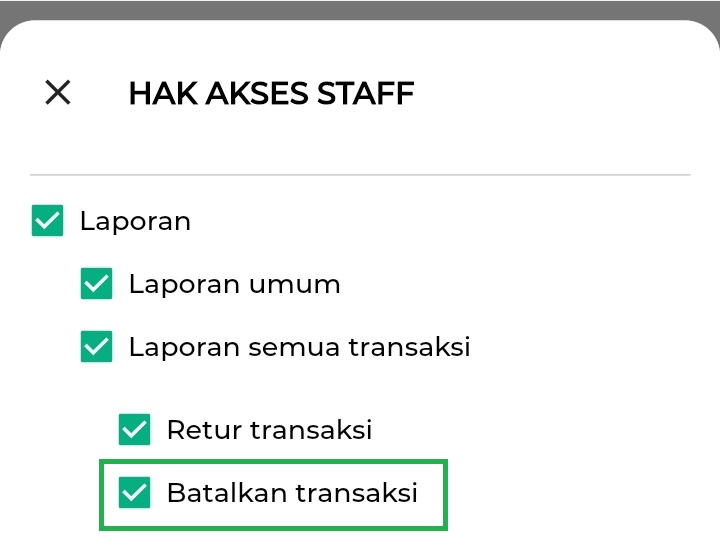
- Memberikan Hak Akses Batalkan Transaksi
- Centang opsi Batalkan Transaksi pada akun staf hingga berwarna biru atau hijau. Setelah hak akses diaktifkan, staf dapat membatalkan transaksi penjualan yang telah tercatat.
- Biarkan opsi Batalkan Transaksi tidak tercentang apabila staff tidak memerlukan hak akses ini.
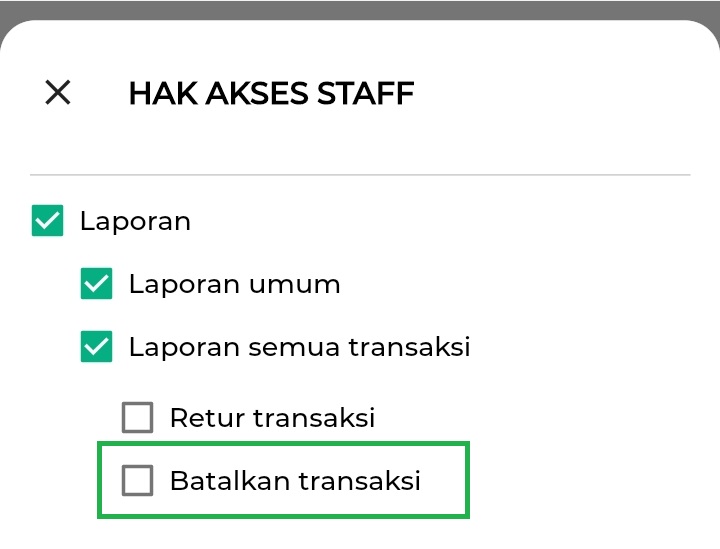
Lihat panduan selengkapnya: Cara Mengatur Hak Akses Staf.
- Centang opsi Batalkan Transaksi pada akun staf hingga berwarna biru atau hijau. Setelah hak akses diaktifkan, staf dapat membatalkan transaksi penjualan yang telah tercatat.
FAQs
- Apa perbedaan dari fitur Batalkan Transaksi dan Hapus Transaksi?
- Fitur Batalkan Transaksi:
⇒ Transaksi yang dibatalkan tetap tercatat di laporan penjualan. Struk transaksi masih bisa diakses dan dicetak dengan tanda “Transaksi Sudah Dibatalkan”.
⇒ Stok barang yang sebelumnya tercatat dalam transaksi ini akan secara otomatis dikembalikan ke sistem.
- Fitur Hapus Transaksi:
⇒ Transaksi yang dihapus akan hilang sepenuhnya dari laporan penjualan. Setelah dihapus, struk maupun data transaksi tidak dapat ditemukan lagi.
⇒ Stok barang yang sebelumnya tercatat dalam transaksi tidak akan dikembalikan ke sistem karena data transaksi dihapus secara permanen.
- Fitur Batalkan Transaksi:
Artikel Terkait
- Cara Melakukan Transaksi Penjualan di aplikasi Kasir Pintar POS
- Cara Melakukan Retur Transaksi Penjualan di aplikasi Kasir Pintar POS
- Cara Menghapus Transaksi Penjualan di aplikasi Kasir Pintar POS