Apa Perbedaan Retur, Batalkan, dan Hapus Transaksi?
Untuk menangani kendala pada transaksi penjualan, tersedia tiga fitur yaitu, Retur Transaksi, Batalkan Transaksi, dan Hapus Transaksi.
Ketiga fitur ini memiliki fungsi yang berbeda dan akan memengaruhi stok barang serta laporan. Oleh karena itu, penting untuk menggunakan fitur yang sesuai dengan kondisi transaksi. Berikut penjelasan perbedaannya:
Ringkasan Perbedaan
| Fitur | Digunakan untuk | Dampak ke Stok Sistem | Riwayat Struk Transaksi |
|---|---|---|---|
| Batalkan Transaksi | Membatalkan seluruh transaksi | Semua stok barang akan dikembalikan ke sistem | Transaksi tetap tersimpan dengan status “Dibatalkan” |
| Retur Transaksi | Mengembalikan sebagian atau seluruh barang dari transaksi | Hanya barang yang diretur yang dikembalikan ke stok sistem | Transaksi tetap tersimpan dengan status “Diretur”, dan nilai pada struk disesuaikan dengan jumlah barang yang diretur |
| Hapus Transaksi | Menghapus transaksi yang tidak valid atau duplikat | Tidak mengubah stok (Stok tidak dikembalikan ke sistem) | Transaksi dihapus permanen |
Berikut penjelasan lebih lengkapnya:
1. Batalkan Transaksi
Digunakan untuk: Membatalkan transaksi penjualan yang sudah tercatat di sistem sehingga transaksi tidak jadi dilanjutkan.
Cocok digunakan jika:
- Pembeli ingin membatalkan transaksi yang sudah tercatat.
- Penjual dan pembeli sepakat untuk membatalkan transaksi.
Catatan:
- Pembatalan transaksi biasanya memerlukan persetujuan dari penjual dan pembeli.
- Transaksi yang dibatalkan akan mengembalikan stok barang ke sistem.
- Transaksi tetap tersimpan di laporan dengan status “Dibatalkan” sehingga riwayat transaksi tetap tercatat.
Contoh Penggunaan:
Pembeli sudah melakukan transaksi dan transaksi tersebut sudah tercatat di sistem, tetapi kemudian berubah pikiran dan ingin membatalkannya sebelum barang dikirim. Setelah penjual menyetujui pembatalan, penjual menggunakan fitur Batalkan Transaksi. Sistem akan membatalkan transaksi dan mengembalikan stok barang ke sistem.
Cara Penggunaan:
👉 Lihat panduannya disini: Cara Membatalkan Transaksi Penjualan (Kasir Pintar Pro)
👉 Lihat panduannya disini: Cara Membatalkan Transaksi Penjualan (Kasir Pintar POS)
Cara Akses:
Buka menu Laporan → pilih Laporan Penjualan → Klik Transaksi → pilih transaksi yang ingin dibatalkan → klik ikon titik tiga pada struk → pilih Batalkan Transaksi.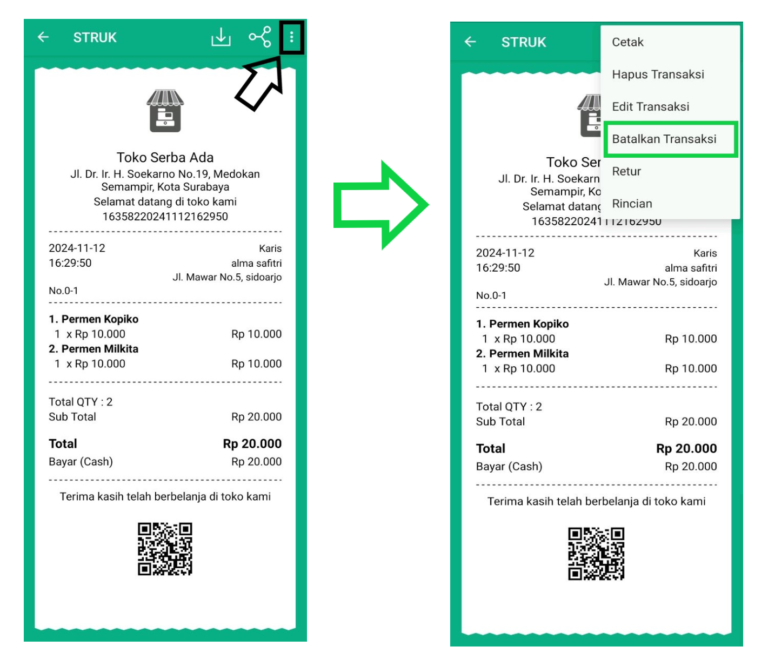
2. Retur Transaksi
Digunakan untuk: Mencatat pengembalian barang dari pembeli setelah transaksi terjadi. Retur dapat dilakukan untuk sebagian atau seluruh barang.
Cocok digunakan jika:
- Barang yang diterima rusak.
- Barang yang diterima sudah kedaluwarsa.
- Barang yang diterima tidak sesuai pesanan.
- Pembeli ingin mengembalikan sebagian barang dari transaksi.
Catatan:
- Hanya barang yang diretur yang akan kembali ke stok.
- Transaksi asli tetap tersimpan di sistem. Jumlah barang dan nilai transaksi akan disesuaikan berdasarkan jumlah barang yang diretur.
Contoh penggunaan:
Pembeli melakukan transaksi sebanyak 5 barang, tetapi saat diterima terdapat 2 barang yang kedaluwarsa. Pembeli kemudian mengajukan retur untuk 2 barang tersebut.
Setelah penjual menyetujui retur dan mencatatnya menggunakan fitur Retur Penjualan, stok di sistem akan bertambah 2 barang, dan nilai transaksi pada struk akan otomatis disesuaikan sesuai jumlah barang yang diretur.
Cara Penggunaan:
👉 Lihat panduannya disini: Cara Melakukan Retur Transaksi Penjualan (Kasir Pintar Pro)
👉 Lihat panduannya disini: Cara Melakukan Retur Transaksi Penjualan (Kasir Pintar POS)
Cara Akses:
Buka menu Laporan → pilih Laporan Penjualan → Klik Transaksi → pilih transaksi yang ingin diretur → klik ikon titik tiga pada struk → pilih Retur Transaksi.
3. Hapus Transaksi
Digunakan untuk: Menghapus transaksi secara permanen dari sistem.
Cocok digunakan jika:
- Transaksi tercatat salah atau tidak valid.
- Transaksi tercatat ganda (duplikat).
Catatan:
- Penghapusan transaksi bersifat permanen dan tidak dapat dipulihkan.
- Penghapusan transaksi tidak akan mengembalikan stok barang.
- Gunakan fitur ini hanya jika benar-benar diperlukan.
Contoh penggunaan: Transaksi tercatat ganda sehingga salah satunya perlu dihapus dari sistem.
Cara Penggunaan:
👉 Lihat panduannya disini: Cara Menghapus Transaksi Penjualan (Kasir Pintar Pro)
👉 Lihat panduannya disini: Cara Menghapus Transaksi Penjualan (Kasir Pintar POS)
Cara Akses:
Buka menu Laporan → pilih Laporan Penjualan → klik Transaksi → pilih transaksi yang ingin dihapus → klik ikon titik tiga pada struk → pilih Hapus Transaksi.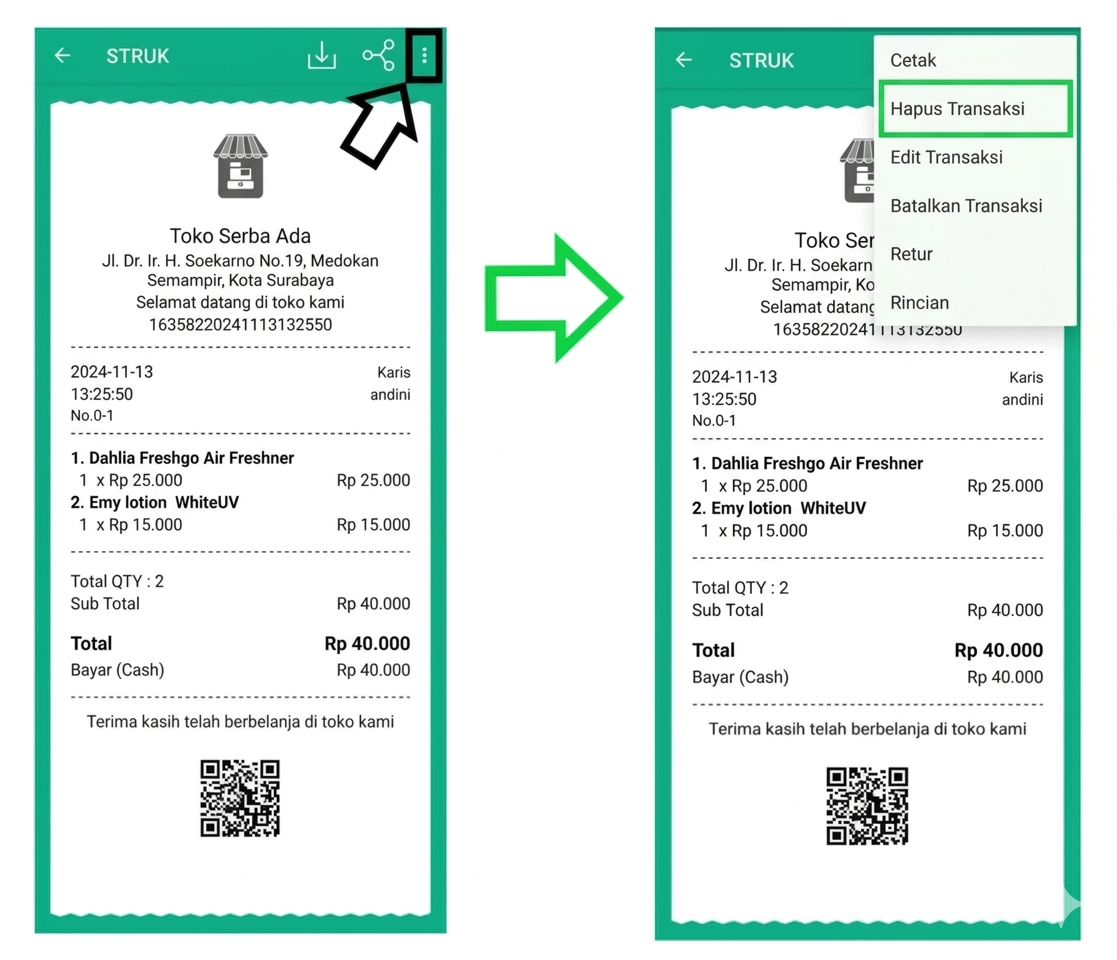
Tips Menggunakan Fitur yang Tepat
- Jika transaksi dibatalkan sepenuhnya oleh pembeli → Gunakan fitur Batalkan Transaksi.
- Jika hanya sebagian barang yang dikembalikan → Gunakan fitur Retur Transaksi.
- Jika transaksi tercatat tidak valid, salah, atau ganda (duplikat) → Gunakan Hapus Transaksi.