Cara Mengatur Data Tipe Pelanggan (Kasir Pintar Pro)
Fitur Tipe Pelanggan digunakan untuk mengelompokkan pelanggan tertentu agar mendapatkan harga khusus, seperti harga grosir, member, reseller, VIP, dan lainnya.
Fitur ini terhubung dengan Tipe Harga barang. Barang yang memiliki Tipe Harga dapat dihubungkan ke Tipe Pelanggan tertentu, sehingga saat pelanggan dipilih dalam transaksi, harga akan otomatis menyesuaikan sesuai Tipe Harga yang terhubung.
Ketentuan Penggunaan Fitur
- Berlangganan Kasir Pintar Pro & Plugin Bisnis
- Menggunakan aplikasi versi 4.1.1 atau yang lebih baru
Langkah-Langkah Menggunakan Fitur :
Contoh: Penjual ingin memberikan harga “Grosir” kepada pelanggan dengan tipe “Grosir”.
Berikut langkah-langkah yang perlu dilakukan:
1. Buat dan Atur Tipe Pelanggan
Langkah pertama, buat Tipe Pelanggan sesuai kebutuhan bisnis Anda (misalnya: Grosir, Member, Reseller, atau VIP). Setelah membuat tipe pelanggan, tentukan pelanggan yang termasuk dalam tipe tersebut.
Tipe Pelanggan digunakan untuk menentukan pelanggan yang akan mendapatkan harga khusus sesuai pengaturan Tipe Harga barang.
Contoh:
- Nama Tipe Pelanggan: Grosir
- Daftar Pelanggan “Grosir” : Bunga, Alma, Andini, Naila
Ikuti langkah-langkah berikut untuk membuat dan mengatur data Tipe Pelanggan:
CARA MEMBUAT TIPE PELANGGAN
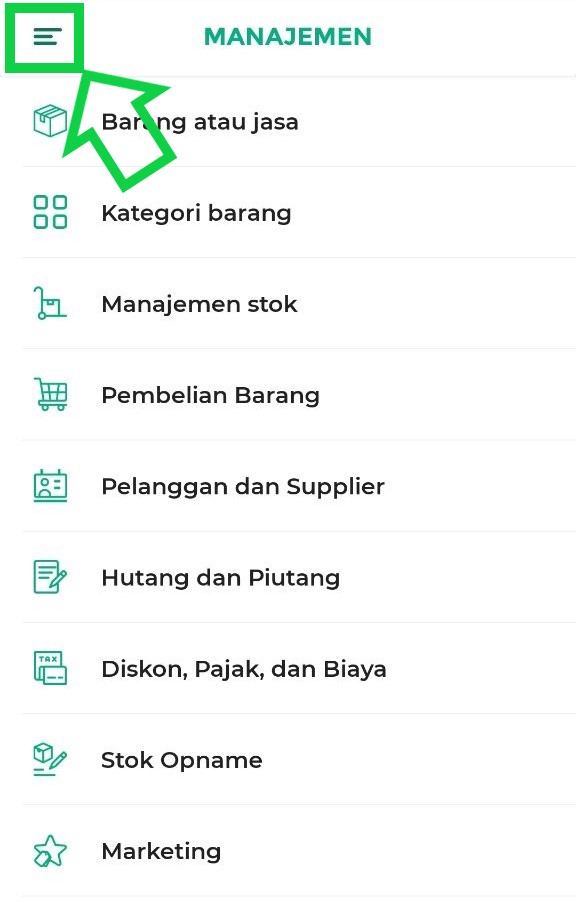
- Buka aplikasi Kasir Pintar Pro, lalu klik ikon garis tiga di pojok kiri atas untuk membuka menu sidebar
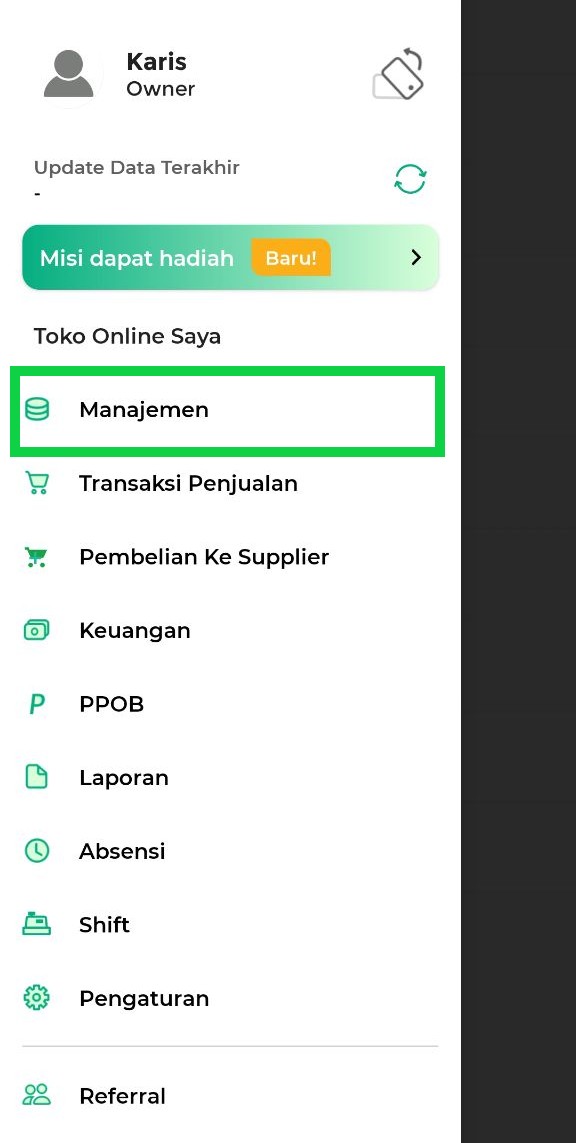
- Pilih menu Manajemen
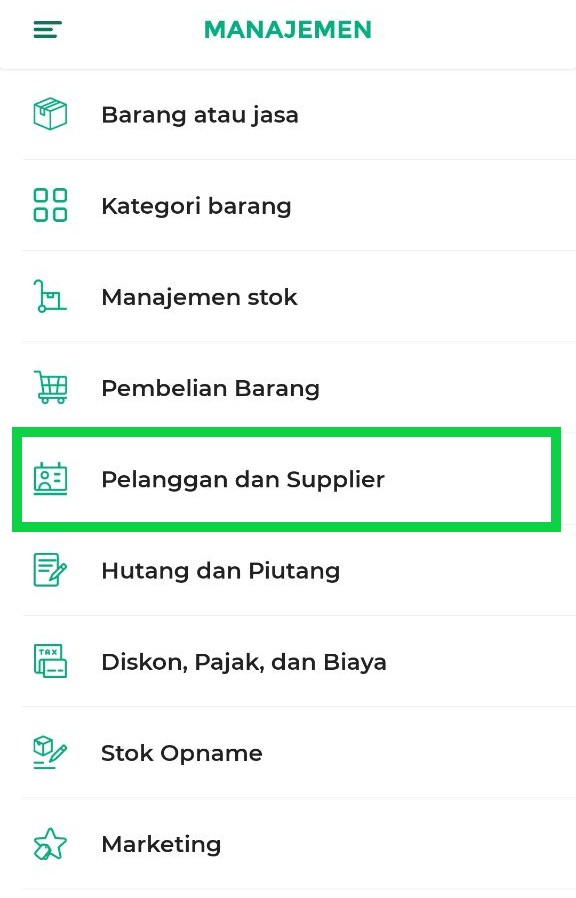
- Pilih Pelanggan dan Supplier
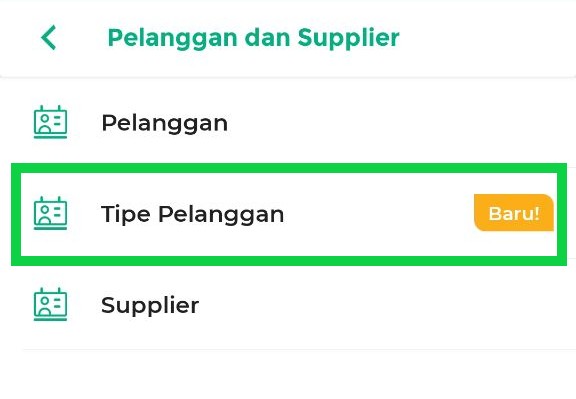
- Pilih Tipe Pelanggan
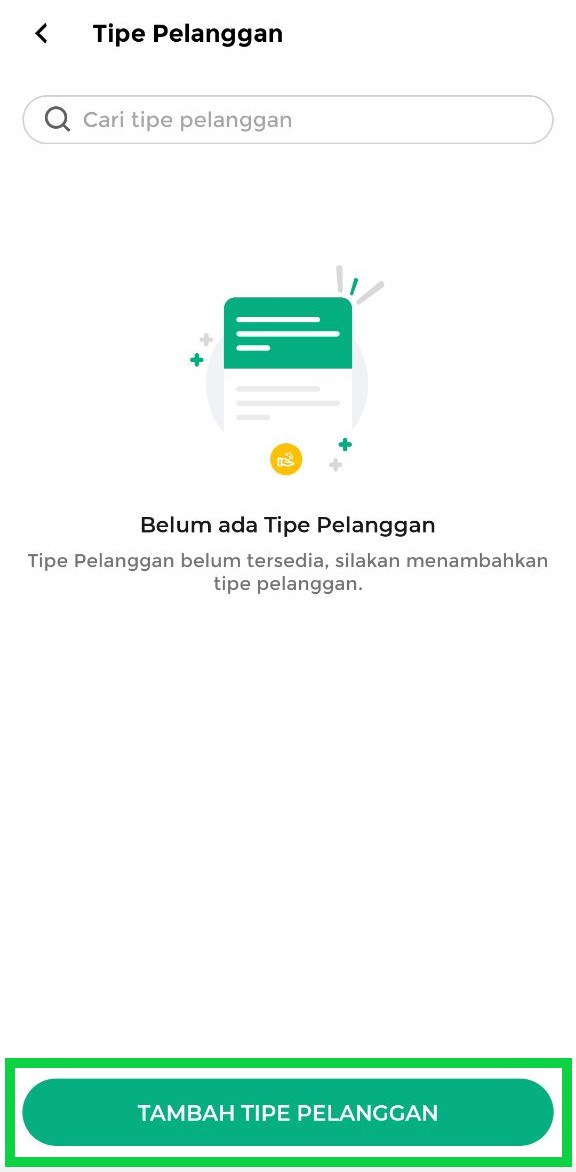
- Klik Tambah Tipe Pelanggan untuk membuat kategori pelanggan.
- Masukkan Nama Tipe Pelanggan yang ingin ditambahkan (misalnya: Grosir, Member, VIP, dan lainnya).
Setelah itu, klik Simpan untuk menyimpan data.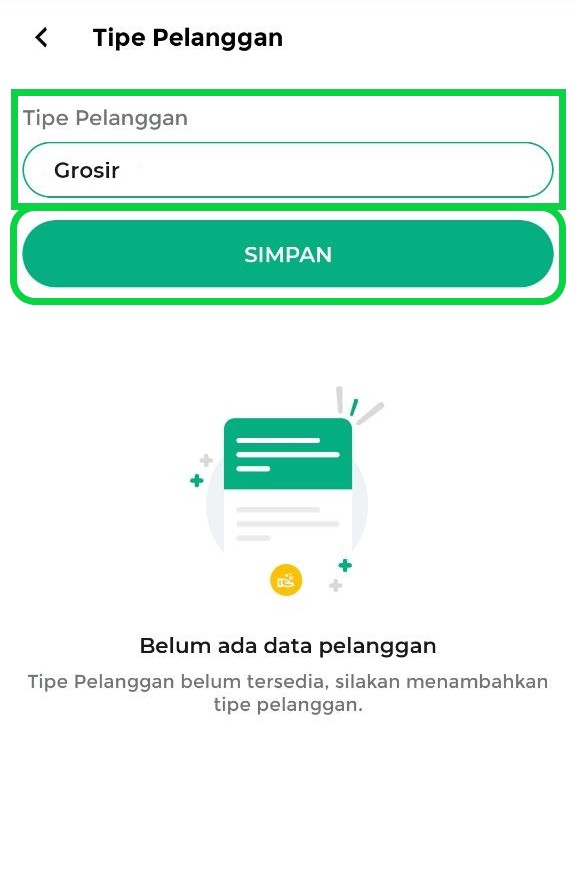
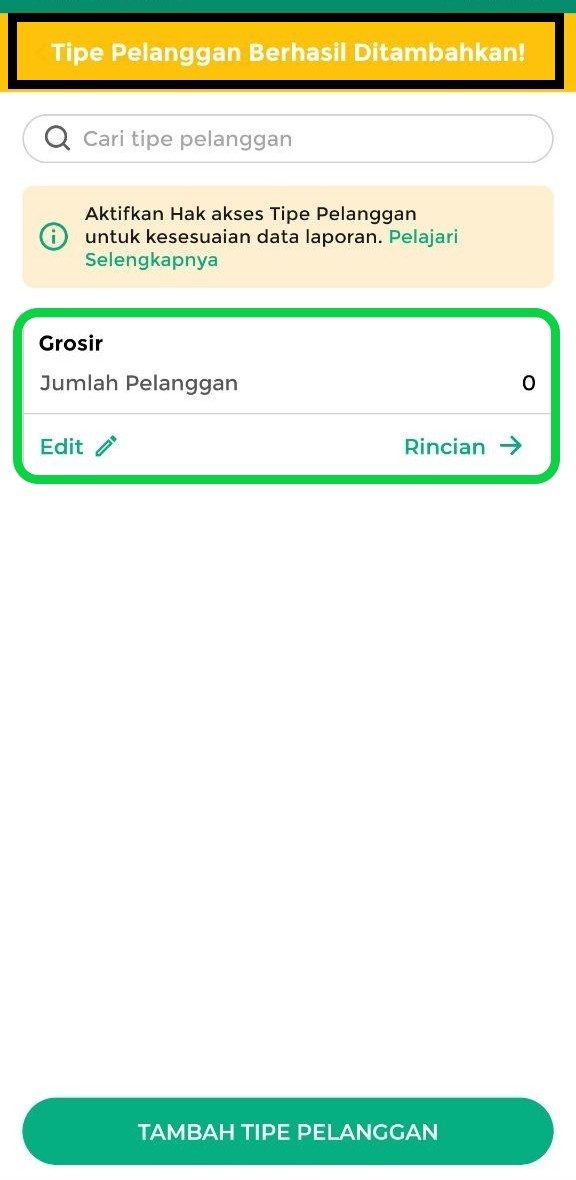
- Tipe Pelanggan berhasil dibuat dan ditambahkan.
CARA MENAMBAHKAN PELANGGAN KE TIPE PELANGGAN
Selanjutnya, tentukan pelanggan yang termasuk dalam tipe tersebut agar mendapatkan harga khusus sesuai pengaturan Tipe Harga barang. Berikut langkah-langkahnya:
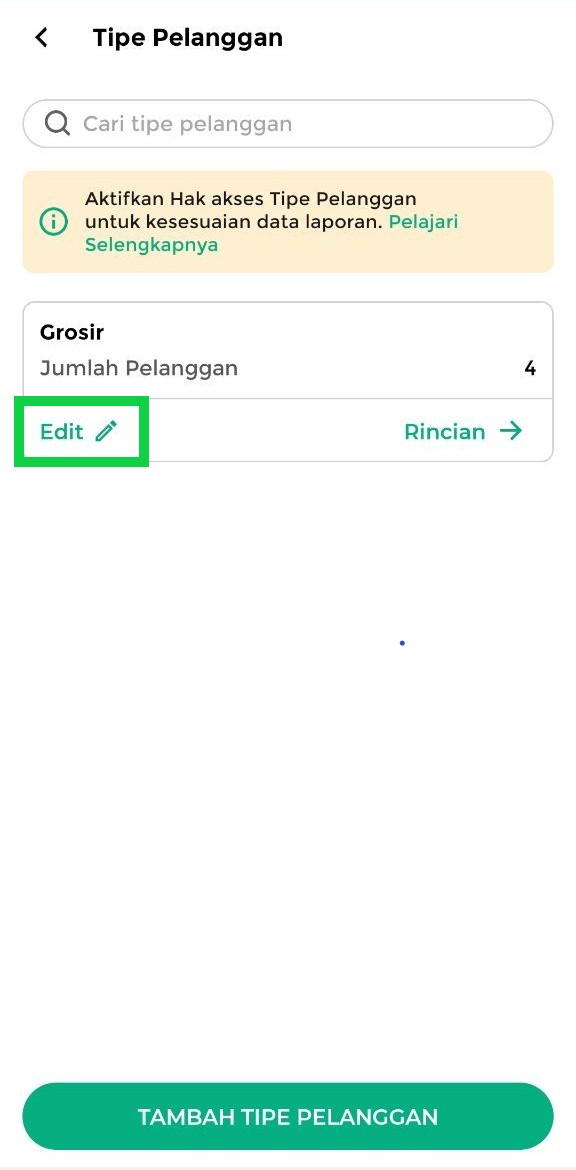
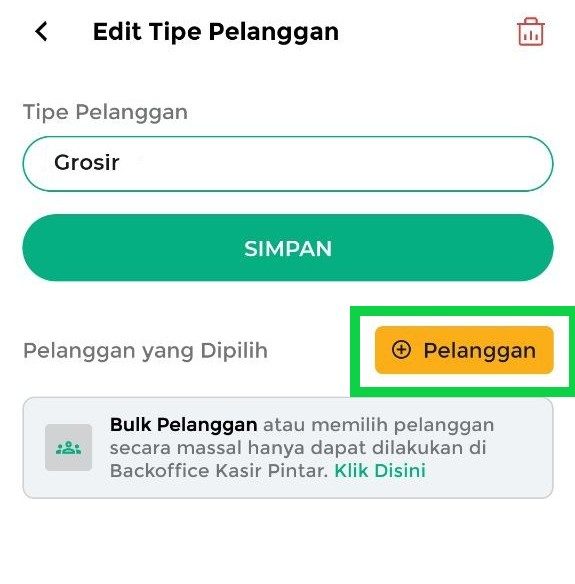
- Klik EDIT pada Tipe Pelanggan yang sudah dibuat.
- Klik tombol Tambah Pelanggan
- Pilih nama pelanggan yang ingin dimasukkan ke Tipe Pelanggan tersebut.
Jika data pelanggan belum tersedia di akun Anda, silakan tambahkan terlebih dahulu.
👉 Lihat panduan selengkapnya: Cara Menambah Data Pelanggan (Kasir Pintar Pro)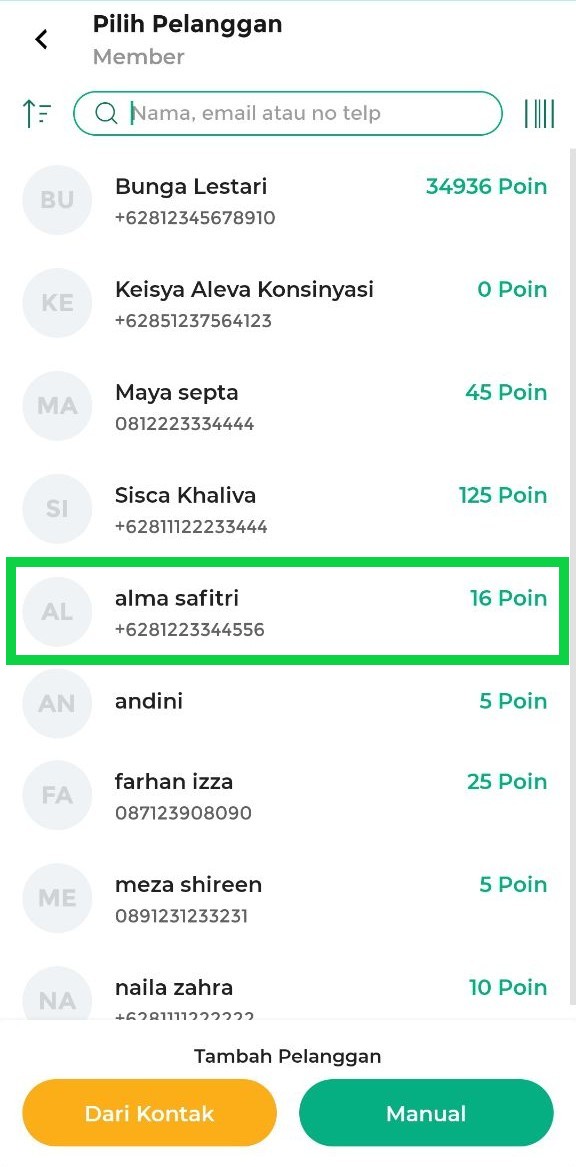
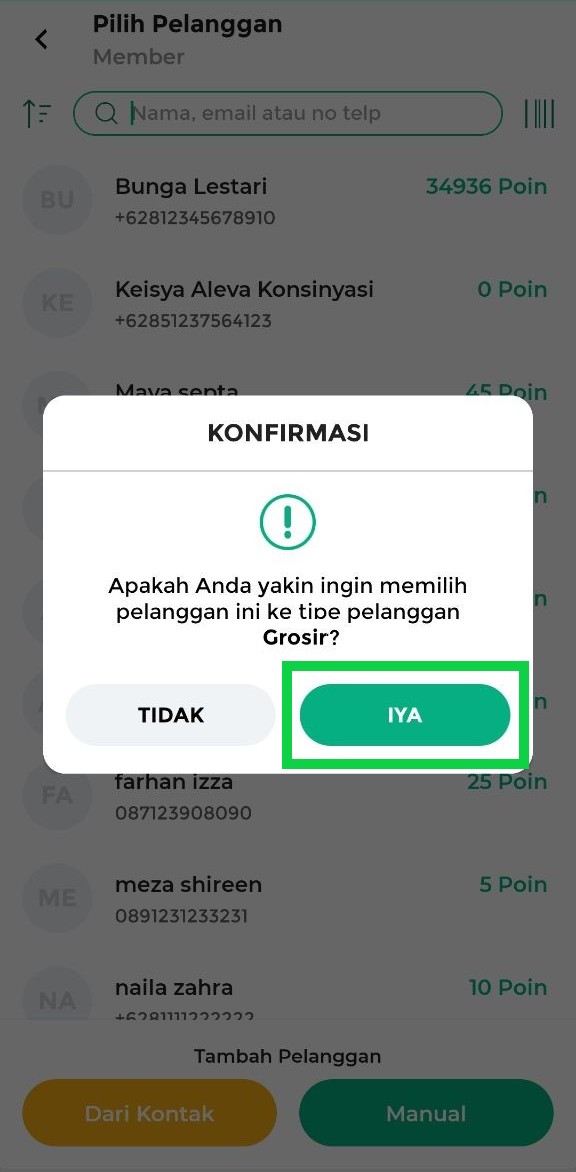
- Setelah itu, klik IYA pada pop up konfirmasi
- Pelanggan berhasil ditambahkan pada tipe pelanggan tersebut.
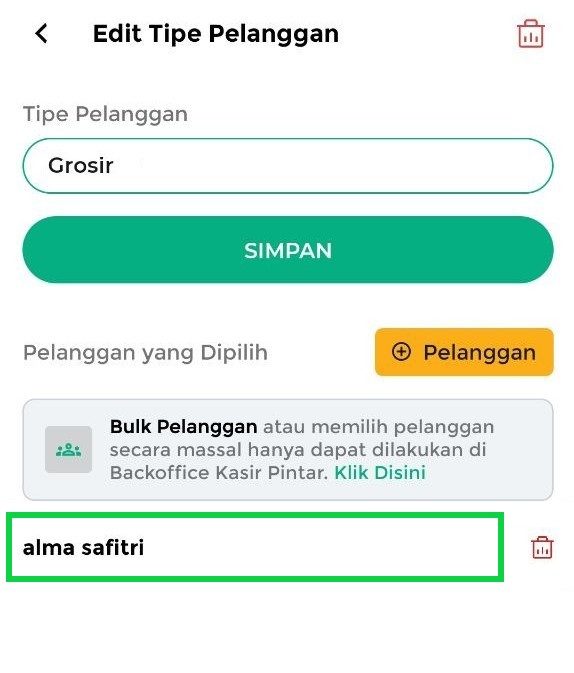
- Ulangi langkah di atas untuk menambahkan pelanggan lainnya.
Jika ingin menambahkan banyak pelanggan secara sekaligus, gunakan fitur Import Data Pelanggan di website/back office agar proses lebih cepat.
👉 Lihat panduan selengkapnya: Cara Import Data Pelanggan (Website/Back Office).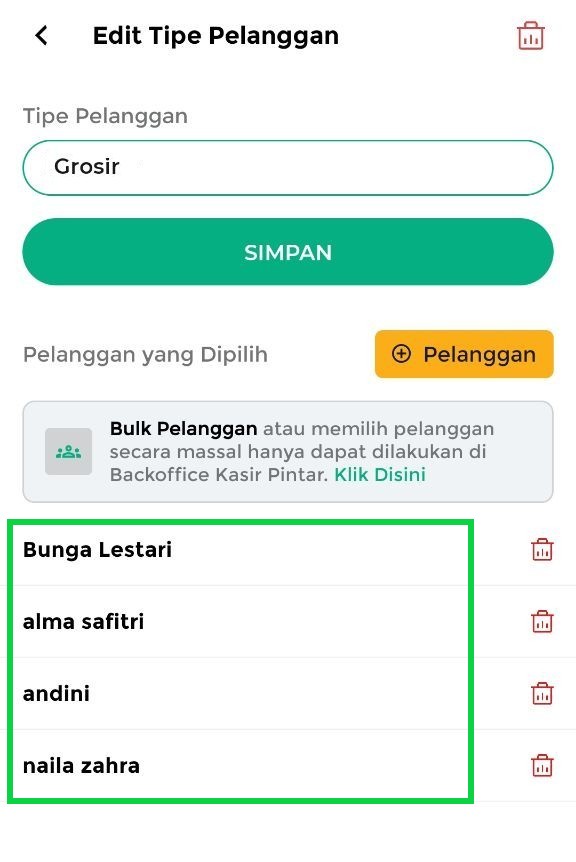
Untuk melihat daftar pelanggan yang sudah ditambahkan, klik RINCIAN.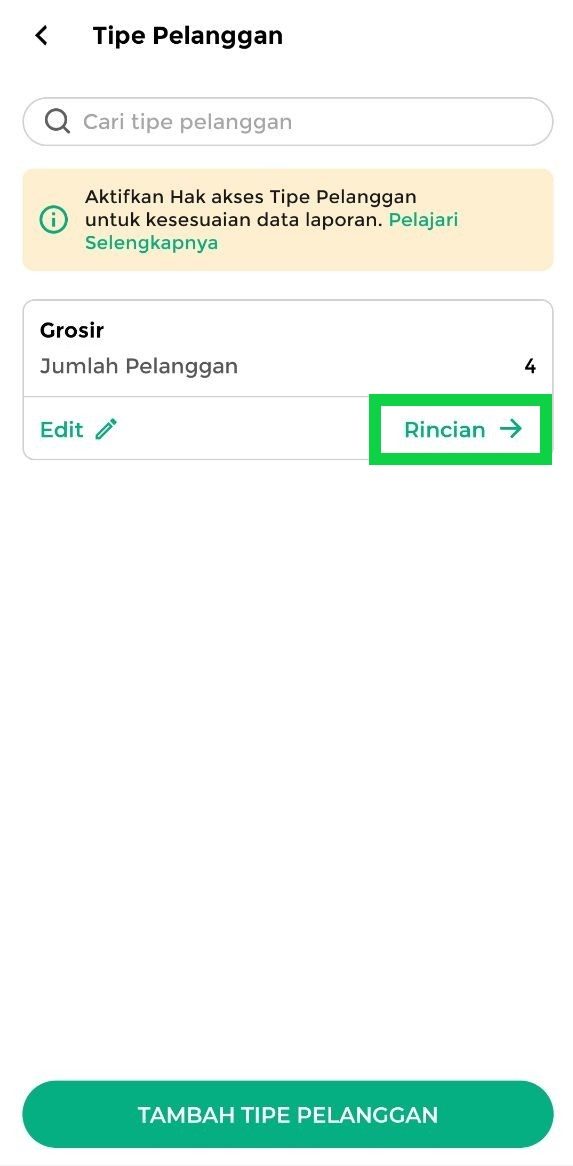
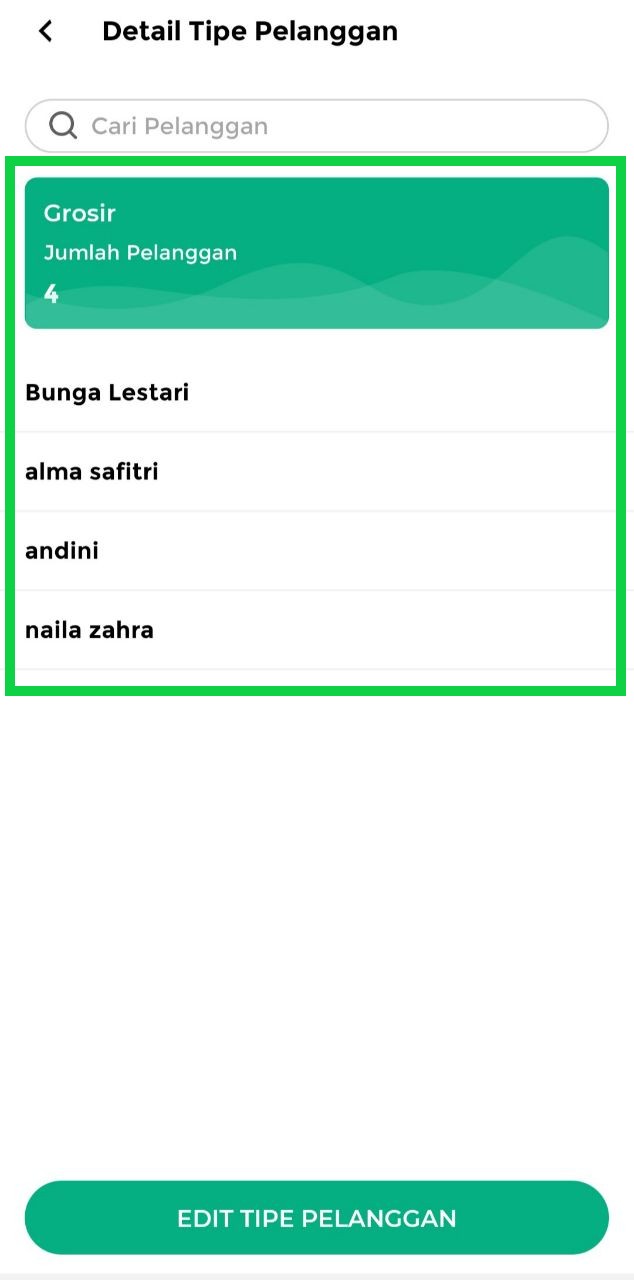
CARA MENGUBAH & MENGHAPUS TIPE PELANGGAN
- EDIT TIPE PELANGGAN
Gunakan tombol Edit untuk mengubah nama tipe pelanggan atau mengatur daftar pelanggan di dalamnya.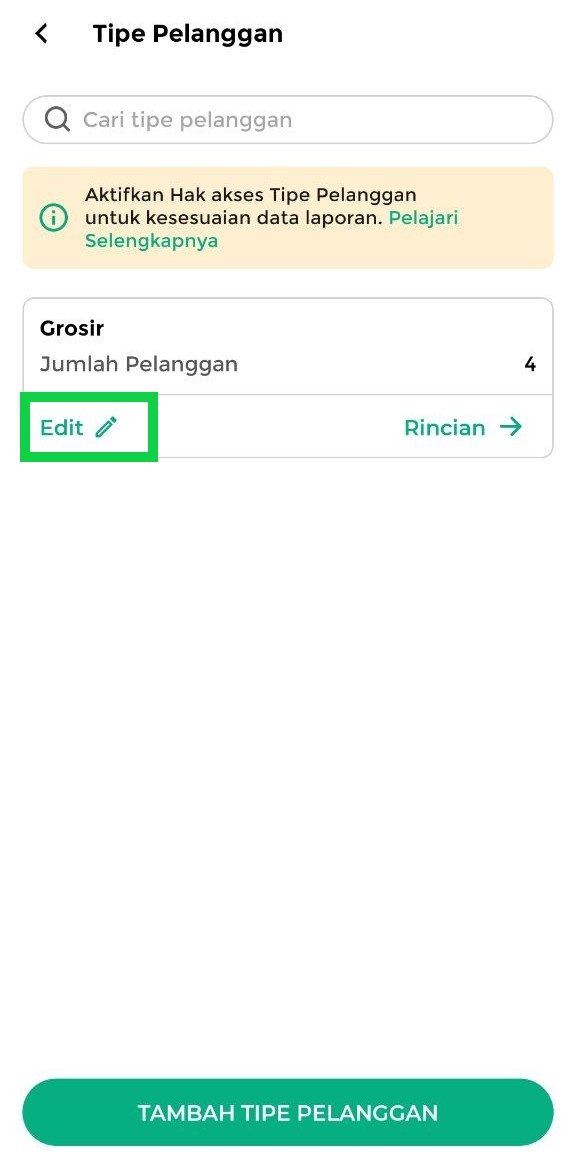
- HAPUS TIPE PELANGGAN
- Hapus Pelanggan dari Tipe Pelanggan
Untuk menghapus pelanggan dari tipe pelanggan tertentu, klik ikon keranjang sampah di samping nama pelanggan yang ingin dihapus.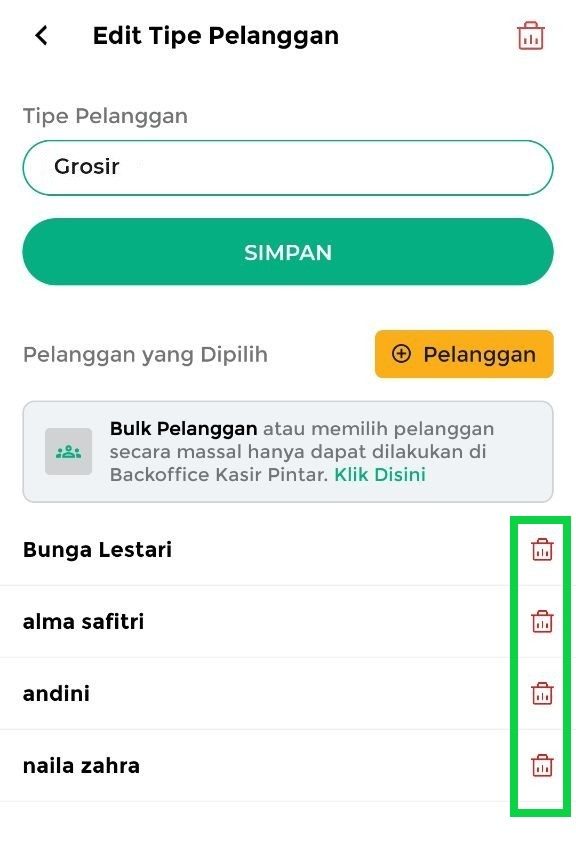
- Hapus Tipe Pelanggan yang Belum Memiliki Daftar Pelanggan
Jika tipe pelanggan belum memiliki pelanggan, Anda dapat langsung menghapusnya dengan klik ikon keranjang sampah di pojok kanan atas.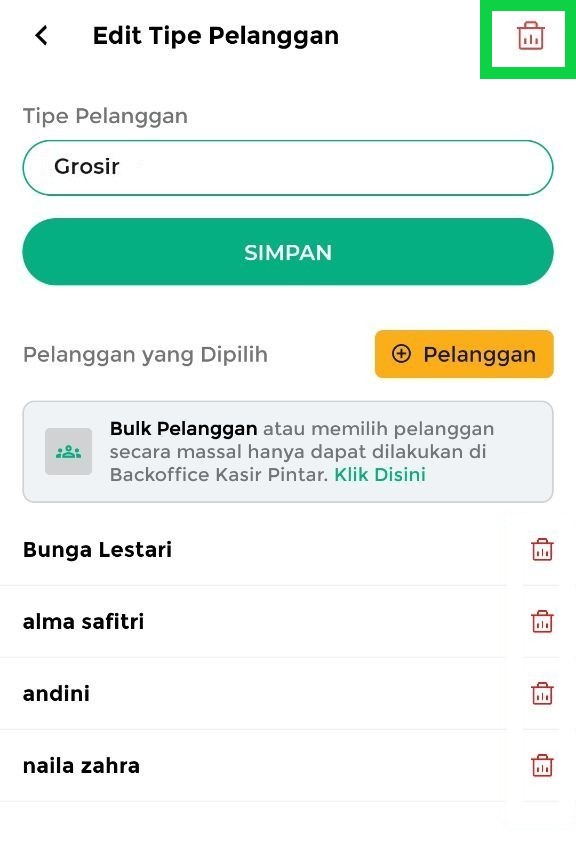
- Hapus Tipe Pelanggan yang Sudah Memiliki Daftar Pelanggan
Jika tipe pelanggan sudah memiliki daftar pelanggan, penghapusan tidak dapat dilakukan melalui aplikasi. Anda dapat menghapusnya melalui website/back office Kasir Pintar.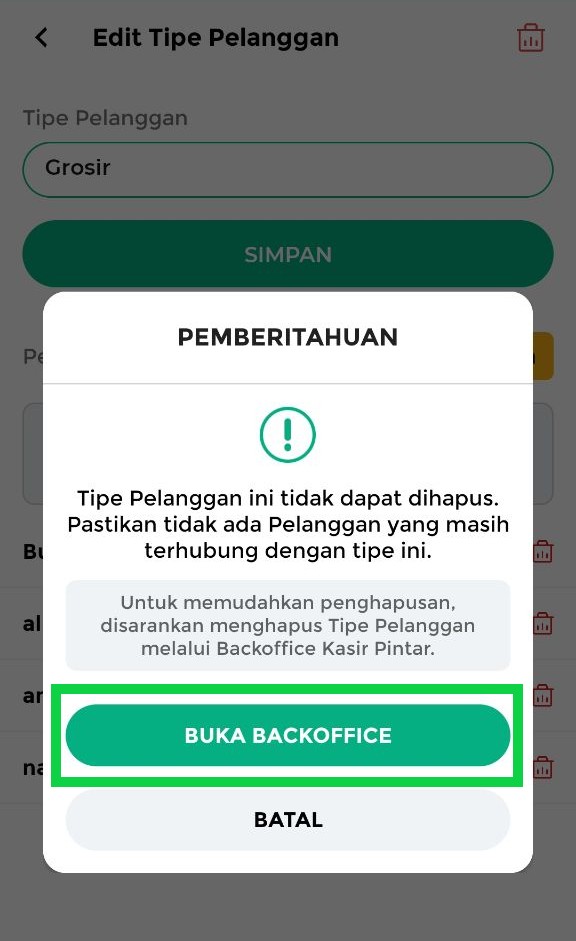
- Hapus Pelanggan dari Tipe Pelanggan
2. Tambahkan Tipe Harga dan Hubungkan dengan Tipe Pelanggan
Gunakan fitur Tipe Harga untuk mengatur harga khusus pada barang.
Agar pelanggan mendapatkan harga khusus, lakukan pengaturan berikut:
- Tambahkan Tipe Harga pada barang.
- Hubungkan Tipe Harga tersebut dengan Tipe Pelanggan.
Setelah pengaturan selesai, harga barang akan otomatis menyesuaikan saat transaksi dilakukan dengan memilih pelanggan yang terhubung.
👉 Lihat panduan selengkapnya: Cara Menambah Tipe Harga pada Barang (Kasir Pintar Pro)
3. Atur Hak Akses Staf (Opsional)
Fitur Tipe Pelanggan memiliki hak akses staf bernama “Kunci Tipe Pelanggan dengan Tipe Harga”. Hak akses ini berfungsi mengunci penggunaan Tipe Harga agar selalu menyesuaikan Tipe Pelanggan yang dipilih saat transaksi.
Jika hak akses diaktifkan, maka saat transaksi:
- Tipe harga hanya berlaku untuk pelanggan tertentu sesuai pengaturan.
- Staf tidak perlu memilih tipe harga secara manual karena sistem akan menyesuaikan harga secara otomatis berdasarkan tipe pelanggan.
- Data pada Laporan Tipe Pelanggan tetap konsisten antara tipe pelanggan dan tipe harga yang digunakan.
👉 Pelajari selengkapnya: Cara Mengatur Hak Akses Fitur Tipe Pelanggan dan Pengaruhnya terhadap Dialog Tipe Harga
4. Catat Transaksi dengan Tipe Pelanggan
Setelah Tipe Harga barang terhubung dengan Tipe Pelanggan, maka pelanggan dalam tipe tersebut akan otomatis mendapatkan harga khusus saat membeli barang yang sudah diatur.
Gambaran Alur Transaksi:
- Pilih pelanggan yang termasuk dalam Tipe Pelanggan tertentu.
- Pilih barang yang sudah diatur Tipe Harga dan telah terhubung ke Tipe Pelanggan tersebut.
- Sistem otomatis menyesuaikan harga sesuai Tipe Pelanggan yang dipilih.
Contoh: Pelanggan dengan Tipe “Grosir” akan otomatis mendapatkan harga grosir saat membeli barang dengan Tipe Harga “Grosir”.
👉 Lihat panduan selengkapnya: Cara Transaksi dengan Tipe Pelanggan (Kasir Pintar Pro)
Dengan fitur Tipe Pelanggan, Anda dapat mengatur harga khusus secara otomatis sesuai kategori pelanggan sehingga proses transaksi menjadi lebih cepat dan terkontrol.
Selamat Mencoba!
Panduan Terkait
- Cara Menambah Tipe Harga pada Barang (Kasir Pintar Pro)
- Pengenalan Fitur Tipe Pelanggan
- Cara Transaksi dengan Tipe Pelanggan (Kasir Pintar Pro)
- Cara Mengatur Hak Akses Fitur Tipe Pelanggan dan Pengaruhnya terhadap Dialog Tipe Harga