Cara Menambah Barang Bahan Baku (Kasir Pintar POS)
Fitur Tambah Barang Bahan Baku digunakan untuk memudahkan pencatatan dan pengelolaan persediaan bahan baku untuk setiap produk yang dijual, sekaligus memantau stok agar selalu tahu bahan mana yang cukup atau habis. Fitur ini sangat cocok untuk pelaku usaha F&B seperti warung nasi/kopi, restoran, kafe, kedai, dan toko roti. Untuk menggunakan fitur ini, Anda harus mengaktifkan plugin Ingredients.
Contoh: Karis pemilik Bakery and Coffee Karisa, ingin menambahkan menu baru yaitu “Pancake Pisang”. Untuk 1 porsi menu ini, Karis membutuhkan bahan-bahan sebagai berikut:
- 1 buah Pisang
- 1 butir Telur
- 25 gram Tepung terigu
- 10 gram Gula pasir
- 15 ml Air
Berikut merupakan panduan terkait Cara Menambahkan Barang tipe Bahan Baku melalui aplikasi Kasir Pintar POS versi iOS :
1. Tambah Produk Bahan Baku
Berdasarkan contoh diatas, bahan baku yang diperlukan untuk membuat satu porsi Pancake Pisang, yaitu :
- 1 buah Pisang
- 1 butir Telur
- 25 gram Tepung terigu
- 10 gram Gula pasir
- 15 ml Air
Tambahkan bahan baku tersebut pada halaman “Manajemen Barang atau Jasa” dengan cara berikut :
- Klik ikon garis tiga untuk membuka menu sidebar.

Pilih menu Manajemen.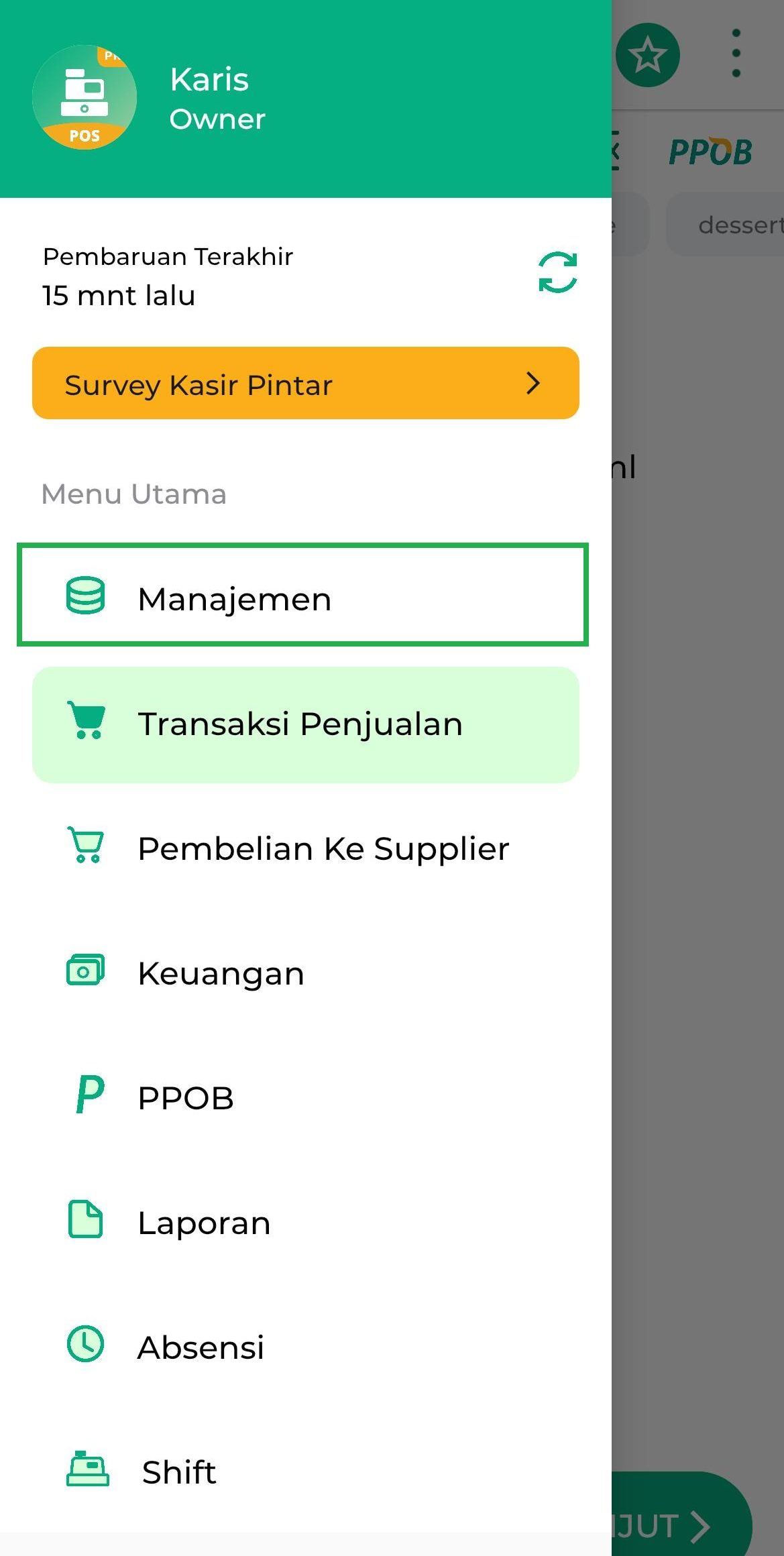
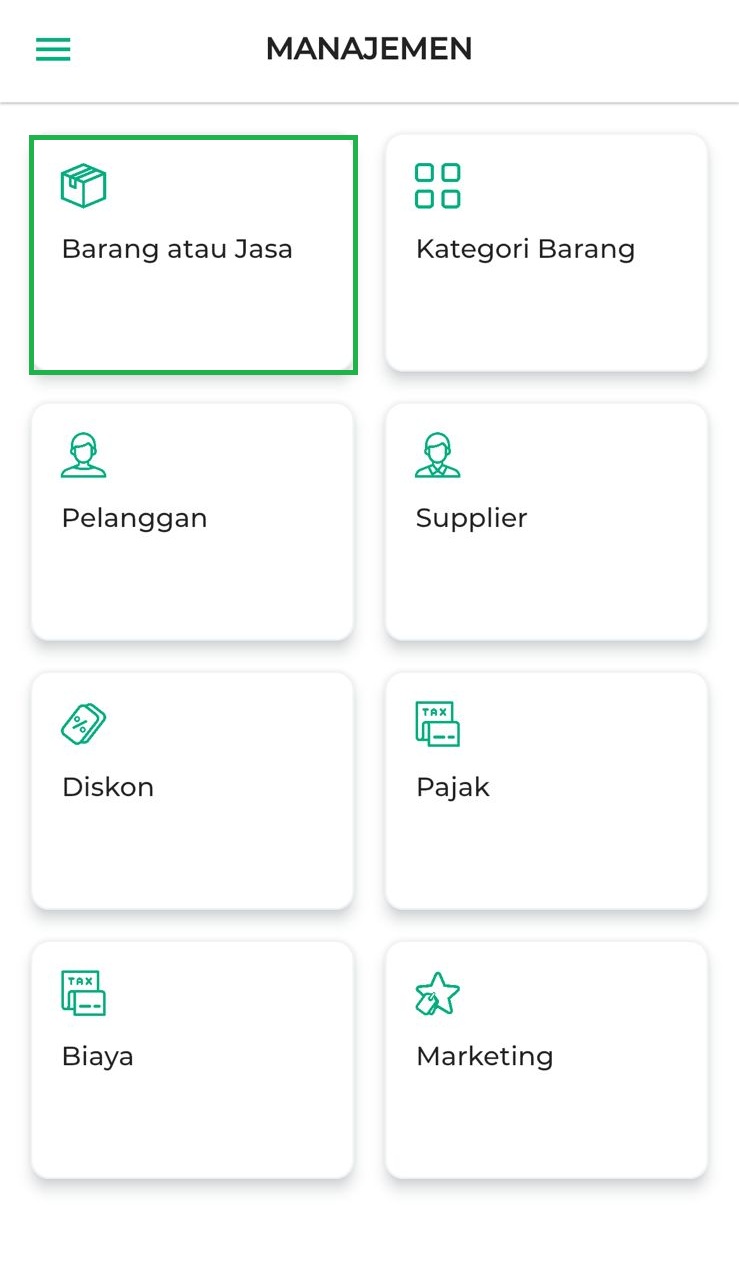
- Pilih submenu Barang dan Jasa.
Klik tombol Tambah Barang.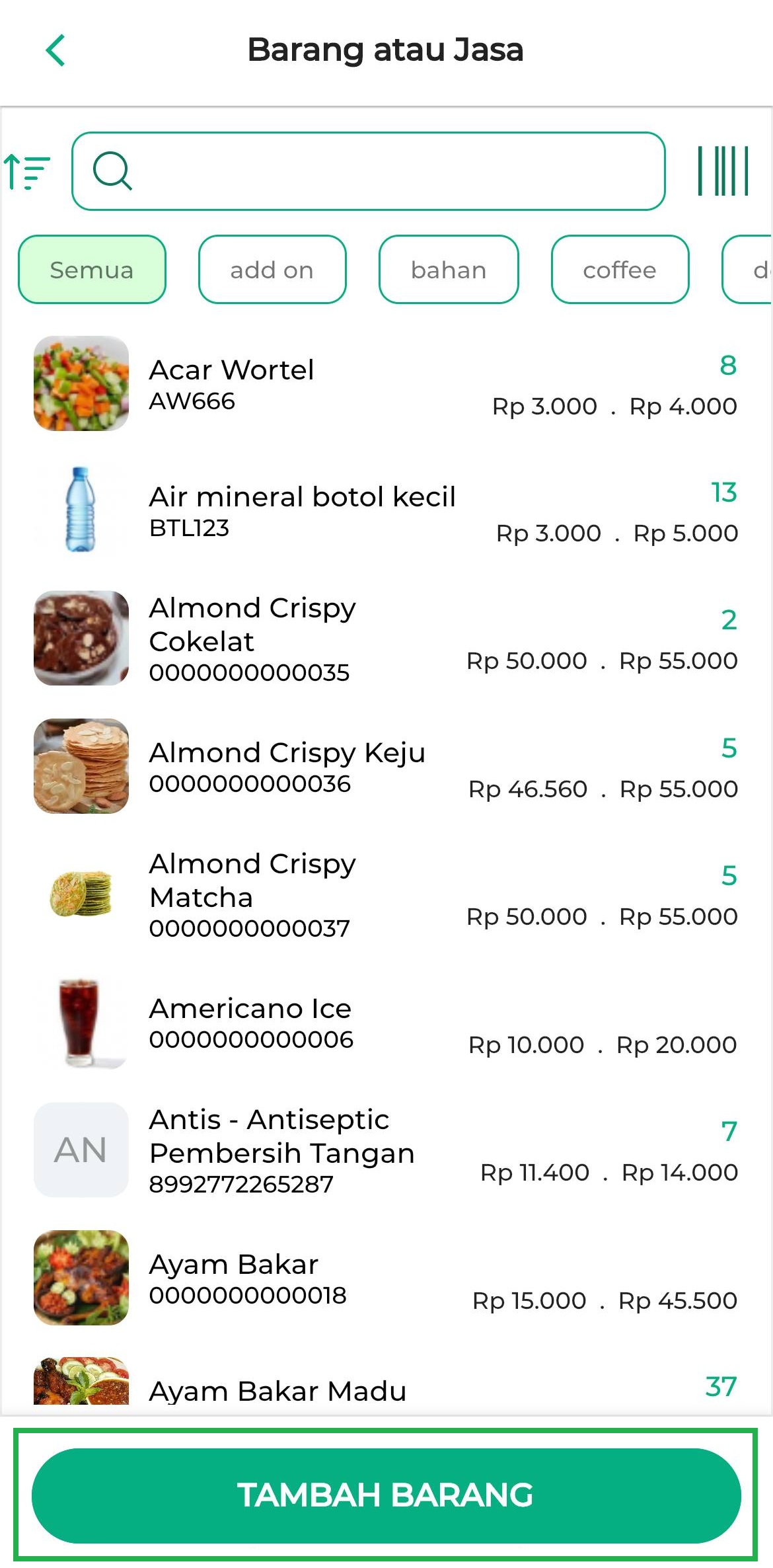
- Masukkan data barang yang akan ditambahkan dengan memperhatikan ketentuan pengisian pada beberapa kolom berikut.
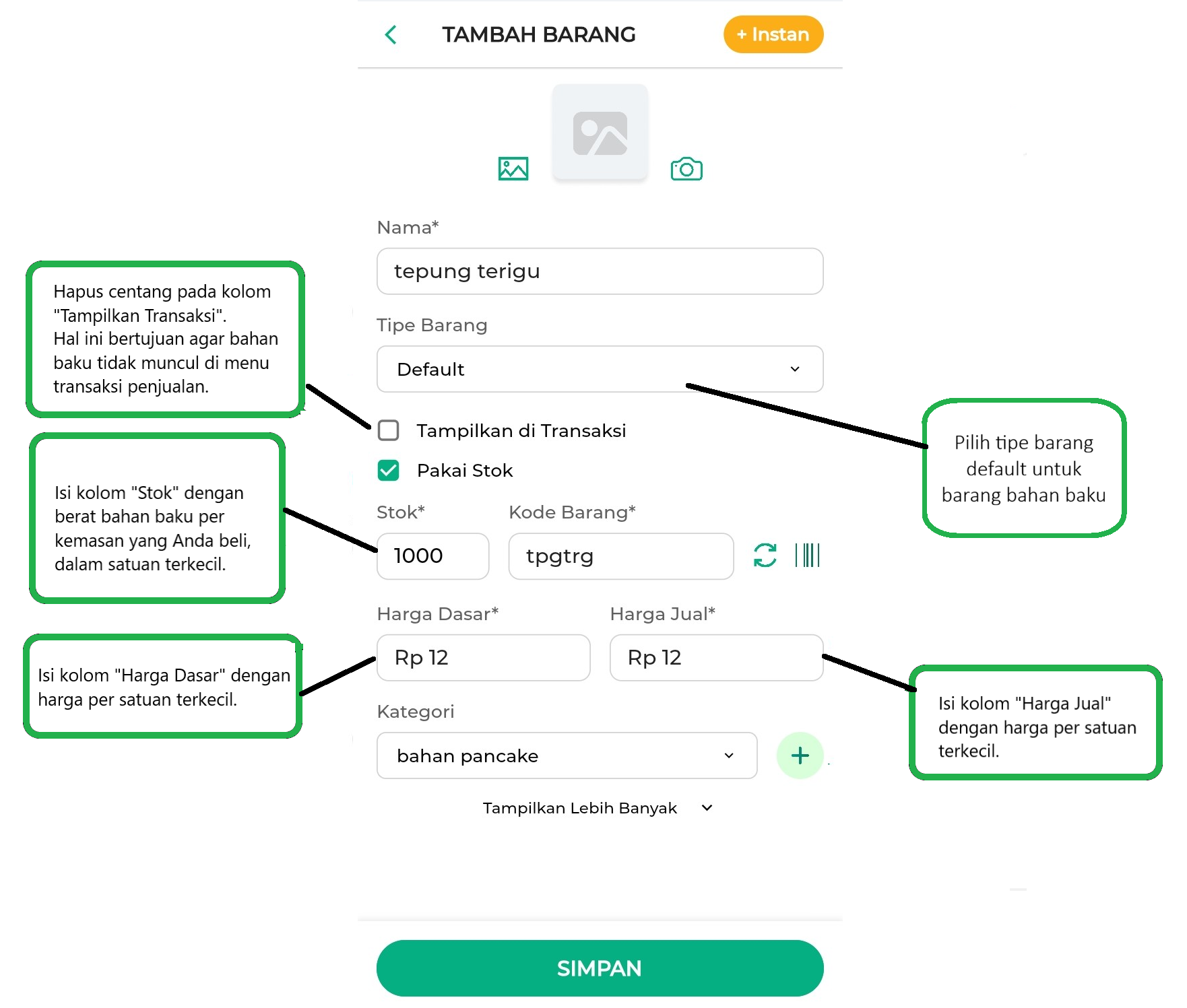
- Nama Barang
Masukkan nama barang sesuai kebutuhan Anda. - Tipe Barang
Klik kolom tipe barang, lalu pilih tipe Default. - Kolom “Tampilkan Transaksi”
Hapus centang pada kolom “Tampilkan Transaksi” dengan cara mengklik kolom tersebut.
Hal ini bertujuan agar bahan baku tidak muncul di Menu Transaksi Penjualan karena bahan baku digunakan untuk produksi, bukan untuk dijual ke pelanggan. - Kolom “Stok”
Isi kolom “Stok” dengan berat bahan baku per kemasan yang Anda beli, dalam satuan terkecil.
Contoh: Karis membeli 1 kg tepung terigu yang akan digunakan sebagai bahan baku Pancake Pisang. Silakan ubah satuan kg menjadi gram terlebih dahulu (1 kg = 1000 gram), lalu masukkan 1000 gram ini sebagai stok bahan baku tersebut. - Kolom “Harga Dasar” & Kolom “Harga Jual”
Masukkan harga per satuan terkecil untuk kedua kolom ini.
Contoh: Jika harga 1 kg (1000 gram) tepung terigu adalah Rp12.000, maka harga per 1 gram tepung terigu adalah Rp12(diperoleh dari Rp12.000 : 1000 gram = Rp12).
Informasi: Gunakan harga per satuan terkecil ini untuk mengisi kolom “Harga Dasar” dan “Harga Jual”. Selain itu, Anda bisa menyamakan harga dasar dan harga jual.
Berikut merupakan Contoh penambahan produk bahan baku berdasarkan case di atas: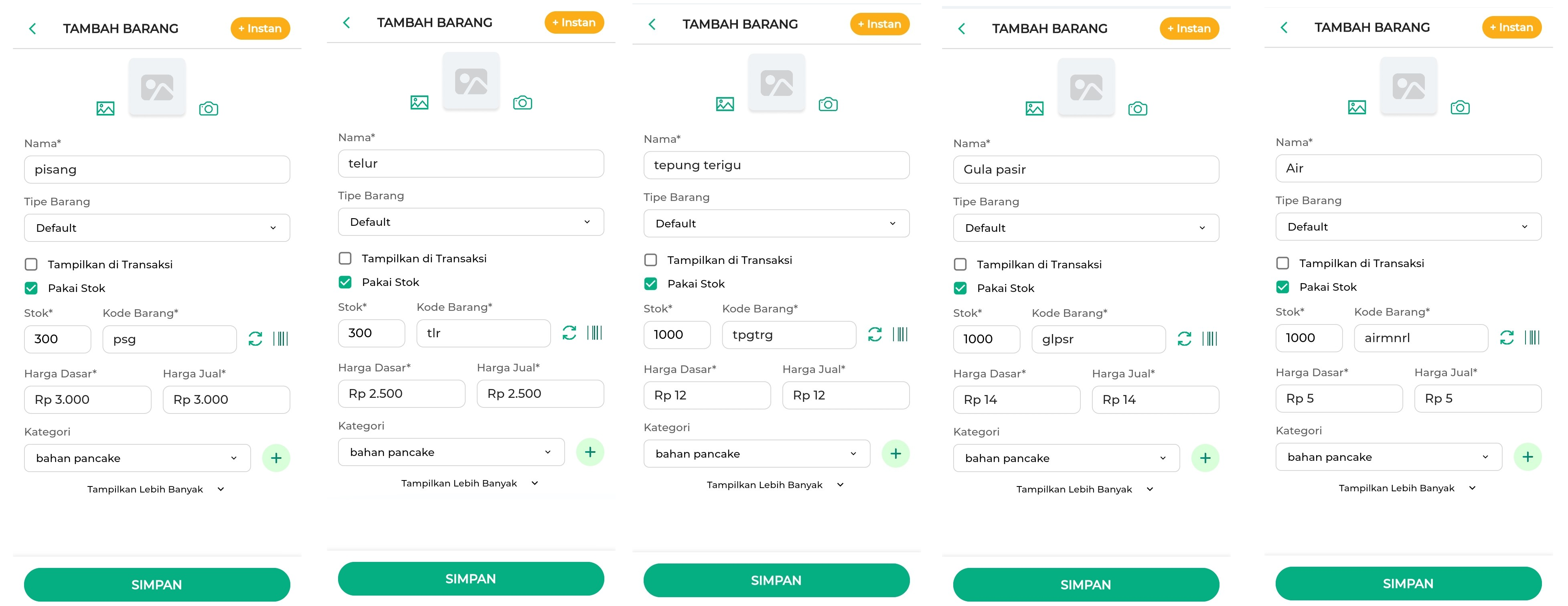
- Nama Barang
- Periksa kembali semua data yang telah dimasukkan, klik tombol Simpan untuk menyimpan data produk bahan baku tersebut.

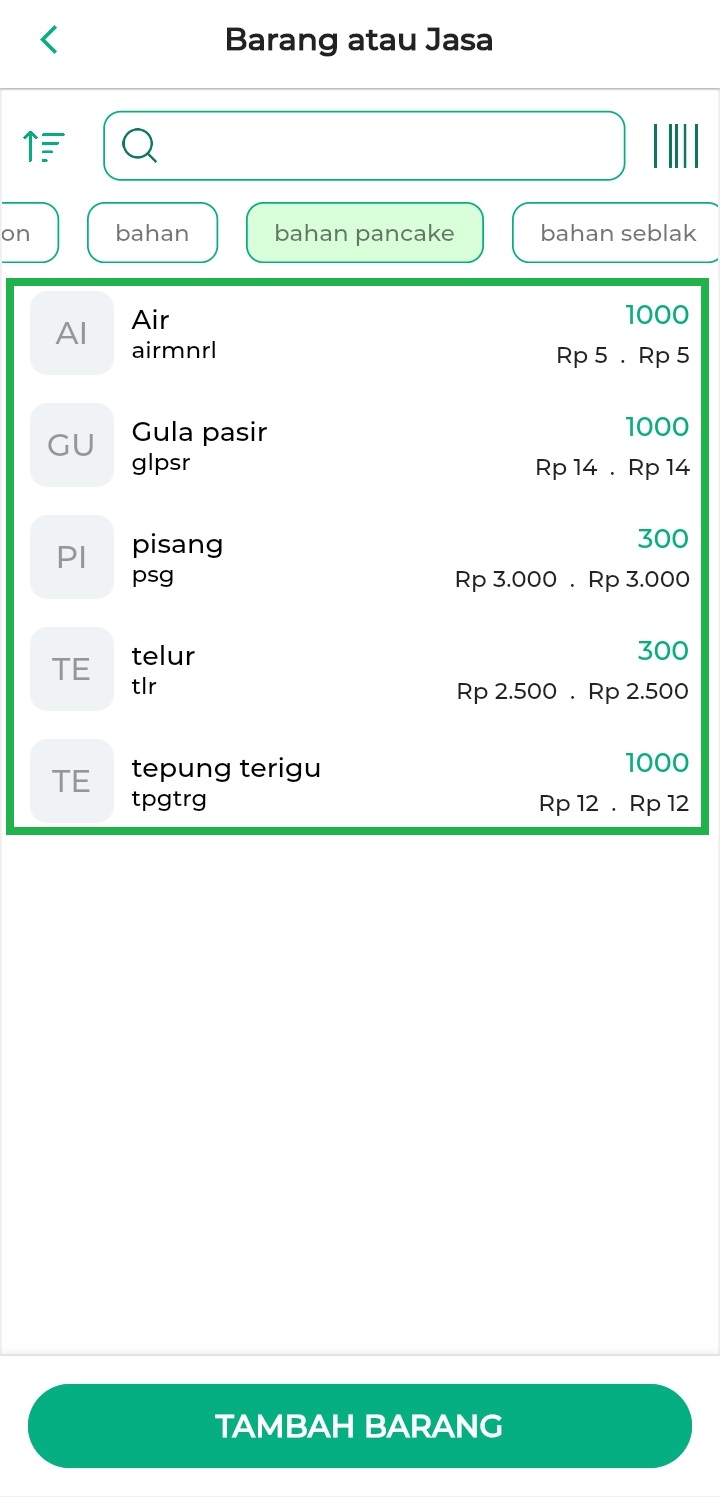
- Produk bahan baku yang sudah diinputkan telah berhasil tersimpan dan siap digunakan untuk komponen barang tipe bahan baku.
Selamat Mencoba !
2. Tambahkan Bahan Baku ke Produk yang Dijual
Berdasarkan contoh case, bahan baku seperti 1 buah Pisang, 1 Butir Telur, 25 gram Tepung Terigu, 10 gram Gula Pasir, dan 15 ml Air akan ditambahkan ke produk “Pancake Pisang”.
- Klik ikon Garis tiga untuk membuka menu sidebar.
Pilih menu Manajemen. - Pilih submenu Barang dan Jasa.
Klik tombol Tambah Barang. - Isi nama barang sesuai dengan kebutuhan dan pilih tipe barang Bahan Baku.
Contoh: Karis akan membuat barang tipe bahan baku dengan nama barang “Pancake Pisang”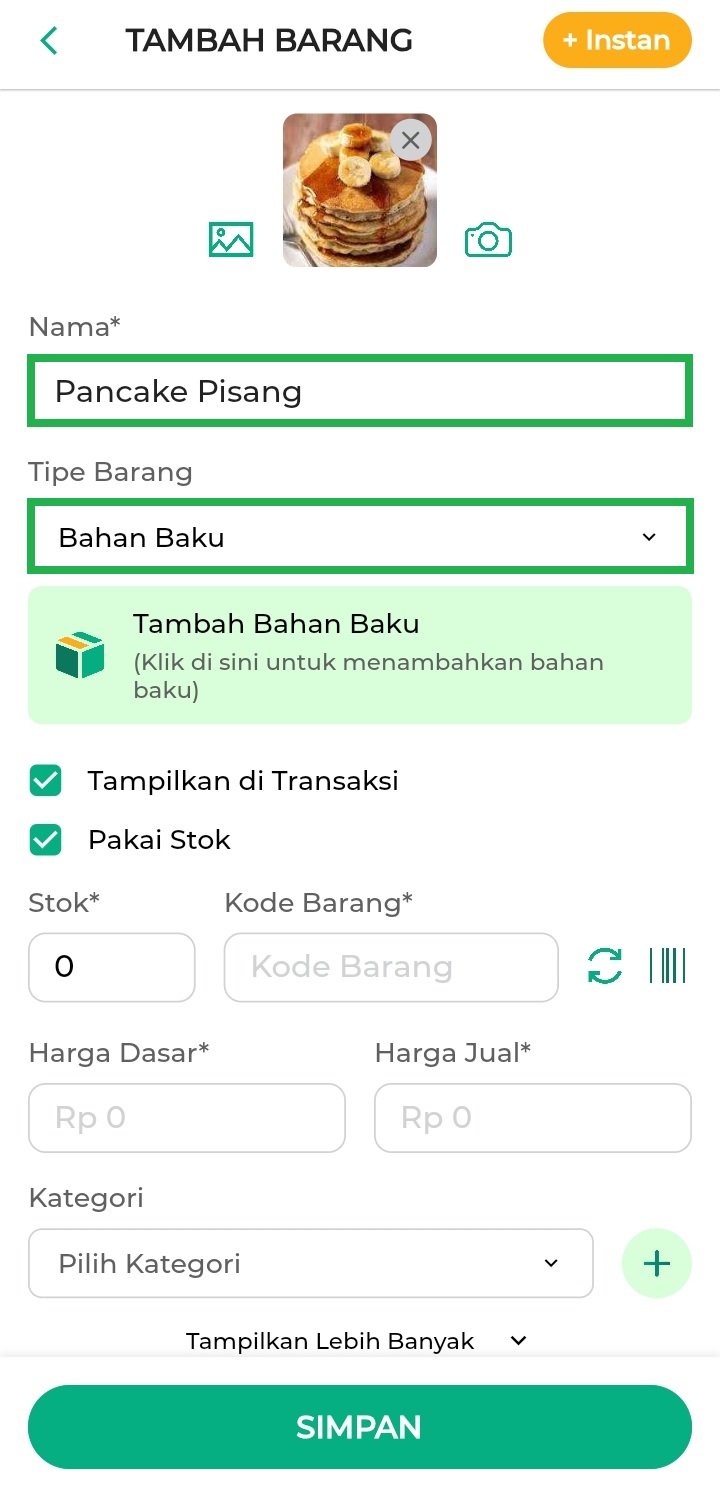
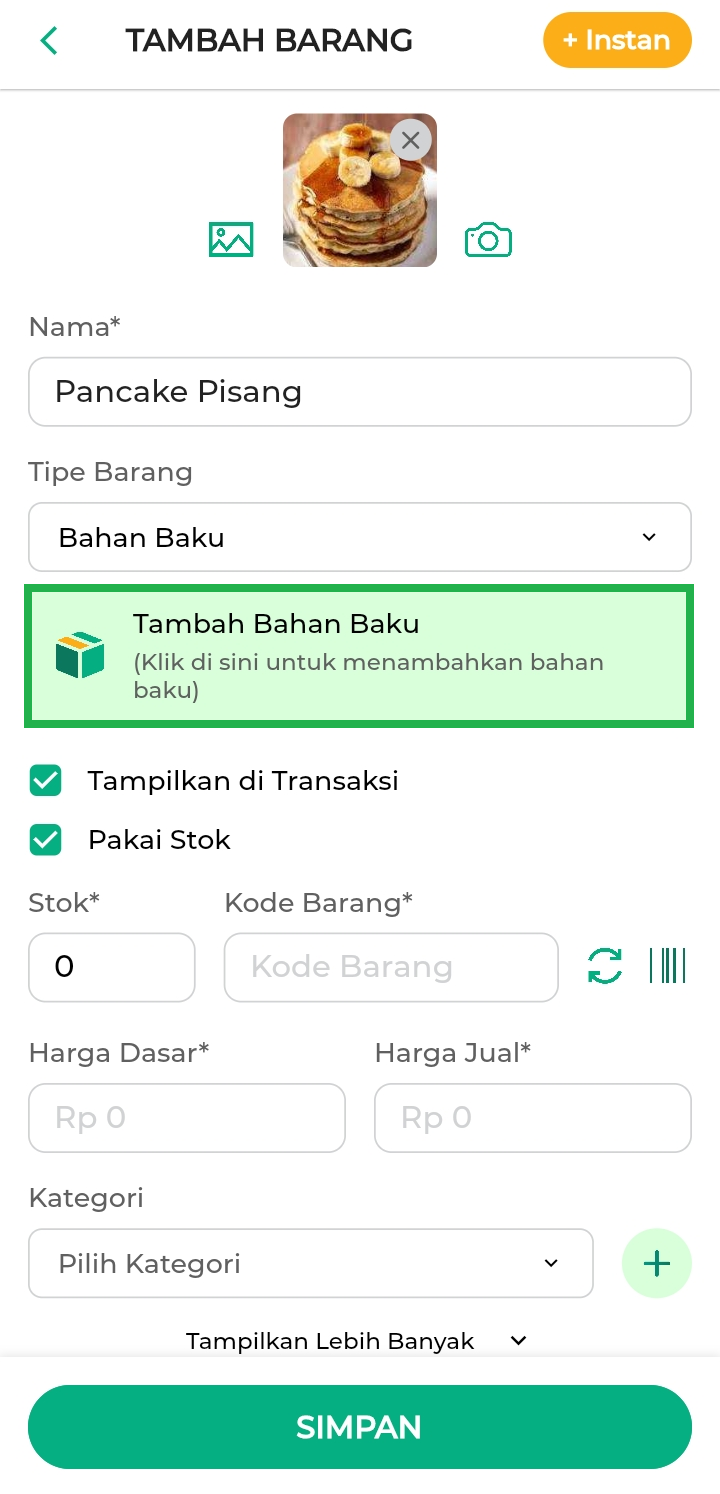
- Klik tombol Tambah Bahan Baku untuk menambahkan komponen bahan dari produk.
- Pilih dan atur jumlah barang yang akan ditambahkan, lalu klik INPUT ITEM.
Contoh, Karis akan menambahkan barang berikut sebagai bahan baku untuk produk Pancake Pisang.
– 1 buah Pisang
– 1 butir Telur
– 25 gram Tepung terigu
– 10 gram Gula pasir
– 15 ml Air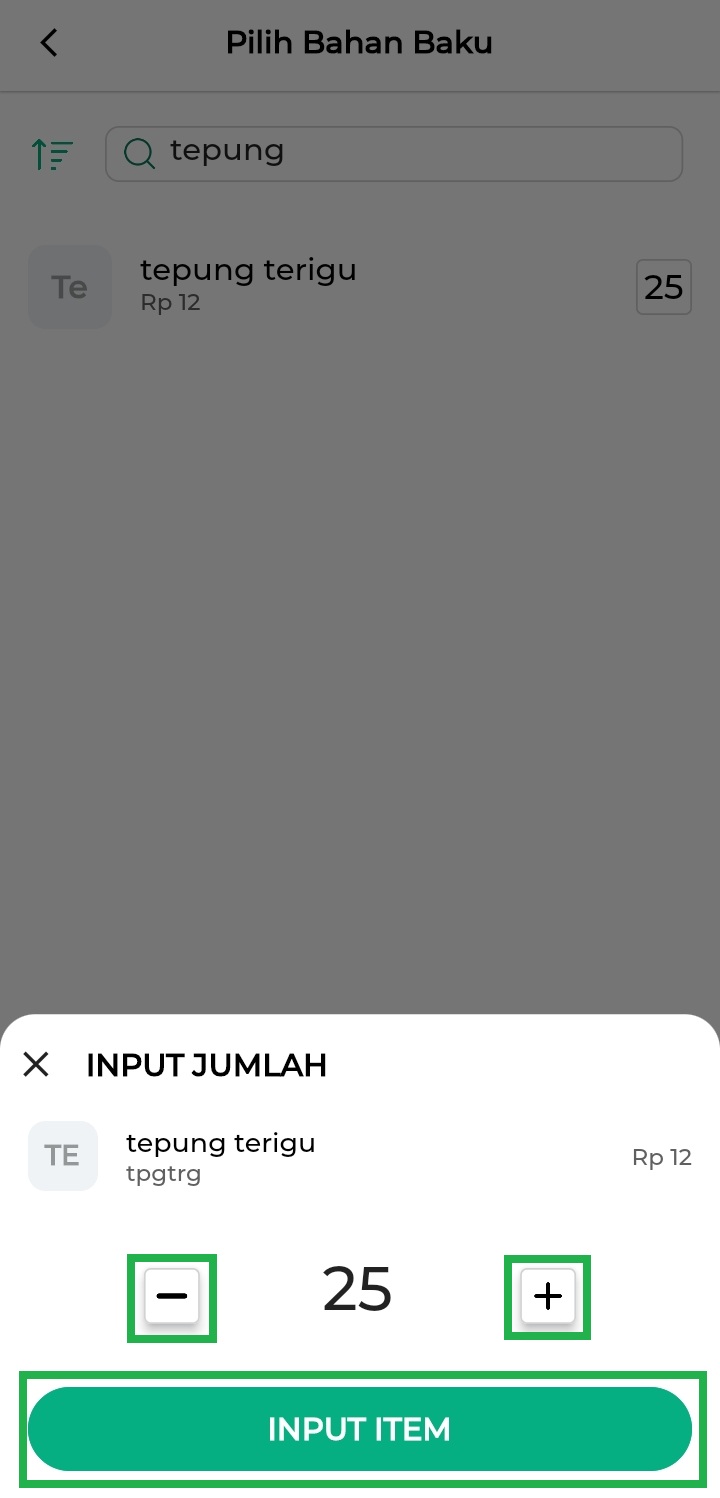
Periksa kembali barang yang telah dimasukkan. Setelah itu, klik Lanjutkan.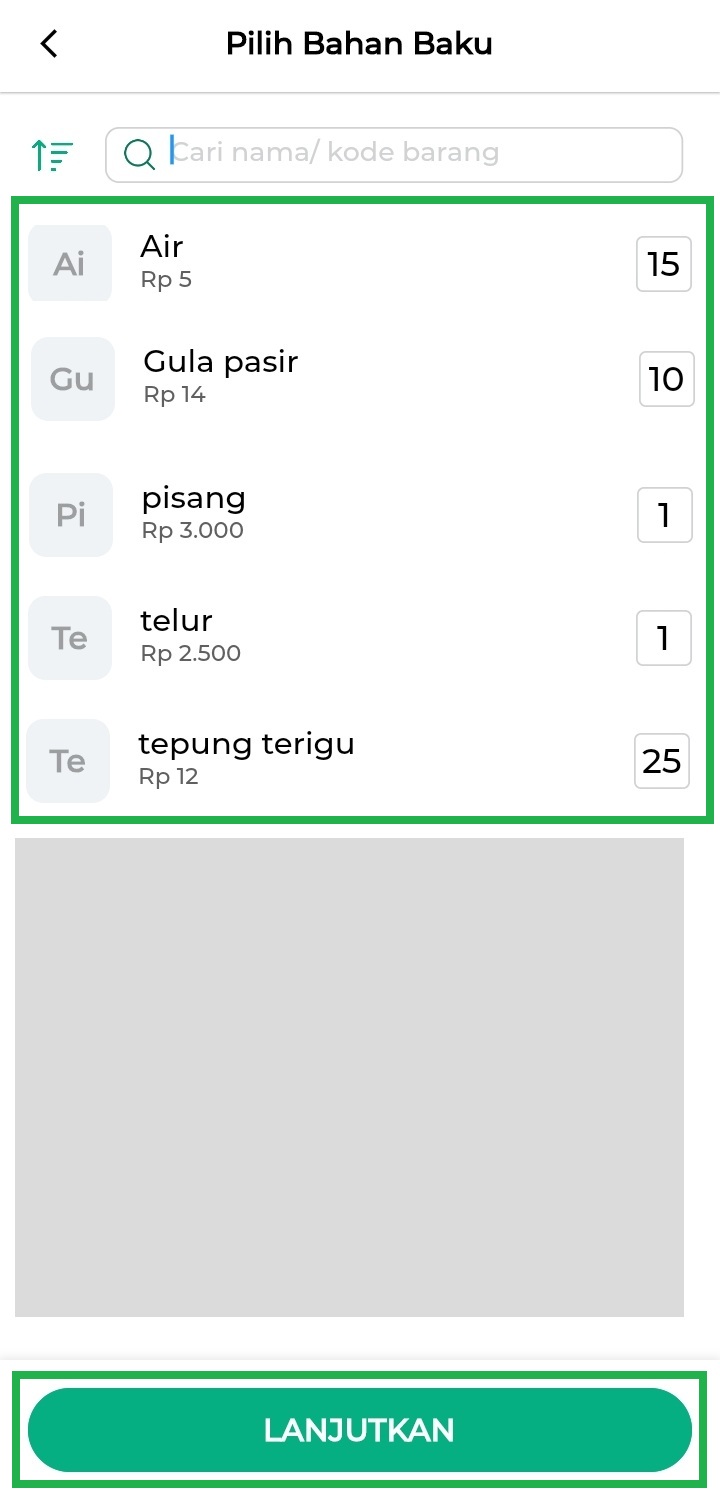
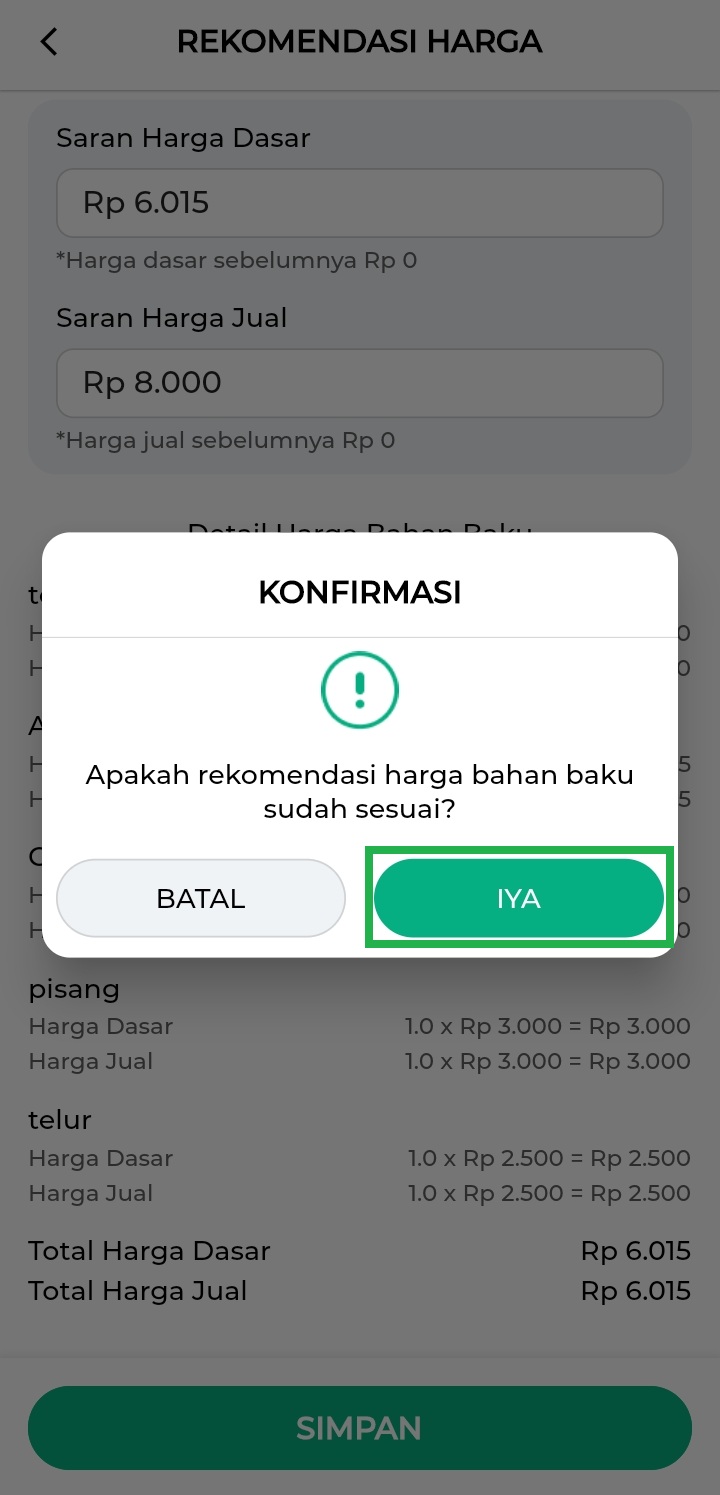
- Selanjutnya, sistem menampilkan halaman Rekomendasi Harga beserta detail perhitungan harga dasar dan harga jual dari bahan baku.
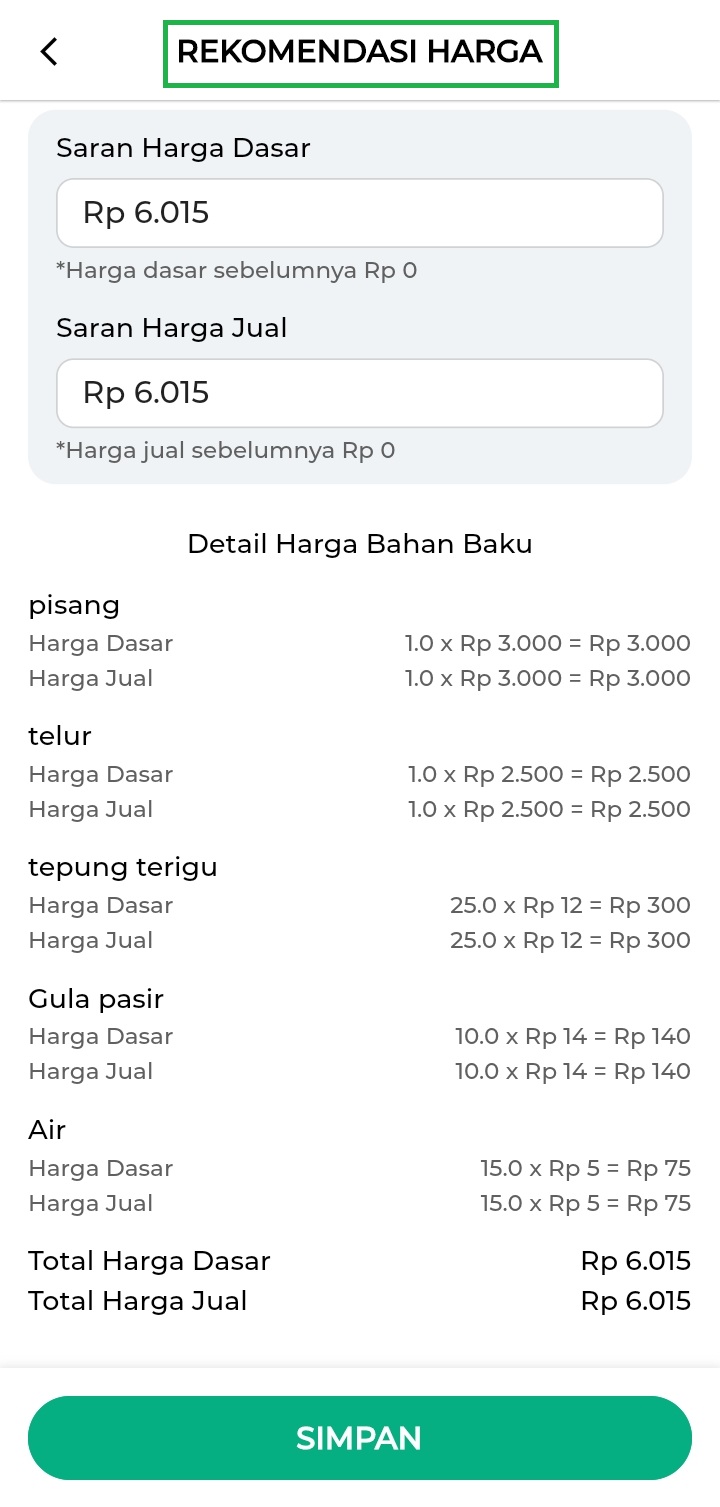
Anda dapat menyesuaikan harga dasar dan harga jual sesuai dengan kebutuhan, lalu klik Simpan.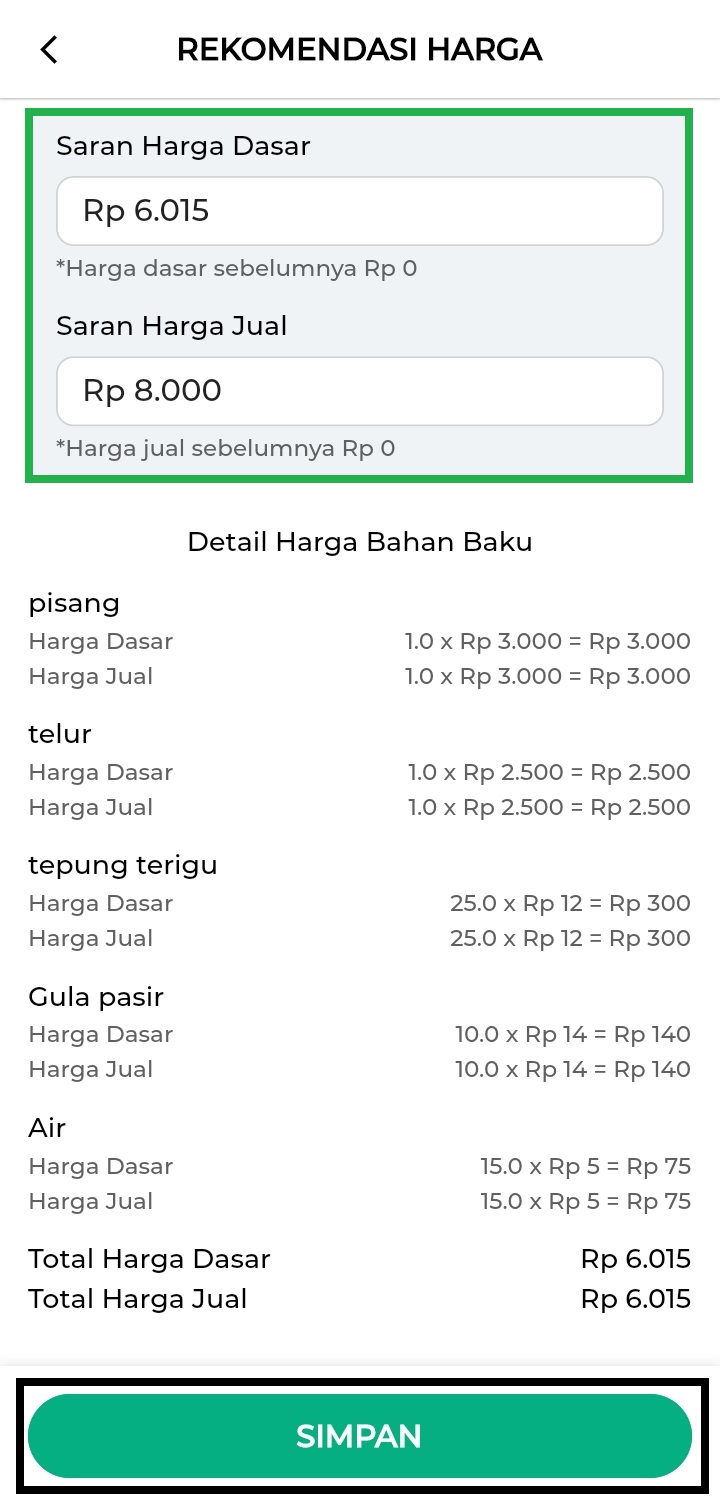
- Sistem akan menampilkan halaman pop up konfirmasi seperti berikut, lalu klik IYA.
Berikut merupakan tampilan barang tipe bahan baku yang telah berhasil dibuat.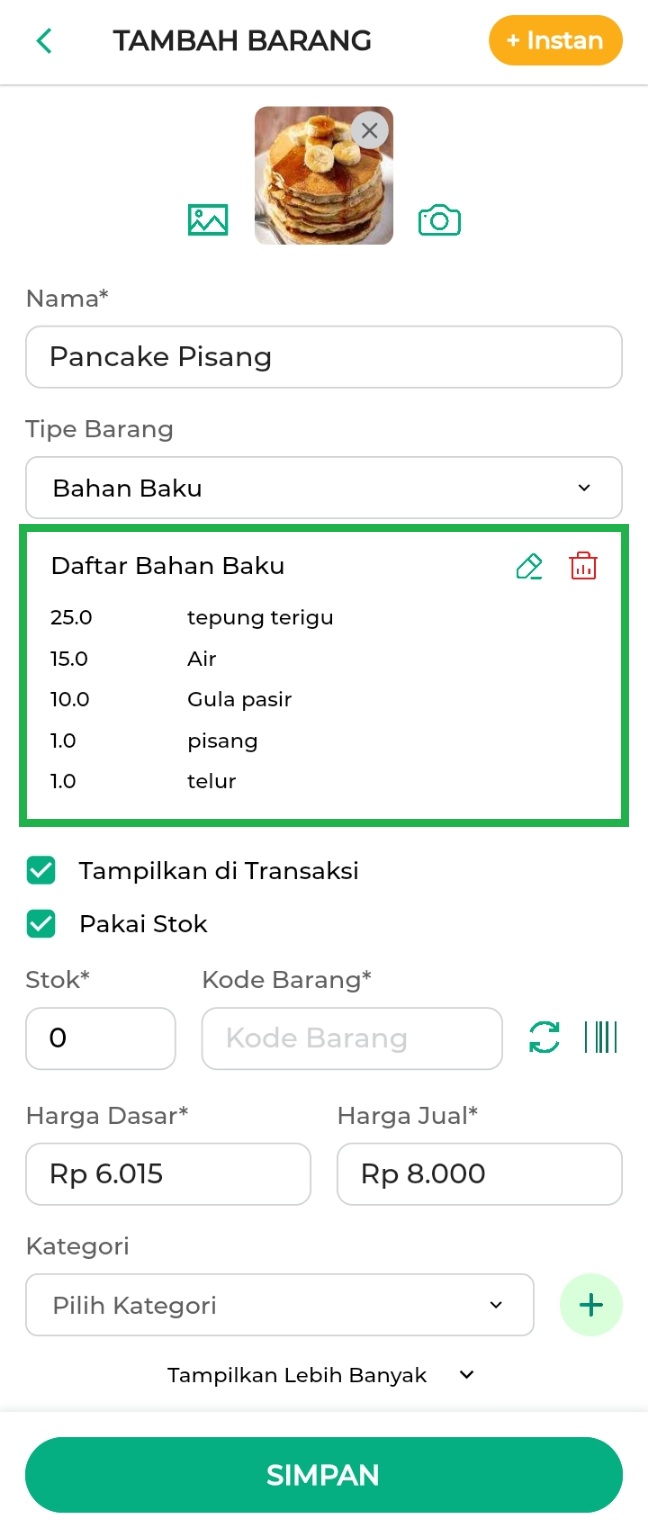
- Kemudian, sistem mengarahkan ke halaman tambah barang, Anda bisa melengkapi beberapa kolom berikut:
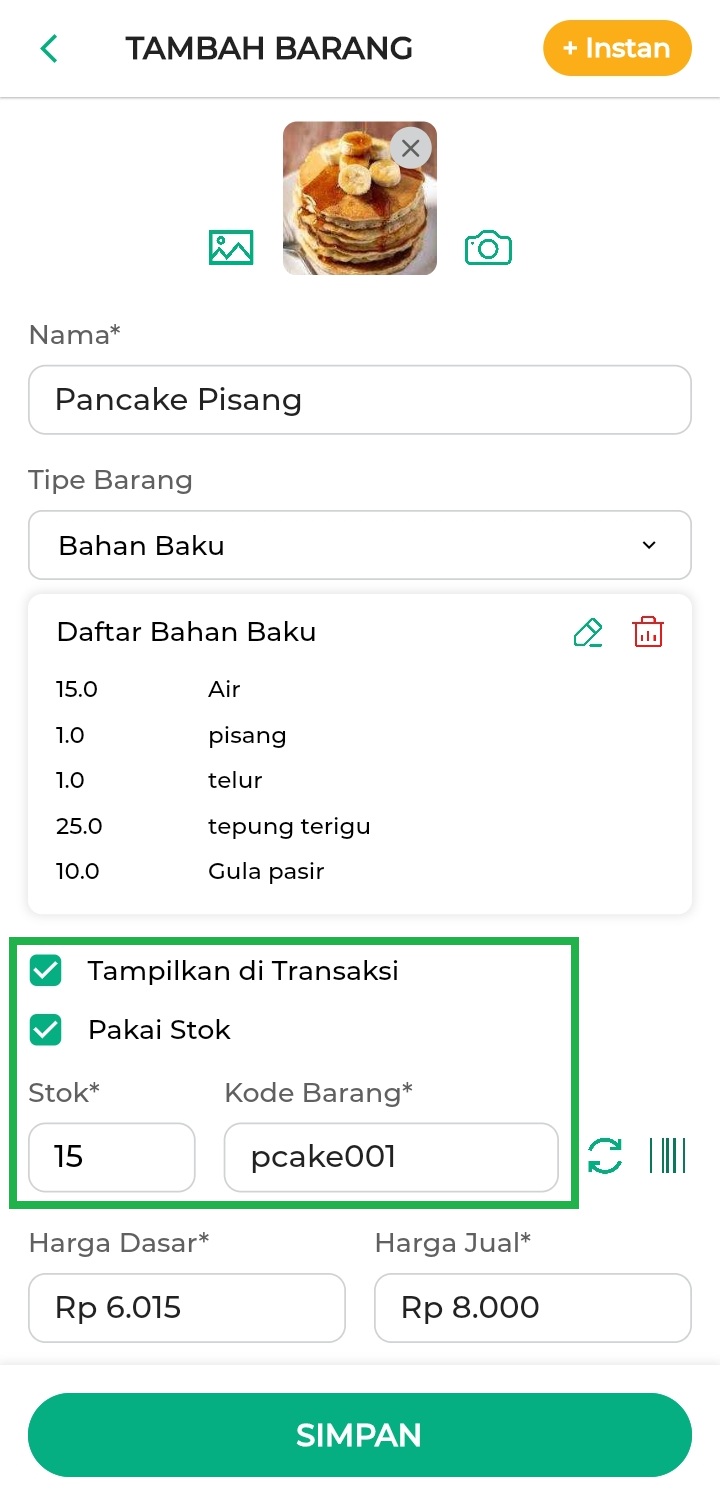
- Centang opsi Tampilkan Di Transaksi unuk menampilkan barang di halaman Transaksi Penjualan.
- Centang opsi Pakai Stok jika barang memiliki stok. Namun, jika tidak dicentang, barang akan dianggap memiliki stok tak terbatas (unlimited).
- Jika Anda mencentang opsi Pakai Stok maka Anda harus mengisi kolom Stok sesuai jumlah yang tersedia.
- Masukkan Kode Barang secara manual, auto generate kode barang, atau scan barcode barang. Klik di sini untuk membaca selengkapnya.
- Periksa kembali semua data yang telah dimasukkan, jika sudah benar klik Simpan.
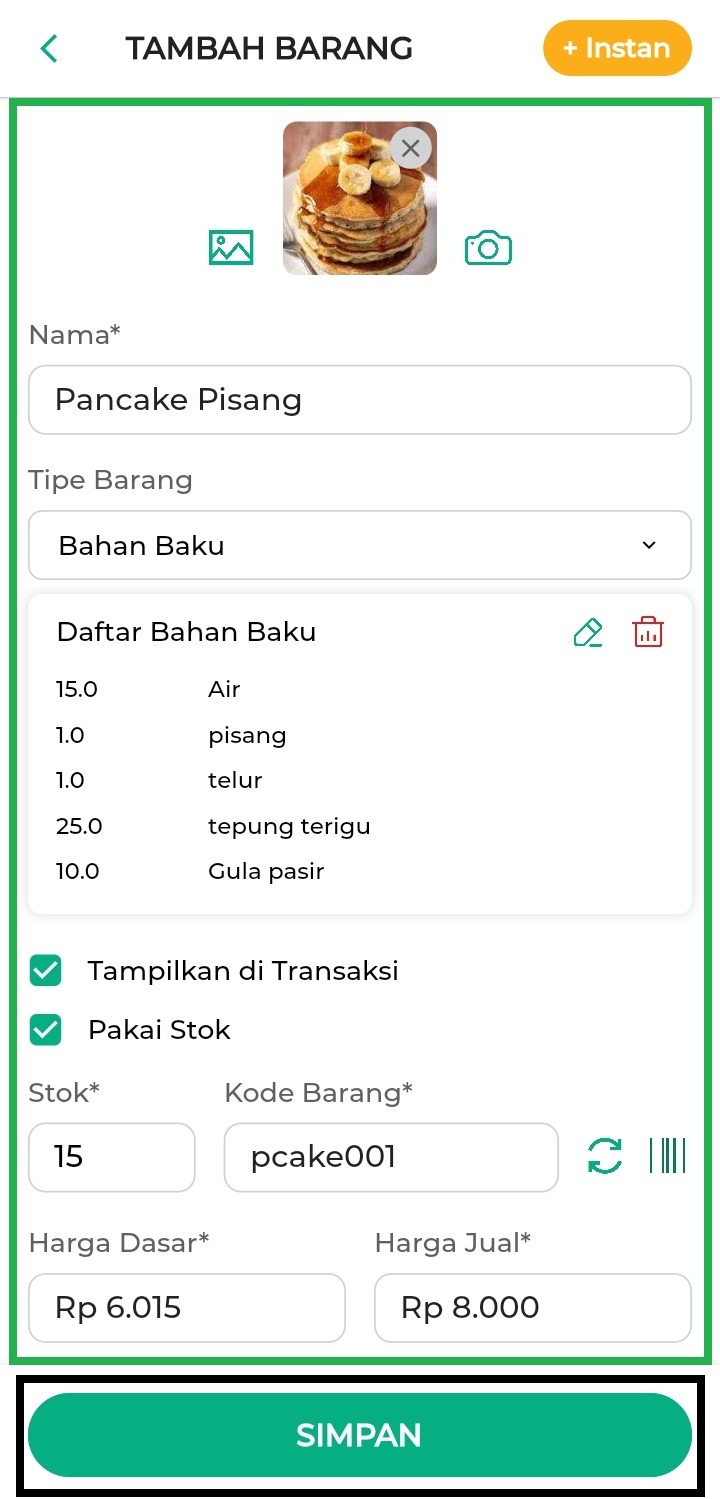
Sistem akan menampilkan halaman konfirmasi simpa barang seperti berikut, klik IYA.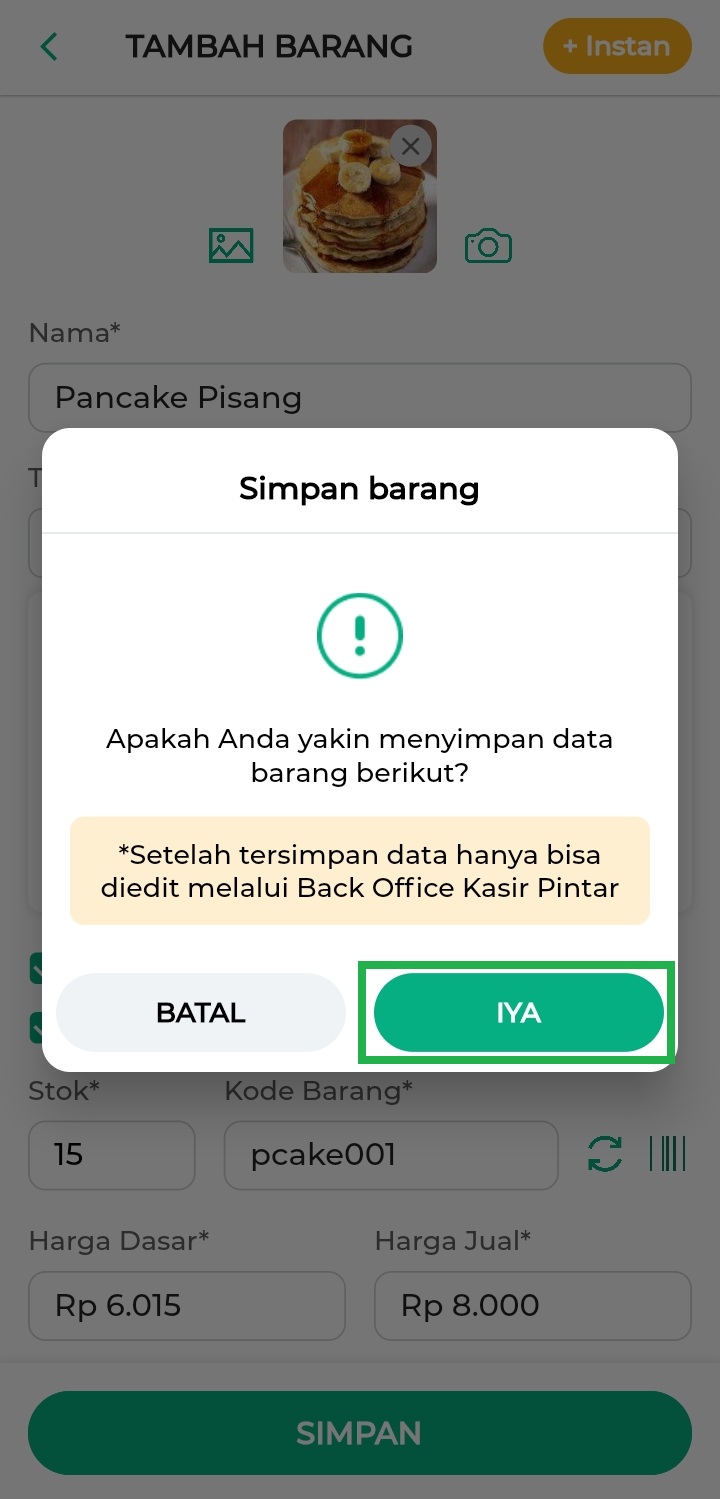
- Berikut merupakan contoh tampilan barang tipe bahan baku yang sudah berhasil ditambahkan.
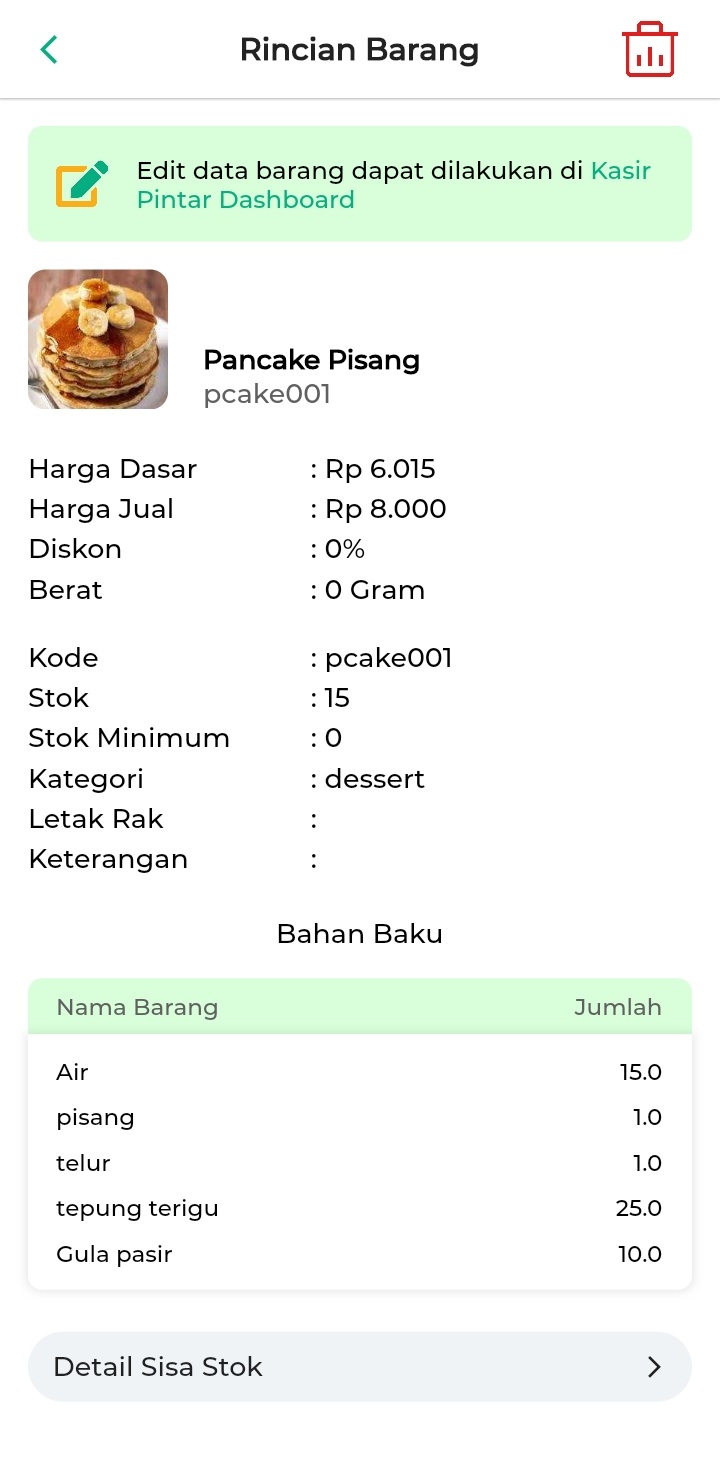
Dengan mengikuti langkah-langkah di atas, bahan baku dapat ditambahkan dan dikelola dengan mudah untuk setiap produk. Fitur ini membantu memastikan stok selalu tercatat rapi, memudahkan pemantauan, dan mendukung kelancaran operasional usaha. Selalu periksa stok secara rutin agar produksi berjalan lancar tanpa hambatan.
Selamat Mencoba !
Informasi
- Ketika barang bertipe “Bahan baku” terjual, stok bahan baku yang ada di dalamnya akan otomatis berkurang sesuai jumlah yang digunakan.
Contoh: Karis menjual 1 porsi Pancake Pisang dengan bahan baku pisang, telur, tepung terigu, gula pasir, dan air. Setiap kali pancake terjual, maka stok bahan baku seperti pisang, telur, tepung terigu, gula, dan air akan otomatis berkurang sesuai dengan jumlah/takaran yang digunakan untuk setiap sajian.