Helpdesk Kasir Pintar
Cara Mencatat Pembelian Barang ke Supplier (Kasir Pintar Pro)
Fitur Pembelian ke Supplier digunakan untuk mencatat pembelian barang dari supplier (pemasok). Setiap pembelian yang berhasil dicatat akan otomatis menambah stok barang di sistem. Fitur ini bisa diakses dengan berlangganan Kasir Pintar Pro.
Berikut adalah langkah-langkah mencatat pembelian barang ke supplier di aplikasi Kasir Pintar Pro :
- Buka aplikasi Kasir Pintar Pro, lalu klik ikon garis tiga di pojok kiri atas untuk membuka menu sidebar.
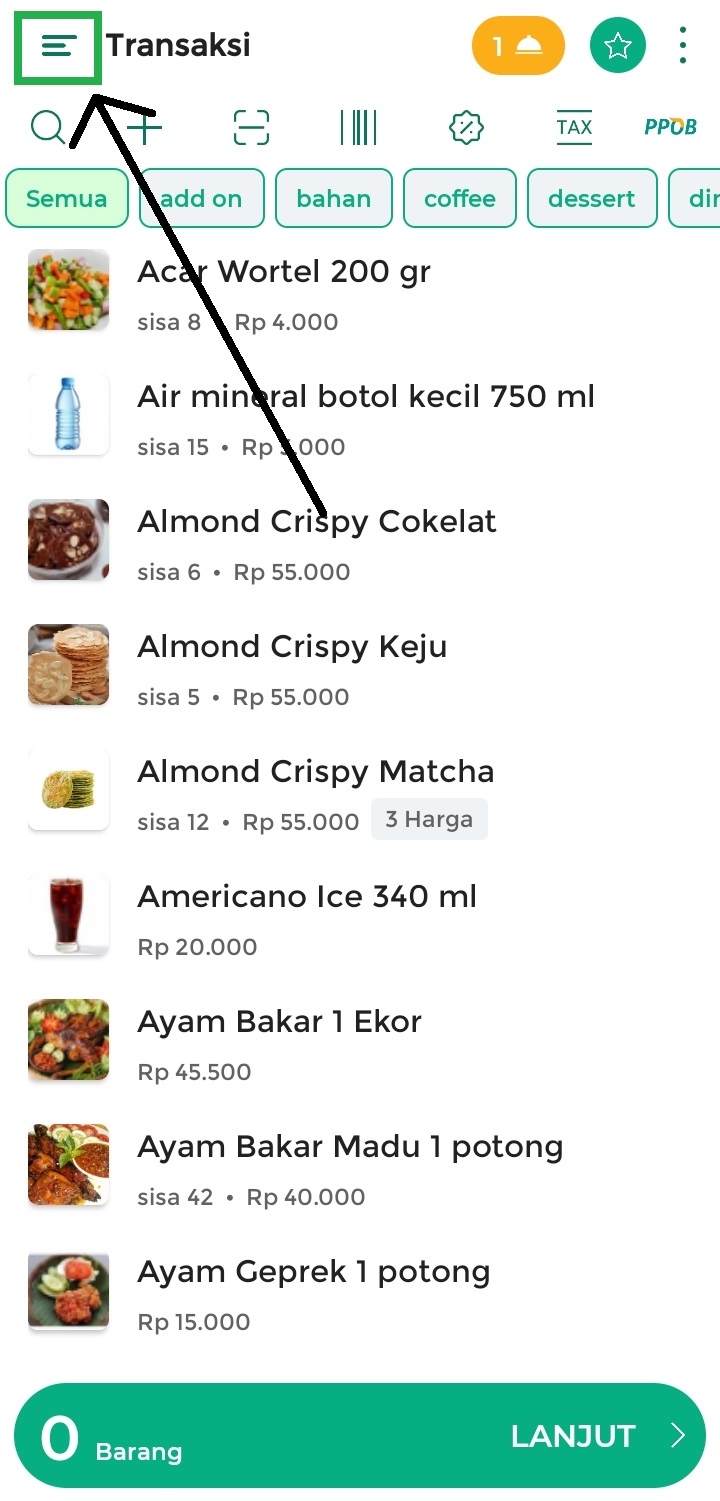
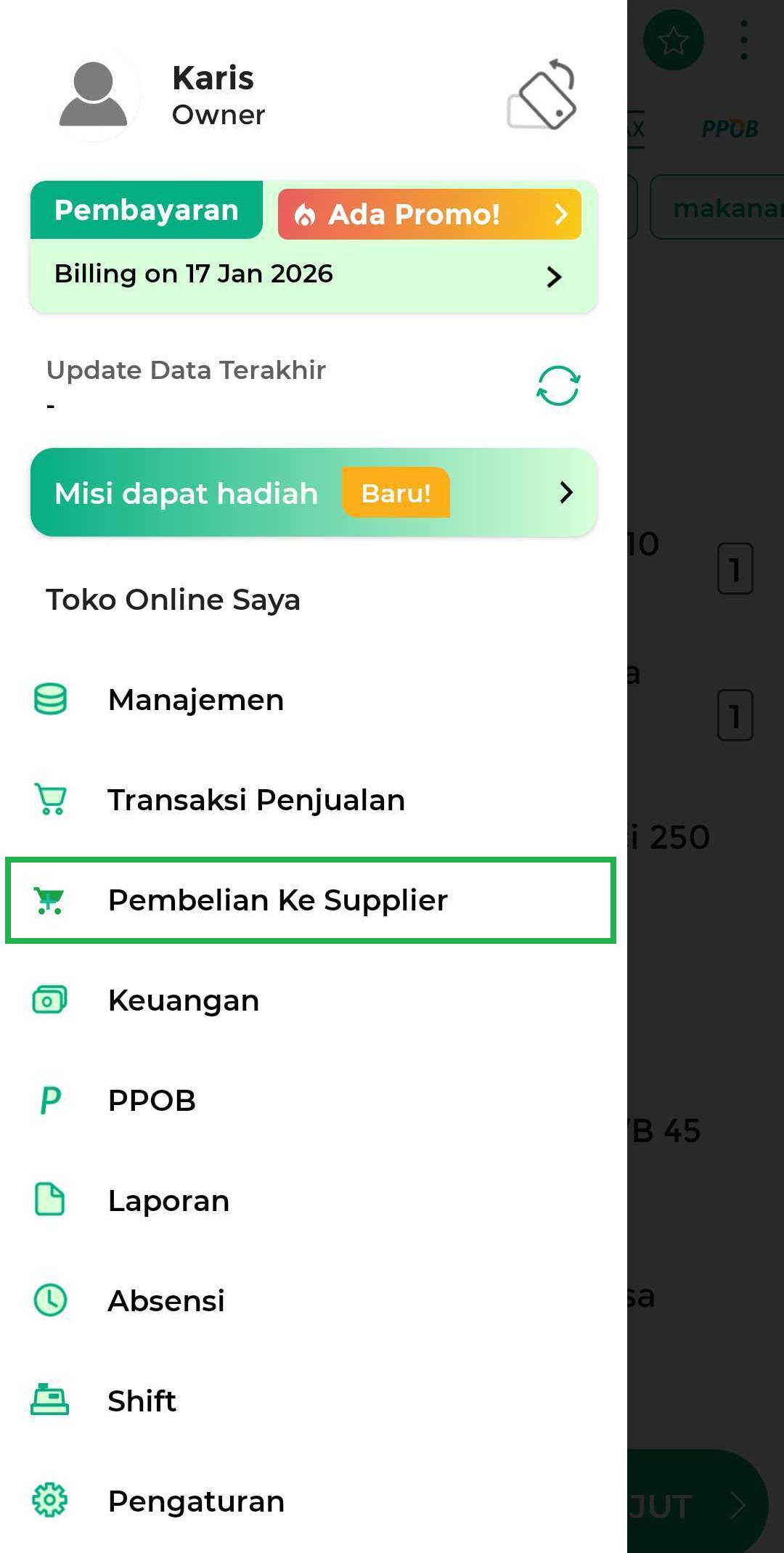
- Pilih menu Pembelian Ke Supplier pada sidebar.
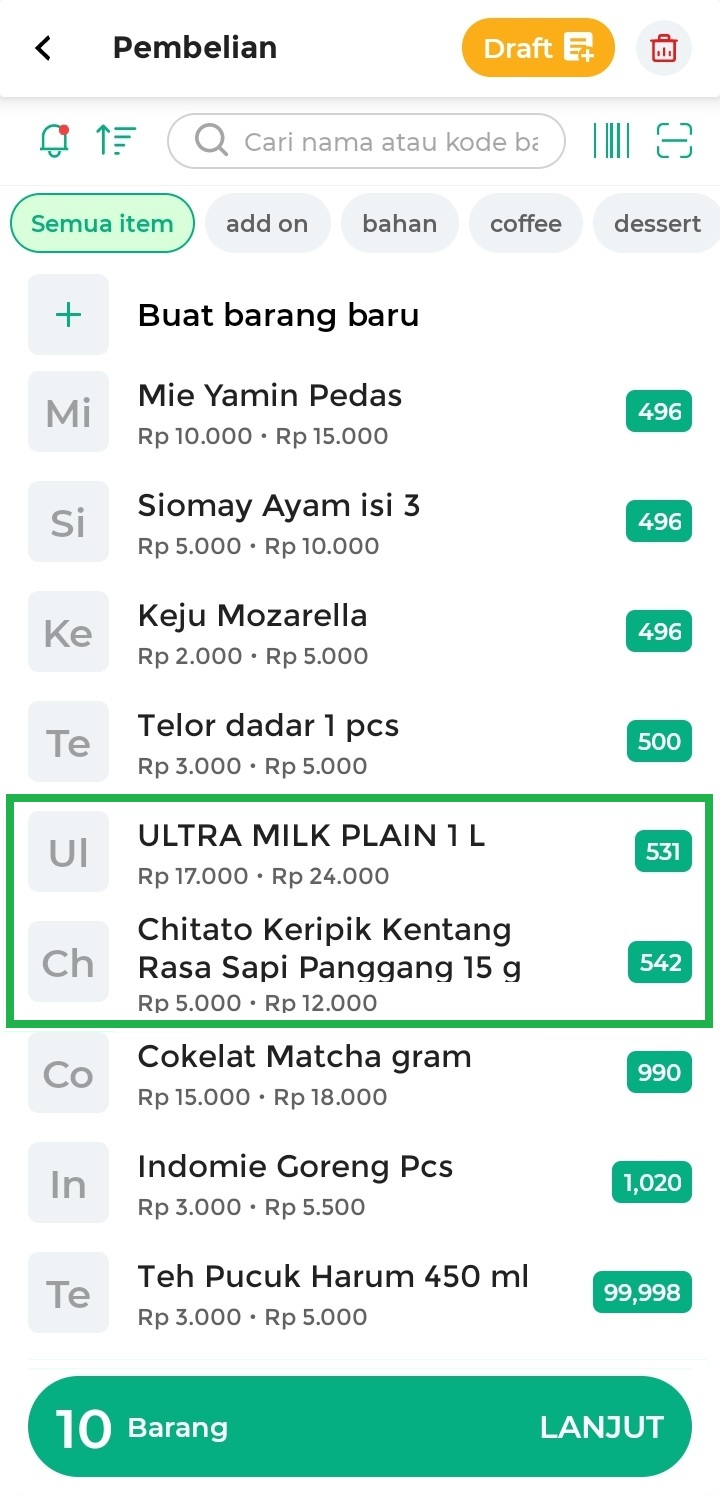
- Pilih barang yang akan dicatat sebagai pembelian.
- Selanjutnya, isi data pembelian sesuai dengan kebutuhan Anda. Berikut penjelasan setiap kolom yang tersedia:
- Jumlah Barang:
Digunakan untuk menentukan jumlah barang yang dibeli dari supplier. Masukkan jumlah sesuai dengan pembelian yang dilakukan. - Harga Beli (Opsional) :
Digunakan untuk mengatur harga beli barang dari supplier.
Anda dapat memperbarui harga beli apabila terdapat perubahan harga dari supplier. Jika tidak ada perubahan, kolom ini dapat dibiarkan tanpa penyesuaian. - Ubah Diskon per Jumlah (Opsional):
Digunakan untuk menambahkan diskon berdasarkan jumlah barang.
Untuk menggunakannya:
-Centang kolom Ubah Diskon per Jumlah
-Masukkan nilai diskon barang tersebut. - Tambah catatan singkat (Opsional):
Digunakan untuk menambahkan catatan atau keterangan tambahan terkait pembelian.
Untuk menambahkan catatan:
-Centang kolom Tambah Catatan Singkat
-Masukkan catatan sesuai kebutuhan - Simpan Pengaturan:
Setelah data dipastikan sudah sesuai, klik tombol Simpan untuk menyimpan pengaturan pembelian.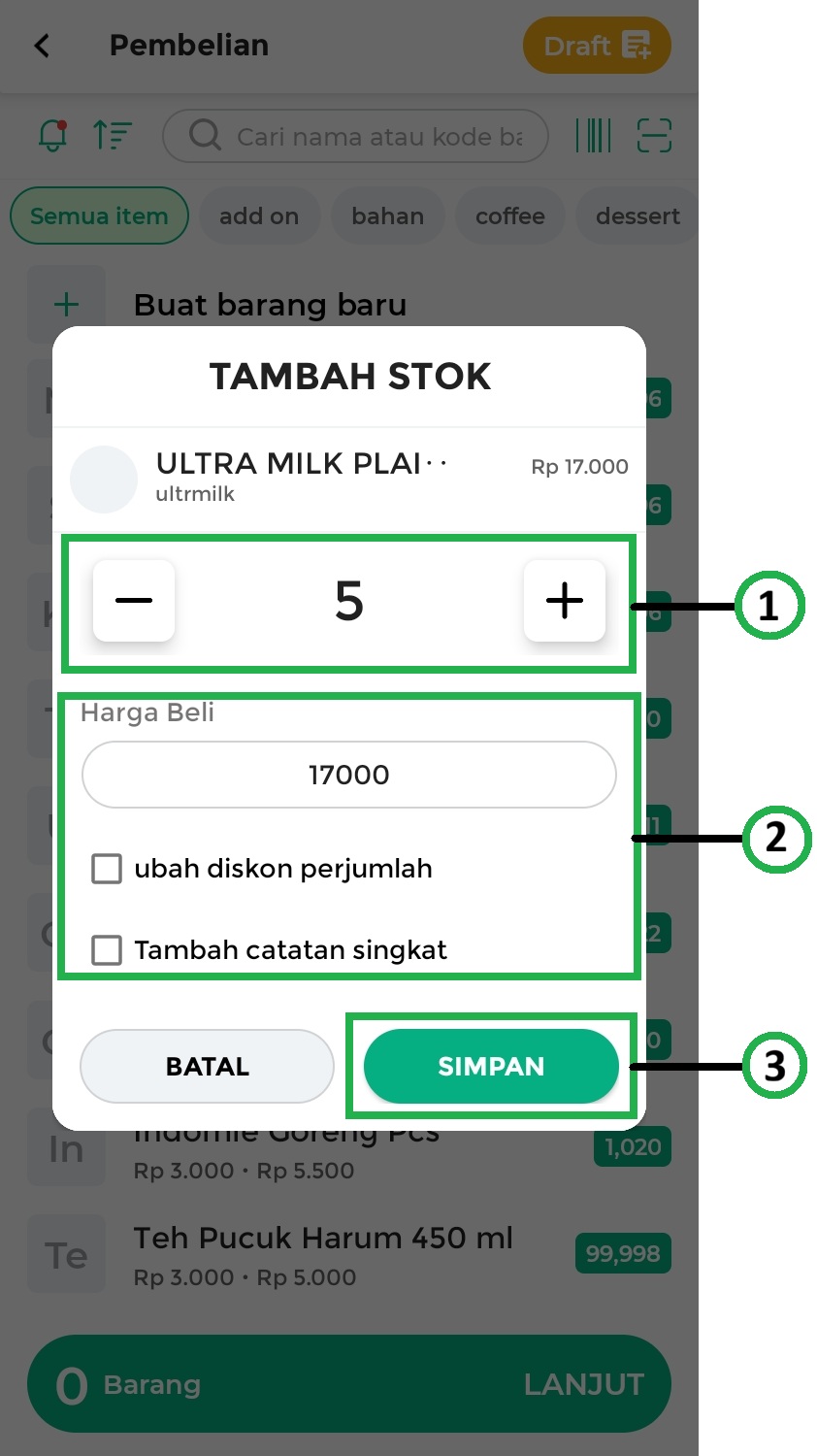
- Jumlah Barang:
- Klik tombol Lanjut untuk melanjutkan pencatatan pembelian barang ke supplier.
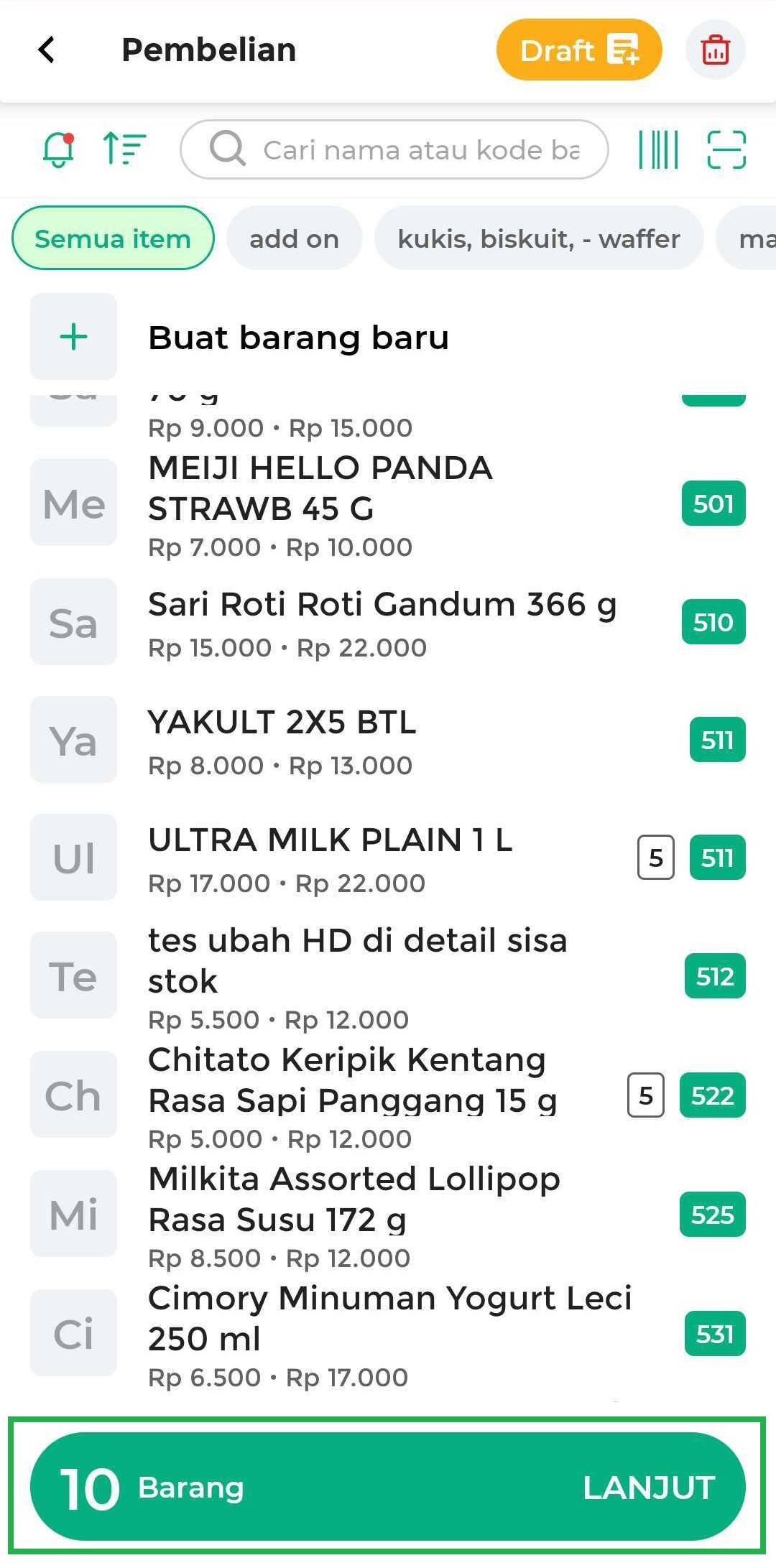
- Setelah itu, Anda dapat melakukan pengaturan di halaman keranjang, diantaranya:
- Sorting Nama
Digunakan untuk mengurutkan nama barang sesuai abjad secara ascending (A-Z) di halaman keranjang.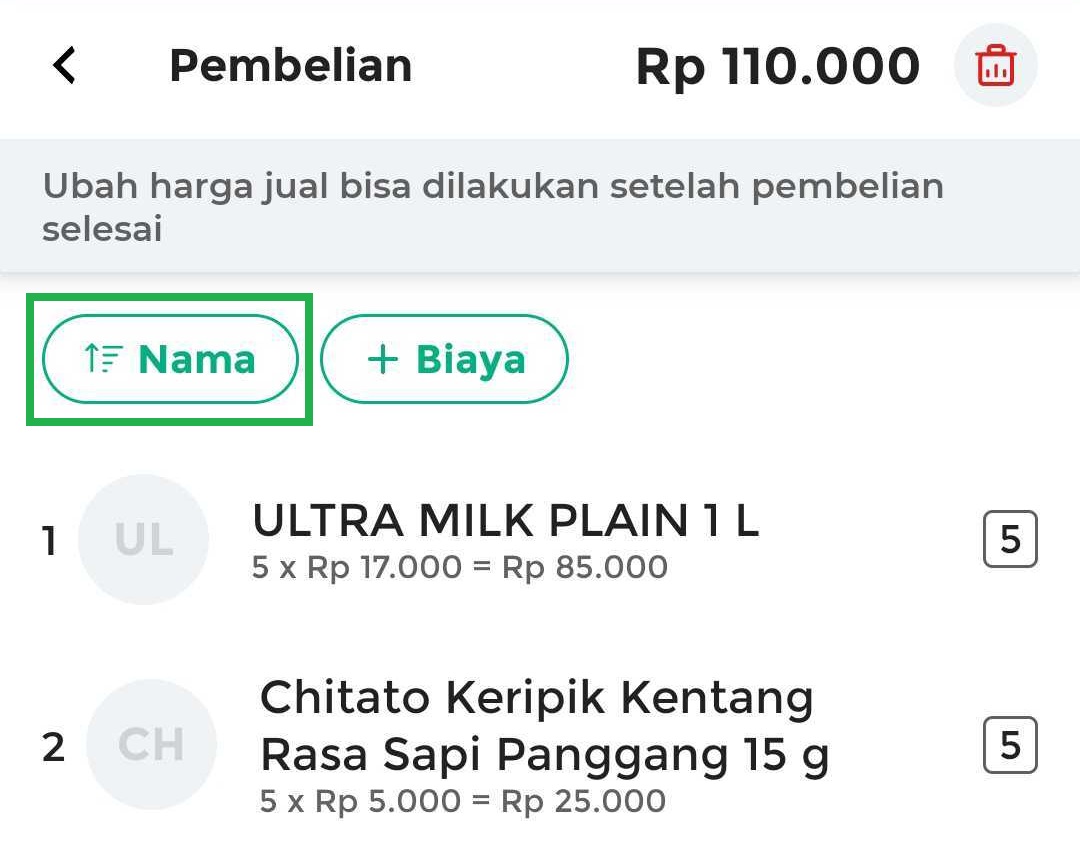
- Tambah Biaya
Digunakan untuk menambahkan Biaya Tambahan atau Biaya Ongkir pada pencatatan pembelian, berikut penjelasannya:
- Biaya Tambahan
Digunakan untuk menambahkan biaya tambahan pada pembelian.
Untuk menggunakannya, klik tombol +Biaya. Anda dapat menambahkan biaya tambahan secara manual atau memilih dari daftar biaya yang sudah dibuat di menu Manajemen Biaya.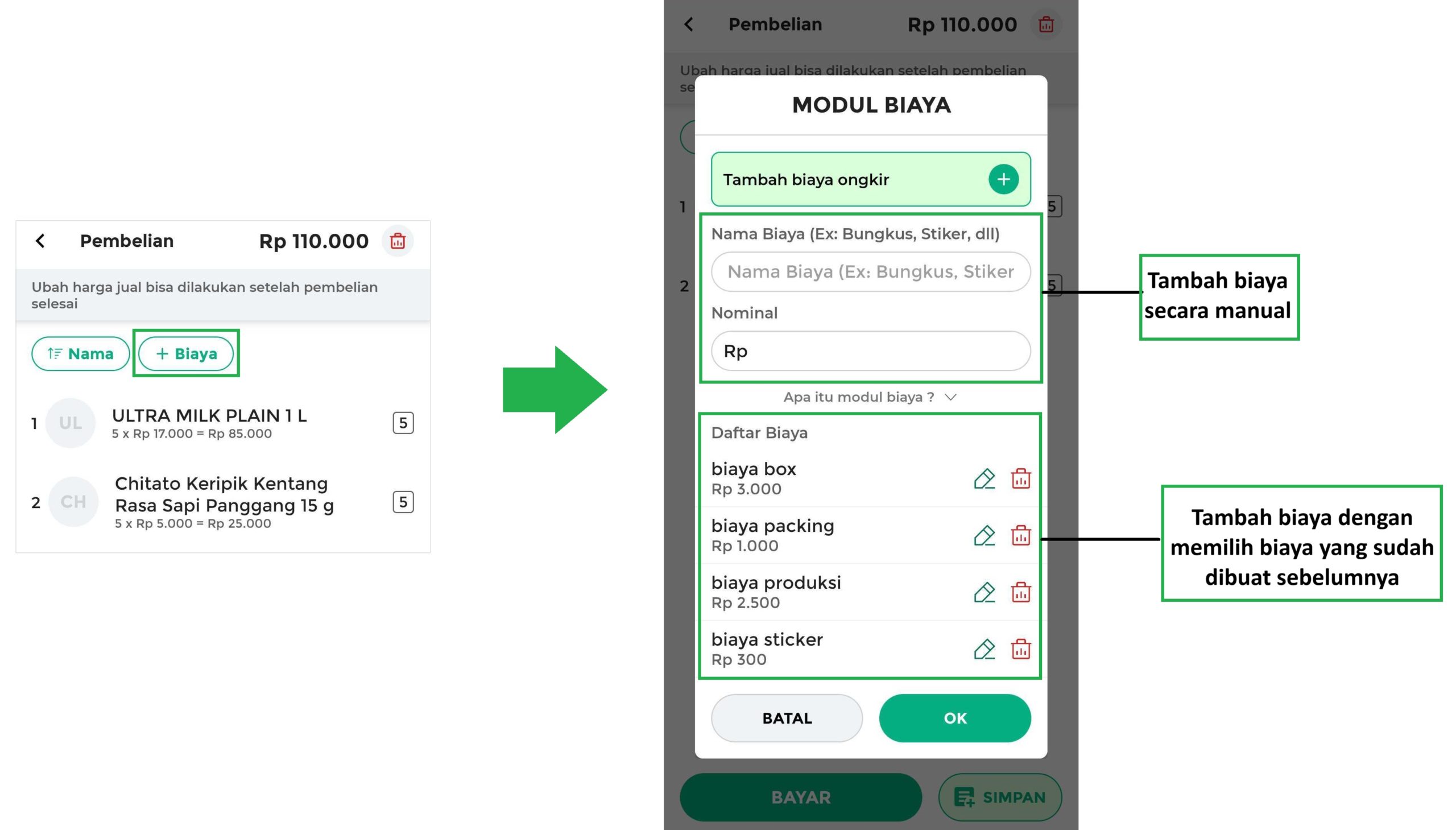
- Biaya Ongkir
Digunakan untuk menambah biaya ongkir pada pembelian.
Untuk menggunakannya, klik tombol +Biaya, lalu klik Tambah biaya ongkir.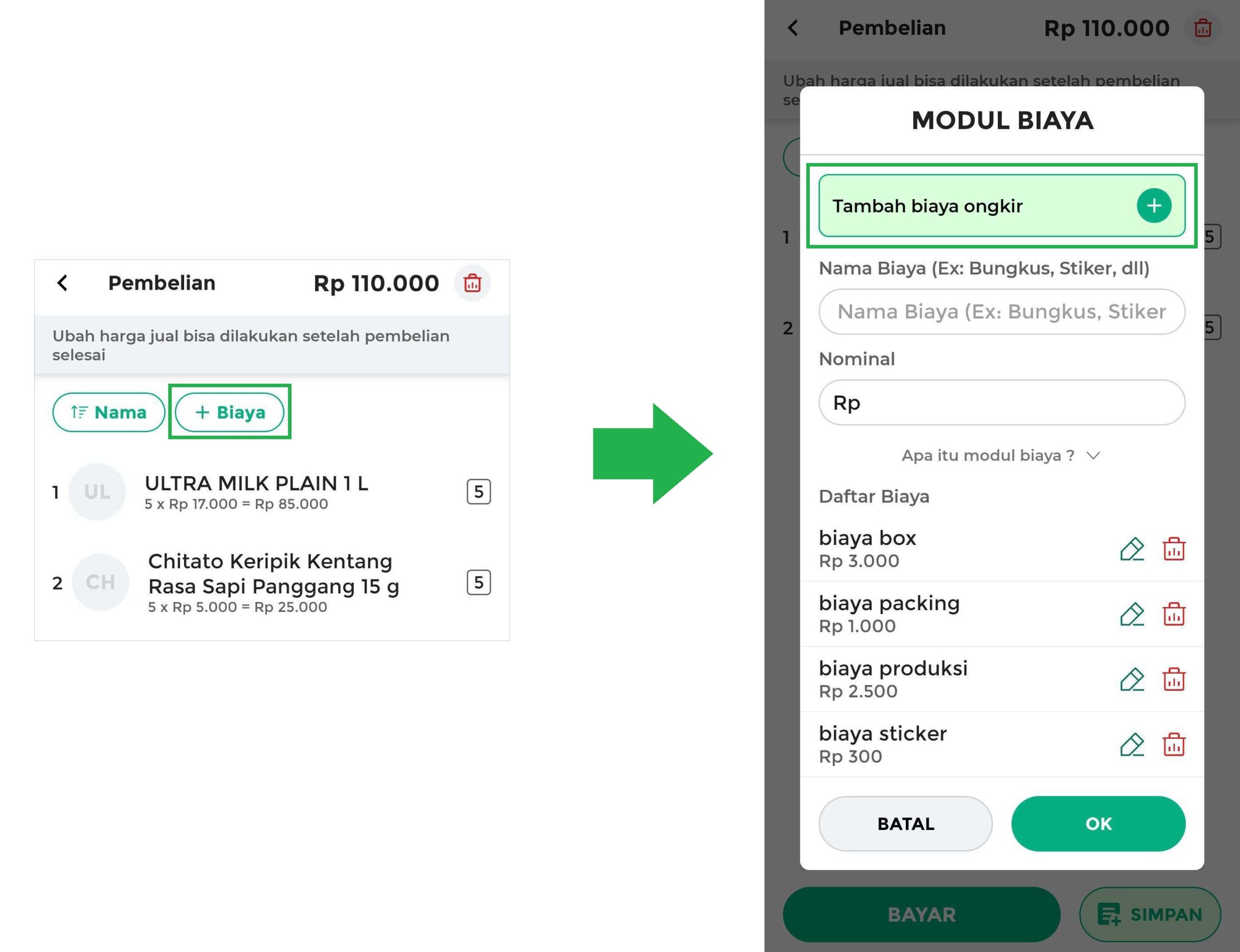
Lengkapi semua data pengiriman sesuai kebutuhan, lalu klik OK.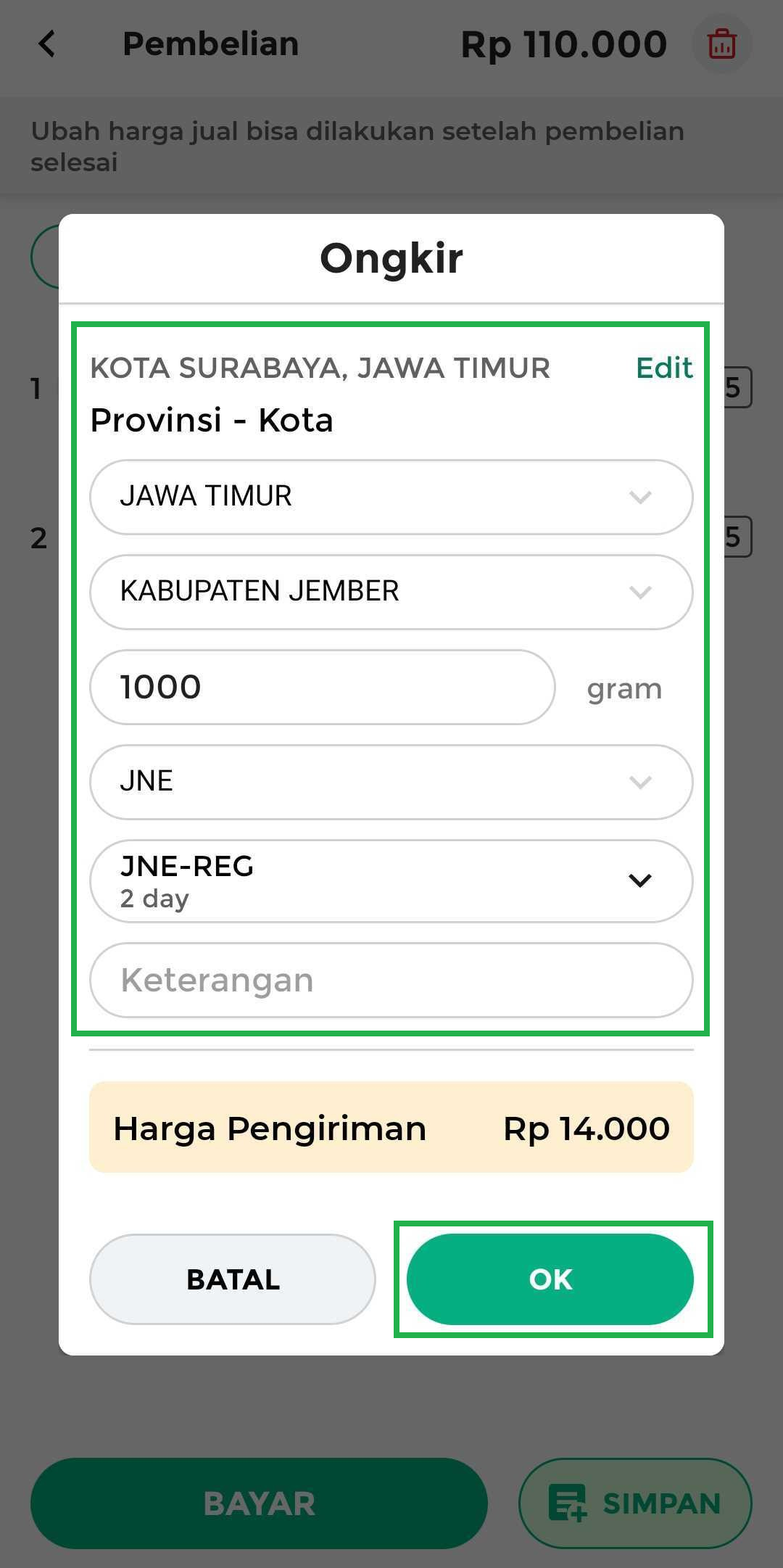
- Biaya Tambahan
- Sorting Nama
- Kemudian, klik Bayar untuk menuju ke halaman pembayaran.
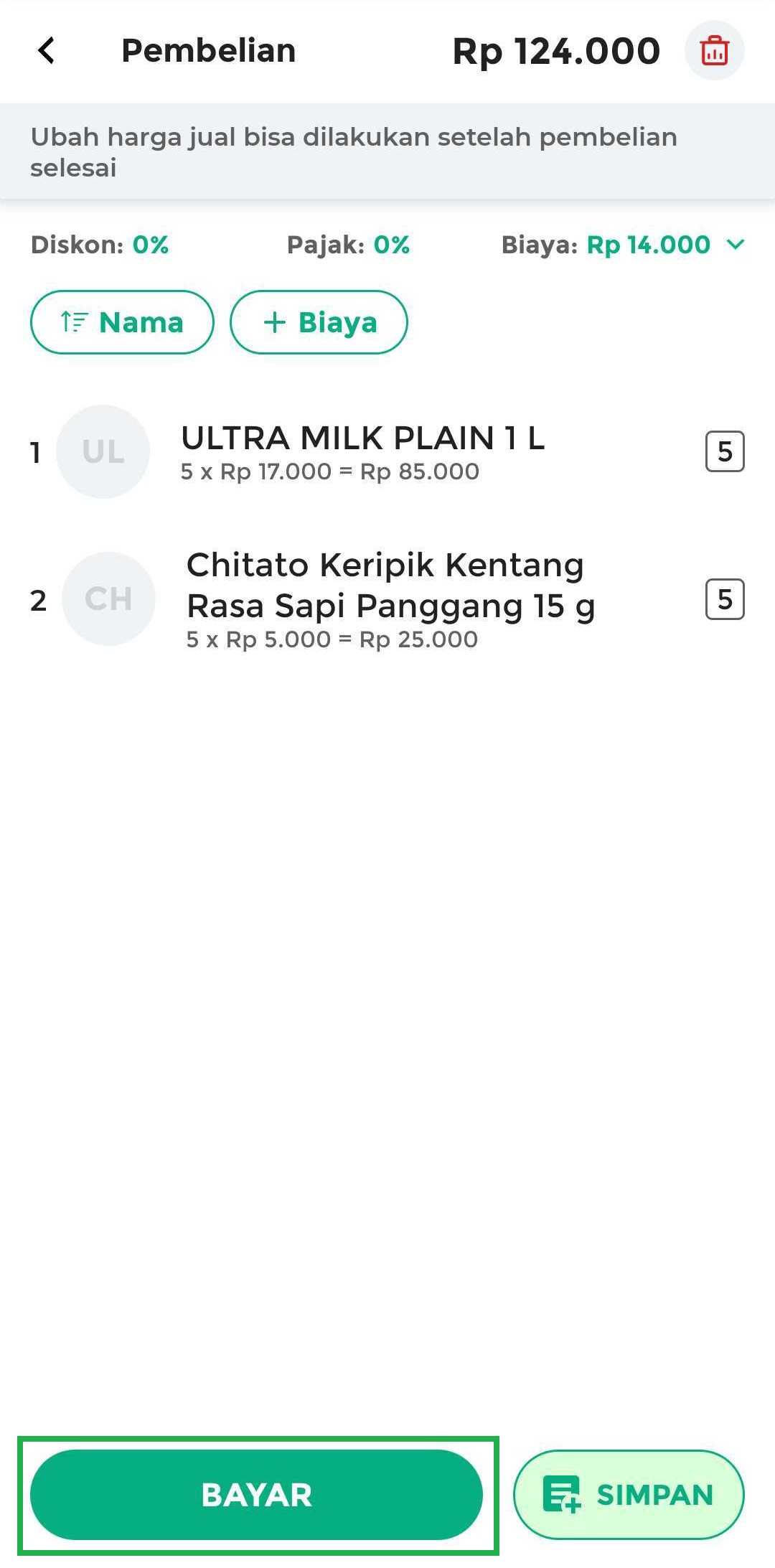
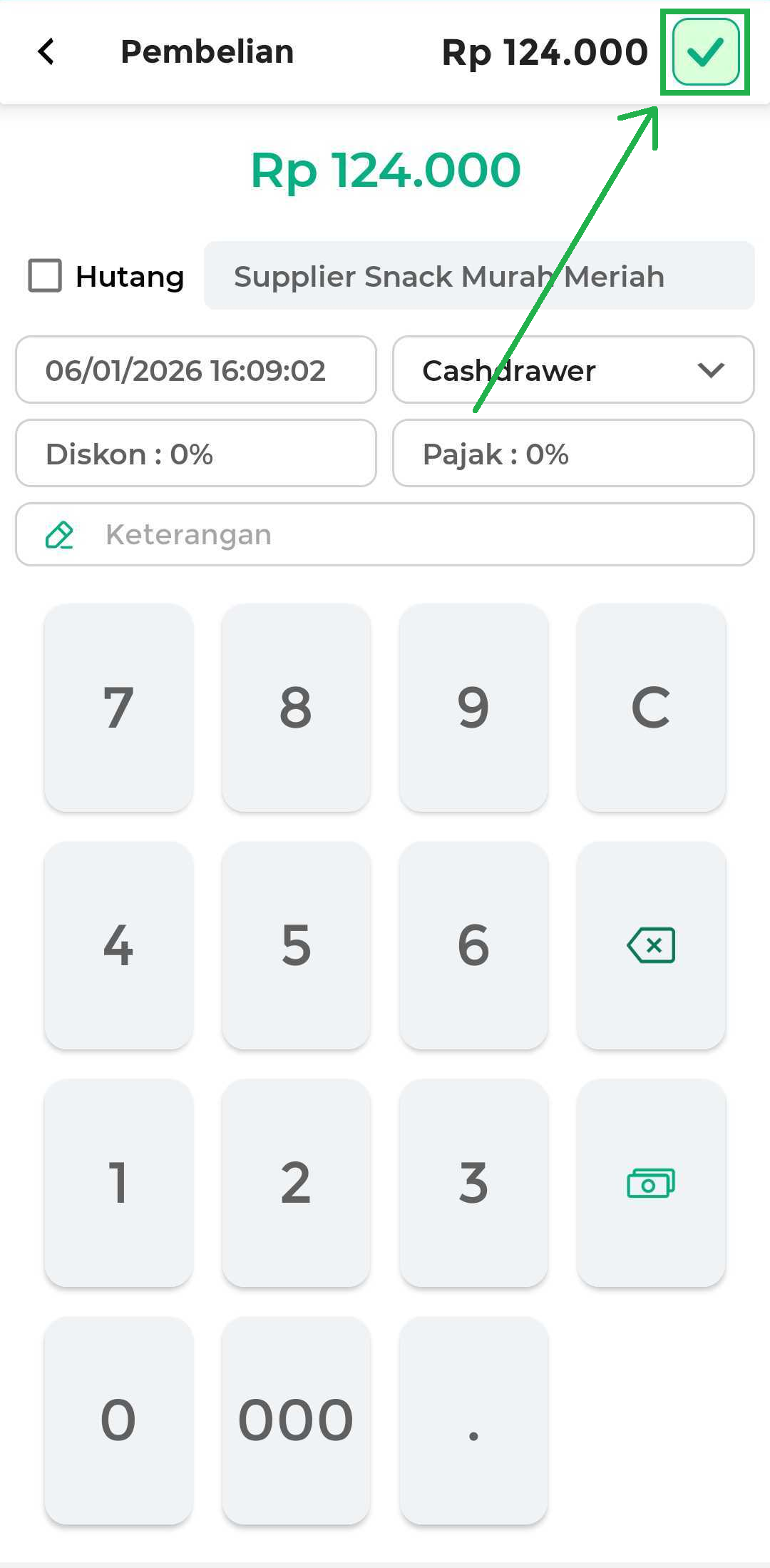
- Masukkan nominal pembayaran yang dibayarkan ke supplier, lalu pilih nama supplier tempat pembelian barang.
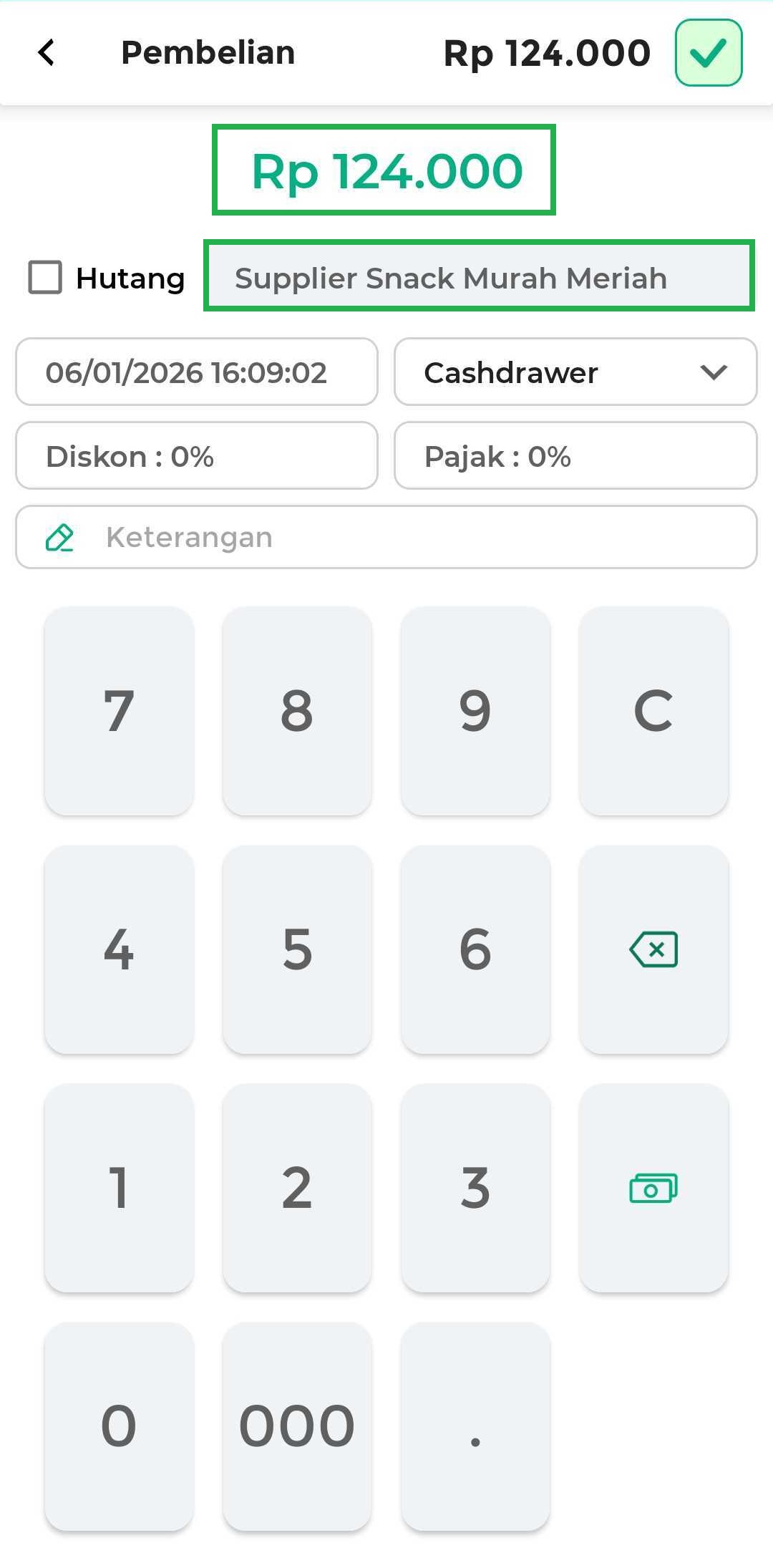
- Pada halaman pembayaran, Anda dapat mengatur data lain sesuai kebutuhan, seperti :
- Hutang
Digunakan apabila Anda melakukan pembayaran secara hutang ke supplier.
Untuk menggunakannya, centang kolom Hutang dan atur tanggal jatuh tempo. - Tanggal
Digunakan untuk mengatur tanggal pembelian barang ke supplier. - Metode Pembayaran (Cashdrawer/Non Cashdrawer)
Digunakan untuk memilih metode pembayaran yang digunakan pada pembelian, apakah menggunakan uang tunai dari laci kasir (cashdrawer) atau uang diluar laci kasir (non-cashdrawer) - Diskon
Digunakan untuk menambahkan diskon pada pembelian. - Pajak
Digunakan untuk menambahkan pajak pada pembelian. - Keterangan Struk
Digunakan untuk menambahkan catatan atau keterangan pada pembelian yang akan ditampilkan di struk.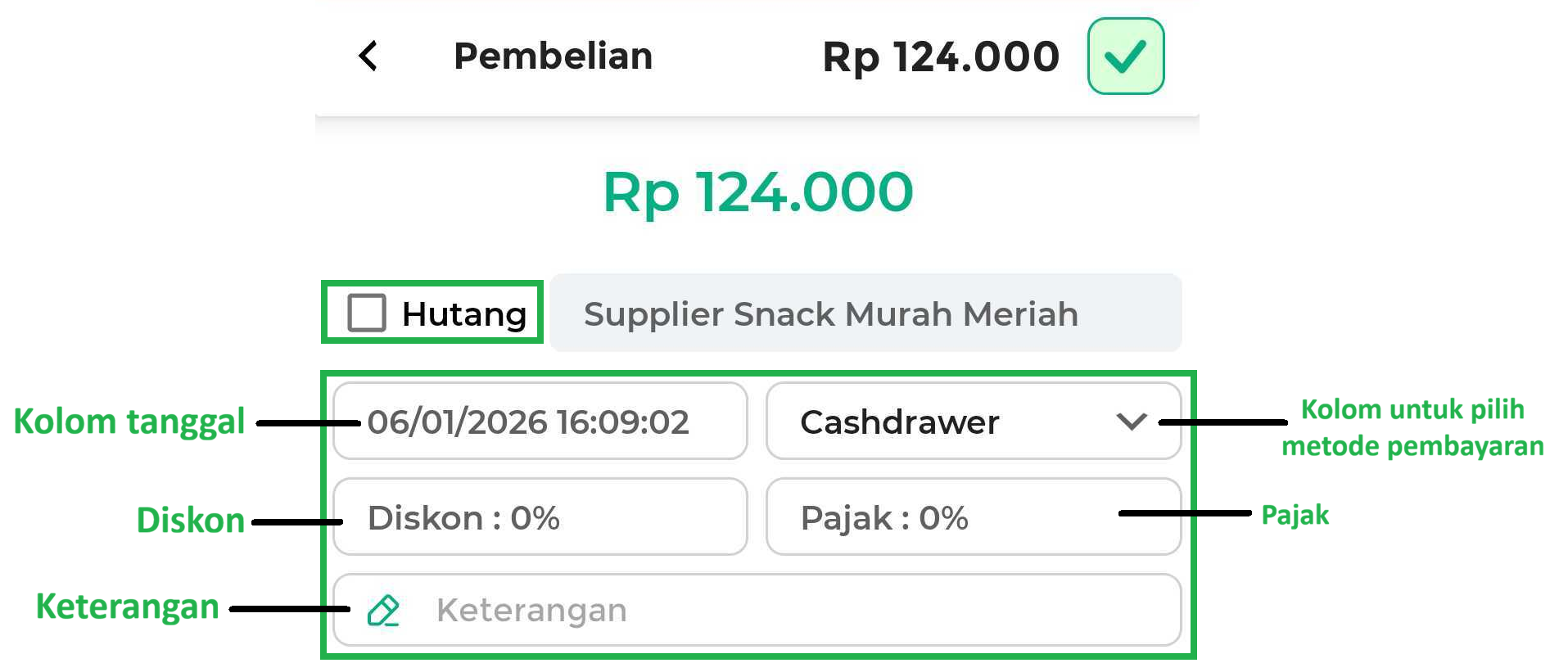
- Hutang
- Setelah mengisi data pembayaran, klik ikon centang di pojok kanan atas untuk menyelesaikan pencatatan pembelian ke supplier.
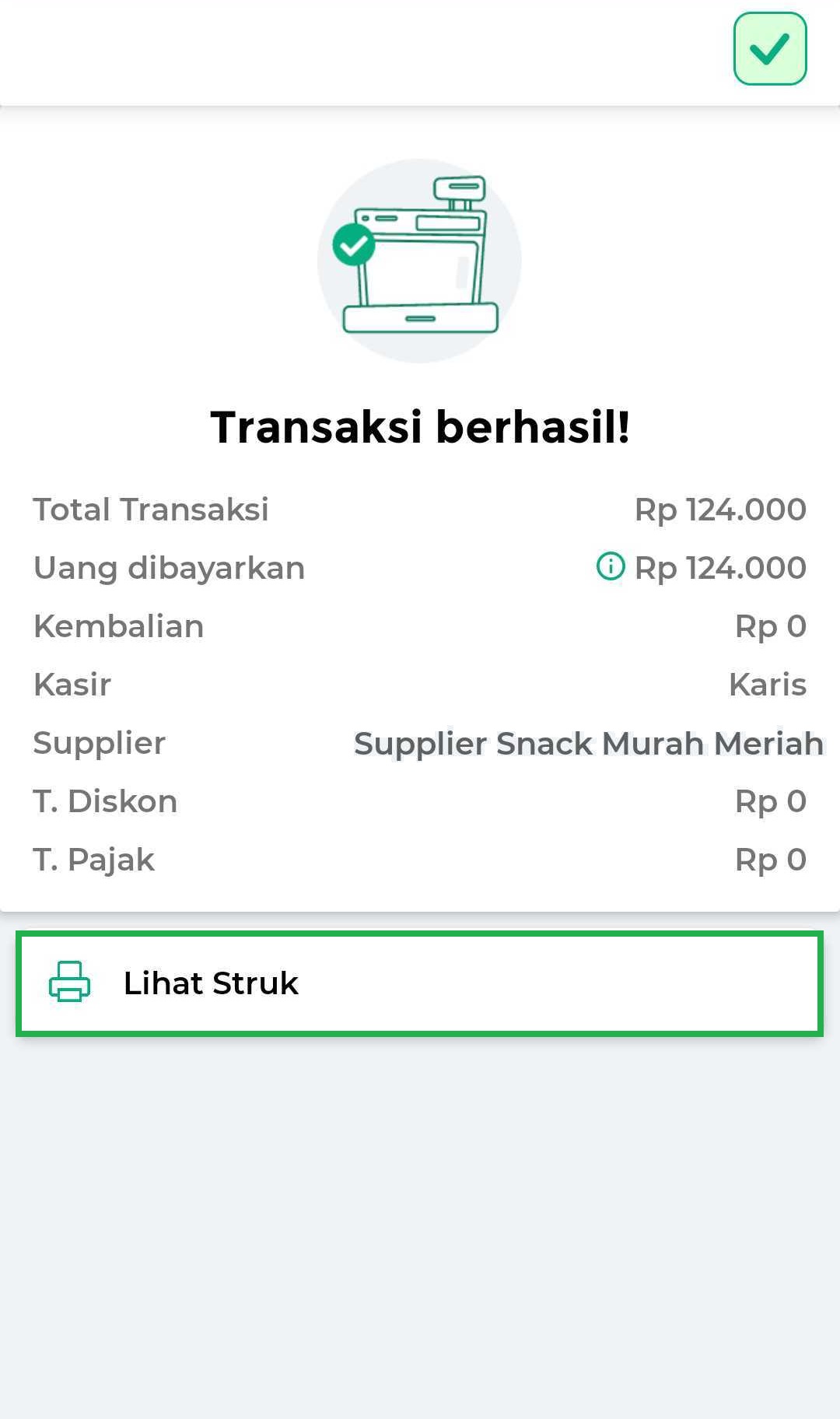
- Pembelian berhasil dicatat, klik Lihat Struk untuk melihat struk pembelian.
Berikut adalah contoh struk pembelian barang ke supplier.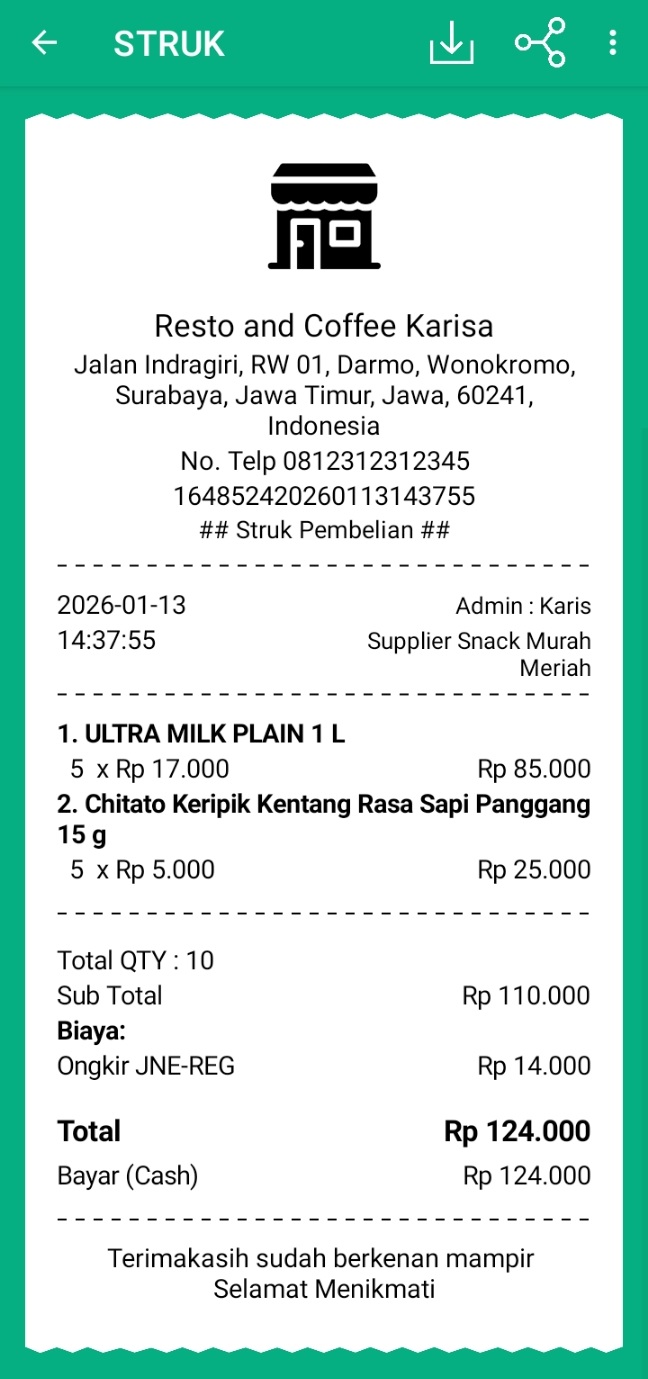
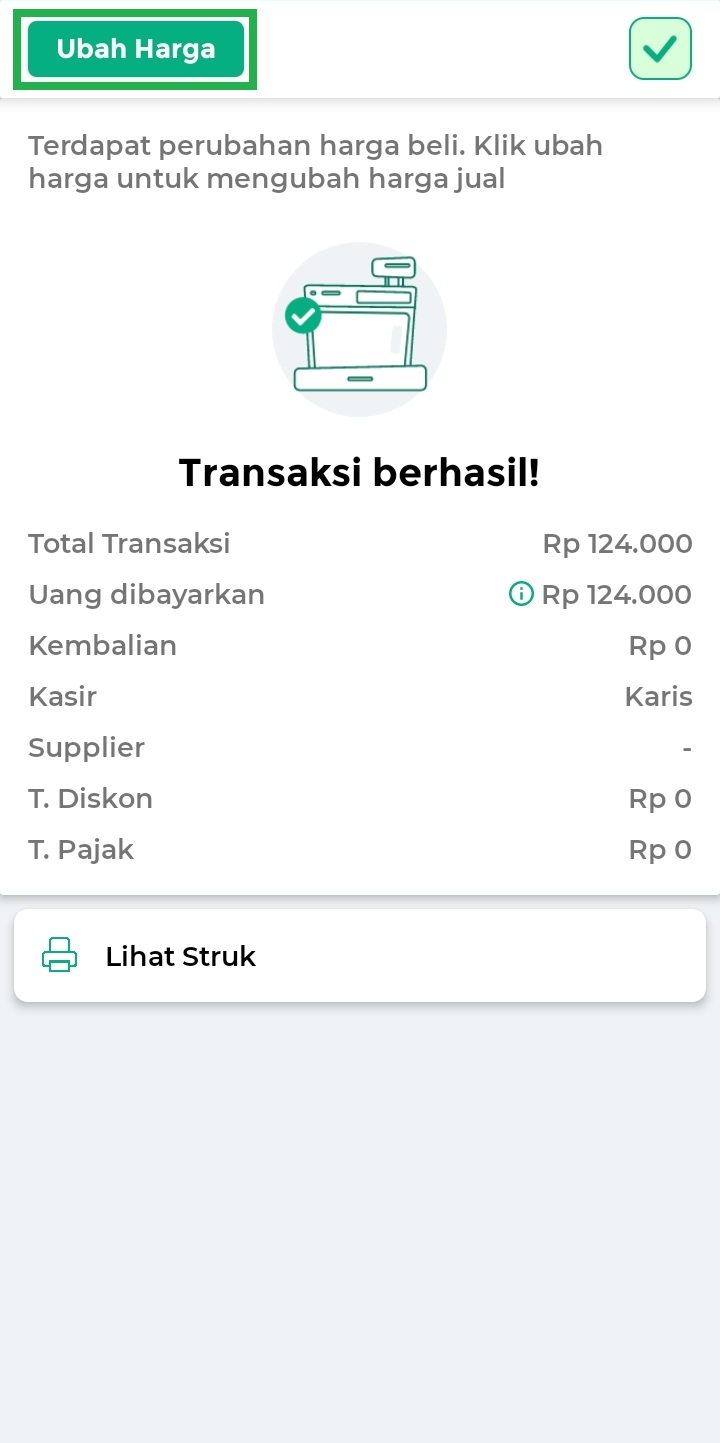
- Jika Anda melakukan perubahan harga beli barang pada langkah ke-4, kami menyarankan untuk menyesuaikan harga jual barang setelah pembelian selesai. Penyesuaian ini bertujuan untuk menjaga margin keuntungan agar tetap sesuai dengan yang diinginkan.
Berikut adalah langkah-langkah untuk mengubah harga jual barang:
- Klik tombol Ubah Harga di pojok kiri atas berikut
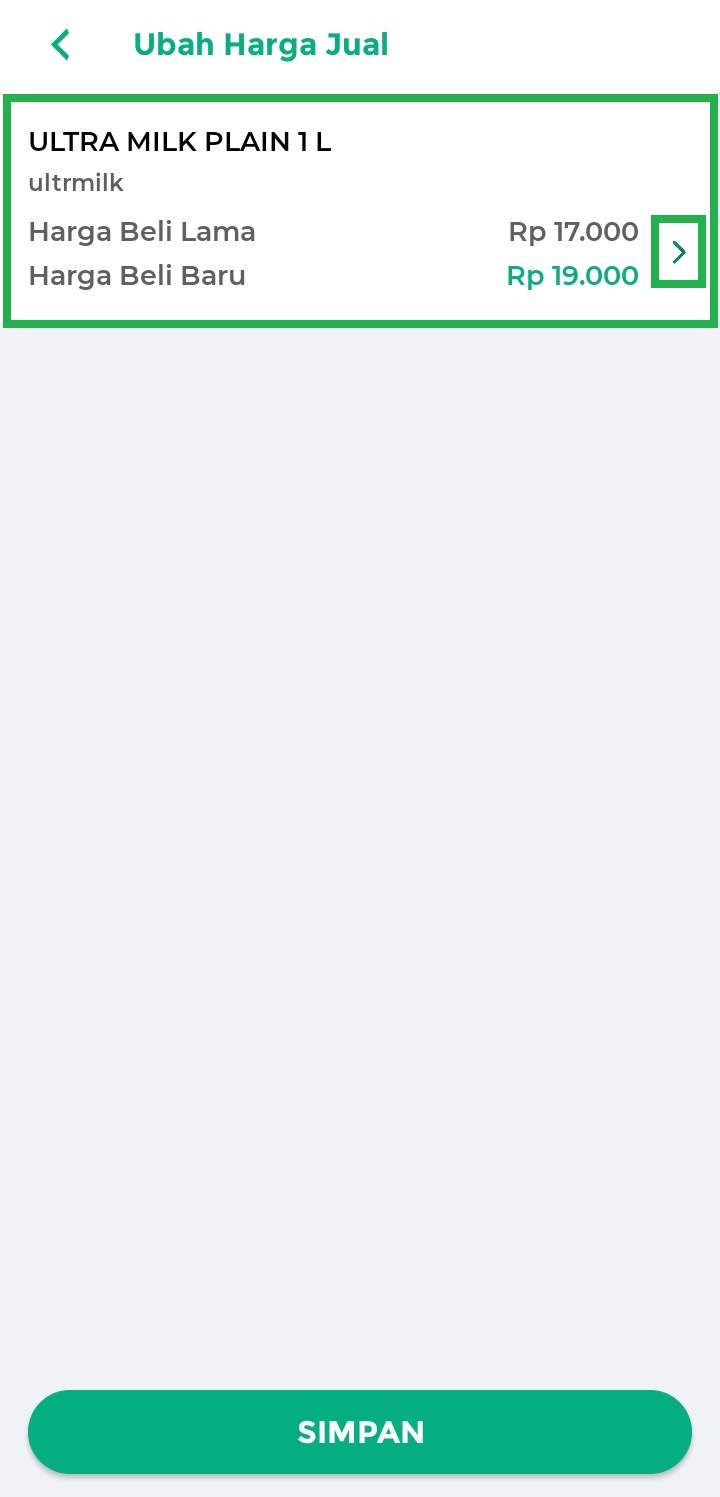
- Pada halaman ubah harga jual, terdapat informasi Harga Beli Lama dan Harga Beli Baru yang telah Anda atur sebelumnya, lalu klik ikon panah di sisi kanan.
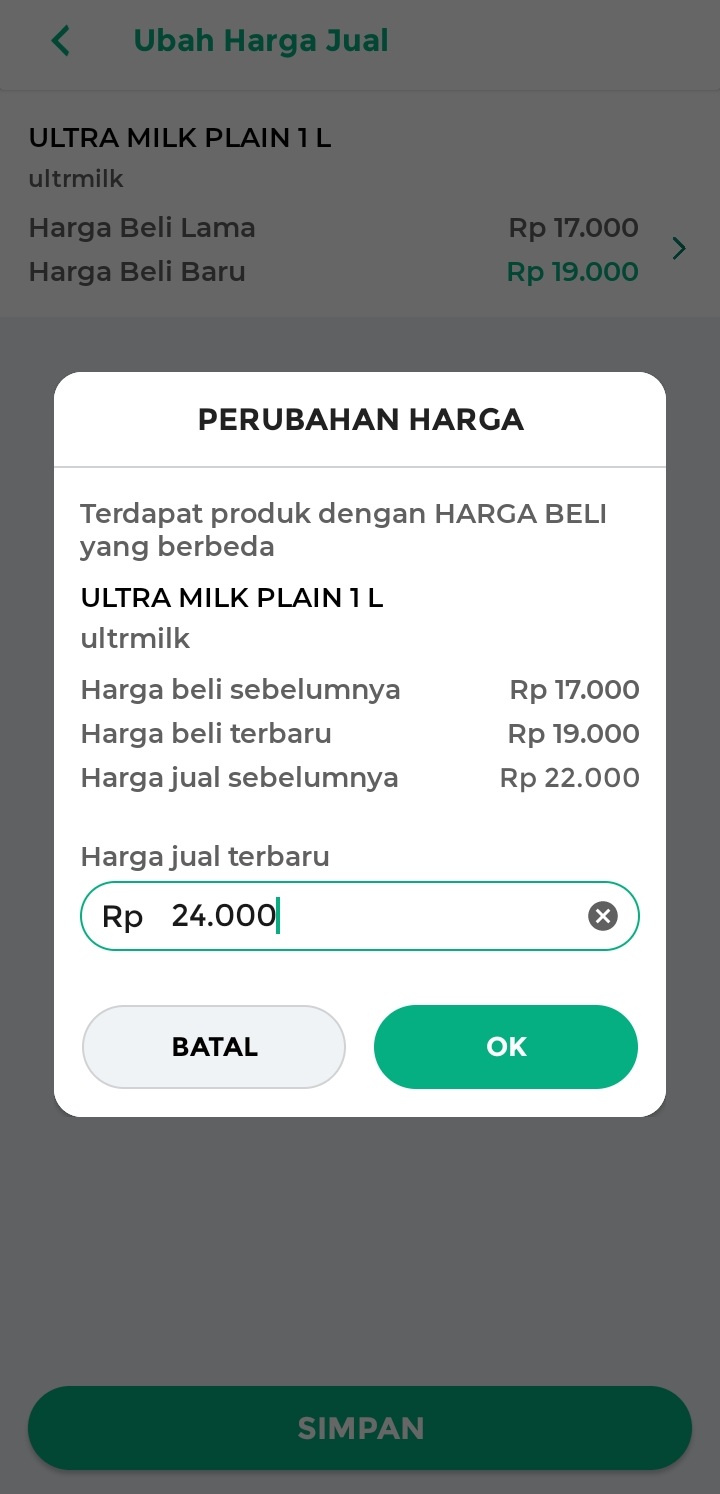
- Masukkan Harga Jual terbaru pada barang tersebut, kemudian klik OK.
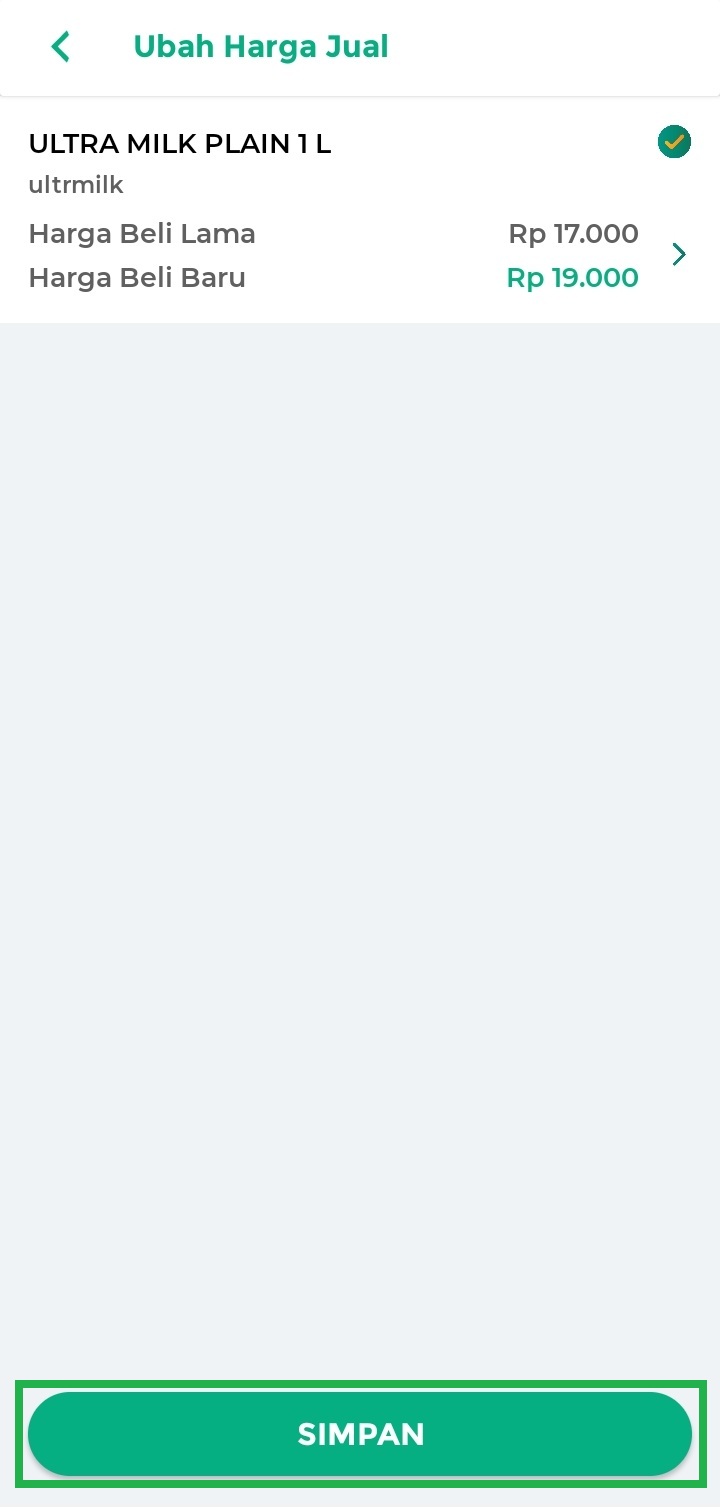
- Klik Simpan untuk menyimpan perubahan harga jual. Perubahan harga jual barang berhasil disimpan.
- Klik tombol Ubah Harga di pojok kiri atas berikut
Selamat Mencoba!
Video Tutorial
Artikel Lainnya
- Cara Melakukan Pembelian ke Supplier (Kasir Pintar POS)
- Cara Melakukan Pembelian ke Supplier (Kasir Pintar Dashboard)
- Cara Melakukan Pembelian ke Supplier (Kasir Pintar Desktop)
Apakah artikel ini cukup membantu?
Apakah anda merasa terbantu dengan artikel ini atau ingin memberi masukan? Silahkan klik tombol dibawah. Masukan anda sangat berharga