Fitur Draft Pembelian (Kasir Pintar POS (Desktop))
Fitur Draft Pembelian memudahkan Anda mencatat daftar barang yang akan dibeli dari supplier serta menyusun purchase order (PO) secara rapi dan efisien. Draft yang telah dibuat dapat diteruskan menjadi pembelian, sehingga stok barang akan otomatis bertambah dan terbarui di aplikasi Kasir Pintar.
Contoh Kasus:
Karis, pemilik toko Karis Jaya Shop, melihat beberapa stok barang menipis dan habis. Karis menggunakan Fitur Draft Pembelian untuk mencatat barang yang perlu dipesan ke supplier. Setelah pembelian dilakukan, draft diteruskan menjadi pembelian agar stok barang otomatis terupdate. Berikut daftar barang yang akan ditambahkan oleh Karis ke dalam Draft Pembelian:
– Almond Crispy Cokelat sebanyak 2 buah
– Almond Crispy Keju sebanyak 2 buah
Berikut merupakan panduan dalam Membuat, Mengubah, dan Meneruskan draft pembelian melalui aplikasi Kasir Pintar POS versi Desktop:
1. Cara Membuat Draft Pembelian
Berikut panduan untuk Cara Membuat Draft Pembelian di aplikasi Kasir Pintar POS versi Desktop (Windows & MacOS) :
- Buka aplikasi Kasir Pintar POS versi Desktop, lalu klik ikon garis tiga untuk membuka menu sidebar.

- Klik opsi Pembelian ke Supplier.

- Pilih barang dan atur jumlah stok barang yang akan ditambahkan ke draft pembelian. Selain itu, Anda bisa mengatur data lain seperti harga beli, ubah diskon barang per jumlah, dan tambah catatan singkat. Lalu, klik Simpan.

- Periksa kembali barang yang telah ditambahkan dan tambahkan biaya lain jika diperlukan, lalu klik tombol +Simpan.

- Selanjutnya, sistem akan menampilkan halaman draft pembelian, pada halaman ini, silakan masukkan data yang diperlukan seperti:
- Supplier
Klik kolom Supplier, lalu pilih nama supplier yang telah ditambahkan sebelumnya atau tambah nama supplier baru.
- Nama Draft Pembelian
Masukkan nama draft pembelian sesuai kebutuhan Anda.
- Jatuh Tempo
Klik kolom Jatuh Tempo, lalu pilih tanggal dan bulan jatuh tempo pembayaran pembelian sesuai kebutuhan.
- Diskon
Masukkan nominal diskon dalam format persen jika diperlukan.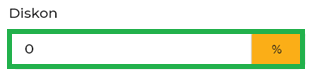
- Pajak
Masukkan nominal pajak dalam format persen jika diperlukan.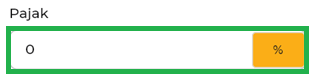
- Keterangan Draft
Tambahkan keterangan tambahan untuk melengkapi draft pembelian sesuai kebutuhan (Opsional).
- Supplier
- Setelah melengkapi data di halaman draft pembelian, periksa kembali semua kolom yang telah diisi, lalu klik Simpan.

Berikut merupakan tampilan draft pembelian yang berhasil ditambahkan.
2. Cara Mencetak, Mengubah, dan Menghapus Draft Pembelian
Berikut panduan untuk Membagikan, Mencetak, Mengubah, dan Menghapus Draft Pembelian di aplikasi Kasir Pintar POS versi Desktop (Windows & MacOS) :
- Buka aplikasi Kasir Pintar POS versi Desktop, lalu klik ikon garis tiga di pojok kiri atas untuk membuka menu sidebar.

- Pilih menu Pembelian ke Supplier.
Selanjutnya, klik tombol Draft yang berada di sebelah pojok kanan atas.
- Pilih dan klik langsung data draft pembelian yang ingin dibagikan, diubah, dan dicetak.

Saat memilih draft pembelian, Anda juga bisa menggunakan kolom pencarian atau ikon sortir (mengurutkan draft pembelian terlama dan terbaru) untuk mempermudah pencarian data draft pembelian.
- Pada halaman detail draft, Anda dapat melakukan beberapa tindakan seperti mencetak dan mengubah draft pembelian sesuai kebutuhan. Berikut merupakan penjelasannya:
- Cara Membagikan Draft Pembelian
Berikut merupakan cara membagikan draft pembelian ke supplier atau pihak lain yang terkait dengan pembelian barang:
- Setelah memilih data draft pembelian, klik ikon Bagikan.

- Kemudian, sistem akan menampilkan opsi bagikan sebagai Draft Pembelian (Tanpa Harga) dan Draft Pembelian (Dengan Harga).

- Pada halaman preview struk, klik ikon Share/Bagikan untuk membagikan struk draft pembelian.

- Setelah memilih data draft pembelian, klik ikon Bagikan.
- Cara Mencetak Draft Pembelian
Berikut merupakan cara mencetak draft pembelian yang digunakan untuk memberkan salinan fisik secara langsung kepada supplier:
- Pastikan aplikasi Kasir Pintar POS sudah terhubung dengan printer yang digunakan untuk mencetak struk draft pembelian.
- Klik ikon Cetak/Print.

- Pilih format draft pembelian (Tanpa Harga atau Dengan Harga).
– Tanpa harga: Cetak draft berisi nama barang saja.
– Dengan harga: Cetak draft berisi nama dan harga barang
- Berikut merupakan contoh tampilan struk draft pembelian:
Struk Draft Pembelian (Tanpa Harga)
Struk Draft Pembelian (Dengan Harga)
- Setelah melihat preview draft pembelian, klik ikon titik tiga di pojok kanan atas, lalu pilih cetak untuk mencetak struk draft pembelian.

- Pastikan aplikasi Kasir Pintar POS sudah terhubung dengan printer yang digunakan untuk mencetak struk draft pembelian.
- Cara Mengubah Draft Pembelian
Anda dapat menambah atau menghapus barang pada draft pembelian sesuai kebutuhan, serta membatalkan draft pembelian. Berikut merupakan panduan cara mengubah dan mengedit draft pembelian:
- OPSI 1: Cara Menambah Barang Pada Draft Pembelian
Berikut merupakan cara menambah barang pada draft pembelian yang telah dipilih:
- Pilih draft pembelian yang akan ditambahkan barang, lalu klik ikon pensil.

Sistem akan mengarahkan ke halaman pembelian seperti tampilan berikut.
- Pilih dan atur jumlah barang yang ditambahkan pada draft pembelian, serta masukkan data lain sesuai kebutuhan, lalu klik Simpan.
Contoh: Karis memilih barang almond crispy blubery sebanyak 3 buah.
- Setelah itu, disediakan 2 opsi yang dapat dipilih untuk langkah berikutnya:

- Bayar
Klik tombol Bayar untuk meneruskan draft pembelian menjadi pembelian. - +Simpan
Klik tombol +Simpan untuk melanjutkan proses penyimpanan draft pembelian yang telah diedit. Setelah itu, sistem memberikan 2 opsi simpan, berikut penjelasannya:
- Simpan Baru
Jika memilih opsi Simpan Baru, maka perubahan akan disimpan sebagai draft pembelian baru - Simpan
Jika memilih opsi Simpan, maka perubahan akan disimpan sebagai draft pembelian yang telah dipilih sebelumnya.
- Simpan Baru
- Bayar
- Pilih draft pembelian yang akan ditambahkan barang, lalu klik ikon pensil.
- OPSI 2: Cara Menghapus Barang Pada Draft Pembelian
Berikut merupakan cara menghapus barang pada draft pembelian:- Pilih draft pembelian yang akan dihapus barangnya, lalu klik ikon pensil.

- Pilih barang yang akan dihapus, lalu klik ikon silang.
Contoh: Karis memilih barang Almond Crispy Keju untuk dihapus dari draft pembelian.
- Klik Iya pada pop up konfirmasi hapus data.

- Pilih draft pembelian yang akan dihapus barangnya, lalu klik ikon pensil.
- OPSI 3: Cara Membatalkan Draft Pembelian
Berikut merupakan cara membatalkan draft pembelian:- Pilih draft pembelian yang akan dibatalkan, lalu klik ikon pensil.
- Terdapat 2 cara untuk membatalkan draft pembelian, berikut penjelasannya:
- Klik tombol Batalkan di pojok kanan atas.

- Klik ikon silang.

Lalu, klik Iya untuk mengkonfirmasi pembatalan draft pembelian.
- Klik tombol Batalkan di pojok kanan atas.
- Pilih draft pembelian yang akan dibatalkan, lalu klik ikon pensil.
- OPSI 1: Cara Menambah Barang Pada Draft Pembelian
- Cara Menghapus Draft Pembelian
Berikut merupakan cara menghapus draft pembelian:- Opsi Pertama:
- Pilih data draft pembelian yang ingin dihapus dengan cara klik secara langsung.

Lalu, klik ikon tempat sampah untuk melanjutkan hapus draft pembelian.
- Masukkan alasan hapus pesanan pada kolom yang telah disediakan. Lalu, klik Iya.

- Pilih data draft pembelian yang ingin dihapus dengan cara klik secara langsung.
- Opsi Kedua:
- Pilih data draft pembelian yang ingin dihapus dengan cara centang kotak di sebelah nama draft pembelian. Lalu, klik tombol hapus.

- Masukkan alasan hapus pesanan pada kolom yang telah disediakan. Lalu, klik Iya.
- Pilih data draft pembelian yang ingin dihapus dengan cara centang kotak di sebelah nama draft pembelian. Lalu, klik tombol hapus.
- Opsi Pertama:
- Cara Membagikan Draft Pembelian
3. Cara Meneruskan Draft Pembelian Menjadi Pembelian
Setelah draft pembelian dibuat, langkah selanjutnya adalah melakukan pembelian ke supplier dengan meneruskan draft tersebut menjadi pembelian. Berikut merupakan panduan Cara Meneruskan Draft Pembelian menjadi Pembelian yang d aplikasi Kasir Pintar POS versi Desktop (Windows & MacOS) :
- Buka aplikasi Kasir Pintar POS versi Desktop, lalu klik ikon garis tiga di pojok kiri atas untuk membuka menu sidebar.
Klik opsi Pembelian ke Supplier.
- Selanjutnya, klik tombol Draft di pojok kanan atas.
- Pilih draft pembelian yang ingin diteruskan menjadi pembelian ke supplier.
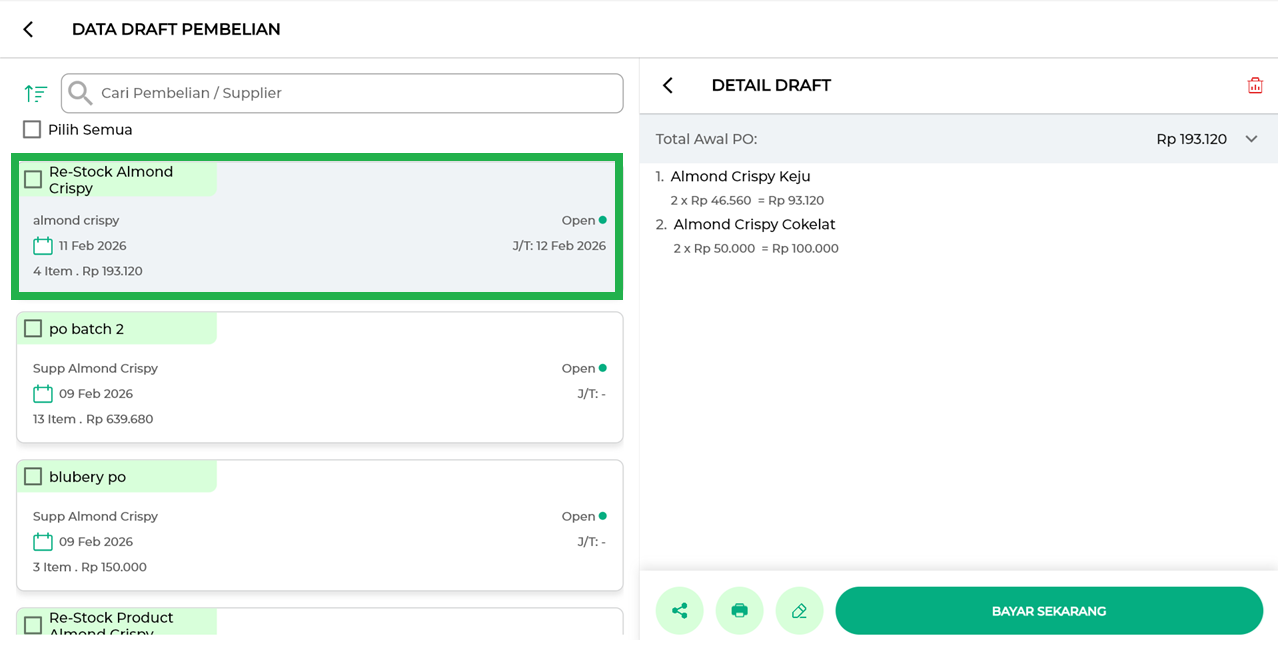
- Sistem akan menampilkan halaman detail draft di sebelah kanan layar. Klik tulisan Total PO untuk melihat informasi lain dari draft pembelian.

Berikut tampilan halaman detail draft beserta informasi total PO.
- Klik BAYAR SEKARANG untuk meneruskan draft pembelian menjadi pembelian.

Berikut tampilan draft pembelian yang berhasil diteruskan menjadi pembelian.
- Masukkan nominal uang yang dibayarkan ke supplier dengan cara manual melalui papan pembayaran atau pilih opsi bayar yang telah disediakan oleh sistem.
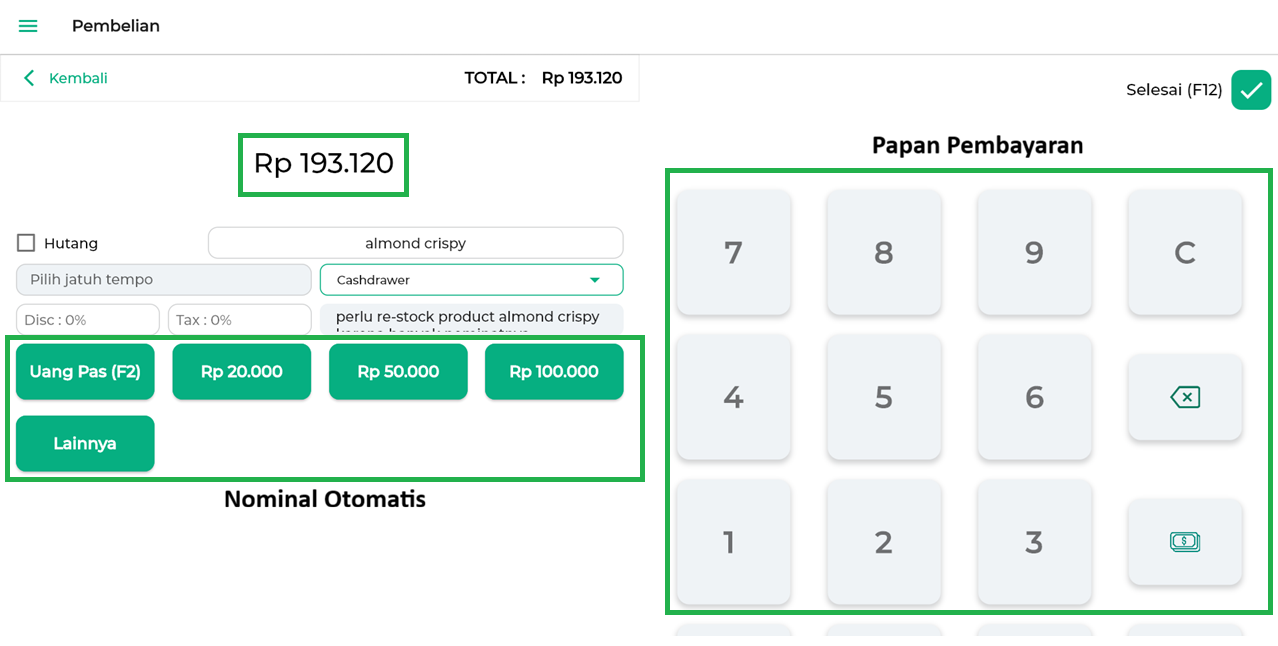
- Selain itu, Anda juga dapat mengatur data pembayaran lain seperti:
- Hutang
Centang opsi Hutang, lalu masukkan tanggal jatuh tempo yang diinginkan. Kemudian, klik Simpan.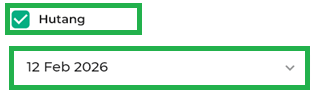
- Supplier
Pilih nama supplier yang digunakan untuk pembelian barang.
- Metode Pembayaran
Pilih metode pembayaran yang digunakan untuk membayar ke supplier, apakah dari cashdrawer atau non-cashdrawer.
- Diskon
Masukkan nominal diskon apabila diperlukan.
- Pajak
Tambahkan pajak apabila pembelian ke supplier terdapat pajak.
- Keterangan
Masukkan keterangan tambahan sesuai keperluan.
- Hutang
- Setelah itu, periksa kembali semua data pembayaran, lalu klik ikon centang/tombol Selesai di pojok kanan atas untuk menyelesaikan pembayaran.

- Draft pembelian berhasil diteruskan menjadi pembelian dan berhasil dibayar.

Klik Selesai untuk menutup informasi pembelian berhasil, selain itu klik opsi Lihat Struk untuk melihat struk pembelian.
- Berikut merupakan contoh struk draft pembelian yang berhasil diteruskan menjadi pembelian dan berhasil dibayar.

Klik ikon titik tiga di pojok kanan atas untuk melakukan tindakan Cetak Struk Pembelian, Lihat Rincian Struk, dan Bagikan Struk Pembelian.
4. Cara Mengatur Hak Akses pada Fitur Draft Pembelian
Fitur Draft Pembelian dilengkapi dengan pengaturan hak akses yang dapat digunakan untuk mengatur dan membatasi tindakan yang dilakukan staf dalam fitur draft pembelian. Sehingga staf memiliki tugas sesuai perannya. Pengaturan ini bersifat opsional yang berarti dapat ditambahkan atau tidak. Berikut penjelasan terkait hak akses staf di fitur draft pembelian:
- Membuat Draft Pembelian
Memberikan izin kepada staf untuk membuat dan menyimpan draft pembelian baru. - Mengedit Draft Pembelian
Memberikan izin kepada staf melakukan perubahan pada data draft pembelian yang sudah dibuat. - Menghapus Draft Pembelian
Memberikan izin kepada staf untuk menghapus draft pembelian. - Melanjutkan Draft menjadi Pembelian
Memberikan akses kepada staf untuk memproses draft pembelian menjadi pembelian.
Berikut merupakan cara mengatur hak akses pada fitur draft pembelian yang di aplikasi Kasir Pintar POS versi Desktop (Windows & MacOS):
- Buka aplikasi Kasir Pintar POS versi Desktop, lalu klik ikon garis tiga di pojok kiri atas untuk membuka menu sidebar.

Pilih menu Pengaturan.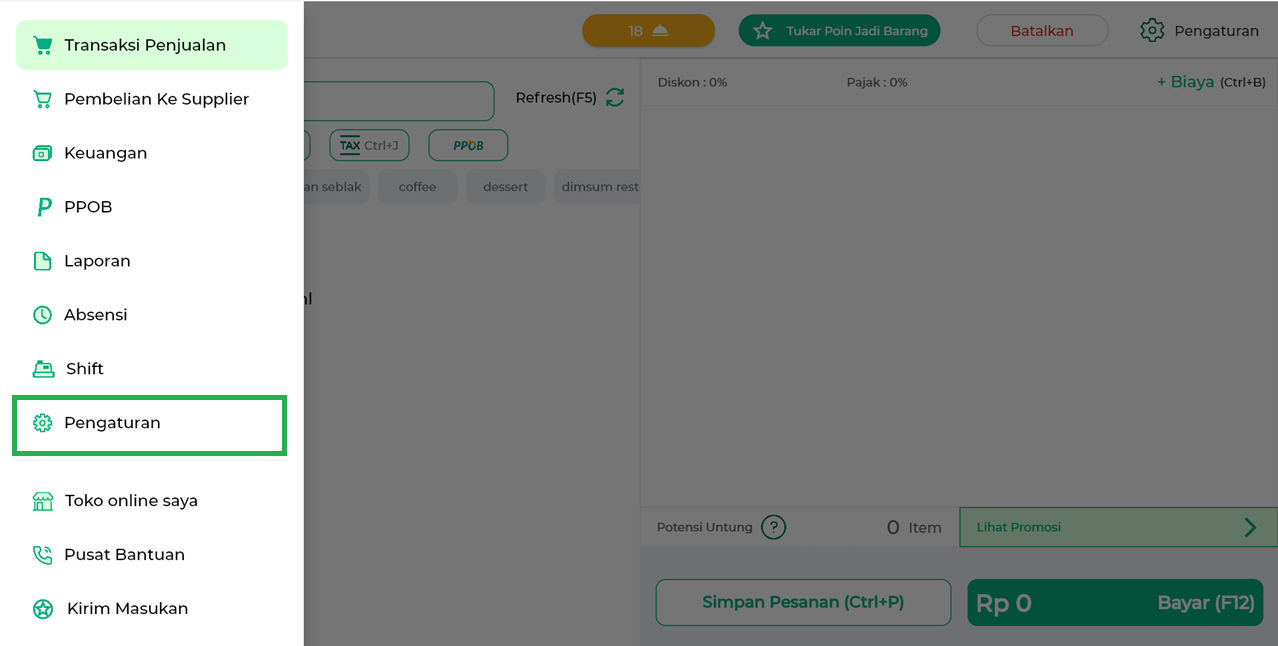
- Klik opsi Manajemen Staf.

- Pilih dan klik nama staff yang ingin diatur hak akses draft pembelian.

- Pilih opsi hak akses Database.

Kemudian, geser layar ke bawah hingga menemukan hak akses Pembelian Barang.
- Selanjutnya, pilih dan centang hak akses draft pembelian sesuai kebutuhan Anda. Lalu, klik Simpan.
Contoh: Karis memilih hak akses Buat draft pembelian baru untuk diterapkan ke staf Carissa Vidya.
Informasi
- Apa maksud dari status “Open” pada fitur draft pembelian?
- Status “Open” menandakan bahwa draft pembelian belum diteruskan menjadi pembelian (masih berbentuk draft). Pada status ini, draft pembelian masih bisa dihapus.