Cara Mencatat Transaksi yang Terlewat (Kasir Pintar Pro)
Fitur Transaksi Terlewat (backdate) digunakan untuk mencatat transaksi penjualan yang belum sempat diinput di sistem.
Fitur ini membantu menjaga keakuratan laporan dengan menyesuaikan data transaksi penjualan di sistem agar sesuai dengan transaksi sebenarnya.
Ketentuan Penggunaan
- Langganan dan Versi Aplikasi
- Tersedia untuk pengguna Kasir Pintar Pro yang berlangganan Plugin Bisnis.
- Tersedia di aplikasi Kasir Pintar Pro versi 4.1.1 atau lebih baru.
- Ketentuan Stok Barang
- Transaksi terlewat tidak mengurangi stok barang yang ada di sistem.
- Silakan sesuaikan stok secara manual melalui fitur Manajemen Stok.
- Ketentuan Pencatatan Transaksi
- Transaksi terlewat hanya dapat dicatat menggunakan tanggal yang sudah berlalu.
- Tidak dapat mencatat transaksi untuk hari ini atau tanggal yang akan datang.
- Tidak dapat mencatat transaksi jika kombinasi tanggal dan waktu (jam, menit, detik) sama persis dengan transaksi yang sudah tersimpan.
- Pencatatan transaksi terlewat dapat dilakukan maksimal hingga 3 bulan ke belakang.
- Fitur ini hanya dapat digunakan saat perangkat terhubung ke internet (online).
- Fitur ini dapat diakses oleh owner maupun staf (dengan hak akses).
- Tipe Barang yang Didukung
- Default
- Multisatuan
- Paket
- Bahan Baku
- Add on (hanya dapat ditransaksikan sebagai barang utama)
- Fitur yang Didukung
- Diskon, pajak, dan biaya tambahan
- Nomor meja & jumlah orang
- Metode pembayaran (kecuali QRIS)
- Piutang
- Cetak struk
- Hapus Transaksi
- Transaksi Tambahan
- Ubah harga sementara
- Ubah diskon per jumlah
- Tambah catatan singkat
- Tambah pelanggan
- Tambah keterangan struk
- Catatan:
Fitur di luar daftar di atas belum mendukung untuk pencatatan transaksi terlewat.
1. Cara Mencatat Transaksi Terlewat
Berikut adalah langkah-langkah mencatat transaksi yang terlewat di aplikasi Kasir Pintar Pro:
- Buka aplikasi Kasir Pintar Pro, lalu klik ikon garis tiga di pojok kiri atas untuk membuka menu sidebar.
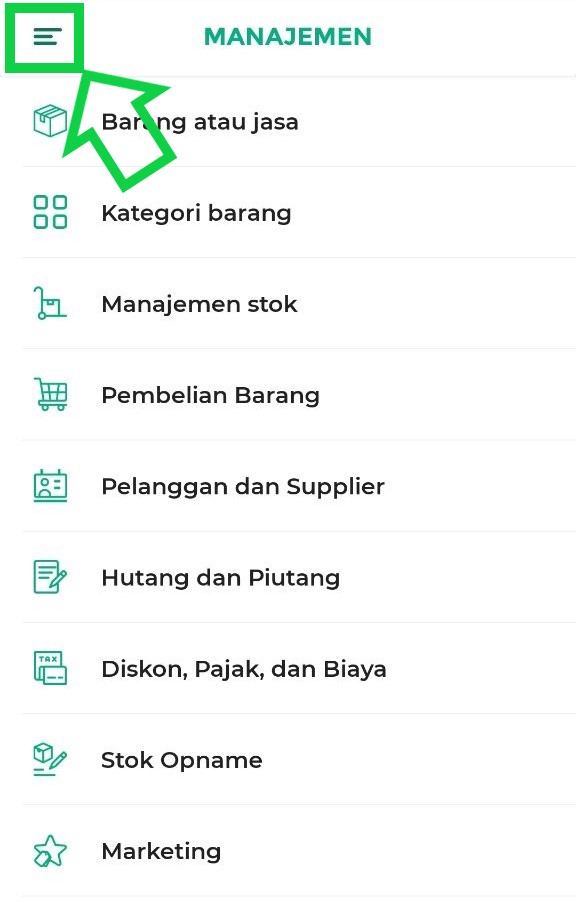
- Pilih menu Transaksi Penjualan pada sidebar.

- Klik ikon titik tiga di pojok kanan atas halaman Transaksi Penjualan.

- Pilih Pengaturan Transaksi.

- Klik kolom Catat Transaksi Terlewat

- Perhatikan informasi berikut sebelum mencatat transaksi terlewat, lalu klik Lanjut.

- Pilih tanggal dan waktu (jam, menit, detik) sesuai terjadinya transaksi, kemudian klik Lanjut.
Ketentuan pencatatan transaksi terlewat:
• Transaksi terlewat hanya dapat dicatat menggunakan tanggal yang sudah berlalu.
• Tidak dapat mencatat transaksi untuk hari ini atau tanggal yang akan datang.
• Tidak dapat mencatat transaksi jika kombinasi tanggal dan waktu (jam, menit, detik) sama persis dengan transaksi yang sudah tersimpan.
• Pencatatan transaksi terlewat dapat dilakukan maksimal hingga 3 bulan ke belakang.
- Pilih barang atau jasa yang ingin dicatat sebagai transaksi terlewat, lalu atur jumlah barang sesuai transaksi yang terjadi. Setelah itu, klik tombol Lanjut.

- Jika transaksi sebelumnya memiliki biaya tambahan, Anda dapat menambahkannya dengan menekan tombol +Biaya di pojok kanan atas. Jika tidak ada biaya tambahan, langsung tekan tombol Bayar untuk melanjutkan ke halaman pembayaran.

- Masukkan nominal yang dibayarkan pelanggan dan data lain sesuai kebutuhan, seperti nama pelanggan, nomor meja, keterangan struk, diskon, pajak, metode pembayaran, atau piutang.

- Setelah semua data sesuai, klik ikon centang untuk menyimpan transaksi.

- Transaksi terlewat berhasil dicatat. Pada halaman ini Anda dapat mencetak struk, melihat struk, atau menekan tombol Selesai untuk mengakhiri proses.

Berikut adalah contoh tampilan struk transaksi terlewat yang berhasil dicatat.
2. Cara Mengatur Hak Akses untuk Staf
Pengaturan hak akses ini hanya berlaku untuk akun Staf dan dapat diatur oleh Owner.
Jika diaktifkan, staf dapat menggunakan fitur “Catat transaksi terlewat”. Jika tidak, maka staf tidak dapat mengaksesnya.
Berikut langkah-langkah untuk mengatur hak akses staf:
- Pastikan Anda login menggunakan akun owner.
Buka aplikasi Kasir Pintar, lalu klik ikon garis tiga di pojok kiri atas untuk membuka menu sidebar. - Pilih menu Pengaturan pada sidebar.

- Pilih Manajemen Staf untuk mengelola data staf.

- Pilih akun staf yang ingin diatur, lalu klik Hak Akses di bawah nama akun.

- Pada halaman Hak Akses Staf, pilih kategori Transaksi.

- Centang opsi “Transaksi Terlewat” untuk memberikan izin kepada staf agar dapat mengakses fitur ini.

- Setelah selesai mengatur hak akses, klik Simpan untuk menerapkan pengaturan.

- Pengaturan hak akses pada akun staf tersebut berhasil diterapkan.

Dengan mengatur hak akses staf secara tepat, Anda dapat meningkatkan keamanan data, kontrol operasional, serta efisiensi kerja dalam menjalankan bisnis.
Selamat mencoba!
FAQs
- Saya sudah mengaktifkan hak akses untuk akun staf, tetapi mengapa fitur tidak muncul?
Jika fitur belum muncul setelah hak akses diatur, minta staf untuk logout terlebih dahulu, lalu login kembali ke aplikasi Kasir Pintar. Hal ini diperlukan agar pengaturan hak akses terbaru dapat diterapkan. Setelah itu, cek kembali fitur tersebut.