Cara Menambahkan Barang Bahan Baku (Website/Back Office)
Fitur Bahan Baku membantu Anda mengelola stok bahan baku dengan lebih akurat dan terkontrol, sehingga mengurangi risiko kehabisan stok saat operasional berlangsung. Fitur ini cocok untuk bisnis F&B seperti restoran, kedai, hingga kafe.
Dengan fitur ini, Anda dapat:
- Menambahkan dan mengatur bahan baku untuk setiap produk yang dijual
- Memantau ketersediaan stok bahan baku dengan lebih mudah
- Mengetahui bahan baku yang hampir habis atau sudah habis
Syarat Penggunaan Fitur
Sebelum menggunakan fitur ini, pastikan Anda:
- Sudah berlangganan Kasir Pintar Pro
- Sudah berlangganan Plugin Bahan Baku
Contoh
Karis adalah pemilik kafe Kopi Senja yang menjual menu “Kopi Susu Gula Aren 1 Liter”. Untuk pembuatannya, dibutuhkan bahan baku berikut:
- Kopi bubuk: 50 gr
- Susu UHT full cream: 700 ml
- Gula aren cair: 100 ml
- Air Mineral: 200 ml
Berikut adalah cara menambahkan produk bahan baku di website/back office Kasir Pintar berdasarkan contoh di atas:
1. Buat Produk Bahan Baku
Sebelum membuat produk utama, Anda perlu menambahkan setiap bahan baku sebagai produk terlebih dahulu.
Ikuti langkah berikut:
- Login ke website/back office Kasir Pintar menggunakan akun yang Anda miliki

- Pilih menu Database → Barang atau Jasa di sidebar

- Klik Tambah Produk untuk menambahkan produk bahan baku
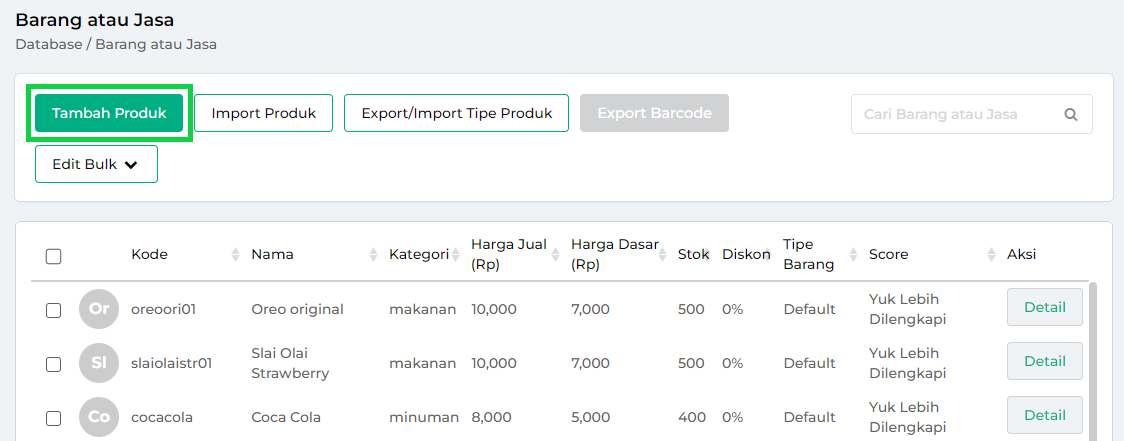
- Isi data produk bahan baku yang akan digunakan (contoh produk bahan baku: Susu UHT Full Cream).
- Pada kolom Tipe Barang, pilih Default jika produk yang ditambahkan tidak memiliki tipe khusus.
- Untuk penjelasan pengisian pada setiap kolom, silakan lihat panduan: Cara Menambah Barang atau Jasa (Website/Back Office)

- Setelah mengisi data, simpan produk tersebut. Tersedia dua opsi penyimpanan:
• Simpan: Menyimpan data dan menampilkannya di halaman “Database Barang atau Jasa”.
• Simpan & Tambah Baru: Menyimpan data dan tetap berada di halaman “Tambah Produk” untuk menambahkan data berikutnya dengan lebih cepat.
- Produk bahan baku berhasil ditambahkan dan disimpan.

Berikut adalah contoh data produk bahan baku yang berhasil ditambahkan.
Ulangi langkah di atas hingga setiap bahan baku yang digunakan berhasil ditambahkan.
Catatan: Pastikan semua bahan baku dibuat sebagai produk terpisah agar bisa digunakan dalam pengelolaan stok.
2. Buat Produk Utama dan Hubungkan Bahan Bakunya
Tambahkan produk utama, lalu hubungkan dengan bahan baku yang digunakan agar stok bahan baku berkurang secara otomatis saat produk utama terjual.
Ikuti langkah-langkah berikut:
- Login ke website/back office Kasir Pintar menggunakan akun yang Anda miliki
- Pilih menu Database → Barang atau Jasa di sidebar
- Klik Tambah Produk untuk menambahkan produk utama

- Isi data produk utama yang akan dijual (contoh: Kopi Susu Gula Aren)
Perhatikan pengisian pada kolom berikut:- Tipe Barang:
Pilih “Bahan Baku” agar Anda dapat menambahkan bahan baku untuk produk ini. - Harga Dasar & Harga Jual:
Anda dapat mengosongkan kedua kolom ini jika ingin menggunakan rekomendasi harga dari sistem, yang dihitung berdasarkan total bahan baku yang digunakan. - Jenis Stok:
Pilih “Jasa (unlimited stock)” agar stok produk utama tidak berkurang saat terjual. Dengan pengaturan ini, sistem hanya akan mengurangi stok bahan baku.
- Tipe Barang:
- Setelah data produk utama terisi, klik tombol Selanjutnya, dan Anda akan diarahkan ke halaman pengaturan bahan baku.

- Menambahkan Bahan Baku ke Produk Utama:
Setelah membuat produk utama, Anda perlu menambahkan bahan baku yang digunakan dalam produk tersebut. Berikut langkah-langkahnya:
- Cari dan ketik nama bahan baku yang digunakan pada produk utama.
(contoh bahan baku yang digunakan: Susu UHT full cream)
- Masukkan jumlah penggunaan bahan baku untuk produk utama.

Di bagian ini tersedia fitur Bantu Konversi untuk membantu mengubah satuan bahan baku sesuai kebutuhan.
Contoh:
• Produk utama: Kopi Susu Gula Aren (1 Liter)
• Bahan baku: Susu UHT full cream (ml)
Untuk mengetahui kebutuhan susu dalam satuan liter (L), Anda dapat melakukan konversi dari ml ke liter (L) menggunakan fitur “Bantu Konversi”.
Cara Menggunakan Fitur Bantu Konversi:
(1) Pilih stok satuan bahan baku / satuan untuk hasil konversi.
(2) Masukkan jumlah dan satuan bahan baku yang ingin digunakan untuk membuat produk utama.
(3) Sistem menampilkan hasil konversi sesuai dengan satuan yang Anda pilih
(contoh: konversi satuan ml menjadi L).
(4) Klik Terapkan untuk menyimpan hasil konversi.
Berikut adalah contoh hasil konversi bahan baku
- Cari dan ketik nama bahan baku yang digunakan pada produk utama.
- Setelah semua bahan baku ditambahkan, Anda akan melihat opsi penentuan harga beli dan harga jual:

- Gunakan Rekomendasi Harga
Sistem akan otomatis menghitung harga beli dan harga jual berdasarkan total bahan baku.
Jika ingin menggunakannya, klik tombol “Gunakan Harga Rekomendasi”, kolom Harga beli dan Harga jual akan otomatis terisi. - Atur Harga Manual
Anda dapat menentukan harga sendiri dengan mengisi harga beli dan harga jual sesuai kebutuhan.
- Gunakan Rekomendasi Harga
- Klik Simpan untuk menyimpan data yang telah ditambahkan

- Jika mengatur harga secara manual, akan muncul pop up konfirmasi berikut.
Klik opsi Yakin, Simpan untuk melanjutkan atau klik Batal jika ingin menggunakan rekomendasi harga.
- Produk utama beserta bahan bakunya telah berhasil ditambahkan.

Berikut adalah contoh bahan baku yang sudah ditambahkan di produk utama.
Dengan demikian, stok bahan baku akan otomatis berkurang setiap kali produk terjual.
Gunakan fitur ini untuk memastikan ketersediaan bahan baku selalu terjaga dan operasional bisnis berjalan lancar.
Selamat mencoba!