Cara Menambah Diskon pada Barang di Transaksi (Kasir Pintar POS)
Mengatur diskon pada produk merupakan salah satu cara efektif untuk menarik pelanggan dan meningkatkan penjualan. Di aplikasi Kasir Pintar POS, Anda dapat menambahkan diskon untuk setiap produk langsung melalui menu Transaksi Penjualan. Diskon yang diberikan akan otomatis menyesuaikan dengan jumlah barang yang dibeli. Sehingga, jika pelanggan membeli lebih dari 1 produk, maka total diskon akan dihitung sesuai kuantitas barang tersebut.
Berikut panduan cara menambahkan diskon pada produk di aplikasi Kasir Pintar POS versi iOS dan Desktop (Mac OS & Windows):
1. Kasir Pintar POS (iOS)
Berikut panduan Cara Menambahkan Diskon pada Barang di Transaksi melalui aplikasi Kasir Pintar POS versi iOS:
- Buka aplikasi Kasir Pintar POS versi iOS, lalu klik ikon garis tiga di pojok kiri atas untuk membuka menu sidebar.

Klik menu Transaksi Penjualan.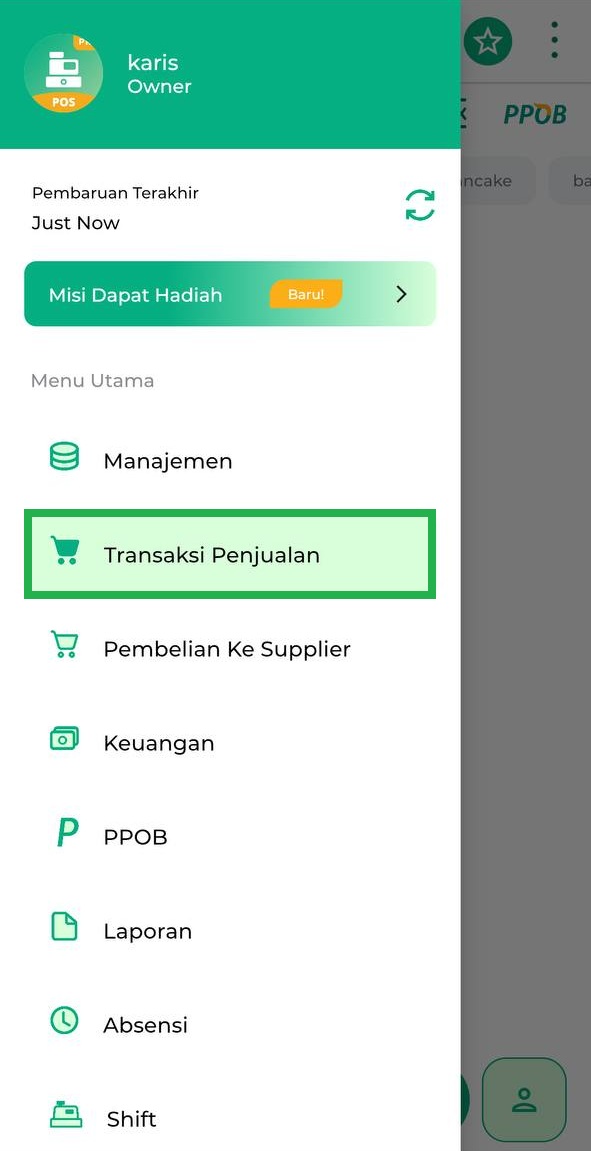
- Pilih barang yang akan ditransaksikan dengan cara klik langsung pada barang atau gunakan fitur pencarian.
Contoh: Karis memilih barang Almond Crispy Keju untuk ditambahkan diskon saat transaksi.
- Tekan secara lama barang yang dipilih hingga muncul halaman pop up Edit seperti tampilan berikut.

- Centang opsi Ubah Diskon per Jumlah untuk menambahkan diskon pada barang. Anda bisa menambahkan diskon dalam bentuk persen (%) atau nominal (Rp) disamping kolom Ubah Diskon per Jumlah.

- Masukkan besar diskon pada barang sesuai kebutuhan. Lalu, klik Simpan.
Diskon barang yang ditambahkan hanya berlaku saat transaksi berlangsung (diskon sementara).
Contoh: Karis menambahkan diskon nominal(Rp) sebesar Rp2.000.
- Klik tombol Lanjut untuk melanjutkan transaksi penjualan.
Pada halaman yang sama, Anda dapat menambahkan nama pelanggan melalui tombol pelanggan jika diperlukan.
- Pada halaman keranjang, Anda juga dapat melakukan edit diskon per jumlah dengan cara tekan secara lama data barang yang akan ditambahkan diskon, lalu lakukan langkah ke-3 hingga ke-5.

Setelah itu, klik tombol Bayar untuk menuju ke halaman pembayaran.
- Masukkan jumlah pembayaran dan data lain sesuai kebutuhan, lalu klik ikon Centang di pojok kanan atas untuk menyelesaikan pembayaran.

- Transaksi berhasil dilakukan, klik Lihat Struk untuk melihat detail dan rincian transaksi termasuk diskon per barang.

Berikut contoh tampilan struk transaksi dengan menambahkan diskon per barang.
2. Kasir Pintar POS (Desktop)
Berikut panduan Cara Menambahkan Diskon pada Barang di Transaksi melalui aplikasi Kasir Pintar POS versi Desktop (Windows & Mac OS) :
- Buka aplikasi Kasir Pintar POS versi Desktop, lalu klik ikon garis tiga di pojok kiri atas untuk membuka menu sidebar.

Klik menu Transaksi Penjualan.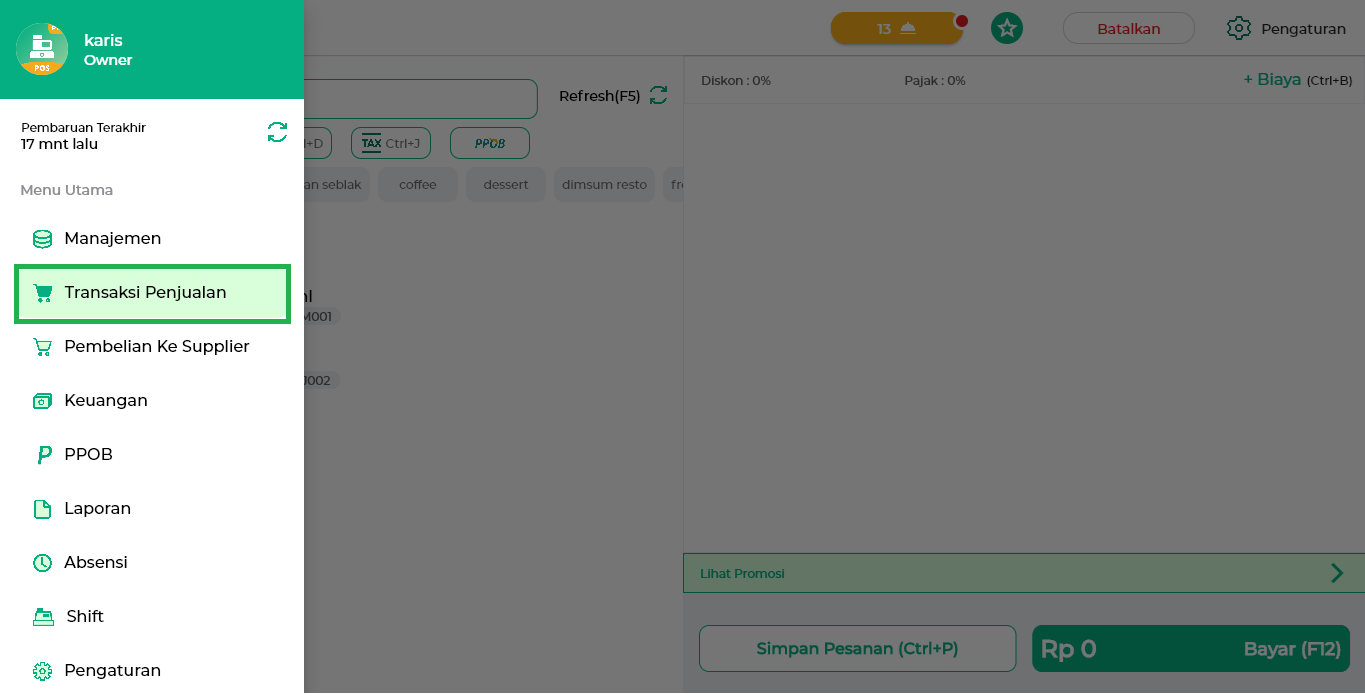
- Pilih barang yang akan ditransaksikan dengan cara klik langsung pada barang atau gunakan fitur pencarian.
Contoh: Karis memilih barang Almond Crispy Keju untuk ditambahkan diskon saat transaksi.
- Di layar sebelah kanan Anda, tekan data barang yang dipilih hingga muncul halaman pop up Edit.
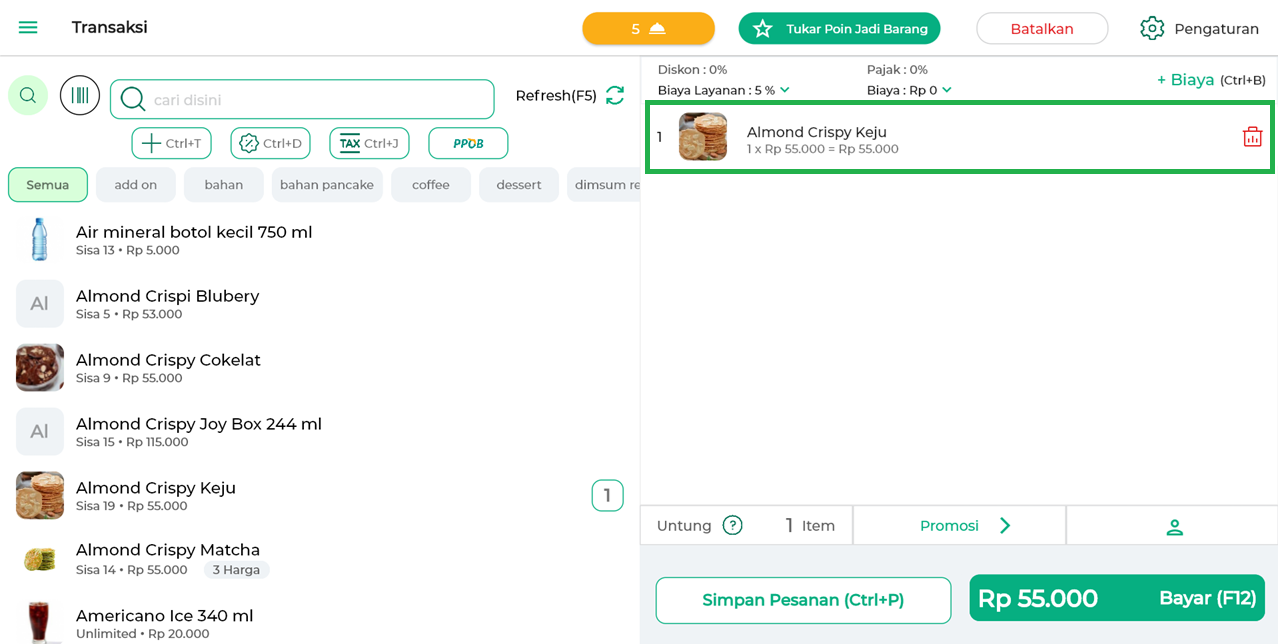
- Centang opsi Ubah Diskon per Jumlah untuk menambahkan diskon pada barang. Anda bisa menambahkan diskon dalam bentuk persen (%) atau nominal (Rp) disamping kolom Ubah Diskon per Jumlah.

- Masukkan besar diskon pada barang sesuai kebutuhan. Lalu, klik Simpan.
Diskon barang yang ditambahkan hanya berlaku saat transaksi berlangsung (diskon sementara).
Contoh: Karis menambahkan diskon nominal(Rp) sebesar Rp2.000.
- Klik tombol Bayar untuk menuju ke halaman pembayaran.
Pada halaman yang sama, Anda dapat menambahkan nama pelanggan melalui tombol/ikon pelanggan jika diperlukan.
- Masukkan jumlah pembayaran dan data lain sesuai kebutuhan, lalu klik ikon tombol Selesai / ikon Centang di pojok kanan atas untuk menyelesaikan pembayaran.

- Transaksi berhasil dilakukan, lihat struk di sebelah kanan layar. Berikut contoh tampilan struk transaksi dengan menambahkan diskon per barang.

Dengan menambahkan diskon langsung saat transaksi (diskon sementara), proses penjualan menjadi lebih cepat dan efisien karena tidak perlu kembali ke menu database diskon. Hal ini juga membantu mempercepat pelayanan kepada pelanggan.
Selamat Mencoba !
Informasi
- Diskon pada barang lama dapat diberikan saat transaksi berlangsung melalui fitur Diskon per Barang di menu Transaksi Penjualan.
- Barang atau Jasa yang baru ditambahkan, diskon bisa diatur melalui menu Manajemen saat proses pembuatan data. Ikuti panduannya disini.