Cara Memetakan Data ke Jurnal
Fitur integrasi Kasir Pintar ke Jurnal memungkinkan data transaksi seperti penjualan, pembelian, dan data yang diinput di menu keuangan akan tercatat otomatis ke dalam sistem akuntansi Jurnal.
Melalui proses pemetaan (mapping), Anda dapat memastikan setiap data dari Kasir Pintar masuk ke akun yang sesuai di Jurnal, sehingga laporan keuangan tersusun rapi, akurat, dan mudah dipantau.
Ketentuan Penggunaan Fitur
Sebelum memulai, pastikan Anda telah memenuhi ketentuan berikut agar proses integrasi berjalan lancar:
- Memiliki akun Jurnal Mekari yang aktif.
- Memiliki akun Kasir Pintar yang aktif:
- Sudah berlangganan Kasir Pintar Pro (tidak dalam masa trial)
Jika semua syarat sudah terpenuhi, Anda dapat melanjutkan ke langkah-langkah berikut ini:
1. Hubungkan Akun Kasir Pintar dengan Jurnal
Langkah pertama, hubungkan akun Kasir Pintar Anda dengan akun Jurnal Mekari untuk mulai integrasi dan sinkronisasi data.
Berikut langkah-langkahnya:
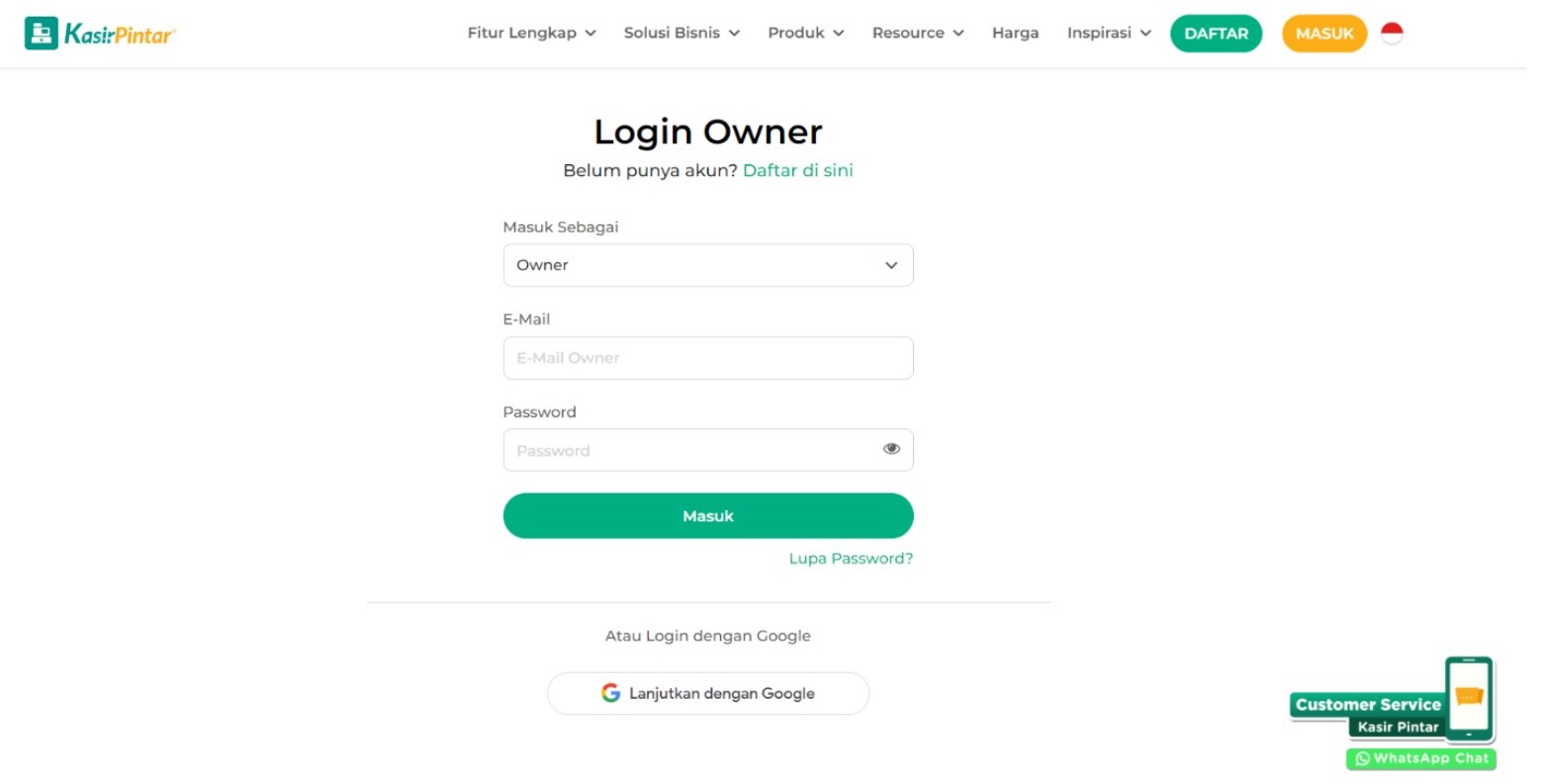
- Login ke website/back office Kasir Pintar menggunakan akun yang Anda miliki.
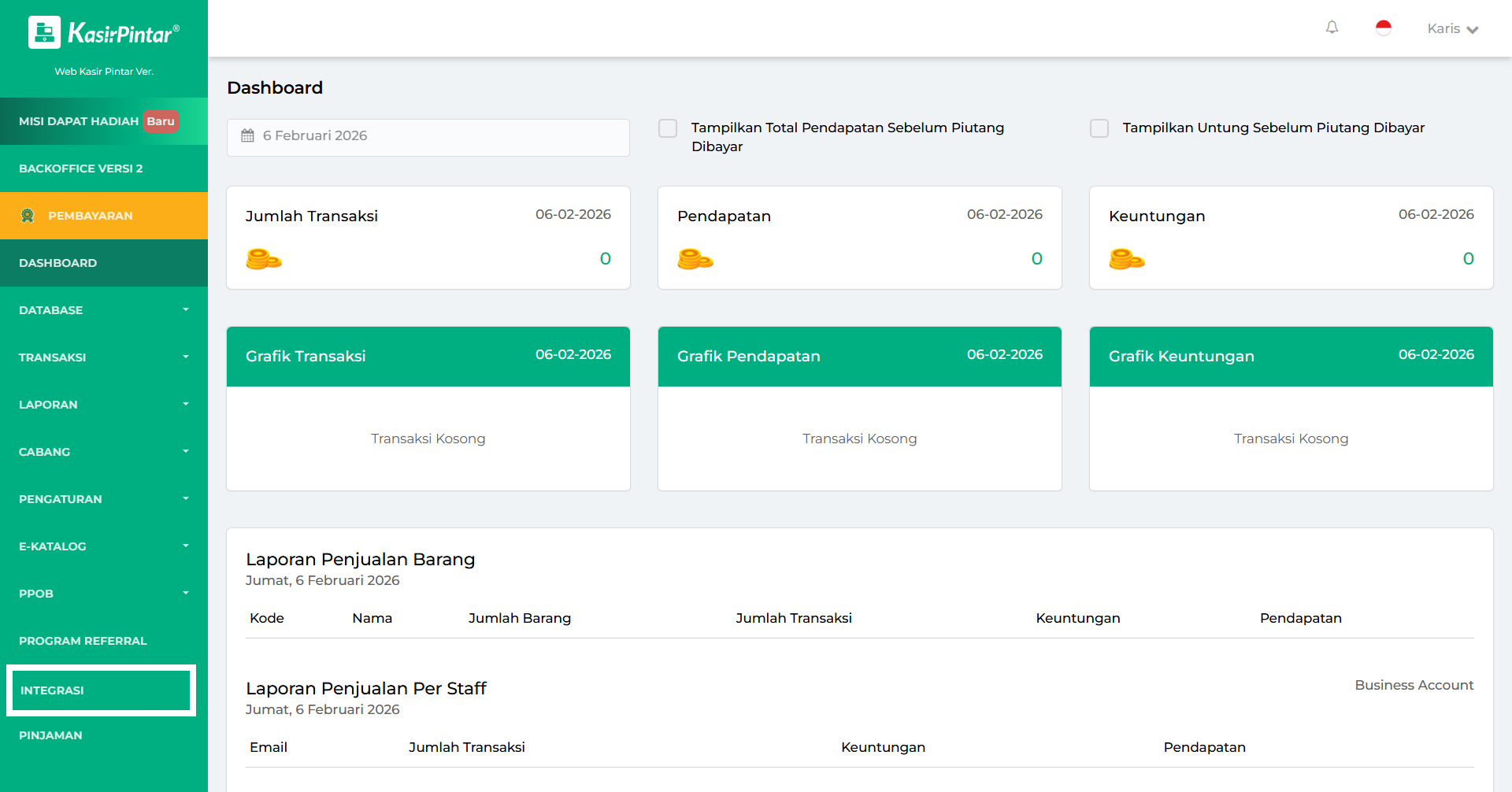
- Pilih menu Integrasi di sidebar.
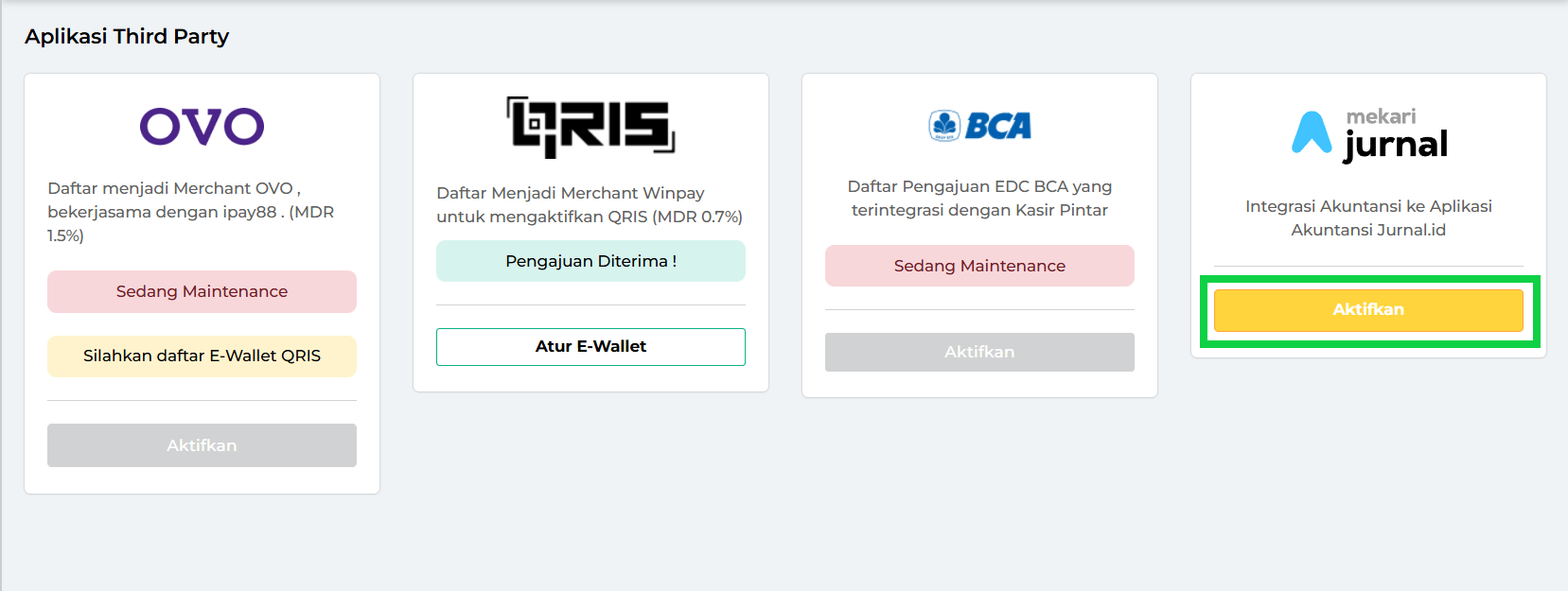
- Klik Aktifkan pada bagian Mekari Jurnal.
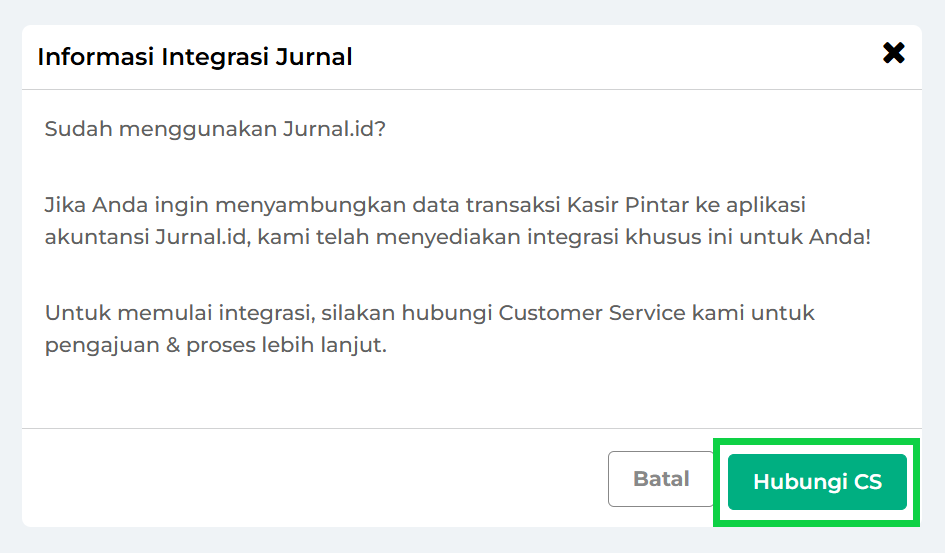
- Klik tombol Hubungi CS untuk memulai proses integrasi. Tim Customer Service Kasir Pintar akan membantu menghubungkan akun Kasir Pintar Anda dengan akun Jurnal Mekari. Pastikan Anda sudah memiliki akun Jurnal Mekari yang aktif sebelum mengajukan integrasi.
- Setelah tim Customer Service selesai mengaktifkan integrasi, buka kembali halaman menu Integrasi lalu lakukan reload atau refresh halaman. Selanjutnya klik tombol Aktifkan pada menu Integrasi Jurnal.
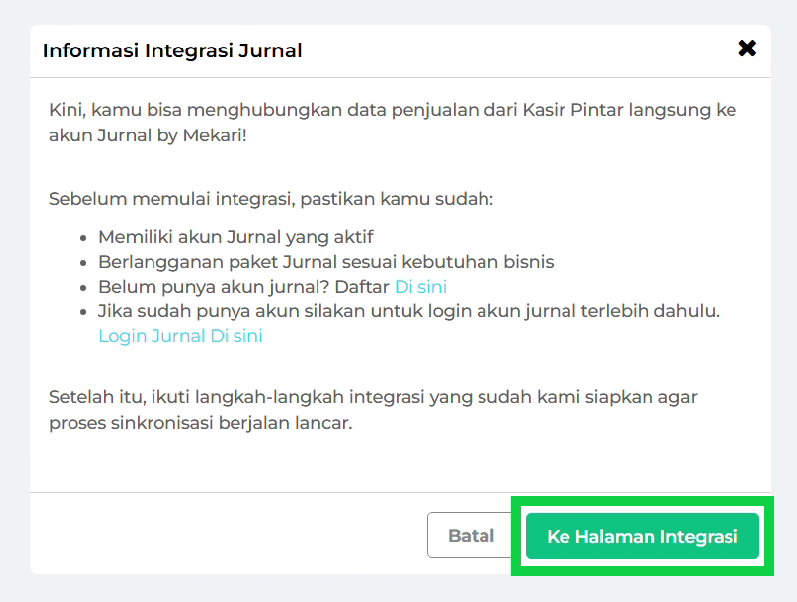
- Setelah tombol Aktifkan diklik, akan muncul pop up Informasi Integrasi Jurnal. Baca terlebih dahulu ketentuan dan informasi fitur integrasi yang tersedia, kemudian klik tombol Ke Halaman Integrasi untuk melanjutkan proses.
- Anda akan diarahkan ke halaman persetujuan dari Jurnal Mekari. Pastikan kolom perusahaan yang yang hendak dilakukan integrasi telah terisi “Kasir Pintar”.
Selanjutnya, klik tombol Izinkan untuk memberikan akses integrasi. Setelah proses persetujuan berhasil dilakukan, akun Kasir Pintar Anda akan otomatis terhubung dengan Jurnal Mekari dan integrasi siap digunakan.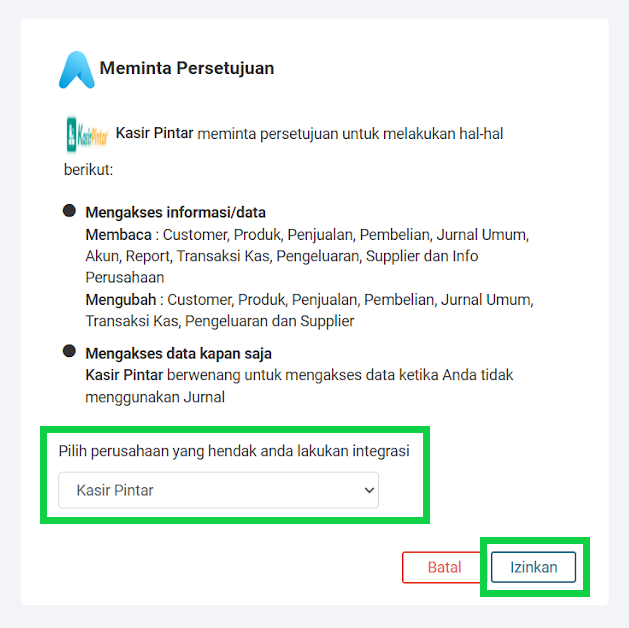
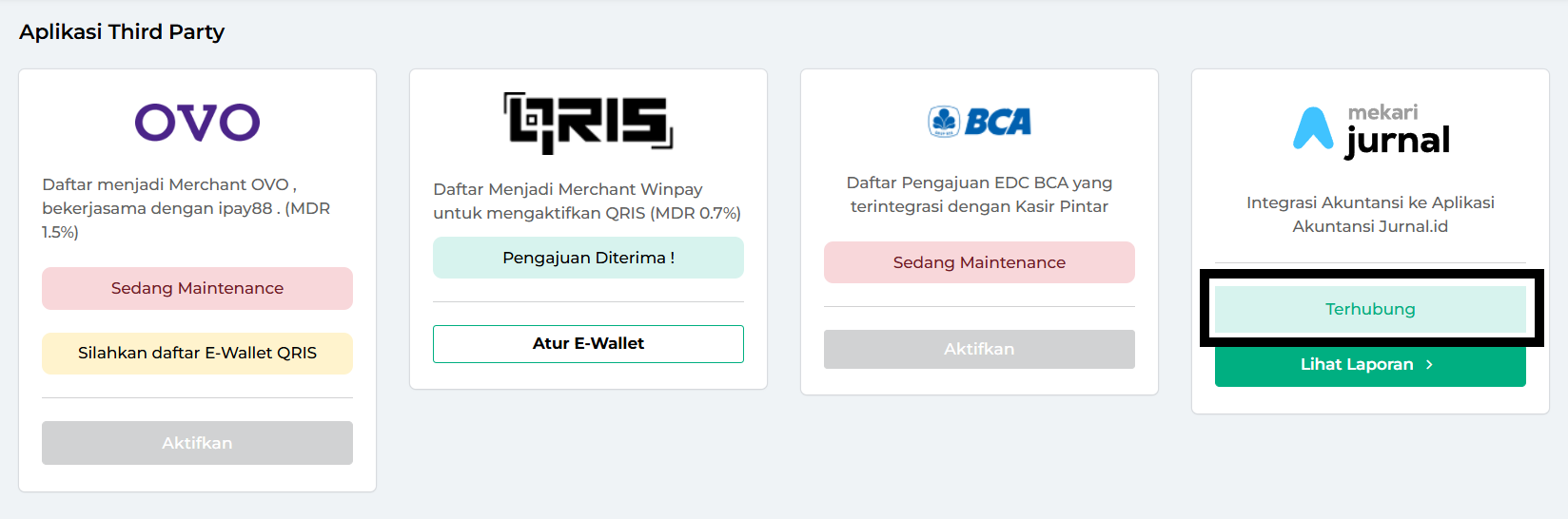
- Setelah akun Kasir Pintar dan Jurnal Mekari berhasil terhubung, status integrasi berubah menjadi “Terhubung”. Status ini menandakan bahwa proses integrasi antara kedua akun telah berhasil dilakukan. Selanjutnya, Anda dapat melanjutkan ke tahap pemetaan data.
2. Pemetaan Produk
Pemetaan produk digunakan untuk mencocokkan data produk di Kasir Pintar dengan produk di Jurnal, sehingga setiap transaksi akan tercatat pada produk yang sesuai di Jurnal.
Berikut langkah-langkahnya:
2.1 Buat Produk di Jurnal
Sebelum mulai memetakan produk, pastikan data produk yang akan dihubungkan sudah tersedia di Jurnal.
Jika belum tersedia, Anda dapat membuatnya terlebih dahulu di Jurnal.
Berikut adalah cara membuat produk di Jurnal Mekari :
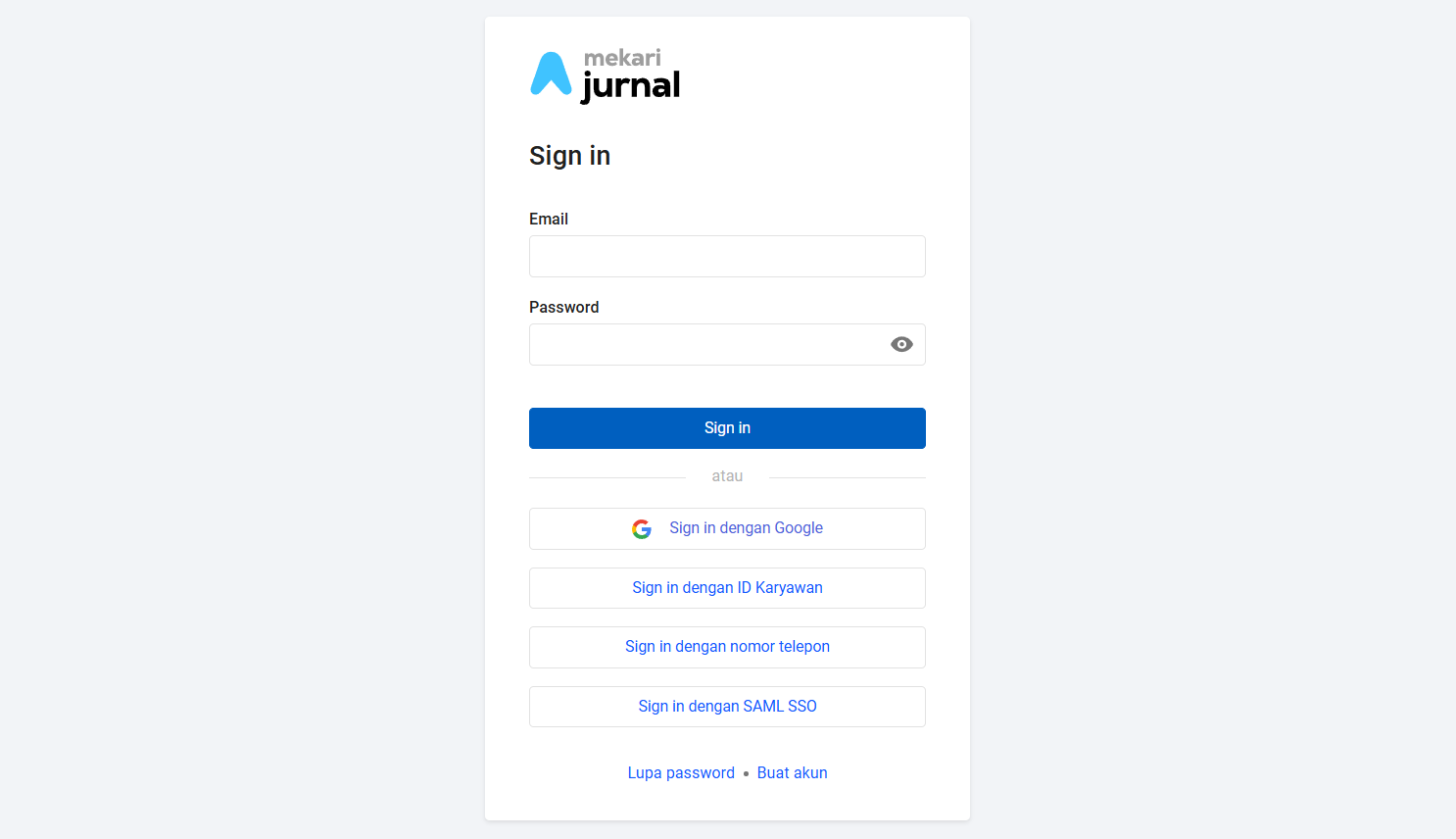
- Login ke Jurnal.id menggunakan akun yang Anda miliki.
- Pilih menu Produk di sidebar
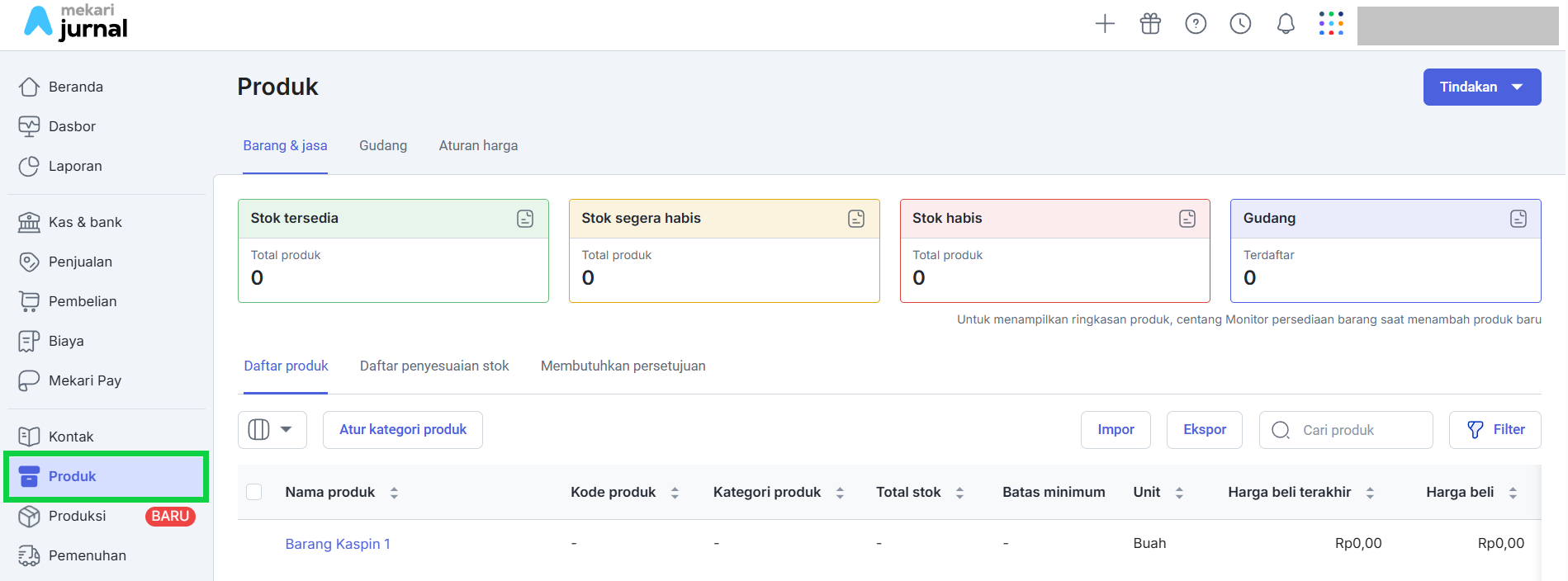
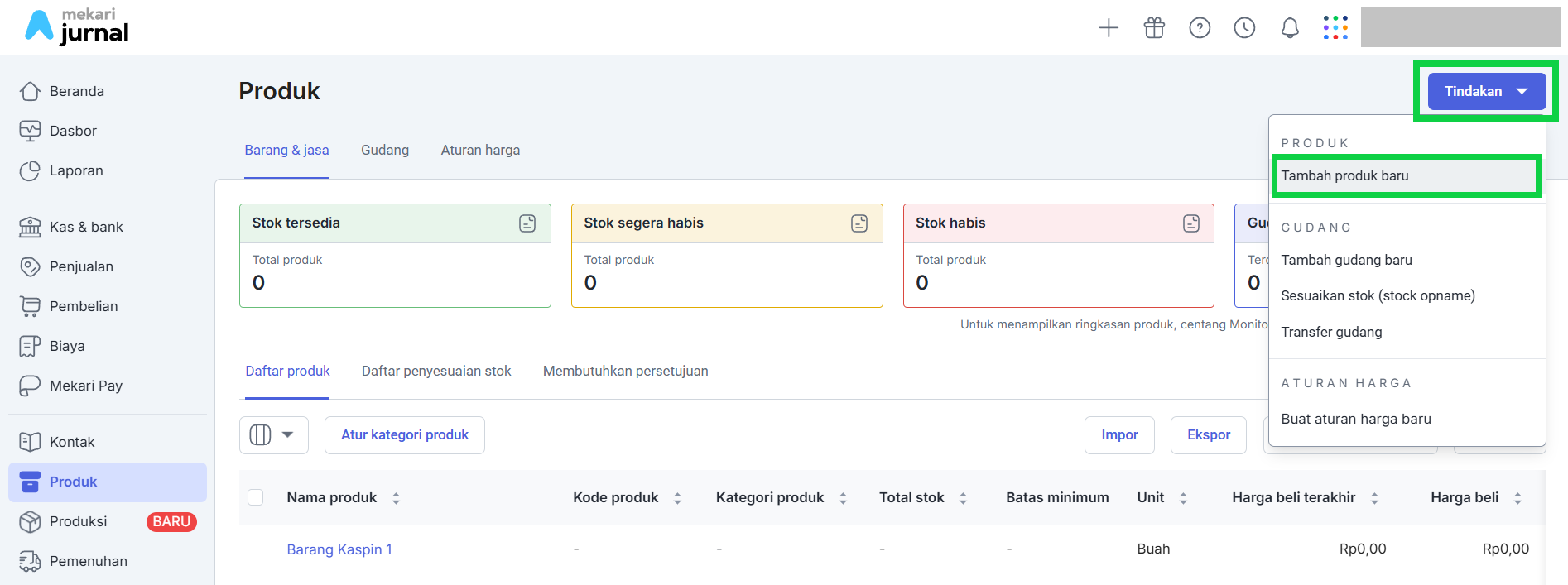
- Klik tombol Tindakan, lalu pilih Tambah Produk Baru
- Buat produk baru atau gunakan produk yang sudah tersedia di Jurnal.
Jika membuat produk baru, silakan isi informasi produk sesuai kebutuhan (contoh: Barang Kasir Pintar).
Setelah itu, klik Simpan di bagian bawah untuk menyimpan produk.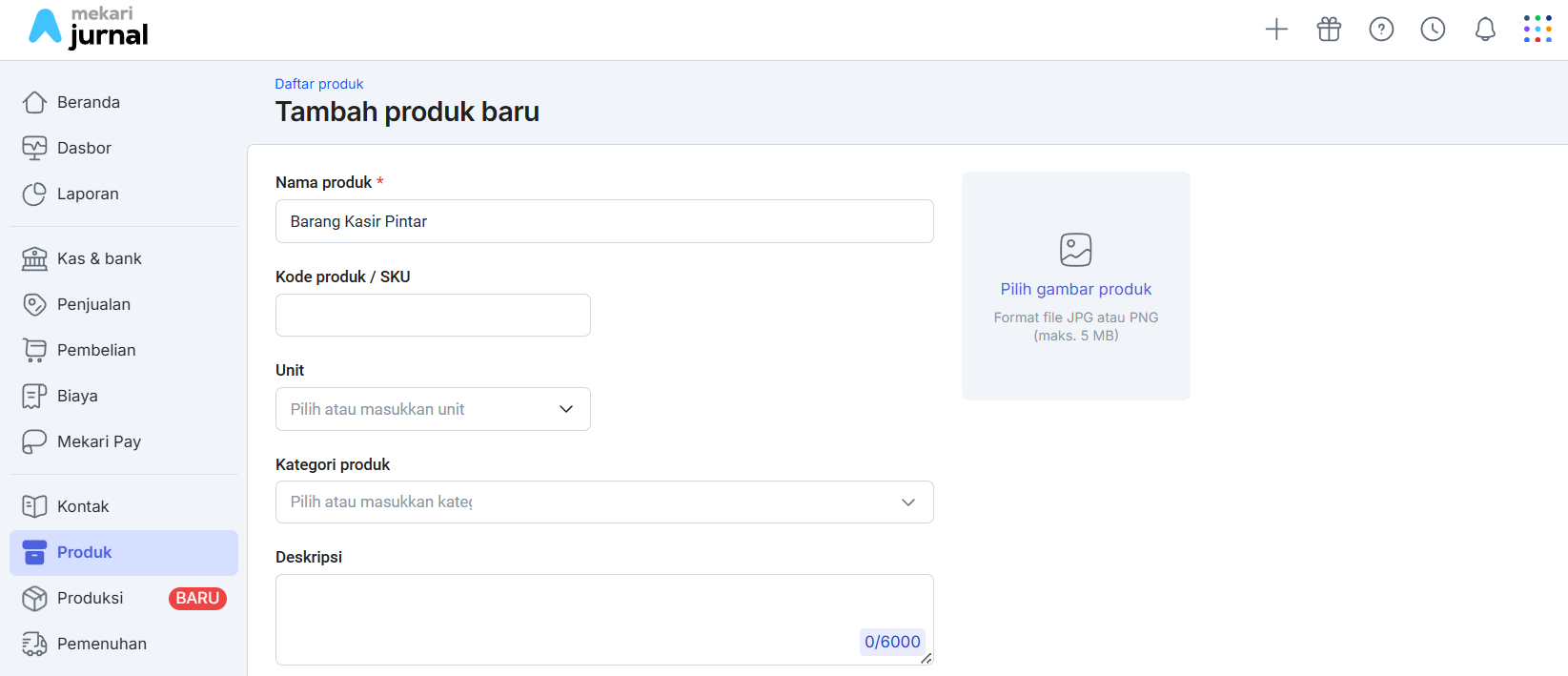
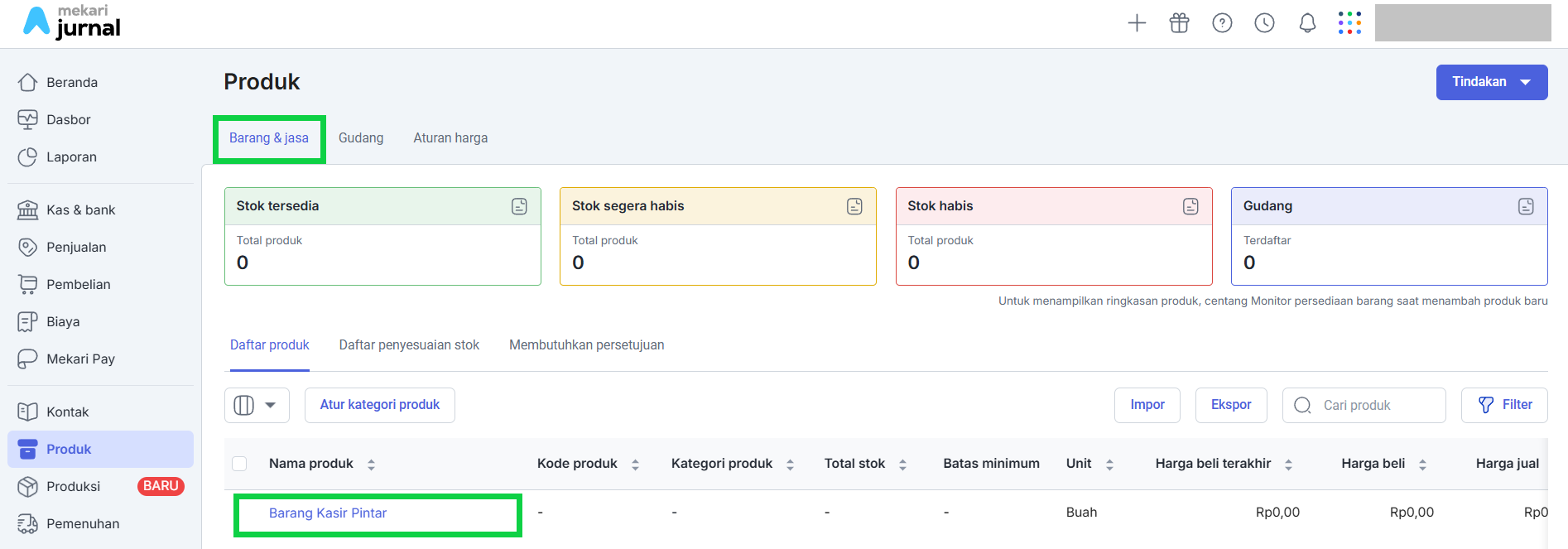
- Berikut contoh produk yang sudah dibuat di Jurnal. Anda dapat melihatnya pada menu Produk → Tab Barang & Jasa. Produk ini dapat dipilih saat proses pemetaan produk di Kasir Pintar.
2.2 Pemetaan Produk di Kasir Pintar
Setelah produk sudah tersedia di Jurnal, Anda dapat langsung melakukan pemetaan produk di Kasir Pintar.
Berikut langkah-langkahnya:
- Login ke website/back office Kasir Pintar menggunakan akun yang Anda miliki.

- Masuk ke menu Integrasi.
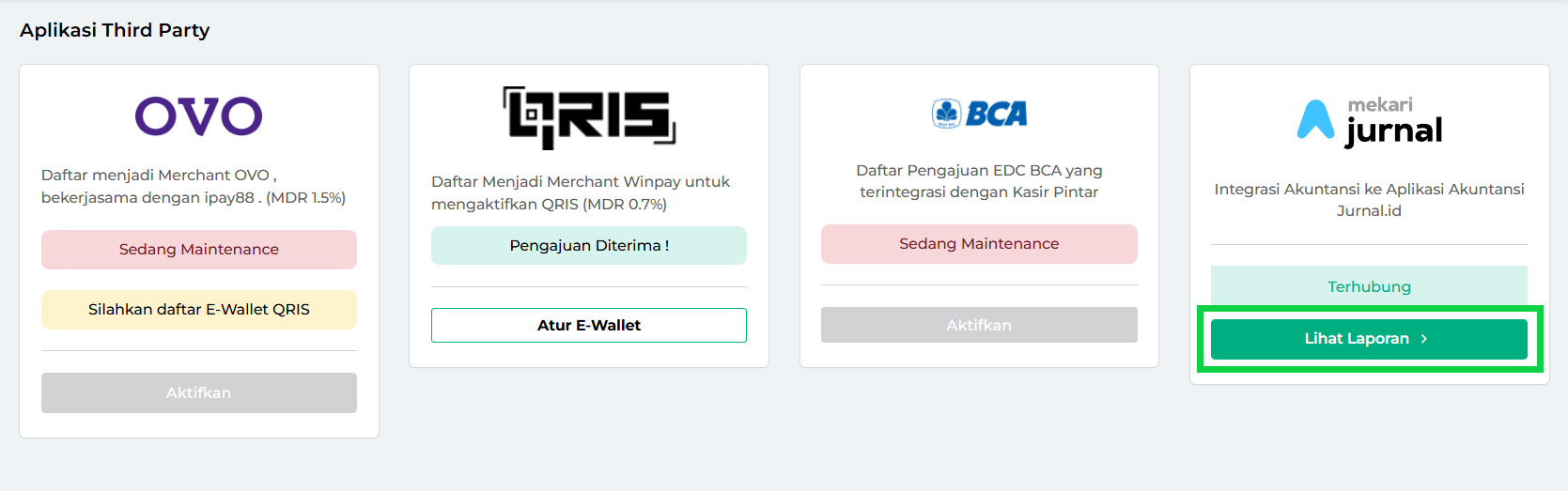
- Klik Lihat Laporan pada bagian Mekari Jurnal.
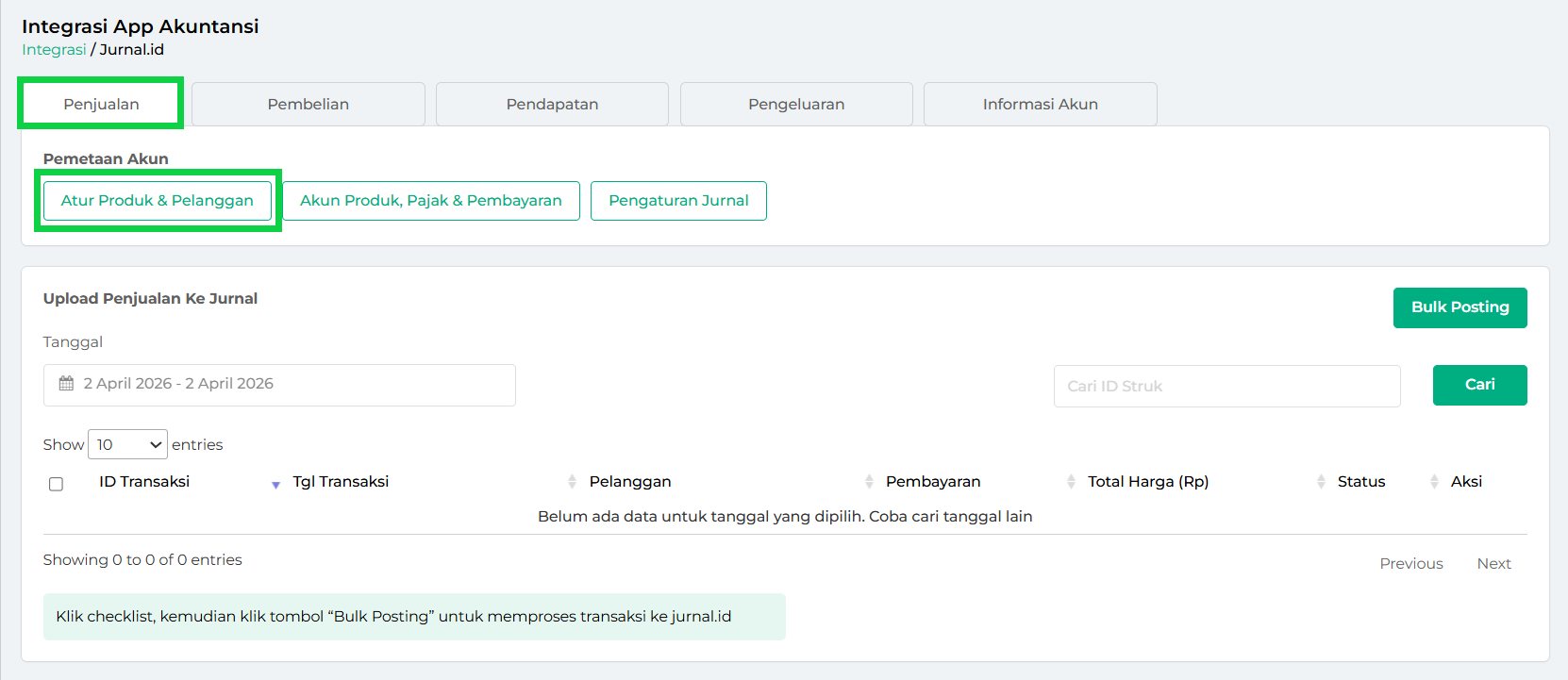
- Pilih tab Penjualan, lalu klik tombol Atur Produk & Pelanggan.
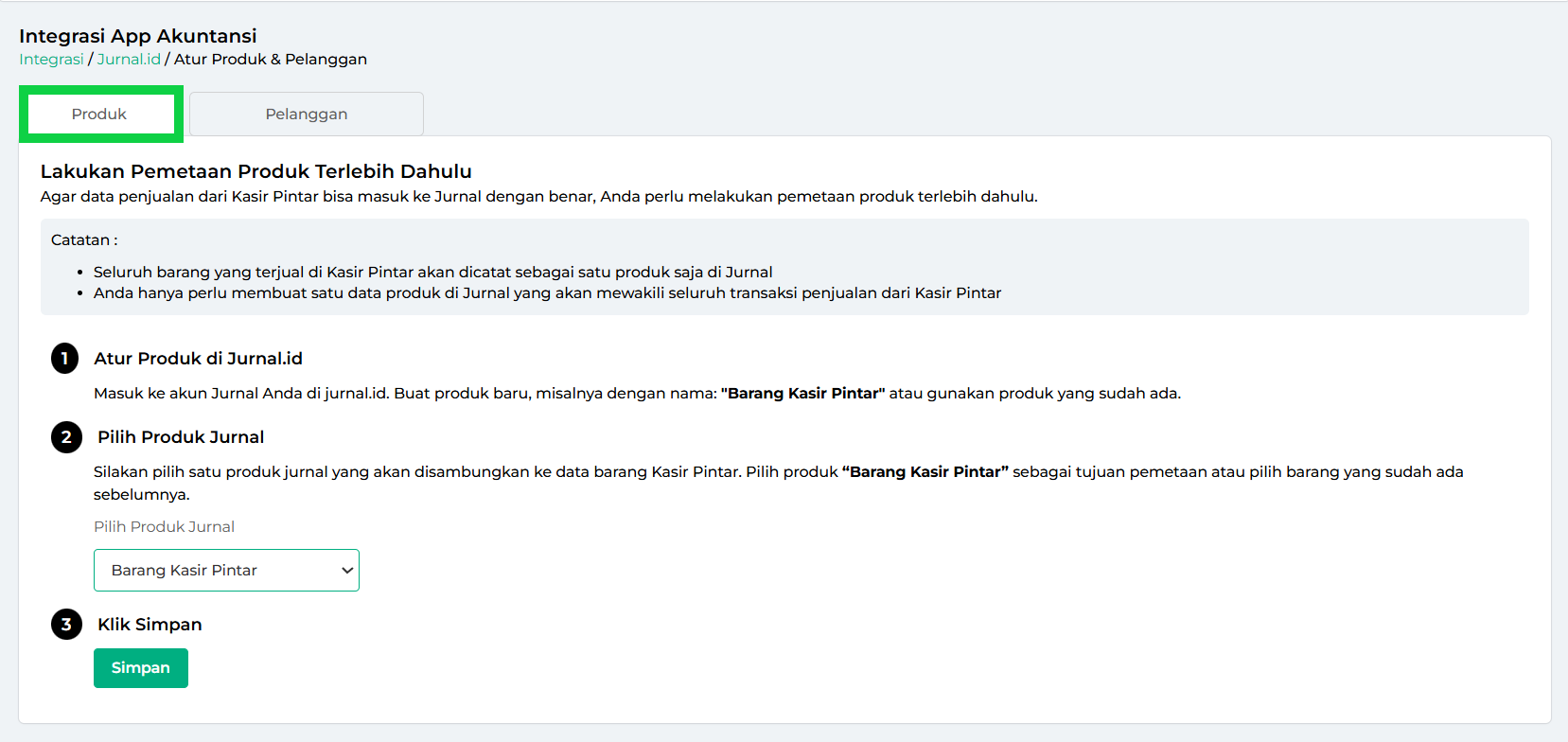
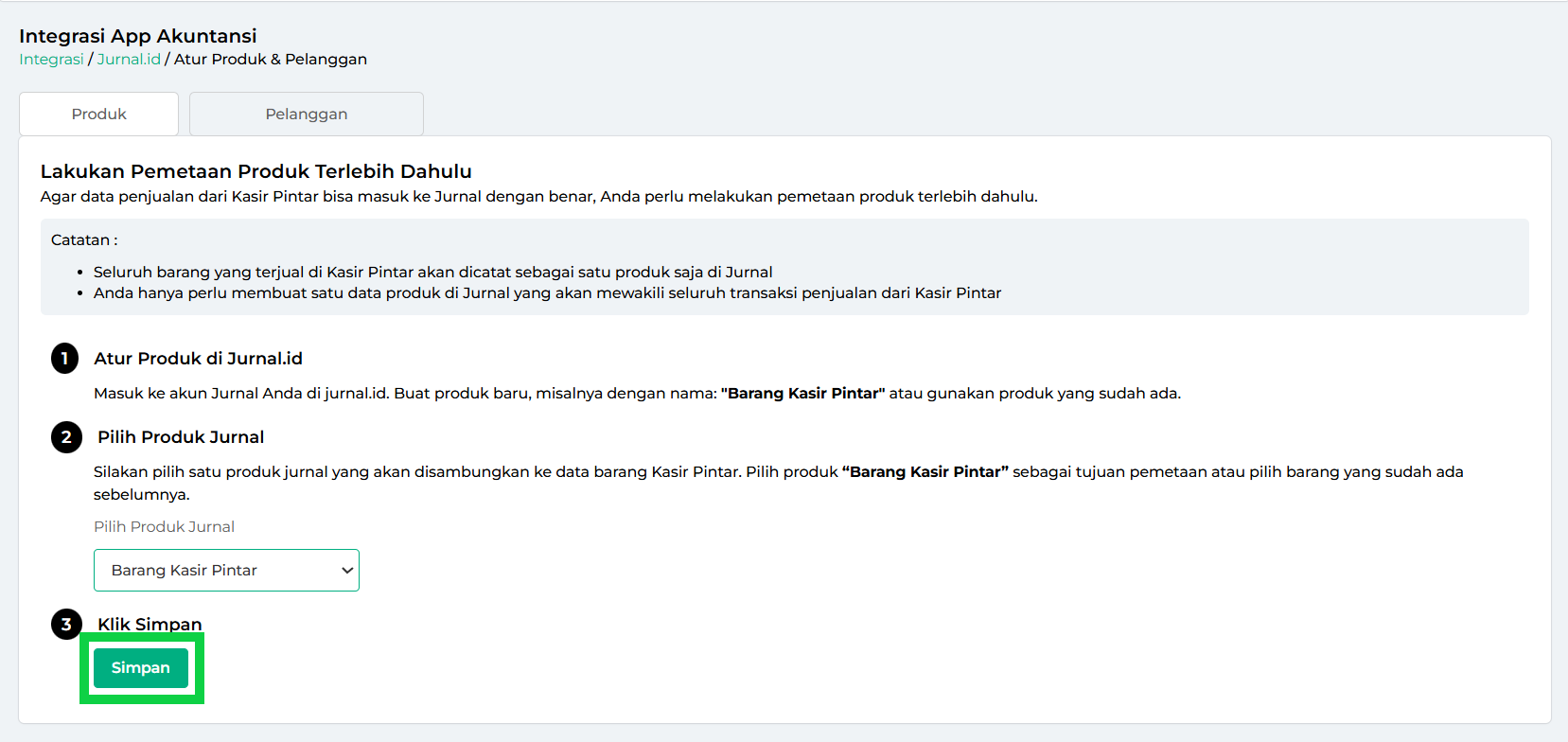
- Masuk ke tab Produk untuk memetakan produk.
- Pada kolom “Pilih Produk Jurnal”, pilih produk yang sebelumnya sudah Anda buat di Jurnal
(contoh: Barang Kasir Pintar).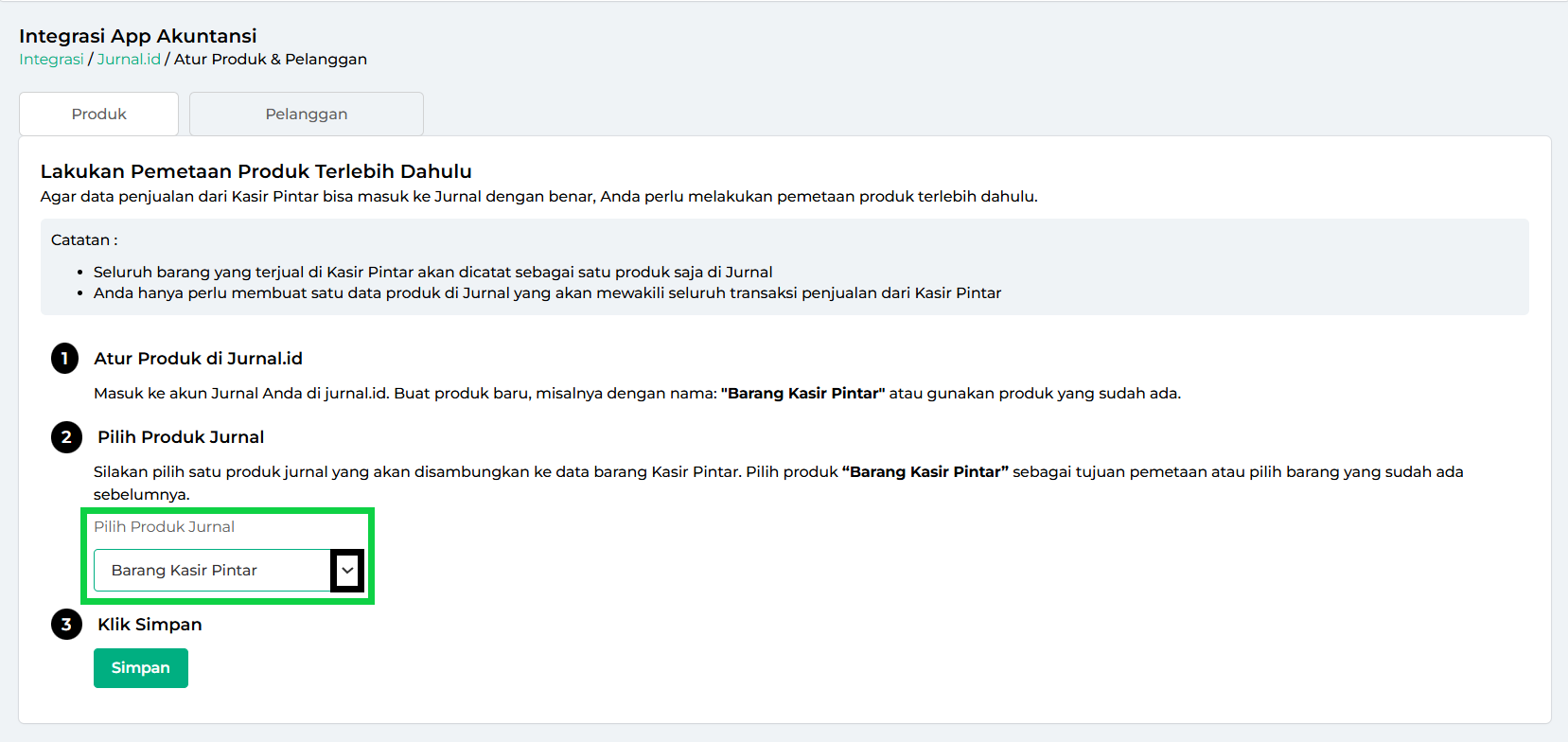
- Setelah itu, klik Simpan.
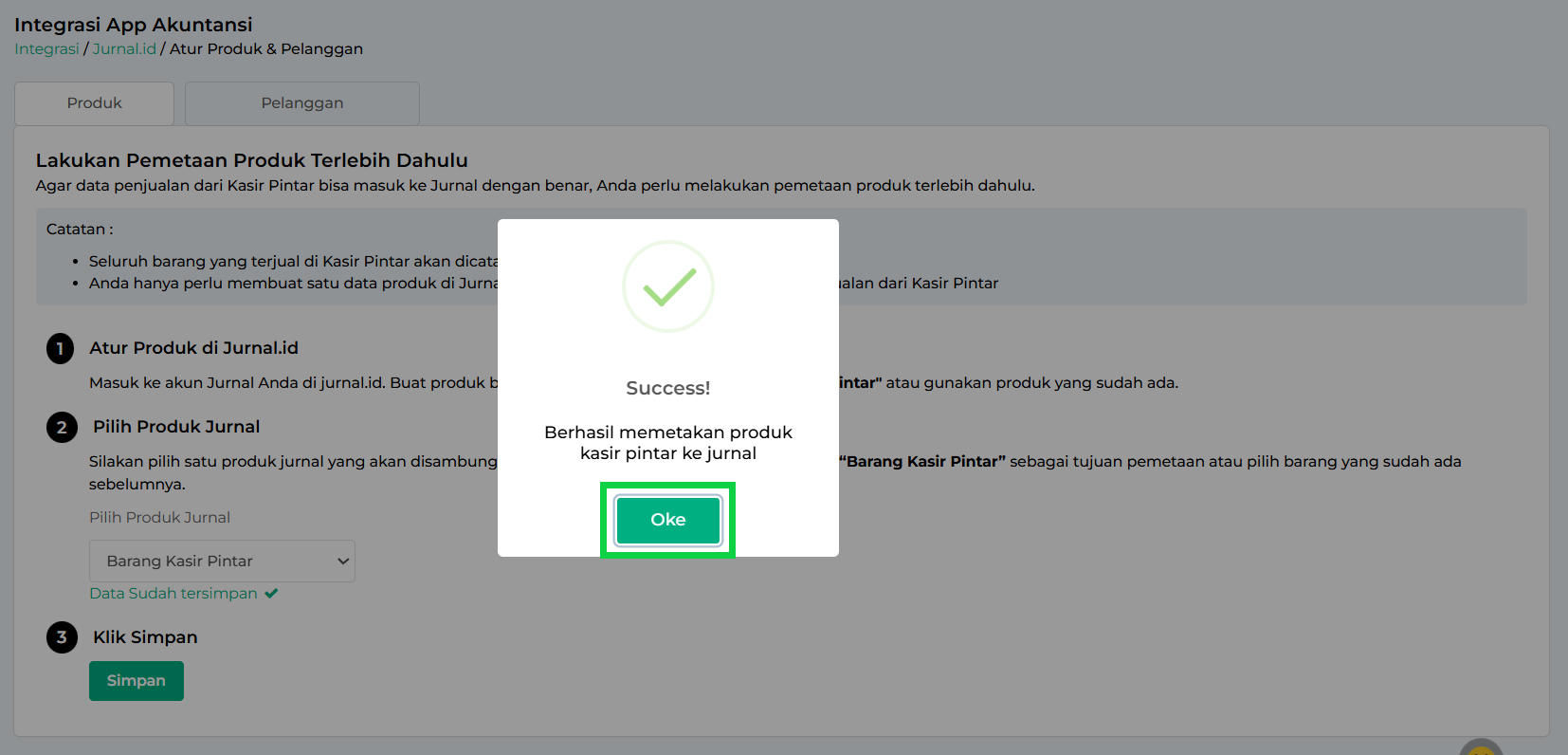
- Pemetaan produk Kasir Pintar ke Jurnal berhasil dilakukan.
3. Pemetaan Pelanggan
Pemetaan pelanggan adalah proses menghubungkan data pelanggan dari Kasir Pintar ke Jurnal, agar transaksi penjualan dapat tercatat pada kontak pelanggan yang sesuai di Jurnal.
Berikut langkah-langkah yang perlu dilakukan:
3.1. Buat Kontak Pelanggan di Jurnal
Sebelum memetakan pelanggan, pastikan data kontak pelanggan yang akan dihubungkan sudah tersedia di Jurnal.
Jika belum tersedia, Anda dapat membuatnya terlebih dahulu di Jurnal Mekari.
Berikut adalah cara membuat kontak pelanggan di Jurnal :
- Login ke Jurnal.id menggunakan akun yang Anda miliki.
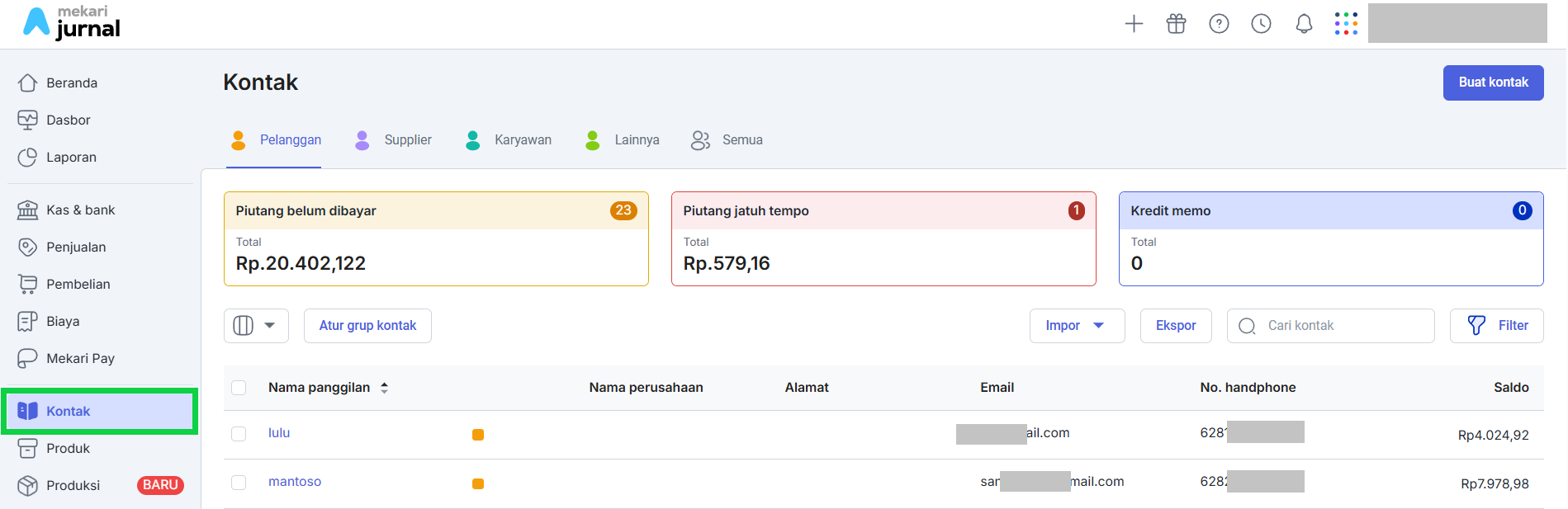
- Pilih menu Kontak di sidebar
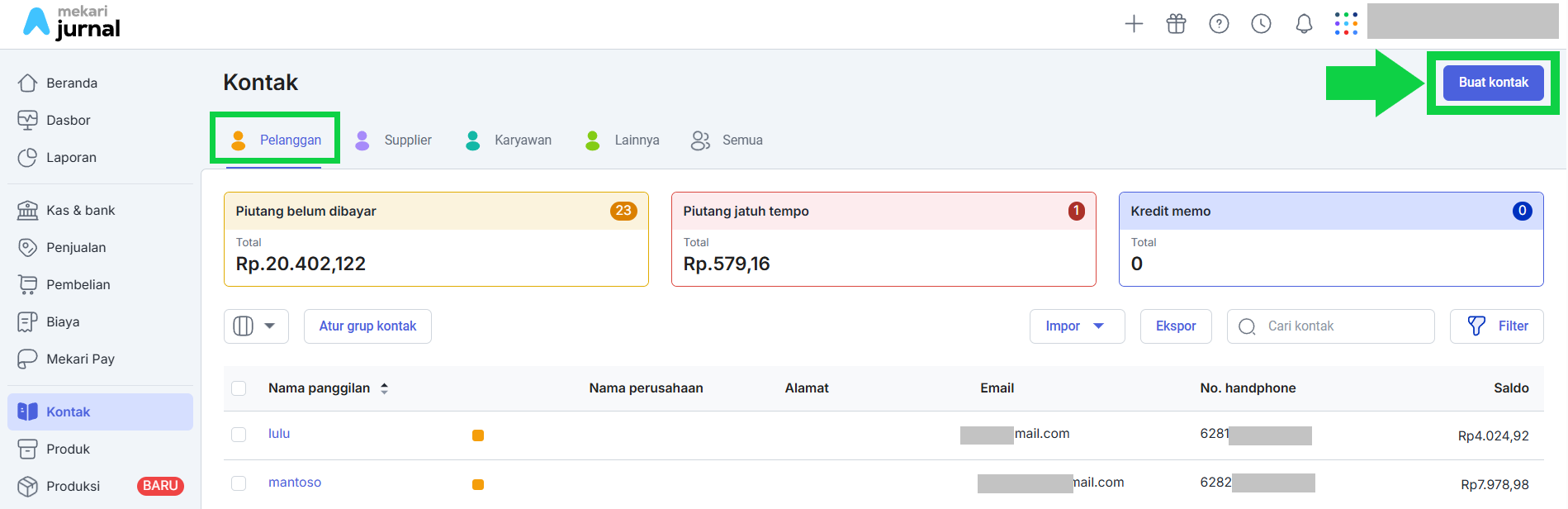
- Pastikan Anda berada di tab Pelanggan, lalu klik tombol Buat Kontak
- Buat kontak baru atau gunakan pelanggan yang sudah ada.
Jika membuat kontak pelanggan baru, silakan isi data pelanggan, lalu centang Tipe kontak Pelanggan.
Setelah terisi, klik tombol Simpan di bagian bawah untuk menyimpan data pelanggan.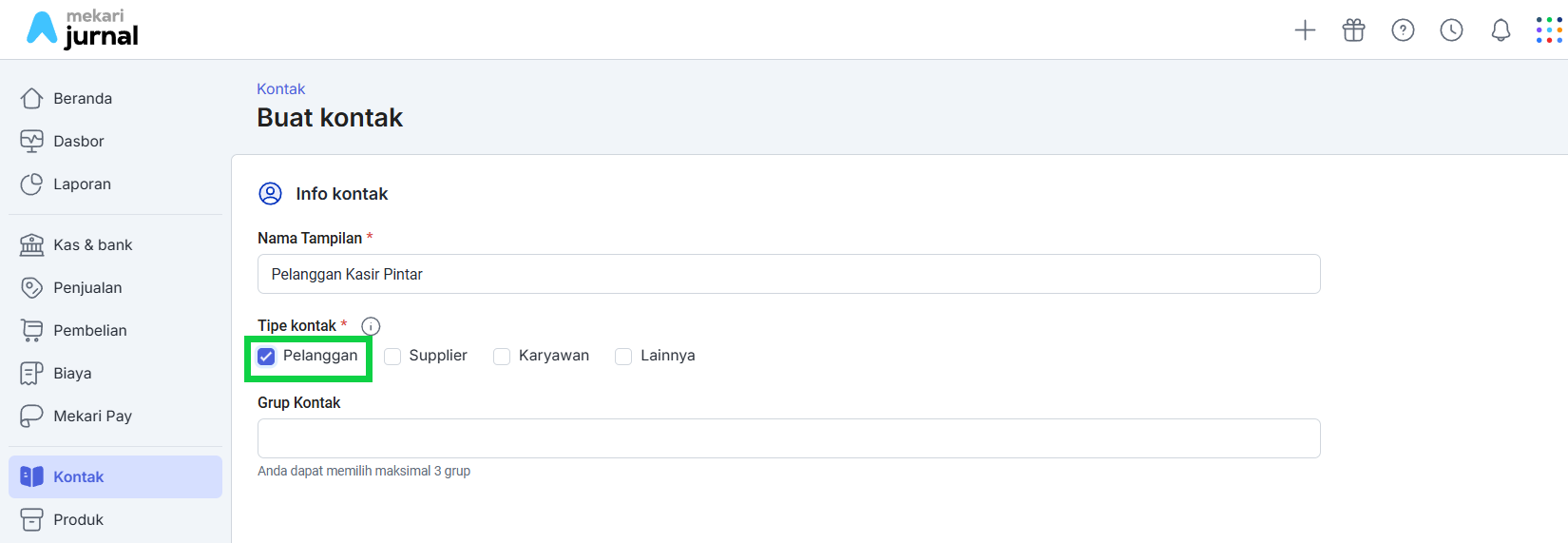
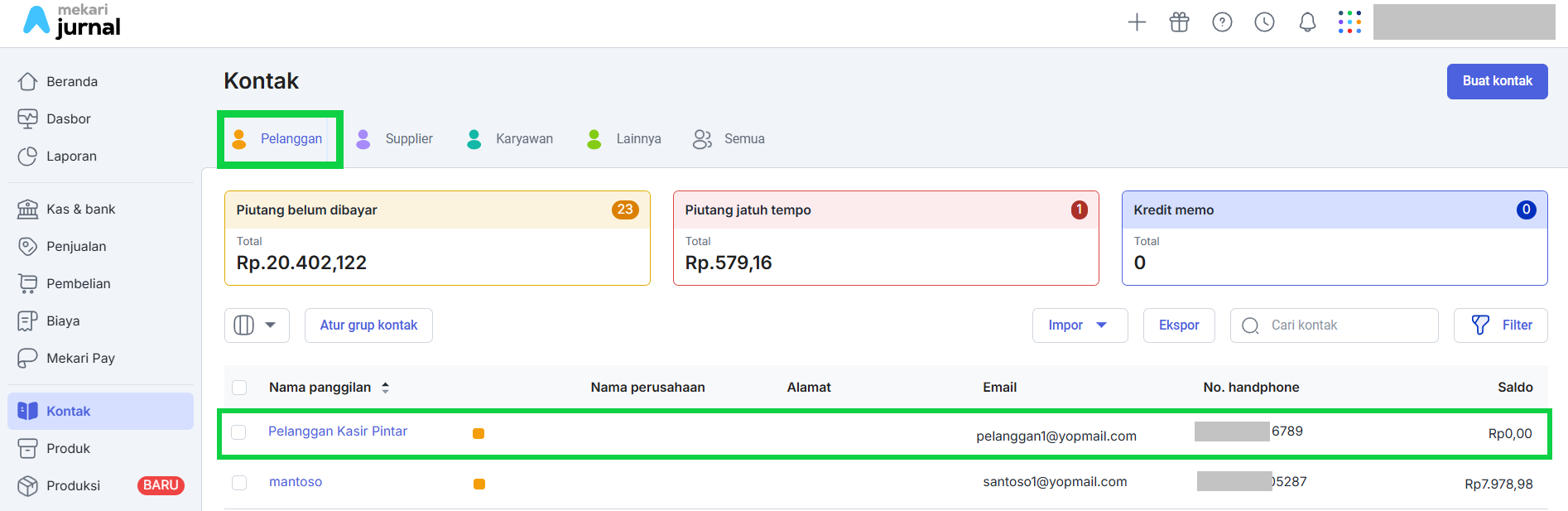
- Berikut contoh kontak pelanggan yang sudah dibuat di Jurnal. Anda dapat melihatnya pada menu Daftar Kontak Pelanggan. Pelanggan ini nantinya dapat dipilih saat proses pemetaan pelanggan di Kasir Pintar menggunakan “Mode Simple”.
3.2 Pemetaan Pelanggan di Kasir Pintar
Setelah kontak pelanggan sudah tersedia di Jurnal, Anda dapat langsung melakukan pemetaan pelanggan di Kasir Pintar. Berikut langkah-langkahnya:
- Login ke website/back office Kasir Pintar menggunakan akun yang Anda miliki.

- Pilih menu Integrasi di sidebar.
- Klik Lihat Laporan pada bagian Mekari Jurnal.

- Pilih tab Penjualan, lalu klik tombol Atur Produk & Pelanggan.
- Pilih tab Pelanggan
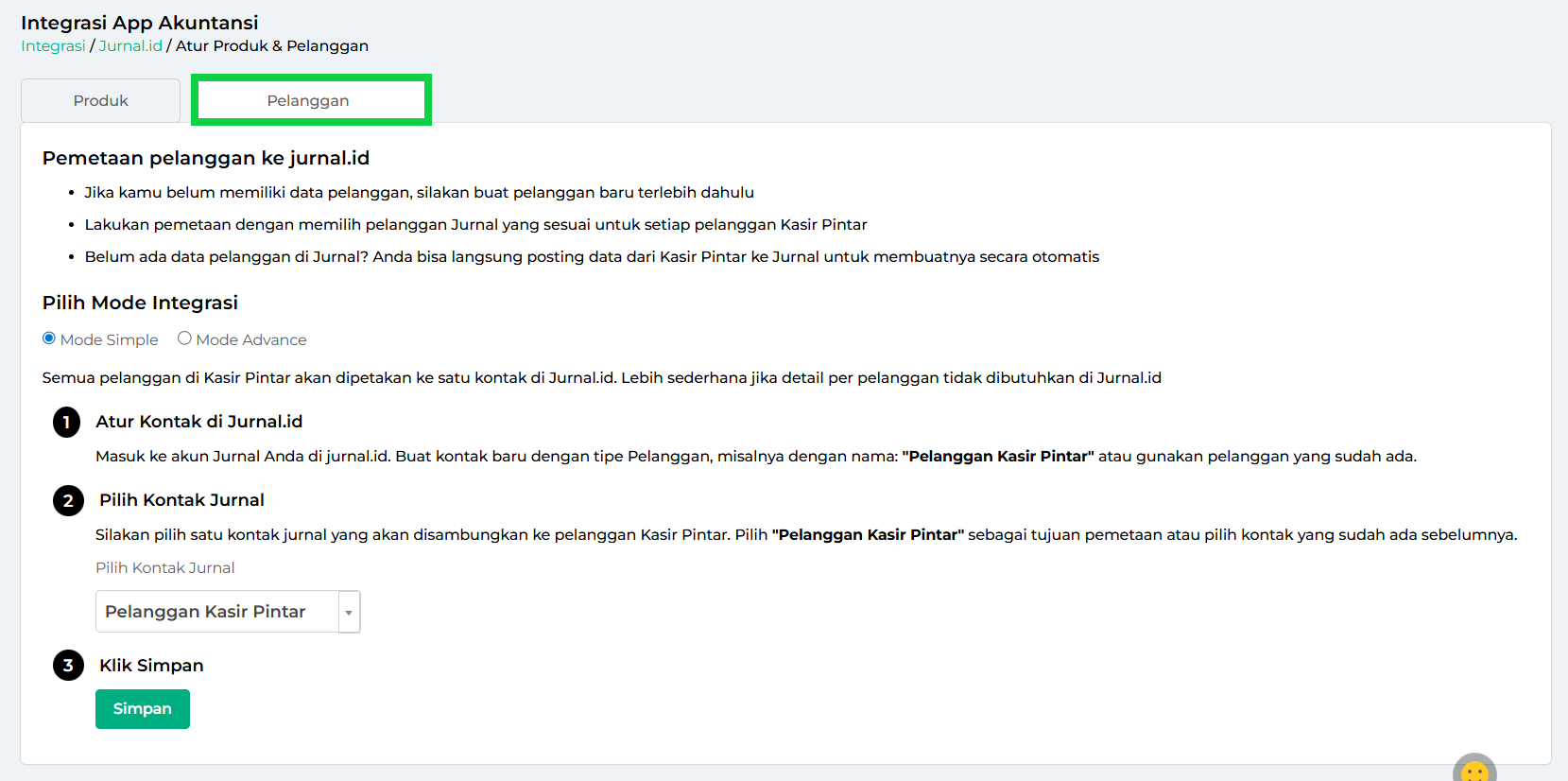
Setelah itu, pilih cara untuk memetakan pelanggan dari Kasir Pintar ke Jurnal berikut :
MODE PEMETAAN PELANGGAN
Tersedia 2 mode yang dapat Anda pilih sesuai kebutuhan, yaitu Mode Simple dan Mode Advance. 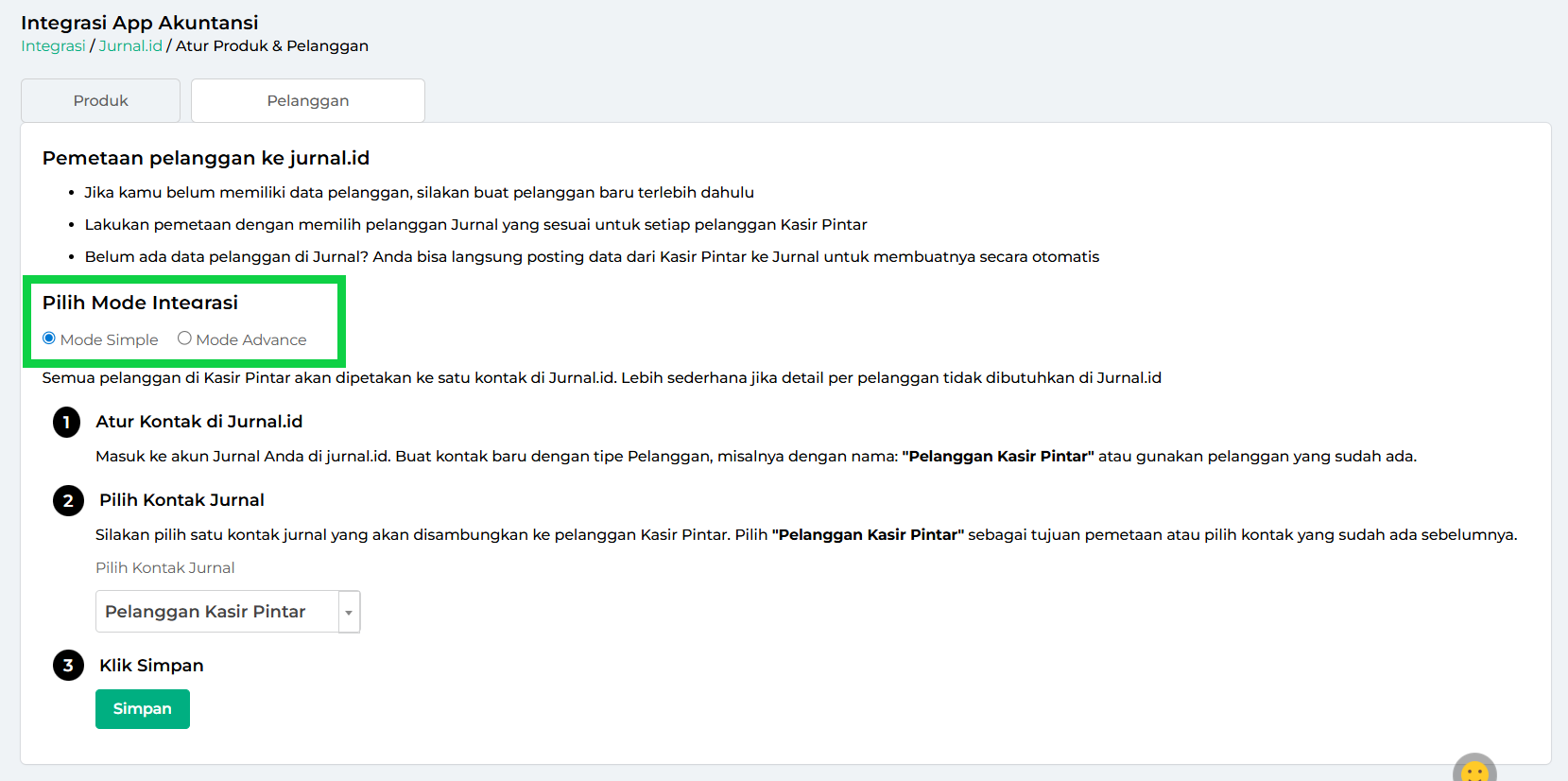
Berikut penjelasannya:
- MODE SIMPLE
Jika menggunakan mode ini, semua pelanggan di Kasir Pintar dicatat sebagai satu pelanggan yang sama di Jurnal. Artinya, seluruh transaksi penjualan akan tercatat menggunakan satu nama pelanggan yang sama di Jurnal.
Cocok digunakan jika: Tidak memerlukan detail transaksi per pelanggan.
Contoh Penerapan:
Jika Anda memiliki 100 pelanggan di Kasir Pintar, maka semua transaksi penjualan akan tercatat atas 1 nama pelanggan yang sama di Jurnal.
Berikut adalah langkah-langkah menggunakan “MODE SIMPLE” :
- Pilih opsi Mode Simple
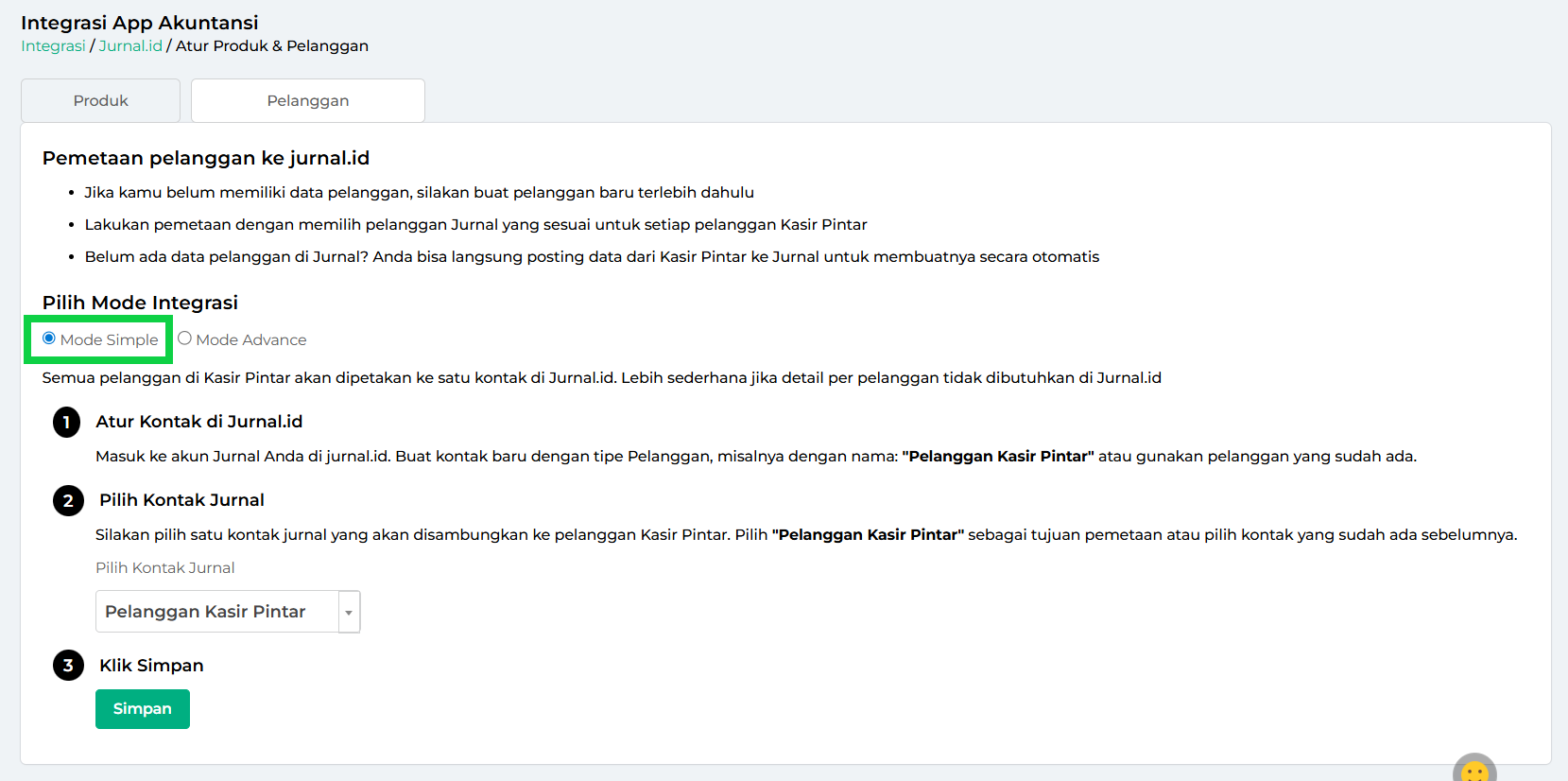
- Pada kolom ini, pilih kontak pelanggan yang sebelumnya sudah Anda buat di Jurnal
(Contoh: Pelanggan Kasir Pintar).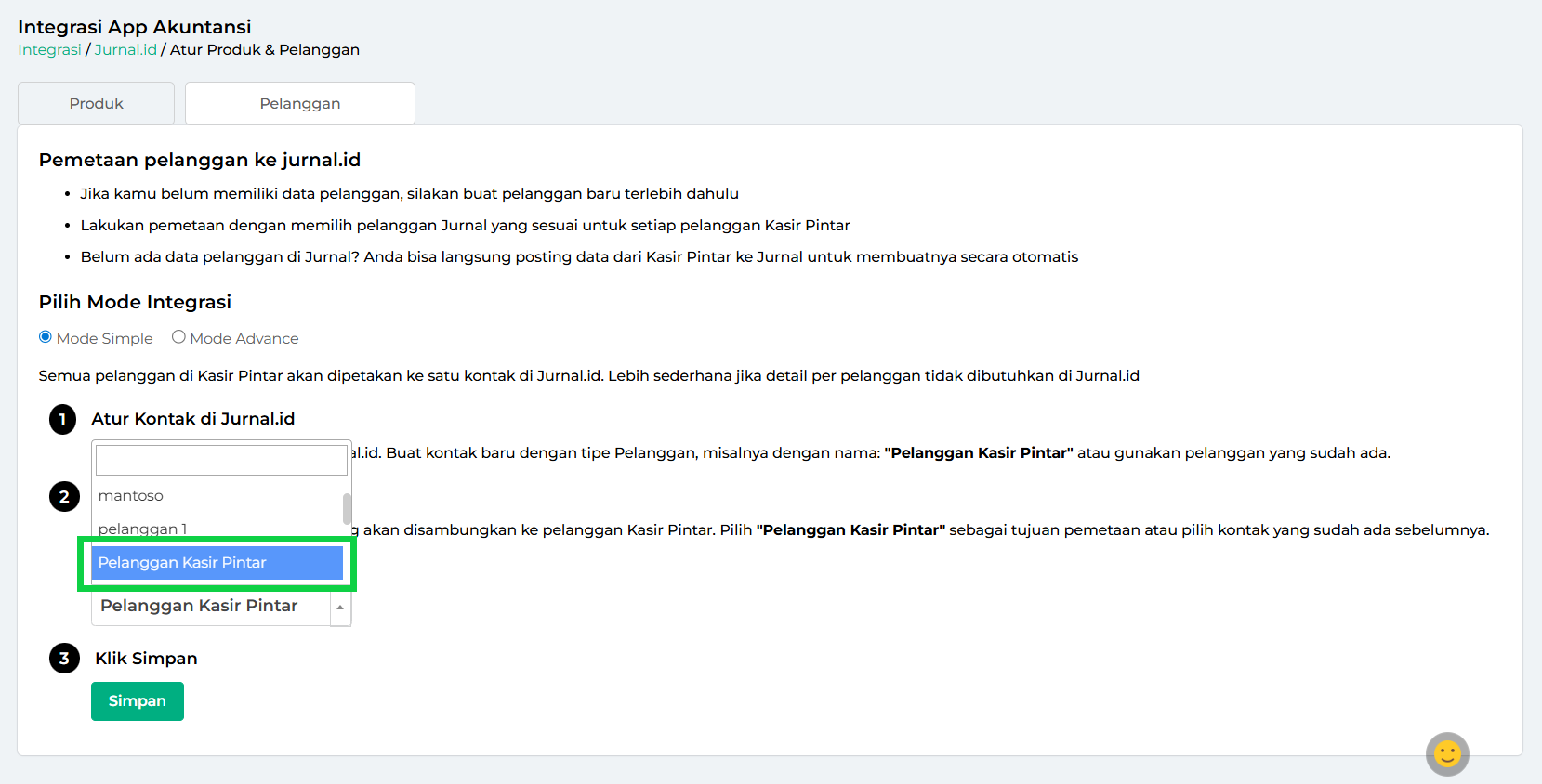
- Setelah itu, klik tombol Simpan
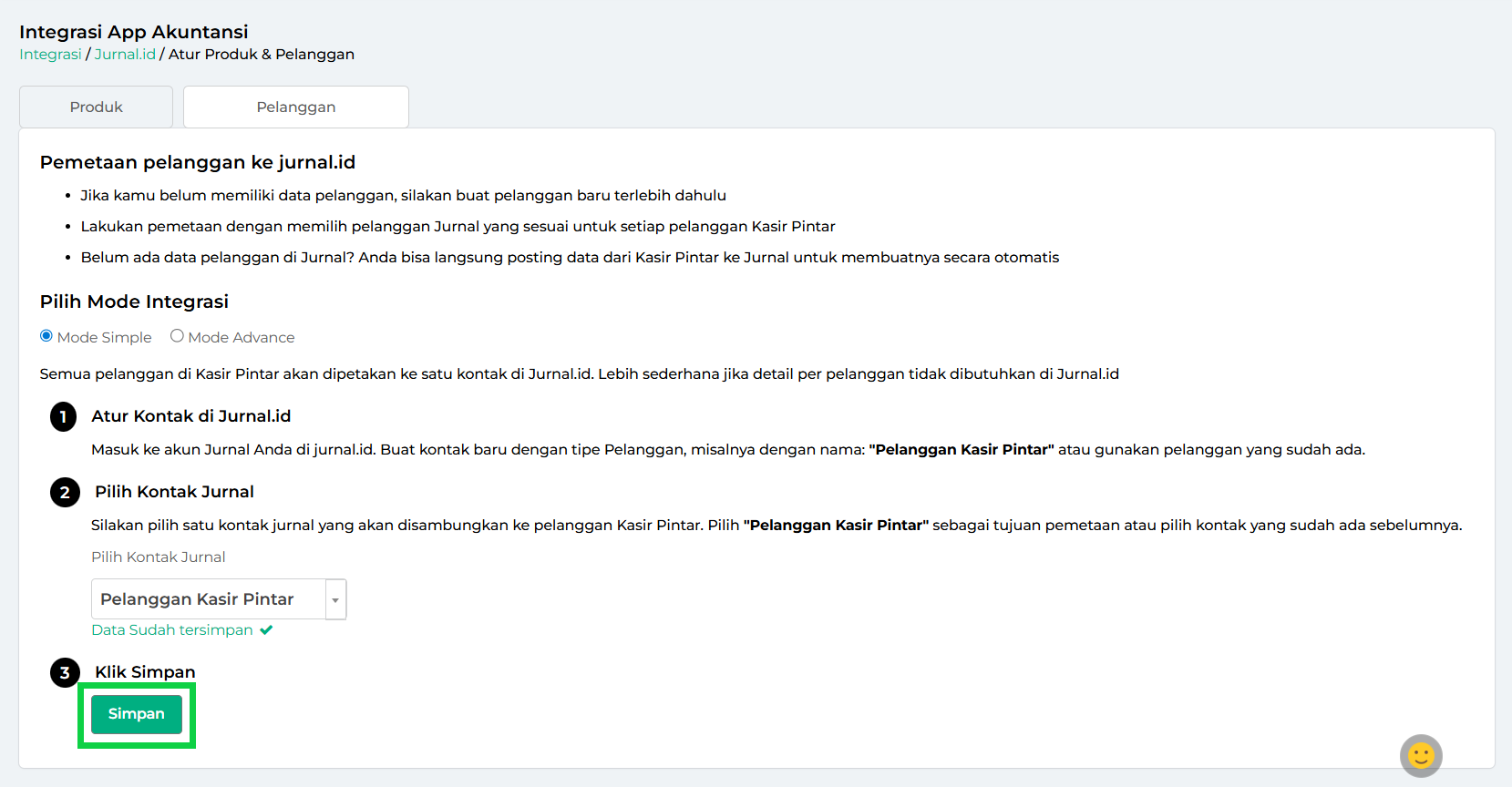
Pemetaan pelanggan dengan mode simple berhasil dilakukan.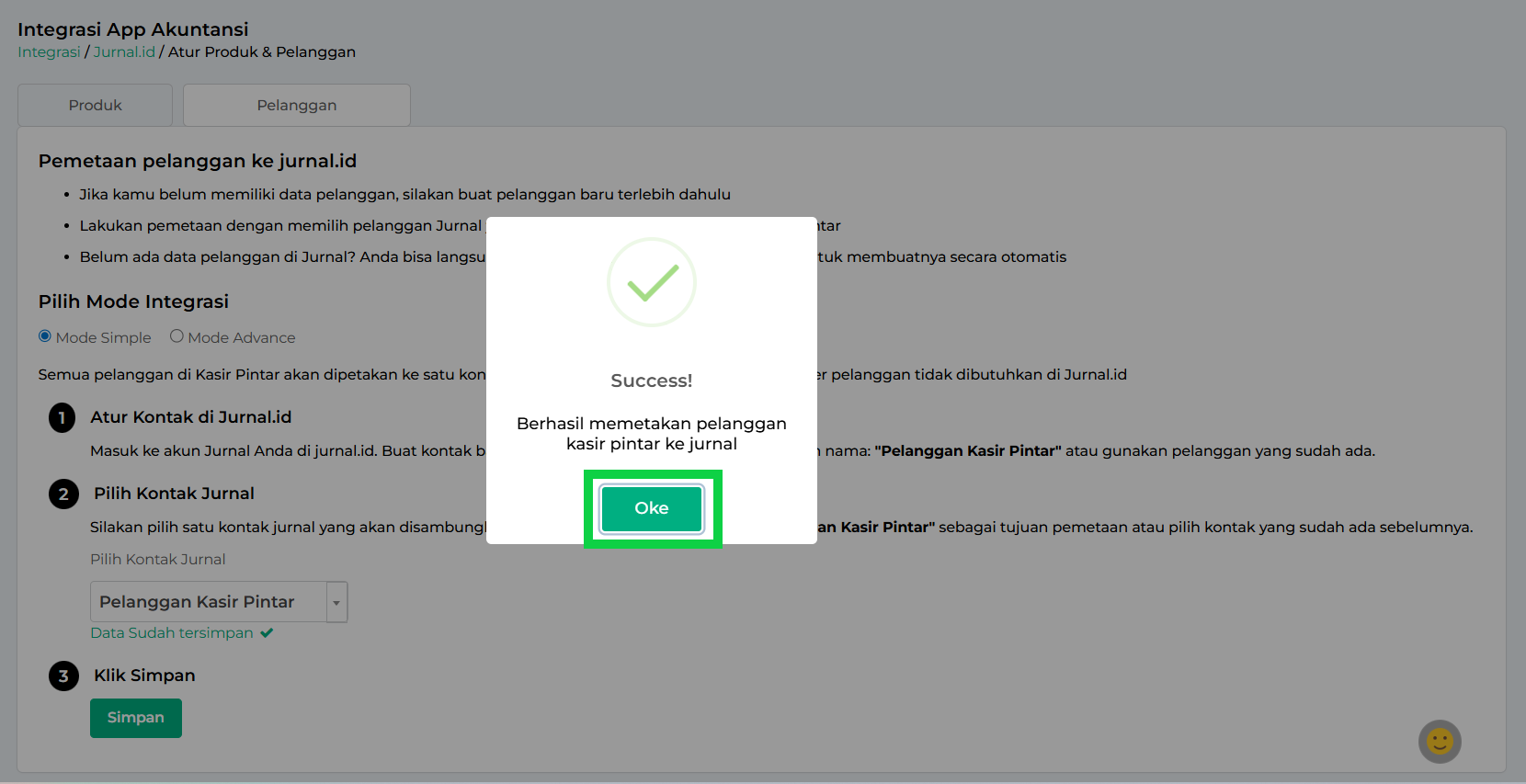
- Pilih opsi Mode Simple
- MODE ADVANCE
Jika menggunakan mode ini, setiap pelanggan di Kasir Pintar dicatat sebagai kontak pelanggan masing-masing di Jurnal. Artinya, setiap transaksi penjualan akan tercatat sesuai pelanggan yang terkait, sehingga Anda dapat melihat detail transaksi per pelanggan di Jurnal.
Cocok digunakan jika: Membutuhkan detail transaksi per pelanggan.
Contoh Penerapan:
Jika Anda memiliki 100 pelanggan di Kasir Pintar, maka setiap transaksi penjualan di Jurnal akan tercatat sesuai dengan nama masing-masing pelanggan.
Pada Mode Advance, tersedia 2 metode pemetaan yang dapat Anda pilih :
- MODE ADVANCE → MANUAL POSTING
• Manual Posting digunakan untuk mencocokkan (mapping) pelanggan secara manual satu per satu ke kontak pelanggan di Jurnal.
• Pada mode ini, kontak pelanggan harus sudah dibuat terlebih dahulu di Jurnal agar dapat dipilih saat proses pemetaan. Jika kontak pelanggan belum tersedia di Jurnal, silakan buat terlebih dahulu sebelum melakukan proses pemetaan.
• Cocok digunakan jika ingin memastikan setiap pelanggan dipetakan secara spesifik.
Berikut cara menggunakan MODE ADVANCE → MANUAL POSTING :
- Masuk ke tab Pelanggan, kemudian pilih Mode Advance.
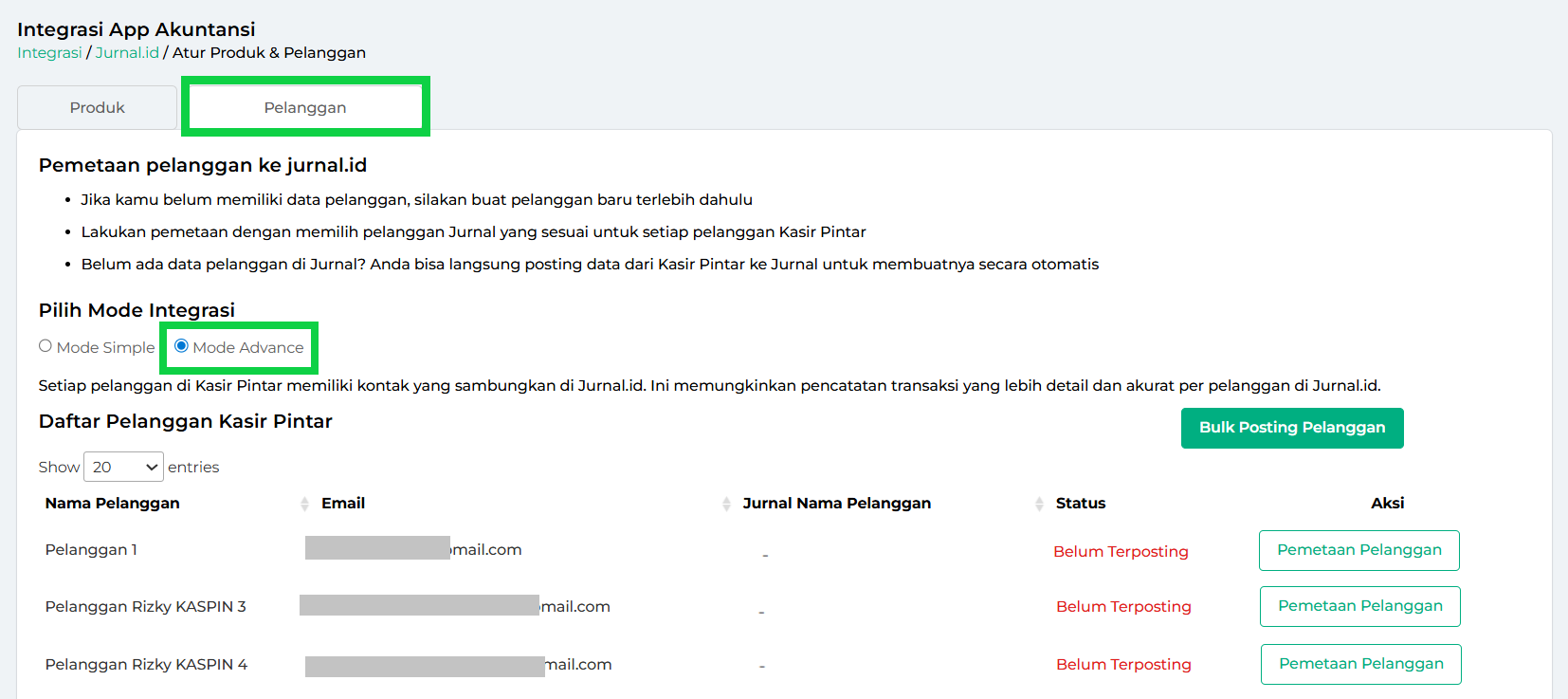
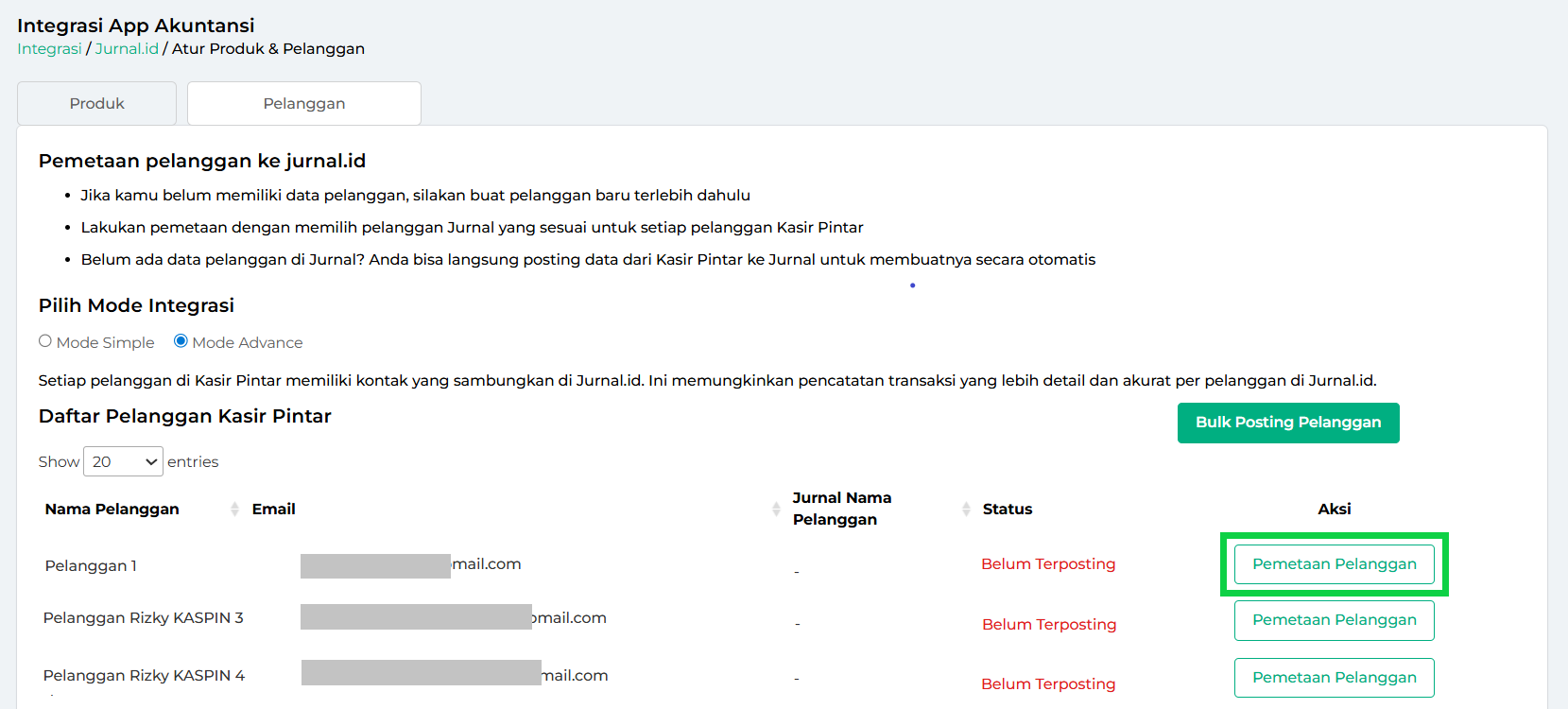
- Klik tombol Pemetaan Pelanggan di samping nama pelanggan yang akan dipetakan.
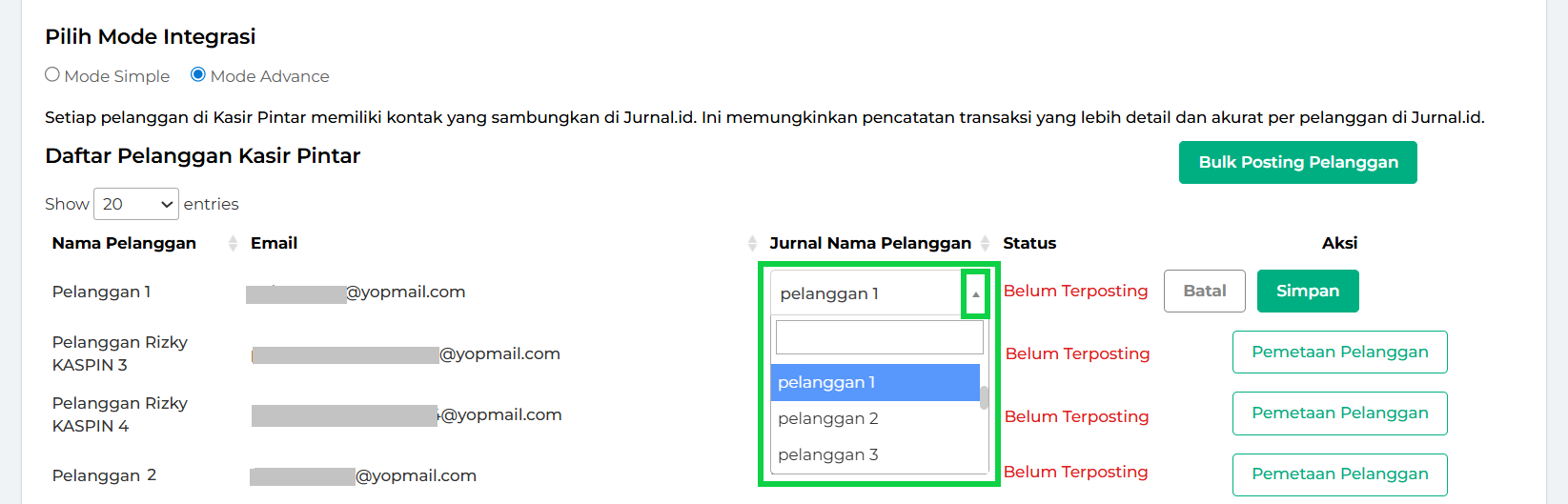
- Pilih nama pelanggan yang sudah tersedia di Jurnal untuk menghubungkannya.
- Setelah itu, klik tombol Simpan di sampingnya.
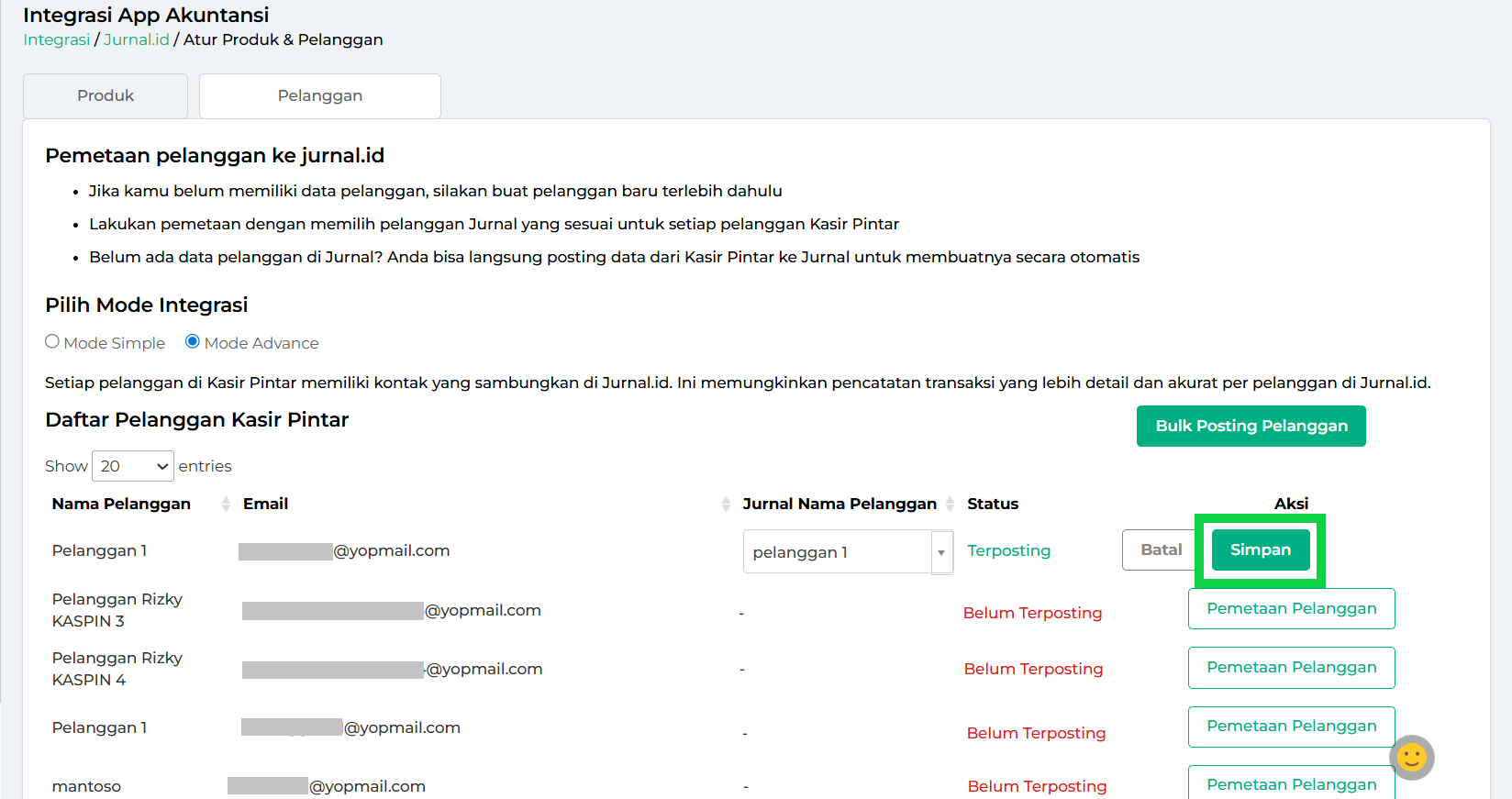
- Pelanggan yang dipilih berhasil dipetakan.
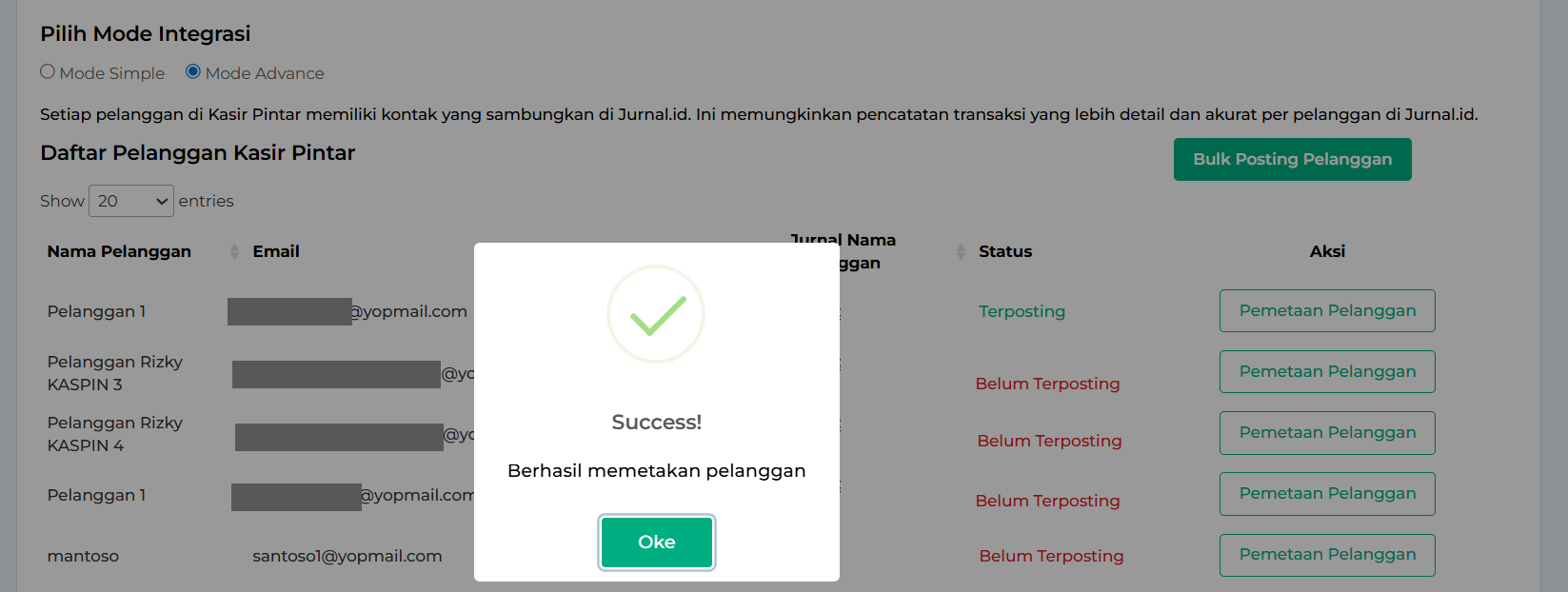
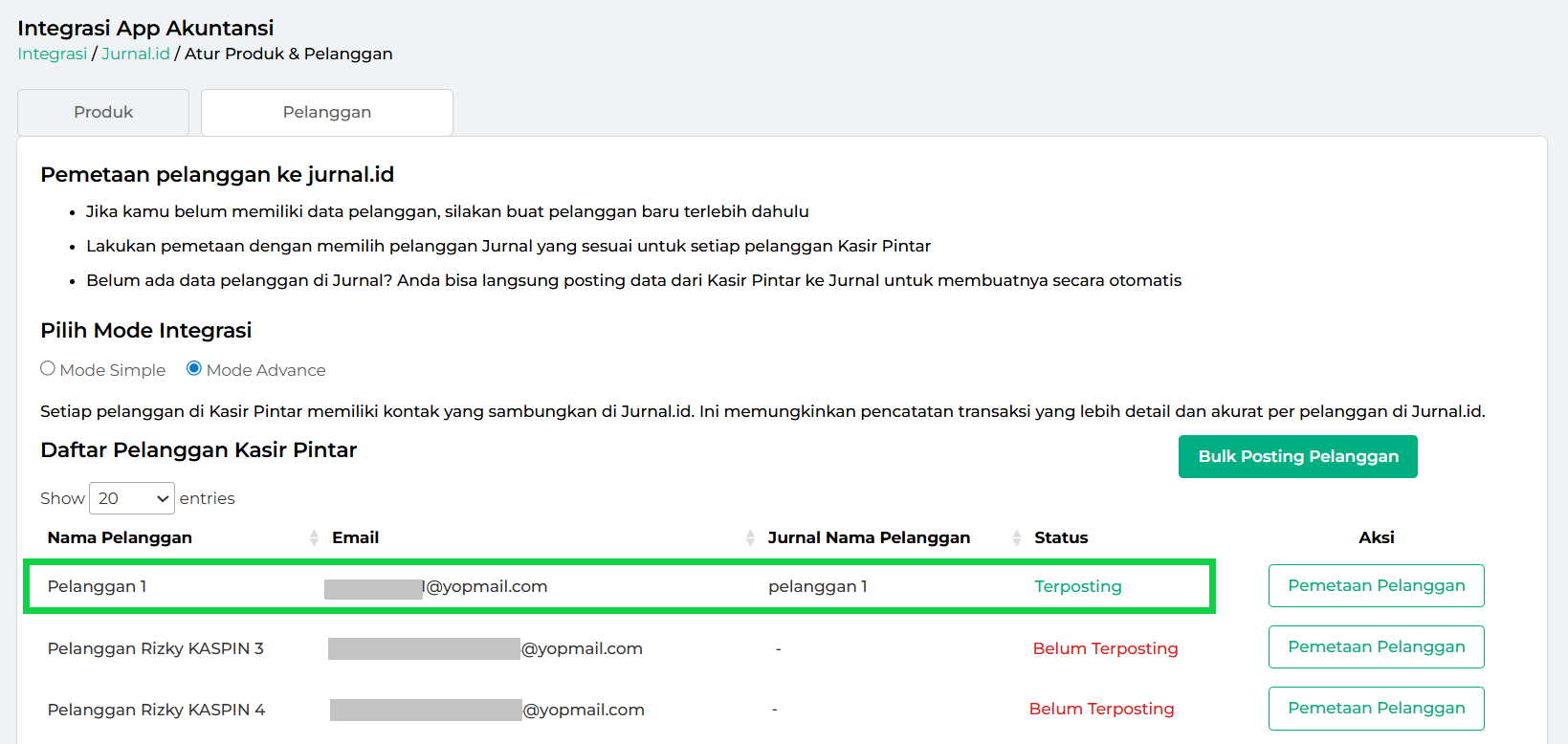
- Pelanggan yang berhasil dipetakan dan diposting ke Jurnal ditandai dengan status “Terposting”.
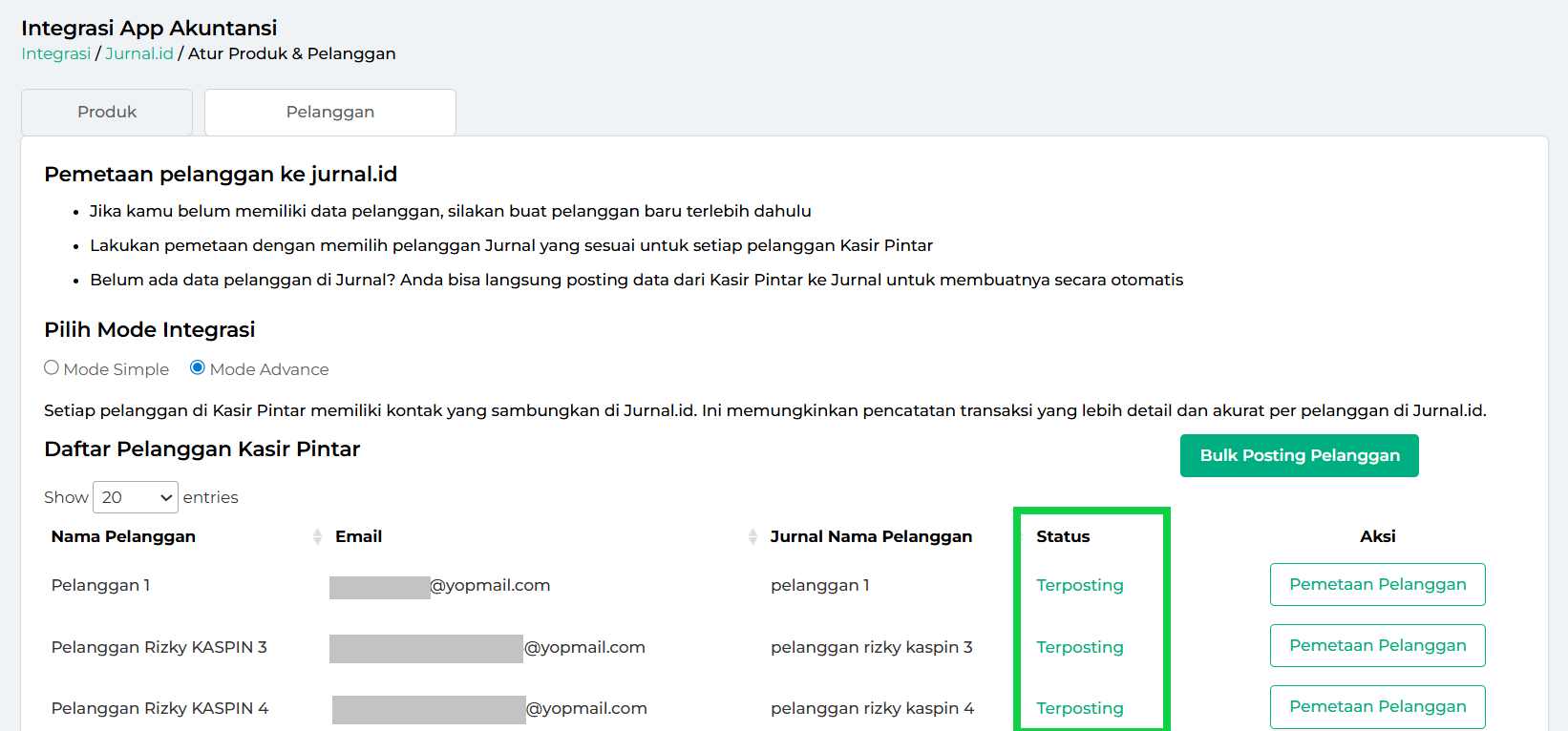
- Ulangi proses ini untuk setiap pelanggan yang ingin dipetakan hingga seluruh pelanggan memiliki status “Terposting”. Status ini menandakan bahwa data pelanggan berhasil dikirim dan tersimpan sebagai kontak di Jurnal.
- Masuk ke tab Pelanggan, kemudian pilih Mode Advance.
- MODE ADVANCE → BULK POSTING
• Bulk posting digunakan untuk mencocokkan dan memposting banyak pelanggan sekaligus dengan lebih cepat.
• Pada mode ini, Anda tidak perlu membuat kontak pelanggan terlebih dahulu di Jurnal. Pelanggan yang diposting akan otomatis dibuat sebagai kontak baru di Jurnal.
• Cocok digunakan jika ingin mempercepat proses pemetaan pelanggan.
Berikut cara menggunakan MODE ADVANCE → BULK POSTING :
- Masuk ke tab Pelanggan, kemudian pilih Mode Advance
- Klik tombol Bulk Posting Pelanggan
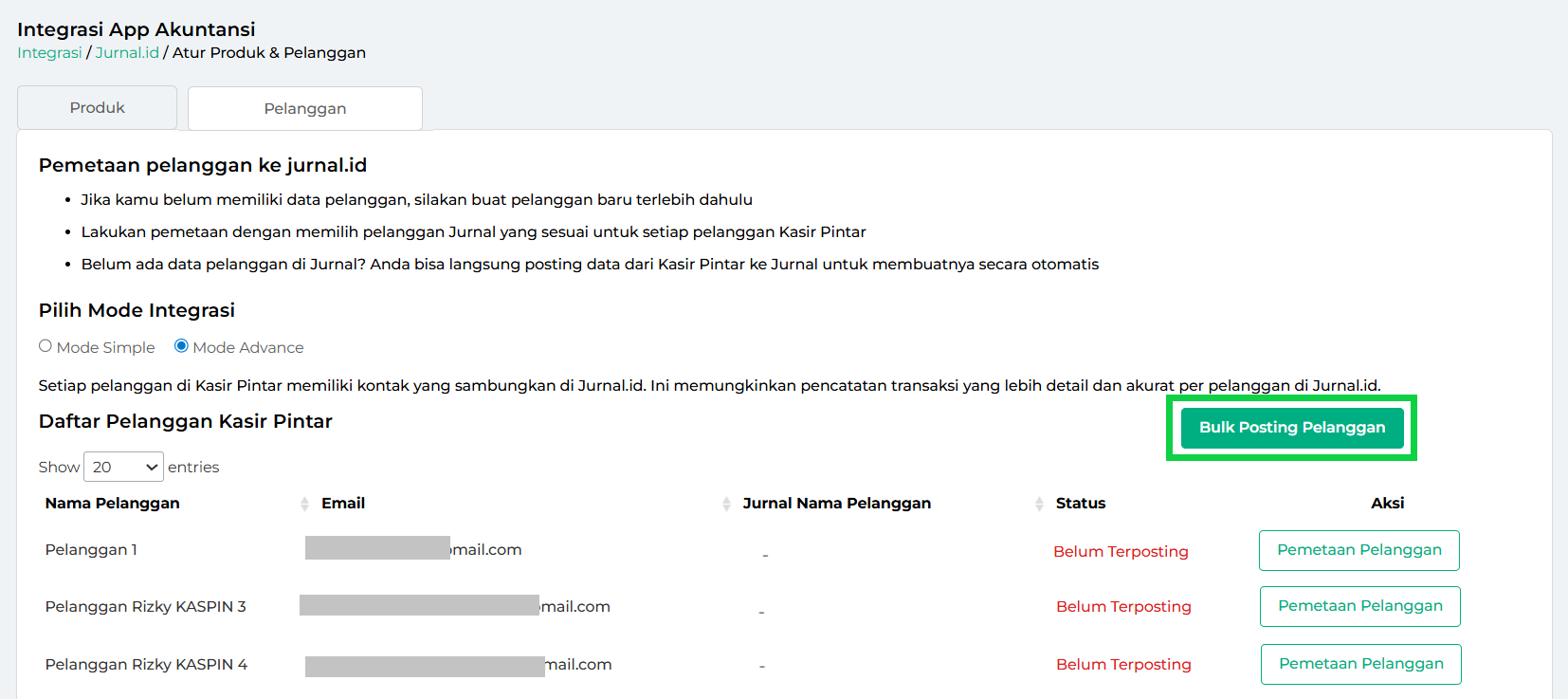
- Centang pelanggan yang akan dipetakan, lalu klik Posting Pelanggan
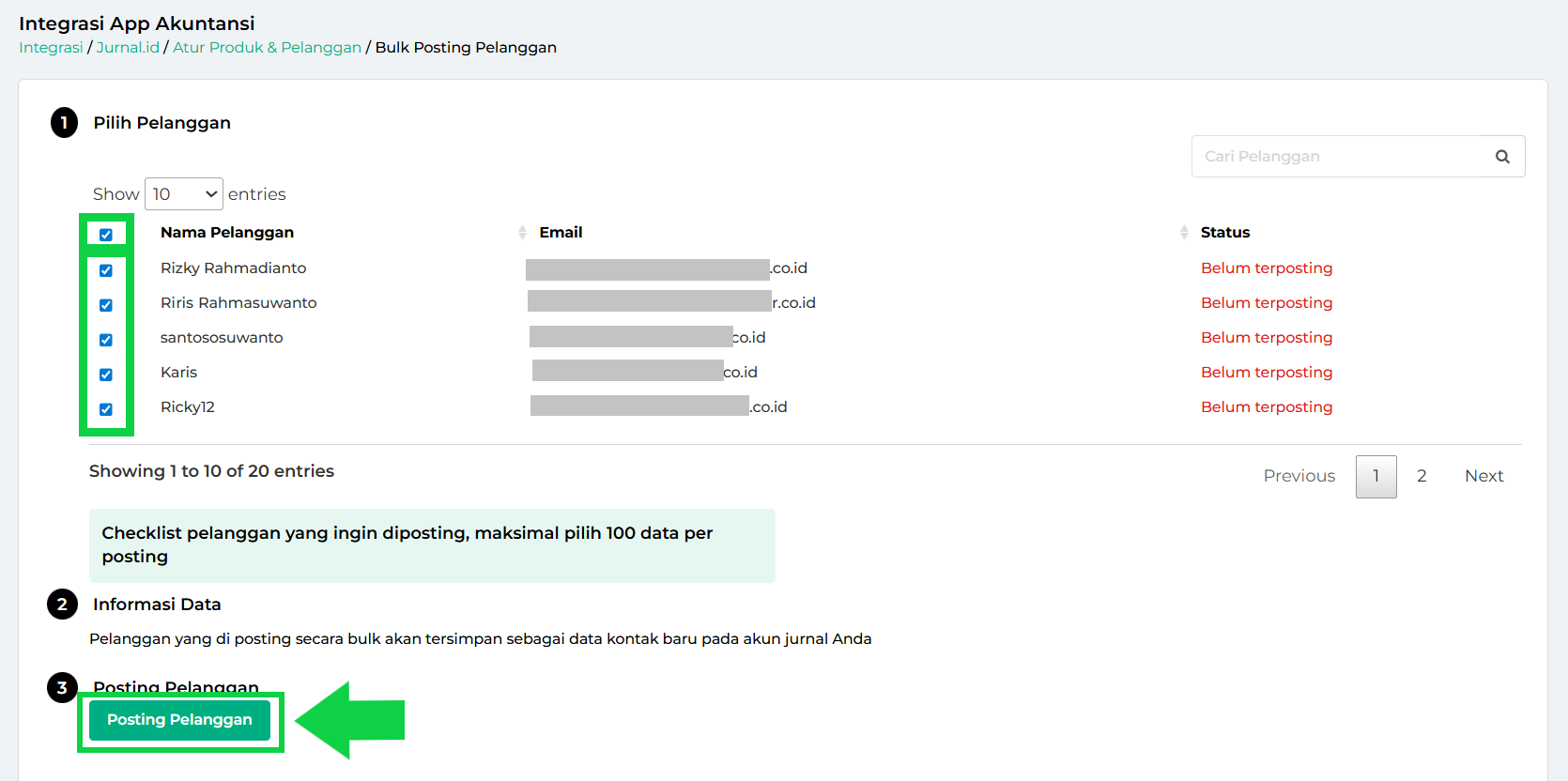
- Bulk posting pelanggan berhasil dilakukan.
Selanjutnya, sistem akan menampilkan ringkasan hasil posting meliputi Total data yang dipilih, Jumlah data yang berhasil diposting, dan Jumlah data yang gagal diposting.
Jika ada data yang gagal, silakan periksa kembali dan lakukan posting ulang.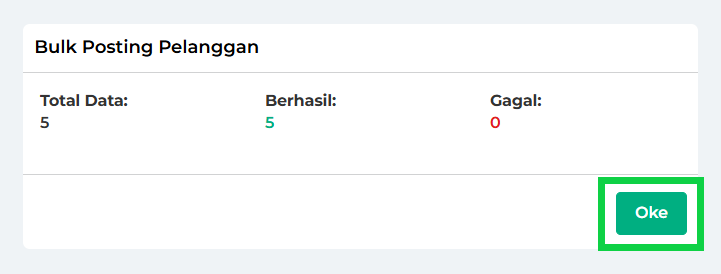
- Pelanggan yang berhasil diposting ke Jurnal ditandai dengan status “Terposting”.
Status Terposting menandakan bahwa data pelanggan berhasil dikirim dan tersimpan sebagai kontak di Jurnal.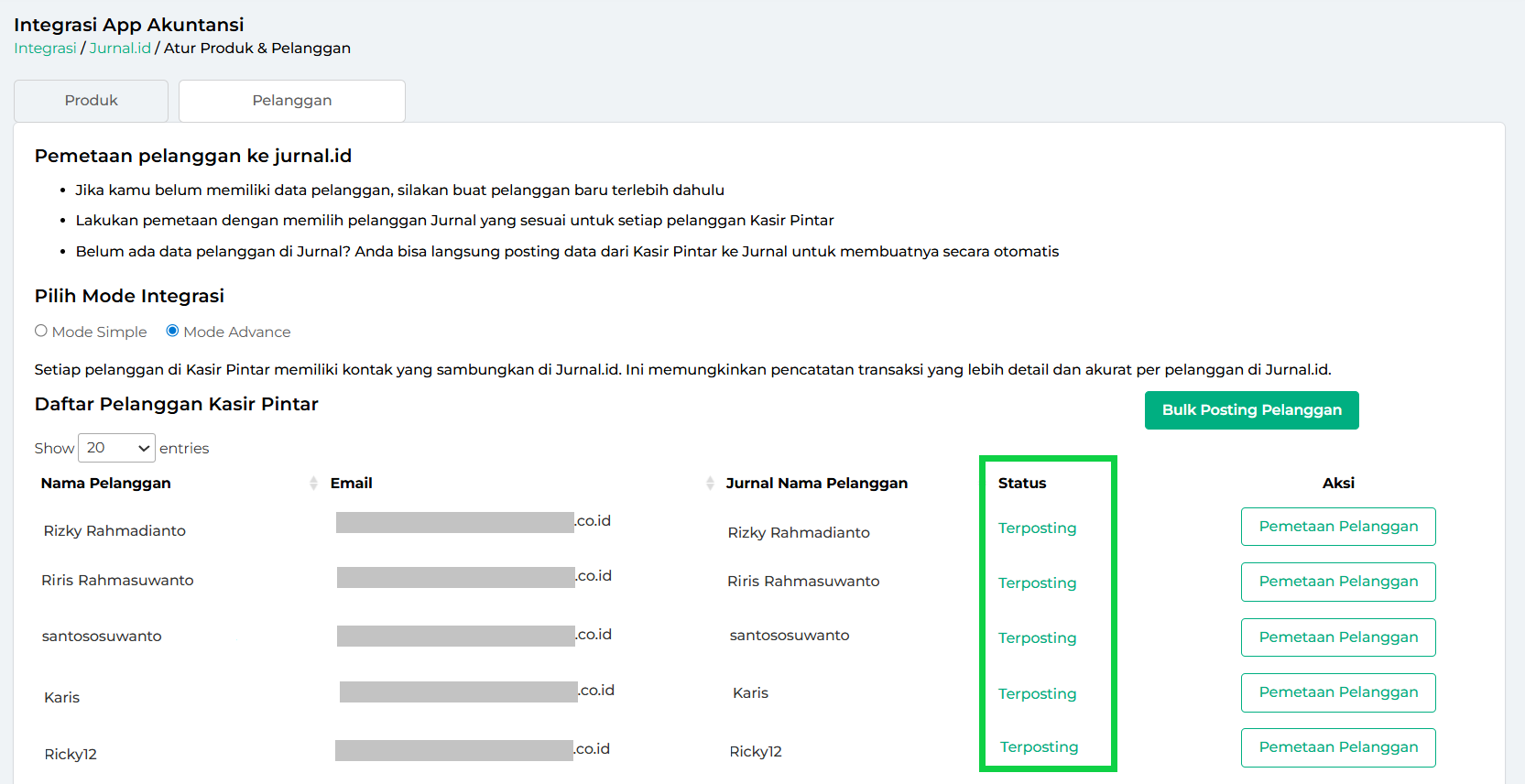
- Masuk ke tab Pelanggan, kemudian pilih Mode Advance
- MODE ADVANCE → MANUAL POSTING
Data pelanggan di akun Kasir Pintar Anda berhasil dipetakan ke akun Jurnal.
4. Pemetaan Akun (Produk, Pajak, dan Pembayaran)
Pemetaan akun digunakan untuk menghubungkan transaksi di Kasir Pintar ke akun yang sesuai di Jurnal, seperti akun produk, pajak, dan metode pembayaran, sehingga transaksi tercatat otomatis dan masuk ke laporan keuangan Jurnal dengan sesuai.
Berikut langkah-langkahnya:
- Login ke website/back office Kasir Pintar menggunakan akun yang Anda miliki.
- Pilih menu Integrasi di sidebar.
- Klik Lihat Laporan pada bagian Mekari Jurnal.
- Masuk ke tab Penjualan, lalu klik tombol Akun Produk, Pajak, dan Pembayaran.
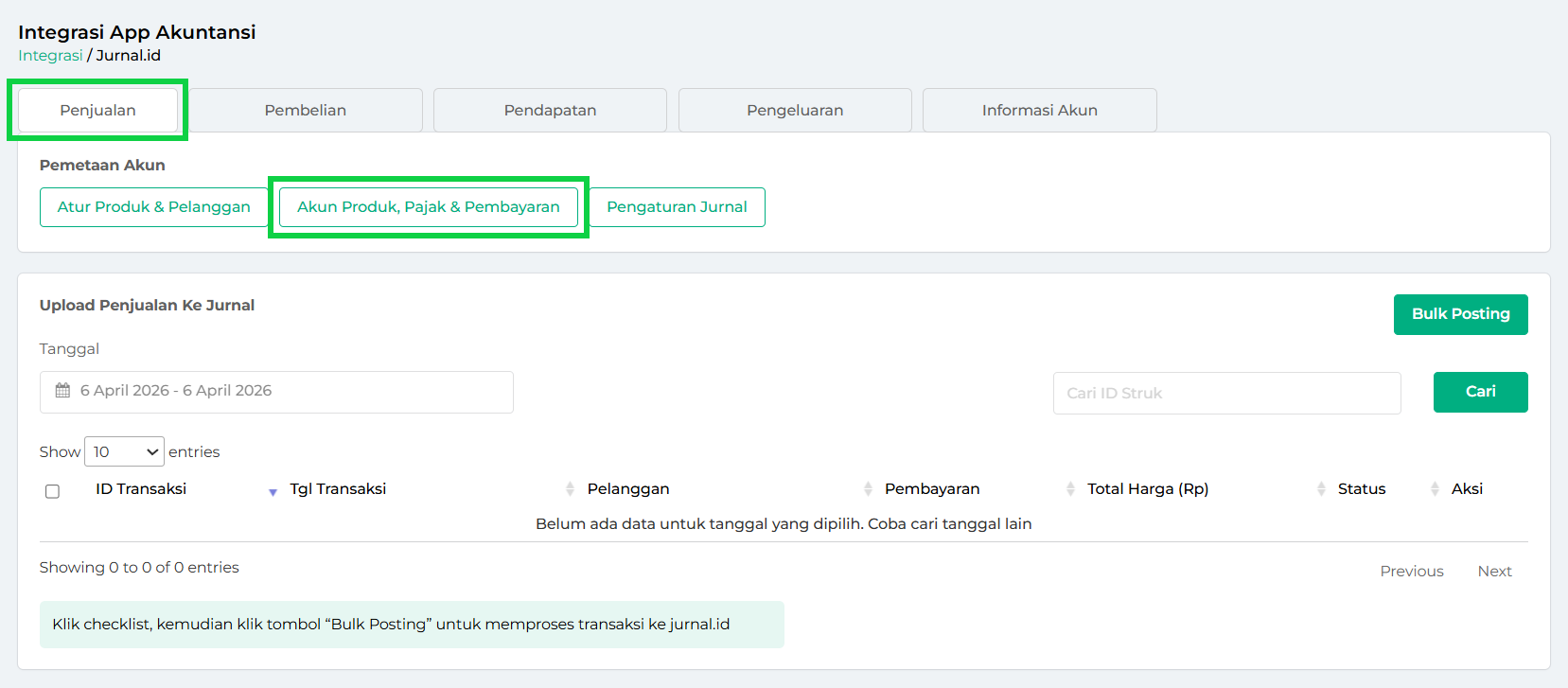
Selanjutnya, lakukan pemetaan pada beberapa bagian berikut :
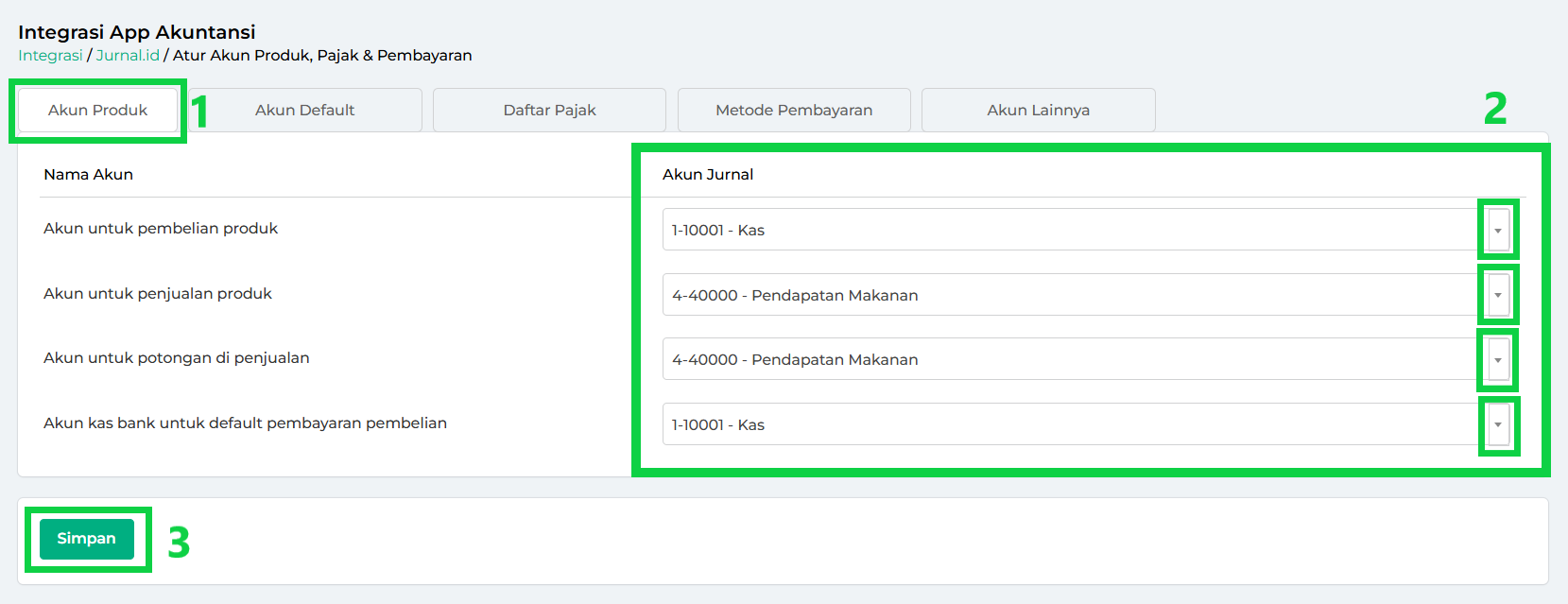
4.1 Pemetaan Akun Produk
Pemetaan ini bertujuan untuk menghubungkan transaksi di Kasir Pintar ke akun yang sesuai di Jurnal, sehingga transaksi otomatis tercatat pada akun yang tepat di laporan keuangan. Berikut langkah-langkahnya:
- Pilih tab Akun Produk.
- Pilih Akun Jurnal untuk data yang berkaitan dengan transaksi penjualan dan pembelian.
- Setelah itu, klik Simpan. Pemetaan akun produk berhasil dilakukan.
4.2 Pemetaan Akun Default
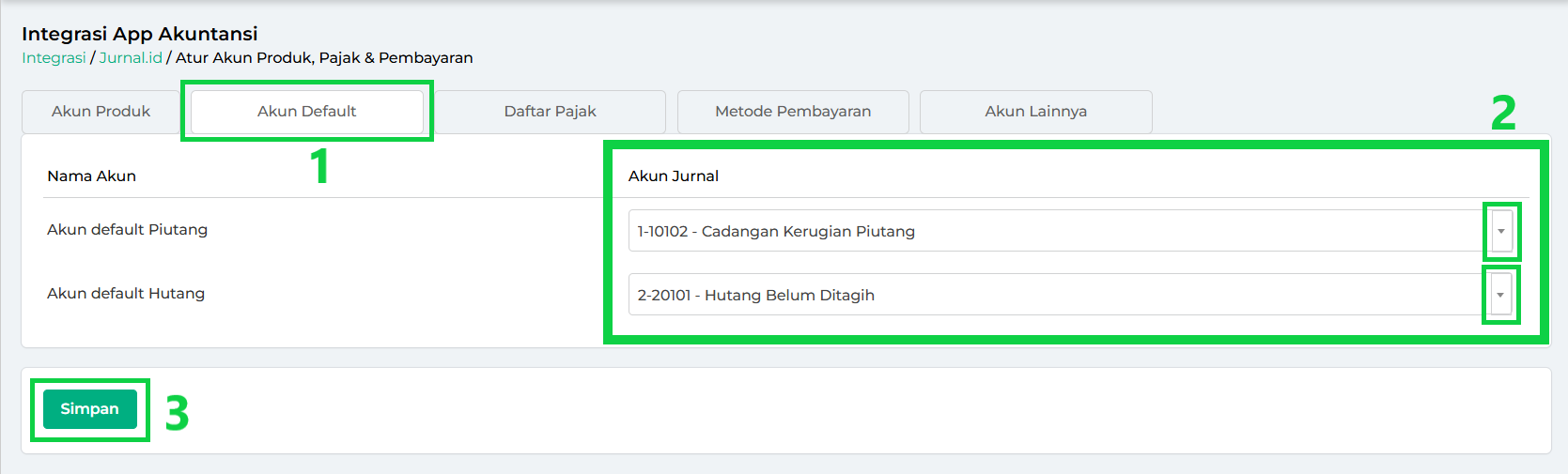
Pemetaan ini bertujuan menentukan akun default untuk piutang dan hutang agar sistem otomatis mencatatnya ke akun yang tepat di Jurnal. Berikut langkah-langkahnya:
- Pilih tab Akun Default.
- Pilih Akun Jurnal untuk default piutang dan hutang.
- Setelah itu, klik Simpan. Pemetaan akun default berhasil dilakukan.
4.3 Pemetaan Daftar Pajak
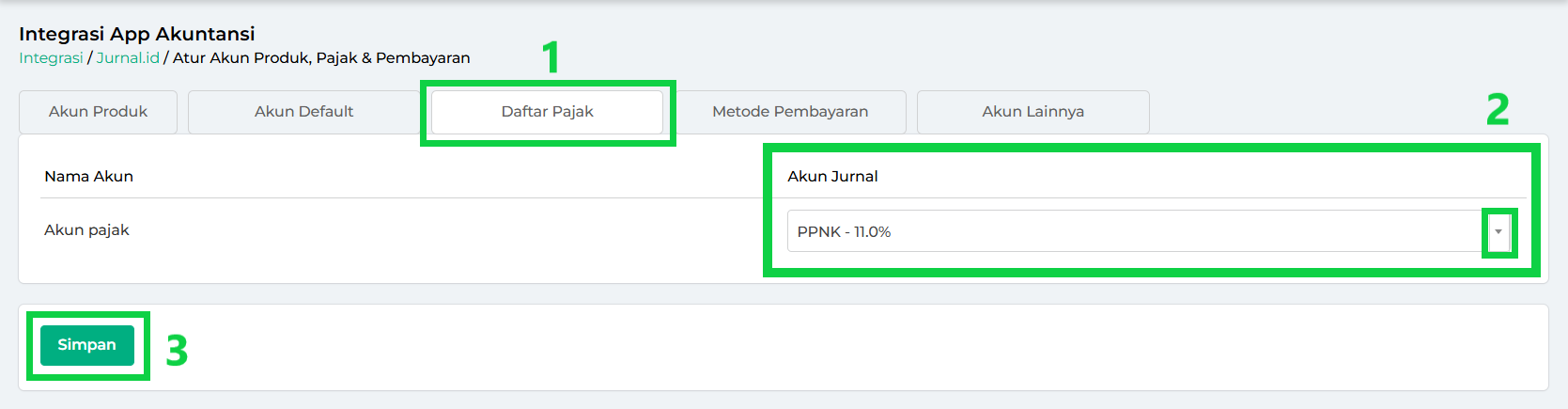
Pemetaan ini bertujuan agar setiap transaksi penjualan yang dikenai pajak otomatis tercatat di Jurnal.
Berikut langkah-langkahnya:
- Pilih tab Daftar Pajak
- Pilih Akun Jurnal yang sesuai untuk pajak
- Setelah itu, klik tombol Simpan. Pemetaan akun pajak berhasil dilakukan.
4.4 Pemetaan Metode Pembayaran
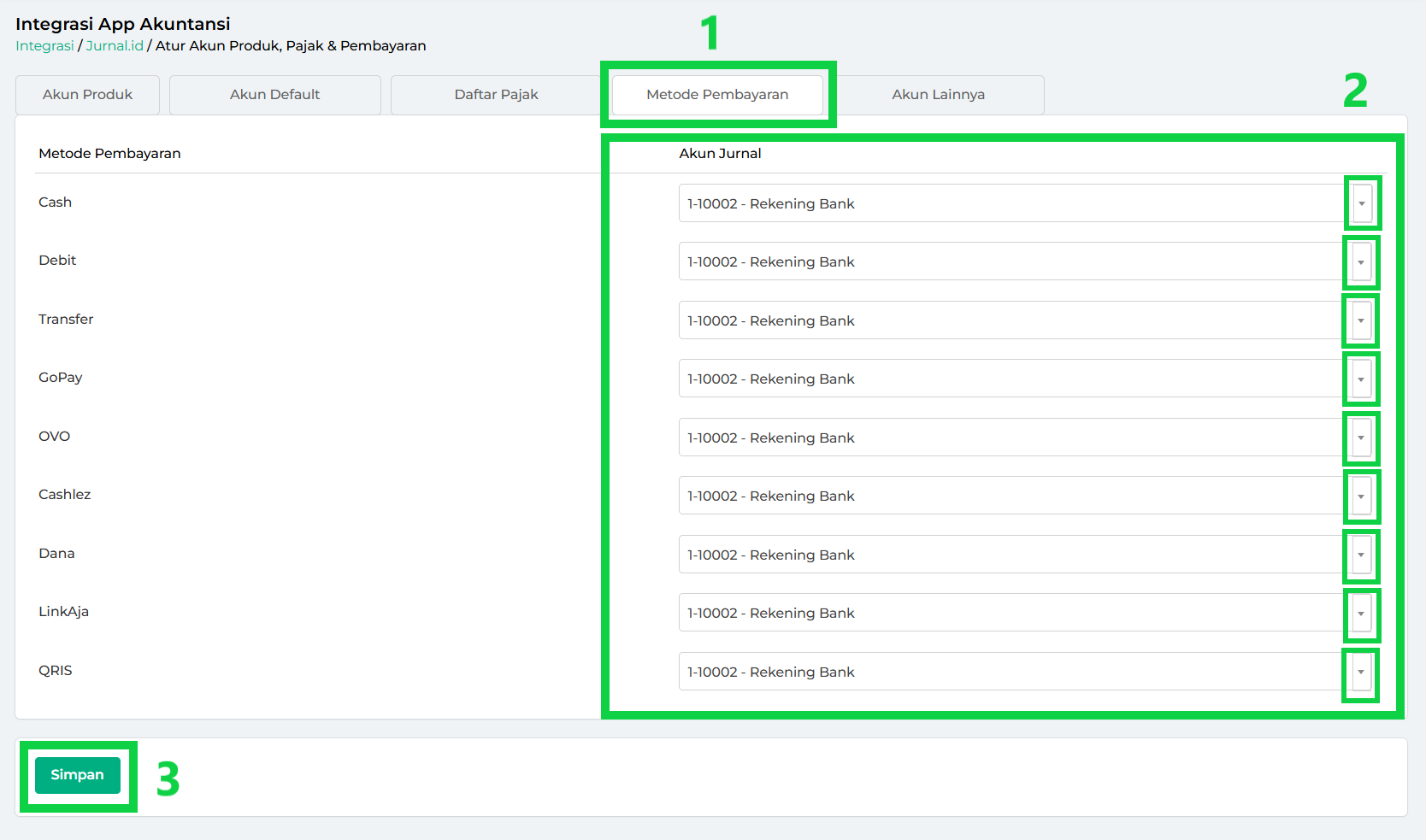
Pemetaan ini bertujuan untuk menghubungkan setiap metode pembayaran yang digunakan di Kasir Pintar dengan akun yang sesuai di Jurnal. Berikut langkah-langkahnya:
- Pilih tab Metode Pembayaran.
- Pilih akun Jurnal yang sesuai untuk setiap metode pembayaran.
- Setelah itu, klik tombol Simpan. Pemetaan metode pembayaran berhasil dilakukan.
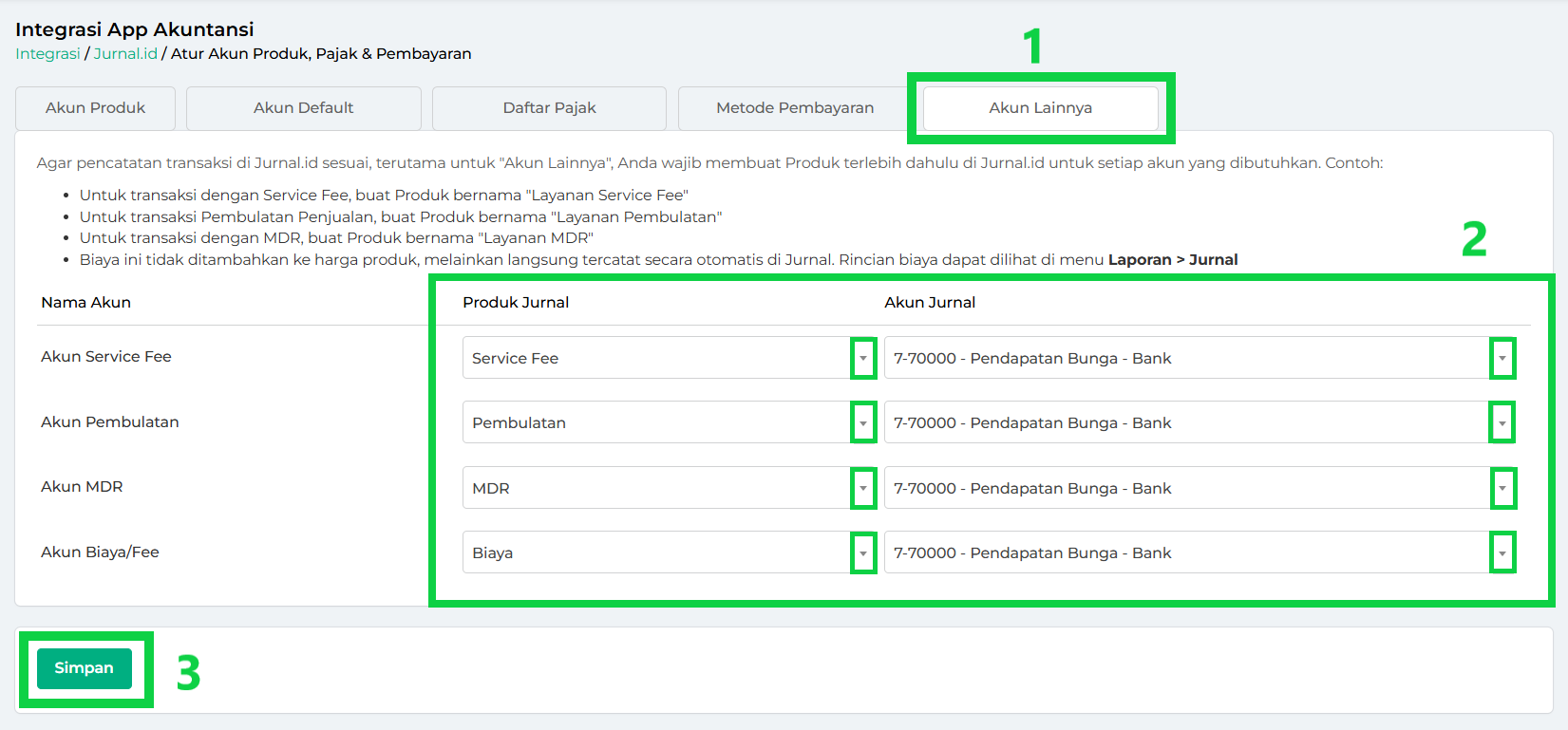
4.5 Pemetaan Akun lainnya
Pemetaan Akun Lainnya bertujuan untuk mencatat biaya tambahan (seperti Biaya layanan, Pembulatan, MDR, Biaya) secara otomatis ke akun yang sesuai di Jurnal.
Persiapan:
Sebelum memetakan Akun Lainnya, Anda perlu membuat produk terlebih dahulu di Jurnal untuk biaya-biaya tersebut.
Contoh:
- Untuk transaksi dengan Service Fee (Biaya Layanan), buat Produk bernama “Layanan Service Fee”.
- Untuk transaksi dengan Pembulatan, buat Produk bernama “Layanan Pembulatan”.
- Untuk transaksi dengan MDR, buat Produk bernama “Layanan MDR”.
- Biaya-biaya ini tidak ditambahkan ke harga produk, tetapi langsung tercatat secara otomatis di Jurnal.
Rincian biaya dapat dilihat di menu Laporan → Jurnal.
Berikut langkah-langkah untuk memetakan Akun Lainnya :
- Pilih tab Akun lainnya
- Pilih Akun Jurnal yang sesuai untuk masing-masing biaya tersebut.
- Setelah itu, klik tombol Simpan. Pemetaan Akun Lainnya berhasil dilakukan.
5. Pemetaan Supplier
Pemetaan supplier adalah proses menghubungkan data supplier dari Kasir Pintar ke Jurnal, agar transaksi pembelian dapat tercatat pada kontak supplier yang sesuai di Jurnal.
Berikut langkah-langkah yang perlu dilakukan:
5.1. Buat Kontak Supplier di Jurnal
Sebelum memetakan supplier, pastikan data kontak supplier yang akan dihubungkan sudah tersedia di Jurnal.
Jika belum tersedia, Anda dapat membuatnya terlebih dahulu di Jurnal Mekari.
Berikut adalah cara membuat kontak supplier di Jurnal :
- Login ke Jurnal.id menggunakan akun yang Anda miliki.
- Pilih menu Kontak di sidebar
- Klik tombol Buat Kontak
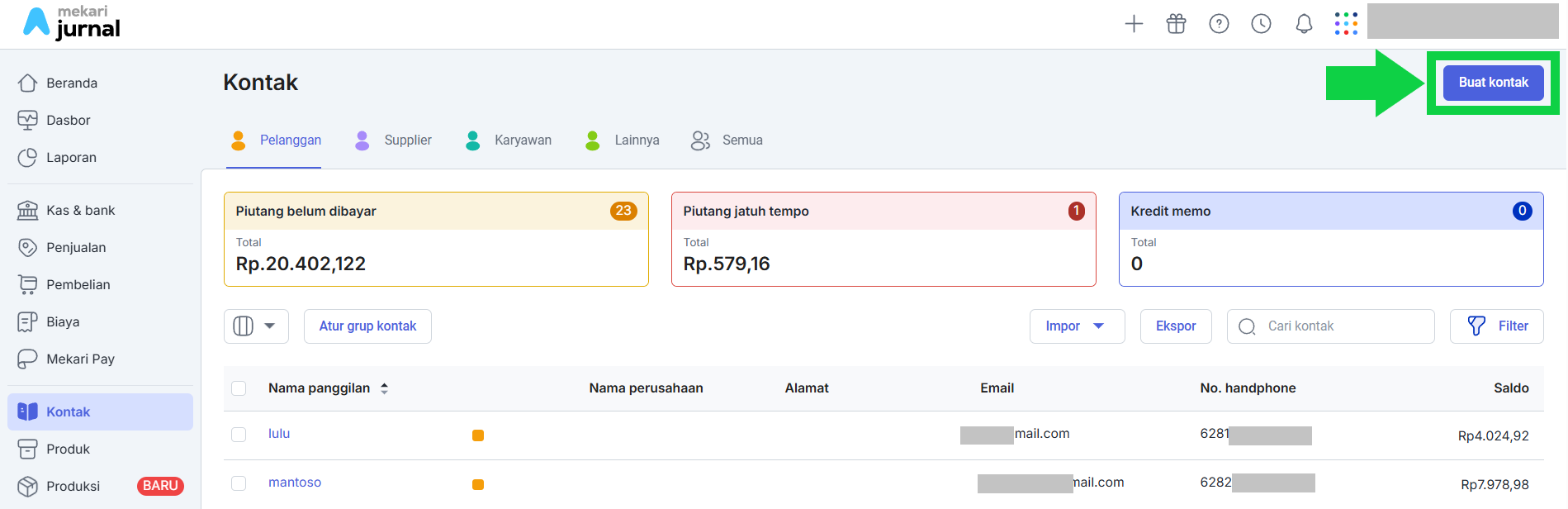
- Buat kontak baru atau gunakan supplier yang sudah ada.
Jika membuat kontak supplier baru, silakan isi data supplier, lalu centang Tipe kontak Supplier.
Setelah terisi, klik tombol Simpan di bagian bawah untuk menyimpan supplier.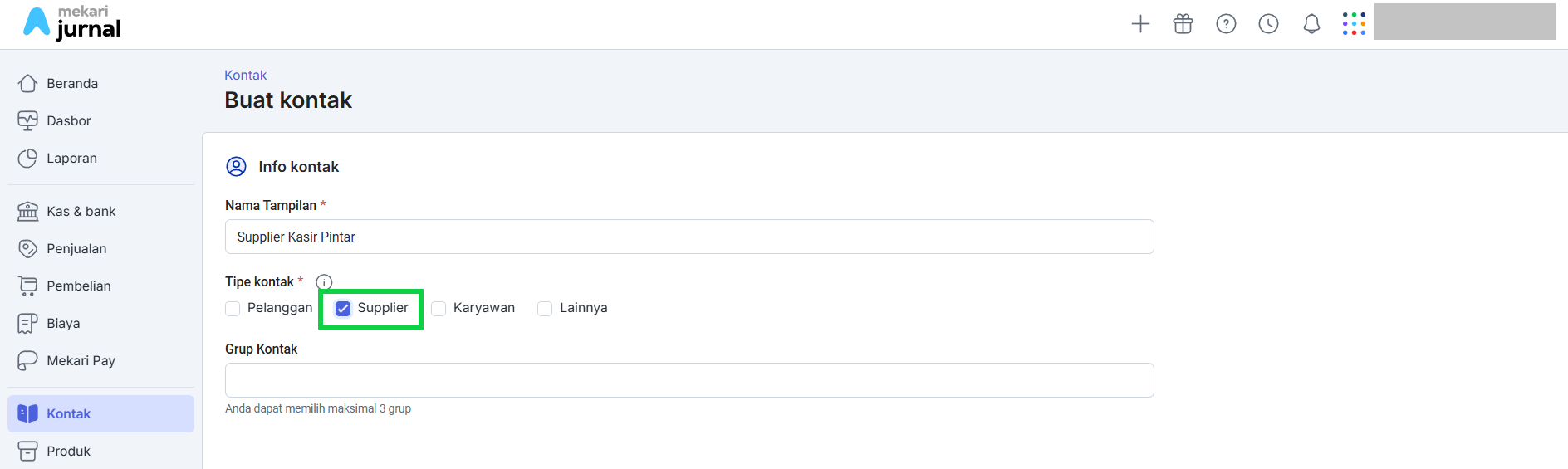
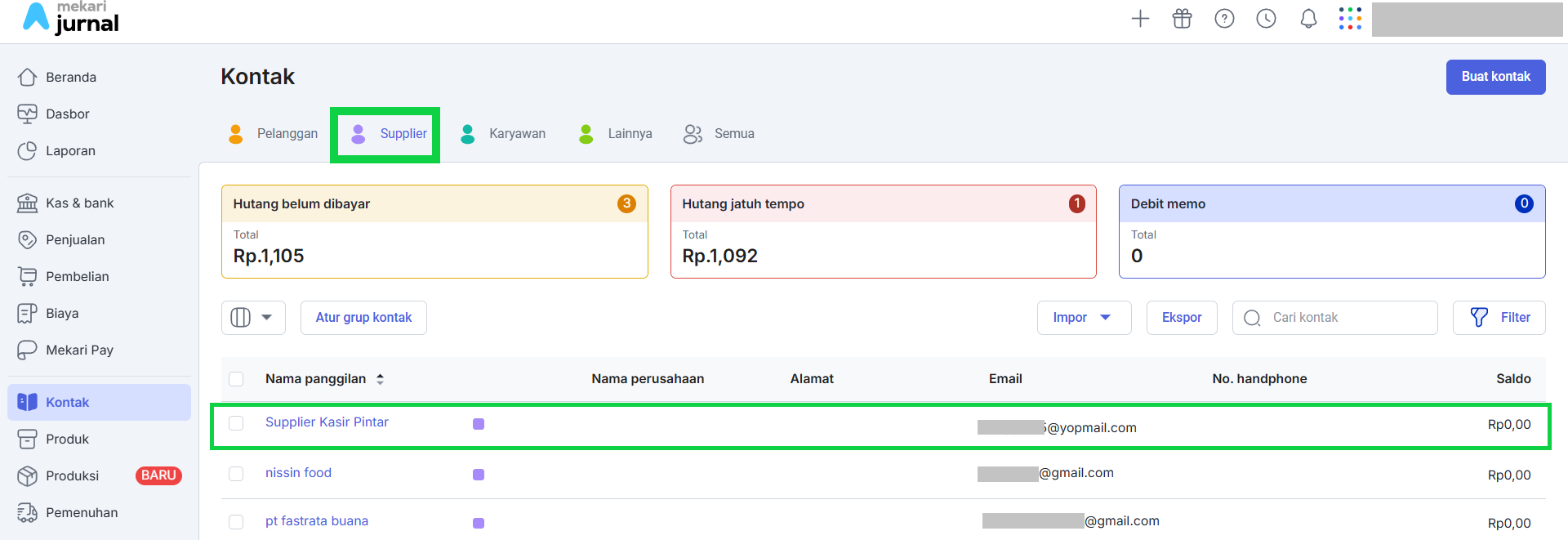
- Berikut contoh kontak supplier yang sudah dibuat di Jurnal. Anda dapat melihatnya pada menu Daftar Kontak Supplier. Supplier ini nantinya dapat dipilih saat proses pemetaan supplier di Kasir Pintar menggunakan “Mode Simple”.
5.2 Pemetaan Supplier di Kasir Pintar
Setelah kontak supplier sudah tersedia di Jurnal, Anda dapat langsung melakukan pemetaan supplier di Kasir Pintar. Berikut langkah-langkahnya:
- Login ke website/back office Kasir Pintar menggunakan akun yang Anda miliki.
- Pilih menu Integrasi di sidebar.
- Klik Lihat Laporan pada bagian Mekari Jurnal.
- Pilih tab Pembelian, lalu klik tombol Atur Supplier.
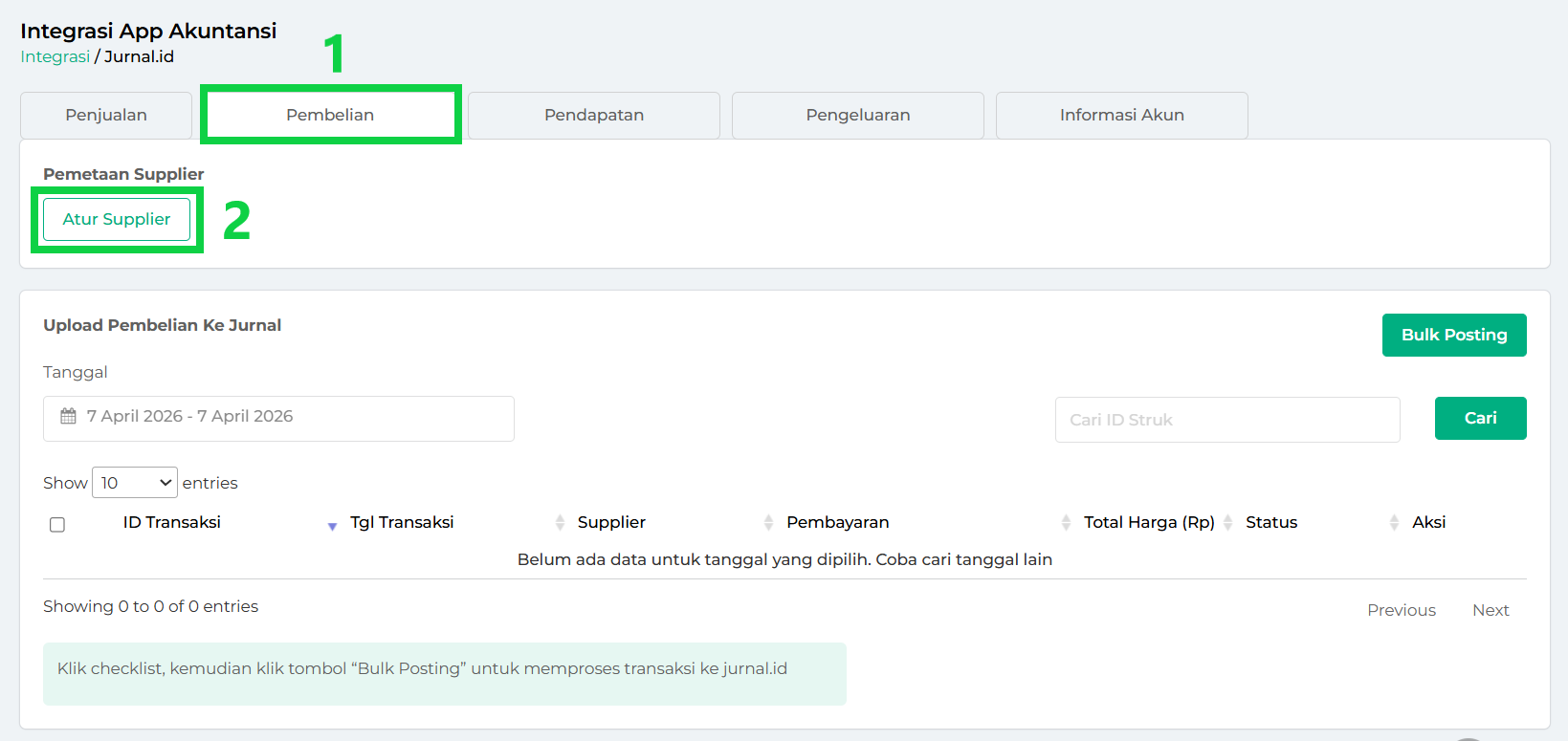
Setelah itu, pilih cara untuk memetakan supplier dari Kasir Pintar ke Jurnal berikut :
MODE PEMETAAN SUPPLIER
Tersedia 2 mode yang dapat Anda pilih sesuai kebutuhan, yaitu Mode Simple dan Mode Advance.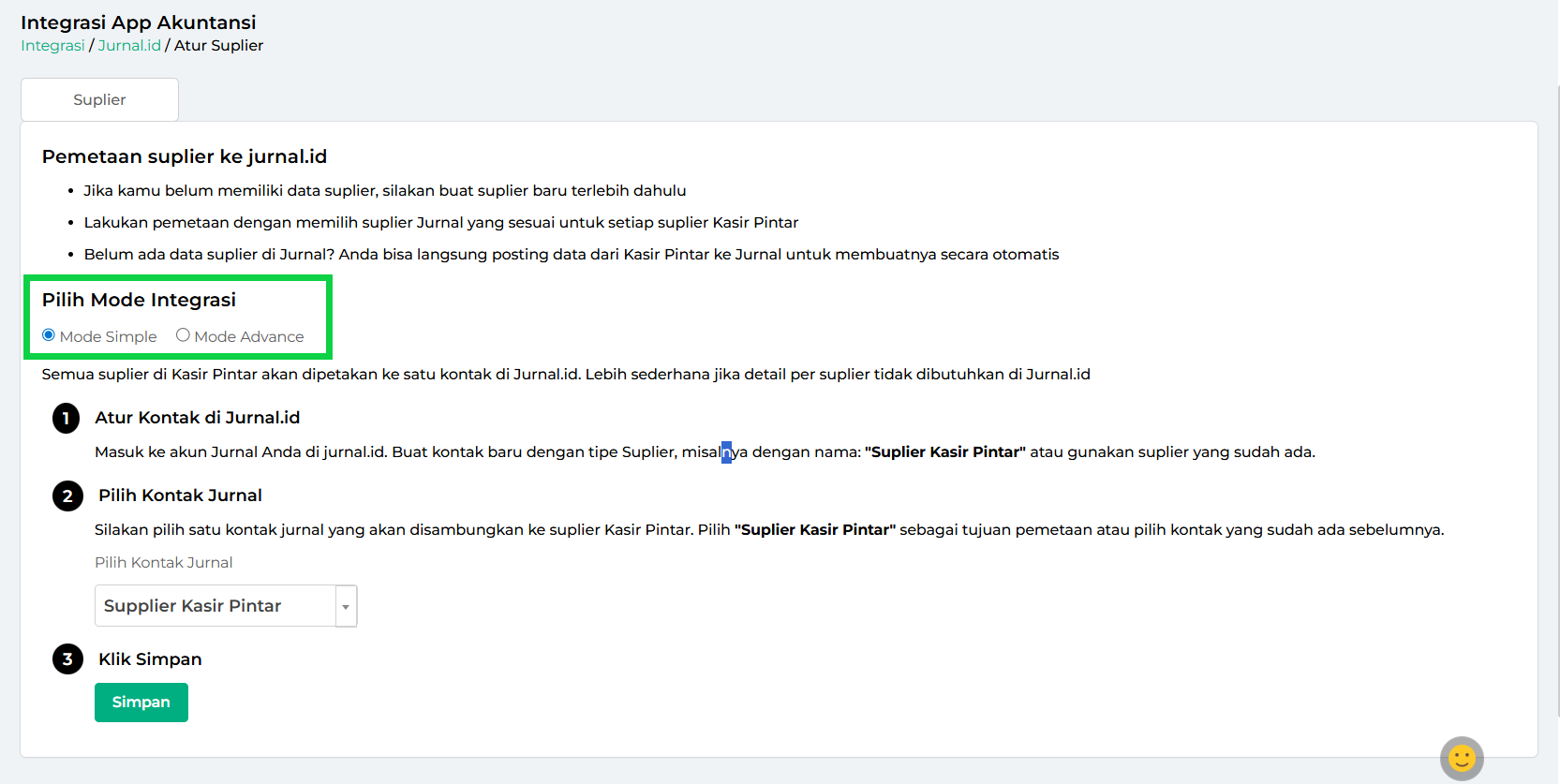
Berikut penjelasannya:
- MODE SIMPLE
Jika menggunakan mode ini, semua supplier di Kasir Pintar dicatat sebagai satu supplier yang sama di Jurnal. Artinya, seluruh transaksi pembelian akan tercatat menggunakan satu nama supplier yang sama di Jurnal.
Cocok digunakan jika: Tidak memerlukan detail transaksi per supplier.
Contoh Penerapan:
Jika Anda memiliki 100 supplier berbeda di Kasir Pintar, maka semua transaksi pembelian akan tercatat atas 1 nama supplier yang sama di Jurnal.
Berikut adalah langkah-langkah menggunakan “MODE SIMPLE” :
- Pilih opsi Mode Simple
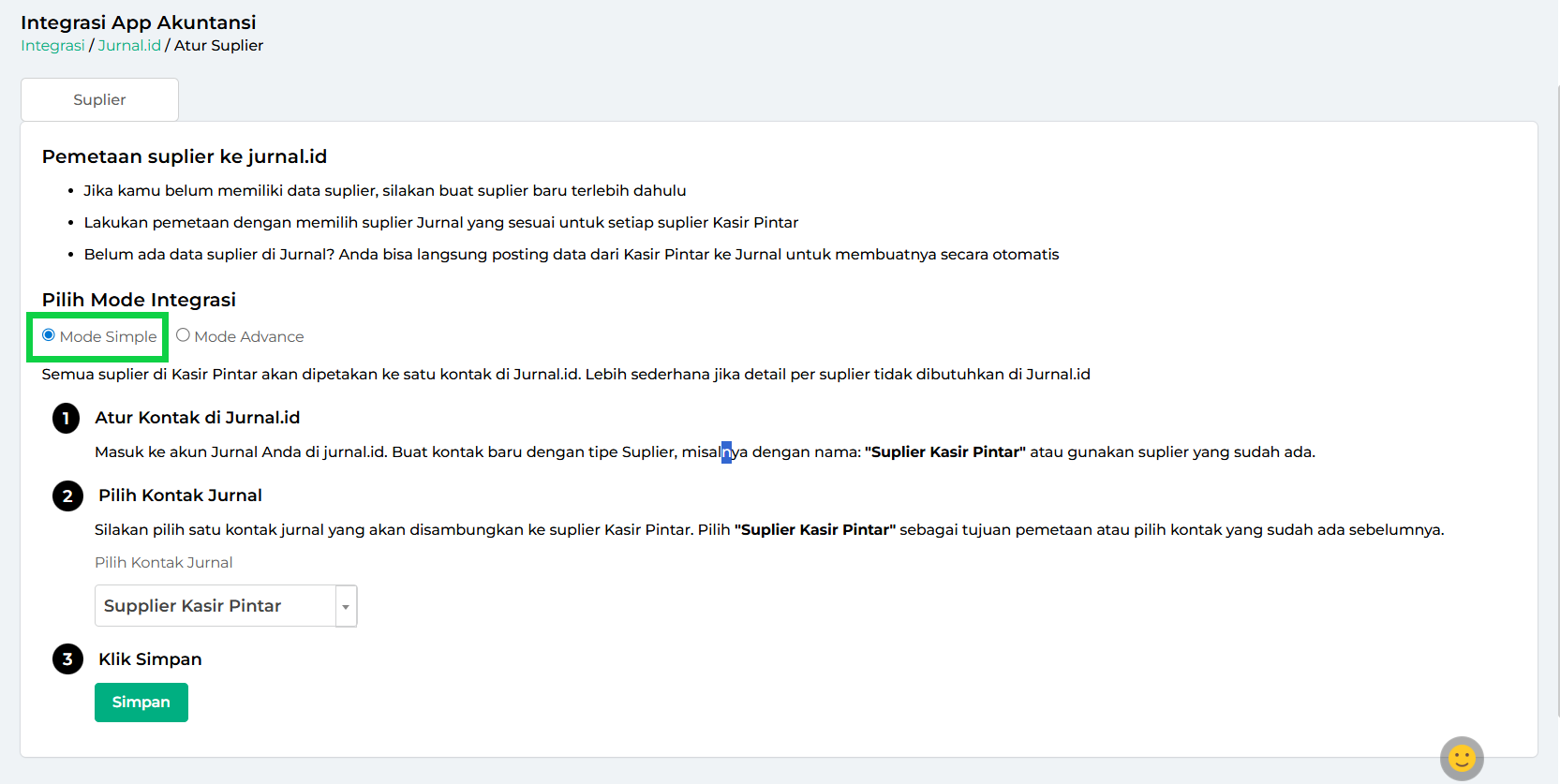
- Pada kolom ini, pilih kontak supplier yang sebelumnya sudah Anda buat di Jurnal
(Contoh: Supplier Kasir Pintar).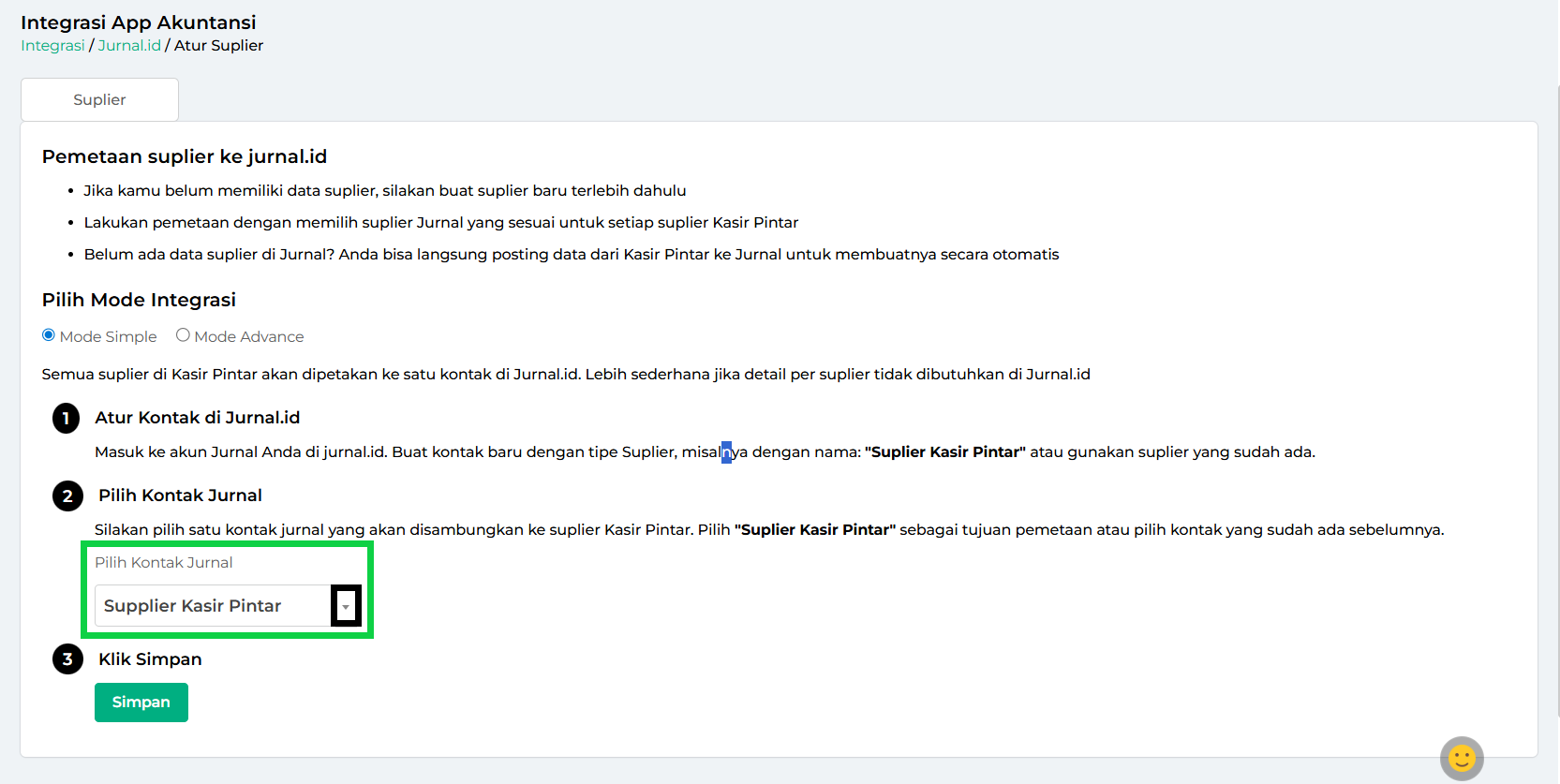
- Setelah itu, klik tombol Simpan
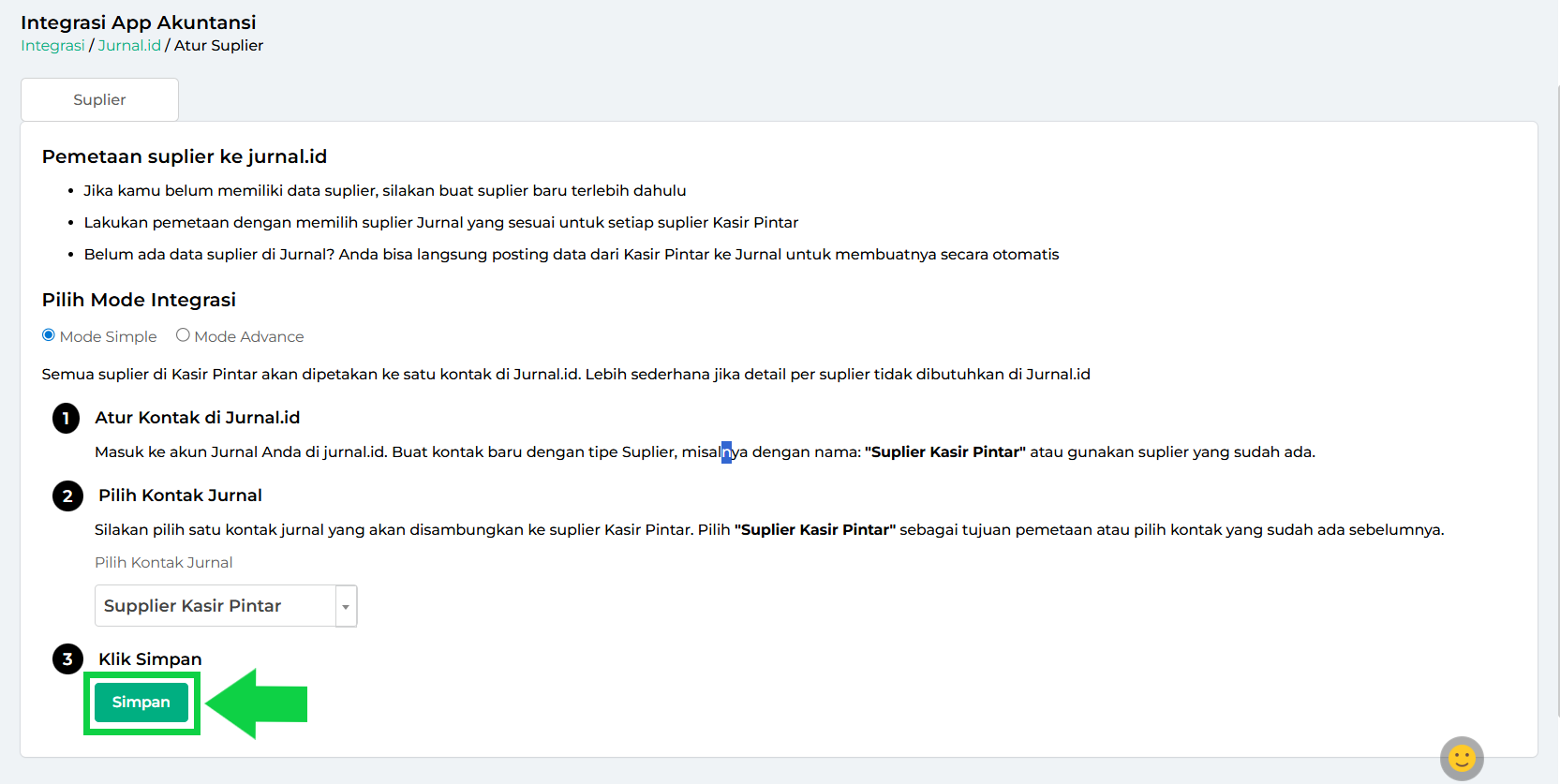
Pemetaan supplier dengan mode simple berhasil dilakukan.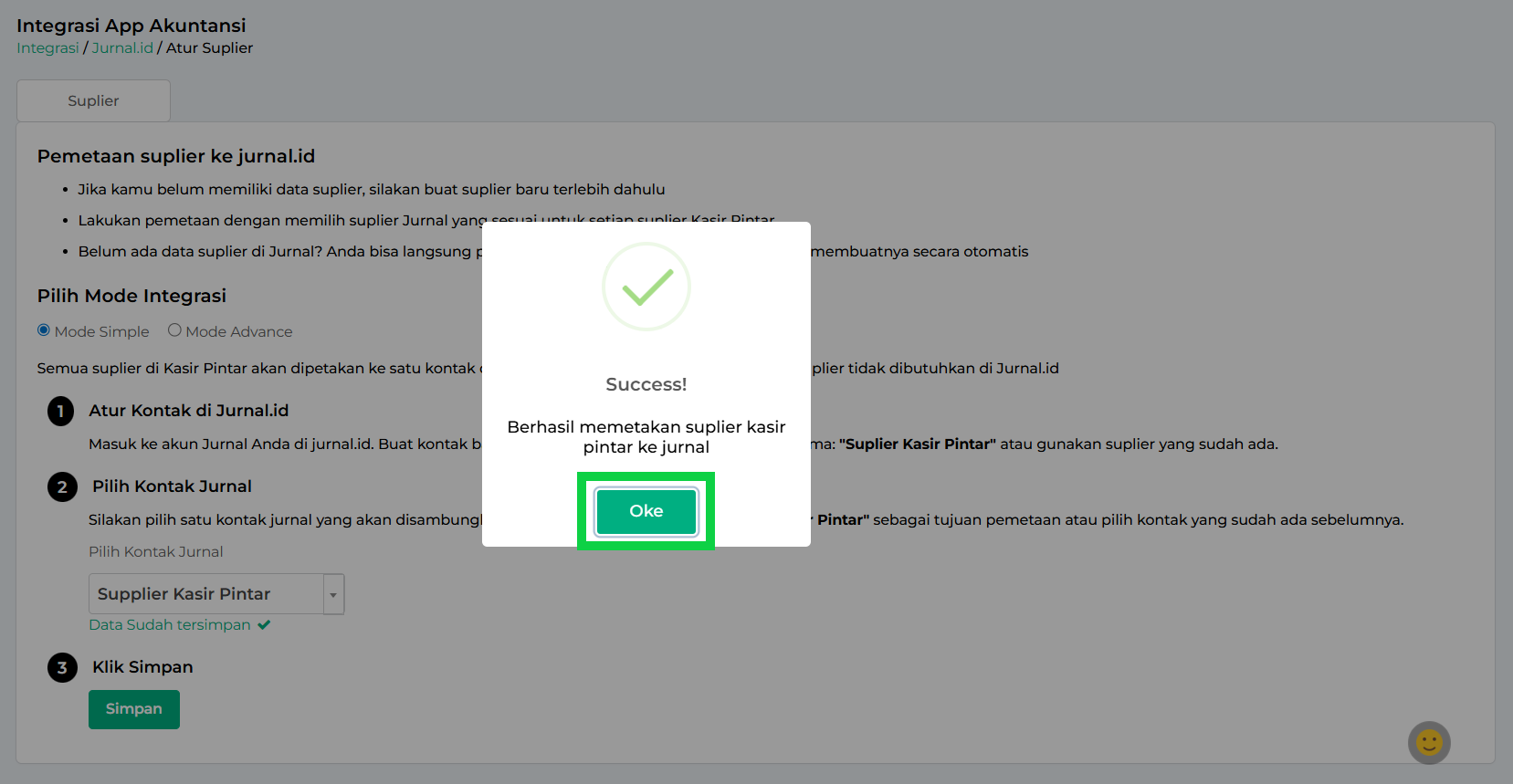
- Pilih opsi Mode Simple
- MODE ADVANCE
Jika menggunakan mode ini, setiap supplier di Kasir Pintar dicatat sebagai kontak supplier masing-masing di Jurnal. Artinya, setiap transaksi pembelian akan tercatat sesuai nama supplier yang terkait, sehingga Anda dapat melihat detail transaksi per supplier.
Cocok digunakan jika: Membutuhkan detail transaksi pembelian per supplier.
Contoh Penerapan:
Jika Anda memiliki 100 supplier di Kasir Pintar, maka setiap transaksi pembelian di Jurnal akan tercatat sesuai dengan nama masing-masing supplier.
Pada Mode Advance, tersedia 2 metode pemetaan yang dapat Anda pilih :
- MODE ADVANCE → MANUAL POSTING
• Manual Posting digunakan untuk mencocokkan (mapping) supplier secara manual satu per satu ke kontak supplier di Jurnal.
• Pada mode ini, kontak supplier harus sudah dibuat terlebih dahulu di Jurnal agar dapat dipilih saat proses pemetaan. Jika kontak supplier belum tersedia di Jurnal, silakan buat terlebih dahulu sebelum melakukan proses pemetaan.
• Cocok digunakan jika ingin memastikan setiap supplier dipetakan secara spesifik.
Berikut cara menggunakan MODE ADVANCE → MANUAL POSTING :
- Masuk ke tab Supplier, kemudian pilih Mode Advance.
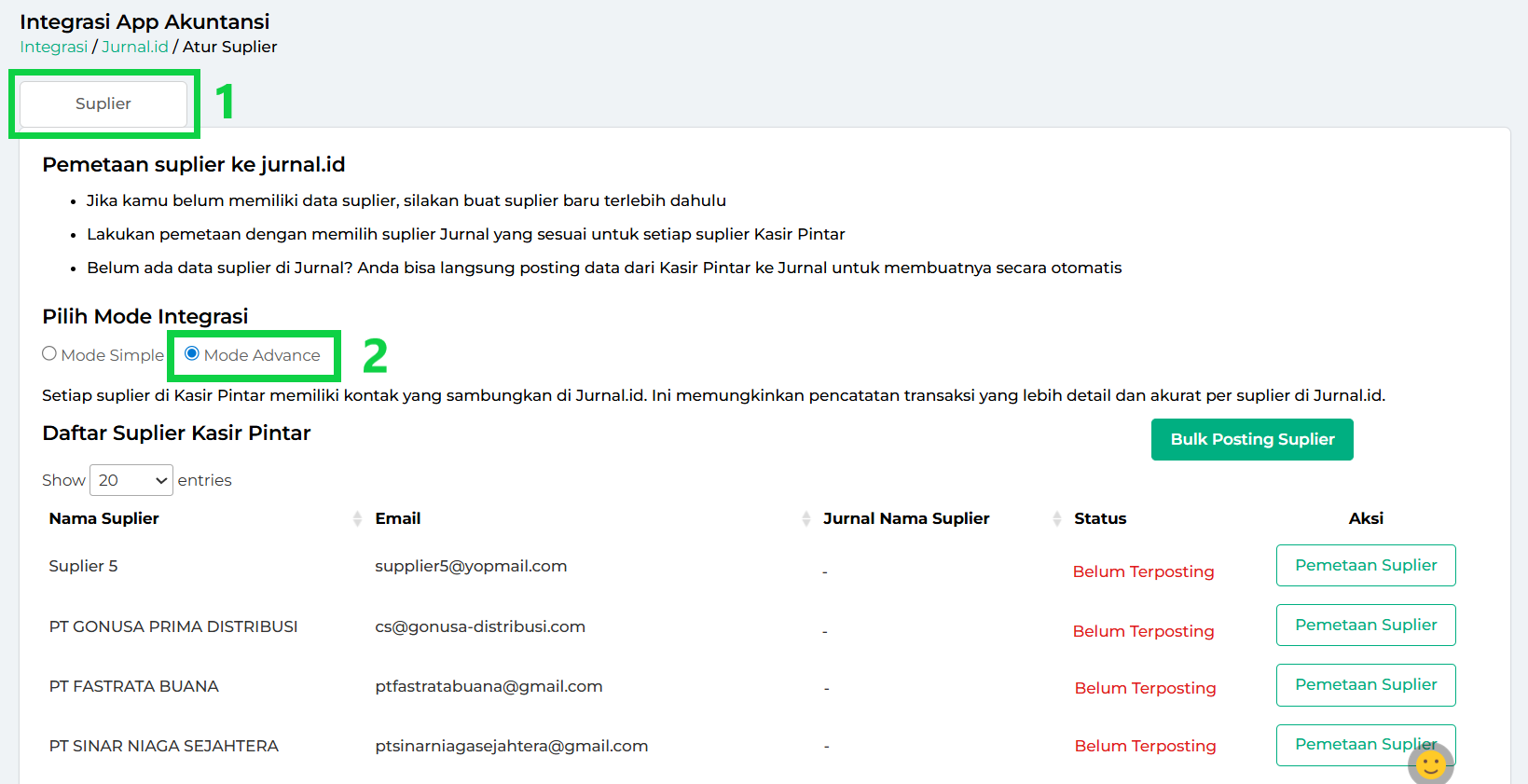
- Klik tombol Pemetaan Supplier di samping nama supplier yang akan dipetakan.
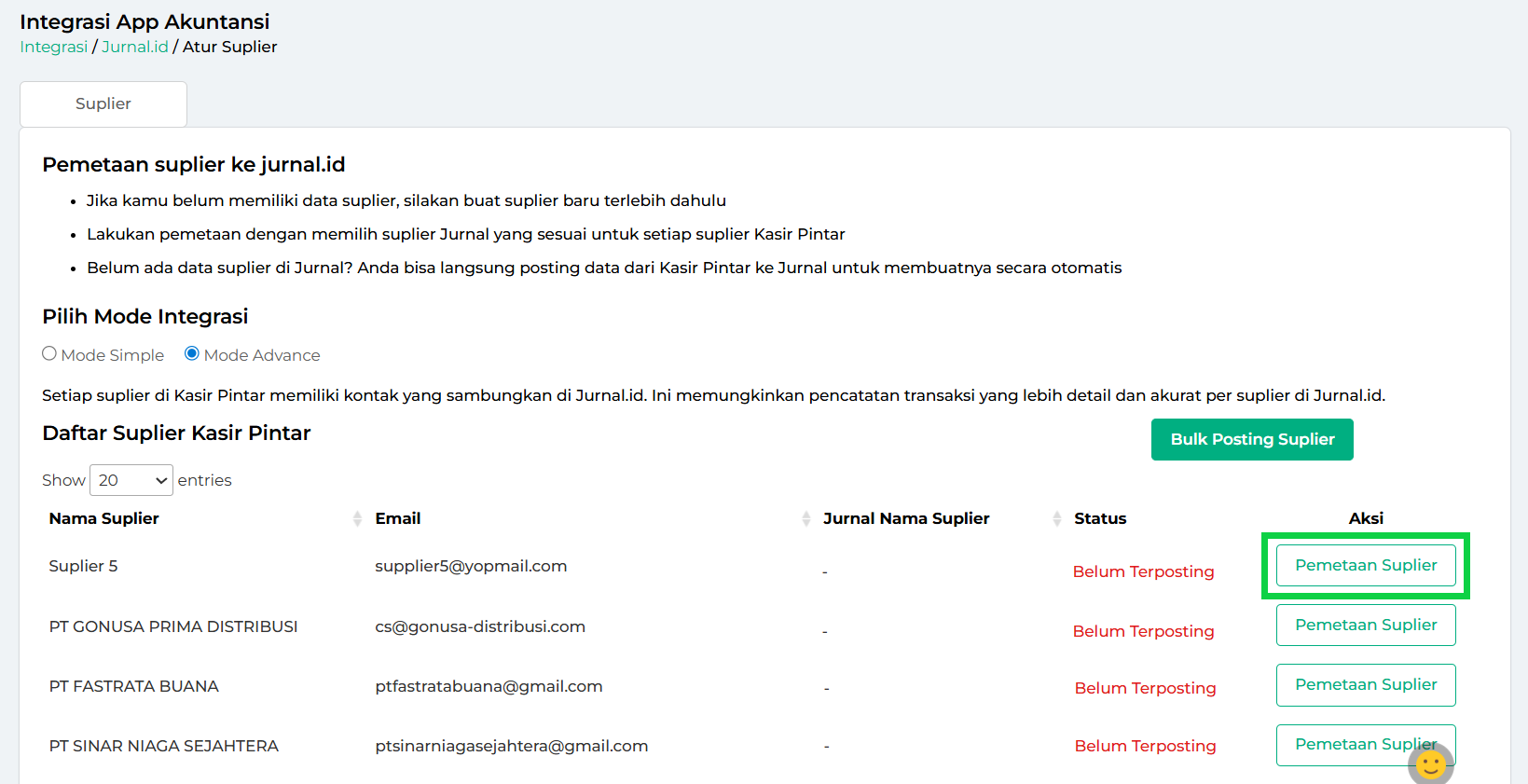
- Pilih nama supplier yang sudah tersedia di Jurnal untuk menghubungkannya.
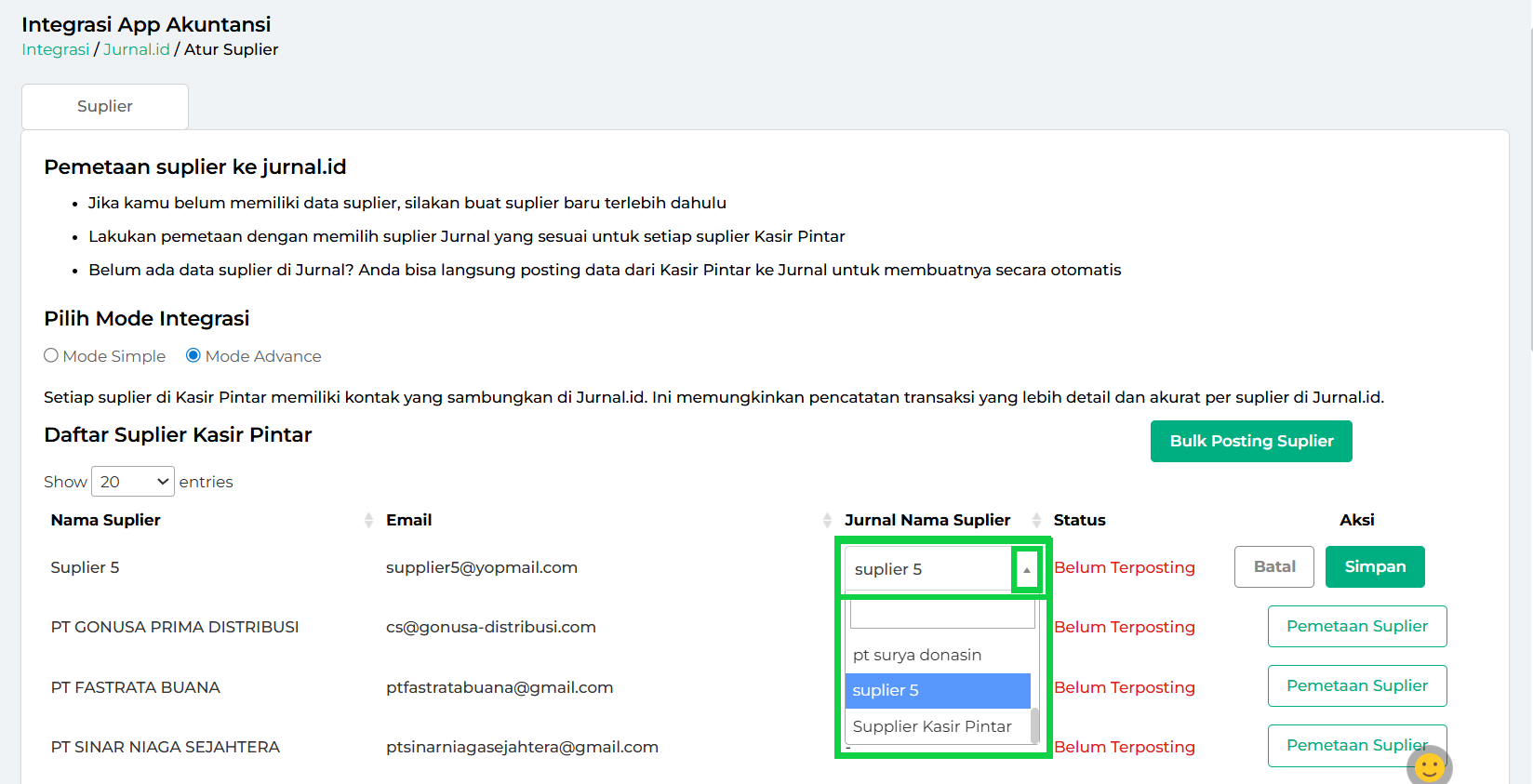
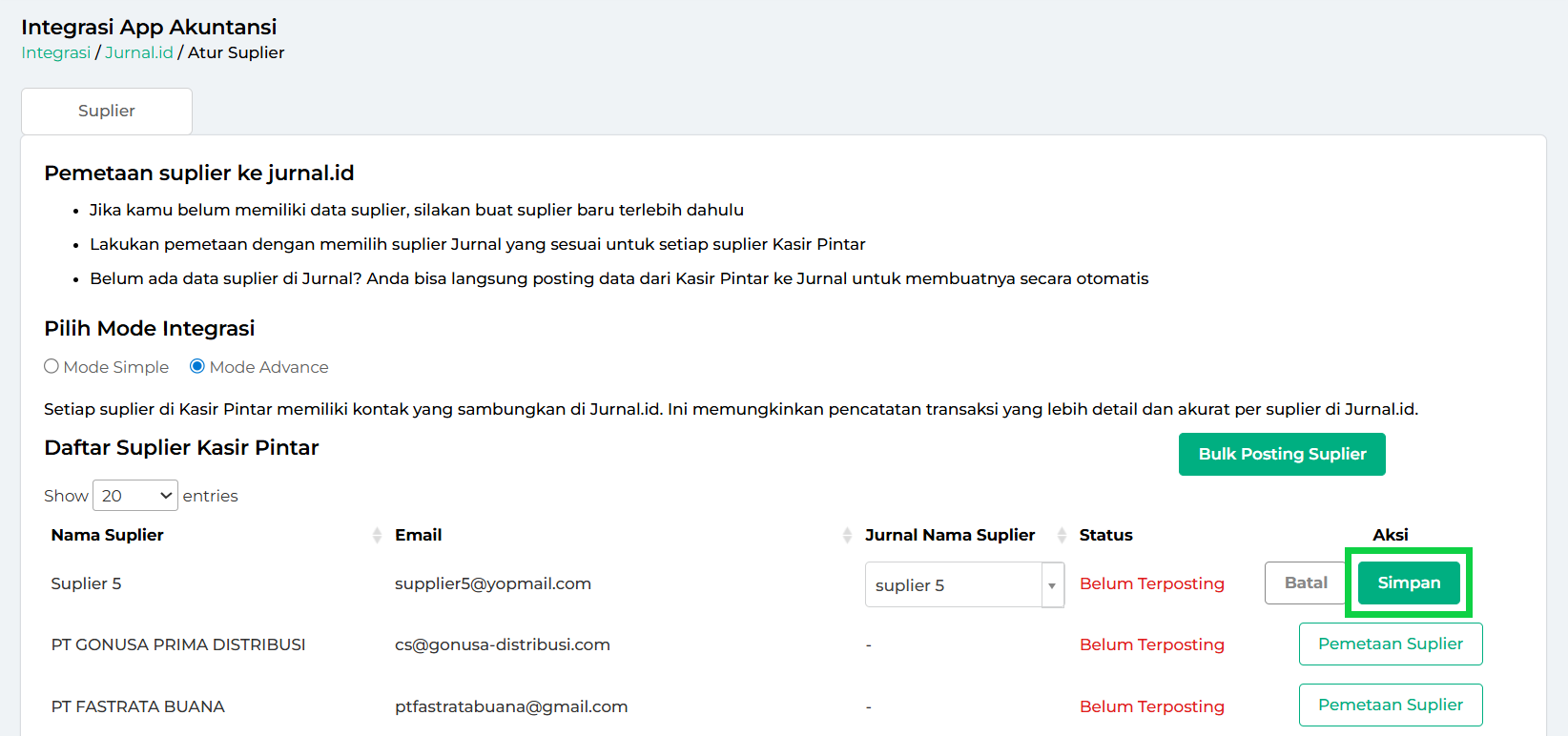
- Setelah itu, klik tombol Simpan di sampingnya.
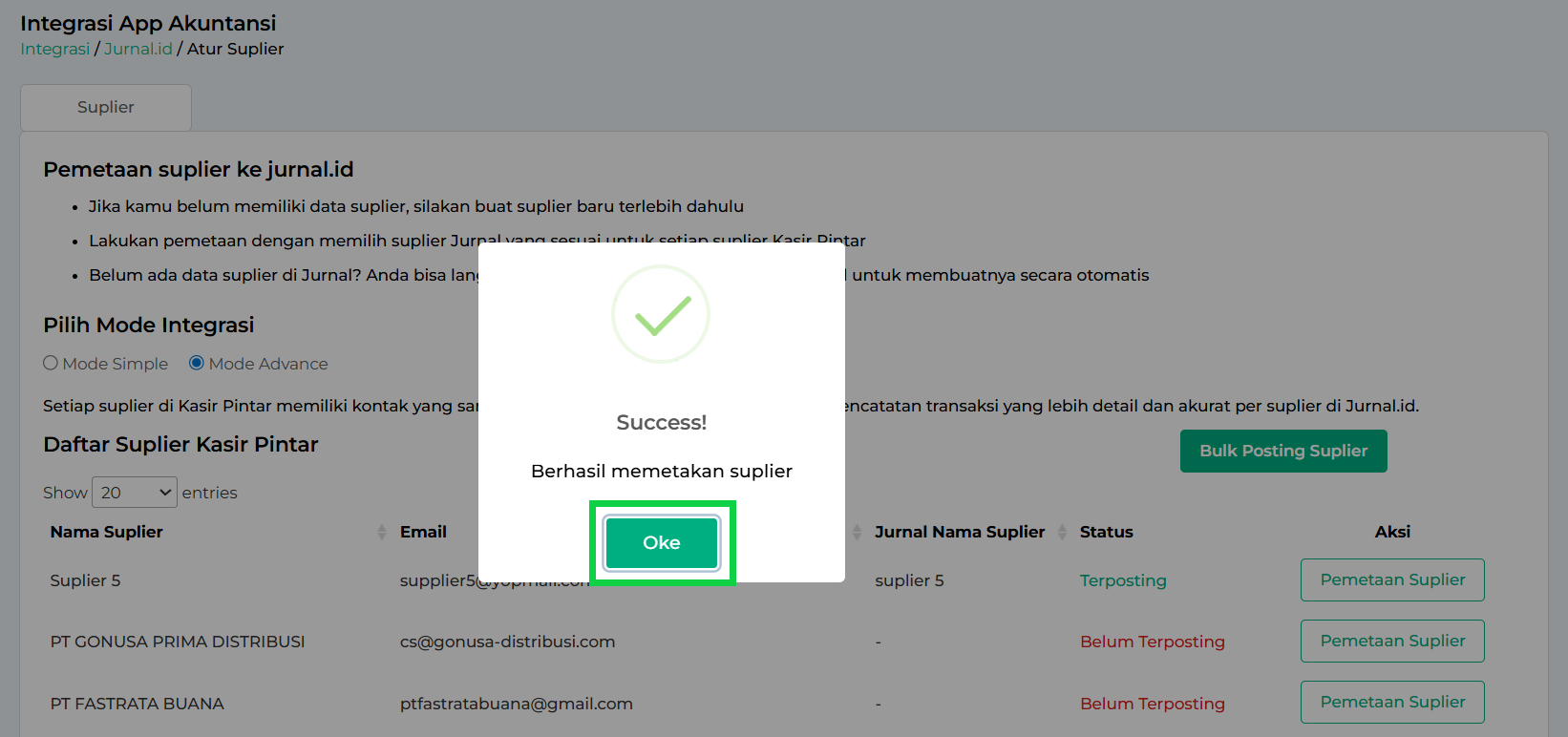
- Supplier yang dipilih berhasil dipetakan.
- Supplier yang berhasil dipetakan dan diposting ke Jurnal ditandai dengan status “Terposting”.
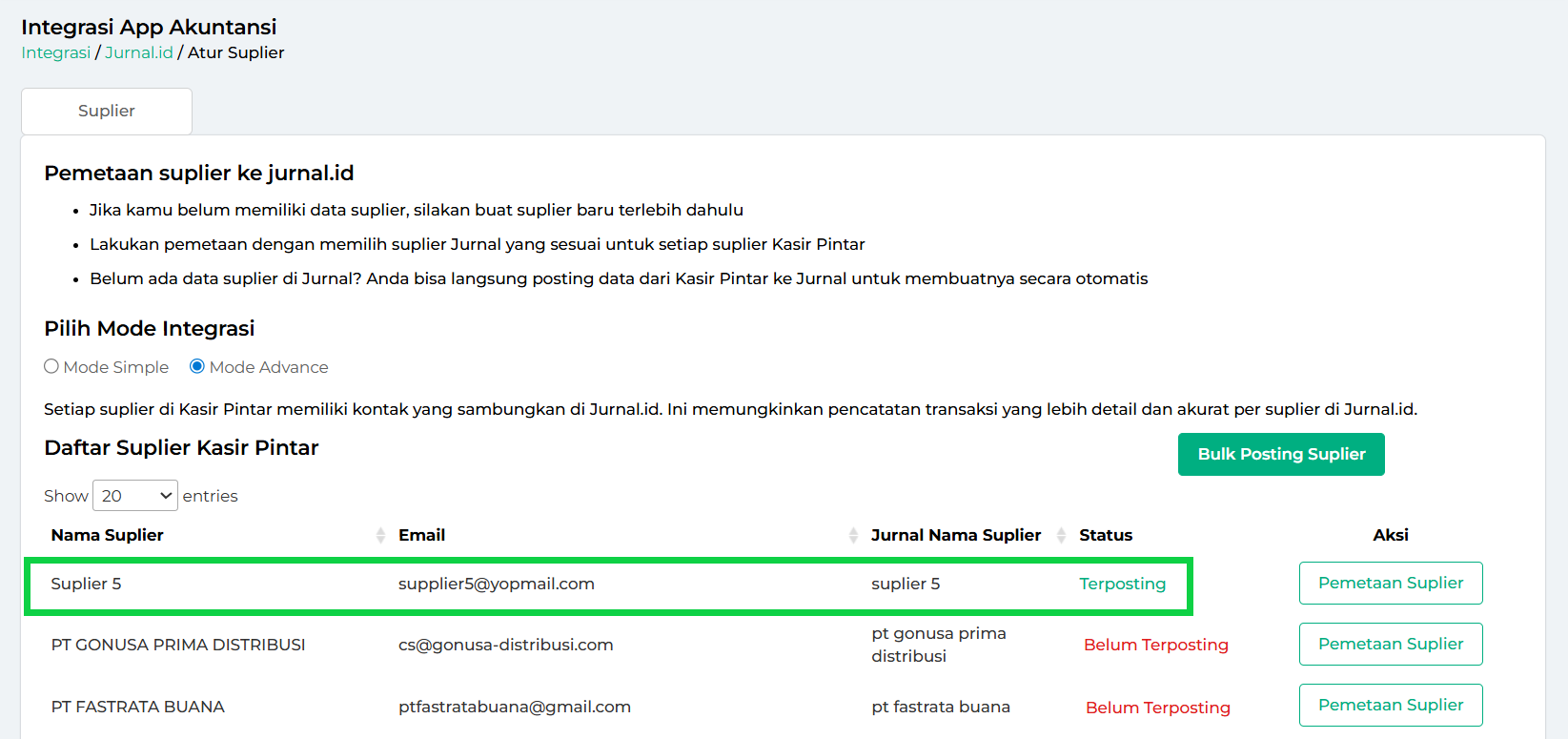
- Ulangi proses ini untuk setiap supplier yang ingin dipetakan hingga seluruh supplier memiliki status “Terposting”. Status ini menandakan bahwa data supplier berhasil dikirim dan tersimpan sebagai kontak di Jurnal.
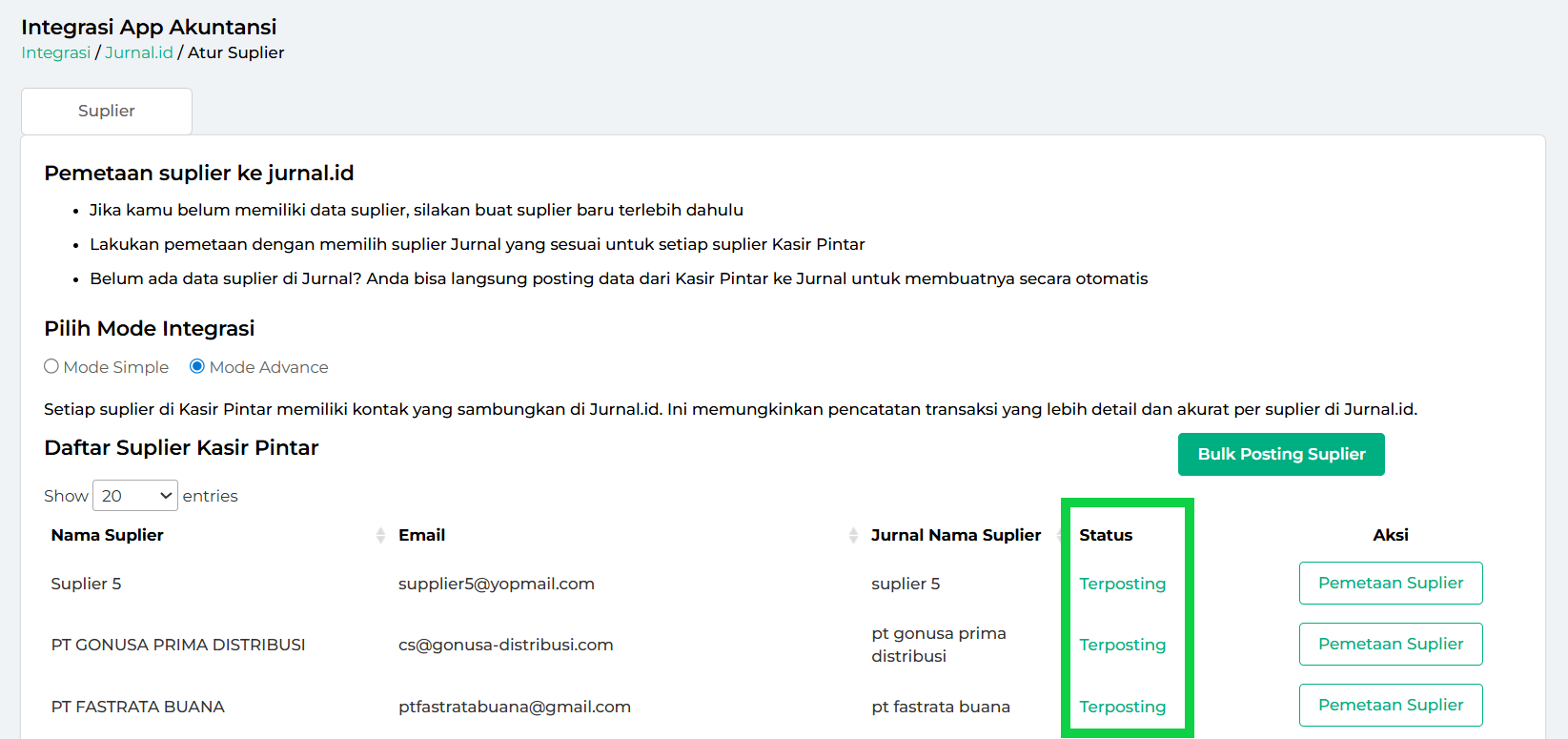
- Masuk ke tab Supplier, kemudian pilih Mode Advance.
- MODE ADVANCE → BULK POSTING
• Bulk posting digunakan untuk mencocokkan dan memposting banyak supplier sekaligus dengan lebih cepat.
• Pada mode ini, Anda tidak perlu membuat kontak supplier terlebih dahulu di Jurnal. Supplier yang diposting akan otomatis dibuat sebagai kontak baru di Jurnal.
• Cocok digunakan jika ingin mempercepat proses pemetaan supplier.
Berikut cara menggunakan MODE ADVANCE → BULK POSTING :
- Masuk ke tab Supplier, kemudian pilih Mode Advance.
- Klik tombol Bulk Posting Supplier
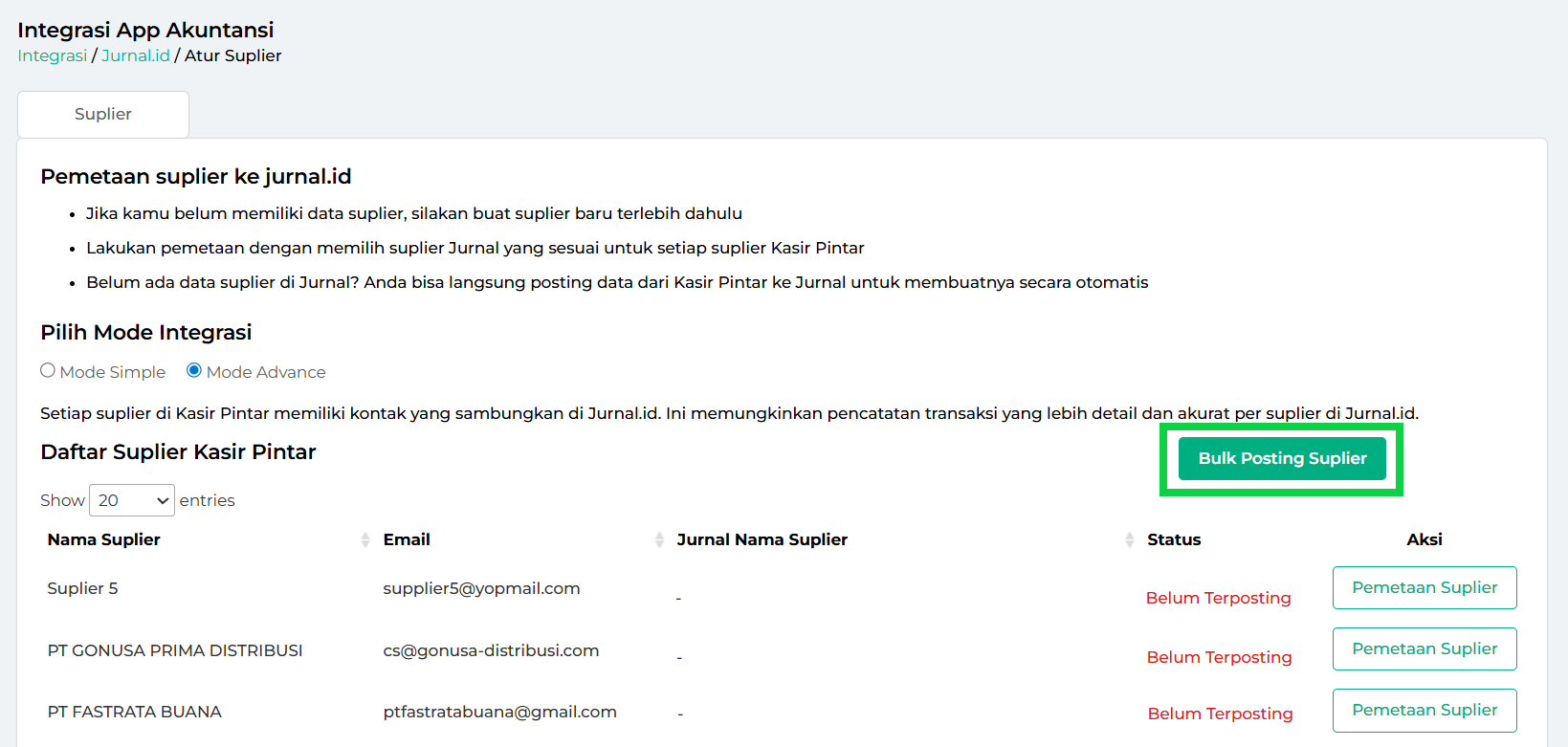
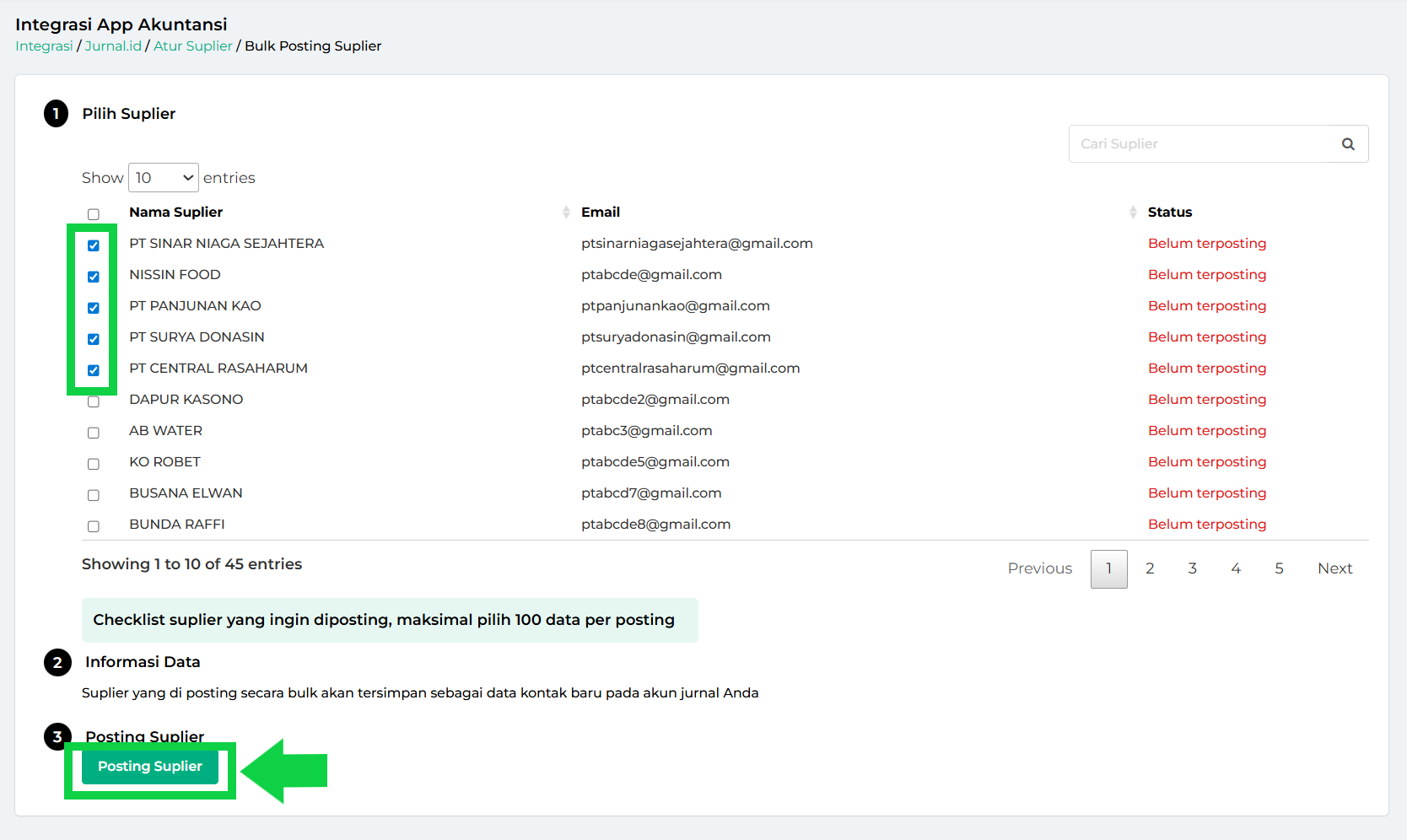
- Centang supplier yang akan dipetakan, lalu klik tombol Posting Supplier.
- Bulk posting supplier berhasil dilakukan.
Selanjutnya, sistem akan menampilkan ringkasan hasil posting meliputi Total data yang dipilih, Jumlah data yang berhasil diposting, dan Jumlah data yang gagal diposting.
Jika ada data yang gagal, silakan periksa kembali dan lakukan posting ulang.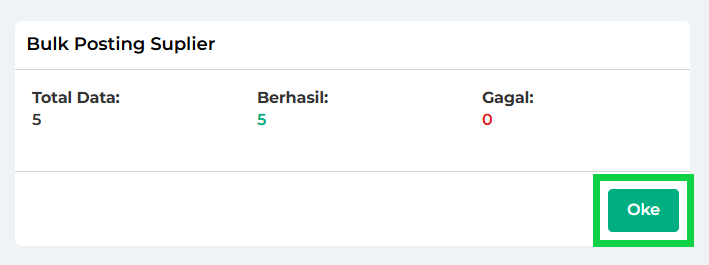
- Supplier yang berhasil diposting ke Jurnal ditandai dengan status “Terposting”.
Status ini menandakan bahwa data supplier berhasil dikirim dan tersimpan sebagai kontak di Jurnal.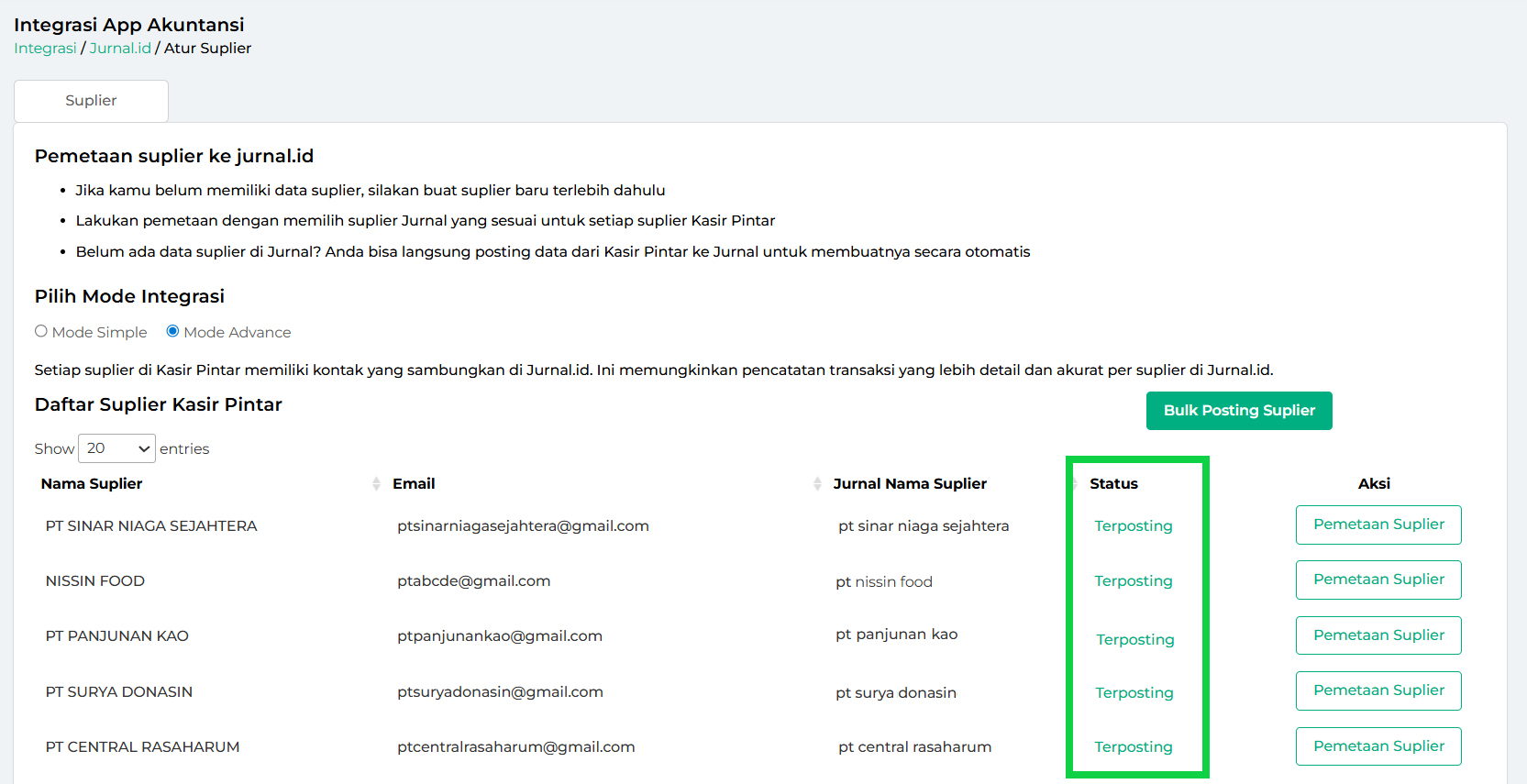
- Masuk ke tab Supplier, kemudian pilih Mode Advance.
- MODE ADVANCE → MANUAL POSTING
Data supplier di akun Kasir Pintar Anda berhasil dipetakan ke akun Jurnal.
6. Pemetaan Akun Pendapatan
Pemetaan akun pendapatan digunakan untuk menghubungkan pemasukan dari menu Keuangan di Kasir Pintar ke akun pendapatan yang sesuai di Jurnal. Dengan pemetaan ini, setiap pemasukan akan tercatat dan masuk ke laporan keuangan di Jurnal.
Berikut langkah-langkahnya:
- Login ke website/back office Kasir Pintar menggunakan akun yang Anda miliki.
- Pilih menu Integrasi di sidebar
- Klik Lihat Laporan pada bagian Mekari Jurnal
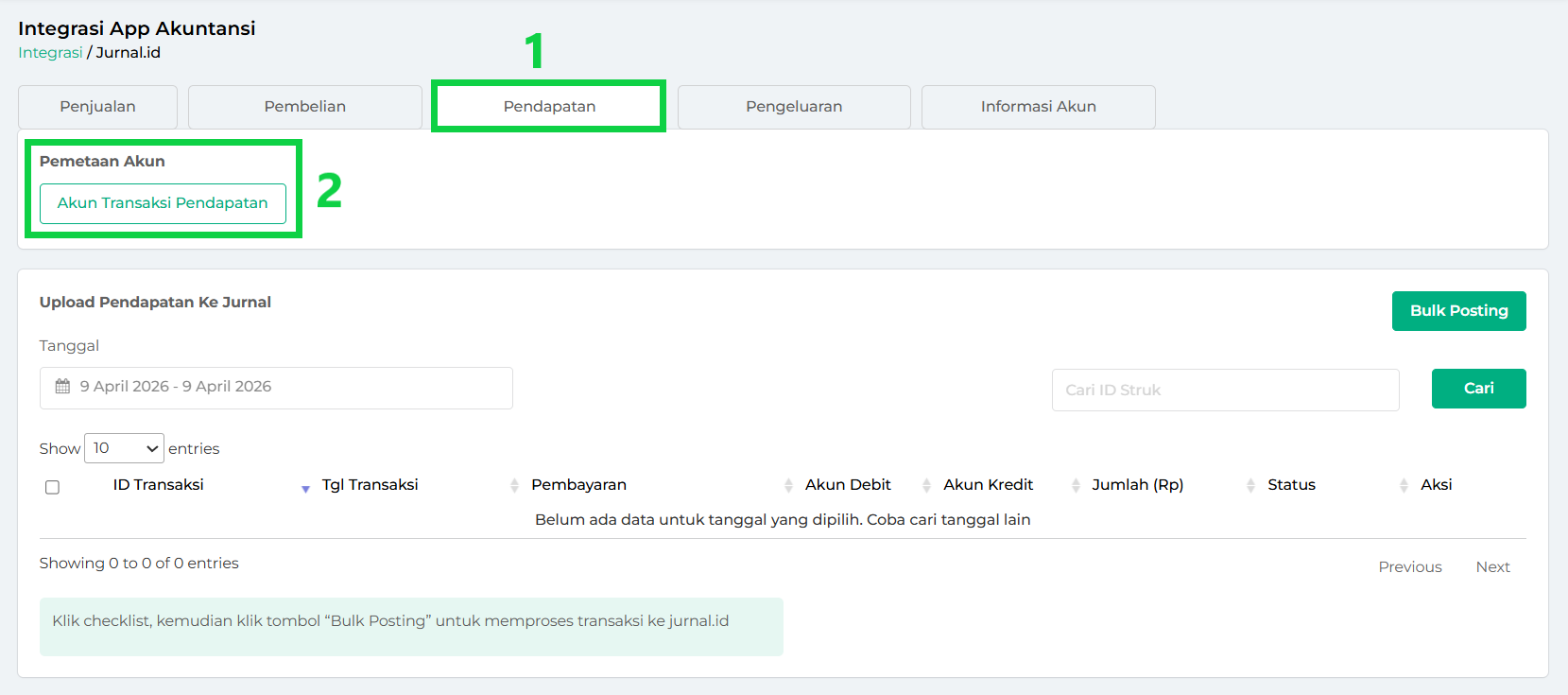
- Pilih tab Pendapatan, lalu klik tombol Akun Transaksi Pendapatan.
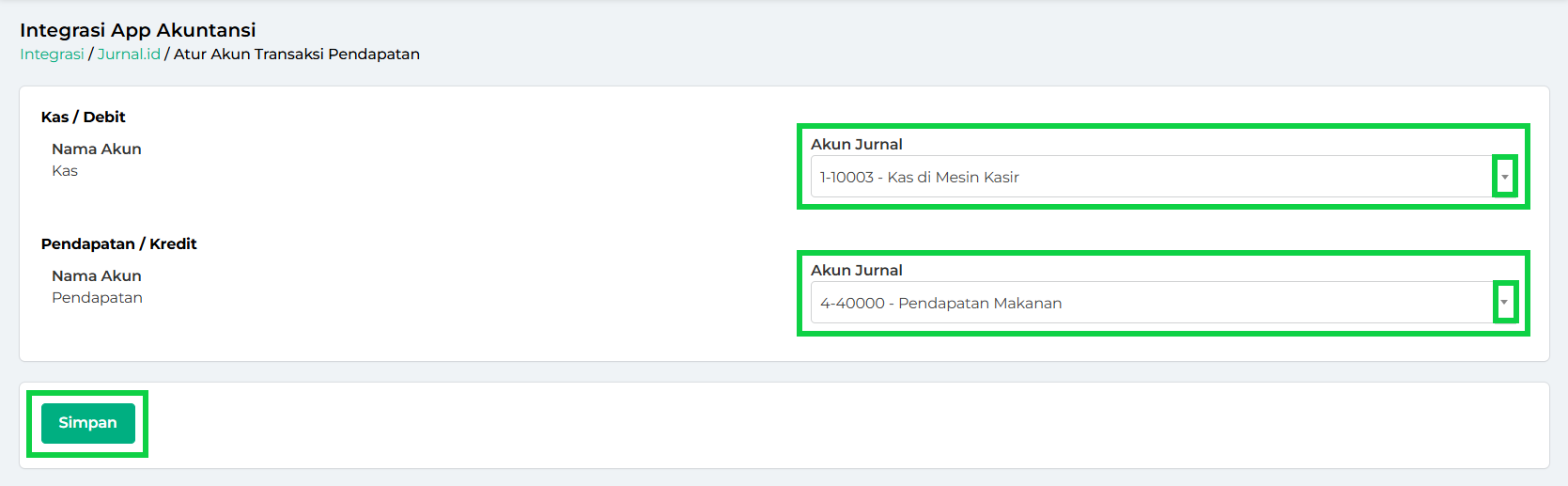
- Pilih akun Jurnal yang sesuai, kemudian klik tombol Simpan
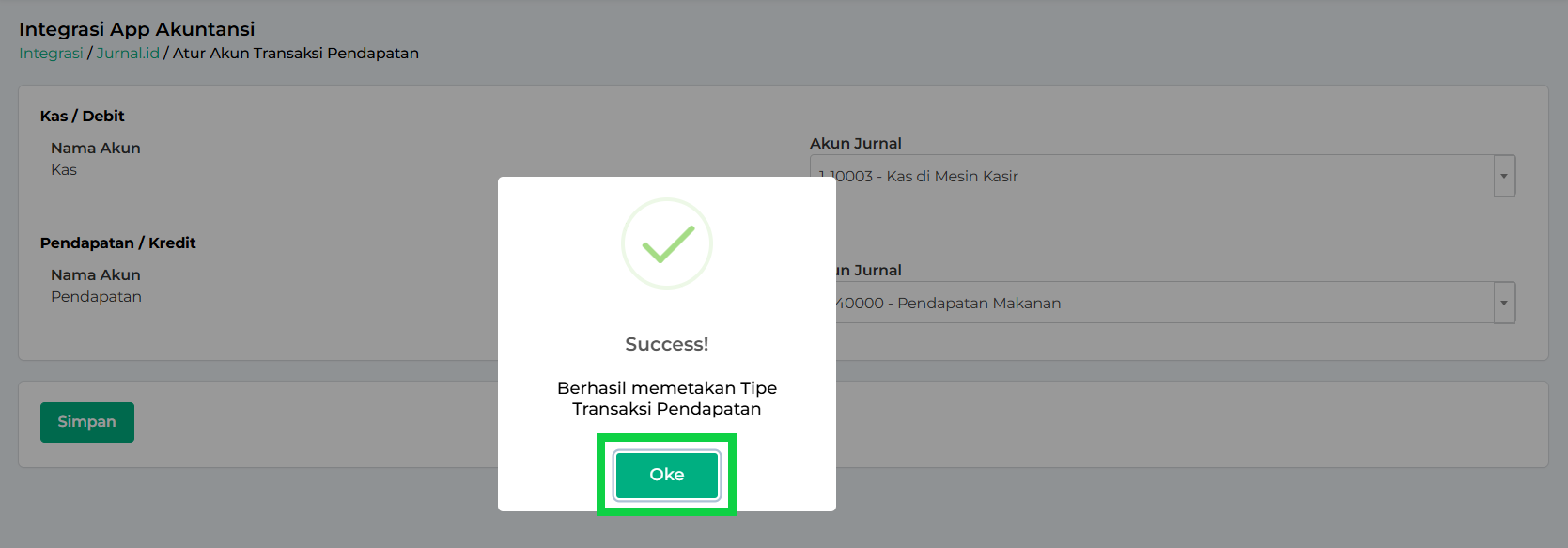
- Pemetaan Akun Pendapatan berhasil dilakukan.
7. Pemetaan Akun Pengeluaran
Pemetaan akun pengeluaran digunakan untuk menghubungkan pengeluaran dari menu Keuangan di Kasir Pintar ke akun pengeluaran yang sesuai di Jurnal. Dengan pemetaan ini, setiap pengeluaran akan tercatat dan masuk ke laporan keuangan di Jurnal.
Berikut langkah-langkahnya:
- Login ke website/back office Kasir Pintar menggunakan akun yang Anda miliki.
- Pilih menu Integrasi di sidebar
- Klik Lihat Laporan pada bagian Mekari Jurnal
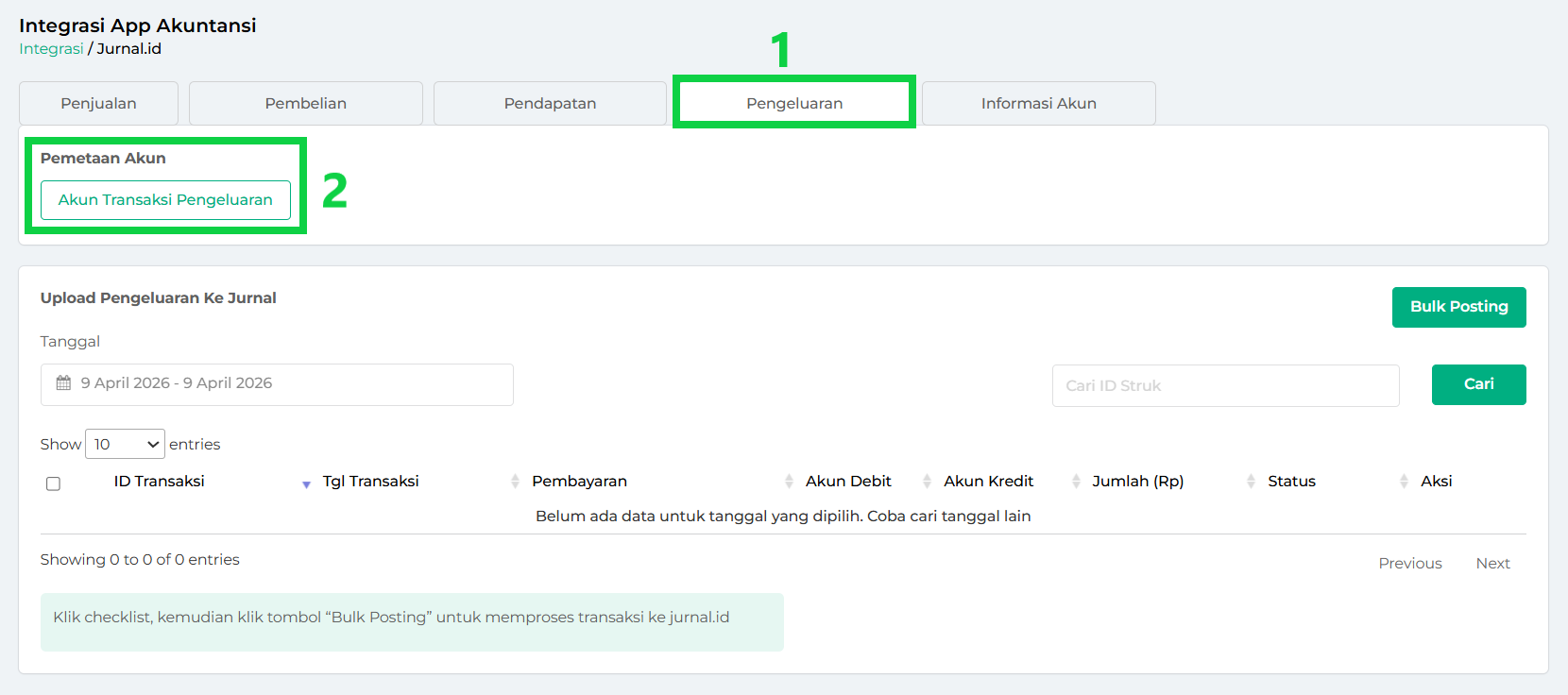
- Pilih tab Pengeluaran, lalu klik tombol Akun Transaksi Pengeluaran
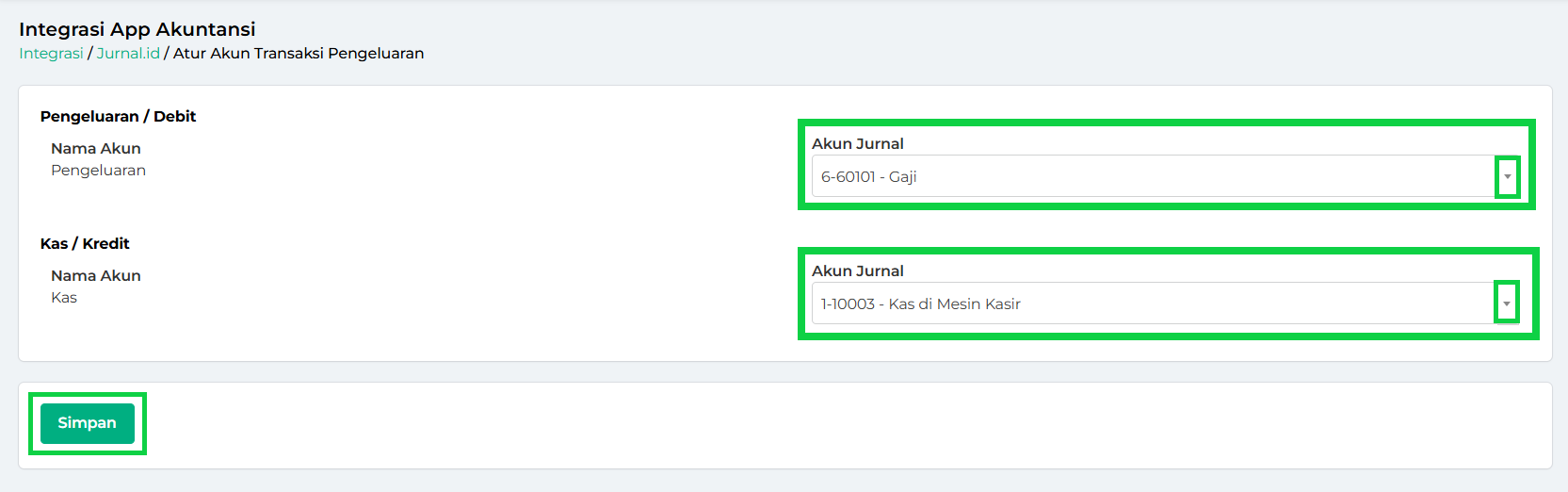
- Pilih akun Jurnal yang sesuai, kemudian klik tombol Simpan
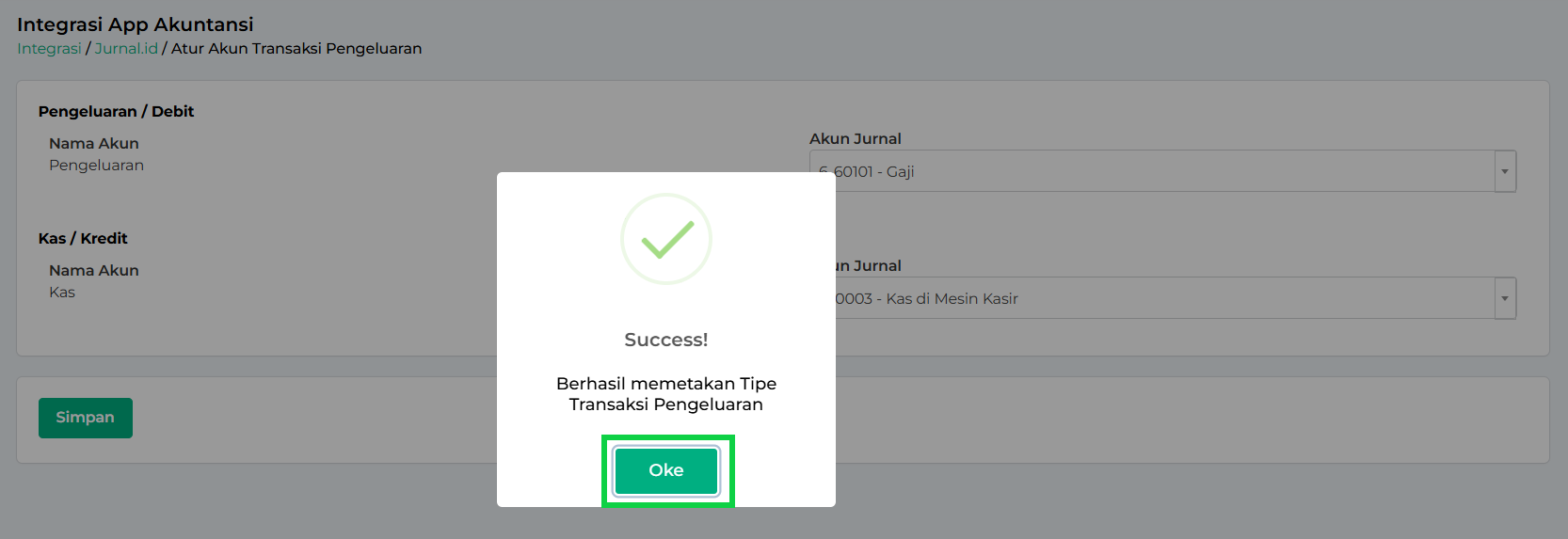
- Pemetaan Akun Pengeluaran berhasil dilakukan.
8. Tambah Label / Tag Toko di Jurnal
Tambahkan label atau tag nama toko untuk memudahkan Anda melihat transaksi dari Kasir Pintar di Jurnal.
Berikut langkah-langkahnya:
- Login ke website/back office Kasir Pintar menggunakan akun yang Anda miliki.
- Pilih menu Integrasi di sidebar
- Pada bagian Mekari Jurnal, klik Lihat Laporan.
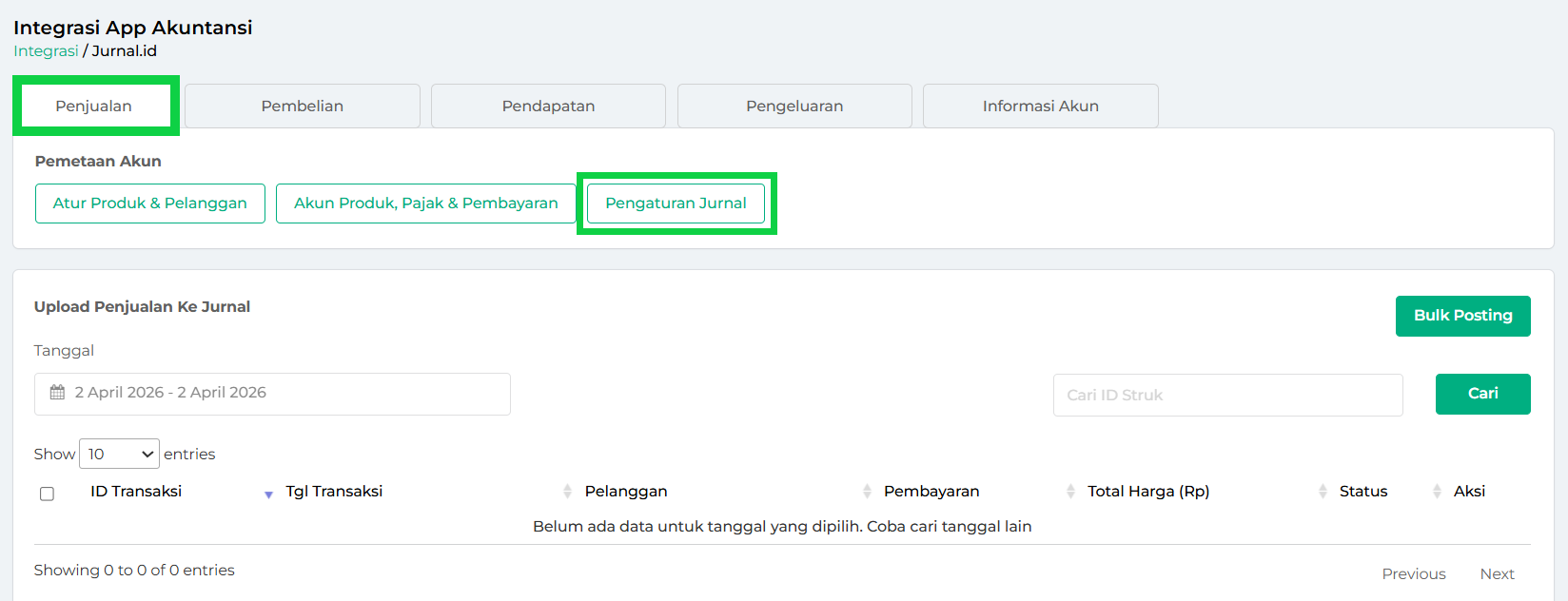
- Pilih tab Penjualan, lalu klik Pengaturan Jurnal.
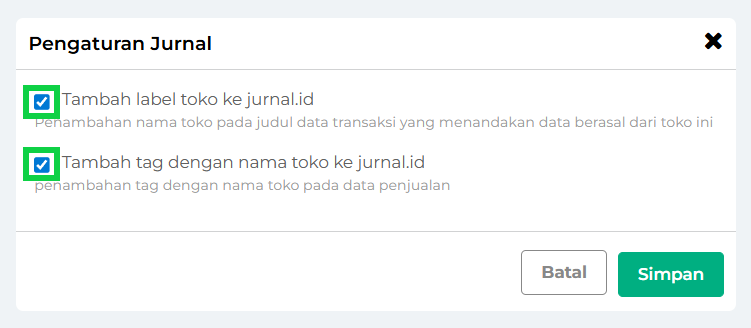
- Pilih cara penandaan toko yang ingin digunakan (Anda bisa memilih salah satu atau keduanya):
- Label Toko
Nama toko akan ditampilkan pada judul transaksi, sehingga mudah dikenali sebagai transaksi dari Kasir Pintar. - Tag Toko
Nama toko akan ditambahkan sebagai tag pada transaksi untuk memudahkan pencarian dan pengelompokan data dari Kasir Pintar.
- Label Toko
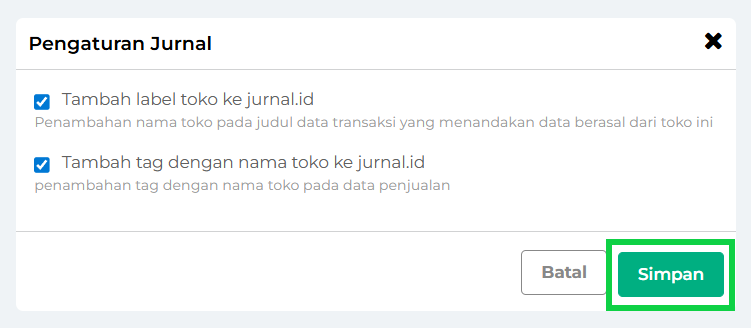
- Klik Simpan untuk menerapkan pengaturan.
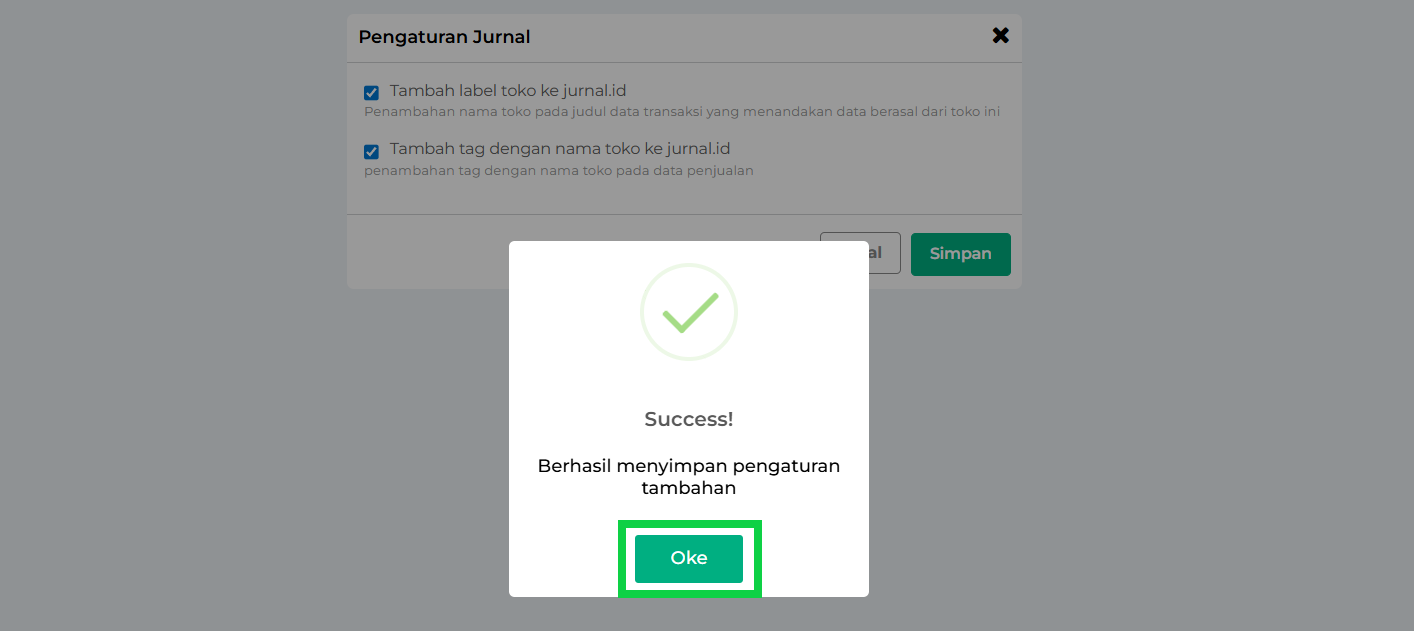
- Pengaturan berhasil diterapkan
- Contoh Penerapan:
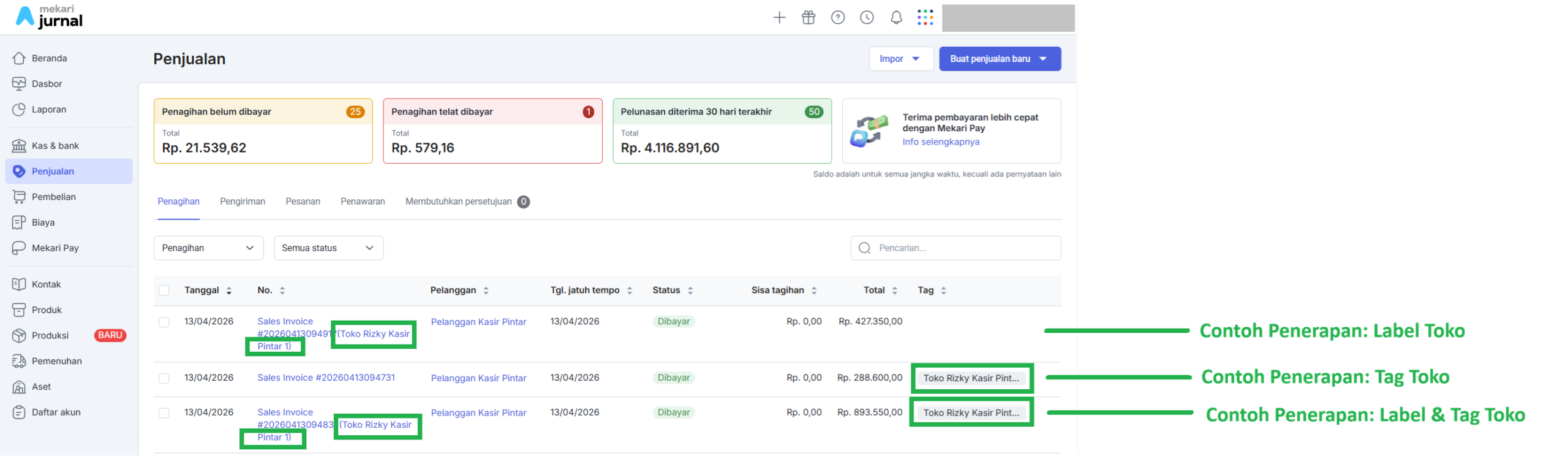
- Label Toko: Nama toko akan muncul pada judul transaksi di Jurnal.
- Tag Toko: Nama toko akan muncul sebagai tag pada data transaksi di Jurnal.
- Label Toko & Tag Toko: Nama toko akan muncul pada judul transaksi sekaligus sebagai tag pada data transaksi di Jurnal.
Upload Transaksi ke Jurnal
Setelah seluruh pemetaan dan pengaturan selesai dilakukan, Anda dapat melanjutkan ke proses upload transaksi ke Jurnal. Untuk langkah-langkahnya, silakan lihat panduan berikut:
👉 Cara Upload Data Transaksi ke Jurnal
Panduan Terkait
- Pengenalan: Integrasi Kasir Pintar dengan Jurnal Mekari
- Cara Upload Data Transaksi ke Jurnal
- Cara Memutuskan Koneksi Akun Kasir Pintar dengan Jurnal