Cara Instal, Daftar, dan Login (Aplikasi Kasir Pintar Pro)
Halo, Sobat Kasir Pintar!
Melalui artikel ini, Karis akan berbagi panduan instalasi, pendaftaran, dan login di aplikasi Kasir Pintar Pro untuk membantu Anda memulai penggunaan aplikasi dengan mudah dan lancar.
Spesifikasi Minimal & Rekomendasi Perangkat Android
Spesifikasi Minimal :
- Sistem Operasi: Android 6.0 atau lebih baru
- RAM: Minimal 2 GB
Spesifikasi Rekomendasi :
(Untuk pengalaman penggunaan yang lebih lancar dan optimal)
- Sistem Operasi: Android 8.0 atau lebih baru
- RAM: 4 GB atau lebih
1. Instalasi Aplikasi
Pastikan bahwa perangkat Anda telah memenuhi spesifikasi minimum yang diperlukan untuk menjalankan aplikasi Kasir Pintar Pro. Setelah itu, Anda dapat mengikuti langkah-langkah berikut ini:
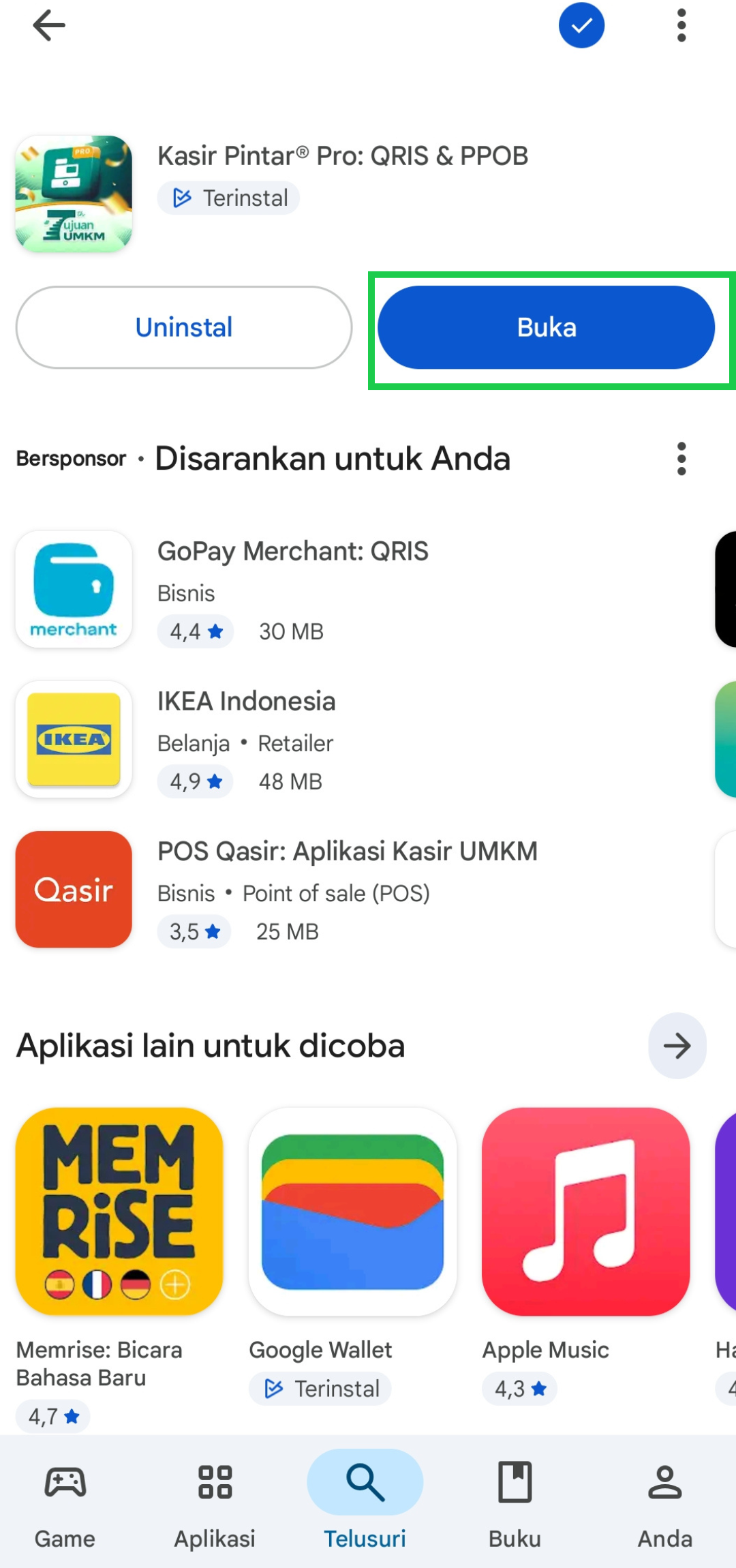
- Buka aplikasi Google Play Store
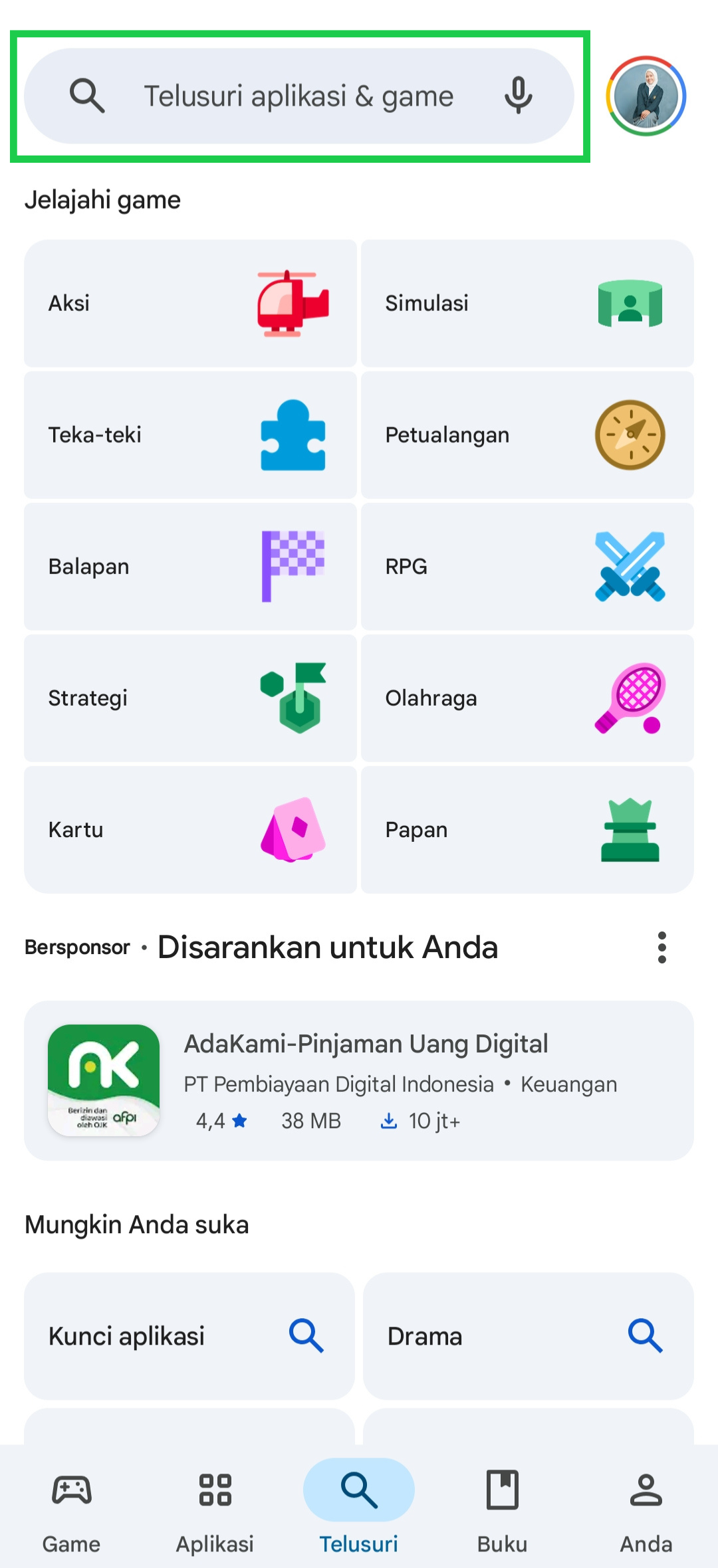
- Masukkan keyword “Kasir Pintar Pro” pada kolom pencarian
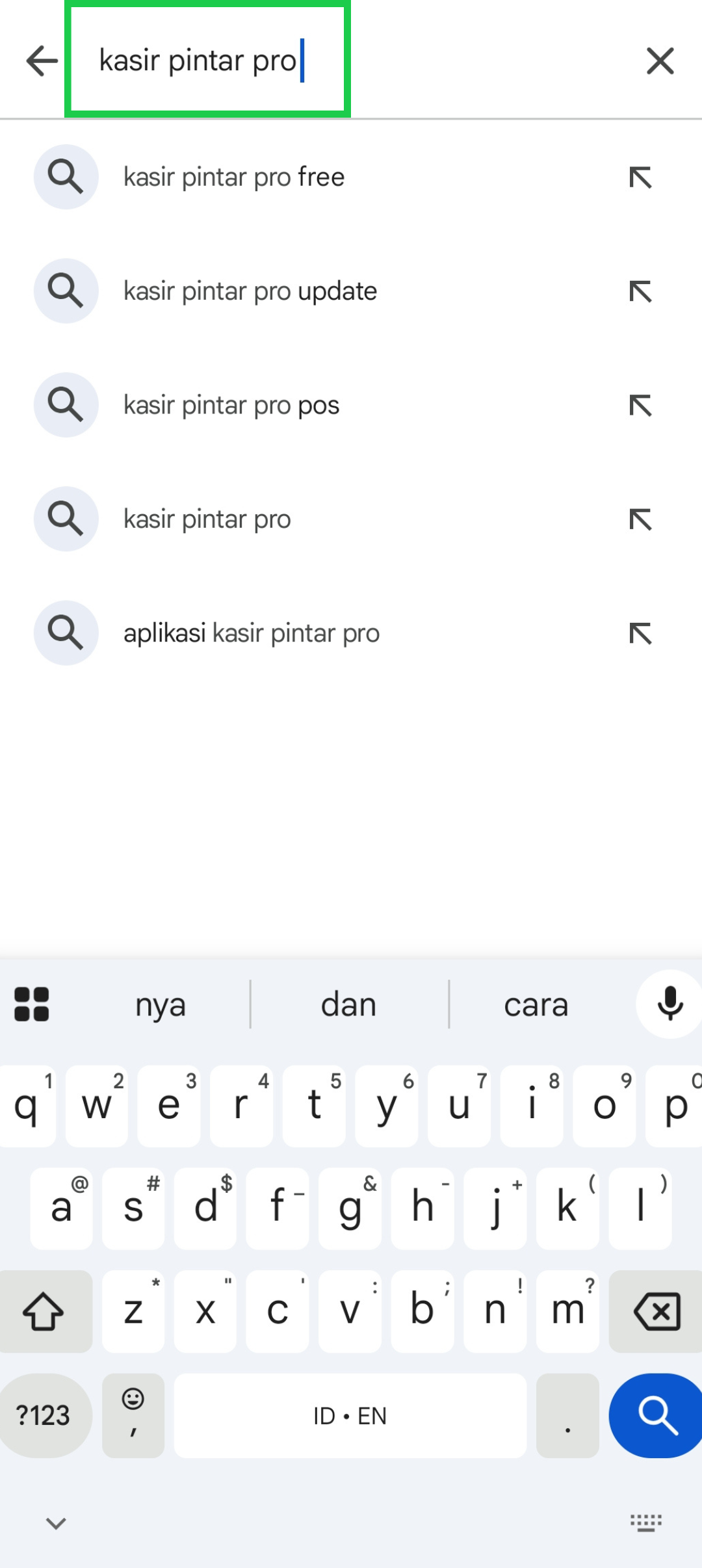
- Jika aplikasi berhasil ditemukan, maka klik tombol Instal
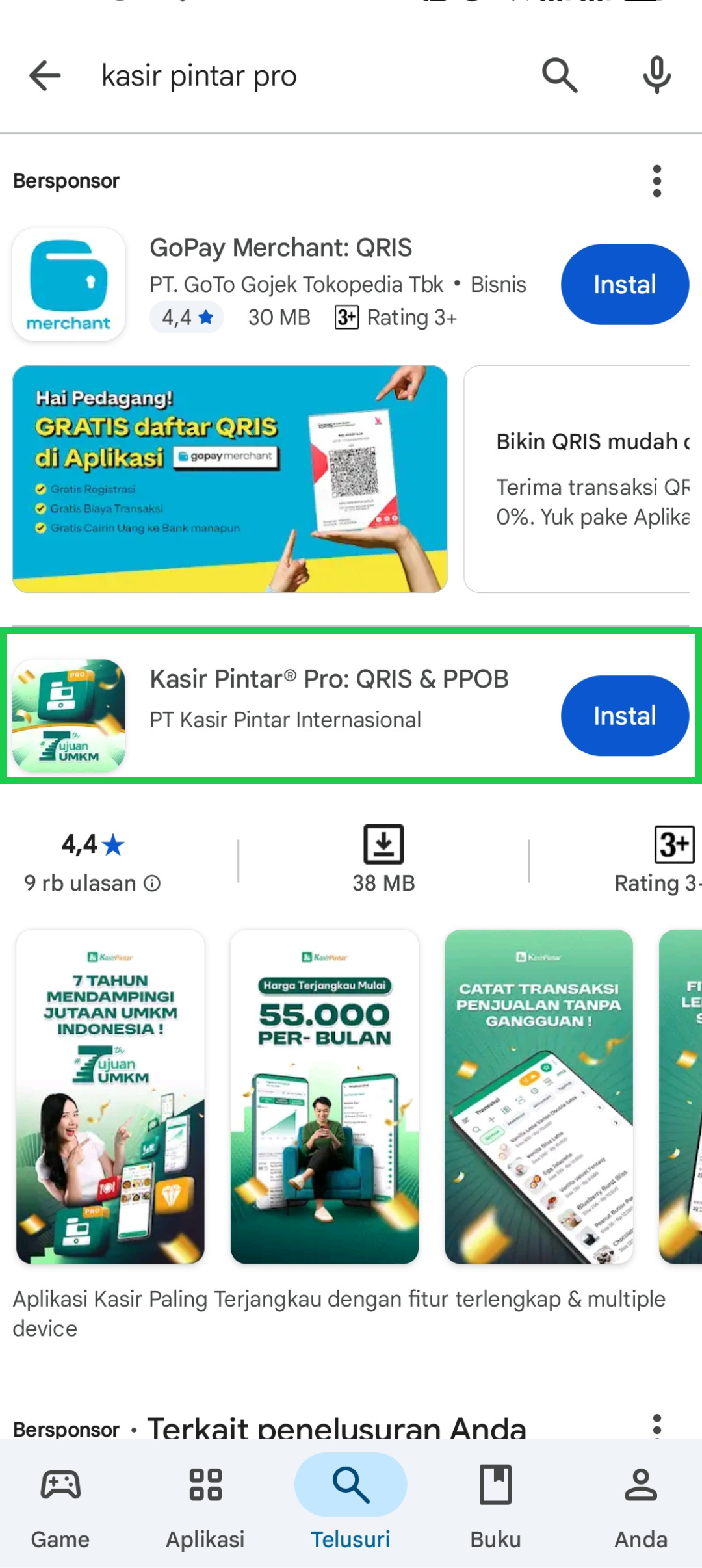
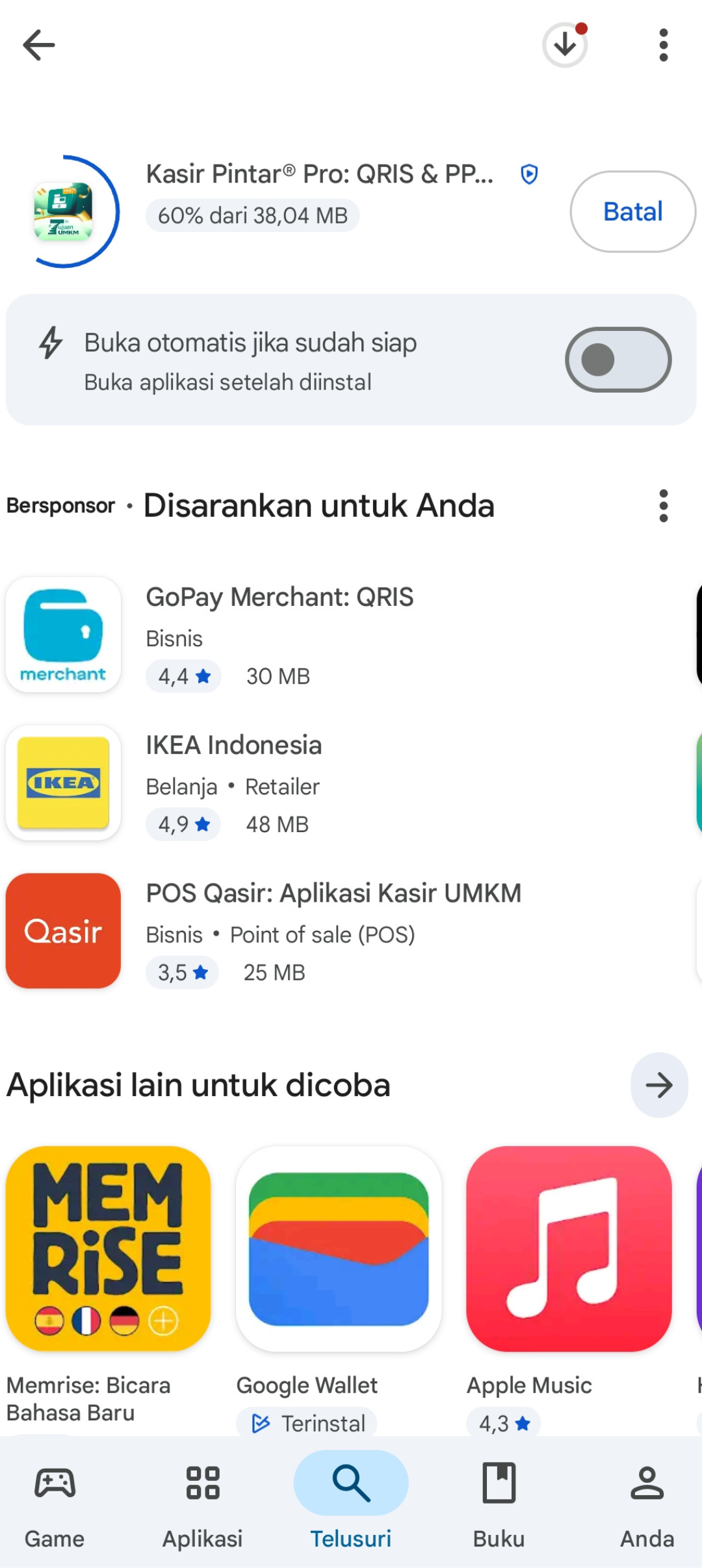
- Tunggu hingga proses instalasi selesai, lalu klik tombol Buka untuk menggunakan aplikasi Kasir Pintar Pro.
2. Registrasi Aplikasi
Setelah berhasil menginstal aplikasi, langkah berikutnya adalah melakukan registrasi agar dapat menggunakan seluruh fitur yang tersedia pada aplikasi Kasir Pintar Pro. Berikut cara melakukan registrasi :
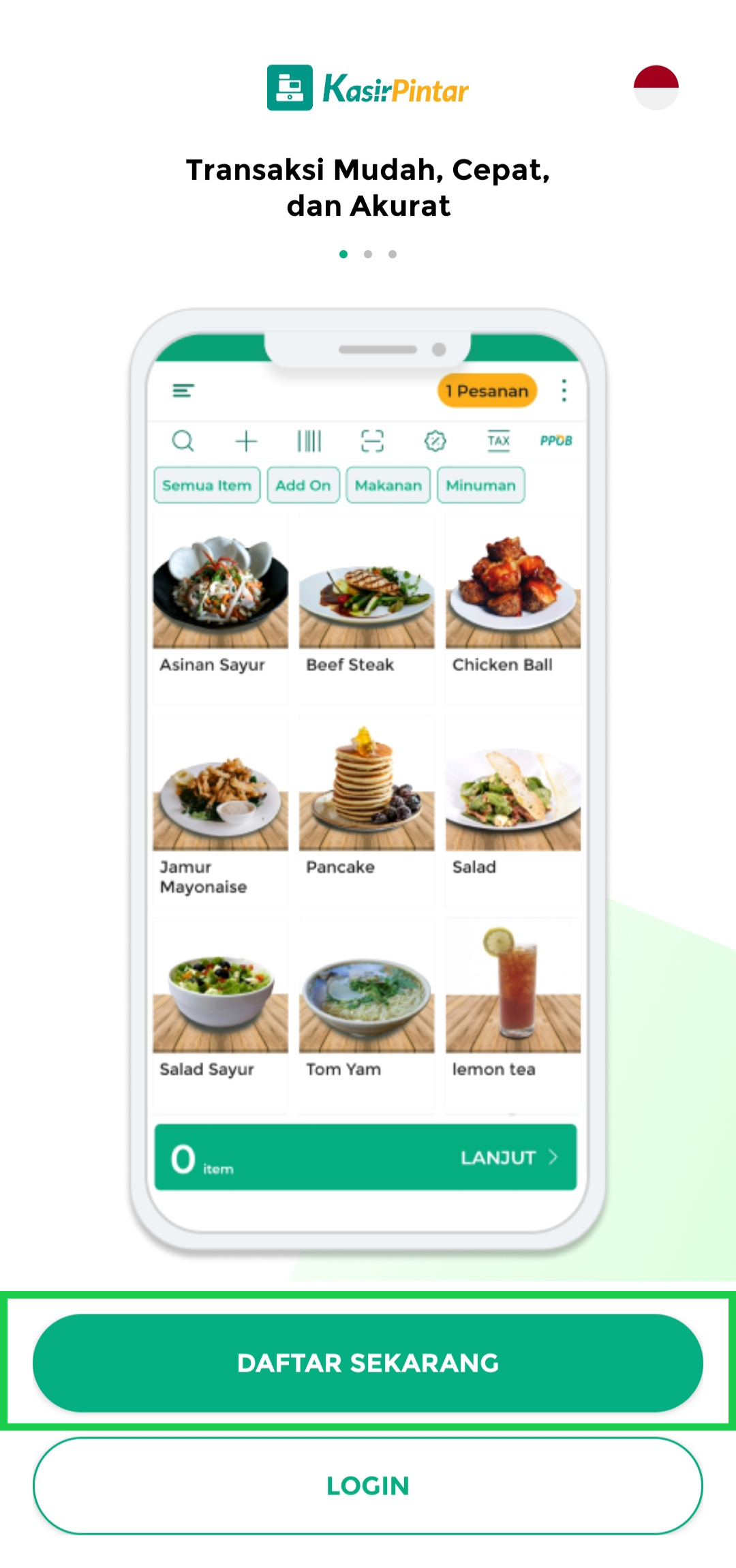
- Buka aplikasi Kasir Pintar Pro yang telah di install
- Klik tombol Daftar Sekarang
- Anda dapat melakukan pendaftaran akun dengan dua opsi, yaitu:
• Daftar Manual
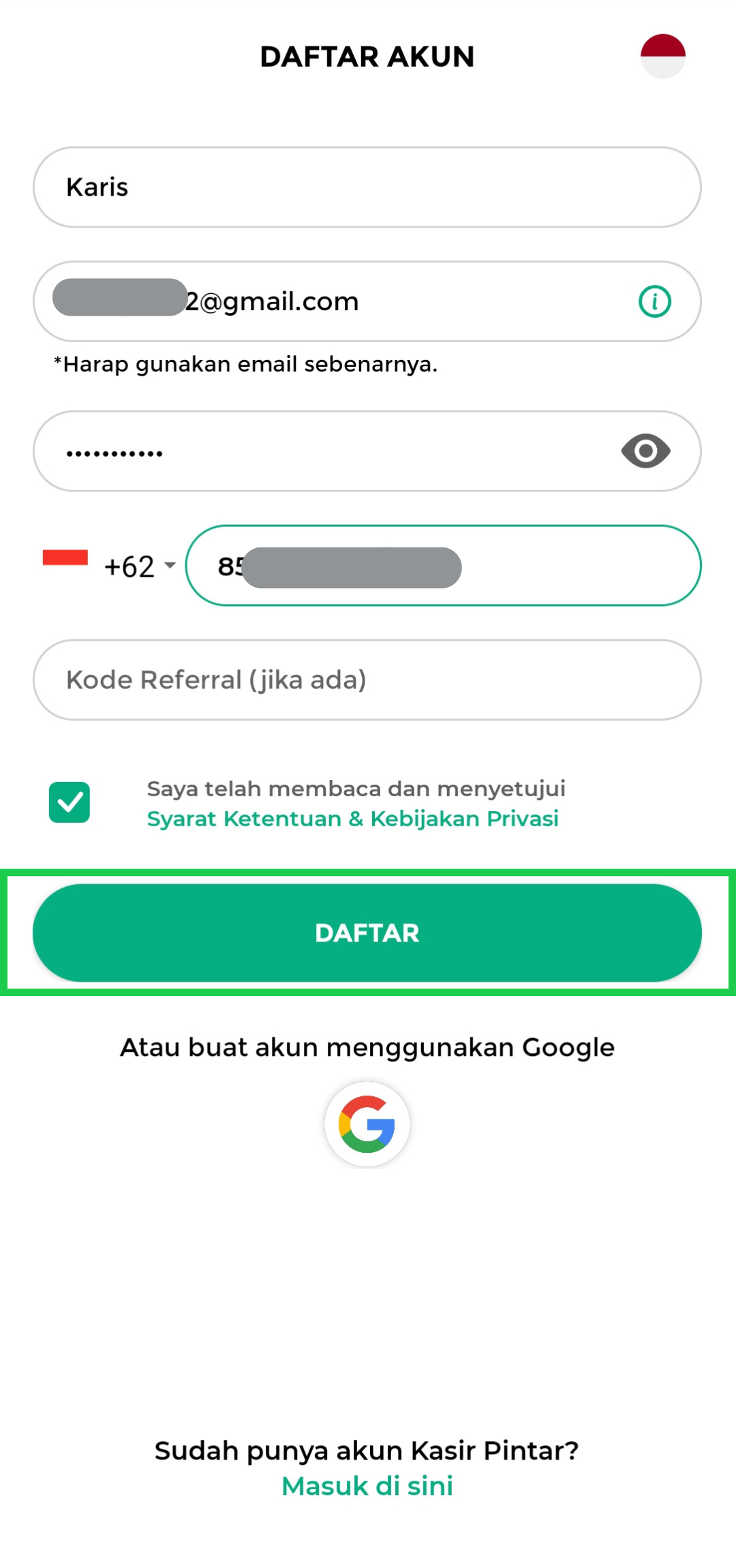
Lengkapi form pendaftaran akun dengan mengisi nama lengkap, email, password, dan nomor telepon aktif. Jika memiliki kode referral, Anda dapat mengisinya pada kolom Kode Referral (opsional).
Setelah itu, centang persetujuan Syarat & Ketentuan serta Kebijakan Privasi, lalu klik tombol Daftar untuk melanjutkan proses pendaftaran.
• Daftar Menggunakan Akun Google
Sebagai alternatif, Anda juga dapat melakukan pendaftaran akun menggunakan Google dengan memilih opsi Google pada halaman pendaftaran.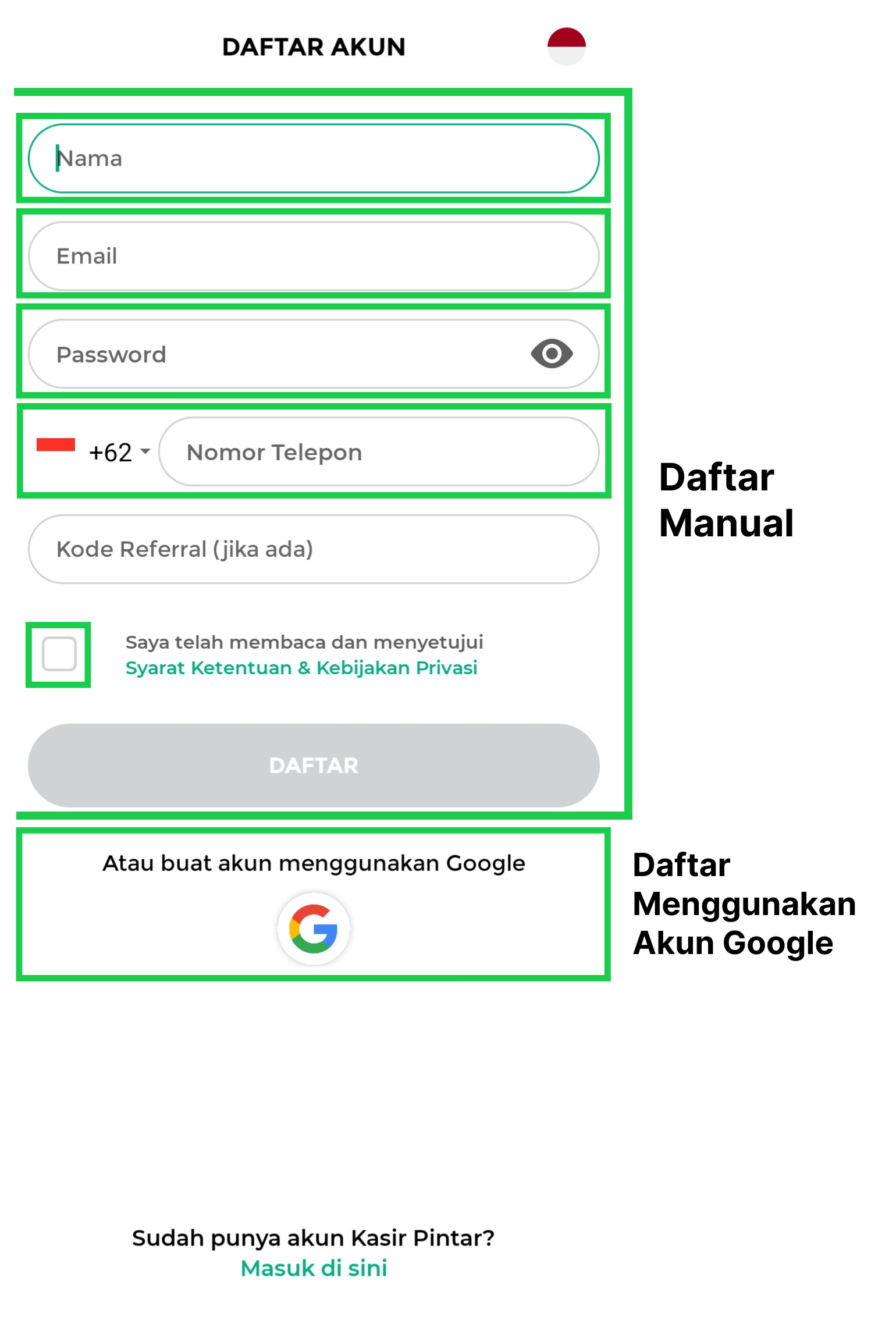
- Setelah itu, klik tombol Daftar untuk menyelesaikan proses pendaftaran akun.
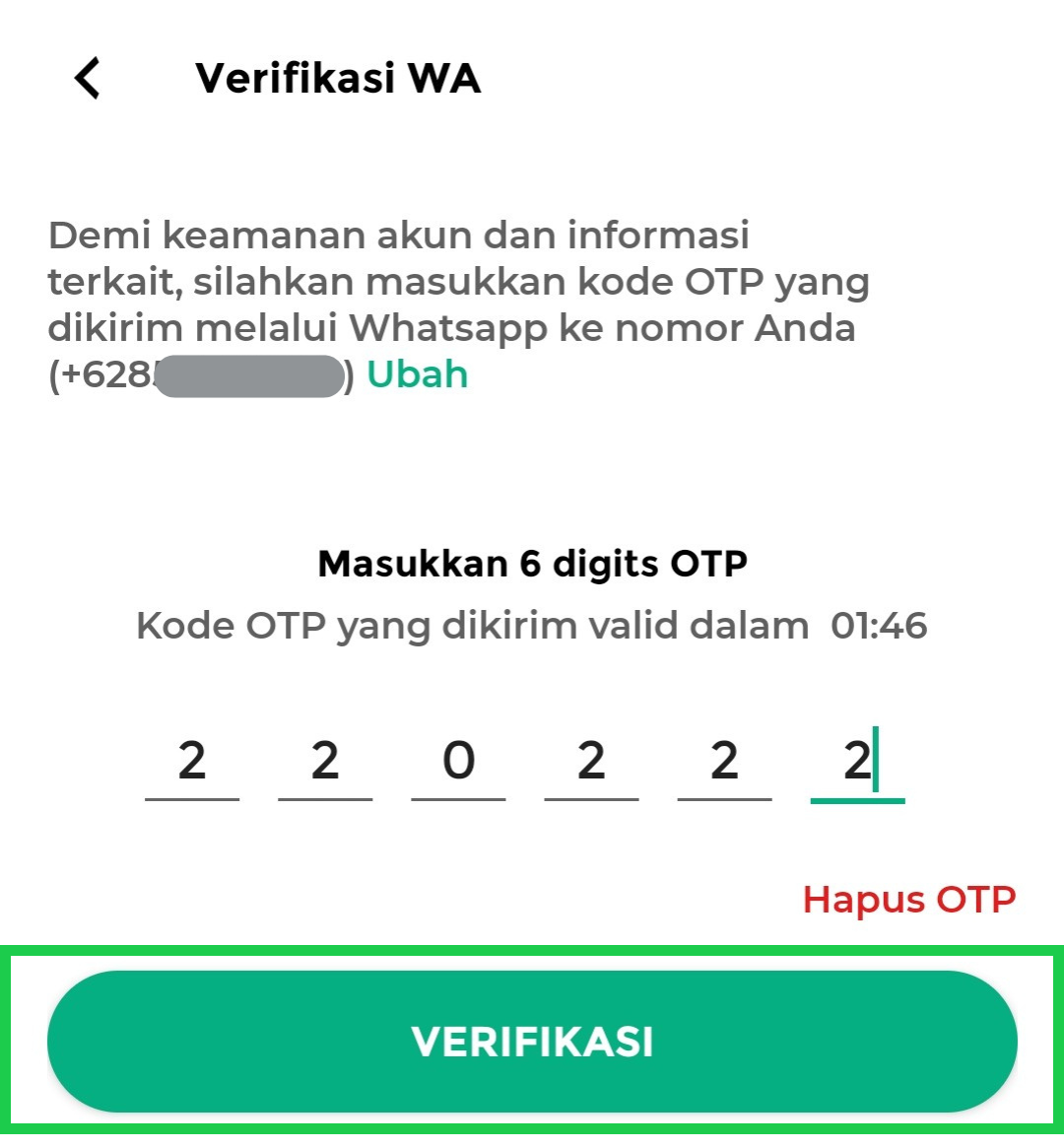
- Masukkan kode OTP yang dikirim melalui WhatsApp, lalu klik tombol Verifikasi untuk melanjutkan.
- Lengkapi Data Toko secara lengkap pada kolom berikut:
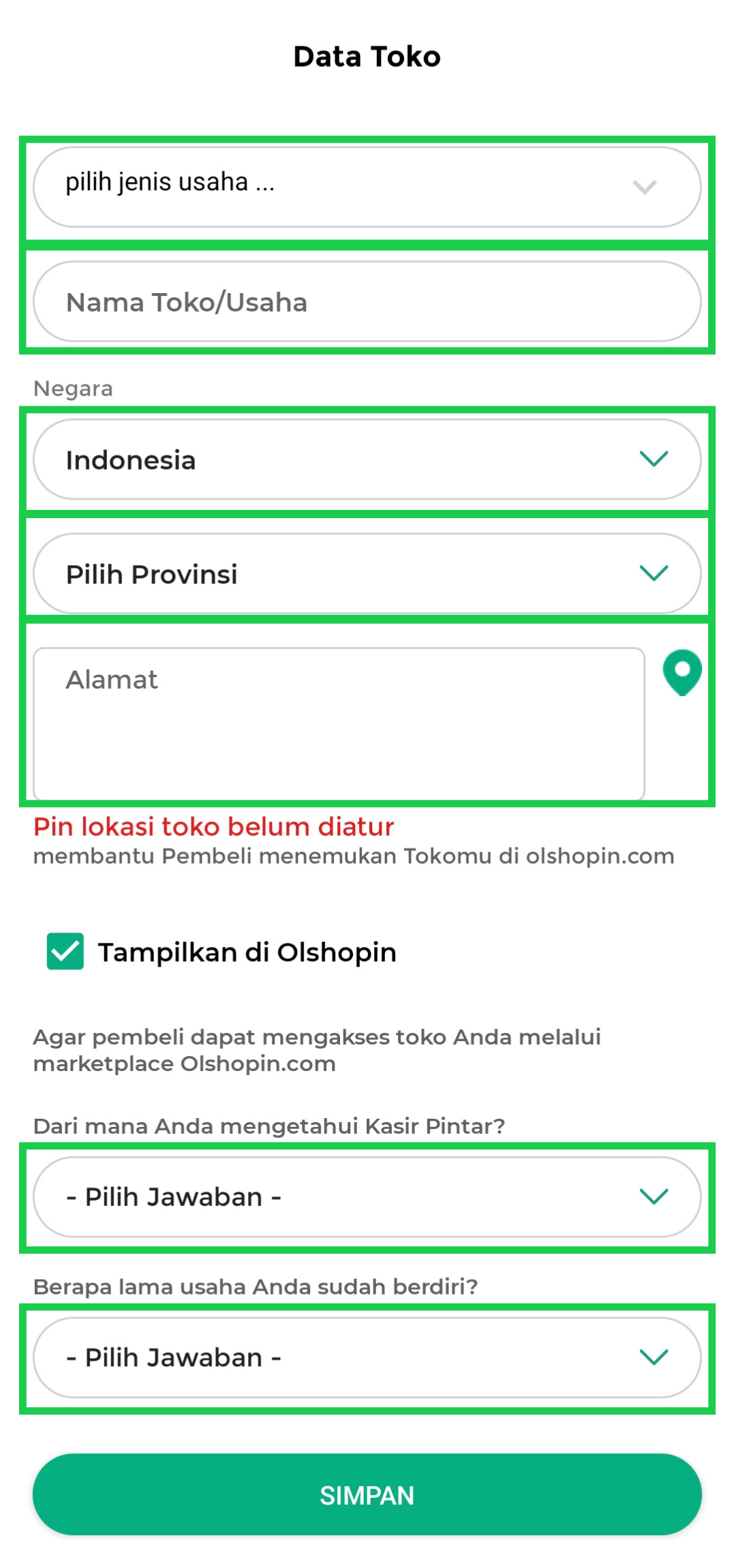
• Jenis usaha
Pilih jenis usaha yang sesuai dengan bidang bisnis Anda.
• Nama Toko/Usaha
Masukkan nama toko atau bisnis Anda. Nama toko yang Anda masukkan akan ditampilkan pada struk transaksi. Pastikan penulisan nama toko sudah benar dan sesuai dengan identitas bisnis Anda.
• Negara
Pilih negara lokasi usaha Anda.
• Provinsi
Pilih provinsi sesuai dengan lokasi toko.
• Alamat
Masukkan alamat toko secara lengkap. Pastikan pin lokasi toko telah diatur agar memudahkan pelanggan menemukan toko Anda.
• Tampilkan di Olshopin
Aktifkan opsi ini jika Anda ingin menampilkan toko pada Olshopin sebagai katalog online untuk penjualan secara online.
• Dari mana Anda mengetahui Kasir Pintar?
Pilih sumber informasi yang membuat Anda mengenal Kasir Pintar.
• Berapa lama usaha Anda sudah berdiri?
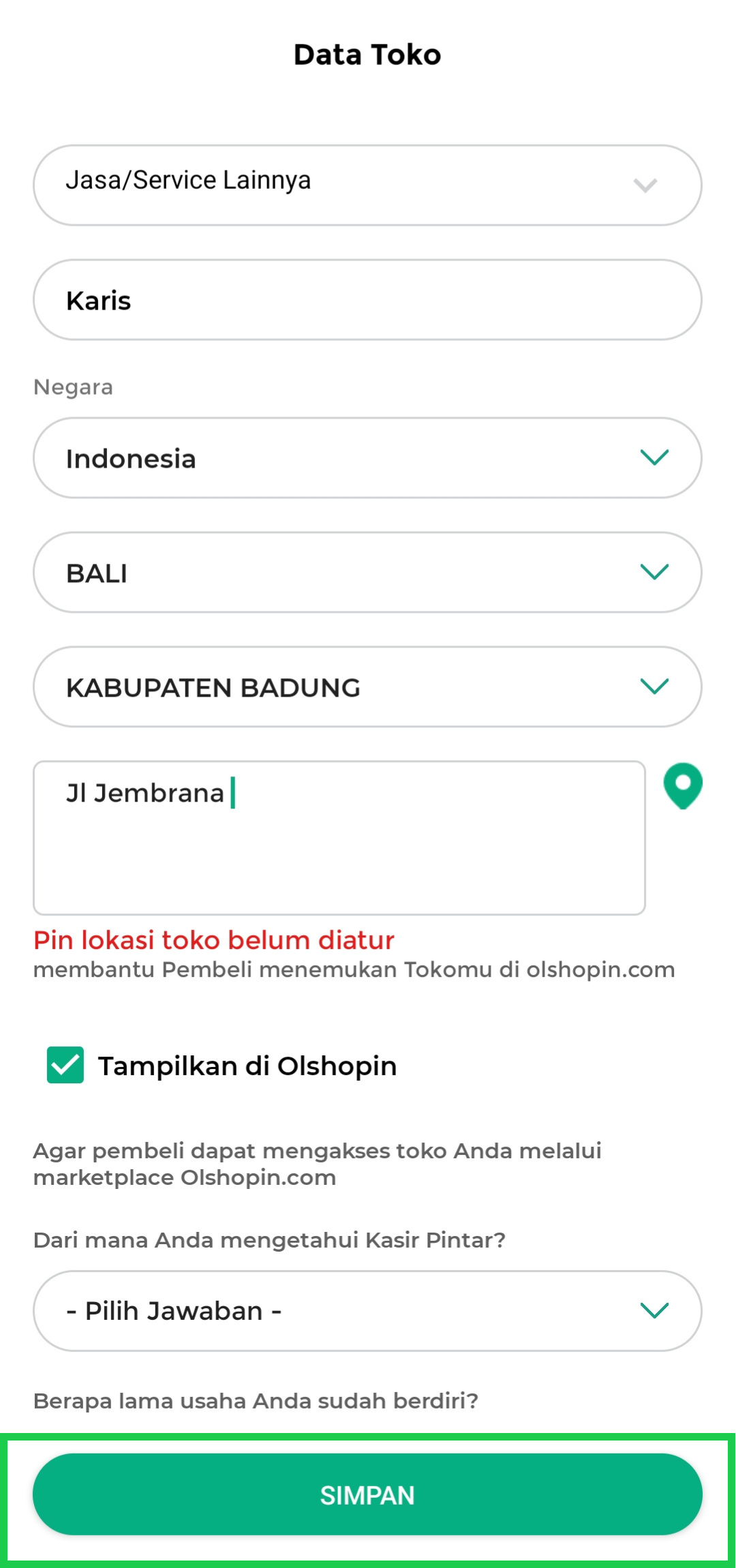
Pilih durasi usaha sesuai dengan kondisi bisnis Anda. - Periksa kembali data yang diisi, lalu klik tombol Simpan untuk menyimpan pengaturan toko.
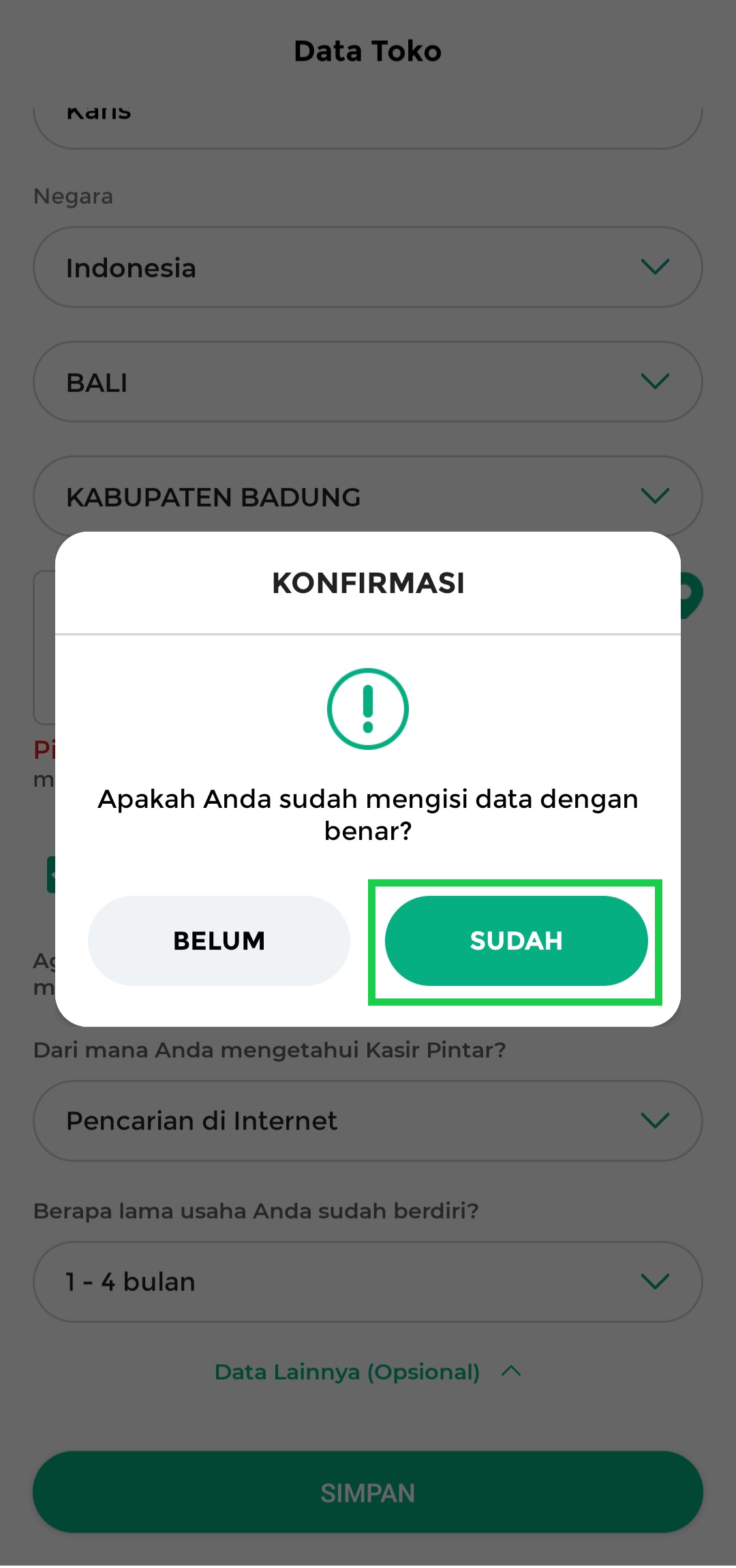
- Klik Sudah untuk untuk mengonfirmasi data dan melanjutkan proses.
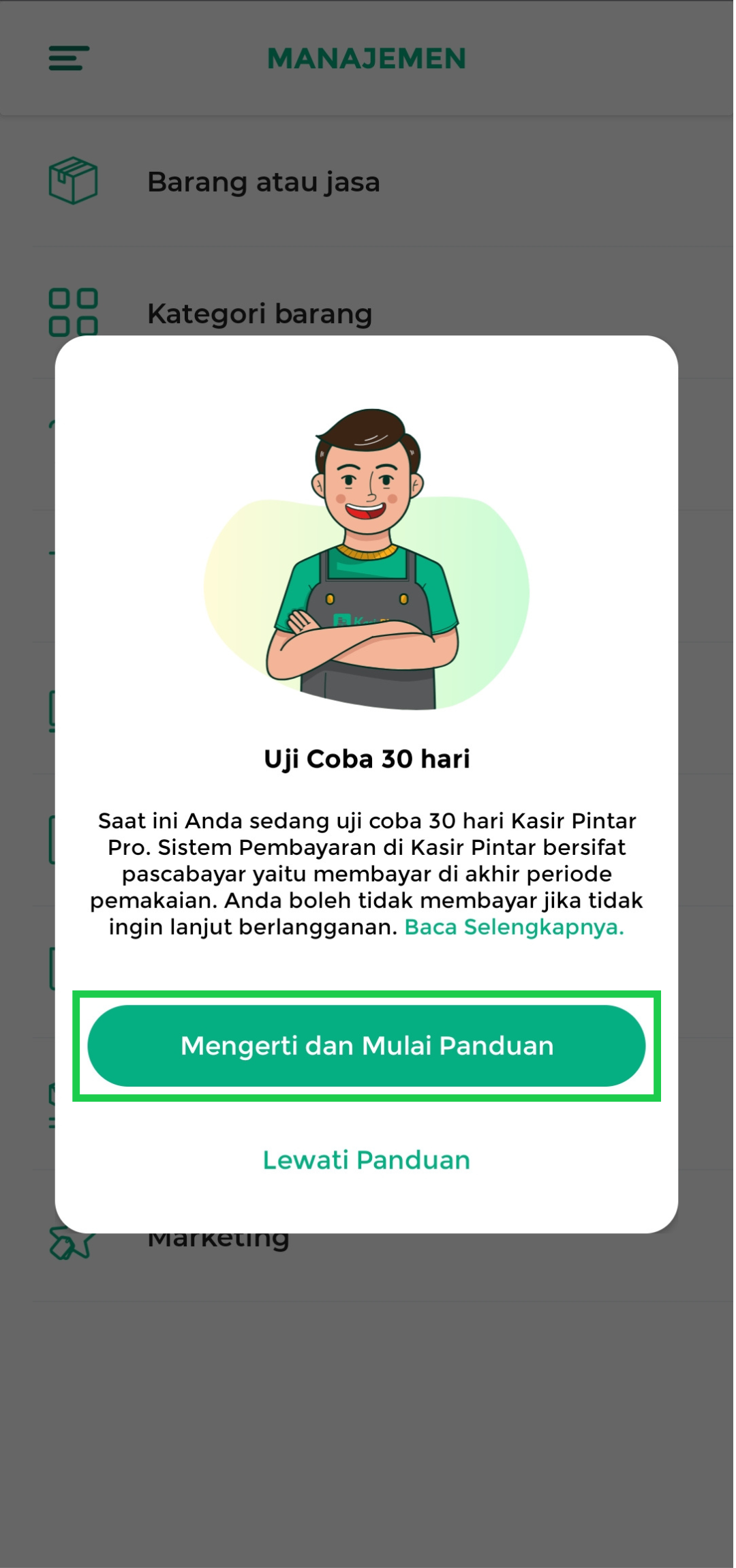
- Klik Mengerti dan Mulai Panduan untuk memulai panduan penggunaan aplikasi dan mengenal fitur-fitur utama Kasir Pintar Pro.
- Pilih metode pengaturan stok yang sesuai dengan bidang usaha Anda, lalu klik tombol OK, Lanjut! untuk melanjutkan.
Metode pengaturan stok membantu Anda menentukan cara pengelolaan stok dan perhitungan keuntungan berdasarkan metode FIFO, LIFO, Average, atau Default.
Untuk penjelasan lebih lanjut mengenai metode pengaturan stok, silakan lihat panduan berikut:
Lihat video:
Belajar Metode Manajemen Barang FIFO LIFO Average
Lihat artikel:
Metode FIFO, LIFO dan Average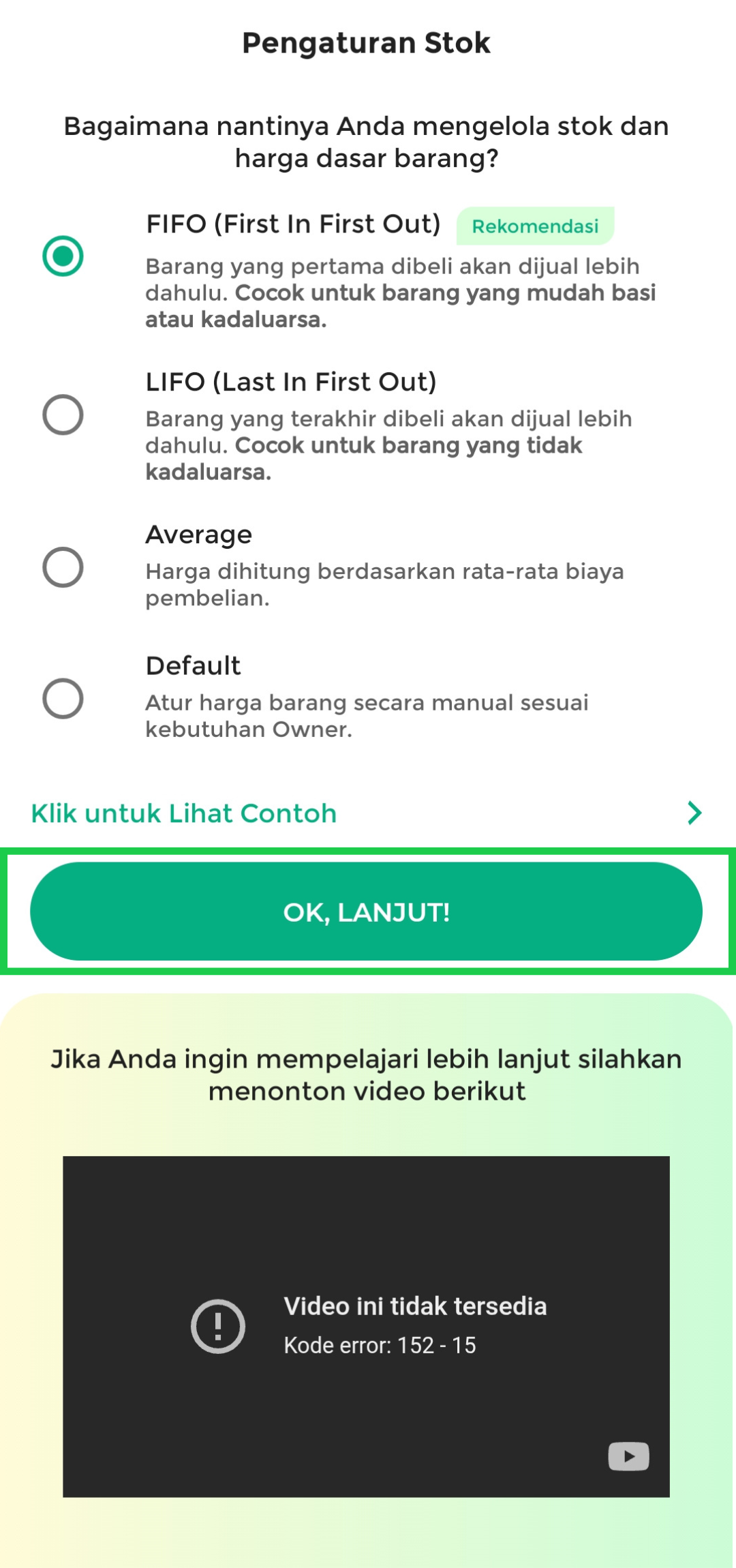
- Sebelum mulai menggunakan Kasir Pintar Pro, Anda akan melihat panduan dan pengenalan fitur utama yang membantu Anda memahami fungsi menu utama agar penggunaan aplikasi lebih optimal.
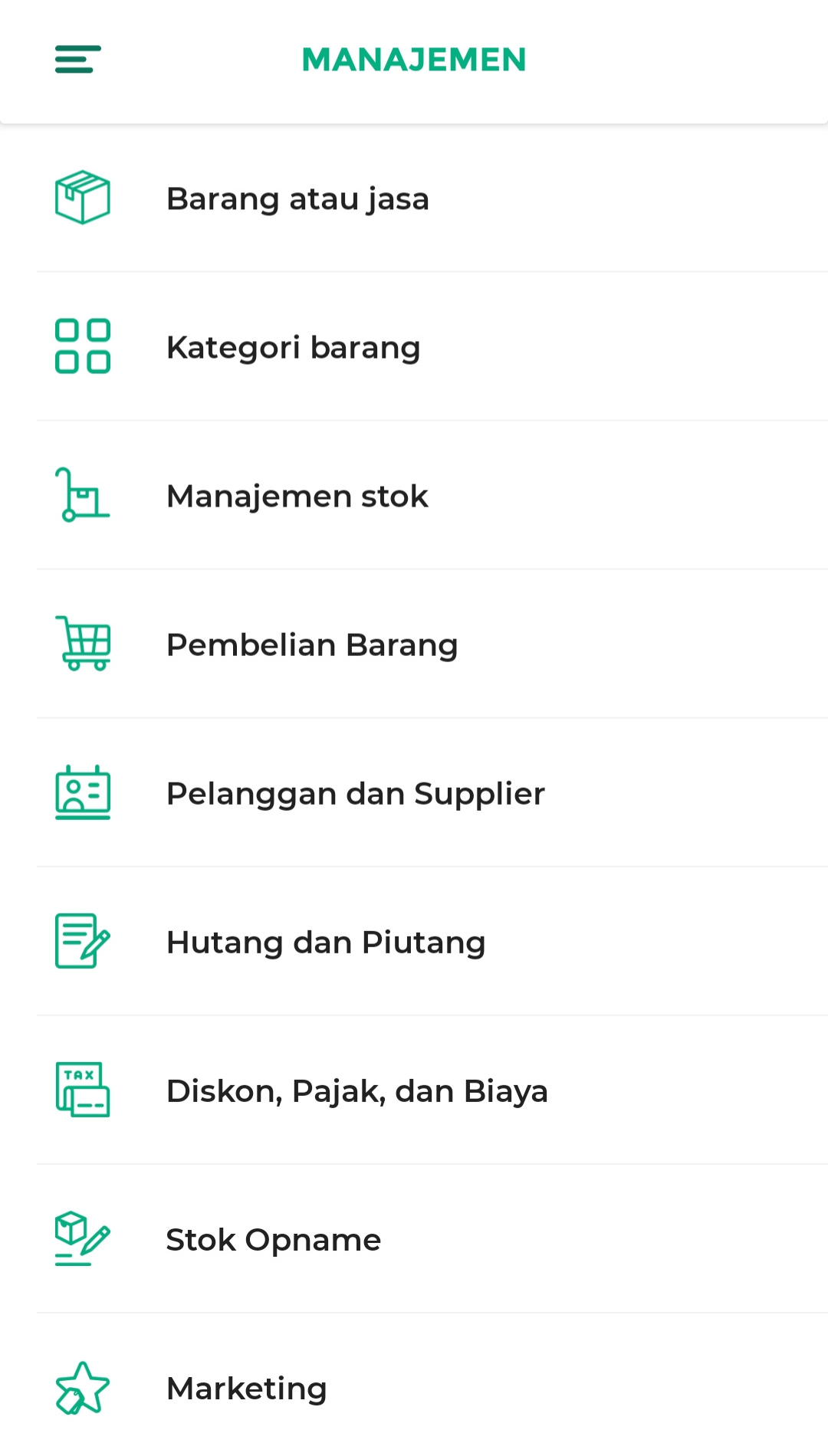
Menu Manajemen digunakan untuk mengelola data operasional toko, seperti data barang atau jasa, pelanggan, supplier, diskon, pajak, biaya, marketing, hingga komisi staf. Klik“OK” untuk melanjutkan pengenalan fitur.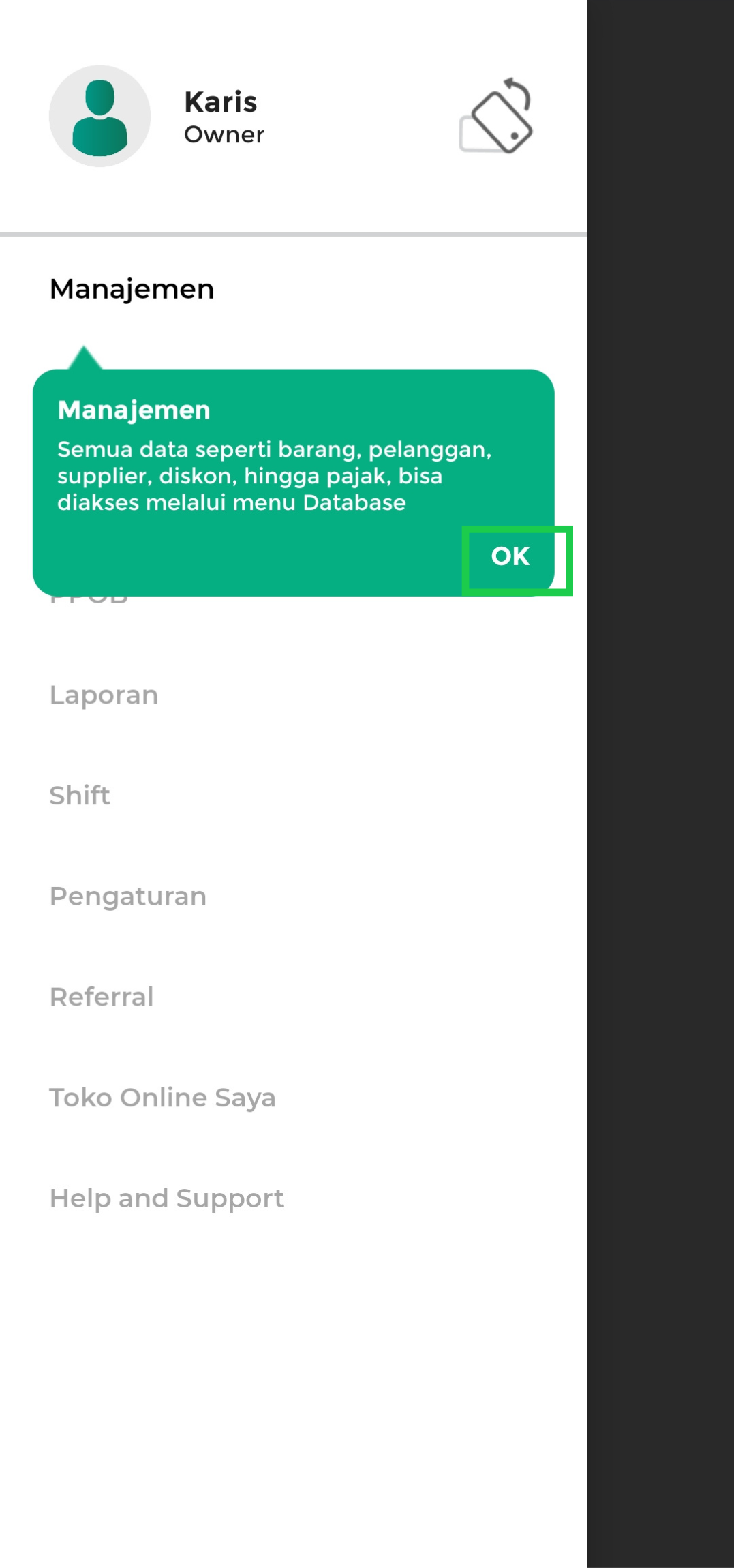
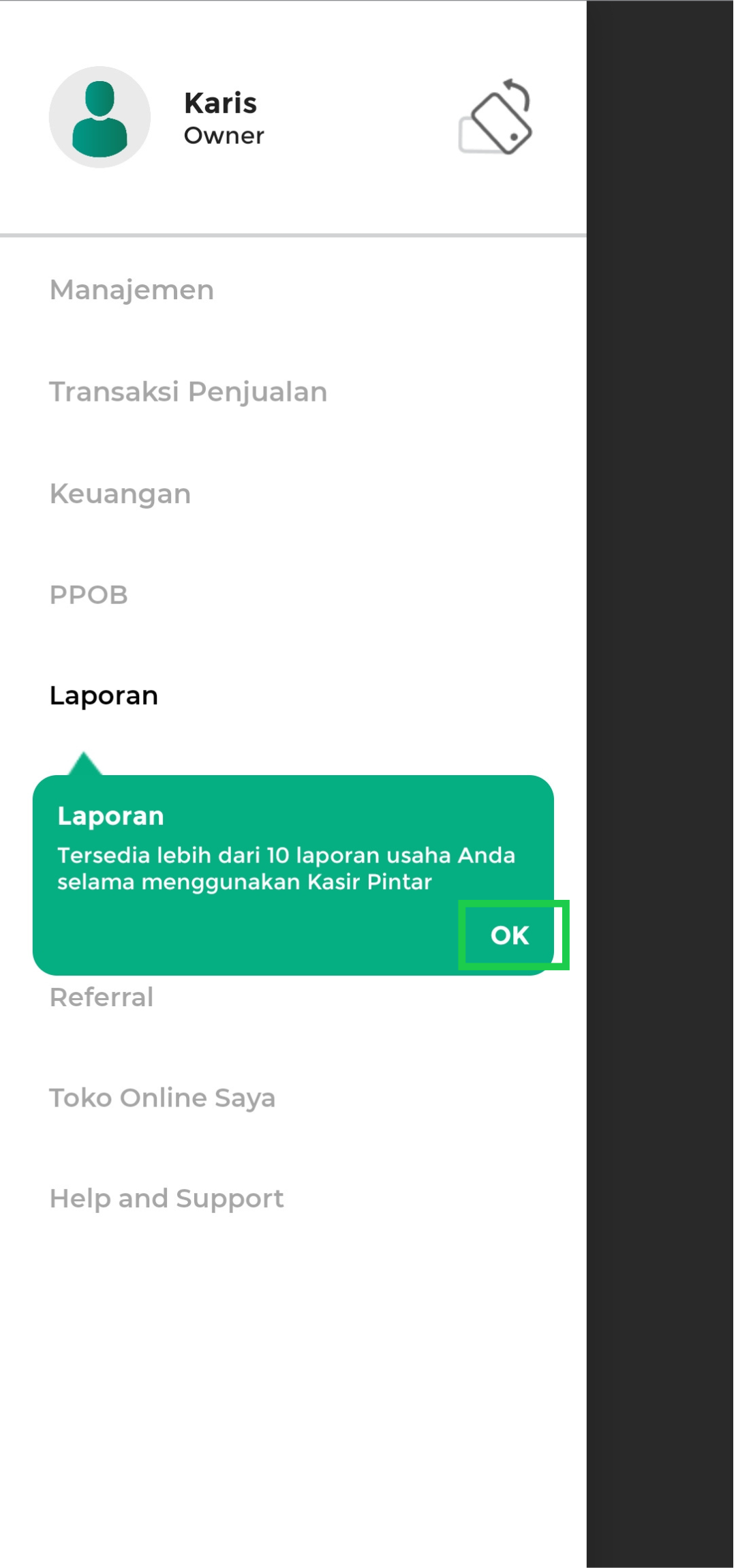
- Menu Laporan menampilkan ringkasan dan detail laporan usaha. Klik “OK” untuk melanjutkan.
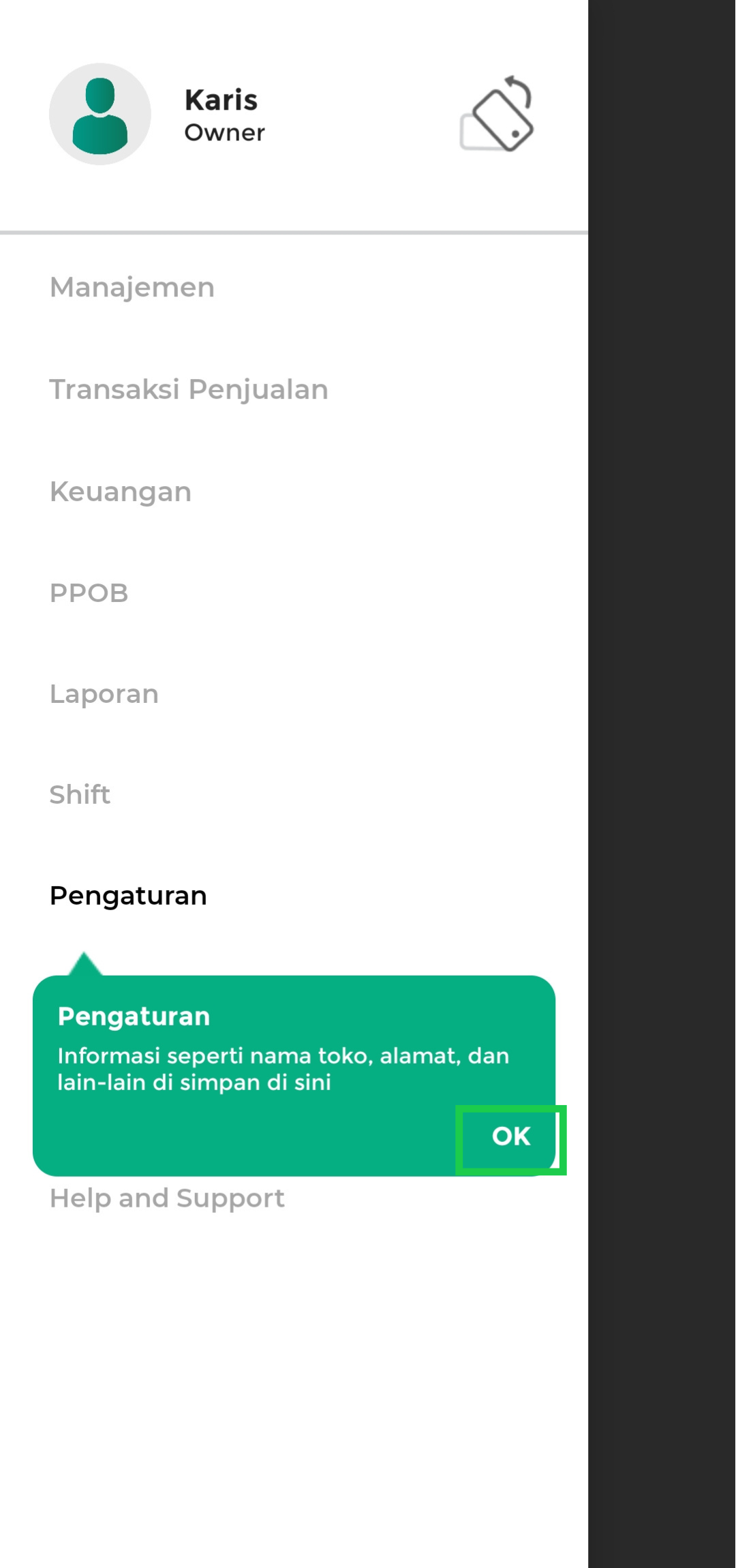
- Menu Pengaturan digunakan untuk mengatur informasi toko, profil, manajemen staf, metode pembayaran, sinkronisasi, printer dan struk, dan pengaturan lainnya. Klik “OK” untuk melanjutkan.

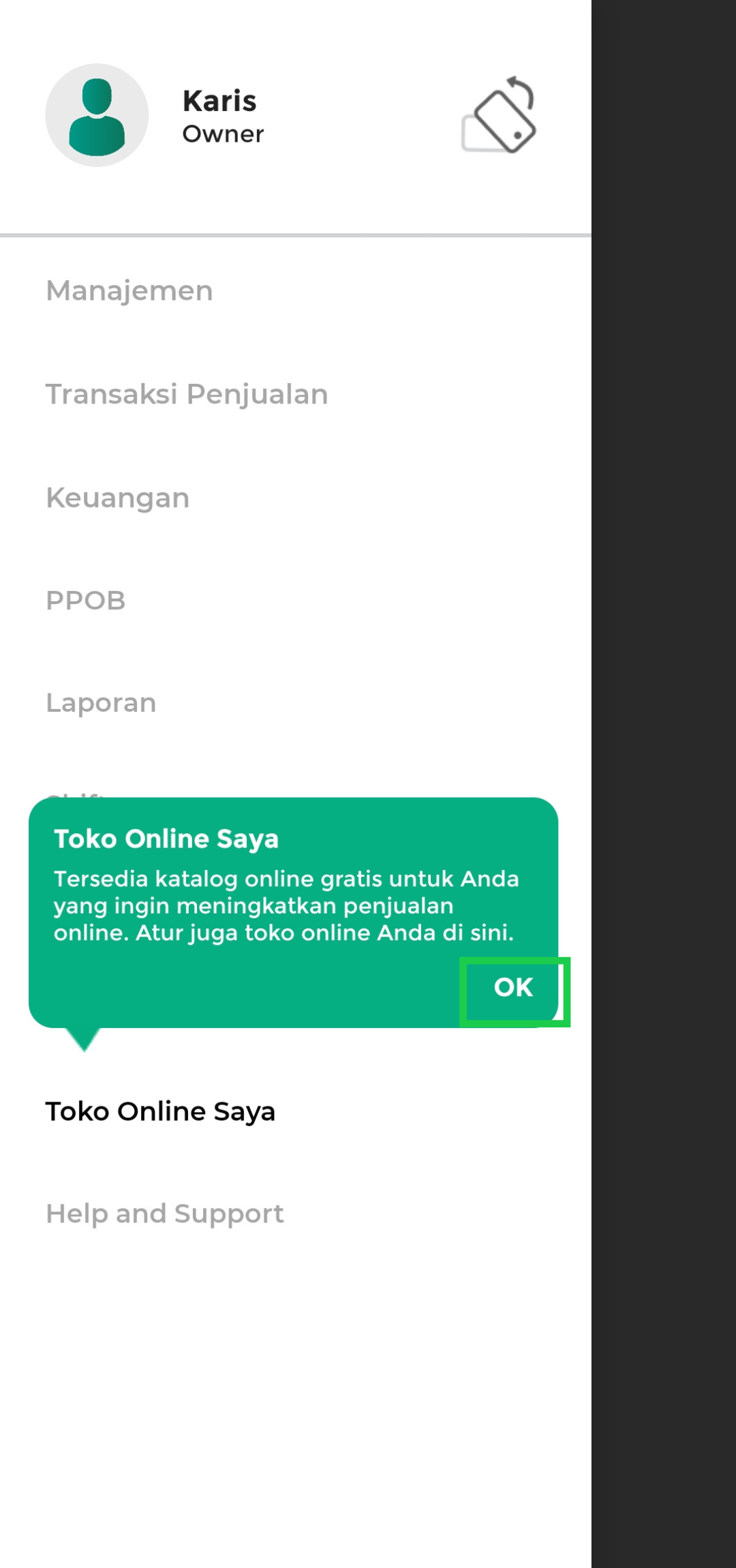
- Menu Toko Online Saya dapat digunakan sebagai katalog online dan menjual produk secara online di Olshopin. Klik “OK” untuk melanjutkan.
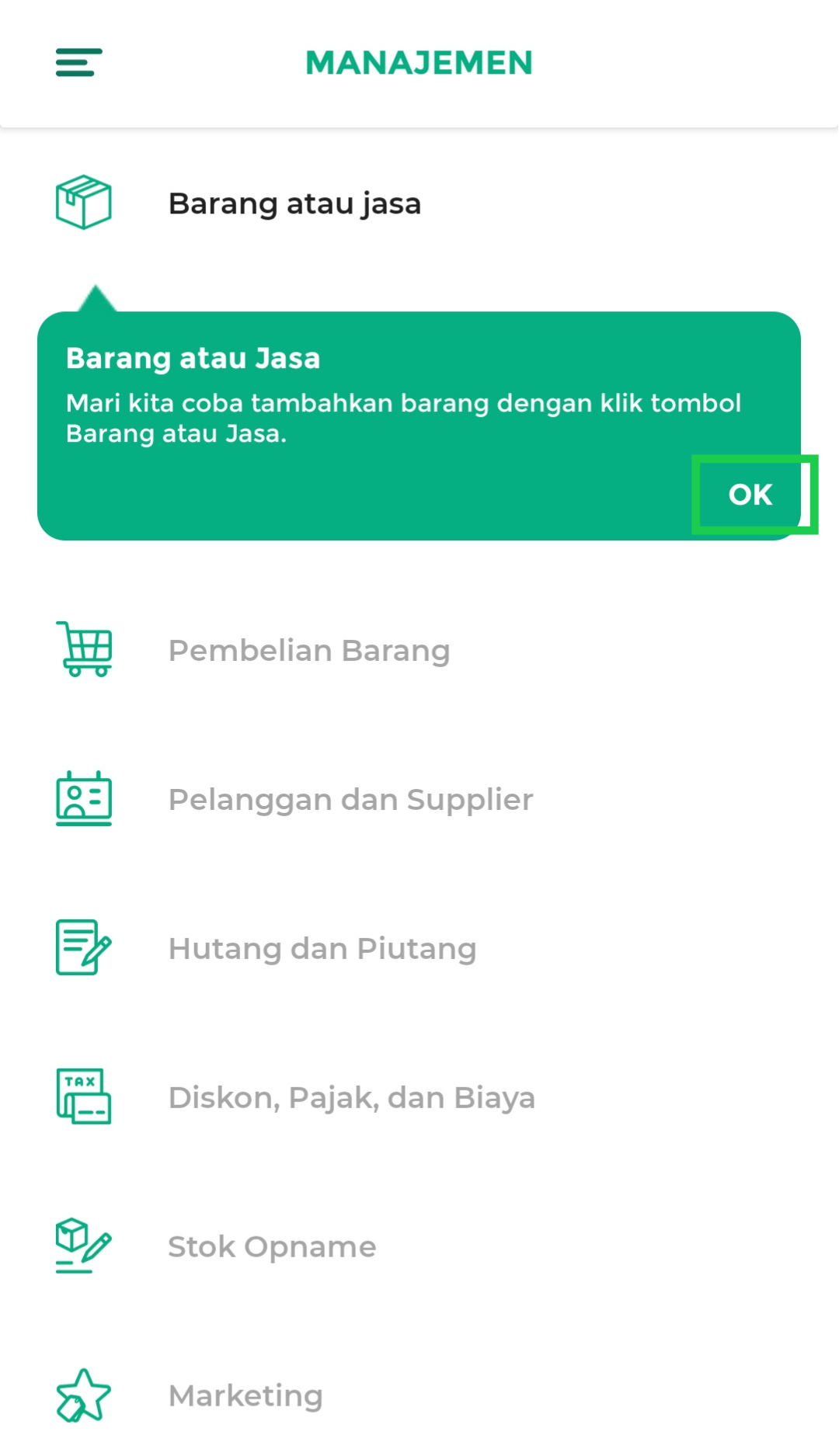
- Menu Barang atau Jasa digunakan untuk mengelola data barang atau jasa yang Anda miliki. Klik “OK” untuk melanjutkan.
Setelah pengenalan singkat, Anda akan dipandu untuk mulai menggunakan beberapa fitur utama seperti menambah data barang atau jasa dan mencatat transaksi penjualan melalui onboarding aplikasi.
3. Login Aplikasi
Setelah menyelesaikan proses registrasi, pengaturan toko, dan onboarding aplikasi, Anda dapat login kembali ke aplikasi Kasir Pintar Pro untuk mulai menggunakan fitur-fitur yang tersedia.
Berikut adalah cara melakukan login pada aplikasi:
- Buka aplikasi Kasir Pintar Pro yang telah di install

- Klik tombol Login
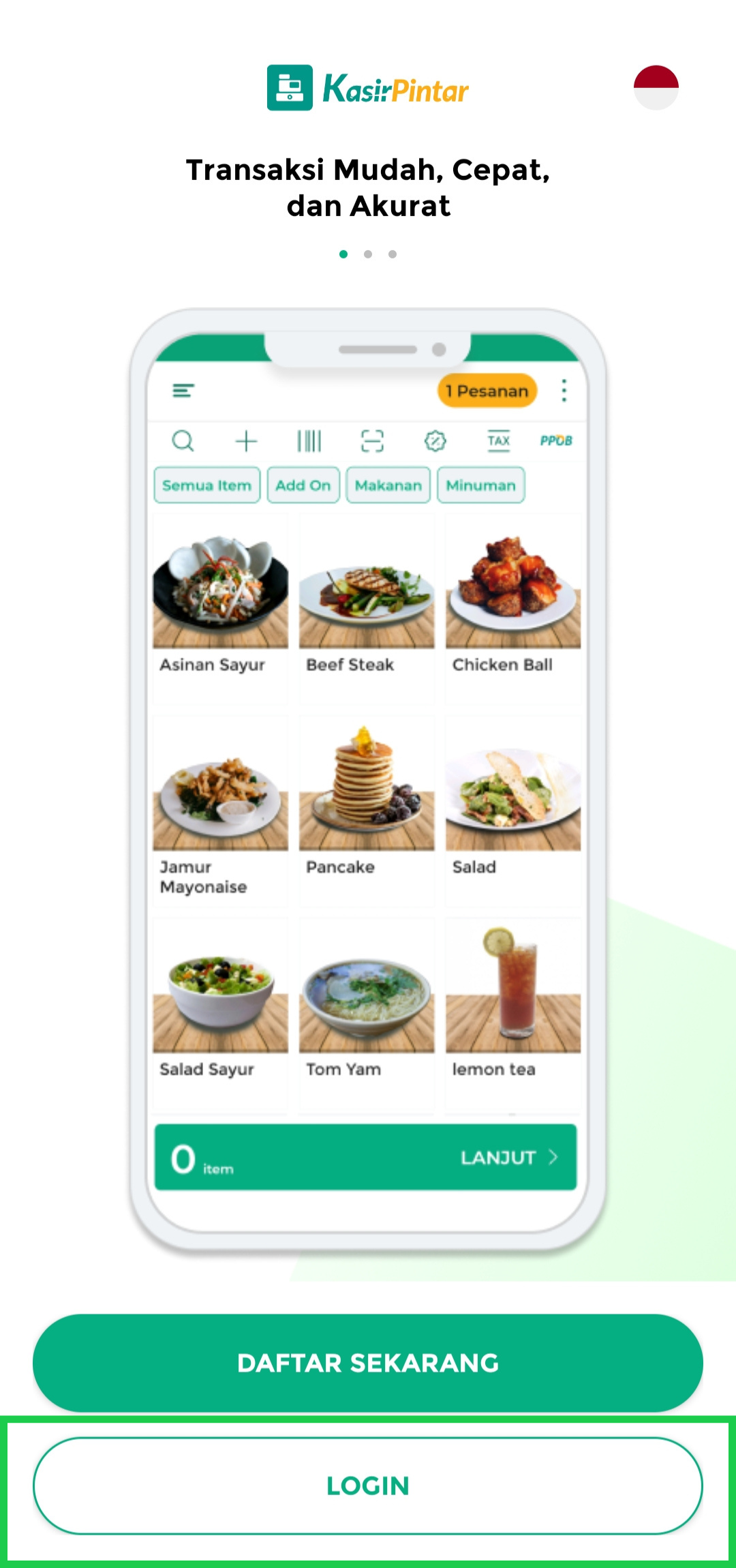
- Pada halaman Login, Anda dapat masuk ke aplikasi dengan dua opsi, yaitu:
• Login Manual dengan memasukkan email dan password yang telah didaftarkan.
• Login Menggunakan Akun Google dengan memilih opsi Login Google.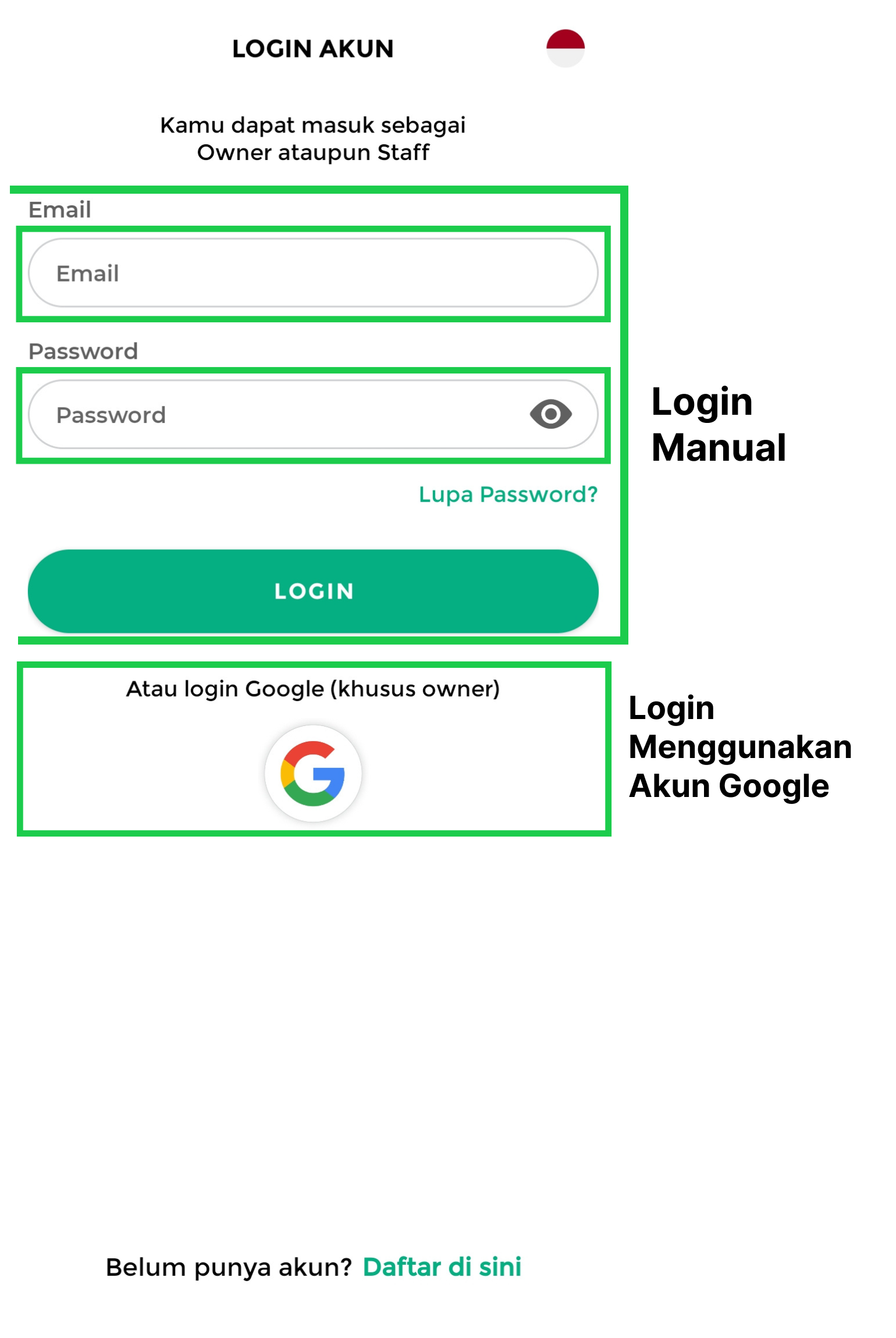
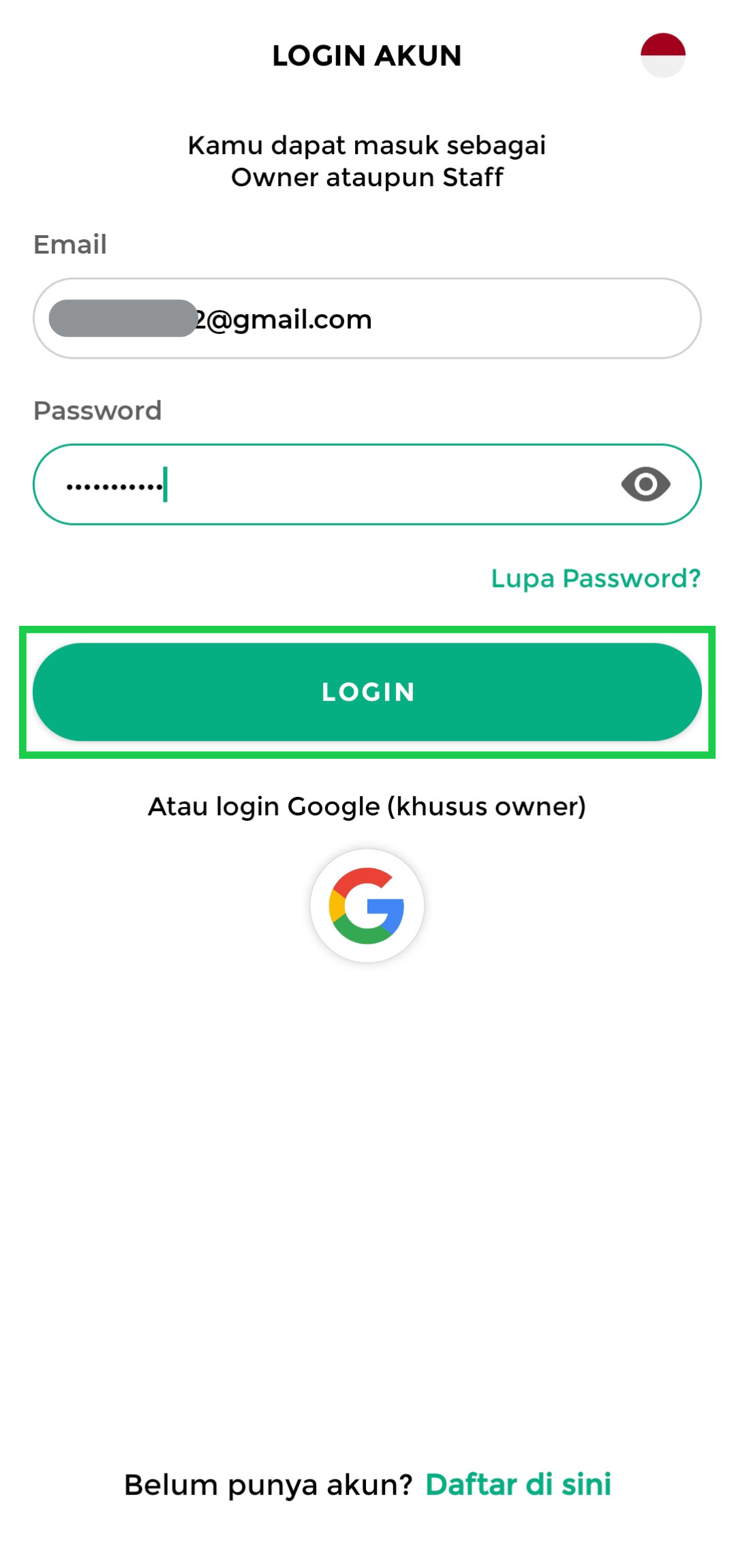
- Klik tombol Login
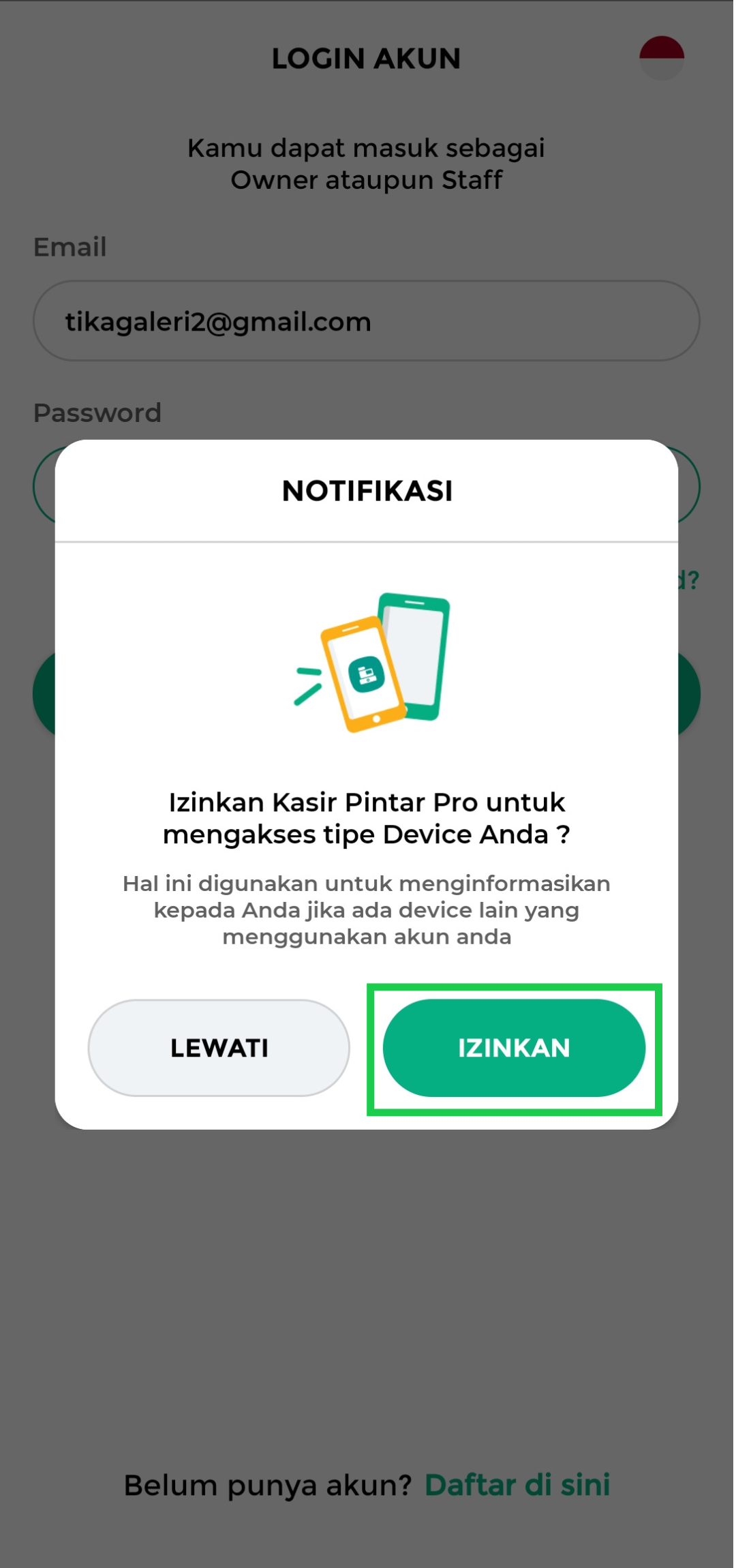
- Apabila muncul notifikasi izin akses perangkat, pilih Izinkan
- Setelah login, aplikasi akan otomatis melakukan sinkronisasi data dari cloud ke perangkat.
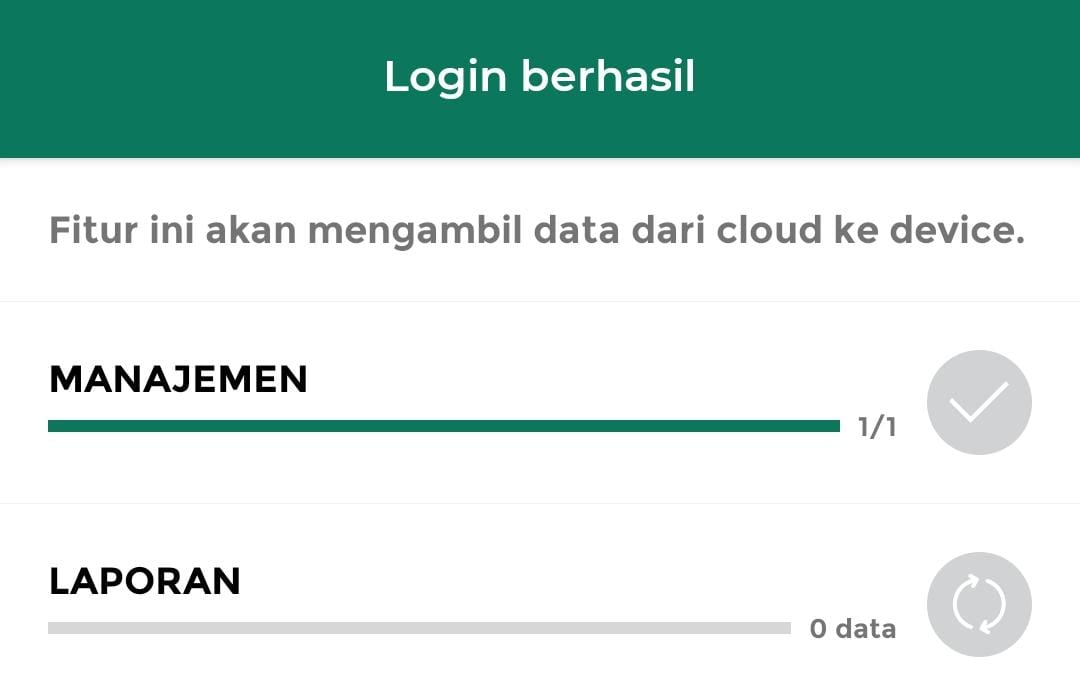
- Setelah itu, aplikasi siap digunakan.
Dengan mengikuti langkah instalasi, pendaftaran, dan login di Kasir Pintar Free, Anda telah menyiapkan akun dan pengaturan awal untuk mulai menggunakan aplikasi. Proses ini membantu memastikan aplikasi siap digunakan sesuai dengan kebutuhan usaha Anda.
Selamat Mencoba!
FAQs
- Apakah akun Owner & Staf memiliki halaman login yang berbeda di aplikasi Kasir Pintar Pro?
Tidak. Aplikasi Kasir Pintar Pro menggunakan halaman login yang sama untuk akun Owner dan Staf. - Bagaimana cara login ke aplikasi Kasir Pintar Pro?
Masukkan email dan password akun Owner atau Staf yang terdaftar, lalu tekan tombol Login. - Apakah fitur dan menu yang tampil akan berbeda setelah login?
Ya. Setelah login, sistem akan otomatis menyesuaikan fitur dan menu sesuai dengan peran akun (Owner atau Staf).- Akun Owner: Semua fitur pro dapat diakses.
- Akun Staf: Fitur yang tersedia sesuai dengan hak akses yang diberikan oleh Owner.