How Can We Help?
Cara Membatalkan Transaksi Penjualan (Kasir Pintar Pro)
Fitur ini digunakan untuk membatalkan transaksi penjualan yang sudah tercatat di sistem.
Hal yang Perlu Diperhatikan
- Pembatalan Seluruh Barang
Fitur ini membatalkan seluruh barang dalam transaksi. Tidak bisa membatalkan hanya sebagian barang. - Stok Barang Otomatis Dikembalikan
Setelah transaksi dibatalkan, stok barang dikembalikan secara otomatis ke sistem sehingga data stok tetap akurat. - Struk Tetap Tercatat di Laporan
Struk transaksi yang dibatalkan tetap tercatat di laporan penjualan dengan label “Transaksi Sudah Dibatalkan”. Struk masih bisa dilihat atau dicetak sebagai bukti pembatalan.
1. Cara Membatalkan Transaksi Penjualan
Berikut ini adalah cara untuk mencatat pembatalan transaksi penjualan di aplikasi Kasir Pintar:
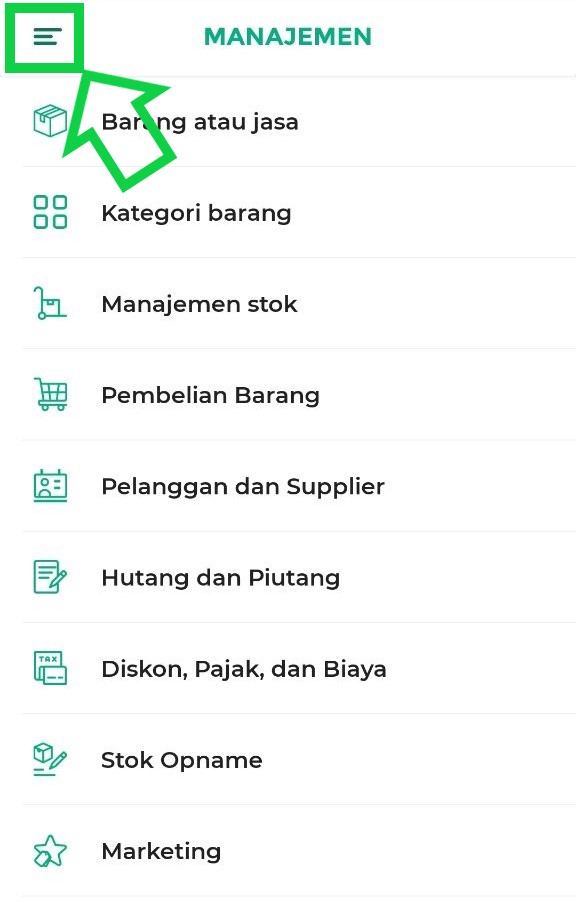
- Buka aplikasi Kasir Pintar yang Anda gunakan, lalu klik ikon garis tiga di pojok kiri atas untuk membuka menu sidebar
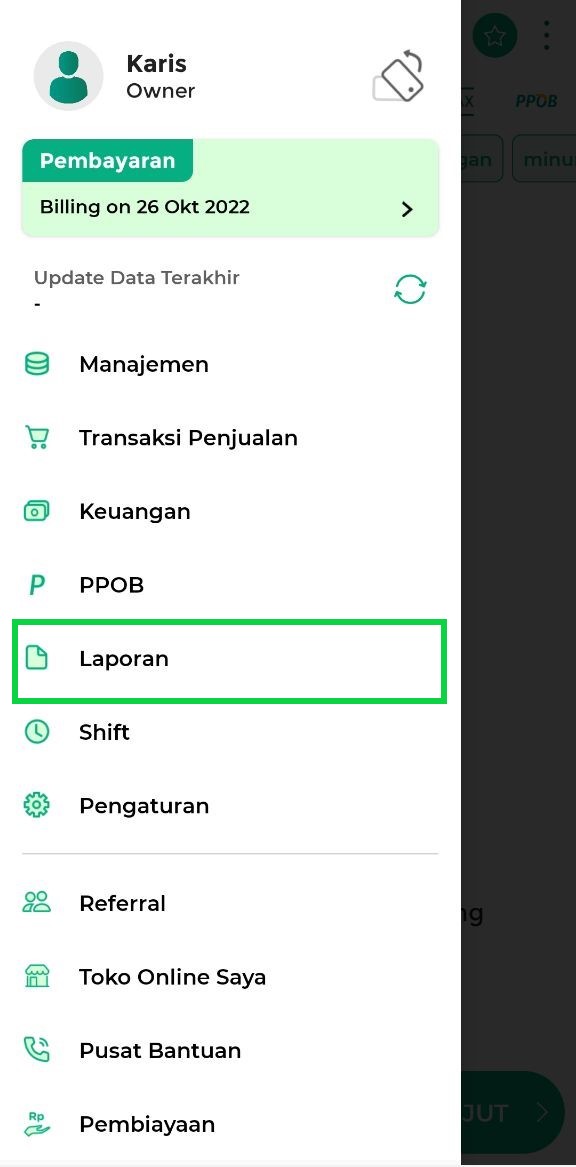
- Pilih menu Laporan pada sidebar
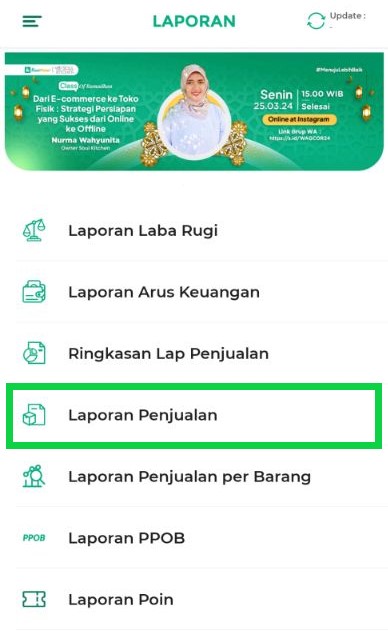
- Pilih opsi Laporan Penjualan untuk mencari data transaksi penjualan yang akan dibatalkan
- Terdapat dua cara untuk mencari struk transaksi penjualan yang akan dibatalkan:
- (Cara 1) Cari Struk di Kolom Pencarian
Masukkan kode struk transaksi penjualan yang akan dibatalkan pada kolom pencarian, lalu klik ikon kaca pembesar di sampingnya. Jika kode struk yang dimasukkan benar, sistem akan menampilkan data struk seperti contoh berikut.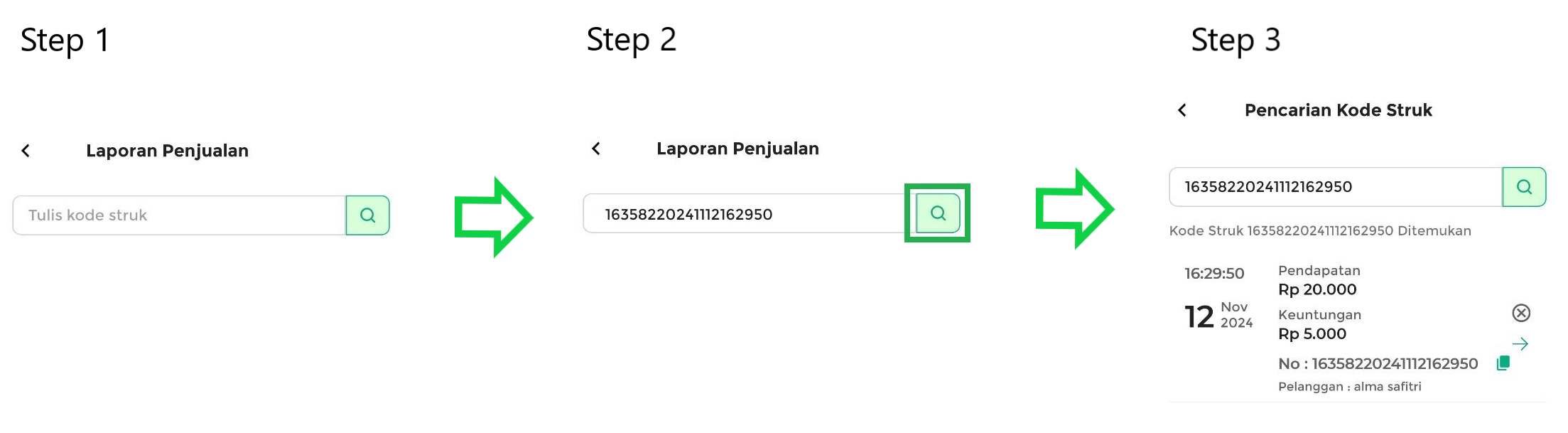
- (Cara 2) Cari Struk Secara Manual
Buka laporan penjualan berdasarkan periode yang diinginkan, lalu cari data transaksi penjualan yang akan dibatalkan dengan menggulir layar ke atas atau ke bawah.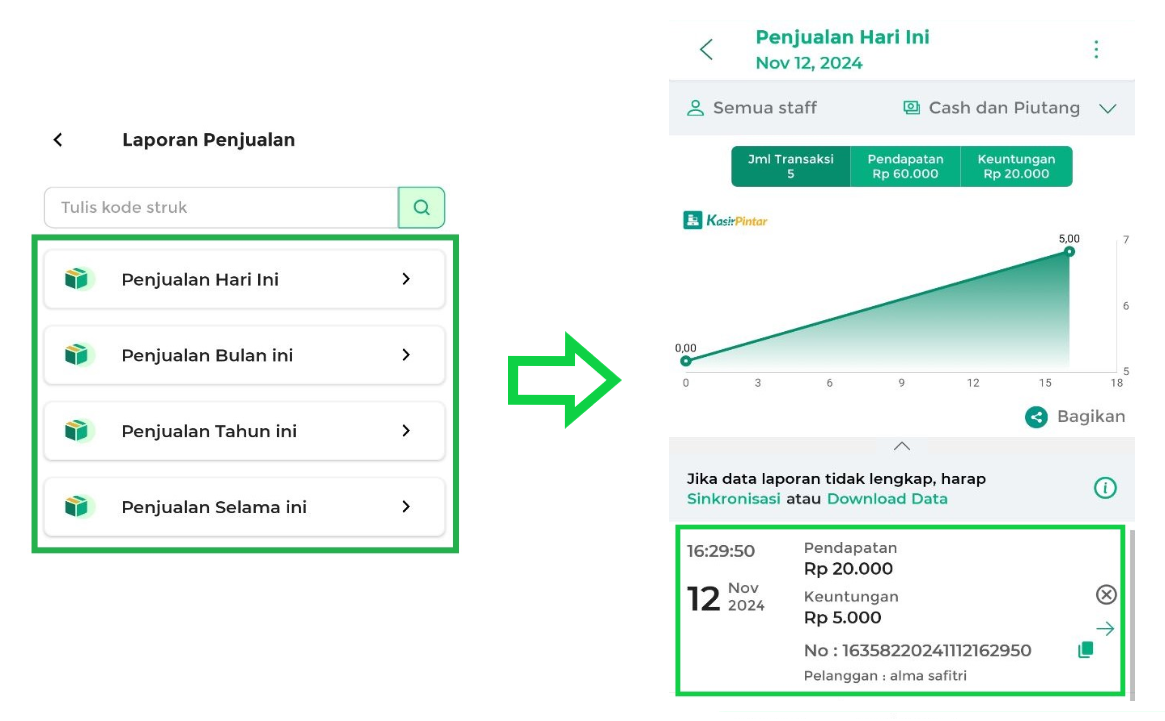
- (Cara 1) Cari Struk di Kolom Pencarian
- Terdapat dua cara untuk mengakses fitur batalkan transaksi penjualan:
- (Cara 1) Batalkan Transaksi dari Halaman Laporan Penjualan
Untuk membatalkan transaksi penjualan, klik ikon silang (x) di samping data transaksi yang ingin dibatalkan di halaman “Laporan Penjualan Hari Ini”.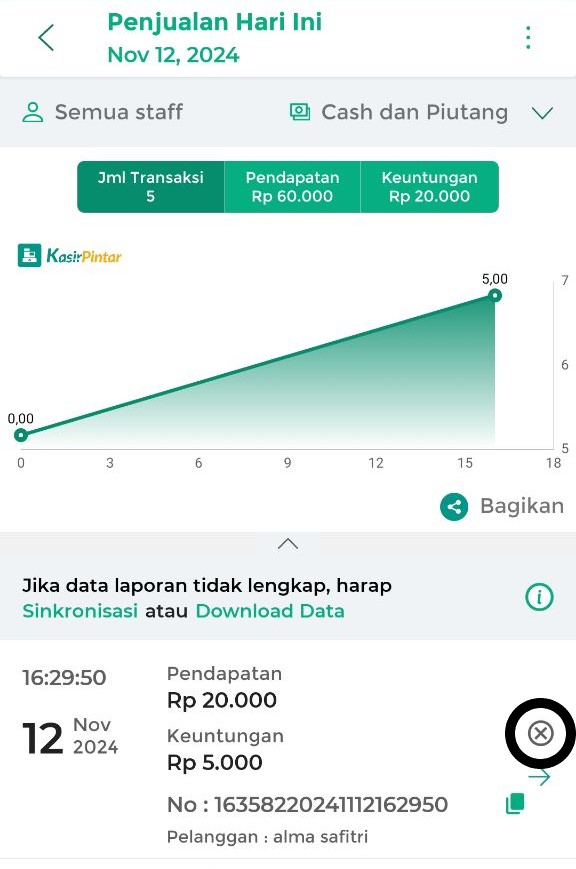
- (Cara 2) Batalkan Transaksi dari Halaman Struk
Pada halaman struk, klik ikon titik tiga di pojok kanan atas, lalu pilih opsi Batalkan Transaksi.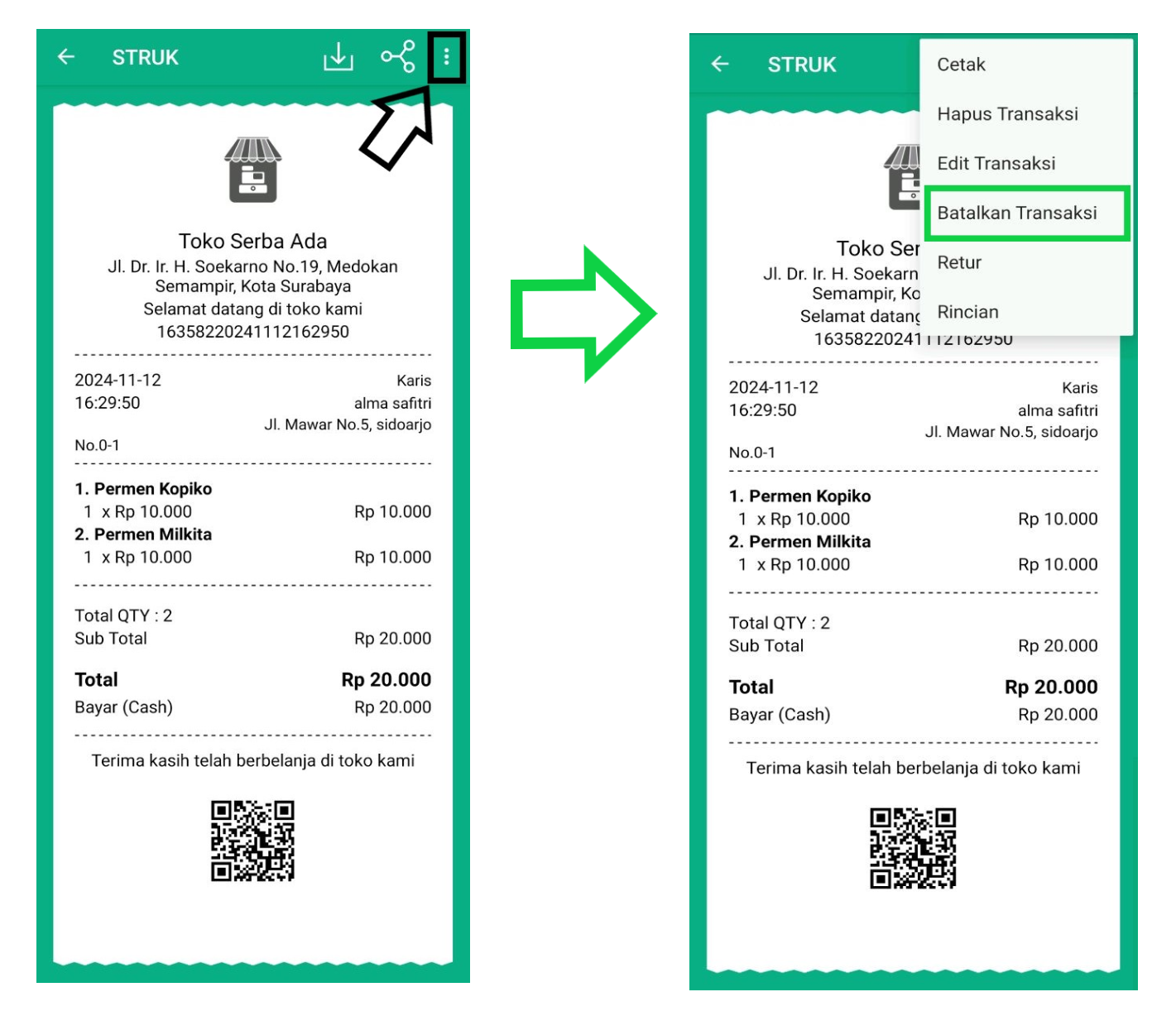
- (Cara 1) Batalkan Transaksi dari Halaman Laporan Penjualan
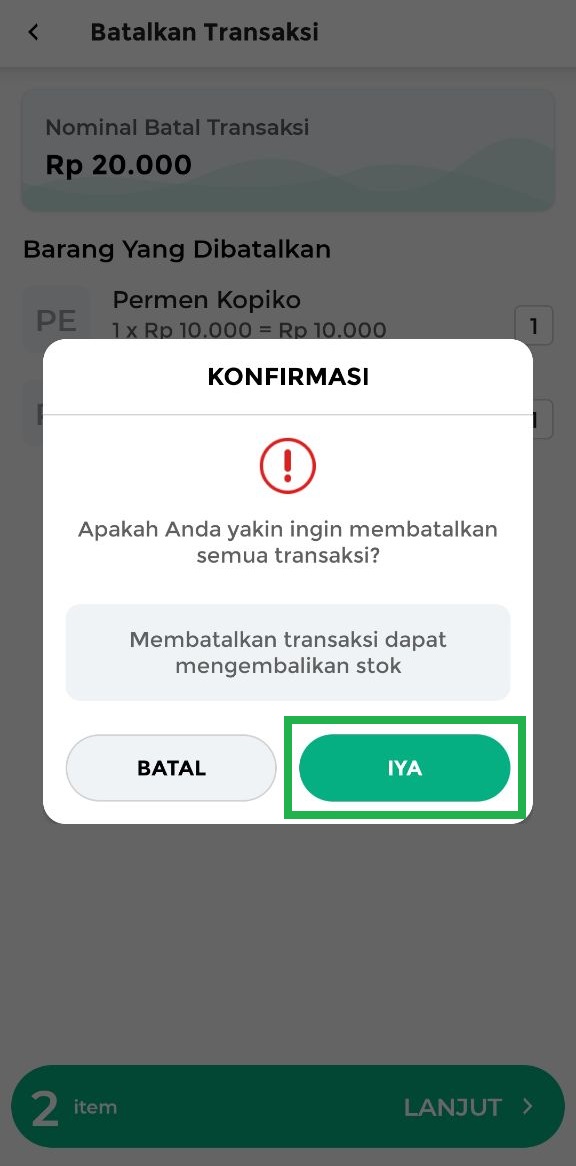
- Setelah memilih ikon x atau opsi Batalkan Transaksi, Anda akan diarahkan ke halaman pembatalan transaksi. Di halaman ini, Anda dapat meninjau daftar barang yang akan dibatalkan. Setelah itu, klik tombol Lanjut untuk memproses pembatalan.
Catatan: Fitur Batalkan Transaksi hanya mendukung pembatalan seluruh barang dalam satu transaksi.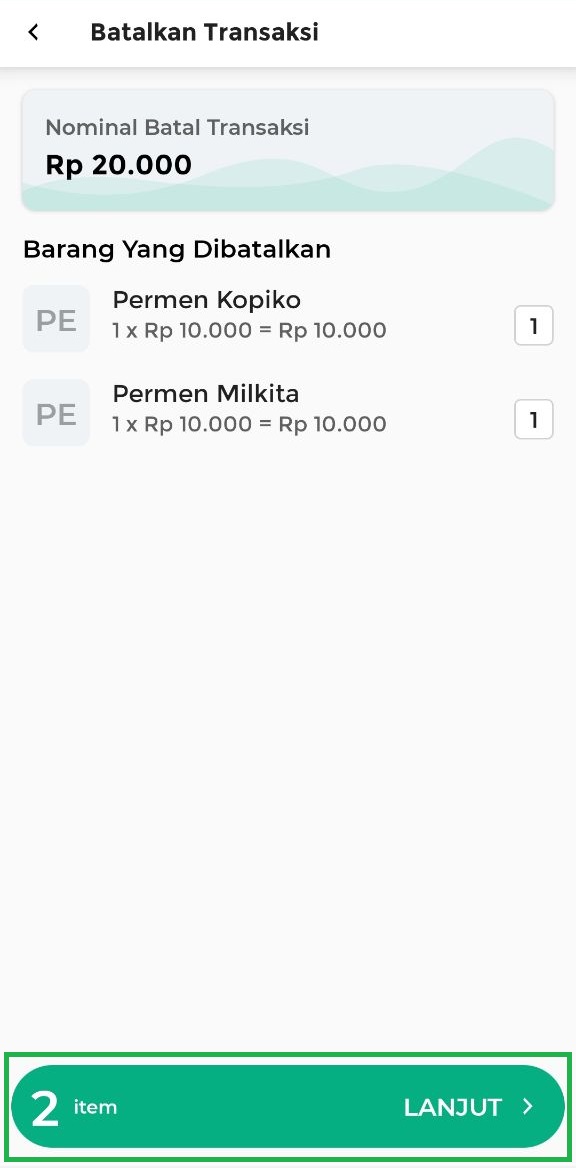
- Untuk mengonfirmasi pembatalan transaksi penjualan, klik tombol IYA.
- Transaksi penjualan telah dibatalkan sepenuhnya. Berikut ini adalah contoh struk pembatalan yang menampilkan rincian jumlah dana yang akan dikembalikan kepada pembeli.
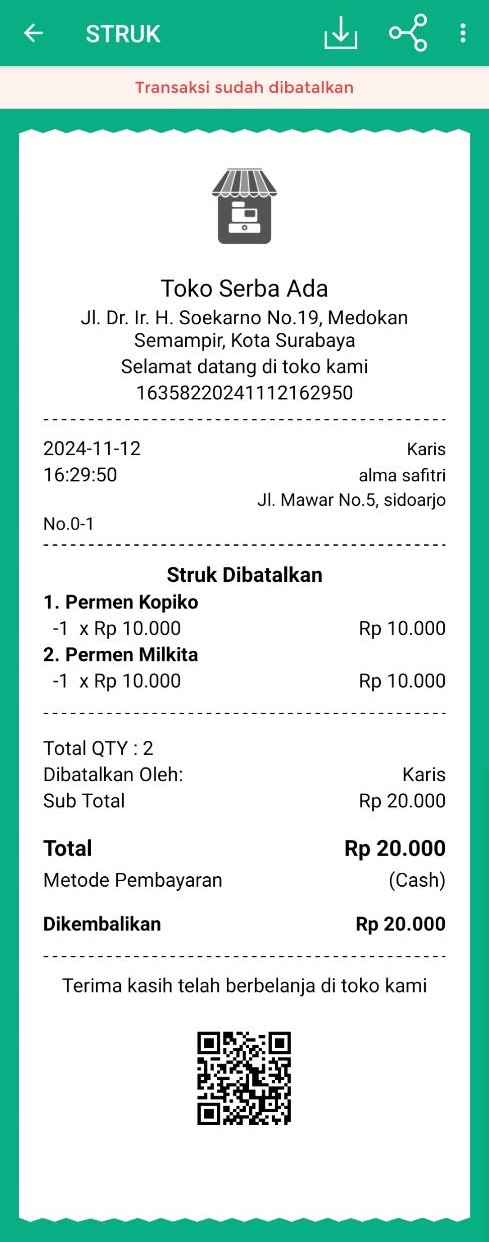
Setelah transaksi penjualan dibatalkan, stok barang dalam transaksi ini akan otomatis dikembalikan ke sistem.
2. Cara Mengatur Hak Akses Batalkan Transaksi Penjualan
Hak akses fitur “Batalkan Transaksi” memungkinkan Anda mengatur izin staf dalam membatalkan transaksi penjualan yang sudah tercatat. Atur akses staf sesuai dengan wewenang dan tanggung jawab mereka.
- Mengaktifkan Hak Akses
Untuk memberikan akses kepada staf, centang opsi “Batalkan Transaksi” pada akun staf hingga berwarna biru atau hijau. Setelah hak akses diaktifkan, staf dapat membatalkan transaksi penjualan yang telah tercatat.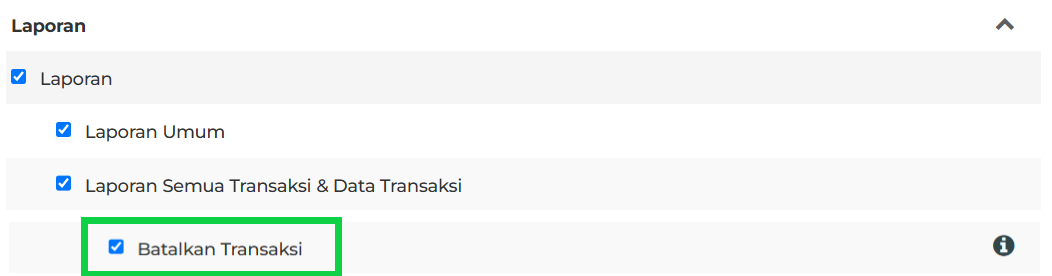
- Menonaktifkan Hak Akses
Jika staf tidak memerlukan akses ke fitur ini, biarkan opsi “Batalkan Transaksi” pada akun staf tersebut tidak dicentang. Staf yang tidak memiliki akses ini tidak dapat membatalkan transaksi penjualan yang tercatat.
Video Tutorial
FAQs
- Apa Perbedaan Fitur “Batalkan Transaksi” dan “Hapus Transaksi” ?
- Batalkan: Transaksi tetap tersimpan di laporan dengan status “Dibatalkan”, dan stok akan dikembalikan ke sistem.
- Hapus: Transaksi dihapus permanen dari sistem dan stok tidak dikembalikan.
- 👉 Pelajari selengkapnya : Apa Perbedaan Retur, Batalkan, dan Hapus Transaksi?
Panduan Lainnya
- Cara Retur Transaksi Penjualan (Baru)
- Cara Edit Transaksi Penjualan (Baru)
- Cara Batalkan Transaksi Penjualan (Baru)
- Cara Hapus Transaksi Penjualan (Baru)
- Apa Perbedaan Retur, Batalkan, dan Hapus Transaksi?
Apakah artikel ini cukup membantu?
Apakah anda merasa terbantu dengan artikel ini atau ingin memberi masukan? Silahkan klik tombol dibawah. Masukan anda sangat berharga