Cara Transaksi dengan Tipe Pelanggan (Kasir Pintar POS)
Fitur Transaksi Penjualan dengan Tipe Pelanggan memudahkan Anda melakukan penjualan barang atau jasa menggunakan harga khusus berdasarkan kategori pelanggan. Dengan fitur ini, setiap tipe pelanggan dapat otomatis terhubung ke tipe harga tertentu, sehingga proses transaksi menjadi lebih cepat, praktis, dan minim kesalahan.
Ketentuan Penggunaan Fitur
- Menggunakan Kasir Pintar POS minimal versi 3.1.0.
- Akun sudah berlangganan:
- Plugin Bisnis untuk Kasir Pintar POS iOS
- Plugin Desktop untuk Kasir Pintar POS Desktop (Windows & macOS)
- Sudah mengatur Tipe Pelanggan.
Lihat panduan selengkapnya melalui artikel berikut: - Sudah menambahkan Tipe Harga pada barang yang akan dijual
- Tipe Harga dan Tipe Pelanggan sudah terhubung dengan benar.
- Sudah mengatur hak akses staf jika transaksi dilakukan oleh staf (opsional)
Contoh Kasus:
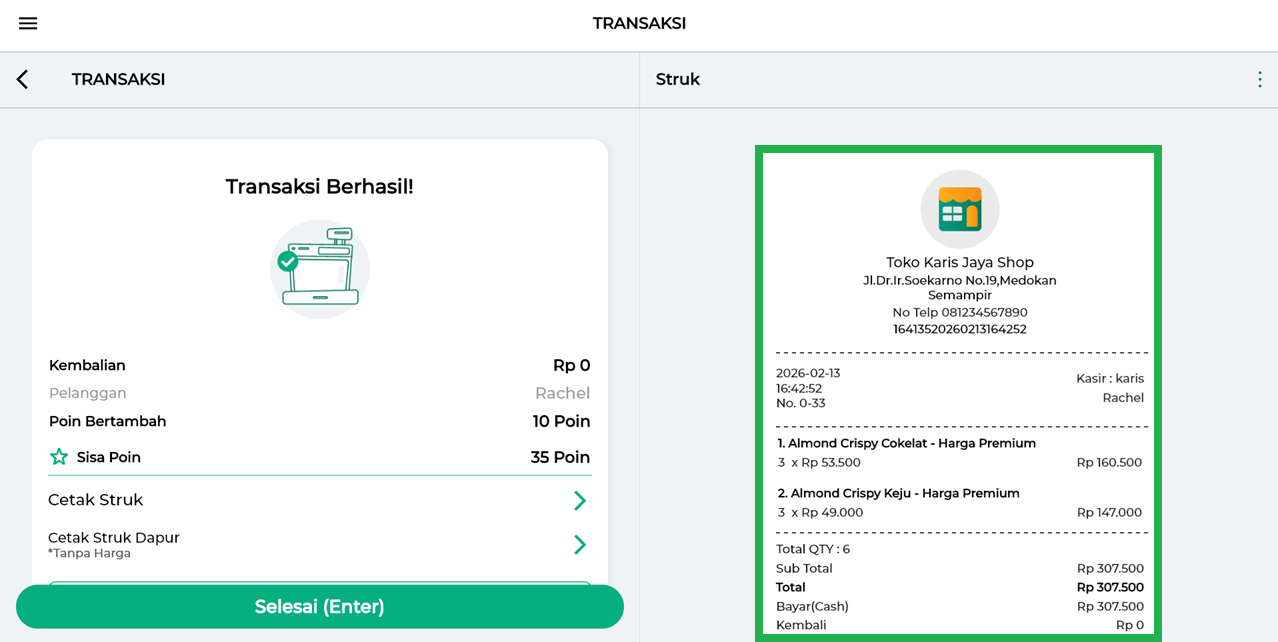
Karis mencatat transaksi pelanggannya bernama Rachel yang sudah terdaftar dengan harga khusus karena sudah terdaftar di tipe pelanggan kategori Premium. Pelanggan tersebut membeli
– Almond Crispy Keju sebanyak 3 buah
– Almond Crispy Cokelat sebanyak 3 buah
Berikut merupakan panduan Cara Melakukan Transaksi Penjualan dengan Tipe Pelanggan melalui aplikasi Kasir Pintar POS:
1. Kasir Pintar POS (iOS)
Berikut merupakan panduan Cara Melakukan Transaksi Penjualan dengan Tipe Pelanggan melalui aplikasi Kasir Pintar POS versi iOS:
- Buka aplikasi Kasir Pintar POS versi iOS, lalu klik ikon garis tiga di pojok kiri atas untuk membuka menu sidebar apabila Anda masih di menu .

Lalu, pilih ke menu Transaksi Penjualan.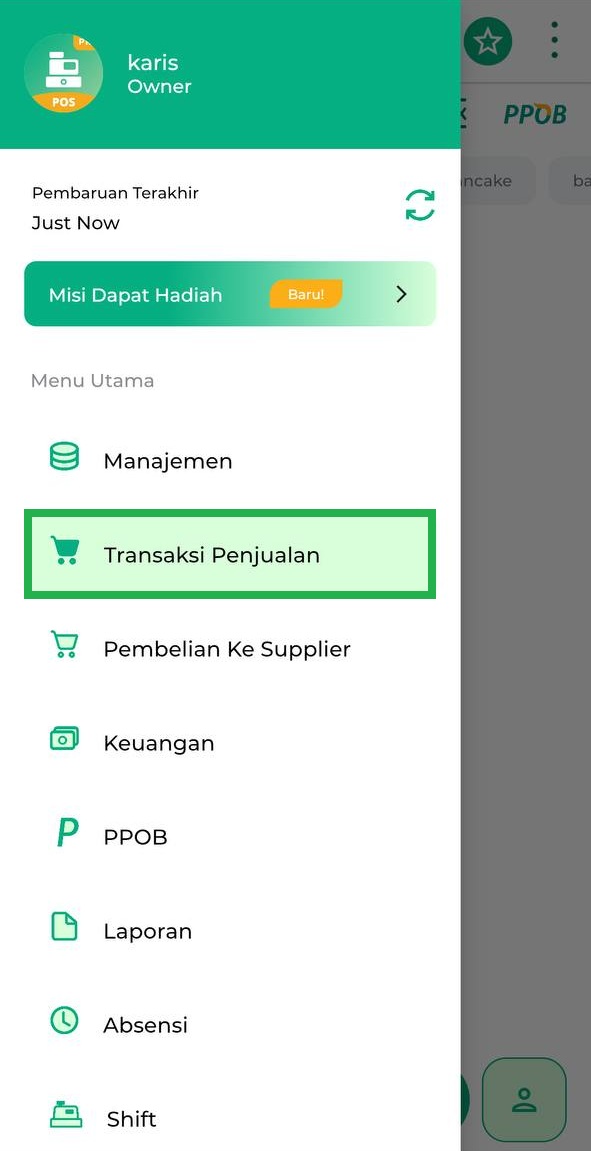
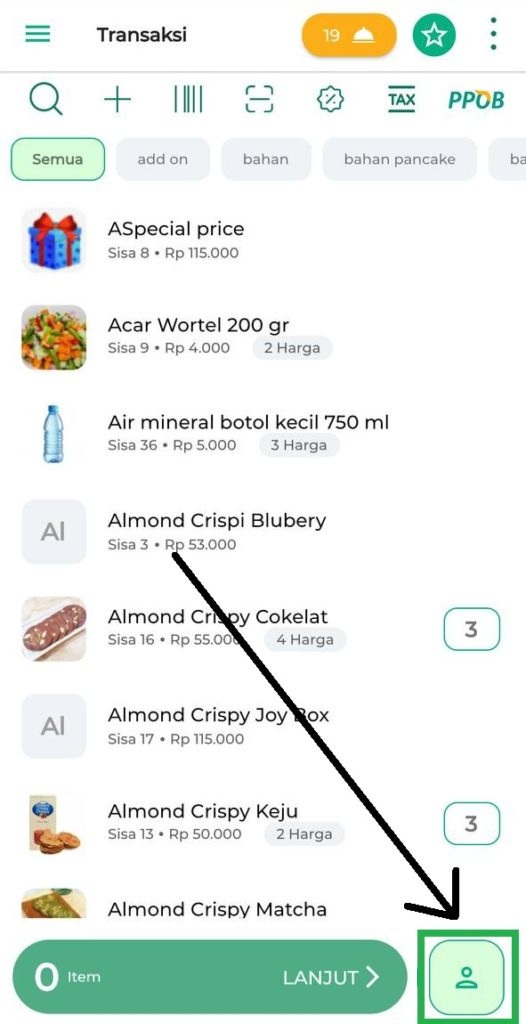
- Klik tombol Pelanggan untuk menambahkan nama pelanggan yang sudah terhubung dengan tipe harga ke dalam transaksi.
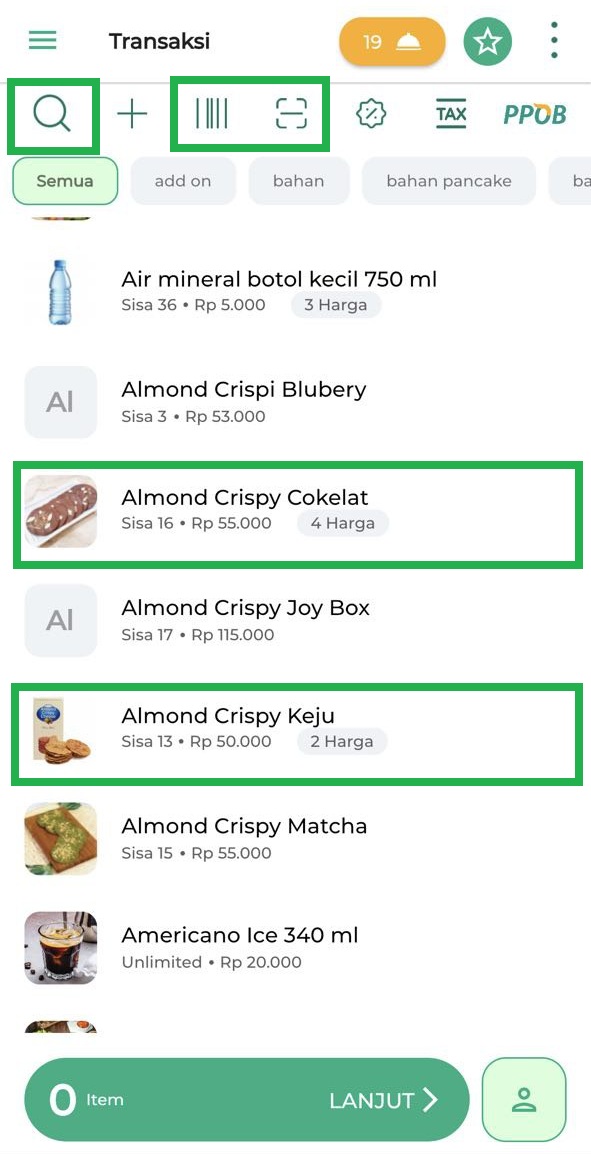
- Pilih barang secara langsung atau gunakan fitur pencarian untuk mempermudah mencari barang yang akan ditransaksikan.
Kemudian, atur jumlah barang yang dibeli pelanggan serta sesuaikan harga diskon, harga sementara, dan data lainnya jika diperlukan, kemudian klik tombol Simpan.
Contoh: Pelanggan khusus bernama Rachel akan melakukan transaksi dengan rincian sebagai berikut:
– Almond Crispy Keju sebanyak 3 buah
– Almond Crispy Cokelat sebanyak 3 buah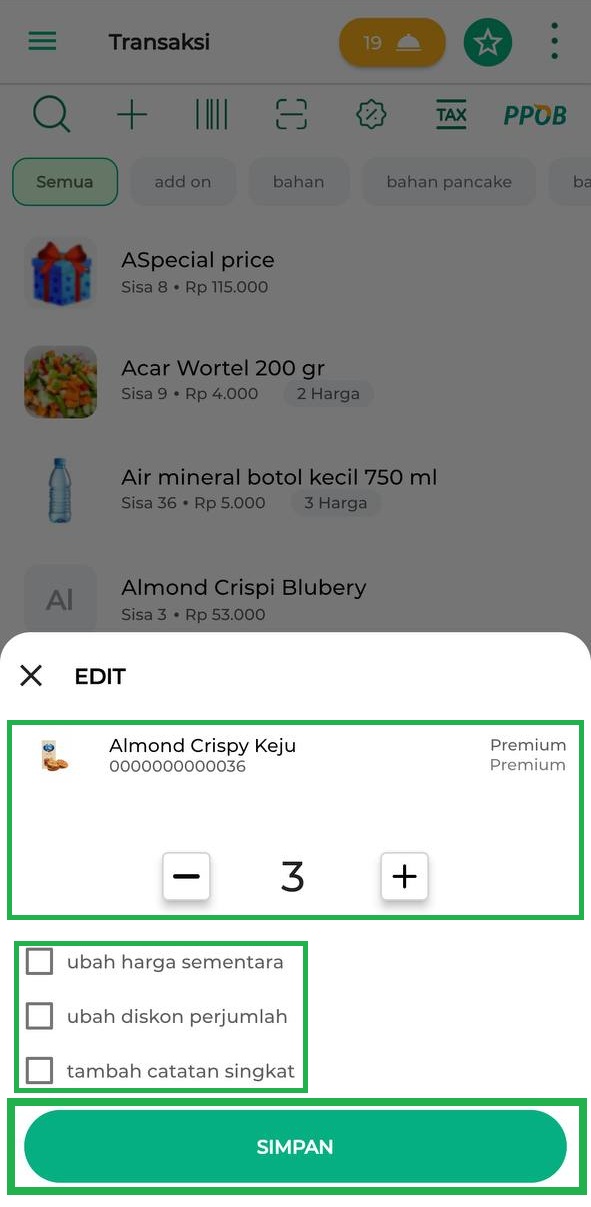
- Pada halaman input pelanggan, klik tombol Pilih Pelanggan.
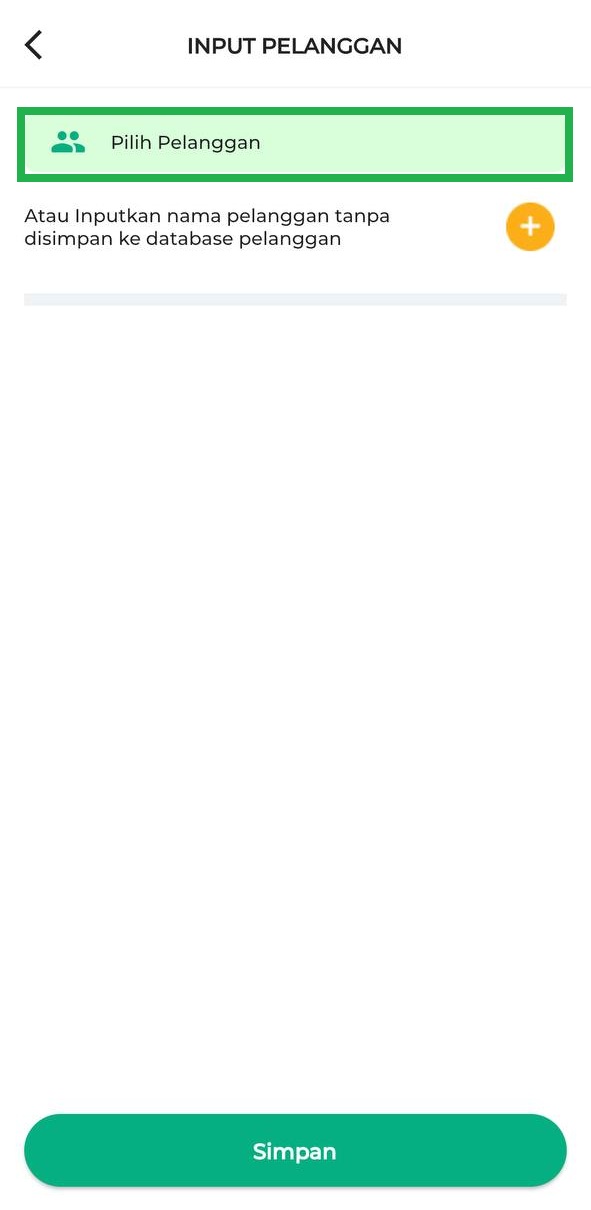
Pilih Nama Pelanggan yang sudah terhubung dengan tipe harga.
Contoh: Karis memilih nama pelanggan Rachel dengan tipe pelanggan Member.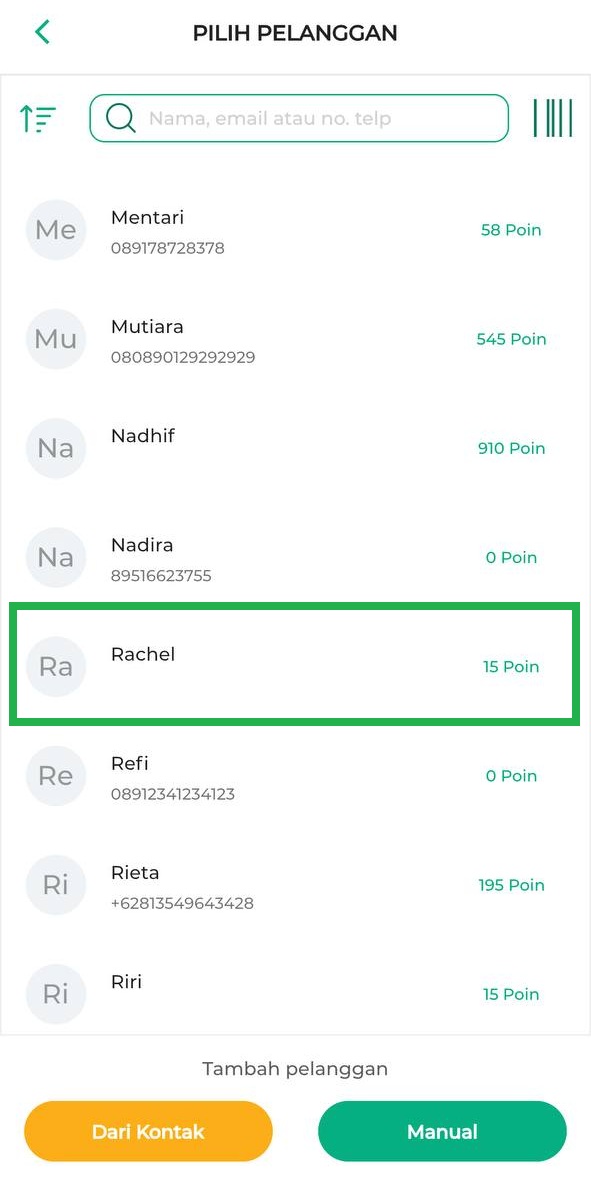
- Selain itu, Anda dapat menambahkan Nama Pelanggan dan menghubungkannya dengan tipe pelanggan secara manual dengan cara klik tombol Manual.
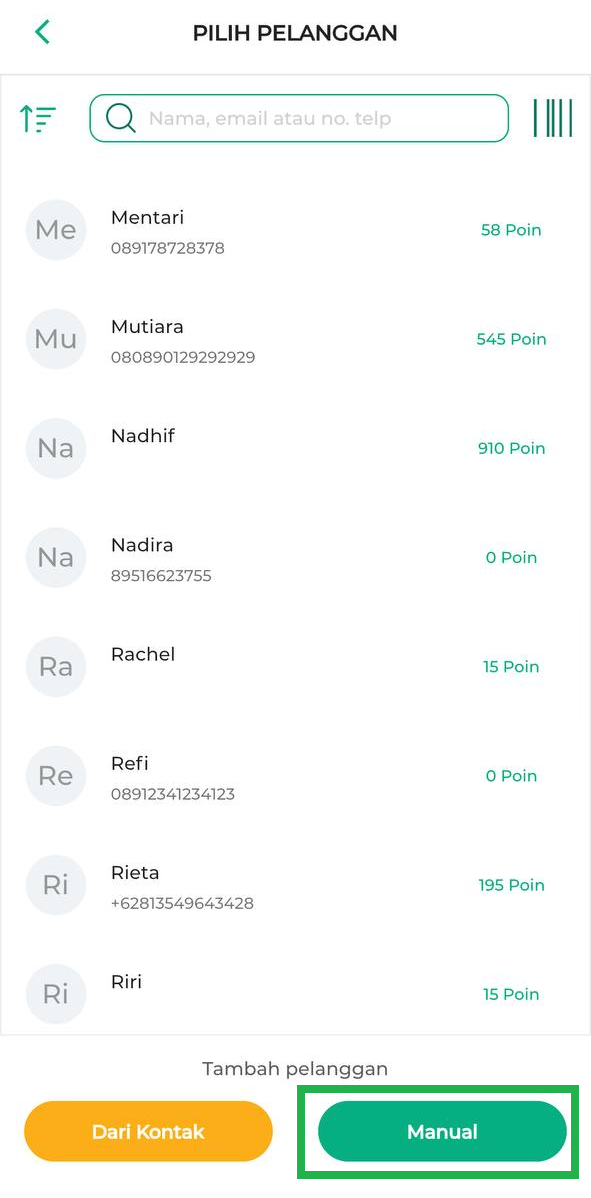
Lengkapi seluruh kolom yang diperlukan, seperti Nama Pelanggan, Email, Alamat, Nomor Telepon, dan Tipe Pelanggan, lalu klik Simpan. Setelah data pelanggan baru berhasil ditambahkan, pilih pelanggan tersebut untuk dimasukkan ke dalam transaksi penjualan.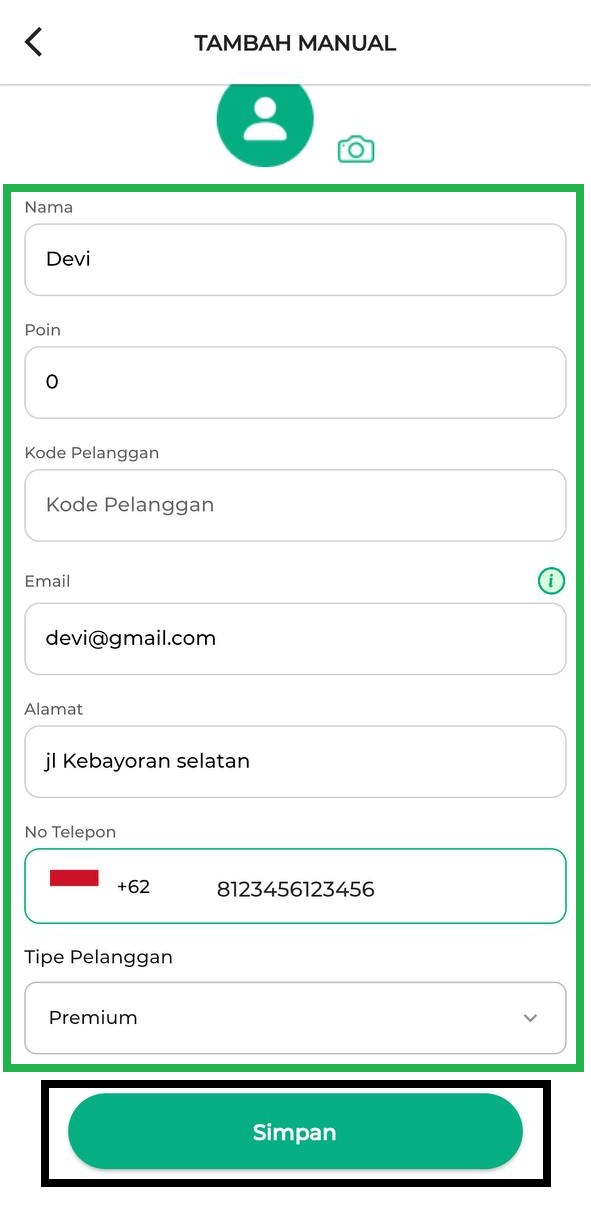
- Setelah memilih nama pelanggan, klik Simpan.
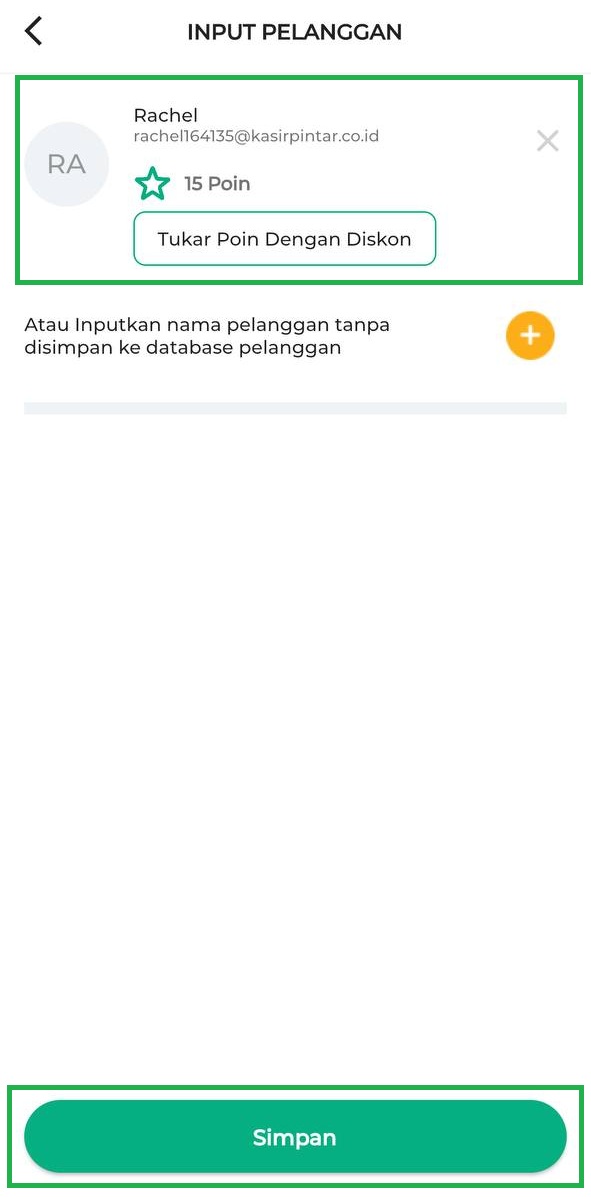
Berikut merupakan tampilan setelah nama pelanggan ditambahkan, lalu klik Lanjut.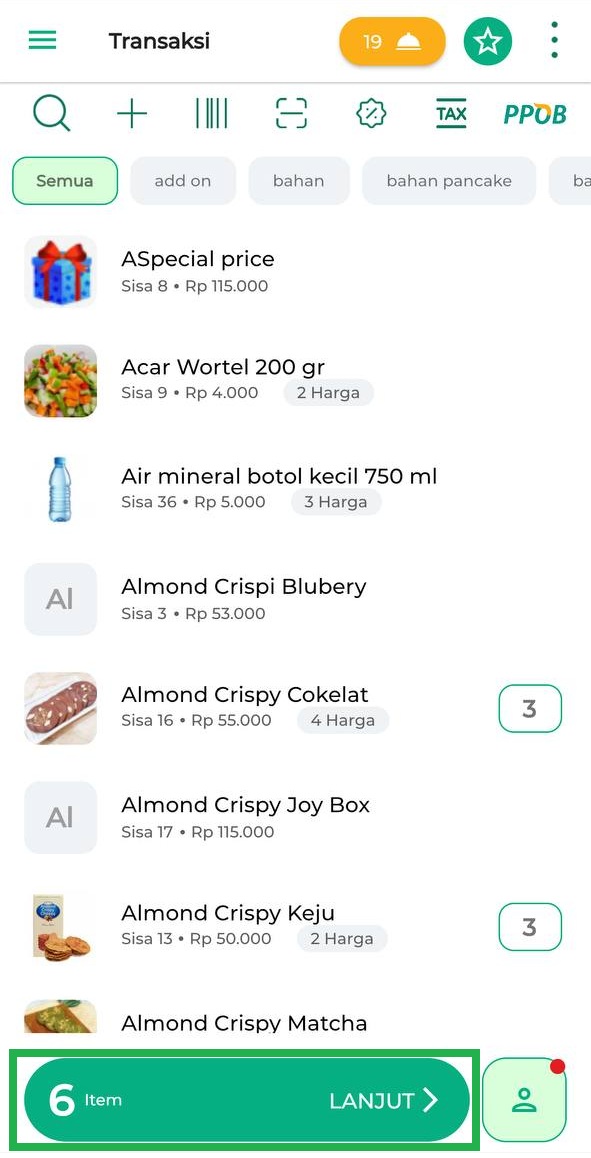
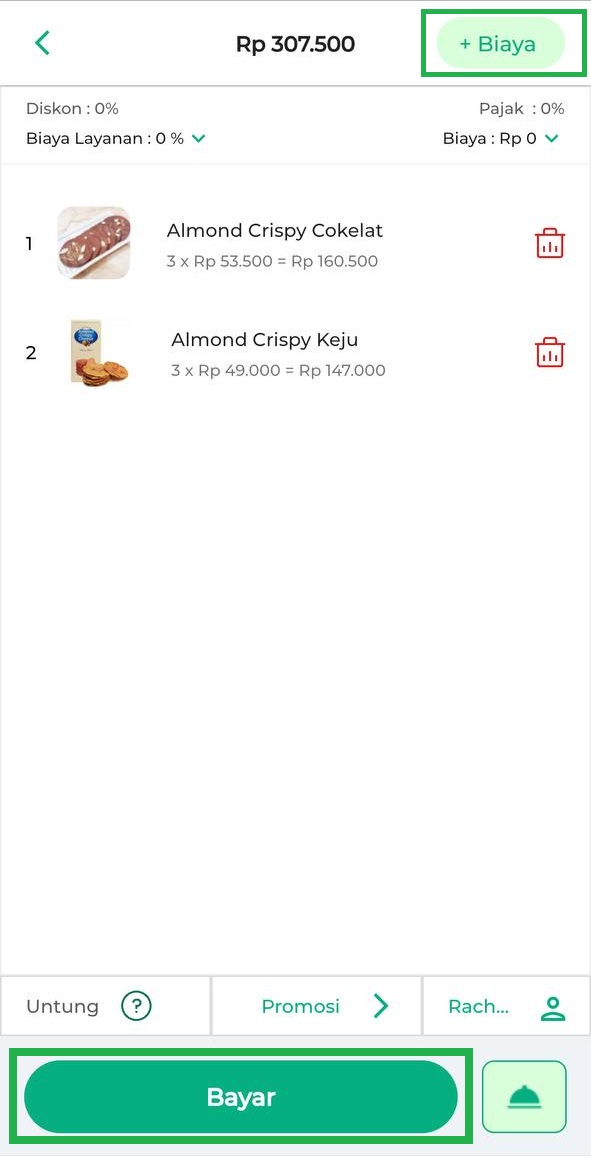
- Pada halaman keranjang, Anda dapat menambahkan data lain seperti biaya ongkir atau biaya tambahan sesuai kebutuhan. Kemudian, klik tombol Bayar untuk melanjutkan proses transaksi penjualan.
- Silakan masukkan nominal pembayaran secara manual melalui papan pembayaran atau pilih nominal otomatis melalui ikon uang yang opsinya telah disediakan oleh sistem.
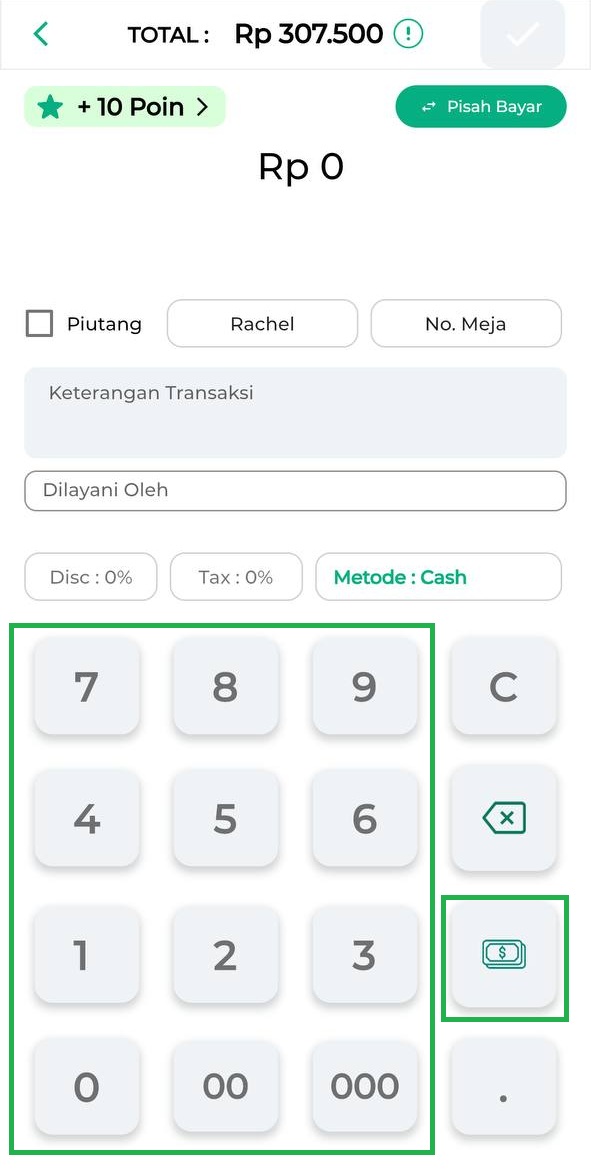
Lengkapi data pembayaran lainnya jika diperlukan, seperti diskon, pajak, nomor meja, metode pembayaran, dan nama staf yang melayani untuk mendapat komisi.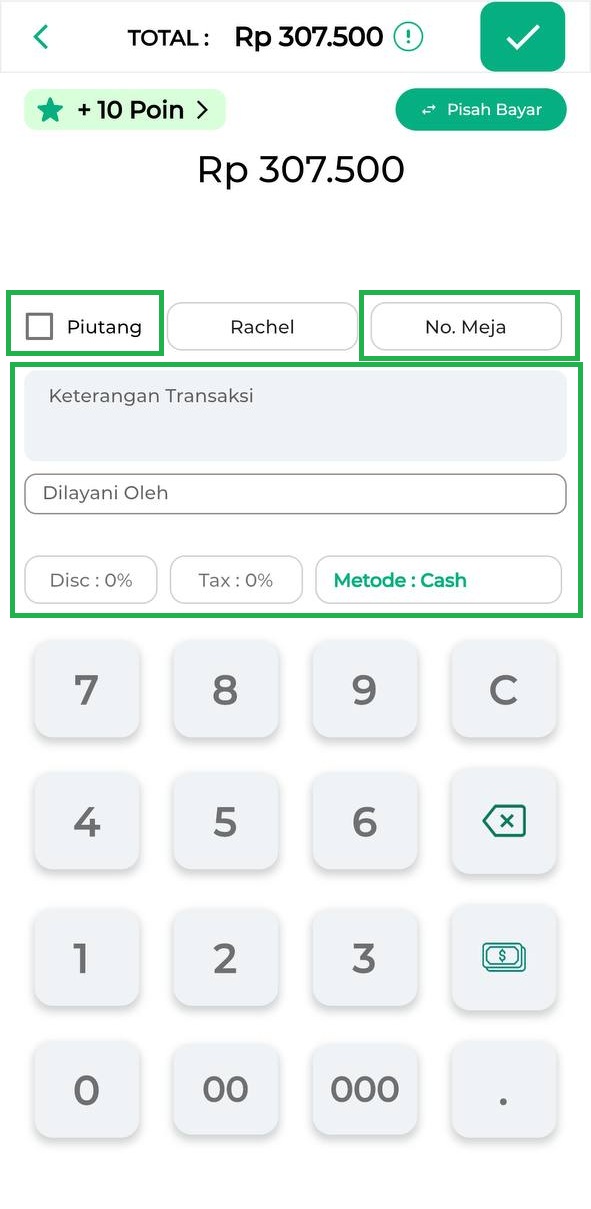
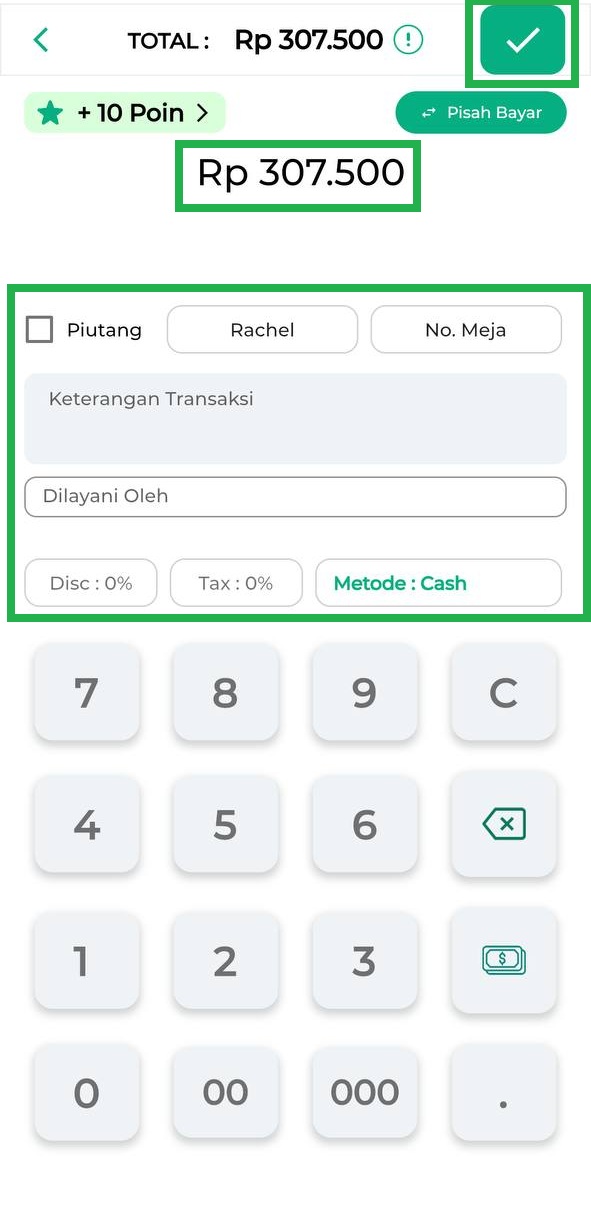
- Periksa kembali data pembayaran yang telah dimasukkan, klik ikon centang di pojok kanan atas untuk menyelesaikan pembayaran.
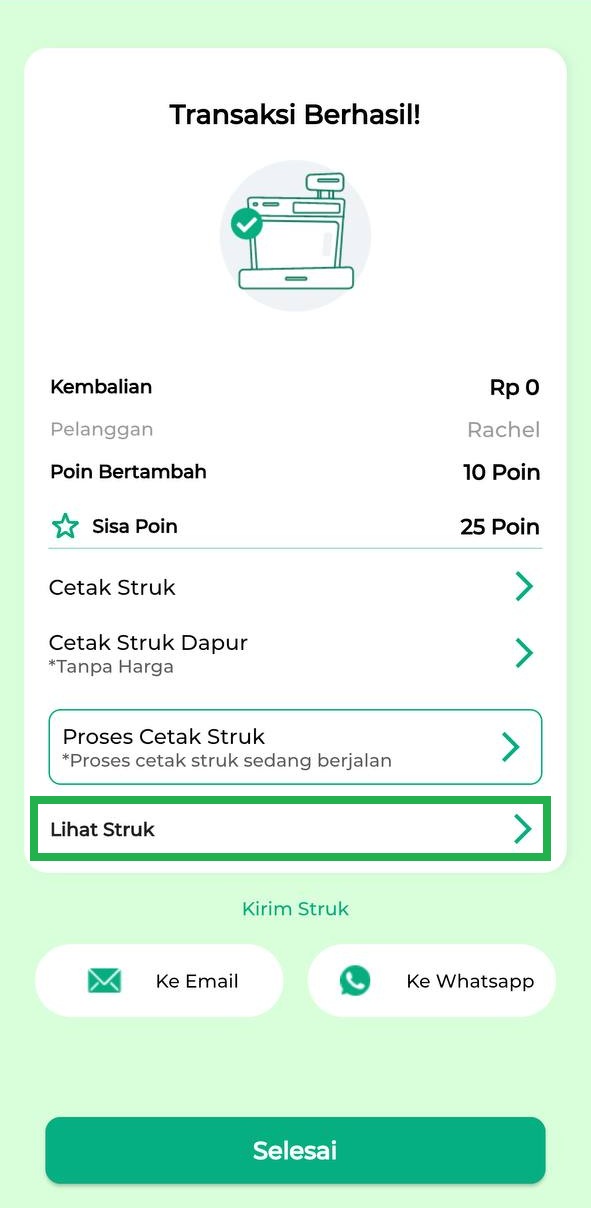
- Transaksi penjualan dengan tipe pelanggan berhasil dilakukan, klik Lihat Struk untuk melihat detail struk penjualan.
Berikut merupakan contoh tampilan struk transaksi penjualan dengan tipe pelanggan.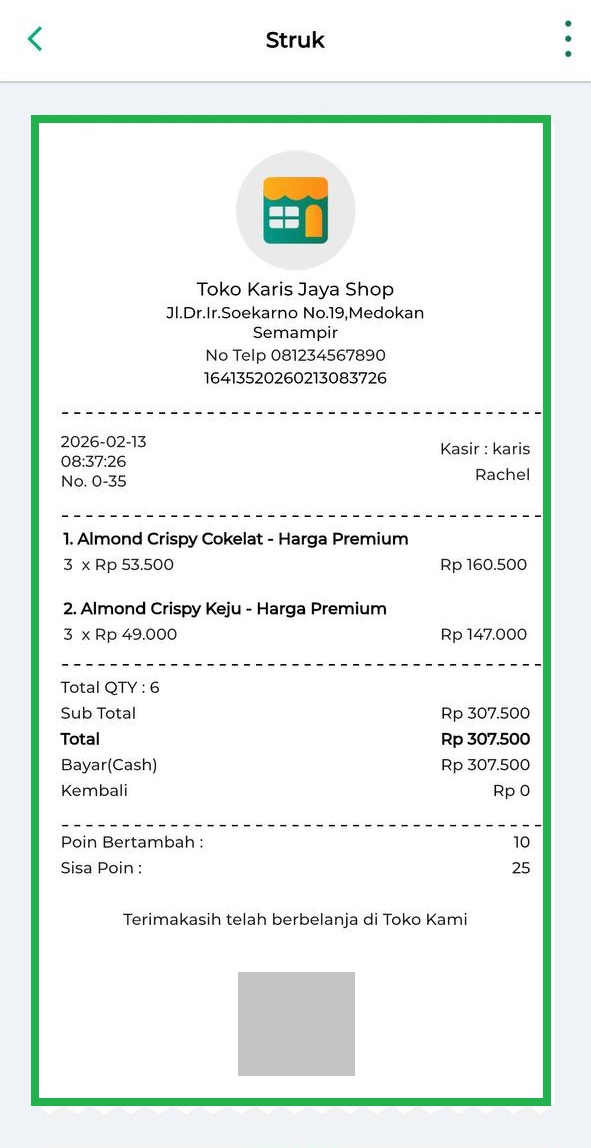
Selain itu, Anda dapat membagikan dan mencetak struk dengan cara klik ikon titik tiga di pojok kanan atas, lalu pilih salah satu opsi yang telah disediakan sistem.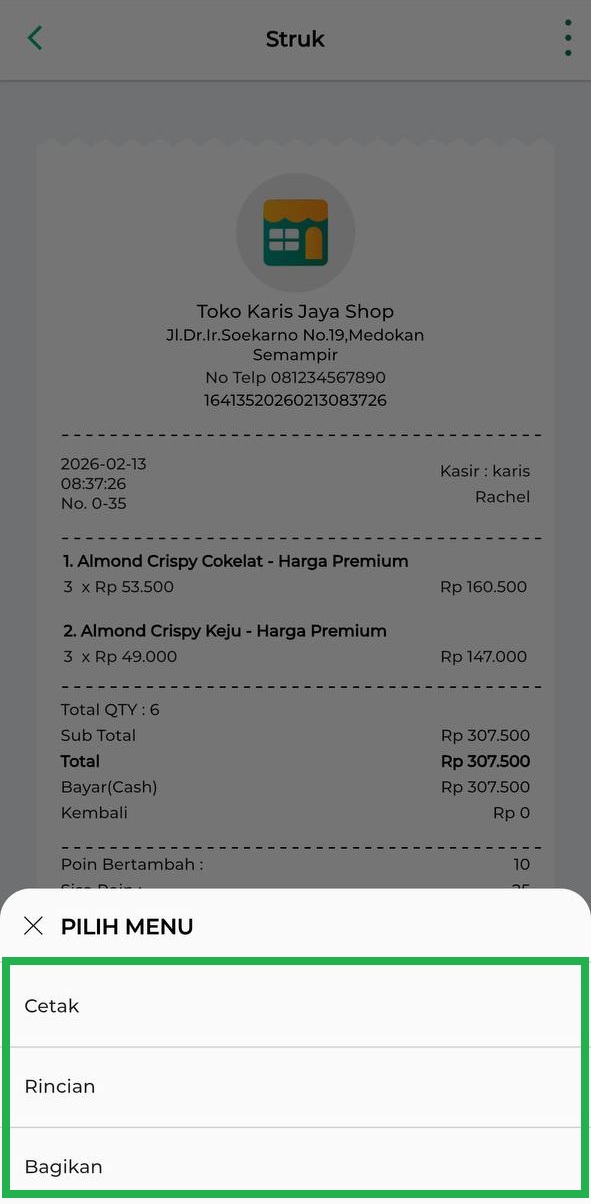
Selamat Mencoba!
2. Kasir Pintar POS (Desktop)
Berikut merupakan panduan Cara Melakukan Transaksi Penjualan dengan Tipe Pelanggan melalui aplikasi Kasir Pintar POS versi Desktop:
- Buka aplikasi Kasir Pintar POS versi Desktop, lalu klik ikon garis tiga di pojok kiri atas.

Lalu, pilih ke menu Transaksi Penjualan.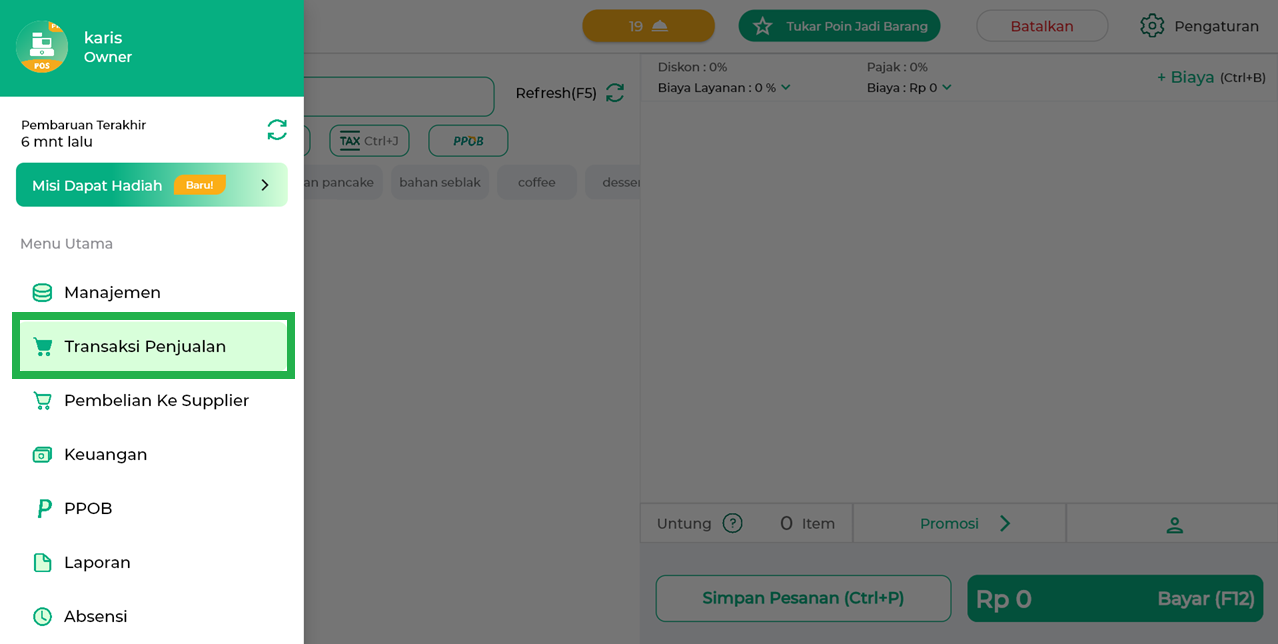
- Pilih barang secara langsung atau gunakan fitur pencarian untuk mempermudah mencari barang yang akan ditransaksikan.
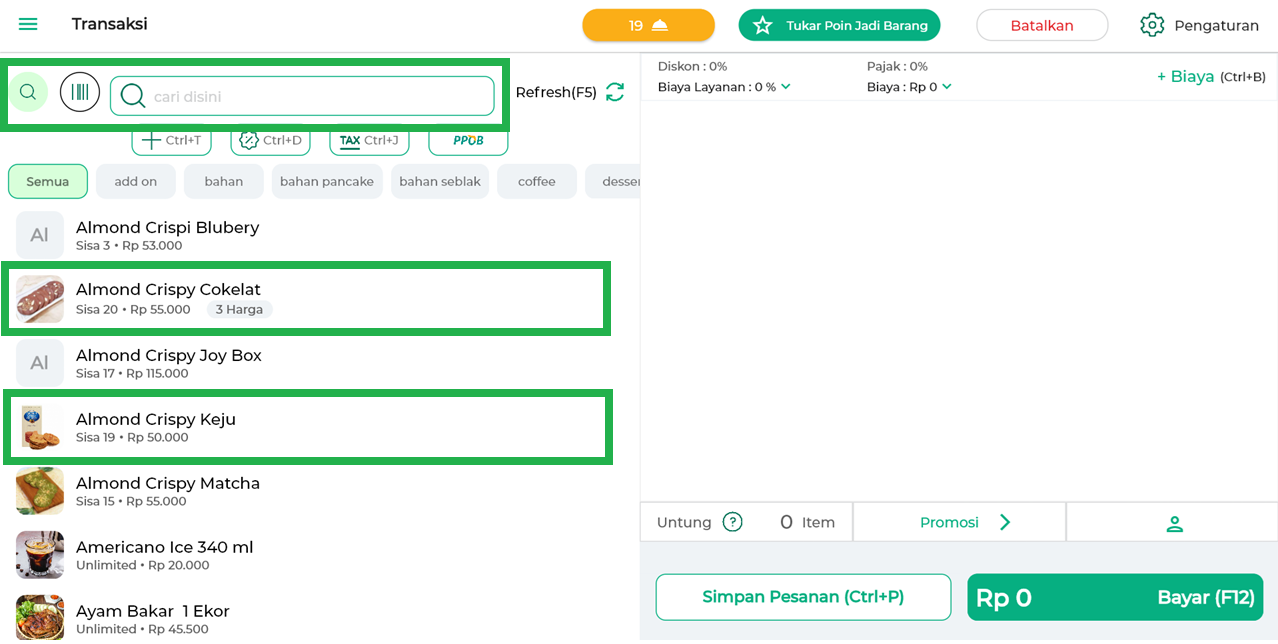
Kemudian, atur jumlah barang yang dibeli pelanggan serta sesuaikan harga diskon, harga sementara, dan data lainnya jika diperlukan, kemudian klik tombol Simpan.
Contoh: Pelanggan khusus bernama Rachel akan melakukan transaksi dengan rincian sebagai berikut:
– Almond Crispy Keju sebanyak 3 buah
– Almond Crispy Cokelat sebanyak 3 buah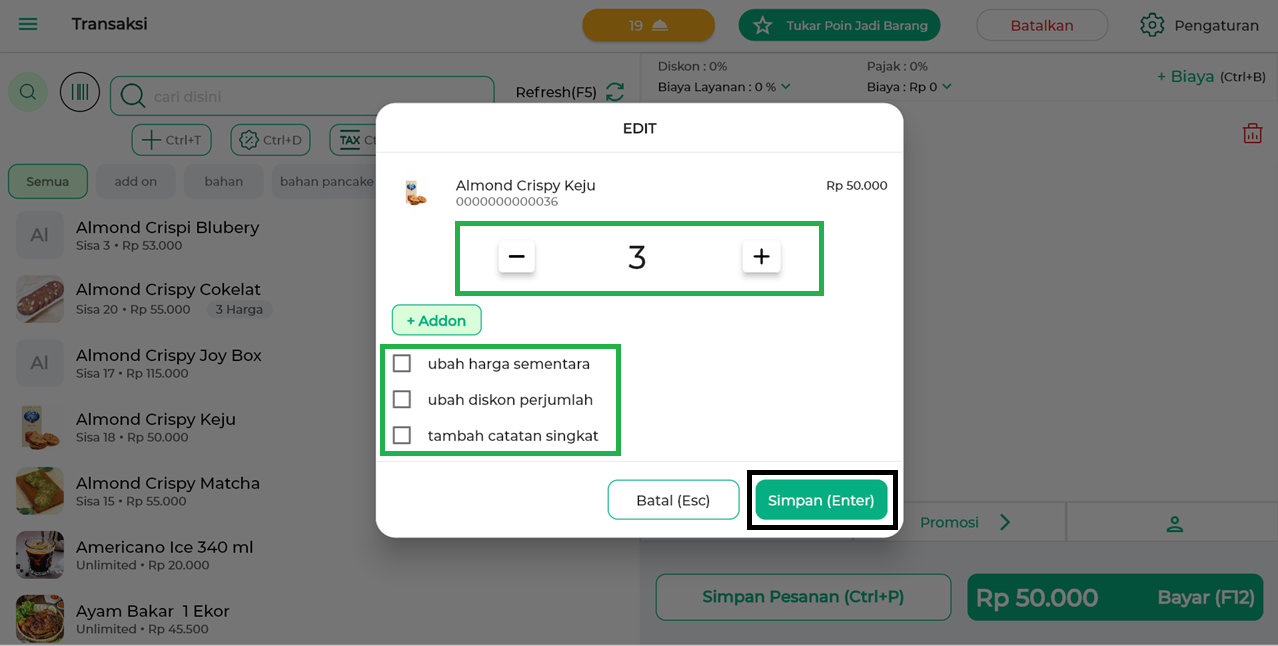
- Klik tombol Pelanggan untuk menambahkan nama pelanggan yang sudah terhubung dengan tipe harga ke dalam transaksi.
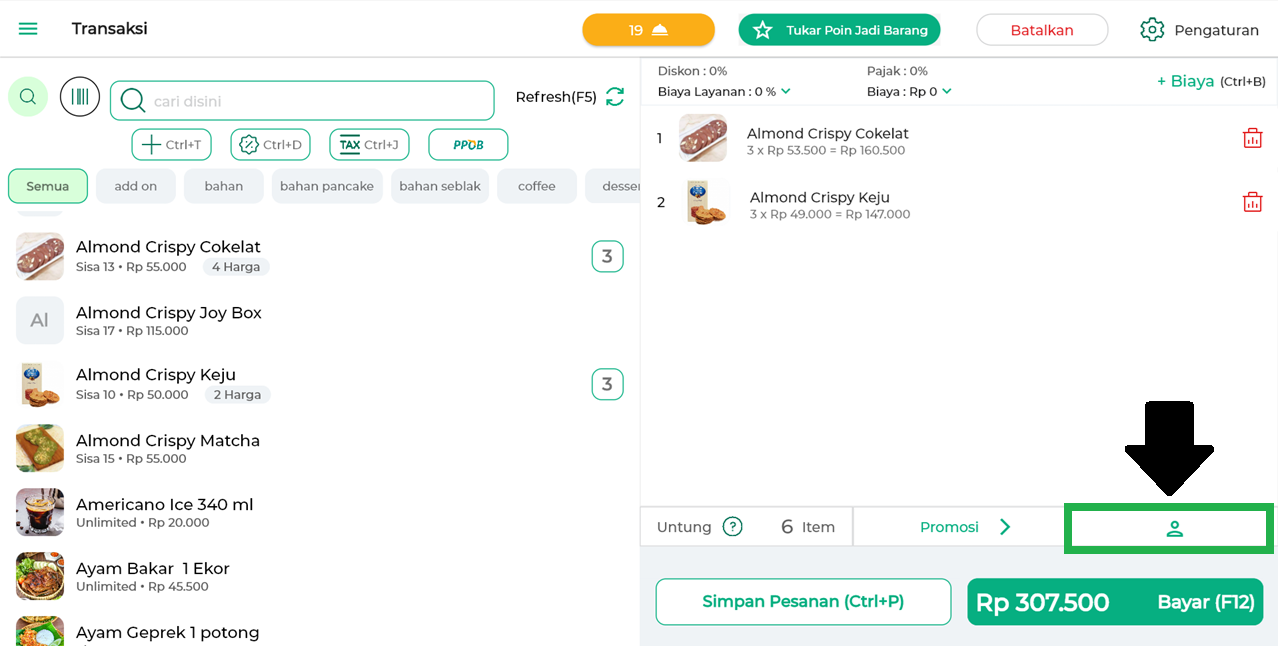
- Pada halaman input pelanggan, klik tombol Pilih Pelanggan.
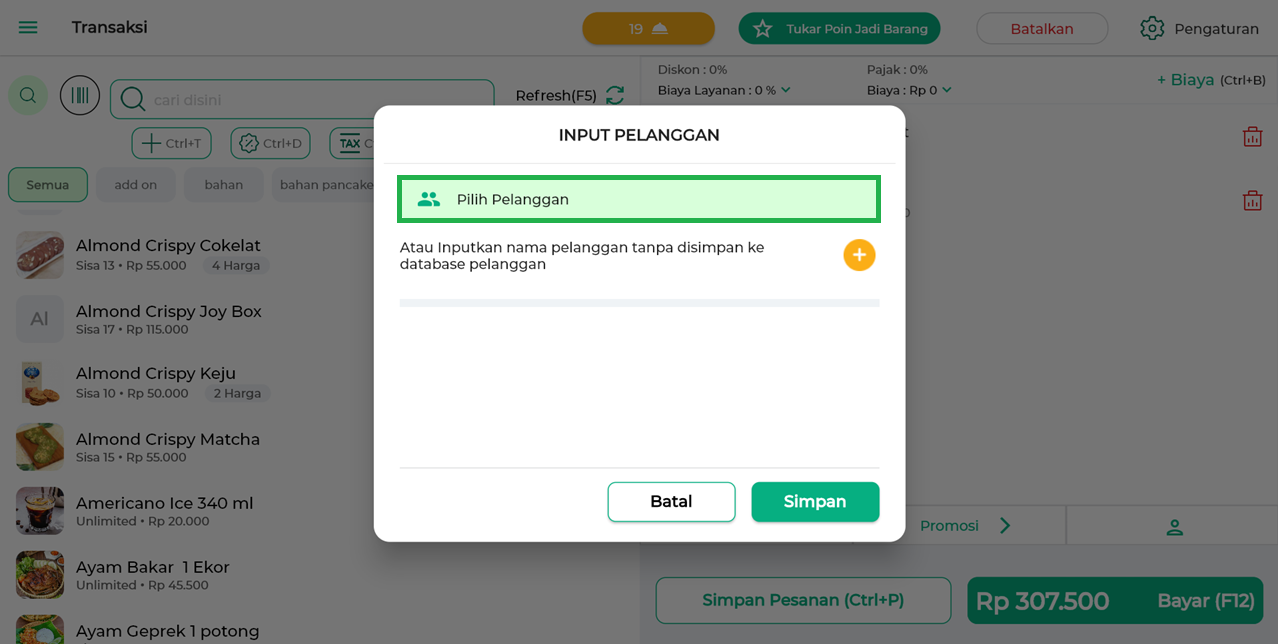
Pilih Nama Pelanggan yang sudah terhubung dengan tipe harga.
Contoh: Karis memilih nama pelanggan Rachel dengan tipe pelanggan Member.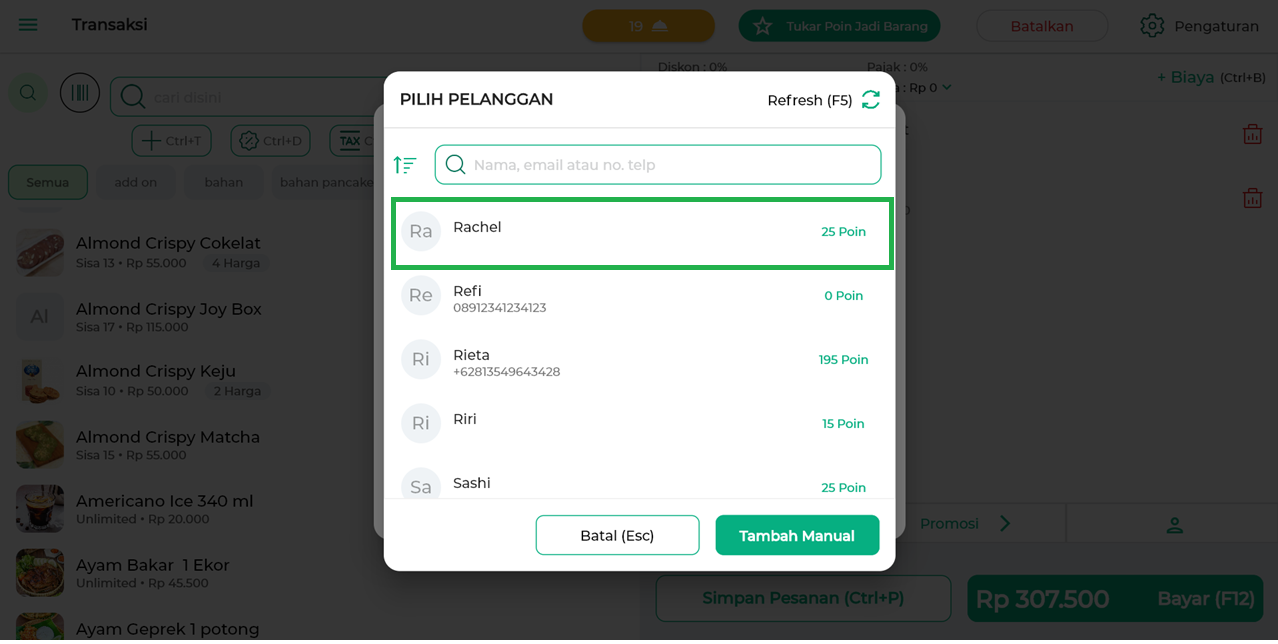
- Selain itu, Anda dapat menambahkan Nama Pelanggan dan menghubungkannya dengan tipe pelanggan secara manual dengan cara klik tombol Manual.
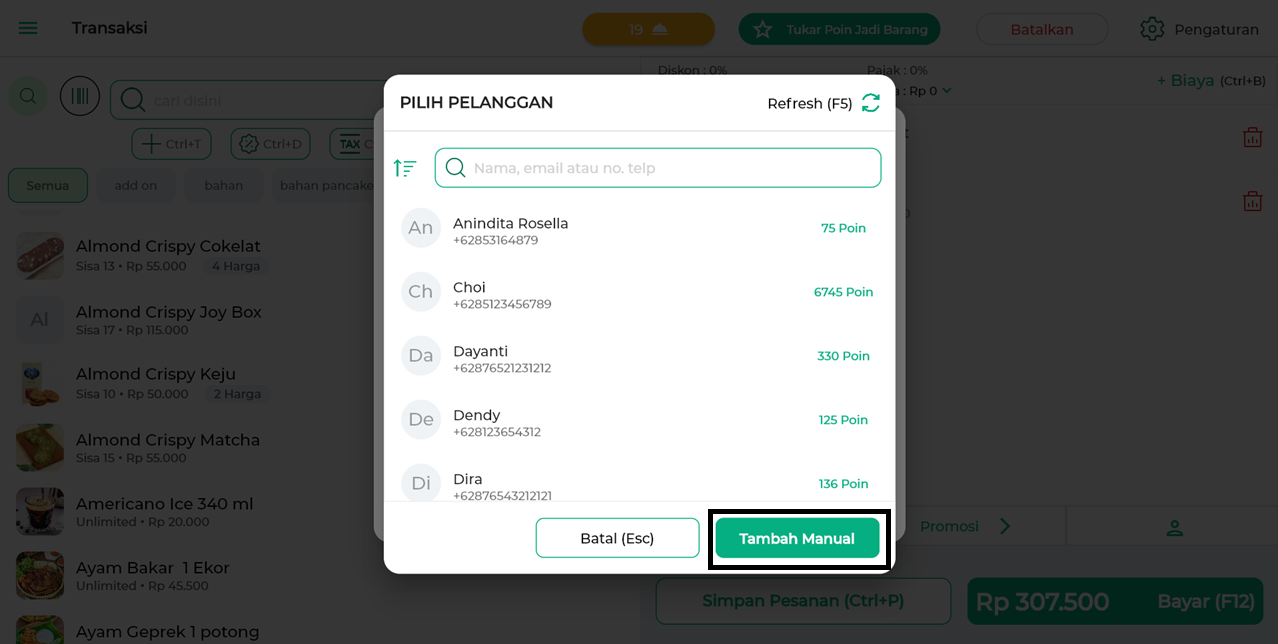
Lengkapi seluruh kolom yang diperlukan, seperti Nama Pelanggan, Email, Alamat, Nomor Telepon, dan Tipe Pelanggan, lalu klik Simpan. Setelah data pelanggan baru berhasil ditambahkan, pilih pelanggan tersebut untuk dimasukkan ke dalam transaksi penjualan.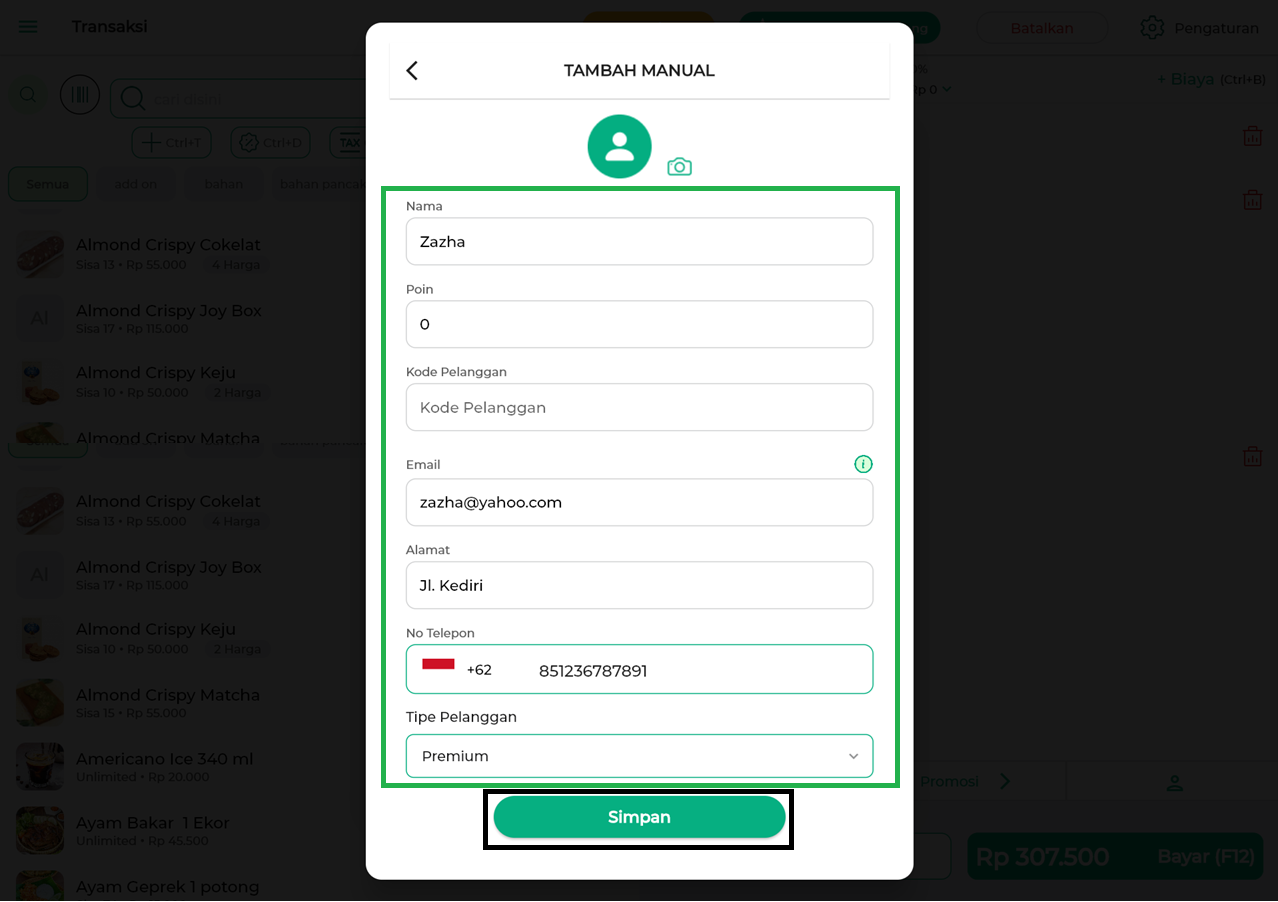
- Setelah memilih nama pelanggan, klik Simpan.
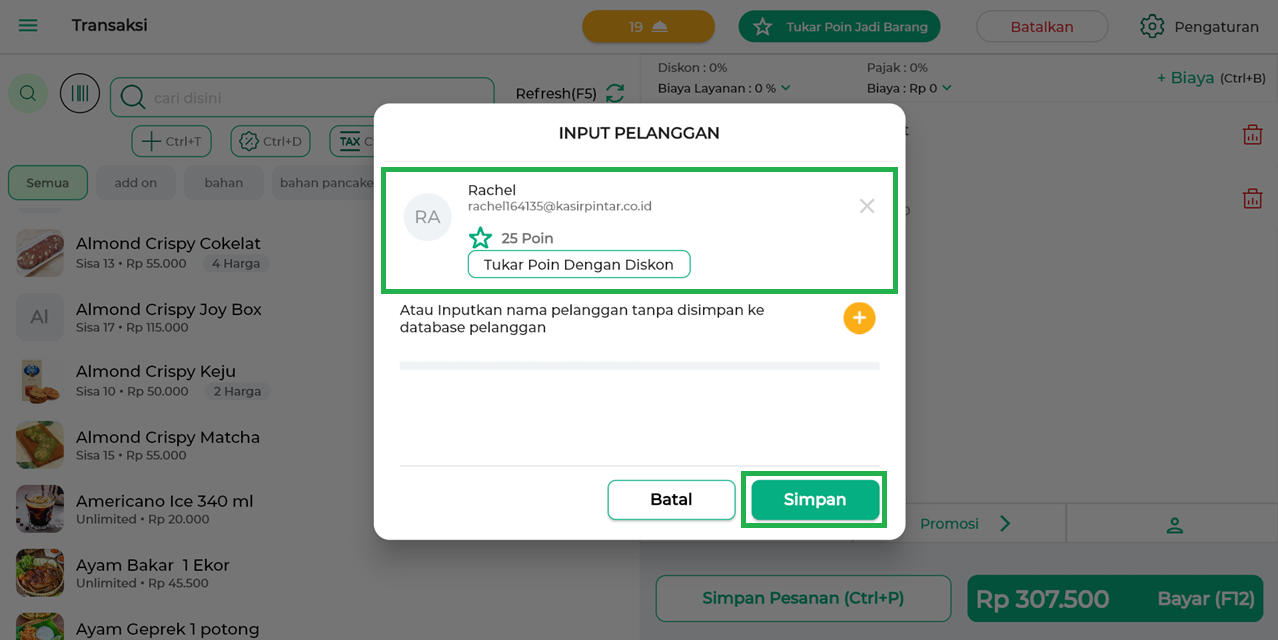
Berikut merupakan tampilan halaman transaksi setelah nama pelanggan ditambahkan.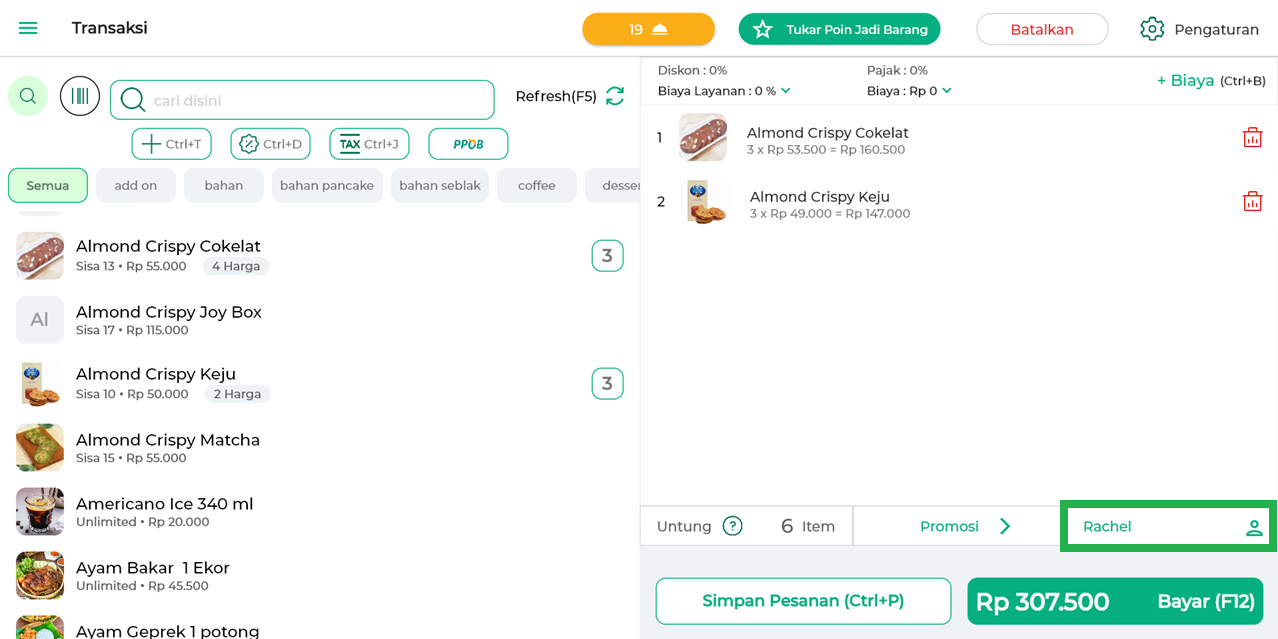
- Setelah itu, Anda dapat menambahkan data lain seperti biaya ongkir atau biaya tambahan sesuai kebutuhan.
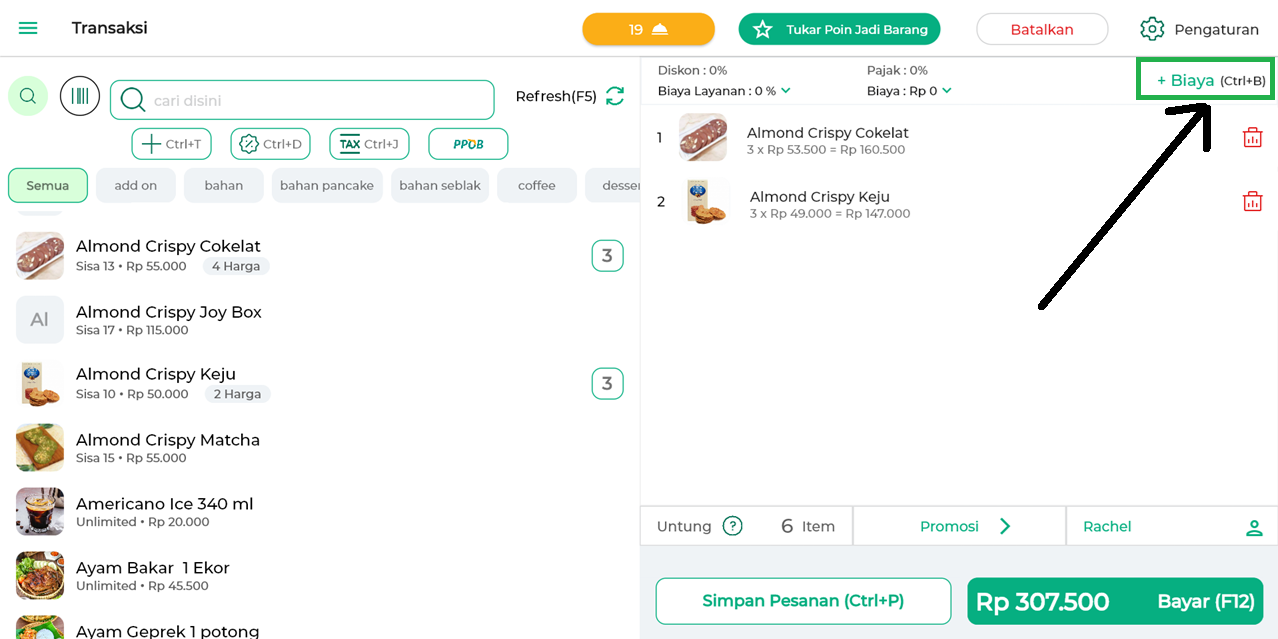
Periksa kembali seluruh data barang yang telah diinputkan, lalu klik Bayar.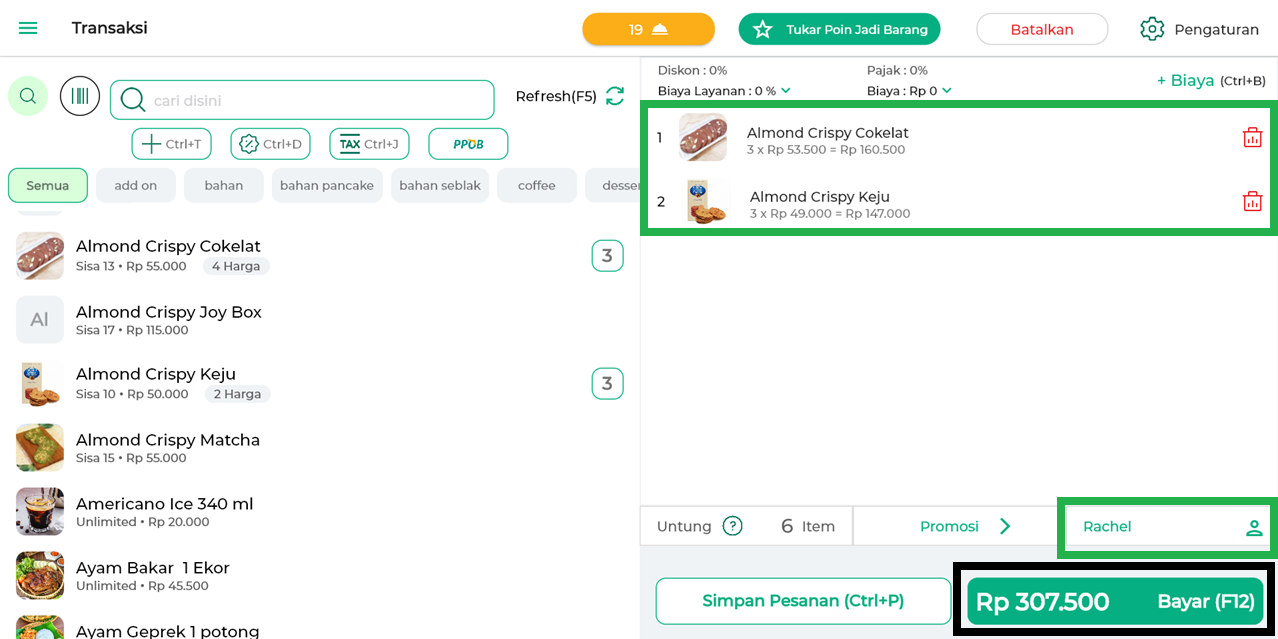
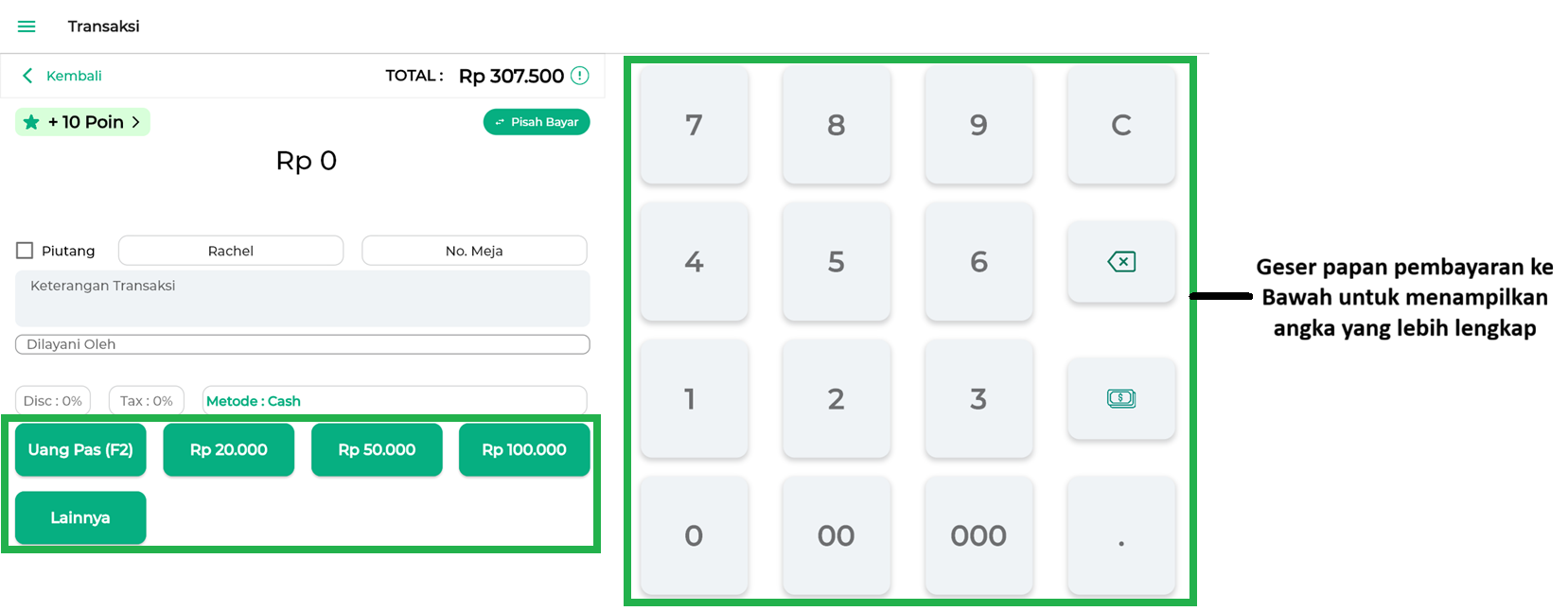
- Silakan masukkan nominal pembayaran secara manual melalui papan pembayaran atau pilih nominal otomatis melalui ikon uang yang opsinya telah disediakan oleh sistem.
Lengkapi data pembayaran lainnya jika diperlukan, seperti diskon, pajak, nomor meja, metode pembayaran, dan nama staf yang melayani untuk mendapat komisi.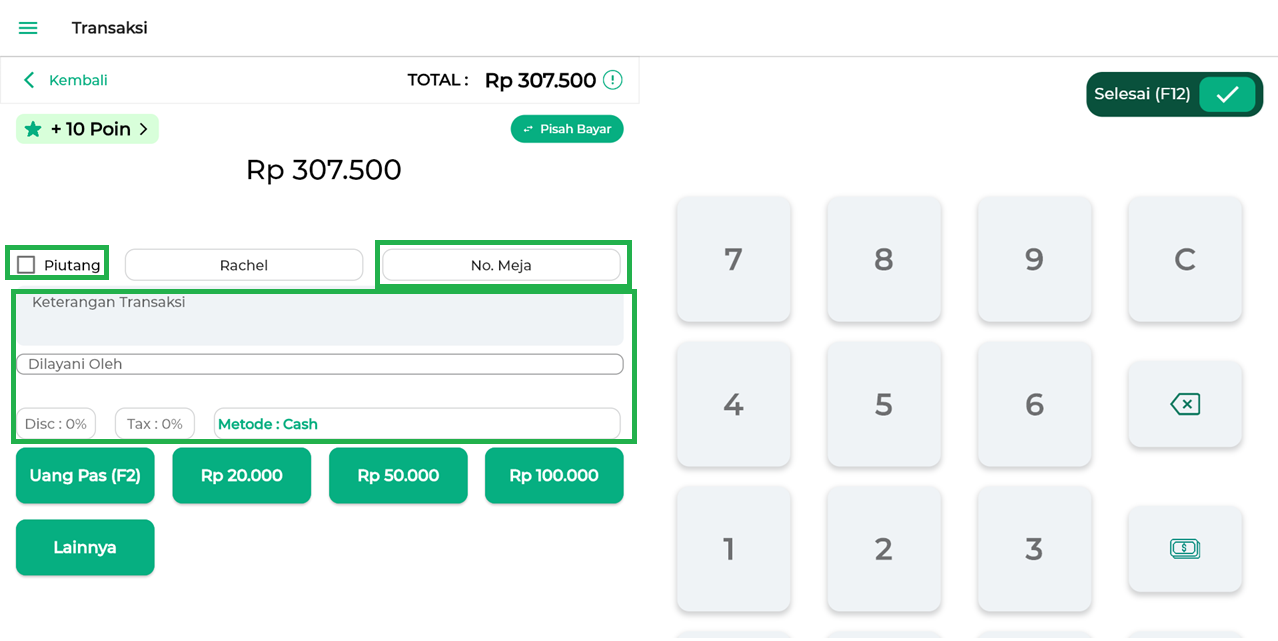
- Periksa kembali data pembayaran yang telah dimasukkan, klik ikon centang/tombol selesai di pojok kanan atas untuk menyelesaikan pembayaran.
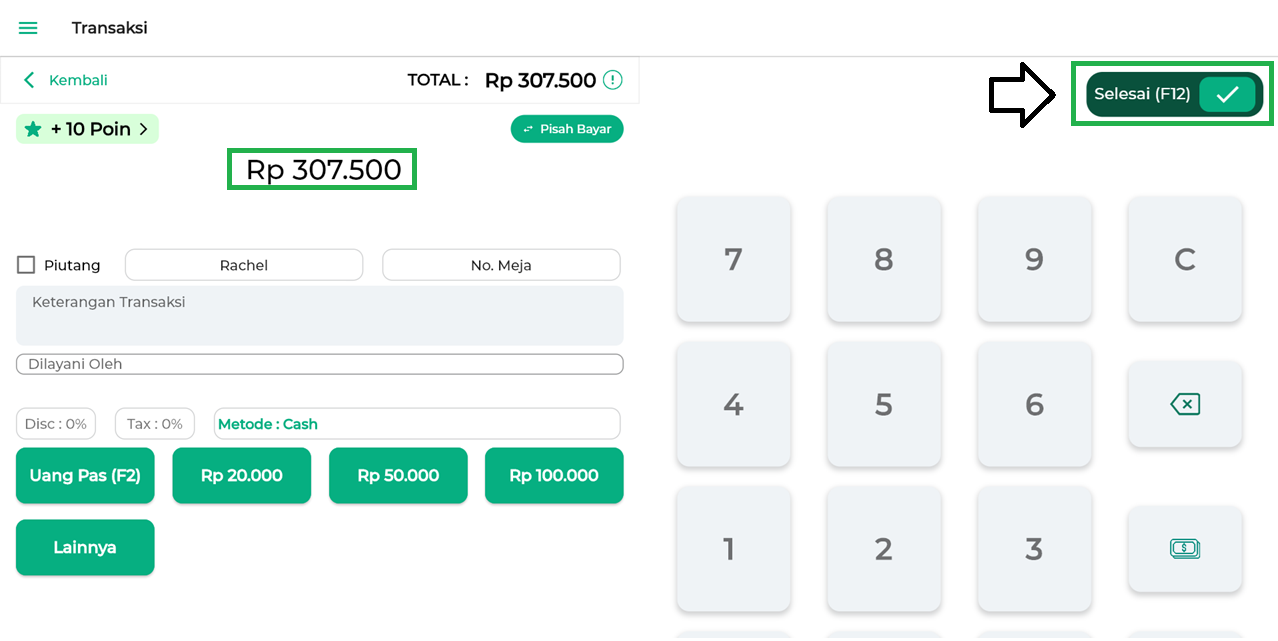
- Transaksi penjualan dengan tipe pelanggan berhasil dilakukan, struk penjualan akan otomatis muncul di sebelah kanan layar Anda. Berikut merupakan contoh tampilannya.
Dengan mengikuti langkah-langkah transaksi menggunakan Tipe Pelanggan di Kasir Pintar POS, kamu dapat memastikan harga otomatis menyesuaikan kategori pelanggan saat proses penjualan berlangsung. Fitur ini membuat transaksi lebih cepat, akurat, dan minim kesalahan, sekaligus memudahkan penerapan harga berbeda untuk pelanggan umum, reseller, maupun grosir tanpa perlu mengubah harga produk secara manual setiap saat.
Selamat Mencoba !
Artikel Lainnya
- Pengenalan Fitur Tipe Pelanggan
- Cara Mengatur Data Tipe Pelanggan (Kasir Pintar POS)
- Cara Mengatur Data Tipe Pelanggan (Kasir Pintar Dashboard)
- Cara Mengatur Data Tipe Pelanggan (Website / Backoffice Kasir Pintar)
- Cara Menambahkan Tipe Harga pada Barang (Kasir Pintar POS)
- Cara Menambahkan Tipe Harga pada Barang (Kasir Pintar Dashboard)
- Cara Menambahkan Tipe Harga pada Barang (Website / Backoffice Kasir Pintar)
- Cara Mengatur Hak Akses Fitur Tipe Harga
- Laporan Tipe Pelanggan