Cara Menambah Tipe Harga pada Barang (Website/Back Office)
Fitur Tipe Harga memungkinkan Anda mengatur beberapa harga dalam satu barang, seperti harga grosir, member, reseller, VIP, atau harga khusus pesanan online (GoFood, GrabFood, dan sejenisnya).
Tipe Harga bisa dipilih secara manual saat transaksi, atau dihubungkan dengan Tipe Pelanggan agar harga otomatis menyesuaikan dengan pelanggan yang dipilih.
Pengaturan Tipe Harga
Pengaturan Tipe Harga menentukan bagaimana harga barang diterapkan saat transaksi. Anda dapat memilih pengaturan yang paling sesuai dengan kebutuhan bisnis Anda.
Tersedia dua jenis pengaturan Tipe Harga:
- Manual (Tidak Terhubung ke Tipe Pelanggan)
Pada pengaturan ini, Tipe Harga tidak dikaitkan dengan Tipe Pelanggan tertentu. Saat transaksi berlangsung:- Tipe harga dapat digunakan untuk semua pelanggan.
- Kasir perlu memilih tipe harga secara manual melalui dialog “Pilihan Tipe Harga”.
Cara menampilkan dialog pilihan tipe harga:- Buka menu Transaksi
- Pilih Pengaturan Transaksi
- Centang opsi Dialog Tipe Harga.
Jika diaktifkan, sistem akan menampilkan pilihan tipe harga setiap transaksi dilakukan.
- Otomatis (Terhubung ke Tipe Pelanggan)
Pada pengaturan ini, Tipe Harga dihubungkan dengan Tipe Pelanggan tertentu. Saat transaksi berlangsung:- Penggunaan tipe harga dapat dibatasi hanya untuk pelanggan tertentu.
- Kasir tidak perlu memilih tipe harga secara manual, karena harga barang akan otomatis menyesuaikan dengan tipe pelanggan yang dipilih.
- Pengaturan ini cocok digunakan jika bisnis Anda memiliki harga berbeda untuk setiap kategori pelanggan, misalnya: harga Grosir, Member, dan sebagainya.
👉 Pelajari selengkapnya: Pengenalan Fitur Tipe Pelanggan
Cara Mengatur Tipe Harga pada Barang
Contoh Pengaturan Tipe Harga untuk Bidang Usaha Retail
Karis, pemilik toko “Serba Ada”, ingin memberikan harga grosir untuk pembelian Teh Pucuk Harum dalam jumlah tertentu. Berikut contoh pengaturannya :
| Jenis Harga | Minimum Transaksi | Harga per pcs |
|---|---|---|
| Harga Normal | 1 pcs | Rp5.000 |
| Harga Grosir | 20 pcs | Rp4.700 |
| Harga Grosir | 50 pcs | Rp4.500 |
Berikut langkah-langkah untuk menambahkan Tipe Harga pada barang yang sudah ada di database melalui website/back office Kasir Pintar, berdasarkan contoh diatas :
- Login ke website/back office Kasir Pintar menggunakan akun yang terdaftar.
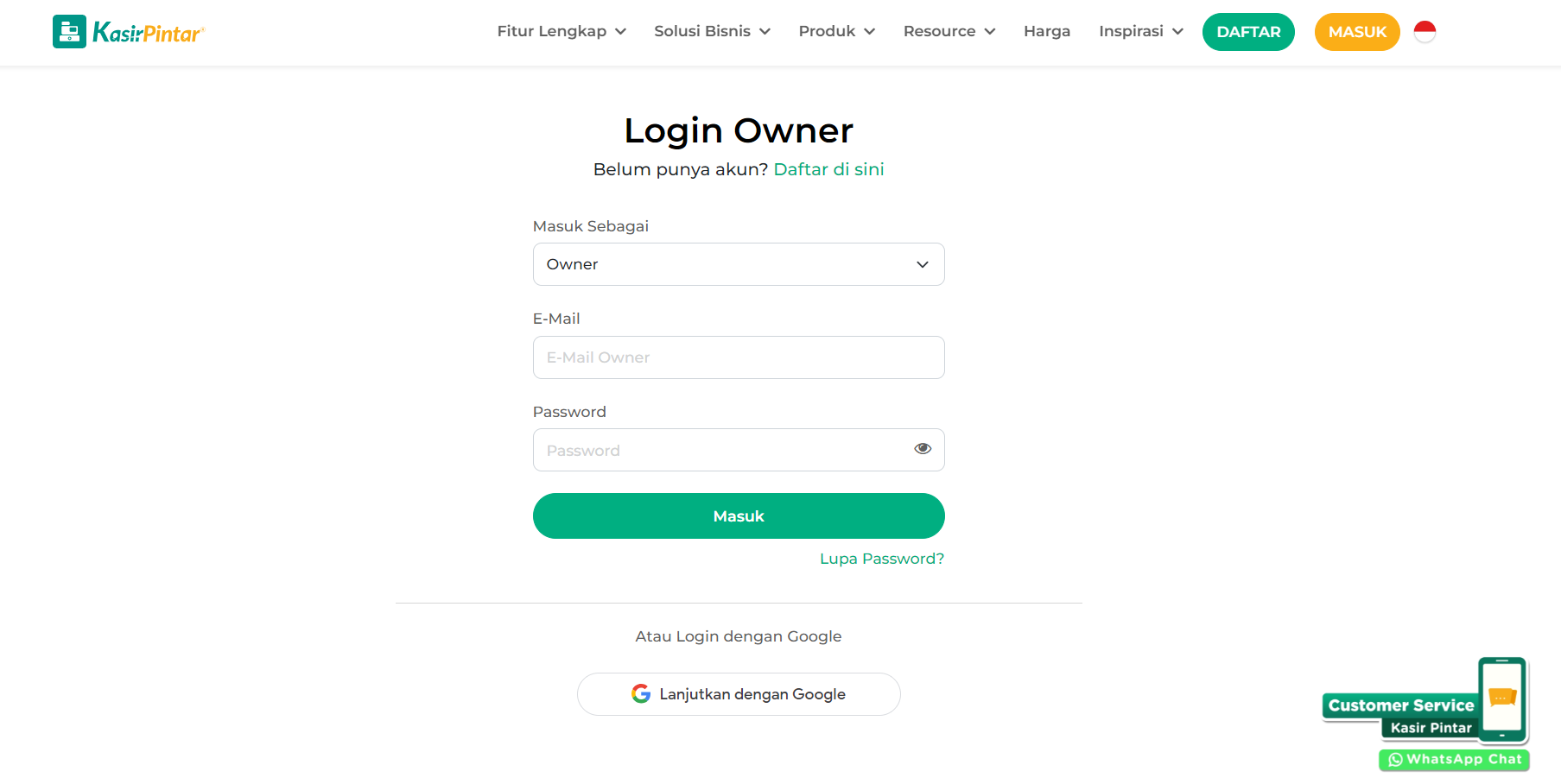
- Pilih menu Database → Barang atau Jasa yang tampil di sidebar.

- Pilih barang yang ingin ditambahkan Tipe Harga. Setelah itu, klik tombol Detail di samping data barang tersebut.
Tips: Gunakan kolom pencarian untuk menemukan barang lebih cepat.
- Klik tombol Edit Barang

- Pilih tab “Tipe Harga”

Kemudian klik tombol Tambah Tipe Harga+ untuk menambahkan harga bertingkat pada barang tersebut.
- Masukkan Nama Tipe Harga sesuai kebutuhan bisnis Anda (misalnya: Grosir, Reseller, Member, VIP, GrabFood, GoFood, dan lainnya).

Saat memasukkan Nama Tipe Harga, sesuaikan dengan cara penggunaannya saat transaksi: Manual atau Otomatis. Berikut penjelasannya :
- Manual (Tidak Terhubung ke Tipe Pelanggan)
Jika Tipe Harga ingin dipilih secara manual saat transaksi dan tidak dihubungkan ke Tipe Pelanggan tertentu, maka masukkan nama yang tidak ada di database Tipe Pelanggan, agar sistem tidak otomatis menghubungkan keduanya.
- Otomatis (Terhubung ke Tipe Pelanggan) (Opsional)
Jika Tipe Harga ingin otomatis menyesuaikan Tipe Pelanggan saat transaksi, ada dua cara untuk menghubungkannya :
- Cara 1: Isi dengan nama yang sama
• Masukkan nama Tipe Harga yang sama persis dengan nama Tipe Pelanggan yang sudah dibuat.
• Jika berhasil, muncul keterangan “Terhubung Tipe Pelanggan”.
• Contoh: Tipe Pelanggan Grosir dihubungkan dengan Tipe Harga Grosir.
- Cara 2: Gunakan tombol “Tipe Pelanggan”
• Klik tombol “Tipe Pelanggan”
• lalu pilih Tipe Pelanggan yang ingin dihubungkan (contoh: Grosir).
• Kolom Tipe Harga akan otomatis terisi sesuai tipe pelanggan yang dipilih. Jika berhasil terhubung, muncul keterangan “Terhubung ke Tipe Pelanggan”.
Contoh: Tipe Pelanggan Grosir dihubungkan dengan Tipe Harga Grosir.
- Cara 1: Isi dengan nama yang sama
- Manual (Tidak Terhubung ke Tipe Pelanggan)
- Kolom Harga 1 PCS/satuan otomatis terisi sesuai harga jual yang telah Anda atur di database barang.
- Jika ingin menyesuaikan harga berdasarkan Tipe Harga yang ditambahkan, masukkan harga baru pada kolom tersebut.
- Jika tidak ingin mengubahnya, maka Anda bisa melewati kolom ini.

- Menambahkan Harga Bertingkat (Opsional)
Jika Anda ingin menambahkan harga jual bertingkat, klik tombol +Tipe Harga. Berikut langkah-langkahnya:
- Klik tombol Tambah Harga Grosir (Opsional)+

- Kemudian atur harga jual bertingkat sesuai kebutuhan bisnis Anda :
• Masukkan jumlah minimal (qty) transaksi barang tersebut.
• Tentukan harga jual per pcs untuk jumlah tersebut.
• Klik Tambahkan untuk menyimpan pengaturan.
(Contoh: Transaksi 20 pcs otomatis mendapatkan harga grosir Rp4.700/barang untuk Tipe Pelanggan “Grosir”).
- Ulangi langkah tersebut untuk menambahkan tingkatan harga lainnya. Berikut contoh harga jual bertingkat yang sudah ditambahkan.

- Klik tombol Tambah Harga Grosir (Opsional)+
- Setelah selesai menambahkan Tipe Harga, klik Simpan.

- Tipe harga berhasil ditambahkan pada barang yang terkait.

Berikut adalah contoh Tipe Harga “Grosir” yang telah ditambahkan pada produk Teh Pucuk Harum.
Tipe harga barang dapat dilihat kembali di halaman Database → Barang atau Jasa → Detail Barang → Tab “Tipe Harga“.
Setelah menambahkan Tipe Harga barang, Anda dapat mentransaksikan barang tersebut di aplikasi Kasir Pintar Pro atau Kasir Pintar POS.
Dengan fitur Tipe Harga, Anda dapat :
- Mengatur banyak harga dalam satu barang dengan mudah
- Mengatur harga bertingkat berdasarkan jumlah transaksi
- Memberikan harga yang berbeda untuk pelanggan tertentu
Selamat mencoba dan maksimalkan kemudahan transaksi dengan Tipe Harga!
FAQs
- Bagaimana cara menampilkan Tipe Harga pada barang di Olshopin?
Pastikan Anda menuliskan nama Tipe Harga sesuai format yang didukung sistem.
Saat ini, hanya Tipe Harga dengan nama berikut yang dapat ditampilkan:
• “Grosir”
• “grosir”
Penulisan harus sama persis (termasuk huruf besar dan kecil).
👉 Pelajari selengkapnya: Bagaimana Cara Menampilkan Tipe Harga di Olshopin?
Panduan Terkait
- Pengenalan Fitur Tipe Pelanggan
- Cara Transaksi dengan Tipe Pelanggan (Kasir Pintar Pro)
- Cara Mengatur Hak Akses Fitur Tipe Pelanggan dan Pengaruhnya terhadap Dialog Tipe Harga.