Laporan Transaksi Berpromo
Laporan Transaksi Berpromo membantu Anda memantau performa penjualan yang menggunakan promosi. Melalui laporan ini, Anda dapat melihat jumlah transaksi, pendapatan, hingga keuntungan dari promo yang berjalan. Laporan ini tersedia di Kasir Pintar Pro, Kasir Pintar Dashboard (iOS & Desktop), dan Website/Back Office.
1. Kasir Pintar Pro & Kasir Pintar Dashboard (iOS)
Berikut langkah-langkah mengakses Laporan Berpromo melalui Kasir Pintar Pro dan Kasir Pintar Dashboard (iOS) :
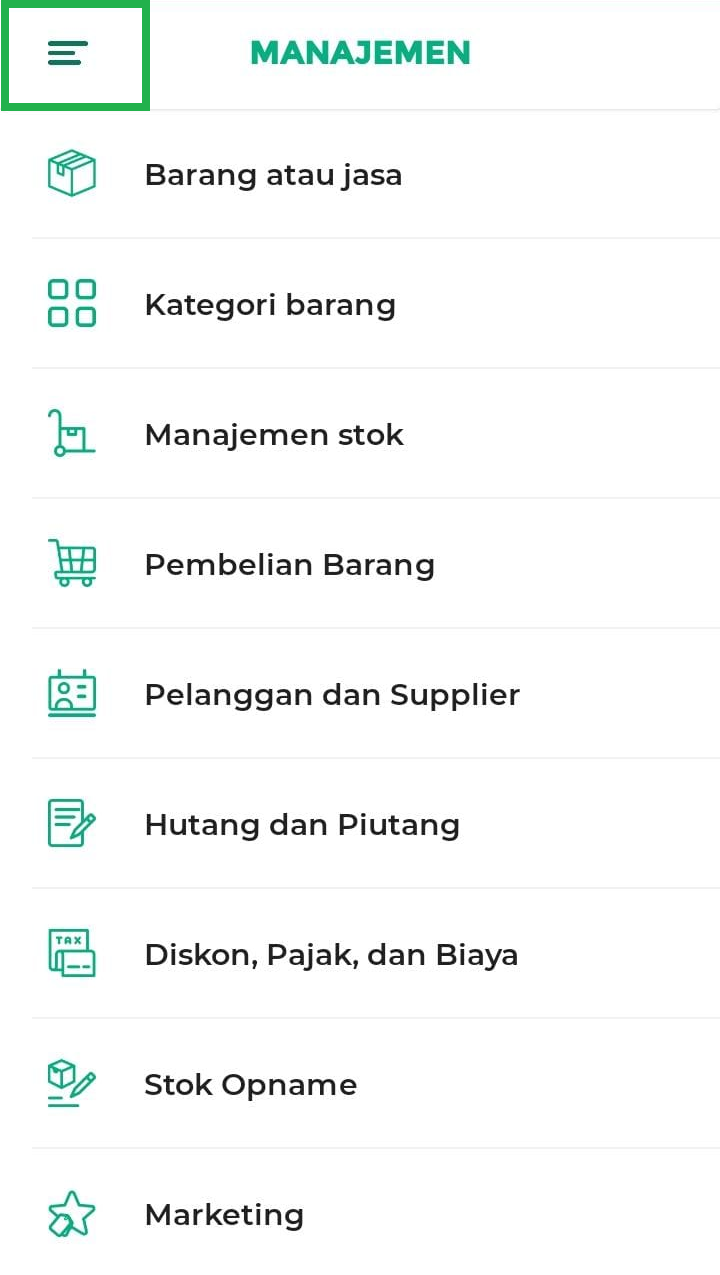
1. Buka aplikasi Kasir Pintar Pro atau Kasir Pintar Dashboard (iOS), lalu klik ikon garis tiga di pojok kiri atas untuk membuka menu sidebar.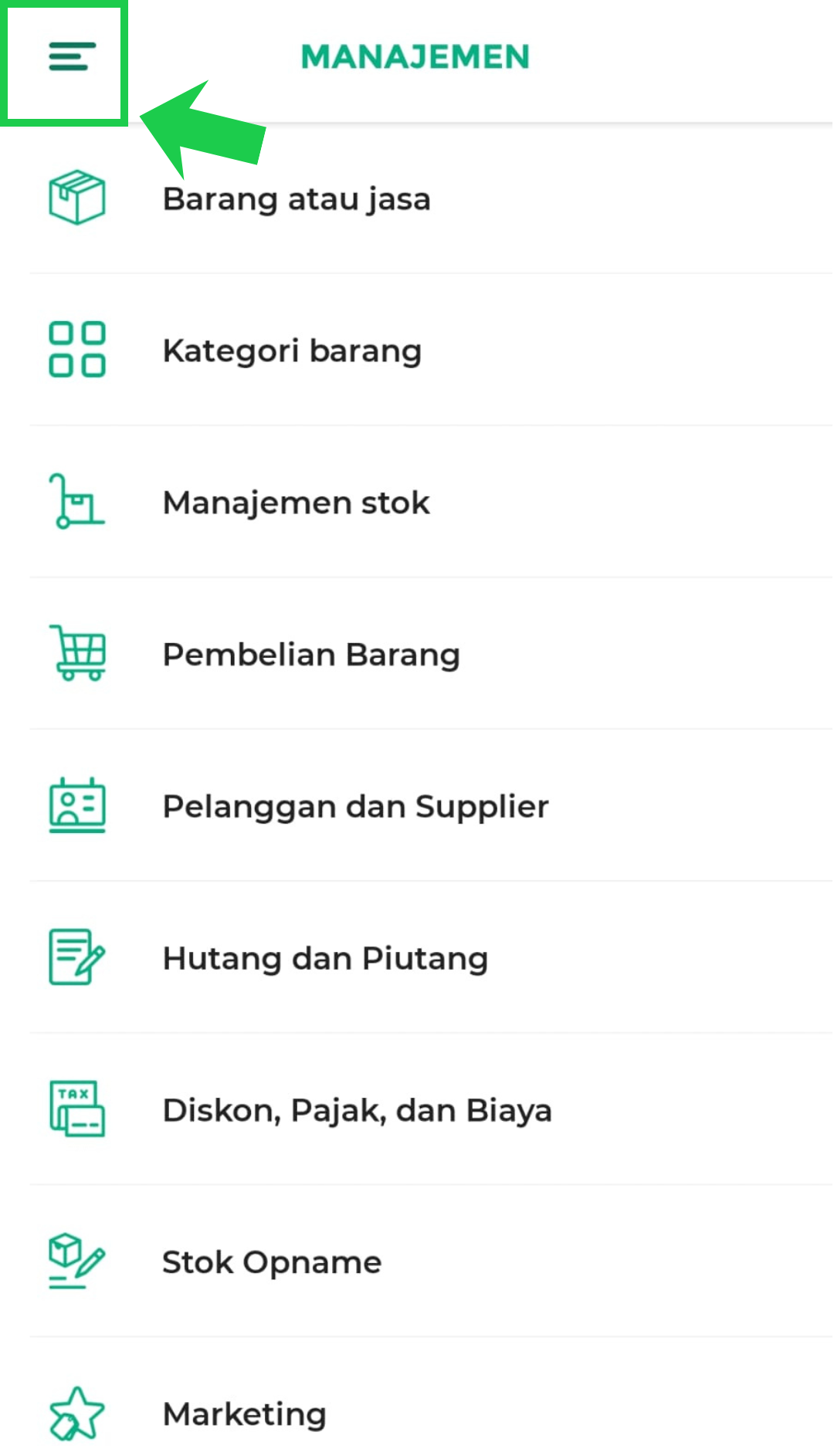
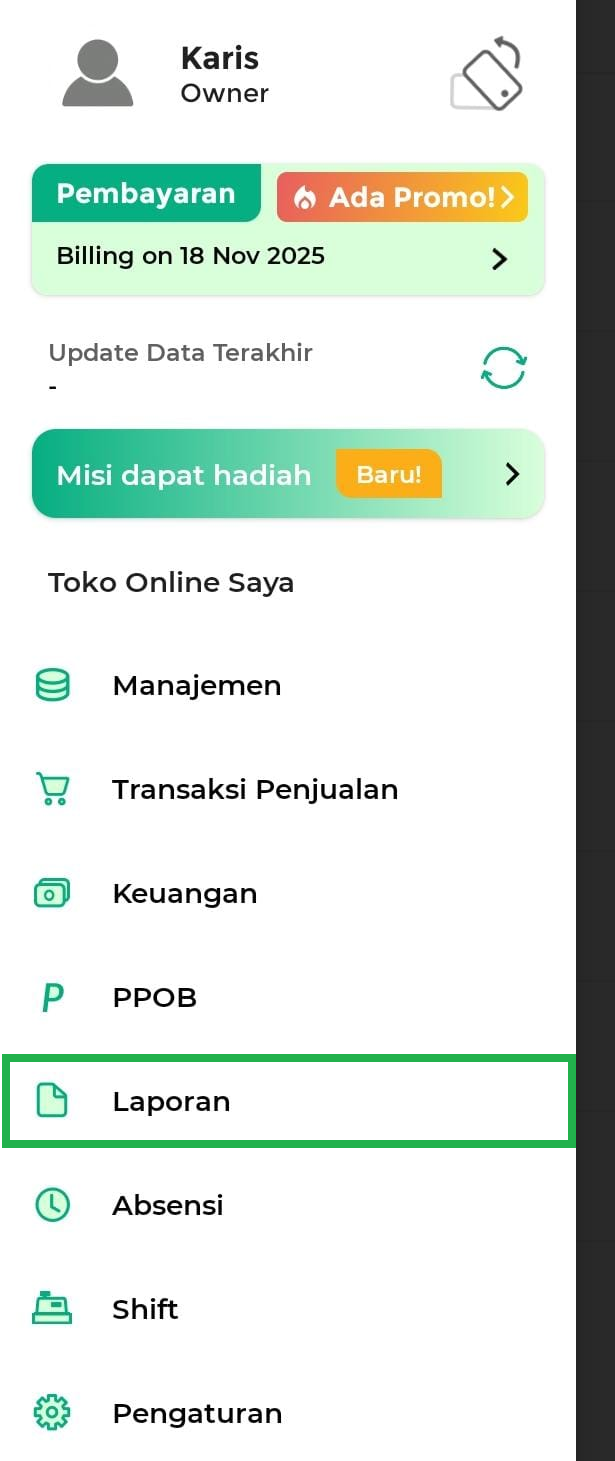
2. Pilih menu Laporan di sidebar.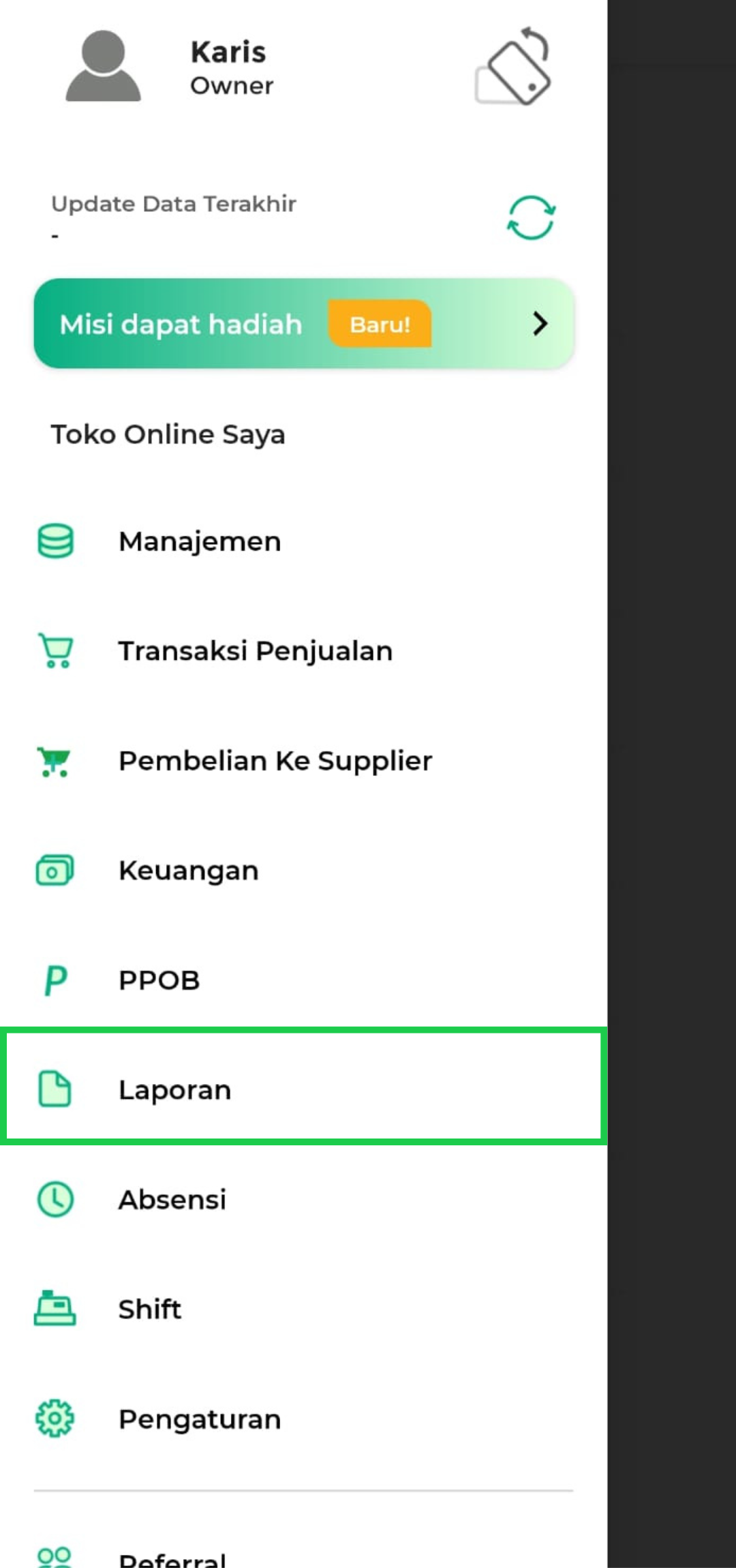
3. Klik opsi Laporan Promosi -> Penjualan Bepromo pada halaman laporan.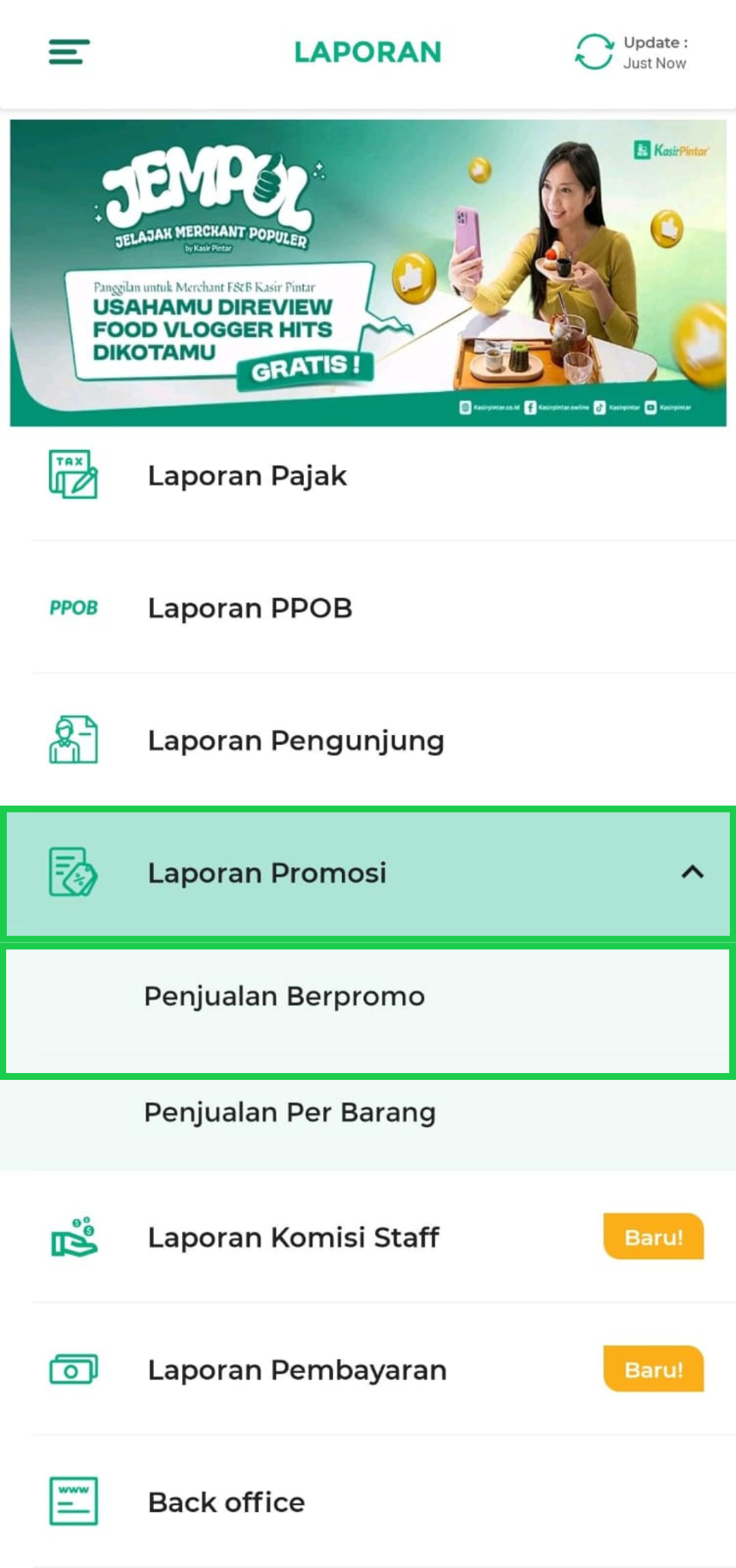
4. Anda akan diarahkan ke halaman Laporan Promosi “Penjualan Berpromo”.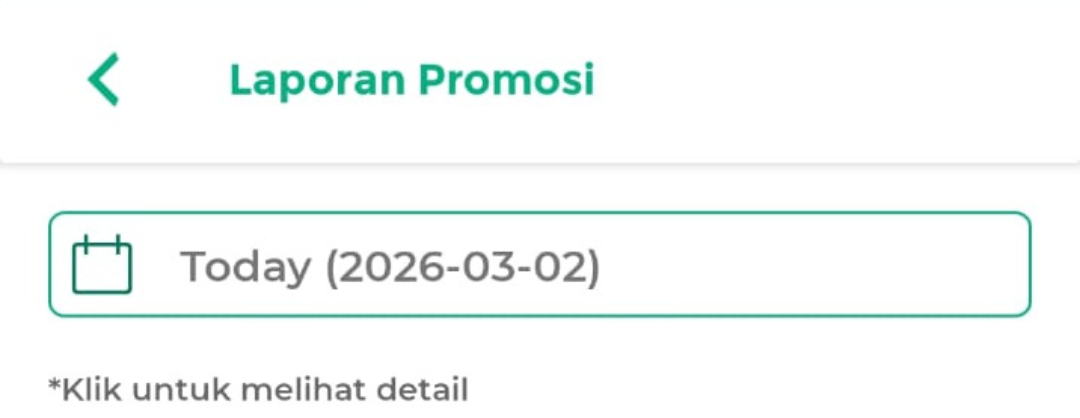
5. Anda dapat menyesuaikan periode waktu laporan sesuai kebutuhan.
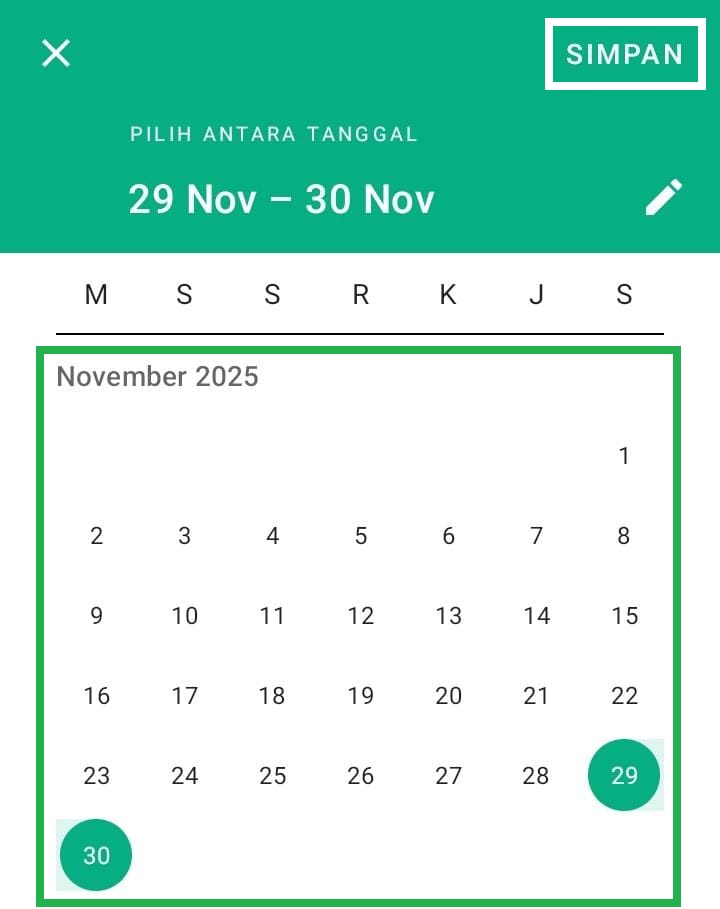
Pilih sendiri jangka waktu laporan promosi sesuai kebutuhan, setelah itu klik SIMPAN agar rentang waktu dapat diterapkan.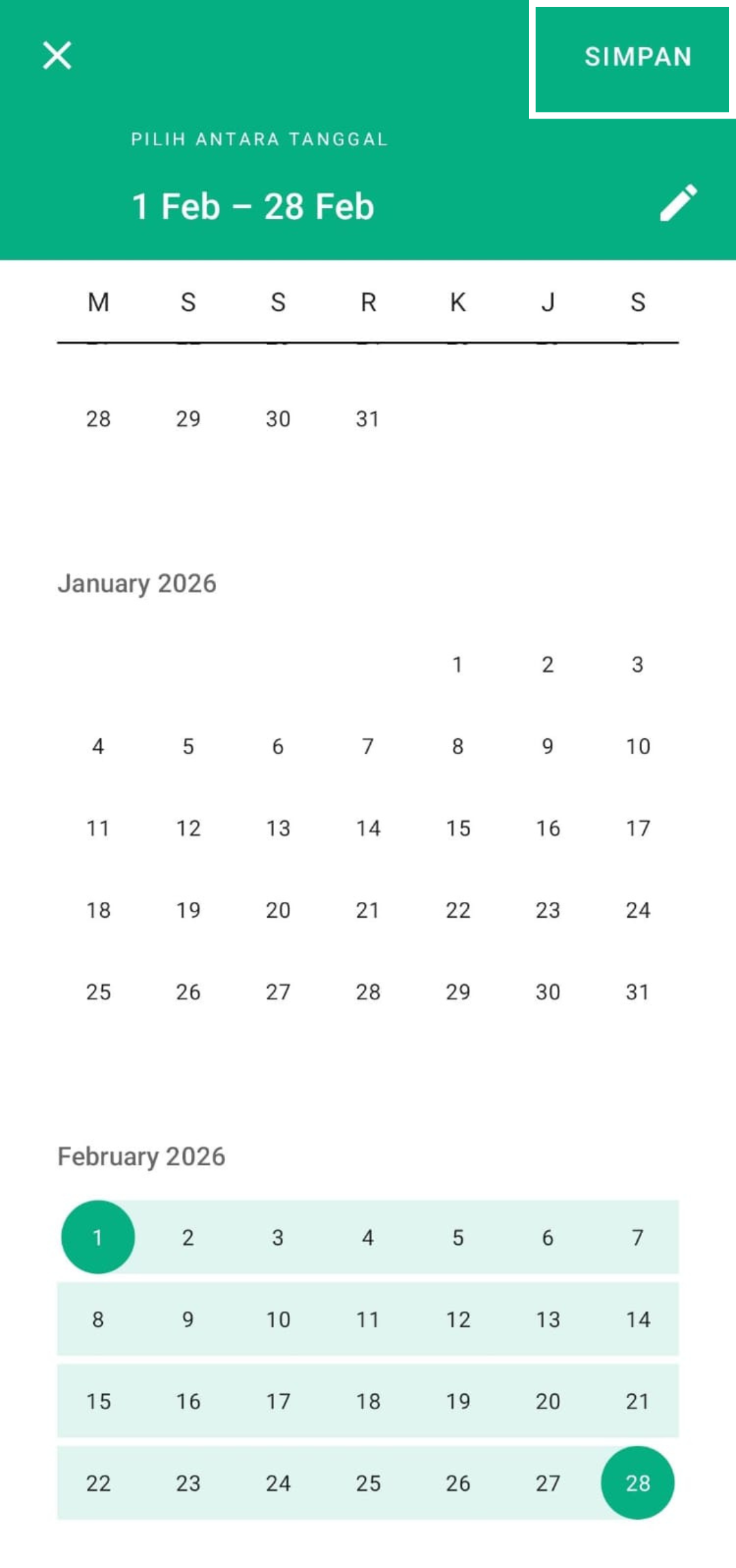
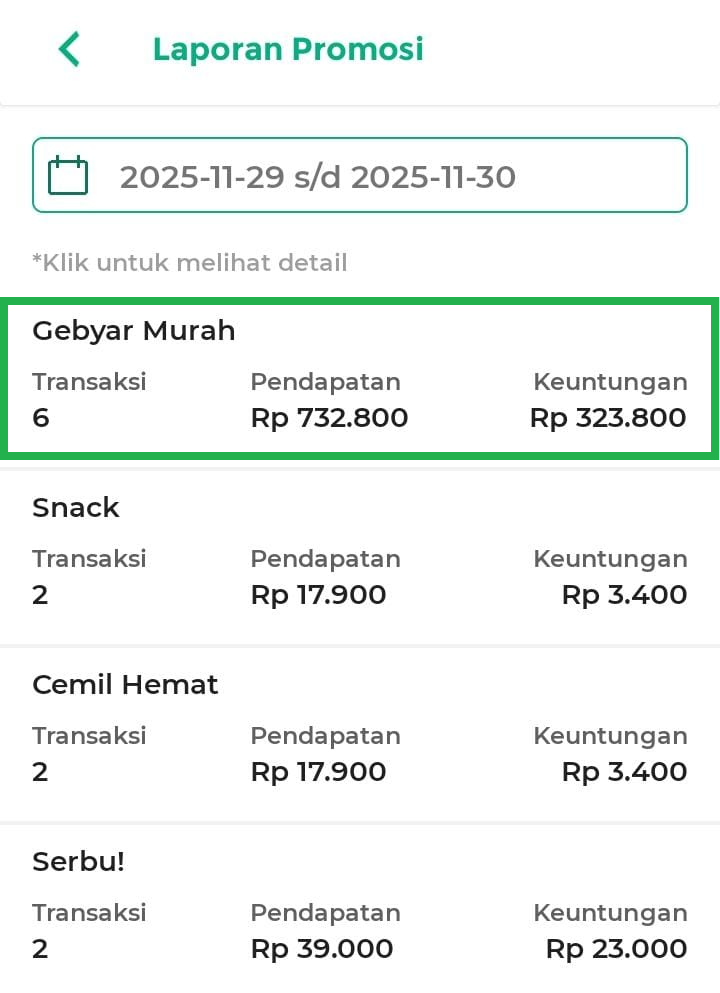
6. Anda dapat melihat informasi total, pendapatan, dan keuntungan dari transaksi berpromo seperti berikut:
- Transaksi: total transaksi berpromo.
- Pendapatan: total pendapatan dari transaksi promosi.
- Keuntungan: total keuntungan dari transaksi promosi.
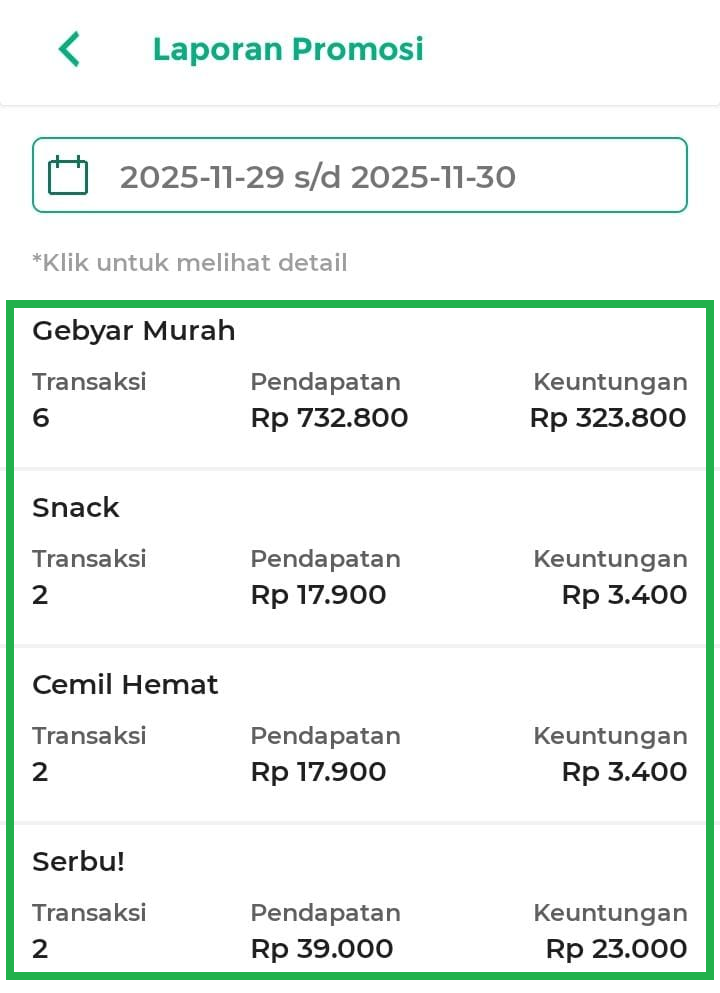
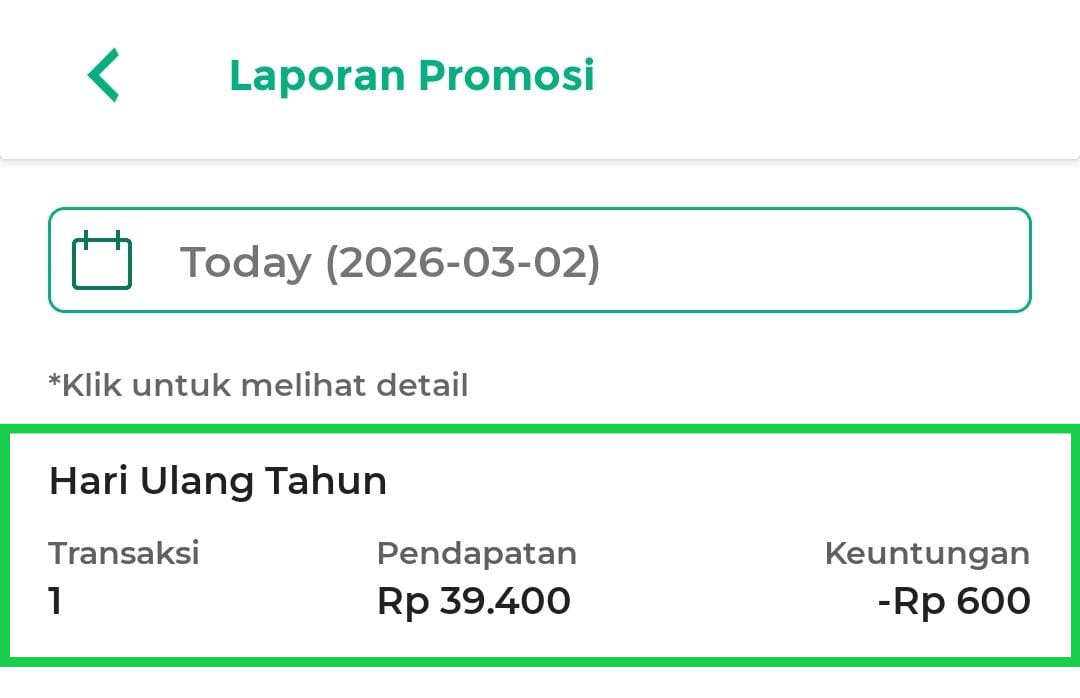
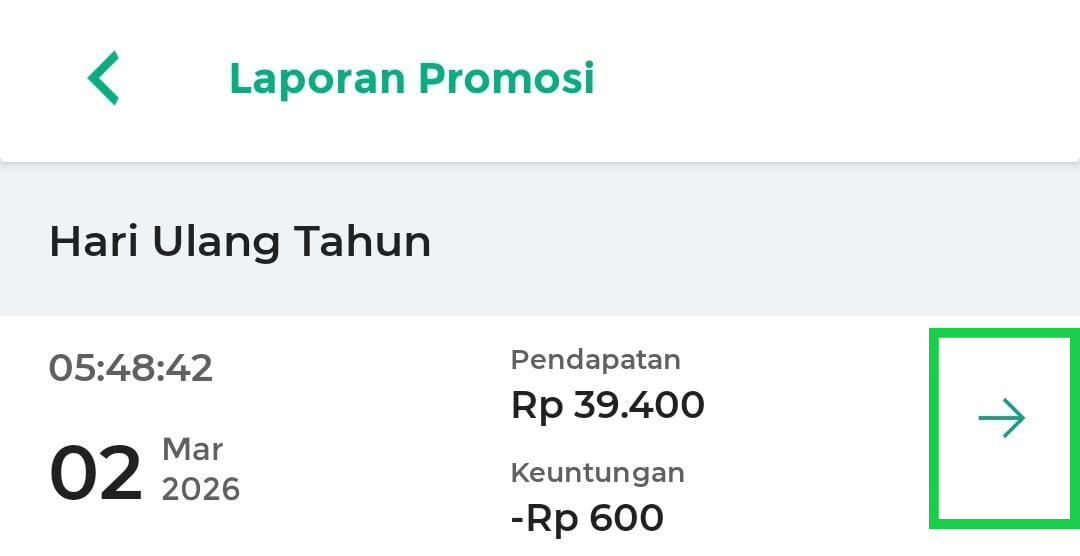
7. Anda dapat melihat detail promosi dengan cara klik nama promosi yang diinginkan. Dari daftar transaksi, Anda dapat melihat detail dengan klik ikon panah di bagian kanan daftar transaksi.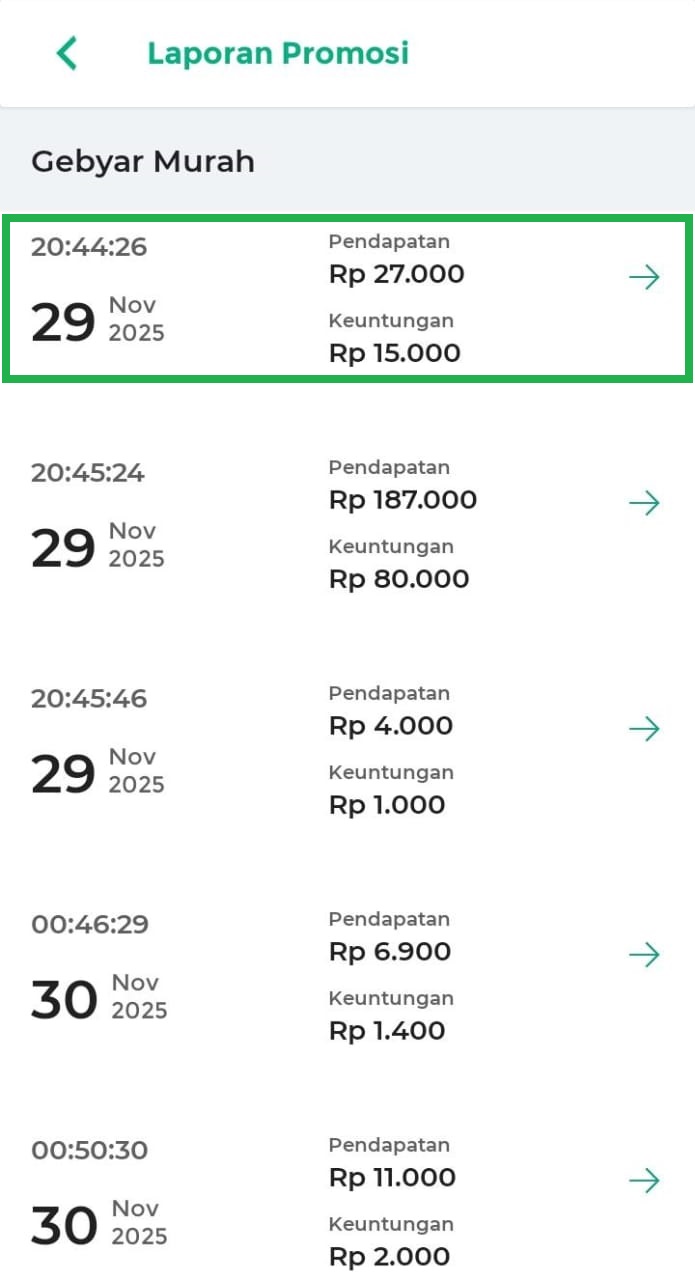
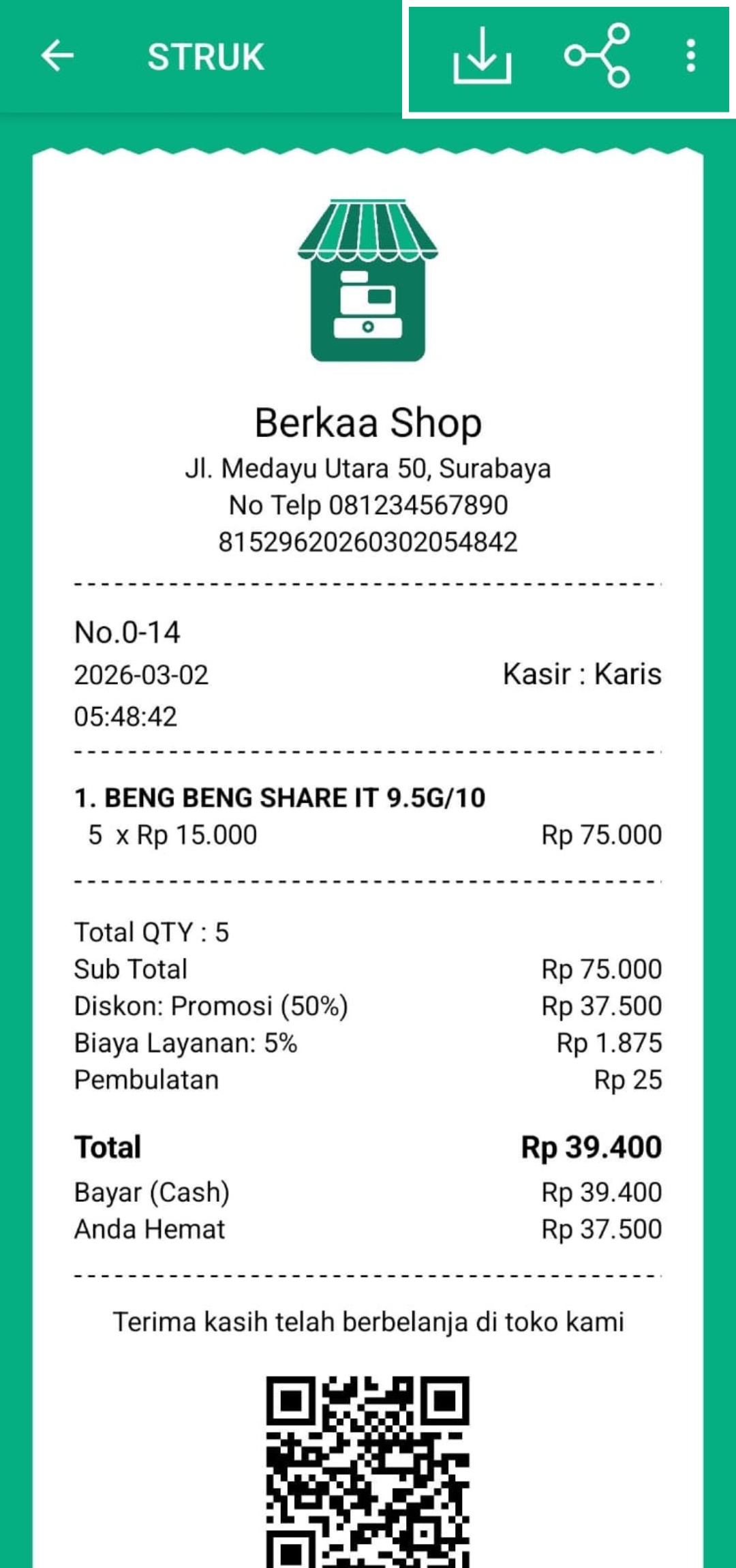
8. Anda dapat memanfaatkan berbagai fitur pada laman struk, seperti:
- Unduh: Mengunduh salinan struk.
- Bagikan: Membagikan struk kepada pelanggan atau pihak terkait.
- Ikon titik tiga: Membuka opsi fitur tambahan, seperti mencetak, mengedit, atau melakukan retur struk.
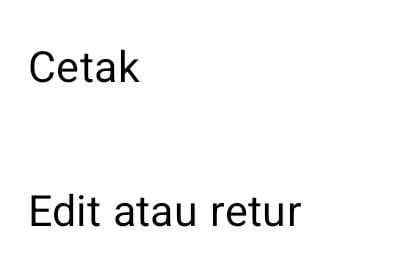
Dari fitur ini, Anda dapat:
- Cetak: Mencetak struk jika perangkat Anda terhubung dengan printer.
- Edit atau Retur: Anda dapat melakukan edit atau retur.
2. Kasir Pintar Dashboard (Desktop)
Berikut langkah-langkah untuk mengakses Laporan Transaksi Berpromo di aplikasi Kasir Pintar Dashboard (Desktop) :
1. Buka aplikasi Kasir Pintar Dashboard (Desktop), lalu klik ikon garis tiga di pojok kiri atas untuk membuka menu sidebar.
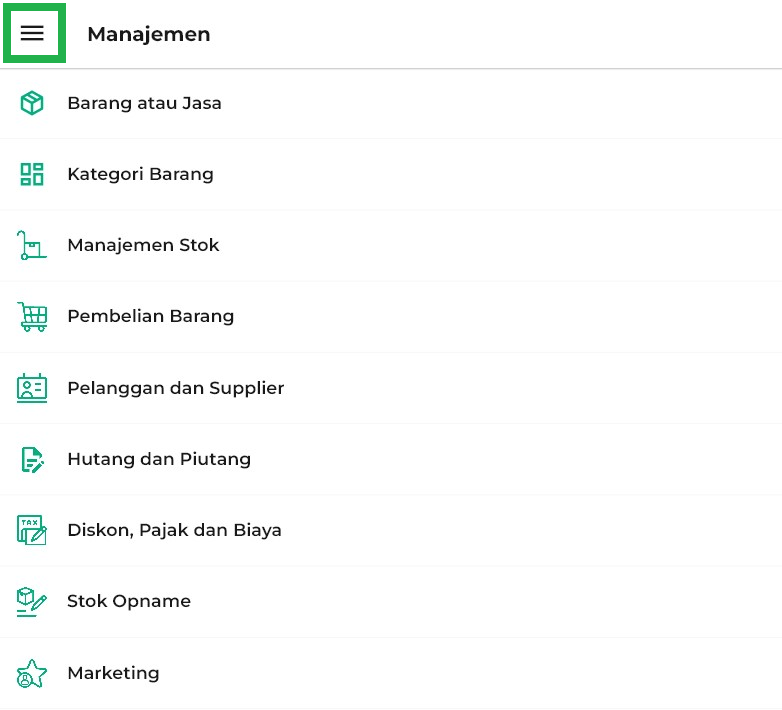
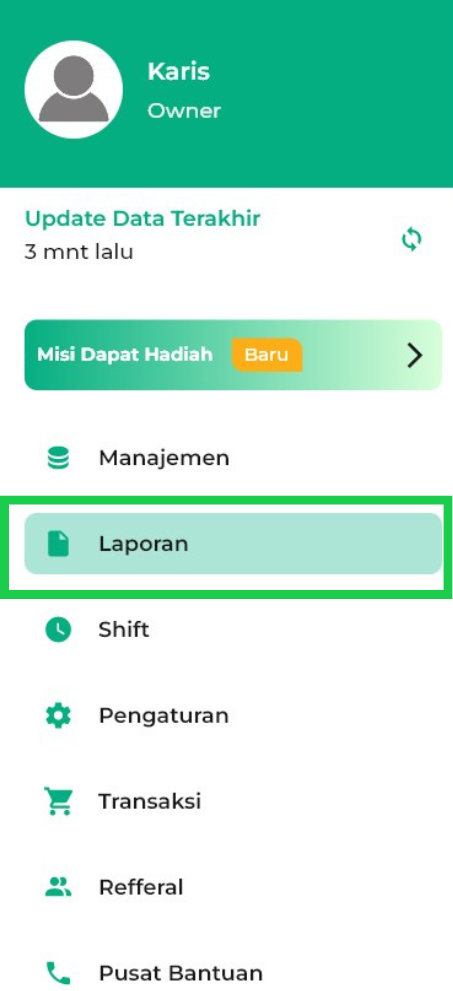
2. Pilih menu Laporan di sidebar.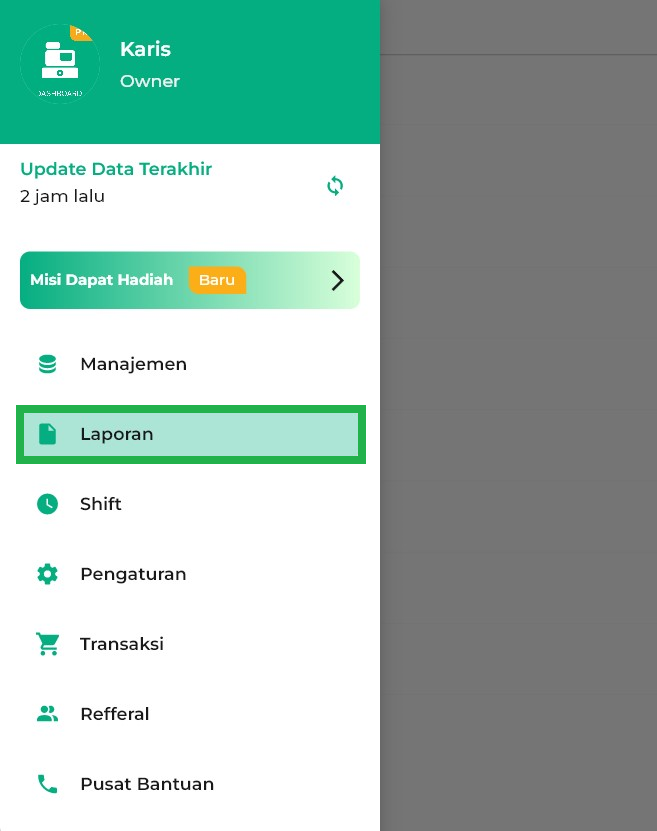
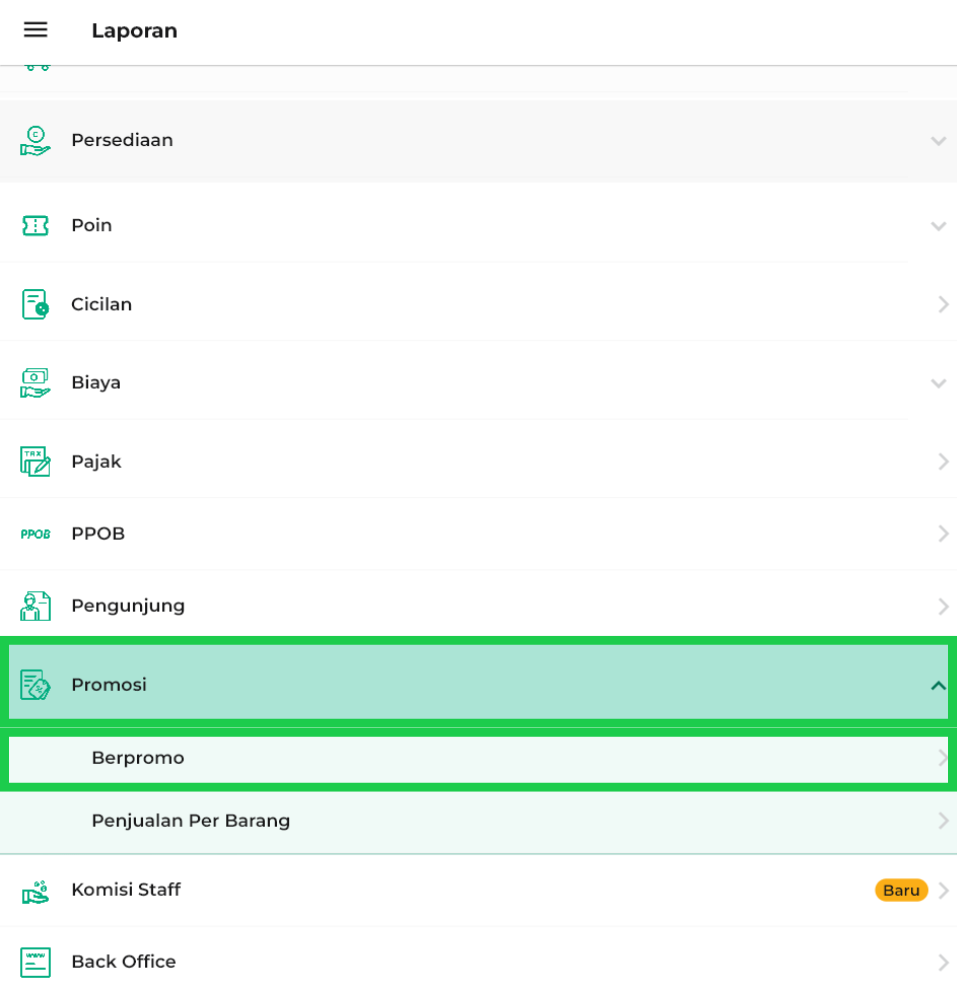
3. Klik opsi Promosi -> Berpromo pada halaman laporan.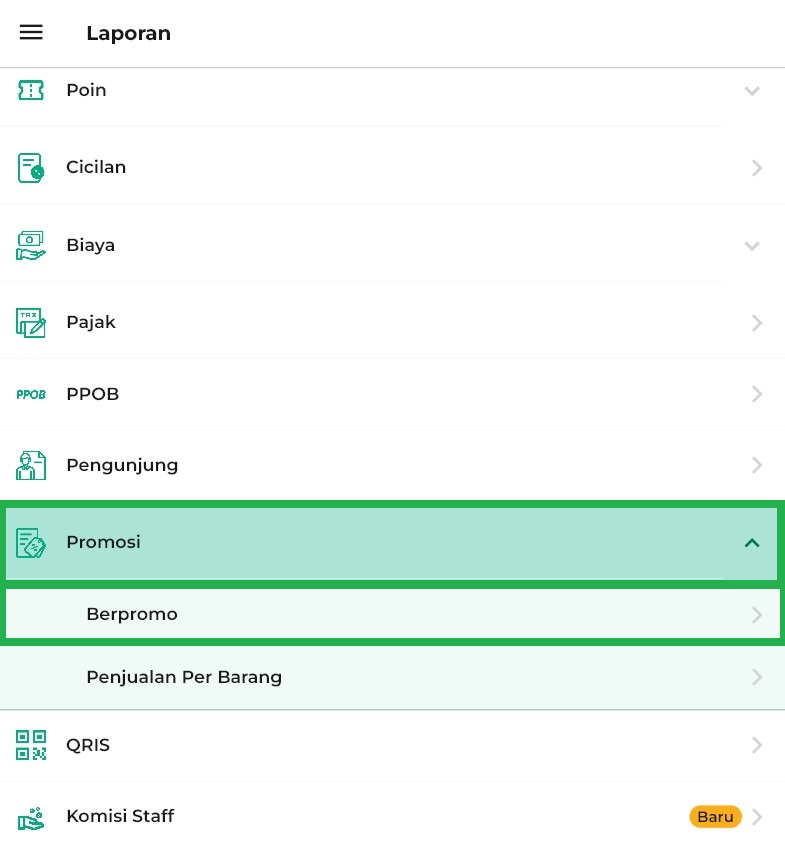
4. Anda akan diarahkan ke halaman Laporan Berpromo.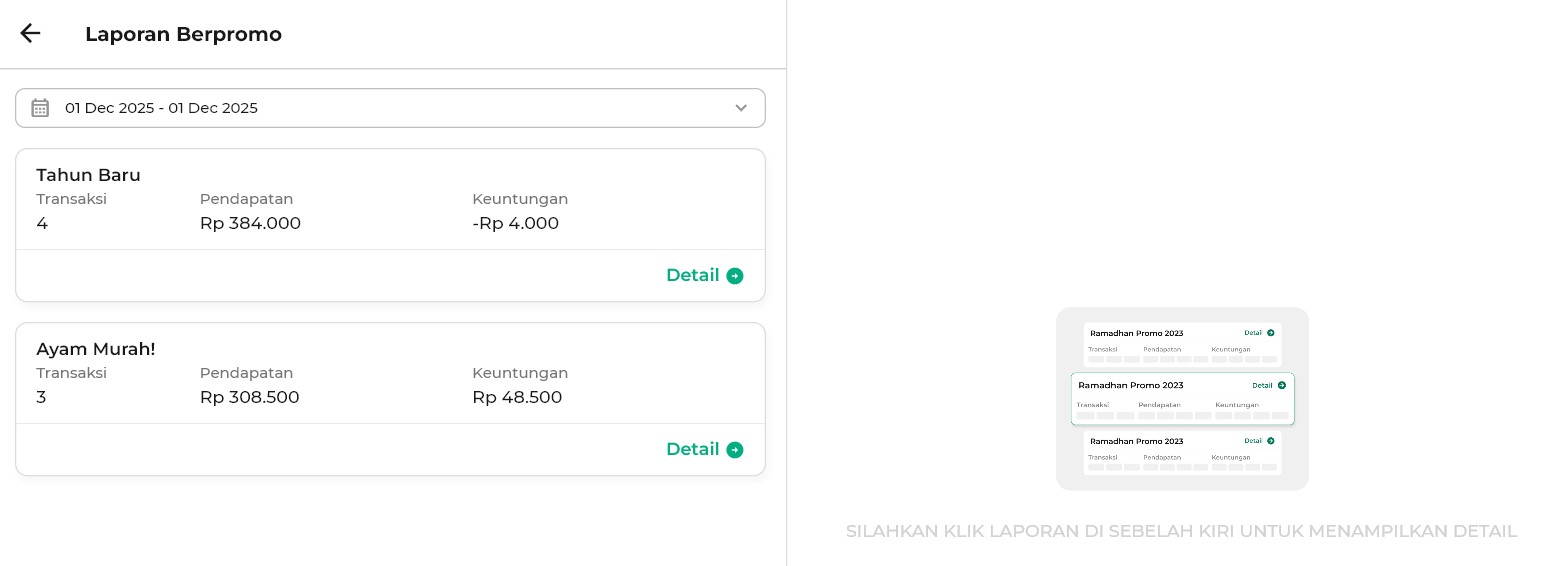

5. Anda dapat menyesuaikan periode waktu laporan sesuai kebutuhan.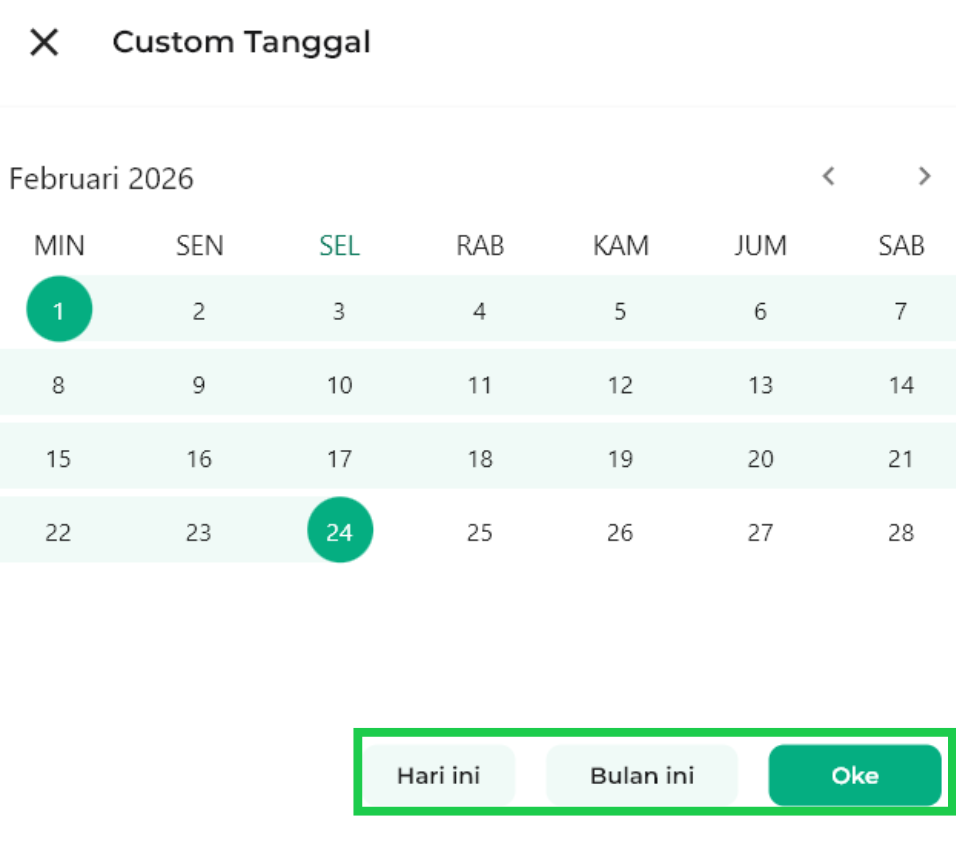
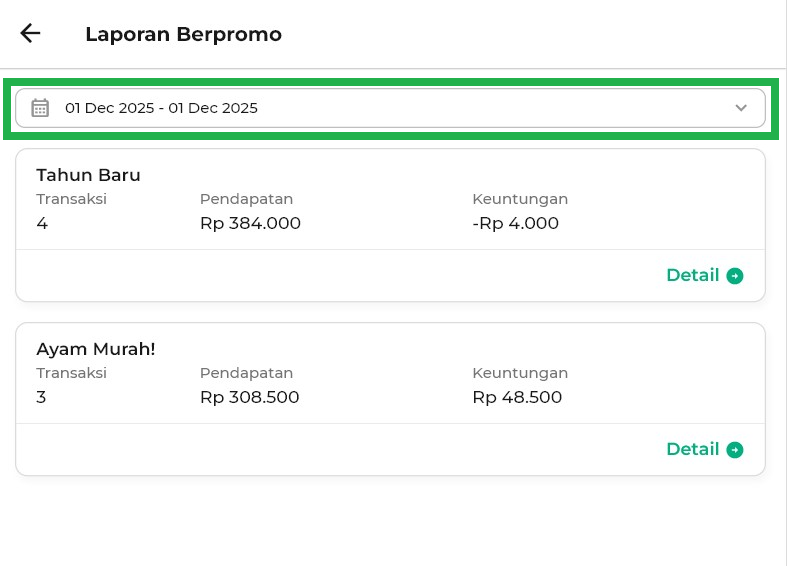
Adapun periode waktu yang dapat dipilih:
- Hari Ini: menampilkan laporan transaksi berpromo hari ini.
- Bulan Ini: langsung mencakup seluruh laporan transaksi berpromo dalam 1 bulan (bulan berjalan).
- Custom Tanggal: pilih sendiri jangka waktu laporan transaksi berpromo sesuai kebutuhan, kemudian klik Oke.
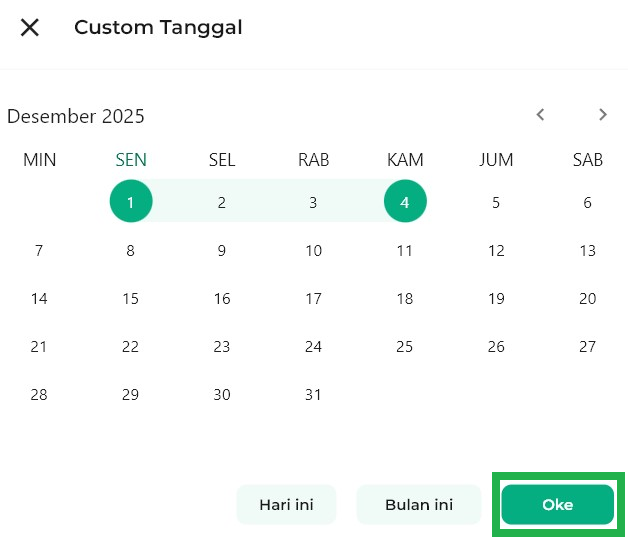
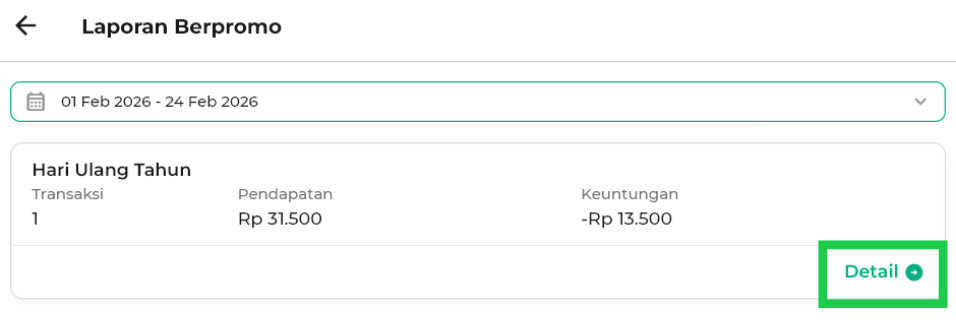
6. Data transaksi berpomo akan muncul sesuai dengan periode yang dipilih.
Selain itu, jika Anda ingin melihat Detail dari setiap promo, Anda dapat klik opsi Detail.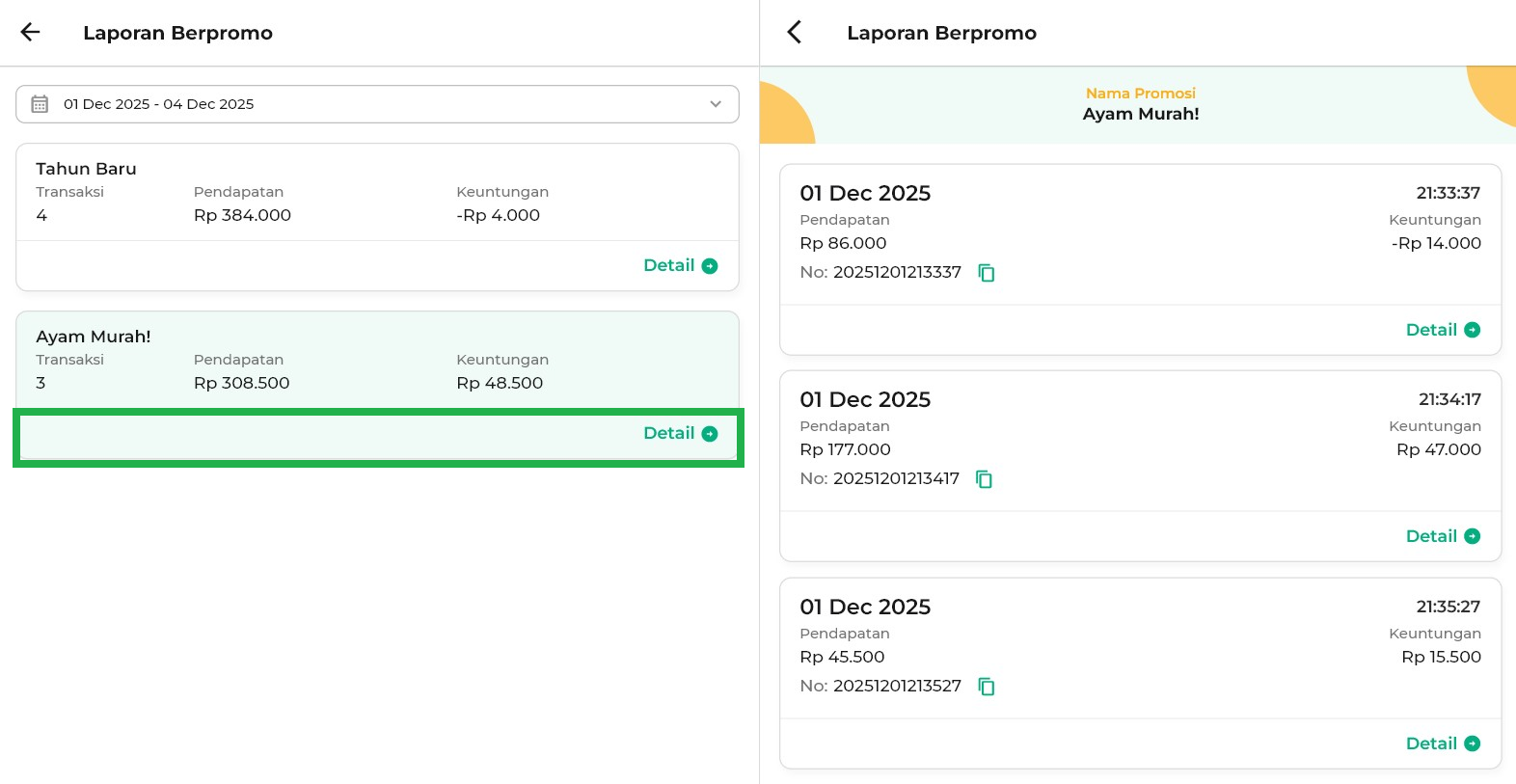
Transaksi dari kategori promo yang dipilih akan muncul di halaman samping. Jika anda ingin melihat detail dari transaksi tersebut, Anda dapat klik Detail.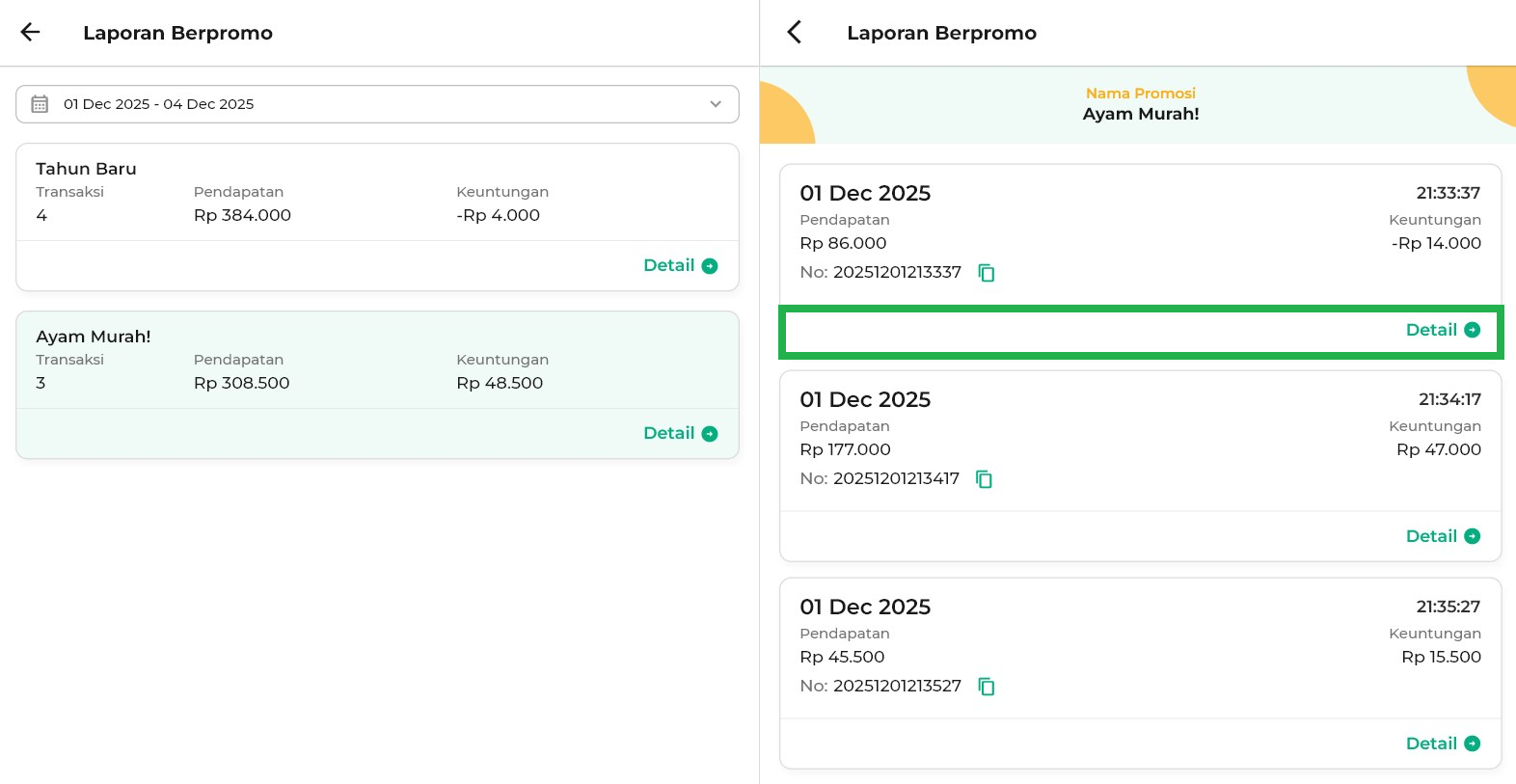
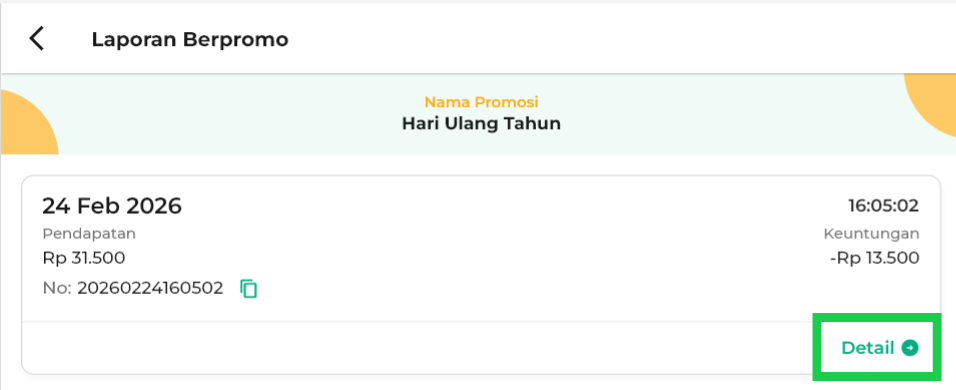
Akan muncul struk dari transaksi yang memuat detail transaksi.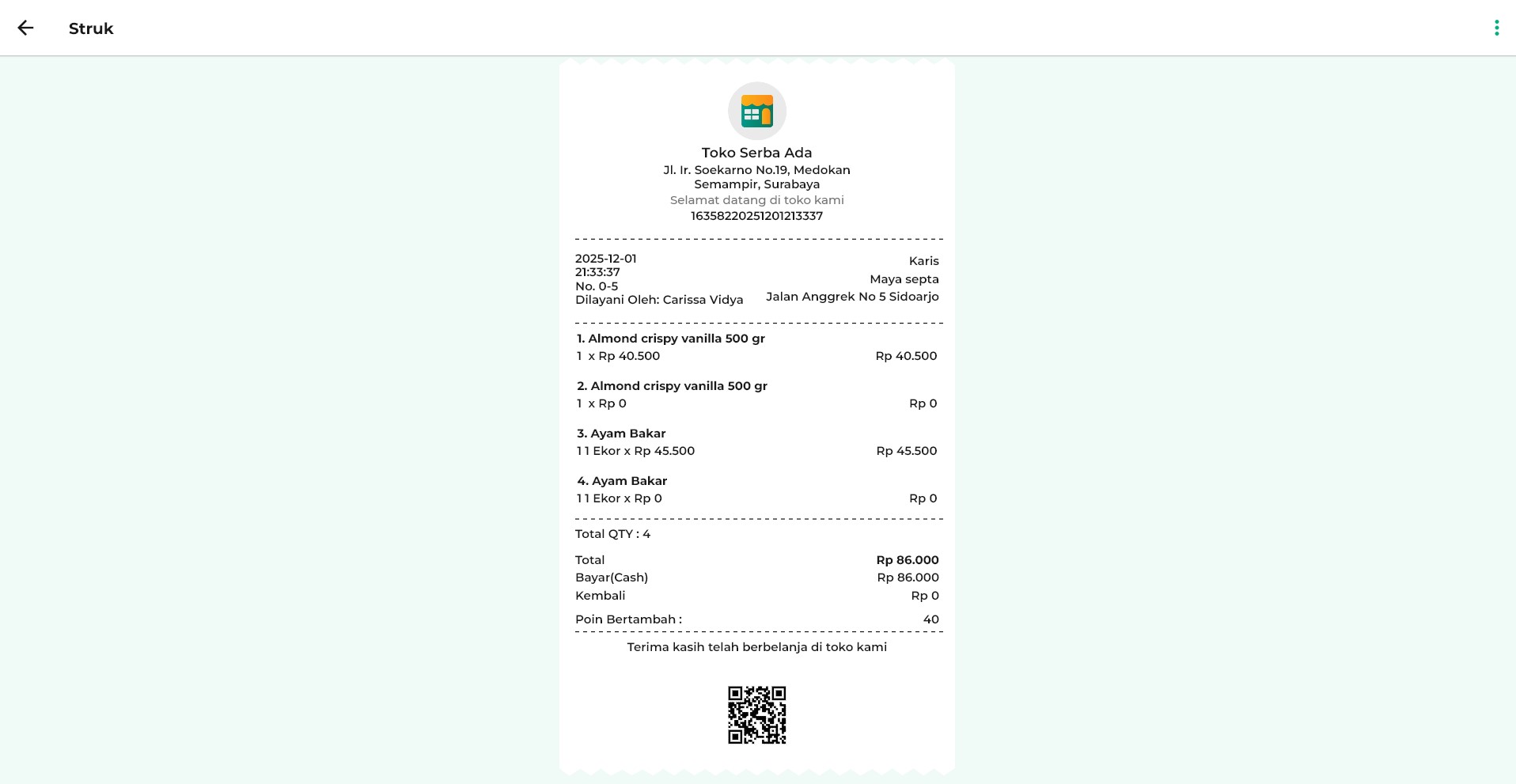
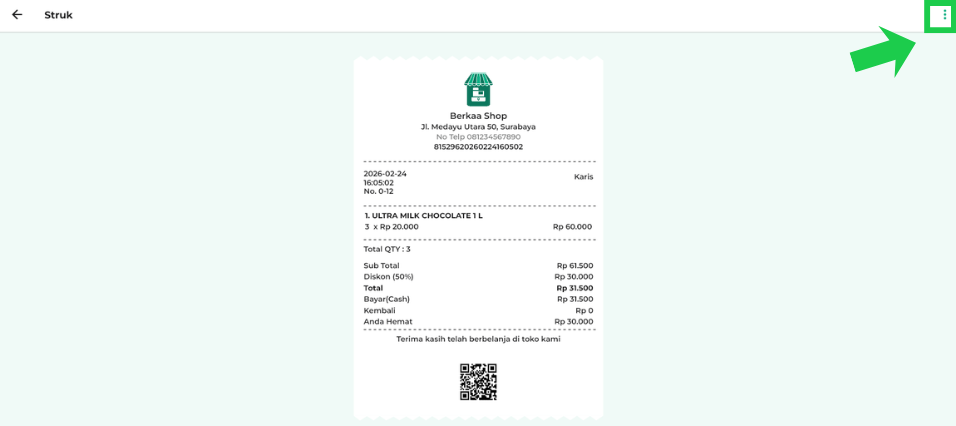
7. Klik ikon titik tiga untuk membuka beberapa opsi tambahan, yaitu:
- Cetak: mencetak struk apabila perangkat Anda terhubung dengan printer.
- Rincian Struk: melihat rincian struk transaksi.
- Bagikan: membagikan struk kepada pelanggan atau pihak terkait melalui media yang tersedia.
3. Website/Back Office
Berikut panduan mengakses Laporan Berpromo di website/back office Kasir Pintar:
1. Login ke website/back office Kasir Pintar menggunakan akun yang sudah terdaftar.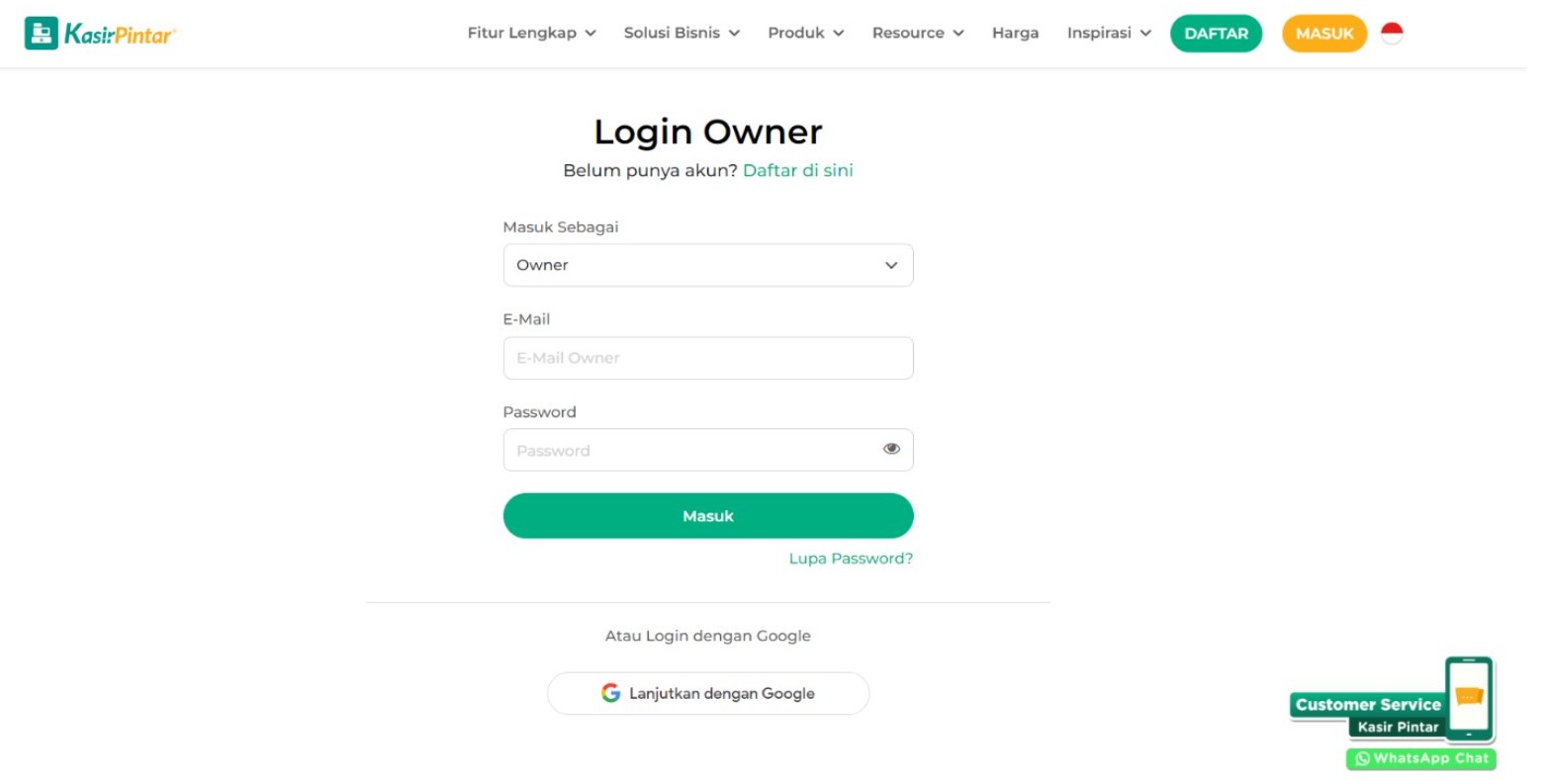
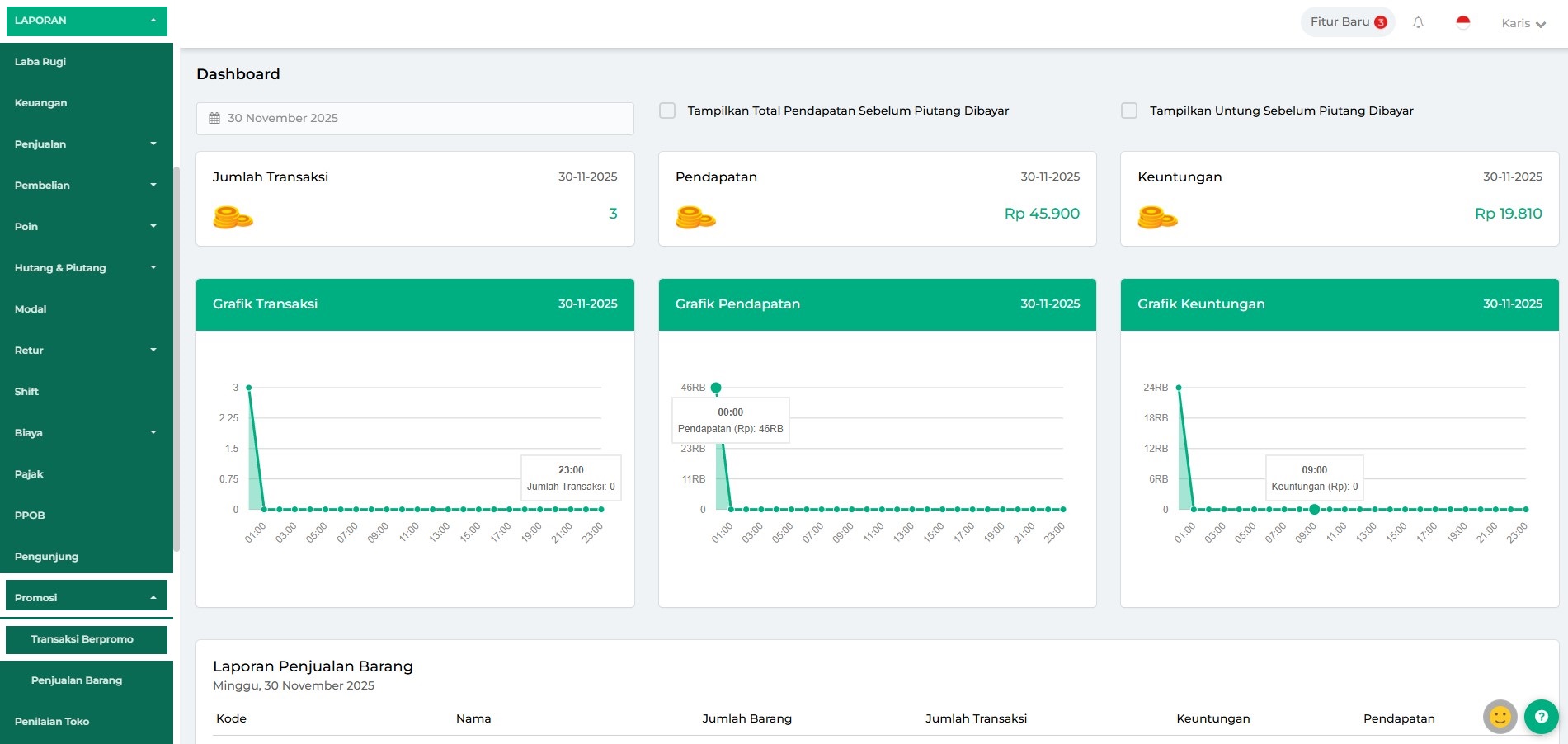
2. Pilih menu Laporan, kemudian klik opsi Promosi -> Transaksi Berpromo.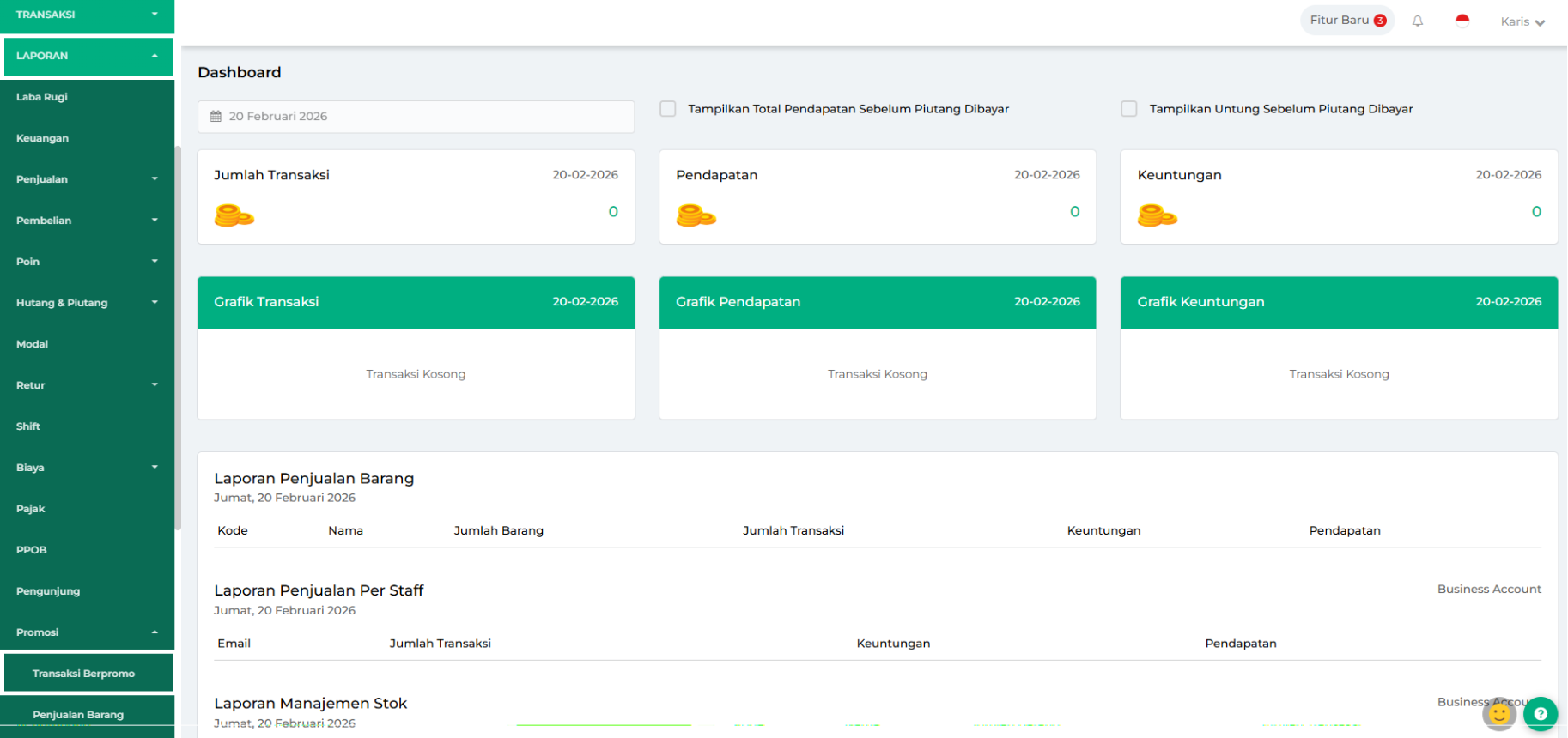
3. Anda akan diarahkan ke halaman Laporan Promosi – Transasi Berpromo.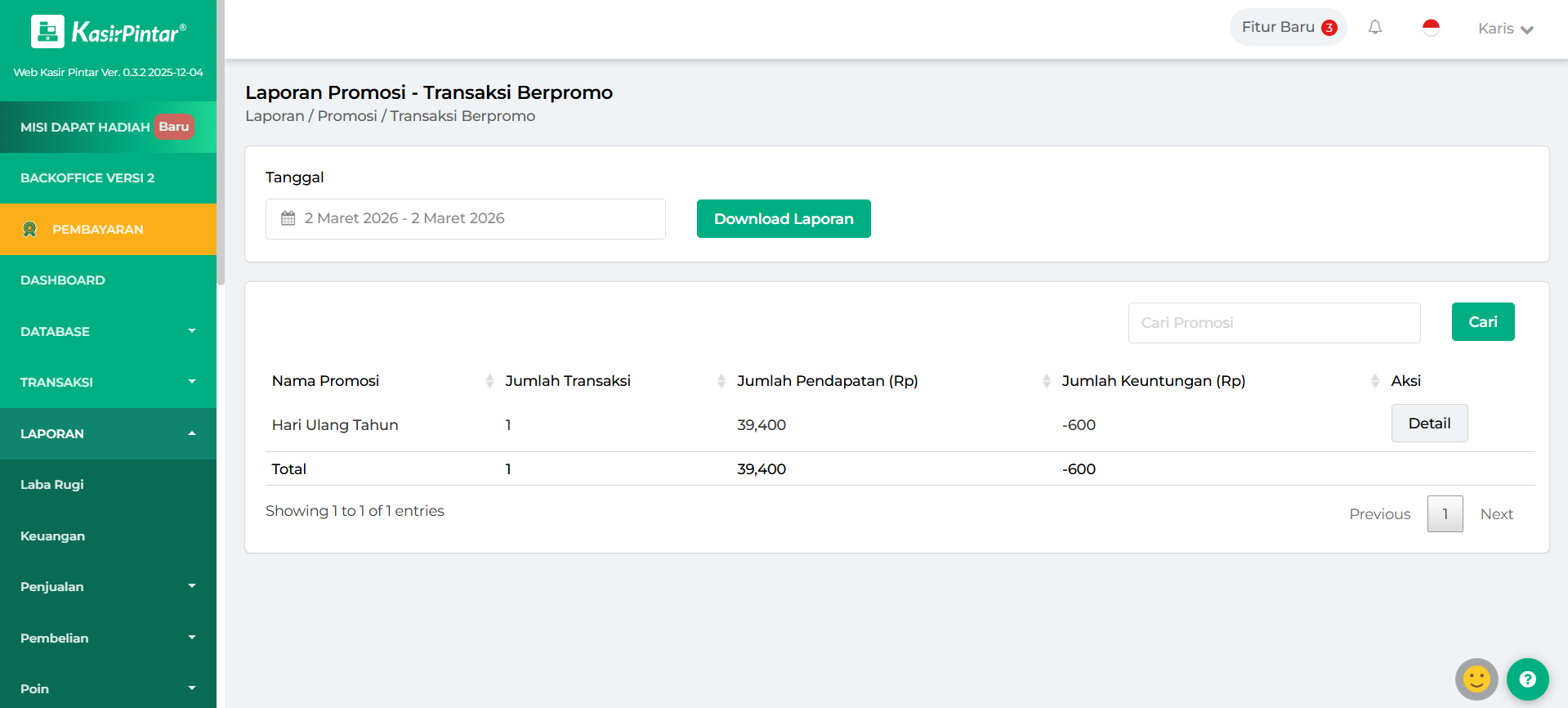
4. Anda dapat menyesuaikan periode waktu laporan sesuai kebutuhan.

Adapun periode waktu yang dapat dipilih:
- Hari Ini: menampilkan laporan transaksi berpromo hari ini.
- Kemarin: menampilkan laporan transaksi berpromo kemarin.
- 7 Hari Terakhir: menampilkan laporan transaksi berpromo selama 7 hari terakhir.
- 30 Hari Terakhir: menampilkan laporan transaksi berpromo selama 30 hari terakhir.
- Bulan Ini: langsung mencakup seluruh laporan transaksi berpromo dalam 1 bulan (bulan berjalan).
- Bulan Lalu: langsung mencakup seluruh laporan transaksi berpromo dalam 1 bulan sebelumnya.
- Custom Range: pilih sendiri jangka waktu laporan transaksi berpromo sesuai kebutuhan, setelah itu klik Apply agar rentang waktu dapat diterapkan.
5. Gunakan fitur Cari Promosi untuk menemukan transaksi berpromo dengan cepat.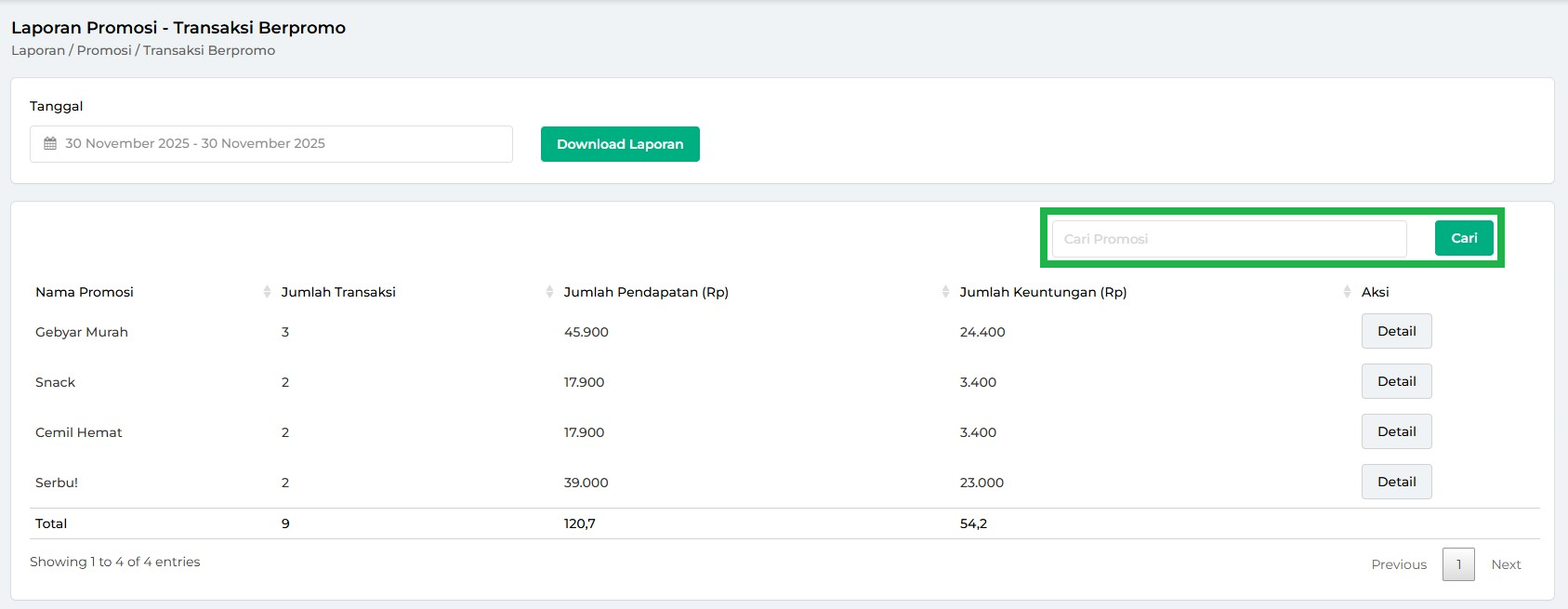
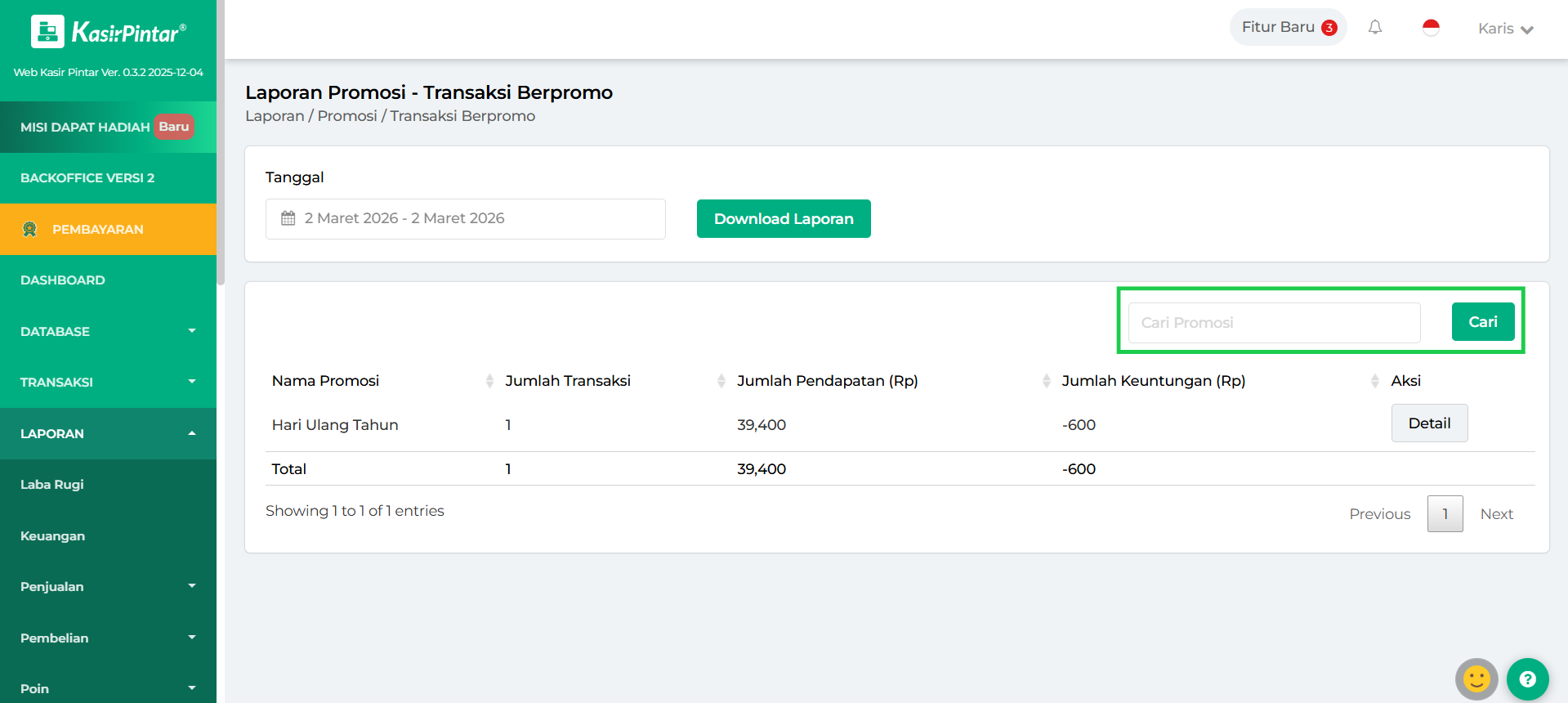
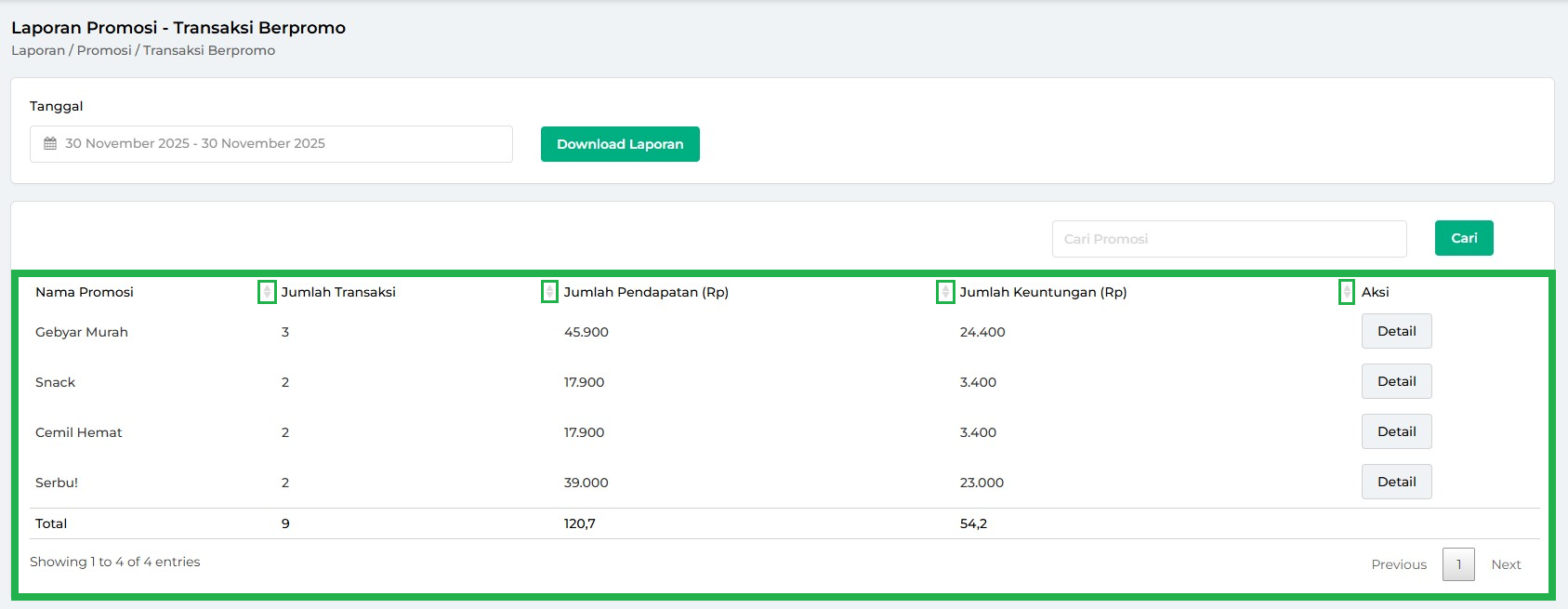
6. Data Laporan Transaksi Berpromo akan otomatis ditampilkan pada tabel.
Jika diperlukan, Anda bisa menampilkan data yang diiginkan menggunakan pencarian, serta mengurutkan data secara ascending (dari kecil ke besar atau awal keakhir) maupun descending (dari besar ke kecil atau akhir ke awal) melalui ikon panah di samping nama kolom.
Anda juga dapat melihat detail dari kategori promosi yang tersedia dengan klik tombol Detail.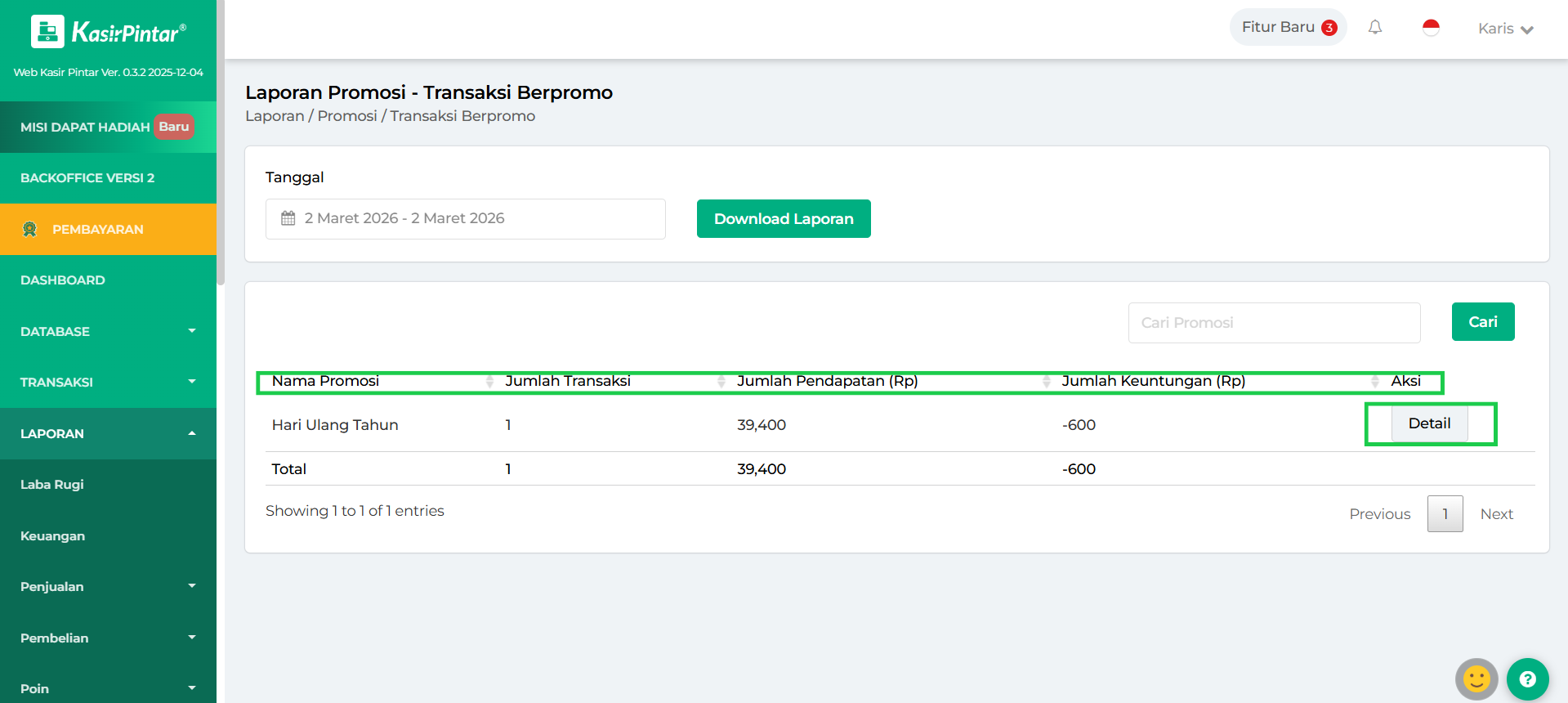
7. Pada halaman ini, Anda dapat melihat deretan transaksi berpromo yang disertai dengan nama promosi dan jumlah transaksi berpromo.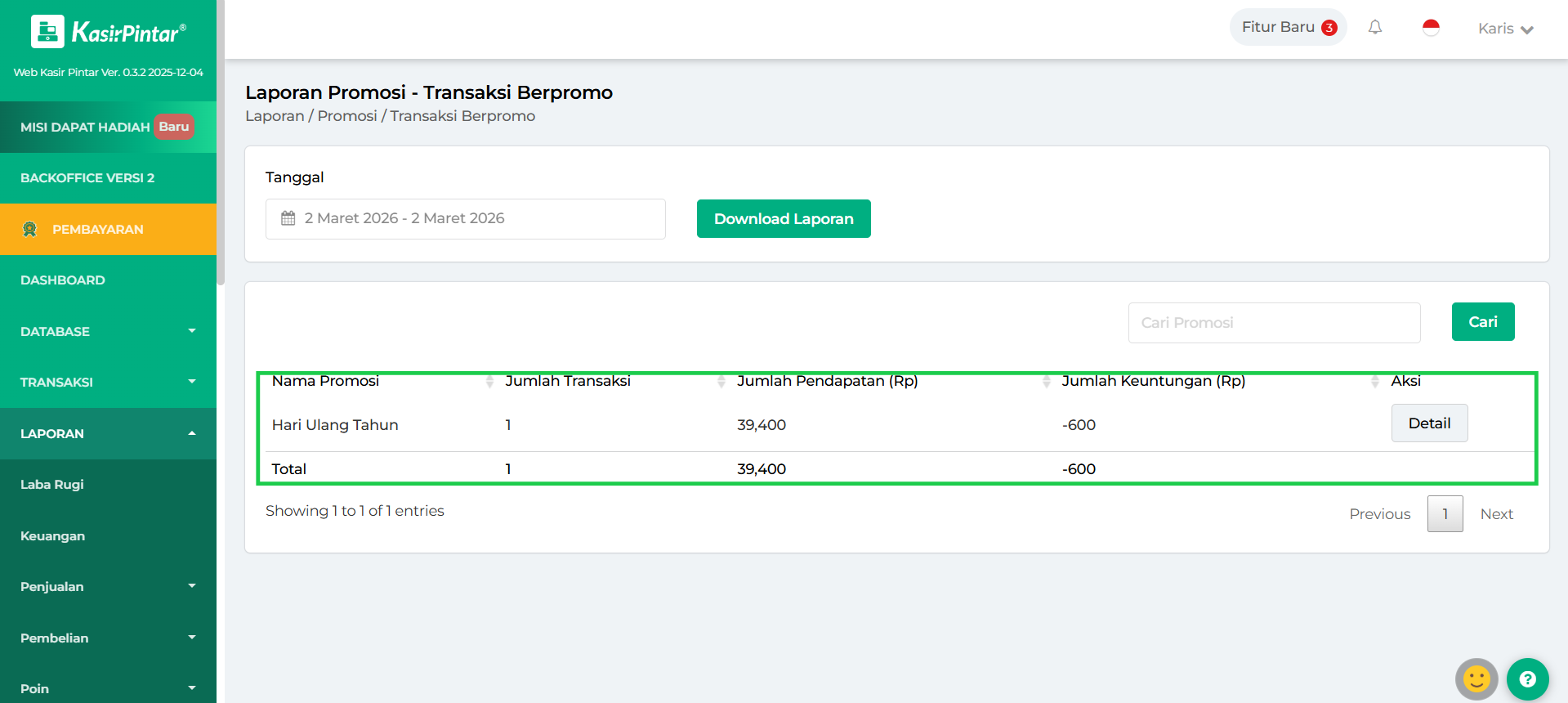
8. Pada halaman struk, Anda dapat melihat detail transaksi promo yang dilakukan oleh pembeli.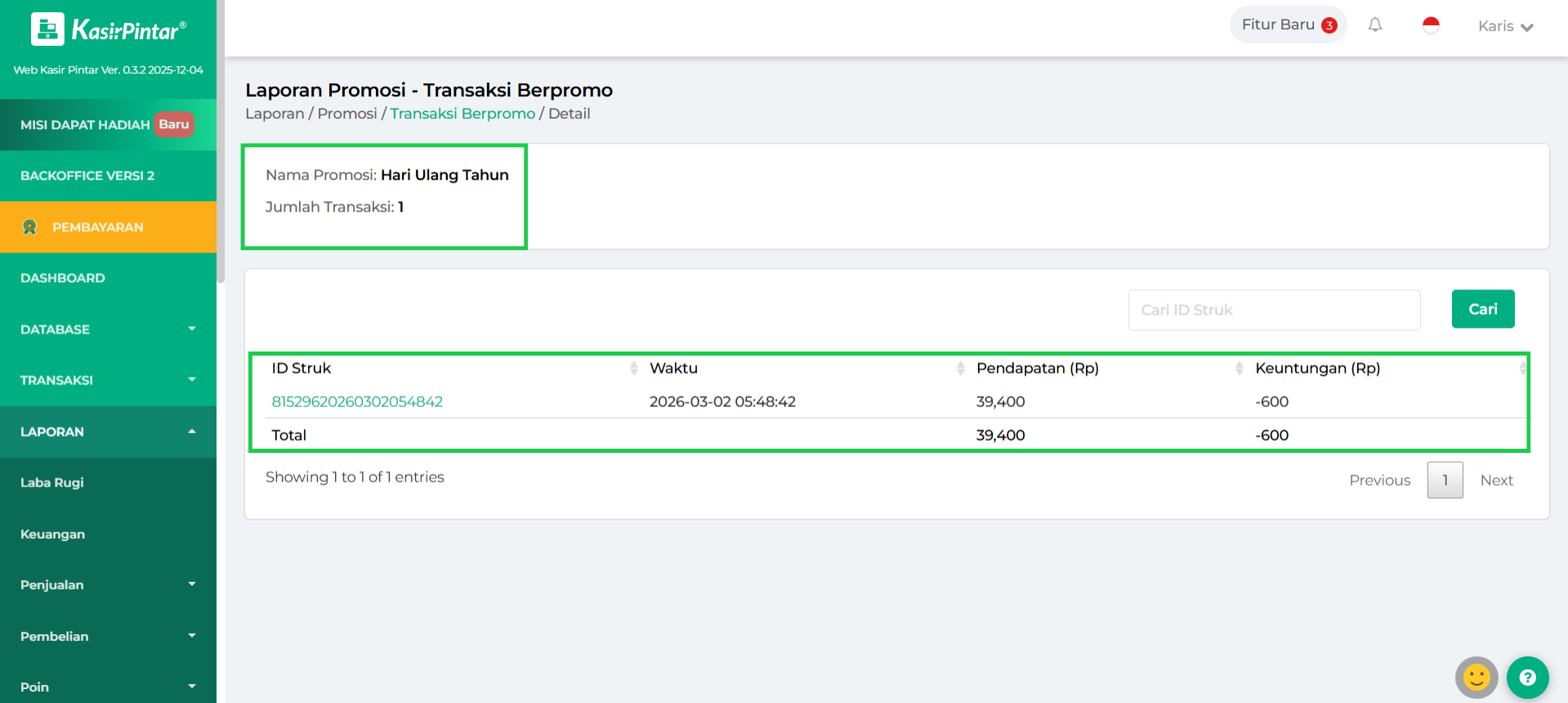
Dengan memanfaatkan Laporan Transaksi Berpromo, Anda dapat mengevaluasi efektivitas promo, memantau pendapatan, dan menentukan strategi yang lebih tepat untuk meningkatkan penjualan. Gunakan laporan ini secara rutin agar keputusan bisnis Anda semakin akurat dan berbasis data.
Selamat Mencoba!