Laporan Tipe Pelanggan
Laporan Tipe Pelanggan membantu Anda melihat transaksi penjualan berdasarkan tipe pelanggan (misalnya Pelanggan Grosir, Reseller, VIP, dan lainnya). Melalui laporan ini, Anda dapat melihat total transaksi dan omzet tiap tipe pelanggan, sehingga lebih mudah untuk menentukan strategi bisnis.
Laporan ini hanya dapat diakses oleh Owner, dan tersedia baik di Website/Back office, aplikasi Kasir Pintar Pro, dan Kasir Pintar Dashboard untuk tampilan yang lebih lengkap.
Berikut langkah-langkah untuk mengakses Laporan Tipe Pelanggan di aplikasi maupun website/back office Kasir Pintar :
1. Kasir Pintar Pro
- Buka aplikasi Kasir Pintar Pro, lalu klik ikon garis tiga (☰) di pojok kiri atas untuk membuka menu sidebar.
Pastikan login menggunakan akun owner.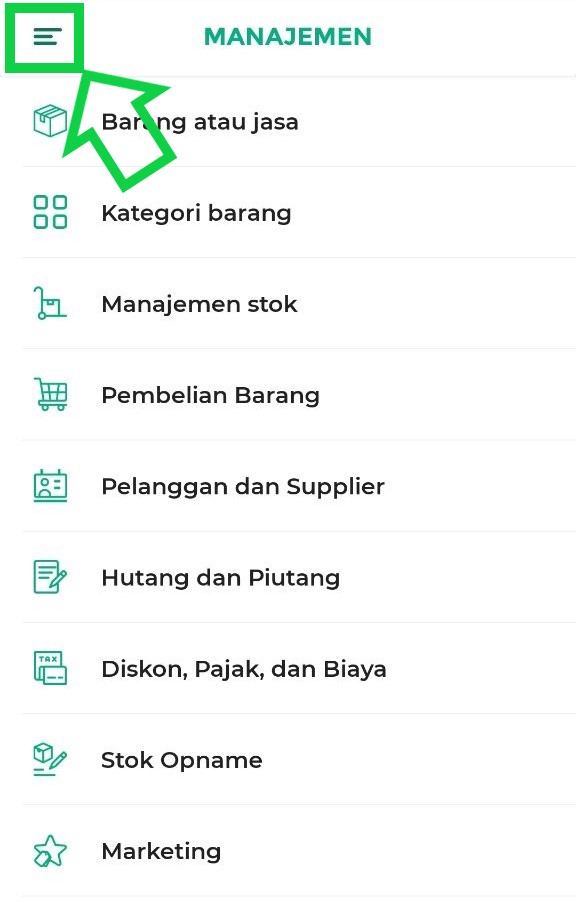
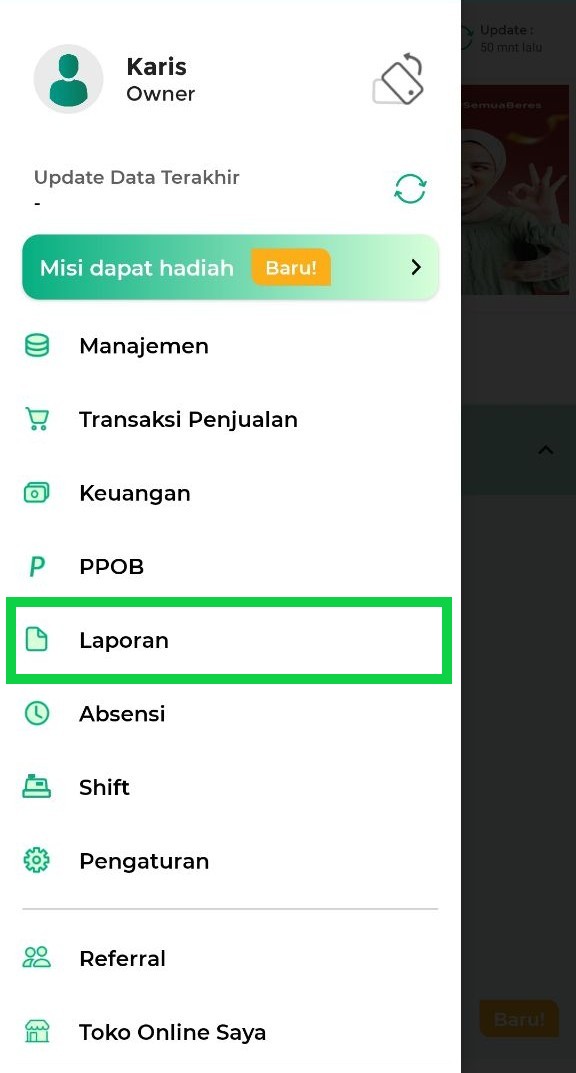
- Pilih menu Laporan
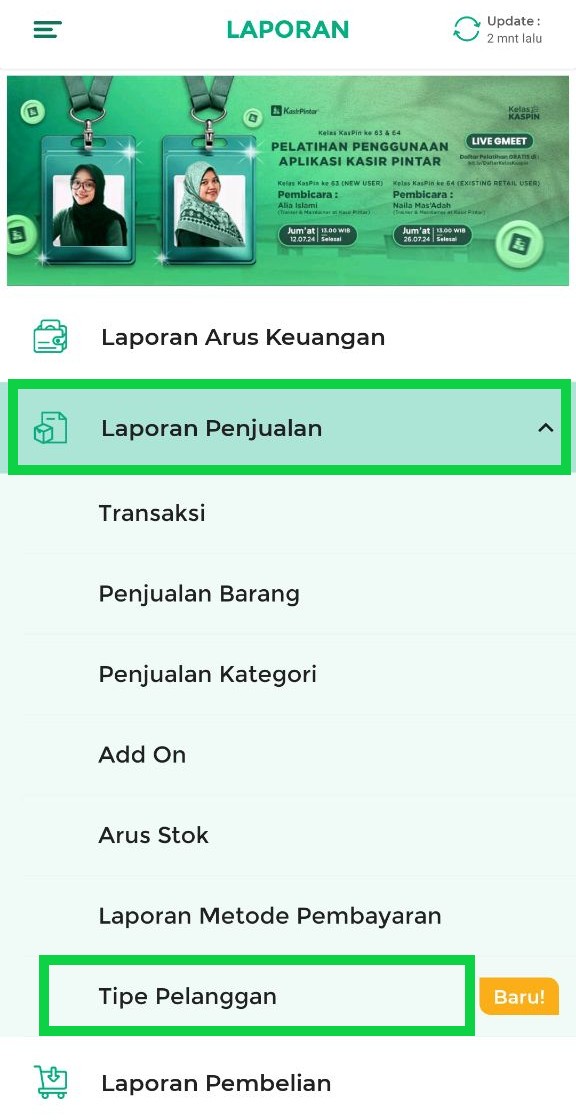
- Masuk ke Laporan Penjualan, lalu pilih Tipe Pelanggan.
- Anda akan diarahkan ke halaman Laporan Tipe Pelanggan.
Pada halaman ini, Anda dapat melihat total transaksi dan total omzet/penjualan pada setiap Tipe Pelanggan.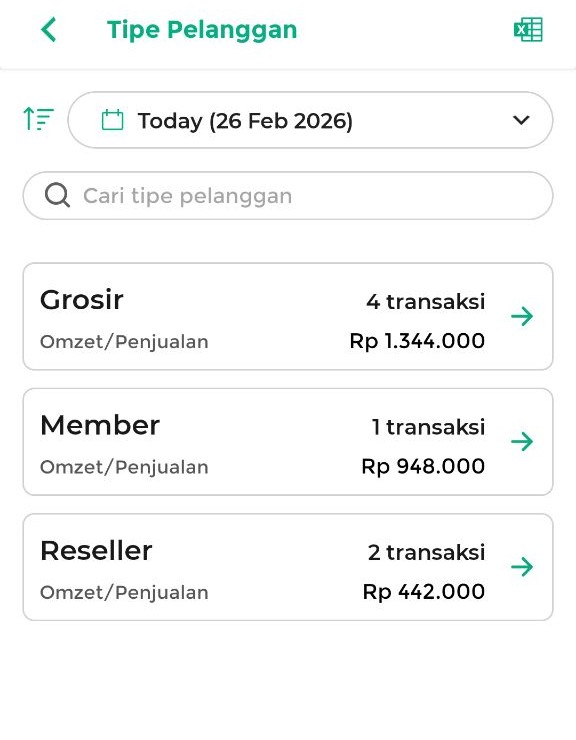
Tersedia beberapa fitur yang memudahkan Anda untuk melihat laporan sesuai kebutuhan, diantaranya :
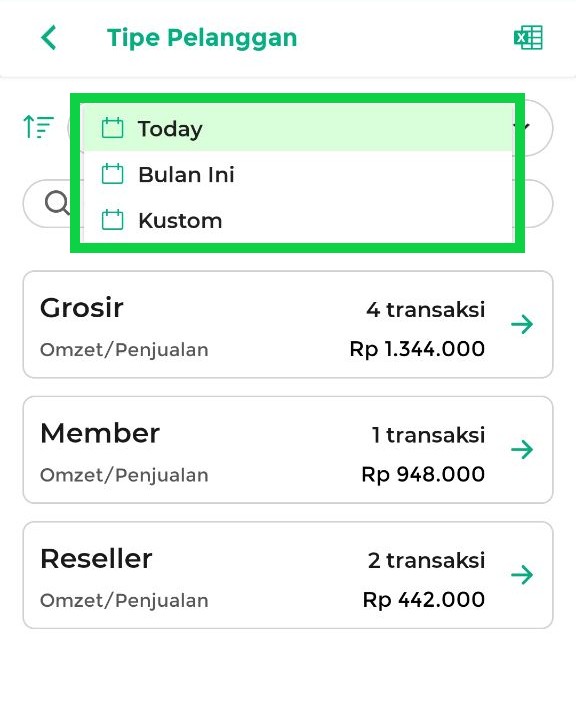
- Tanggal
Pilih tanggal untuk menampilkan data sesuai periode yang diinginkan.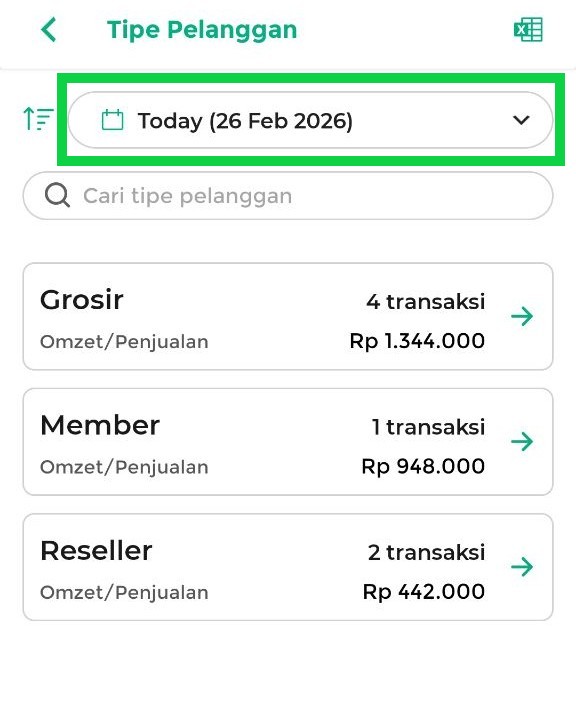
- Sorting (Pengurutan Data)
Urutkan laporan berdasarkan jumlah transaksi atau komisi, dari terbanyak maupun tersedikit.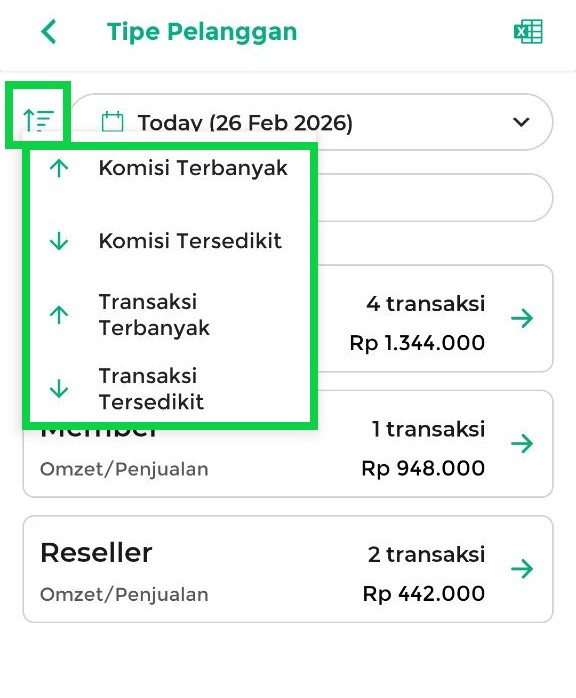
- Pencarian Data
Gunakan kolom pencarian untuk menemukan laporan pada tipe pelanggan tertentu.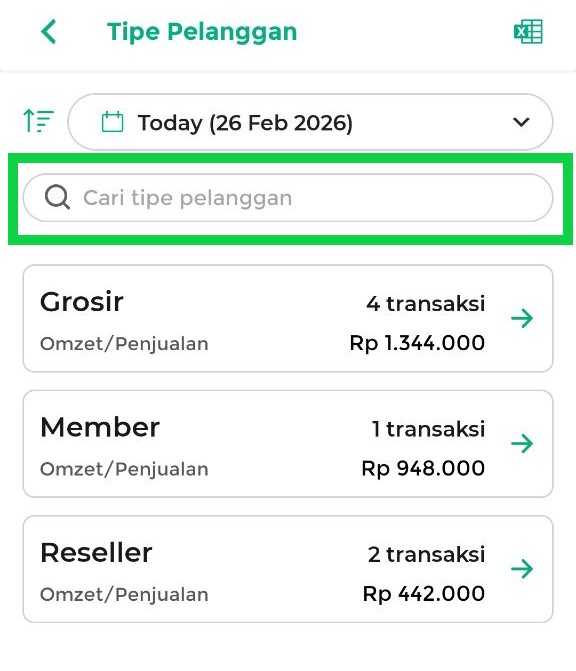
- Download Laporan
Klik ikon Excel di pojok kanan atas untuk mengunduh laporan semua tipe pelanggan.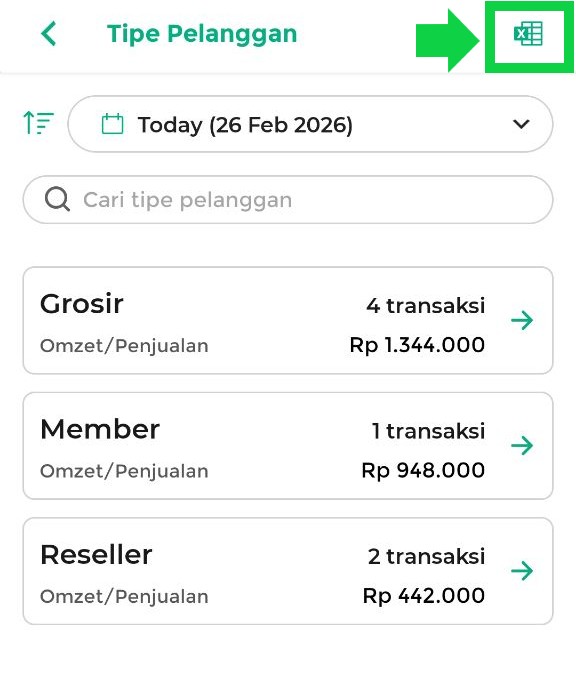
Kemudian klik Simpan untuk menyimpannya di perangkat Anda.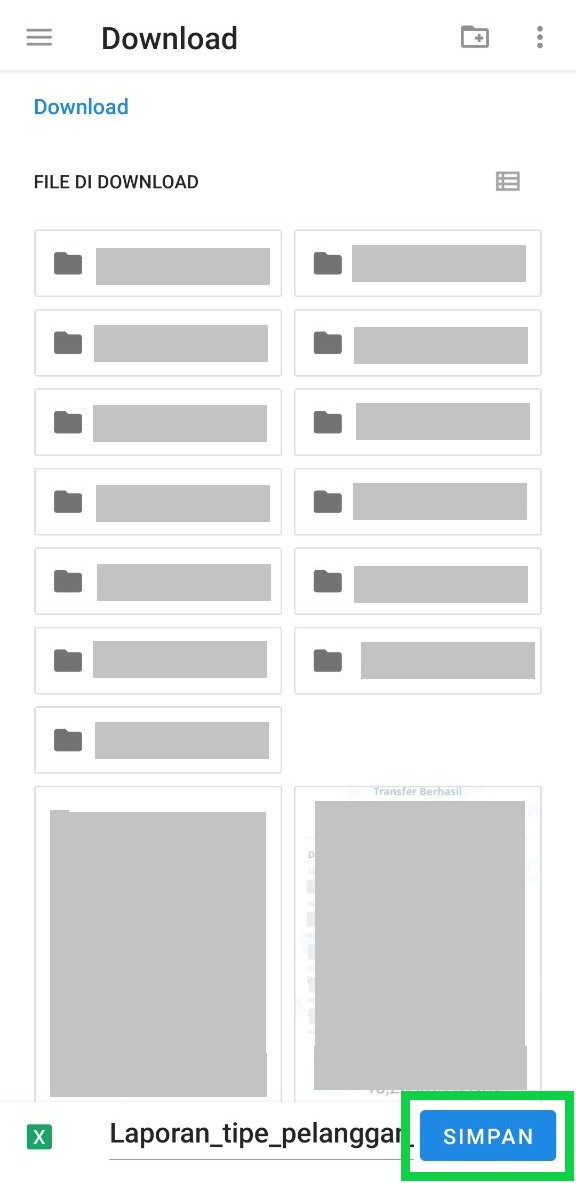
- Tanggal
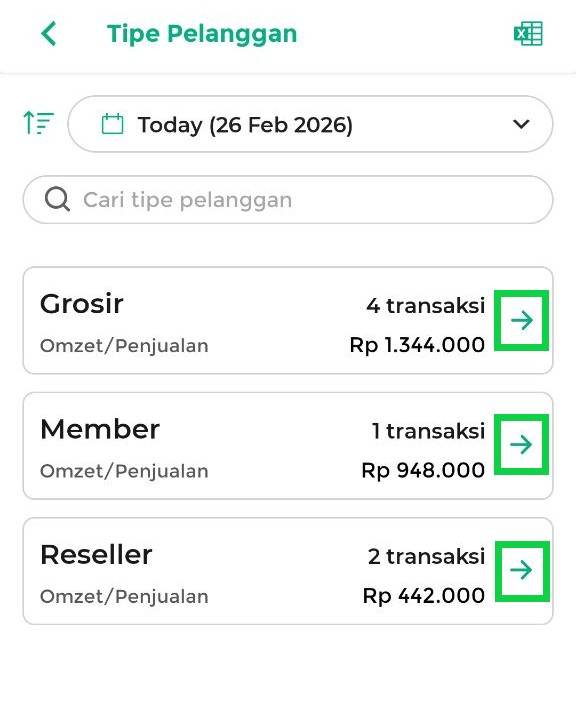
- Selanjutnya, untuk melihat Detail Laporan Tipe Pelanggan, klik ikon panah (>) di samping tipe pelanggan yang ingin dilihat.
Pada halaman detail, Anda dapat melihat total transaksi, total omzet/penjualan, dan detail transaksi pada tipe pelanggan yang dipilih.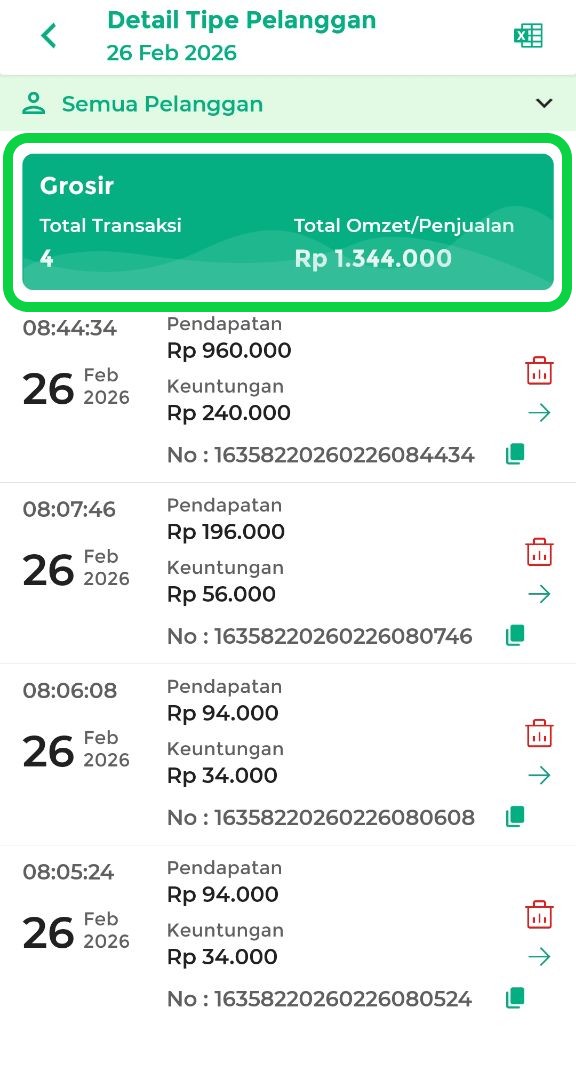
Tersedia beberapa fitur yang memudahkan Anda untuk melihat Detail Laporan Tipe Pelanggan sesuai kebutuhan, diantaranya :
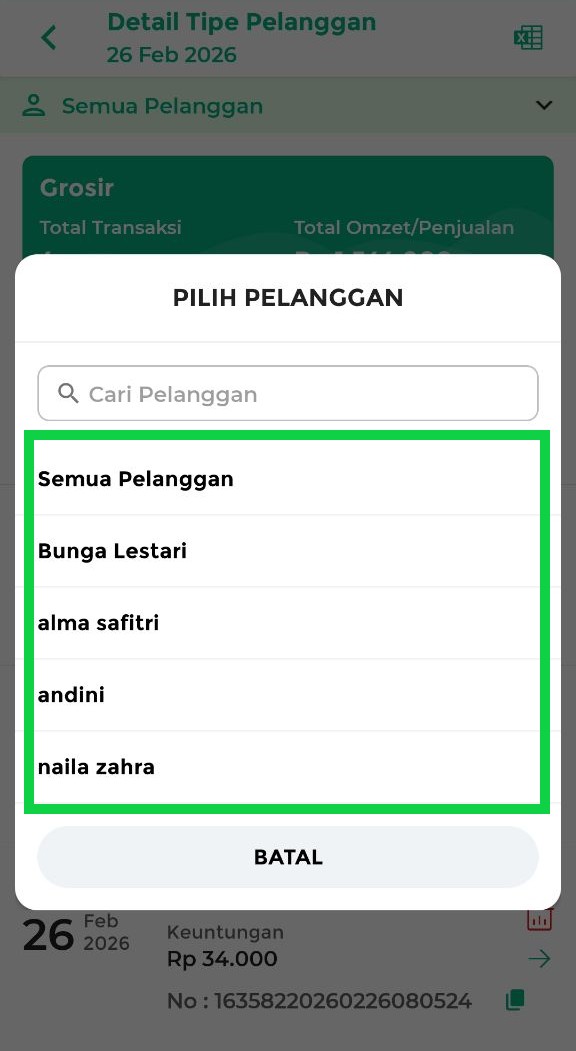
- Filter Nama Pelanggan
Gunakan filter ini untuk mencari transaksi berdasarkan nama pelanggan tertentu.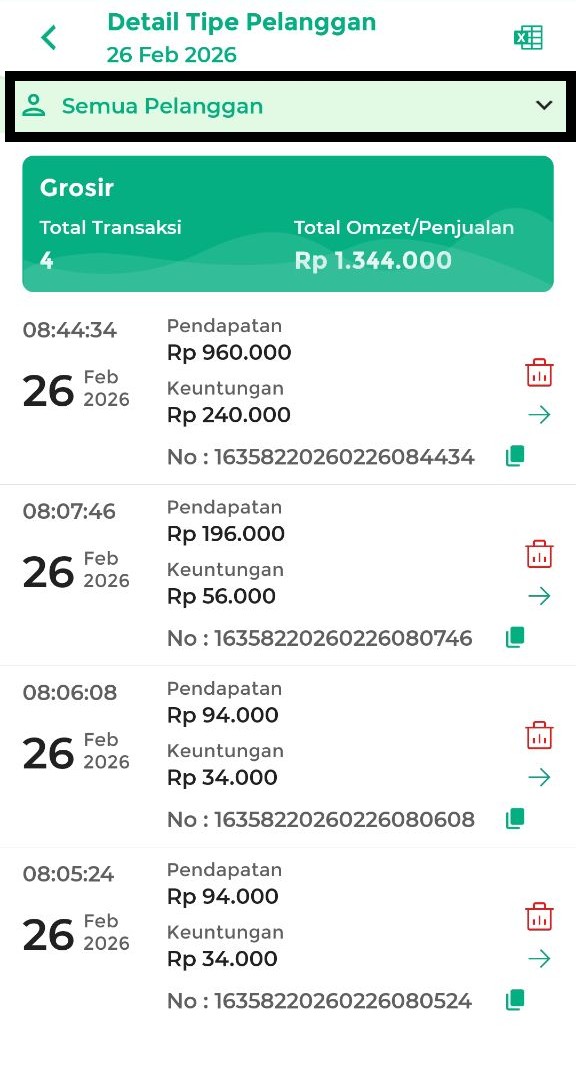
- Lihat Struk Transaksi
Klik data transaksi yang diinginkan untuk melihat struknya.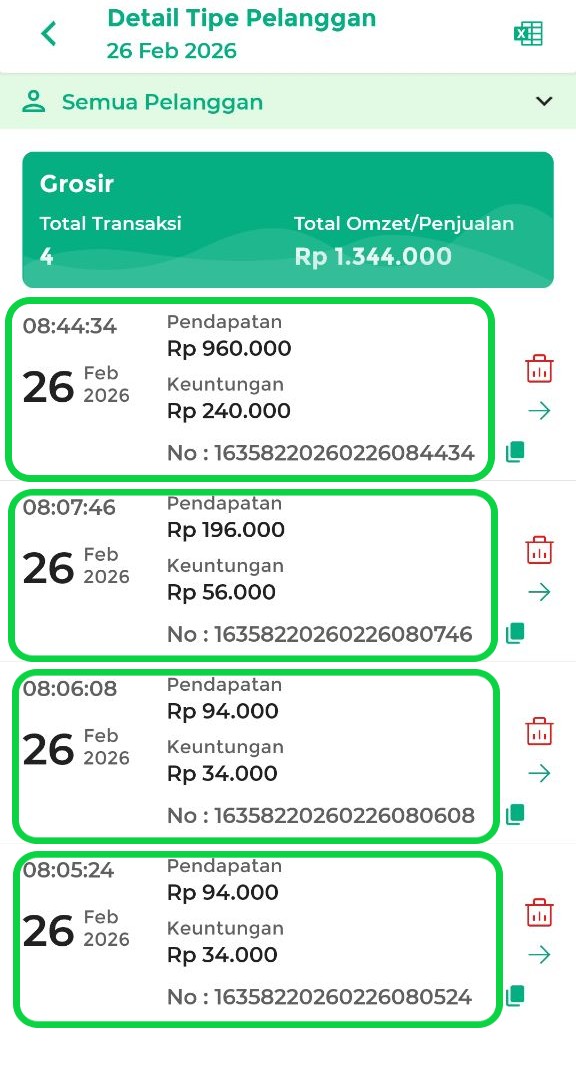
- Download Laporan Per Tipe Pelanggan
Klik ikon Excel di pojok kanan atas untuk mengunduh laporan pada tipe pelanggan tersebut.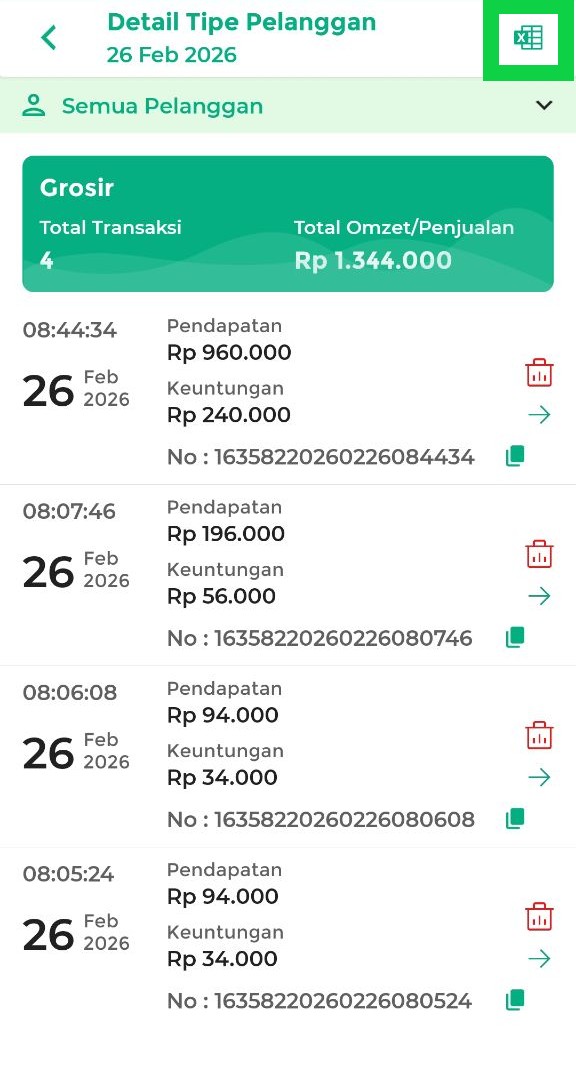
Kemudian klik Simpan untuk menyimpannya di perangkat Anda.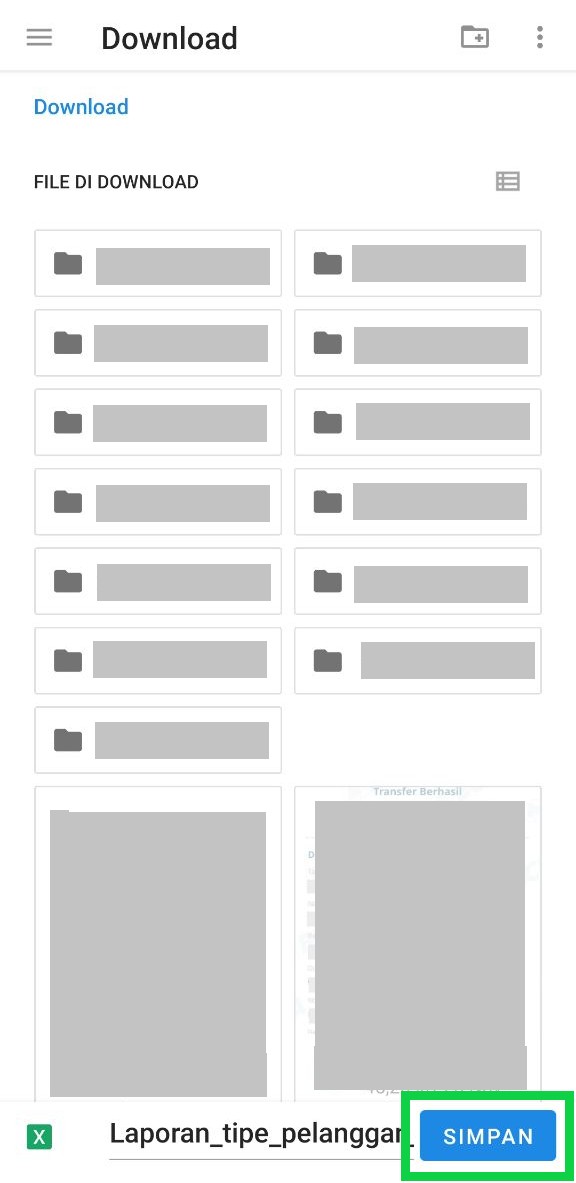
- Filter Nama Pelanggan
Melalui Laporan Tipe Pelanggan, Anda dapat melihat kontribusi setiap tipe pelanggan terhadap transaksi, sehingga memudahkan Anda mengambil keputusan bisnis dengan lebih tepat.
2. Kasir Pintar Dashboard
2.1. Kasir Pintar Dashboard (iOS)
Berikut panduan Fitur Laporan Tipe Pelanggan di aplikasi Kasir Pintar Dashboard versi iOS:
- Buka aplikasi Kasir Pintar Dashboard versi iOS, lalu klik ikon garis tiga di pojok kiri atas untuk membuka menu sidebar.
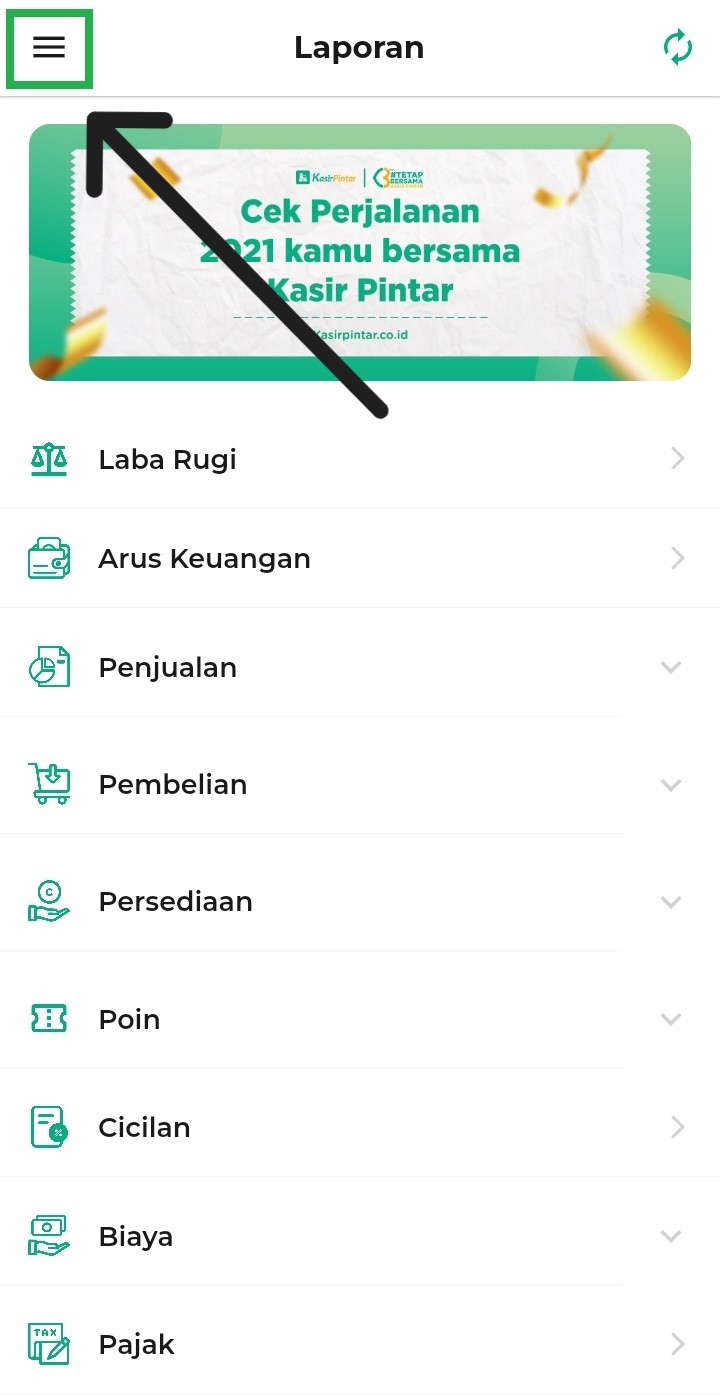
Klik menu Laporan.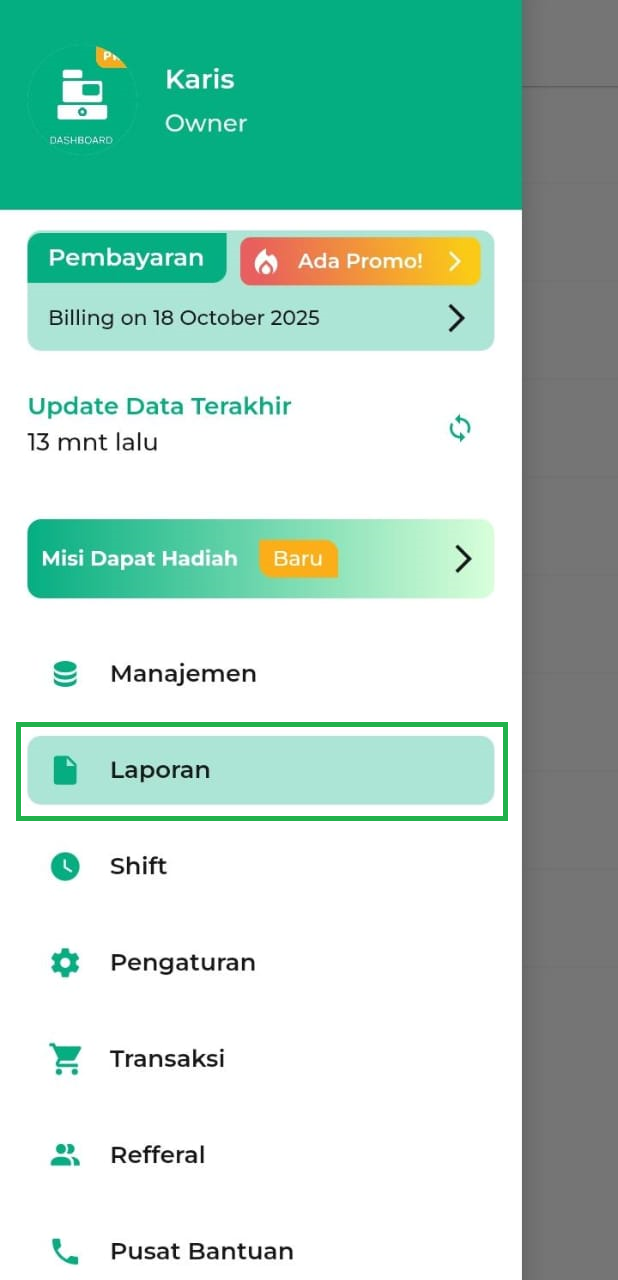
- Pilih Laporan Penjualan, lalu klik Tipe Pelanggan.
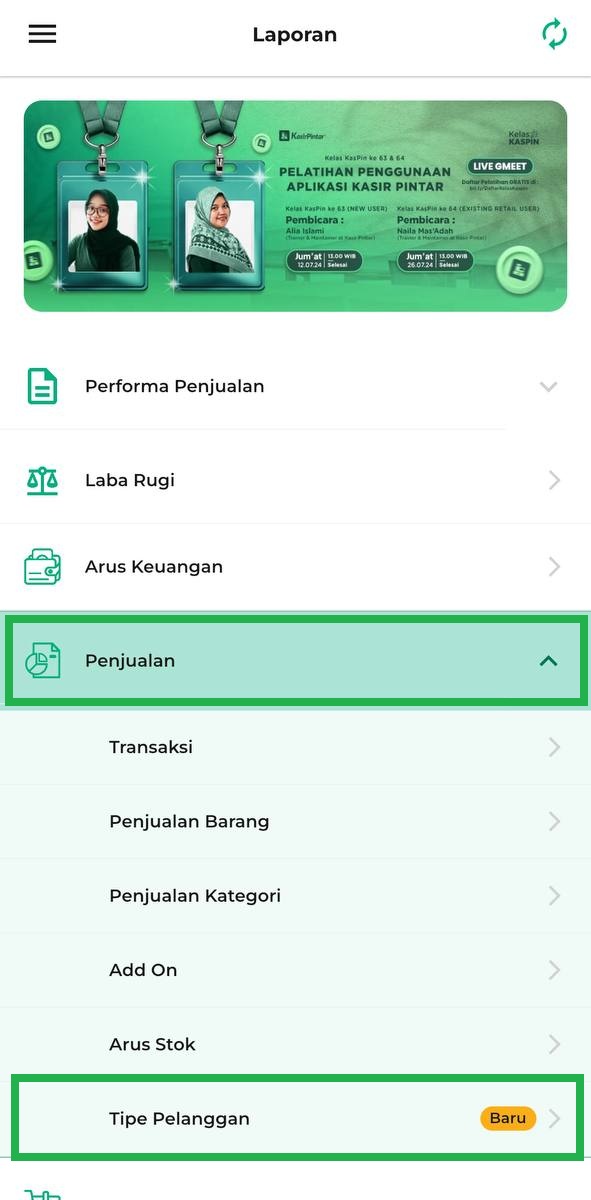
Berikut adalah tampilan awal halaman laporan tipe pelanggan yang menampilkan data laporan untuk periode 7 hari terakhir.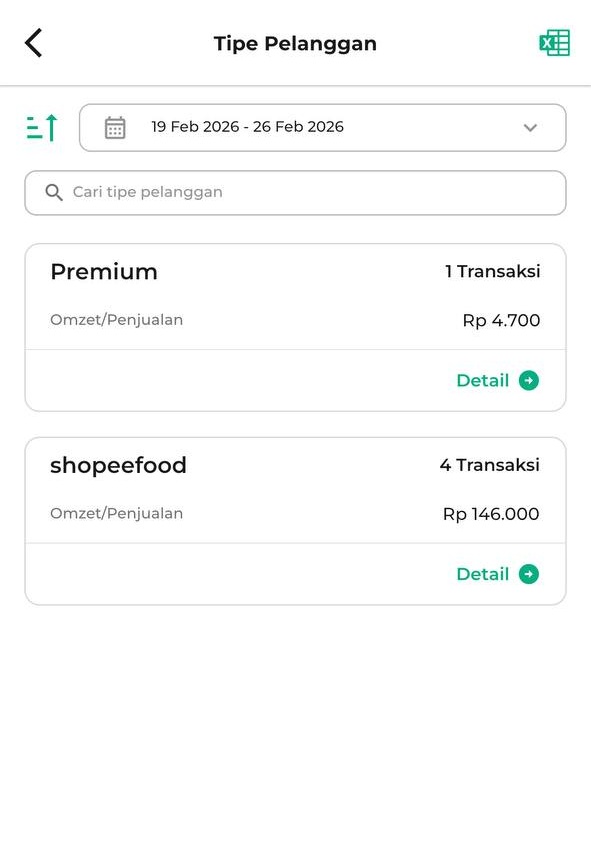
- Pada halaman Tipe Pelanggan, Anda dapat melakukan tindakan seperti:
- Filter Data Laporan.
Anda bisa memfilter data laporan tipe pelanggan dengan cara klik filter periode. Pilih opsi periode sesuai kebutuhan, lalu klik Oke.
Contoh: Karis memilih periode “Bulan Ini” untuk melihat Laporan Tipe Pelanggannya.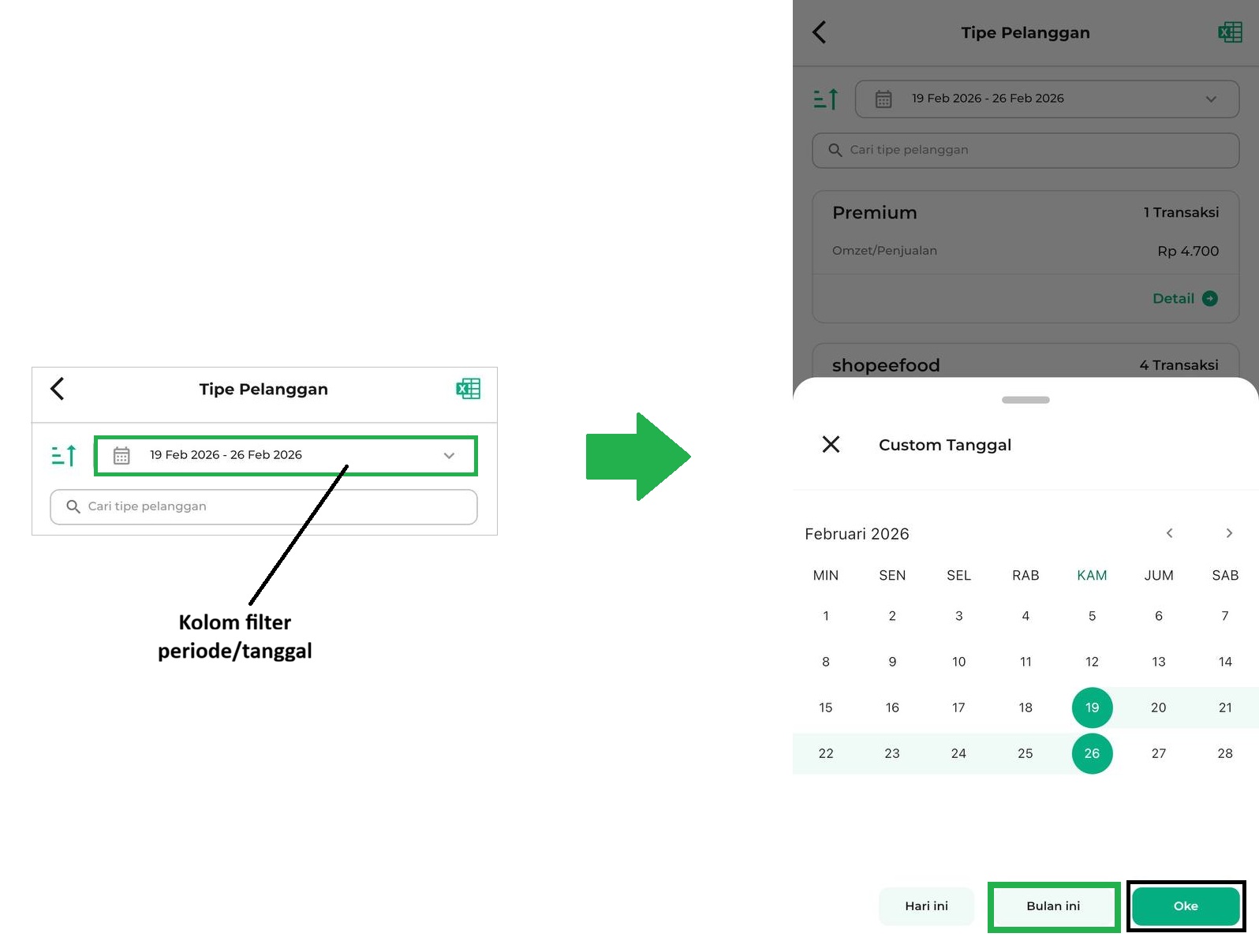
Berikut tampilan halaman laporan tipe pelanggan setelah difilter.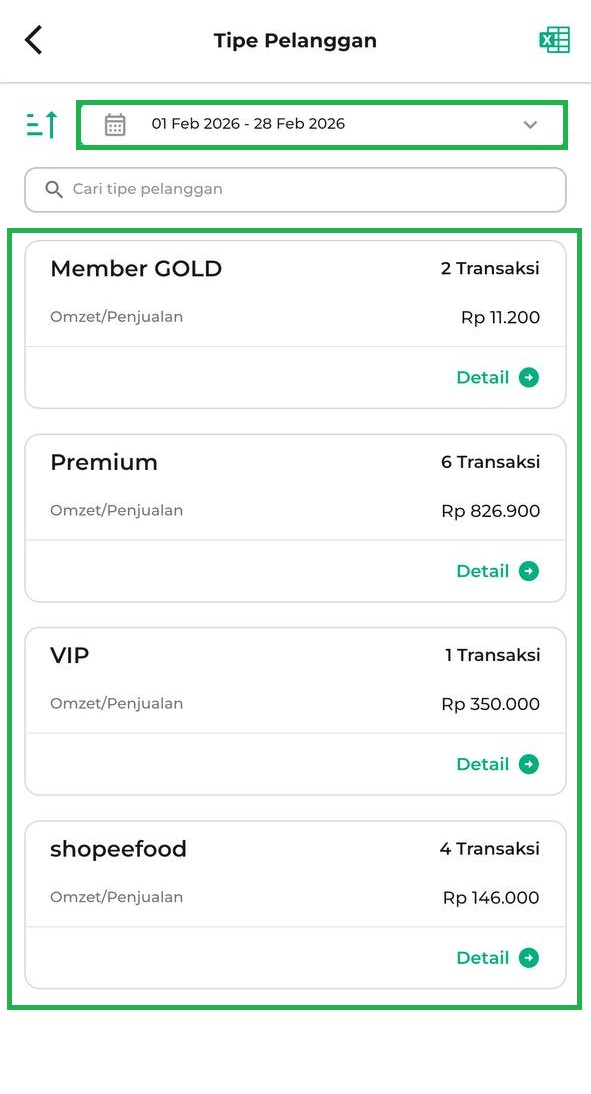
- Pencarian Tipe Pelanggan
Klik kolom Pencarian, lalu masukkan Data Tipe Pelanggan sesuai kebutuhan Anda.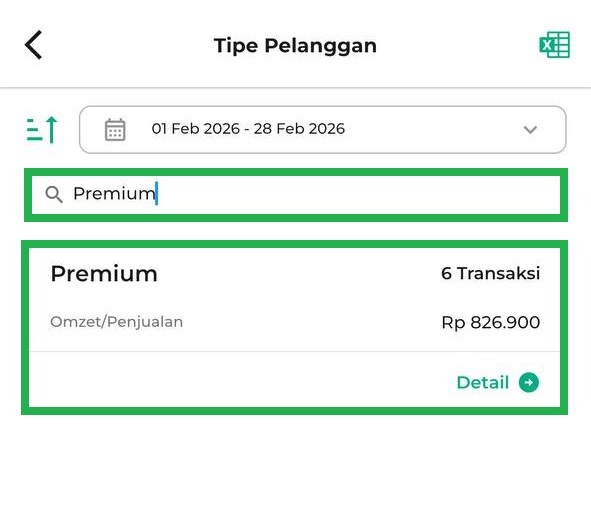
- Sortir Data Tipe Pelanggan
Klik ikon Sortir untuk mengurutkan data tipe pelanggan. Lalu, pilih salah satu opsi yang telah disediakan di halaman pop up Urutkan Berdasarkan.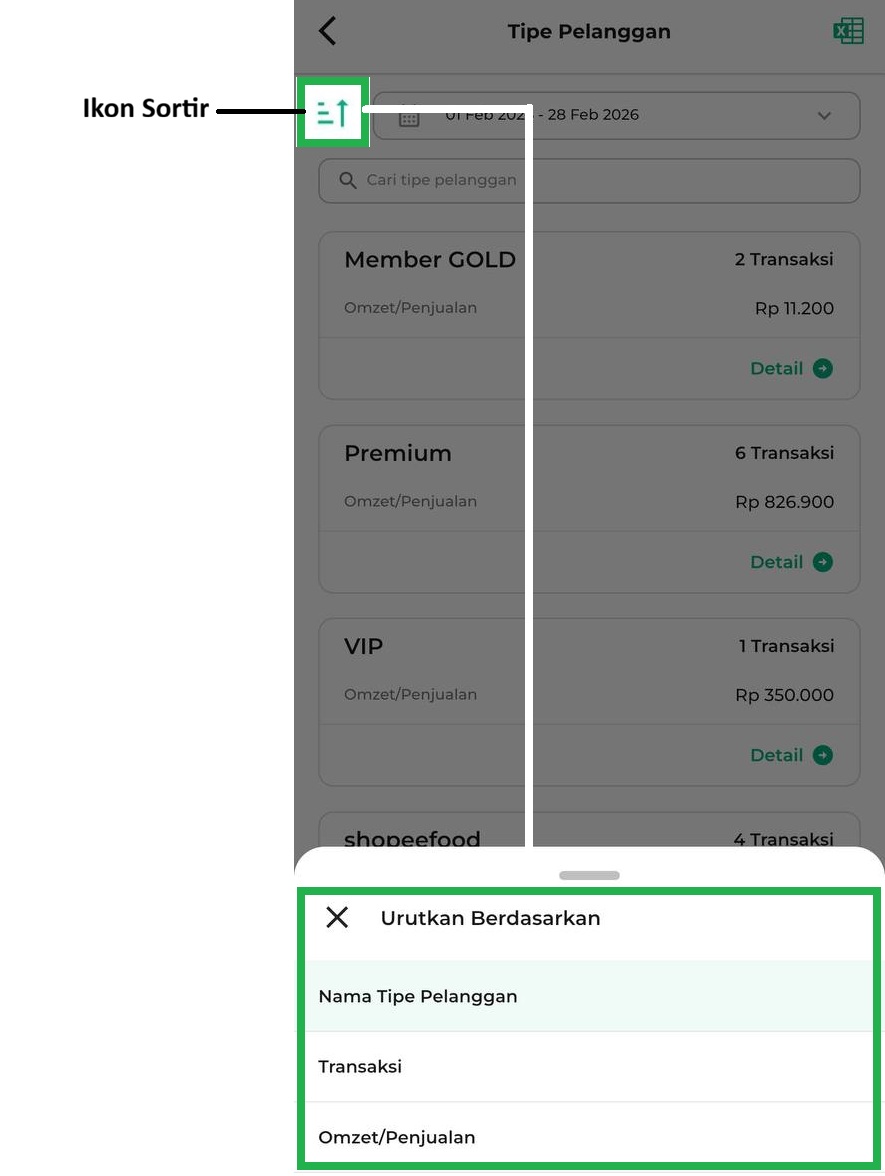
- Download Laporan
Klik ikon Dokumen untuk mengunduh/mendownload laporan tipe pelanggan dalam format excel.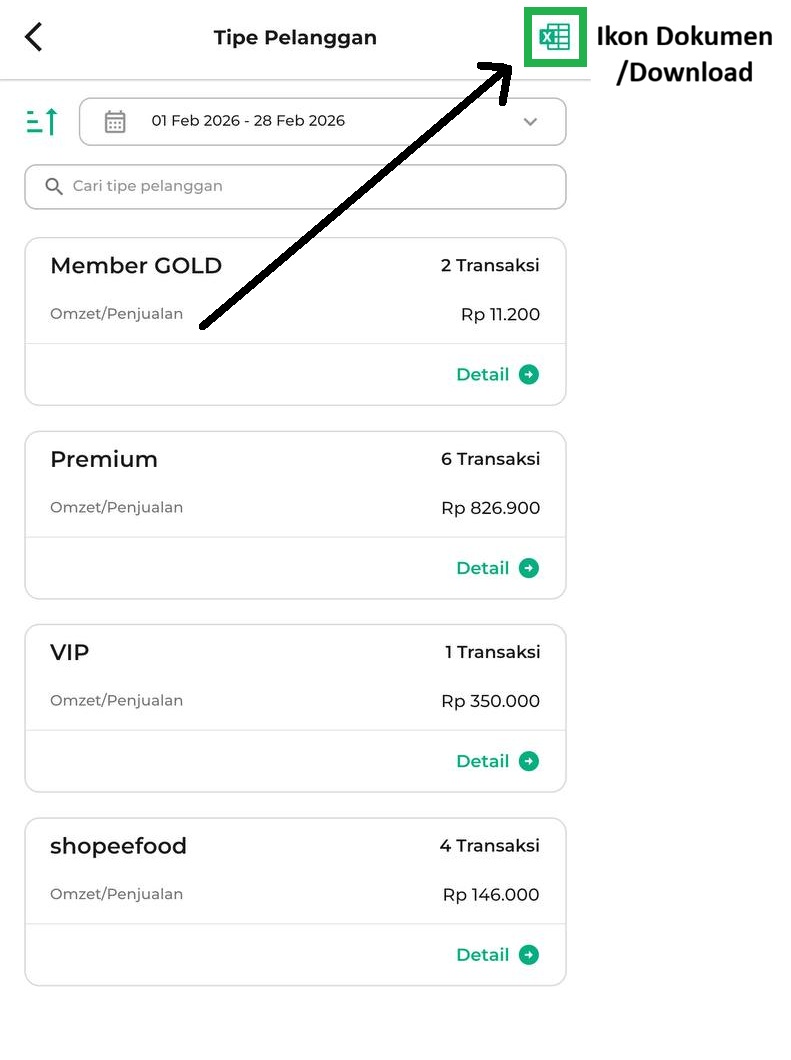
- Filter Data Laporan.
- Pilih Laporan Tipe Pelanggan, lalu klik Detail untuk melihat detail laporan tipe pelanggan.
Contoh: Karis ingin melihat detail laporan tipe pelanggan “VIP”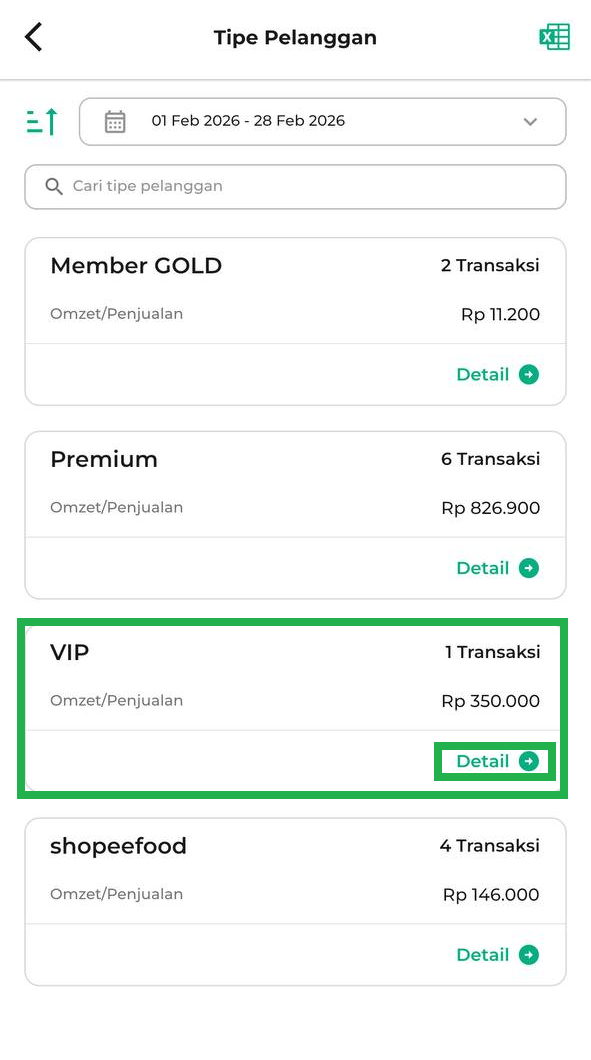
Berikut merupakan tampilan halaman awal detail laporan tipe pelanggan.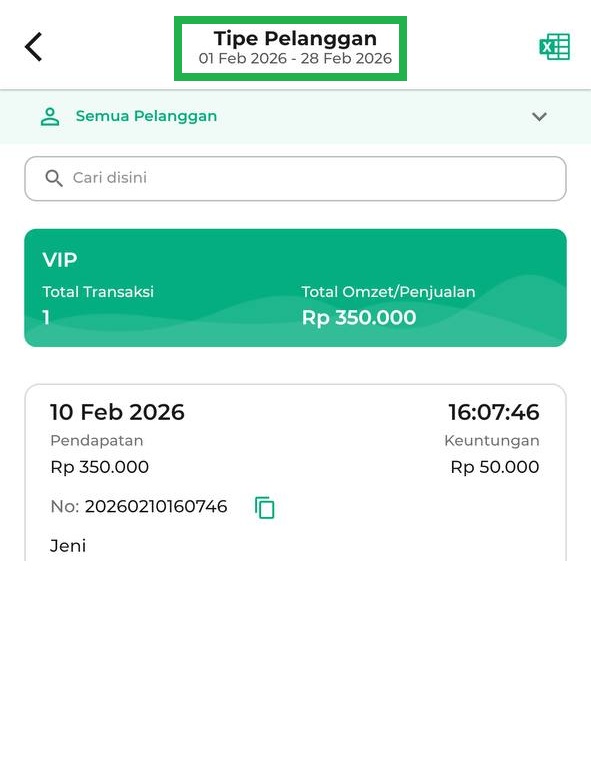
- Pada halaman detail laporan tipe pelanggan yang dipilih, akan ditampilkan ringkasan Total Transaksi serta Total Omzet/Penjualan.
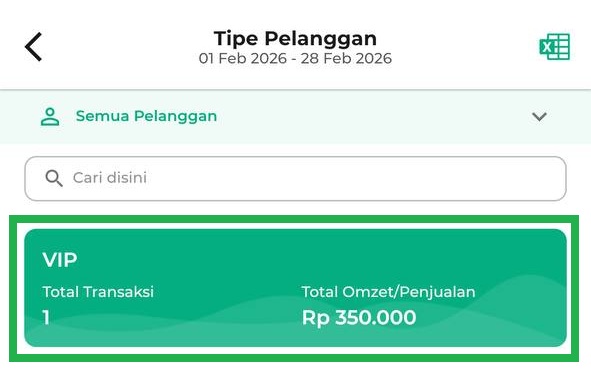
- Pada halaman detail laporan tipe pelanggan, Anda dapat melakukan tindakan seperti:
- Filter Laporan
Klik filter Semua Pelanggan untuk menyaring laporan tipe pelanggan berdasarkan nama pelanggan.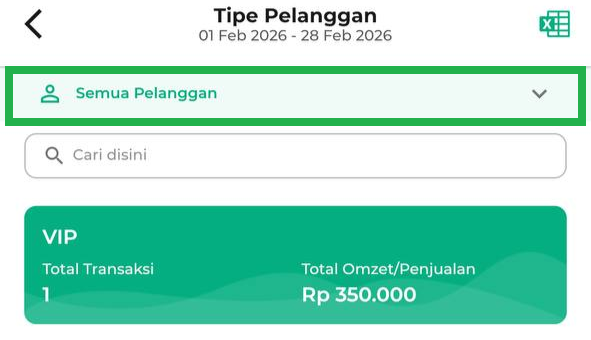
Pilih nama pelanggan yang ingin dilihat laporan tipe pelanggannya.
Contoh: Karis memilih nama pelanggan Jeni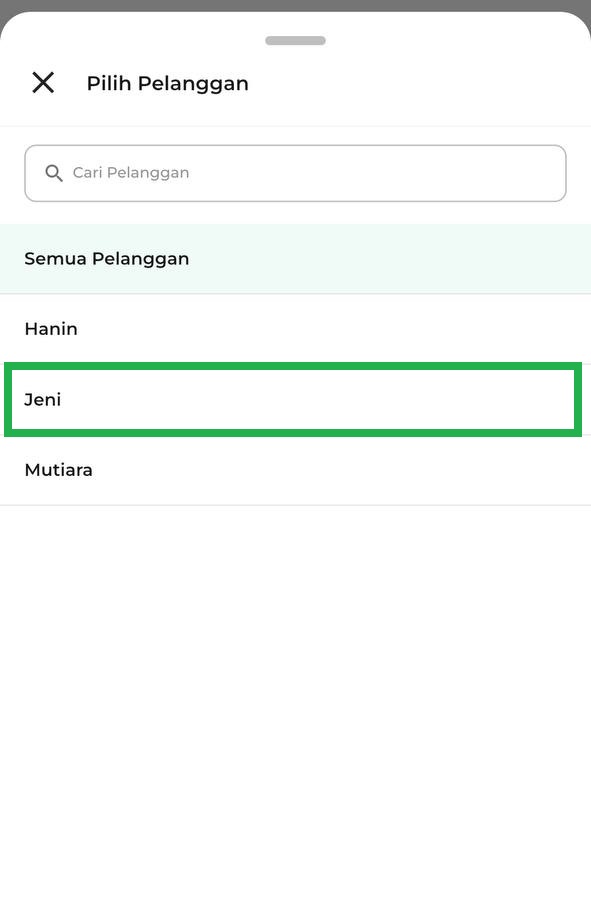
- Pencarian Laporan
Klik kolom Cari Disini, lalu masukkan nomor struk untuk mempermudah pencarian laporan.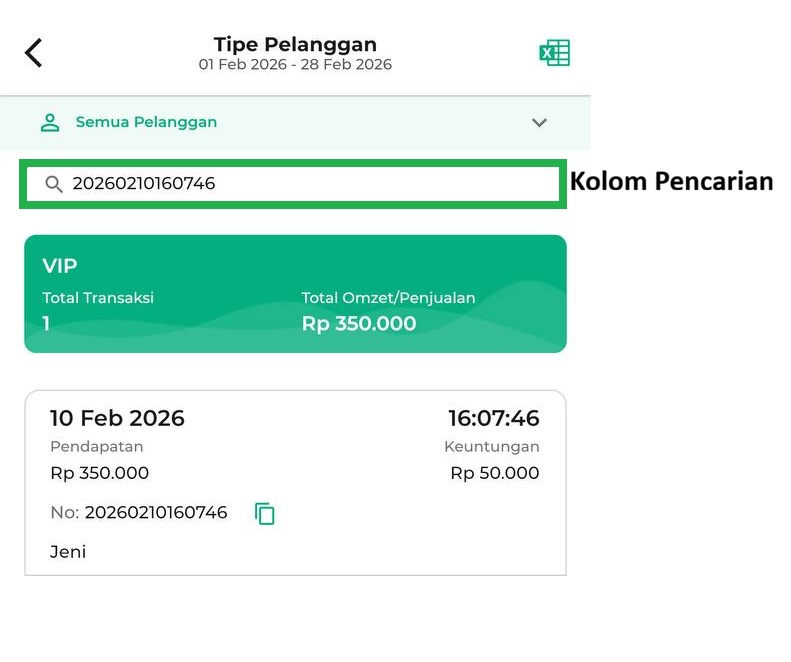
- Salin/Copy Nomor Struk Laporan
Pilih laporan tipe pelanggan, lalu klik ikon Salin/Copy untuk menyalin nomor struk laporan.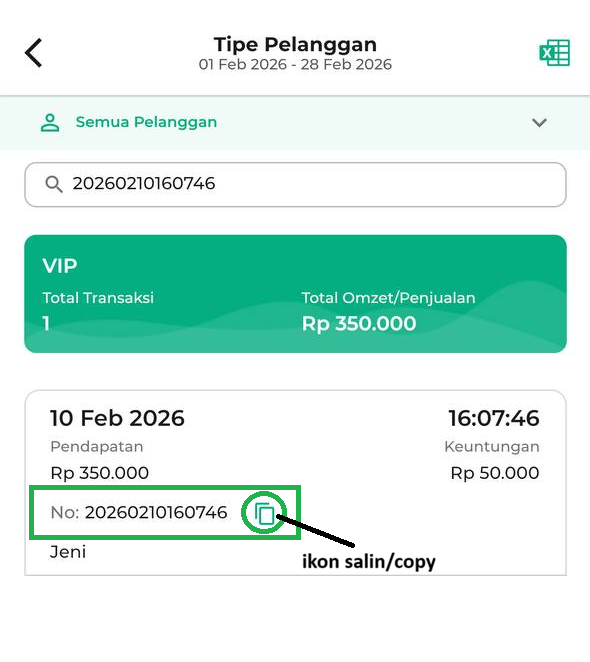
- Download/Unduh Laporan
Klik ikon Dokumen yang berada di pojok kanan atas untuk mengunduh laporan detail tipe pelanggan dalam format excel.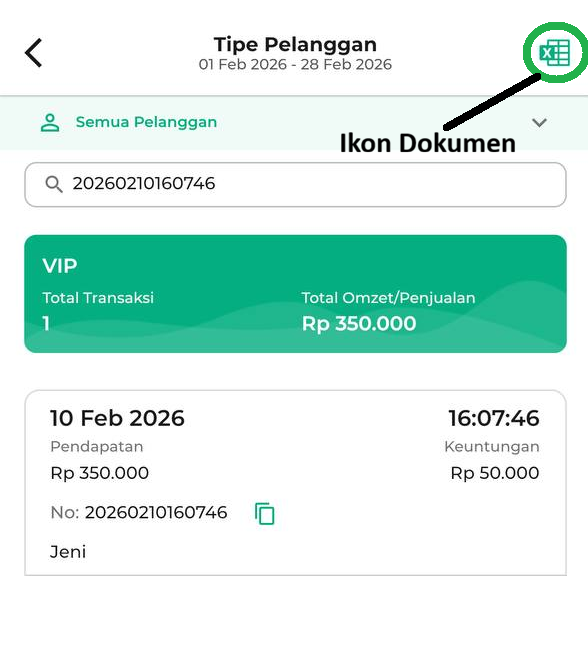
- Filter Laporan
Selamat Mencoba !
2.2. Kasir Pintar Dashboard (Desktop)
Berikut panduan Fitur Laporan Tipe Pelanggan di aplikasi Kasir Pintar Dashboard versi Desktop (Windows/MacOS):
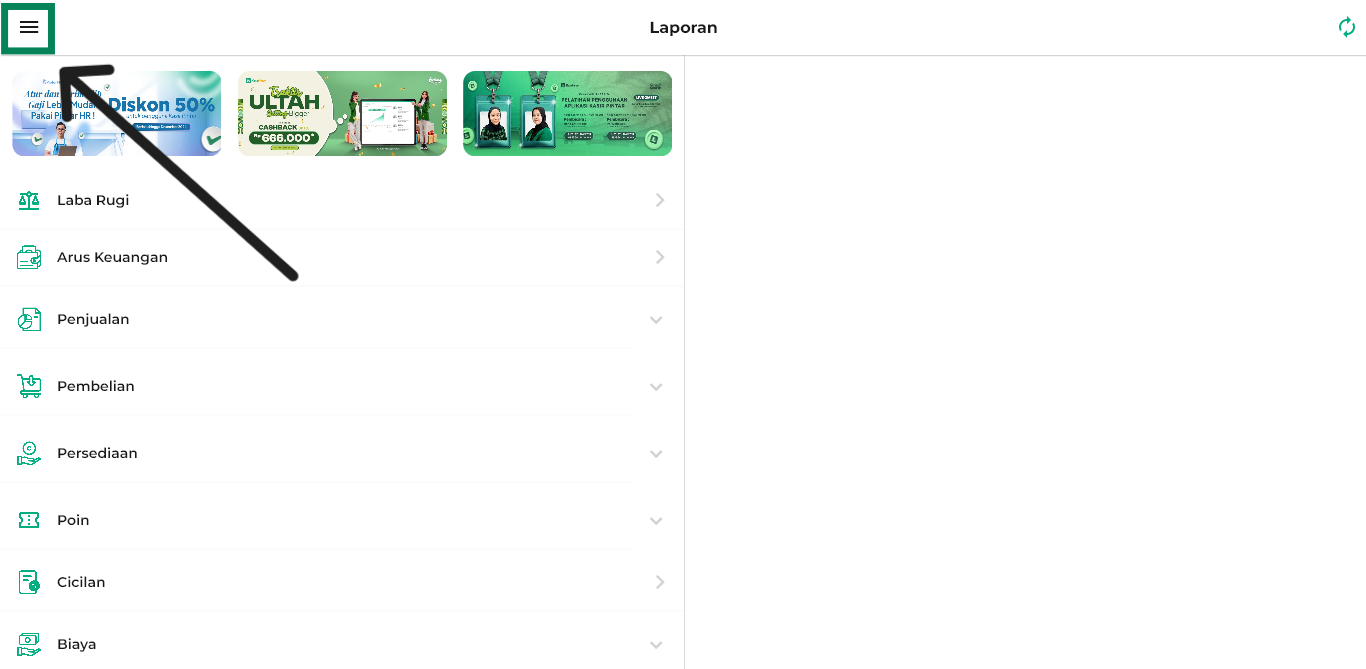
- Buka aplikasi Kasir Pintar Dashboard versi Desktop, lalu klik ikon garis tiga di pojok kiri atas untuk membuka menu sidebar.
Klik menu Laporan.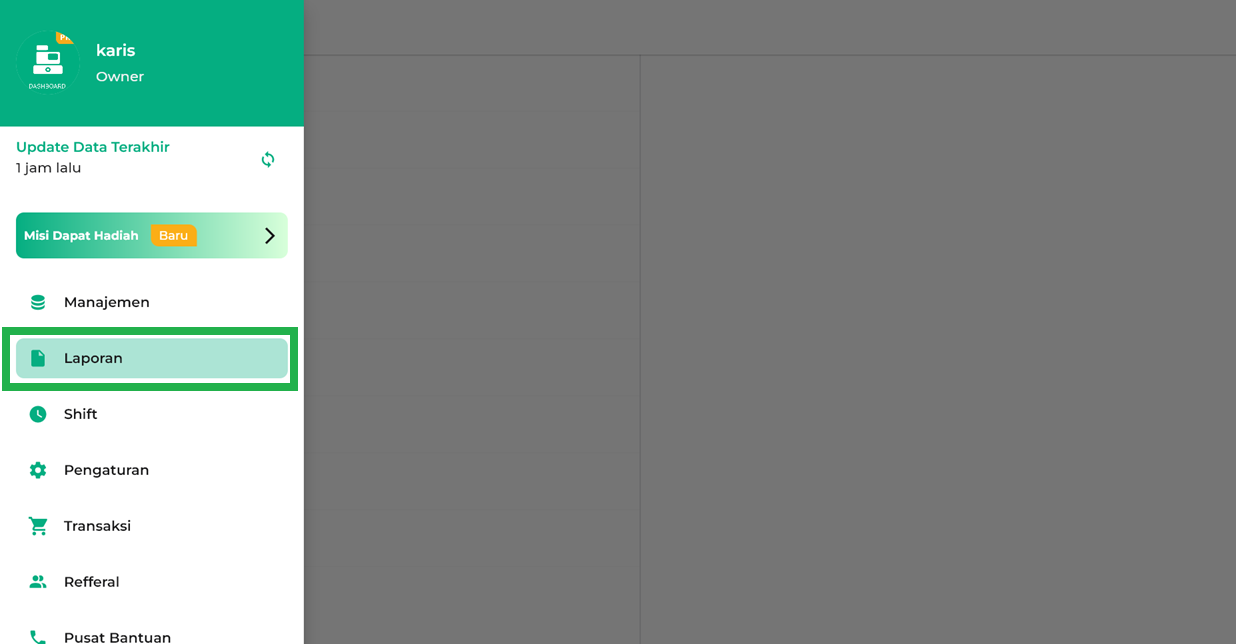
- Pilih Laporan Penjualan, lalu klik Tipe Pelanggan.
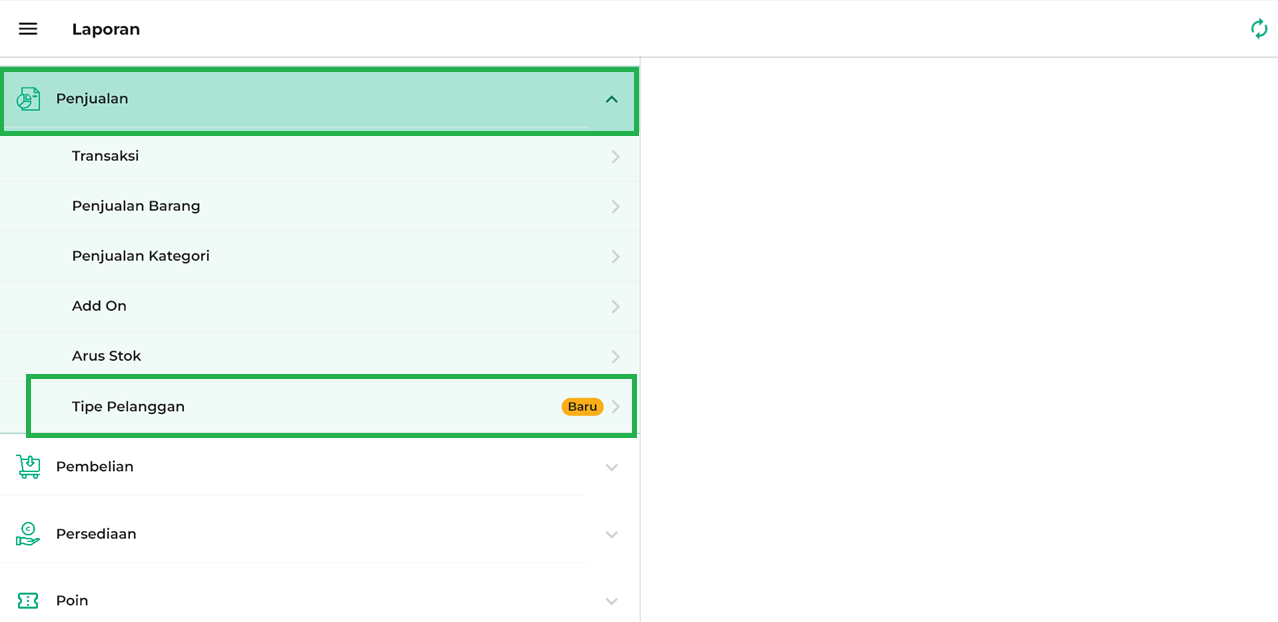
- Berikut adalah tampilan awal halaman laporan tipe pelanggan yang menampilkan data laporan untuk periode 7 hari terakhir.
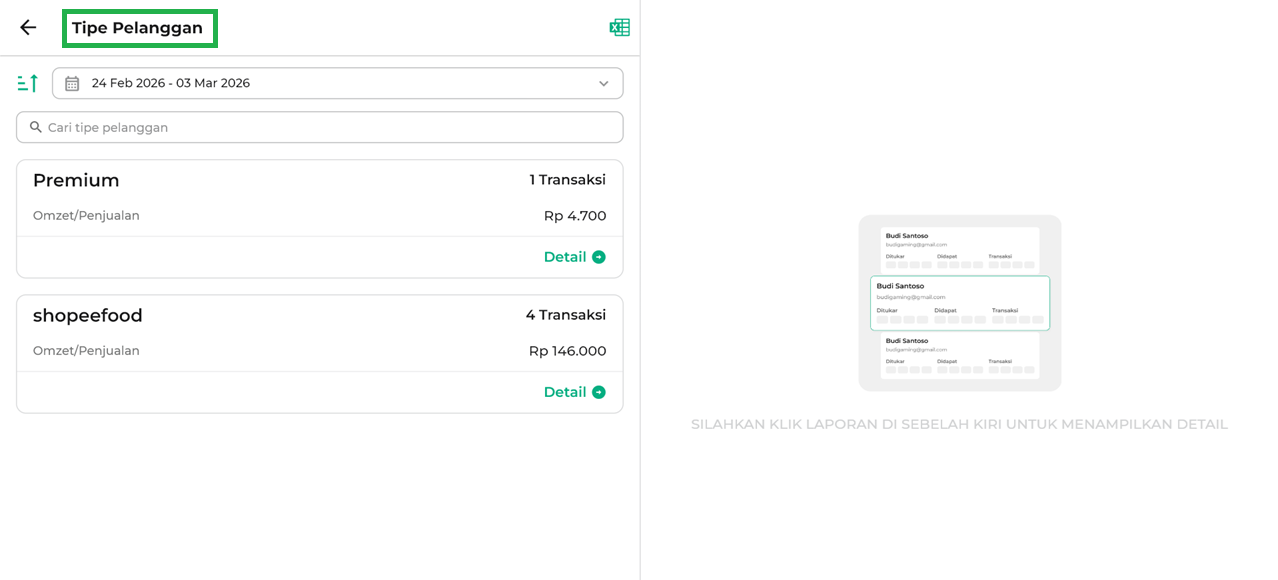
- Pada halaman Tipe Pelanggan, Anda dapat melakukan tindakan seperti:
- Filter Data Laporan.
Anda bisa memfilter data laporan tipe pelanggan dengan cara klik kolom Tanggal/Periode.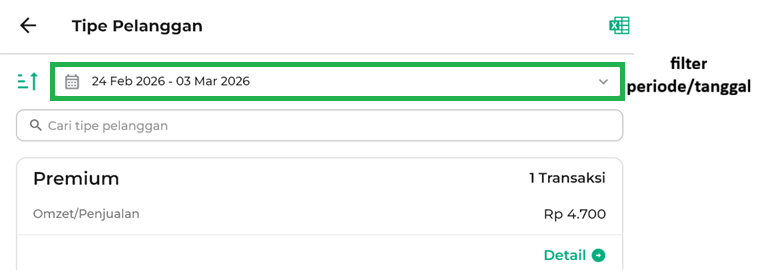
Pilih opsi periode sesuai kebutuhan, lalu klik Oke.
Contoh: Karis memilih periode “Bulan Ini” untuk melihat Laporan Tipe Pelanggannya.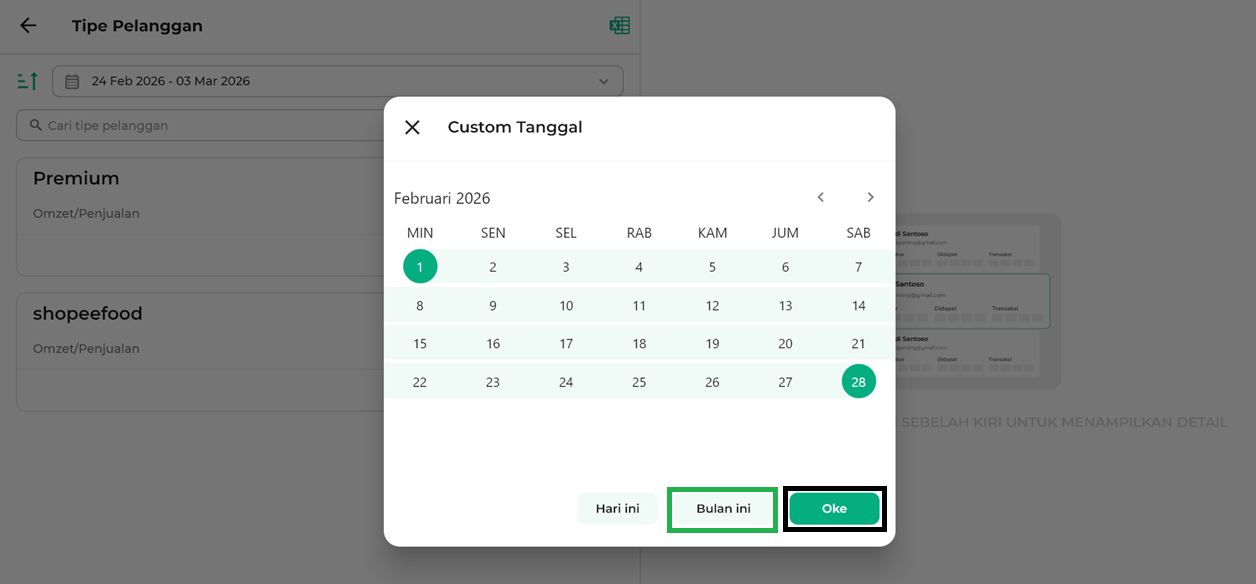
Berikut merupakan contoh tampilan hasil laporan tipe pelanggan yang telah dipilih untuk periode Bulan Ini.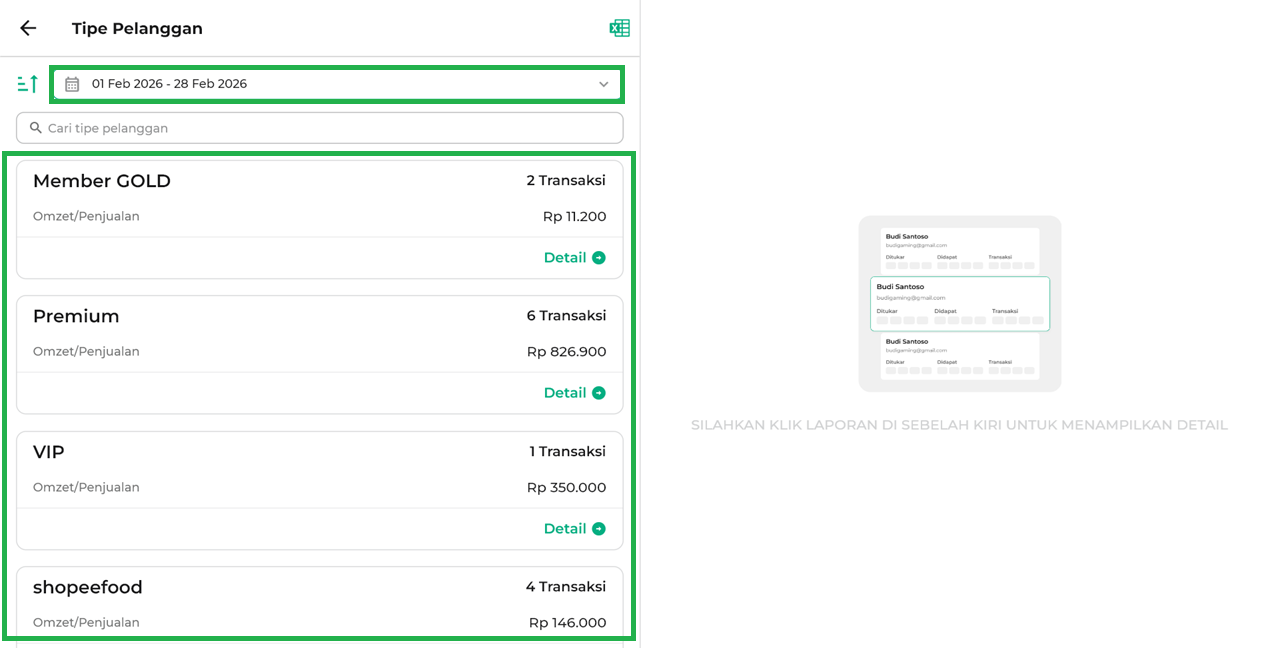
- Pencarian Tipe Pelanggan
Klik kolom Pencarian, lalu masukkan Data Tipe Pelanggan sesuai kebutuhan Anda.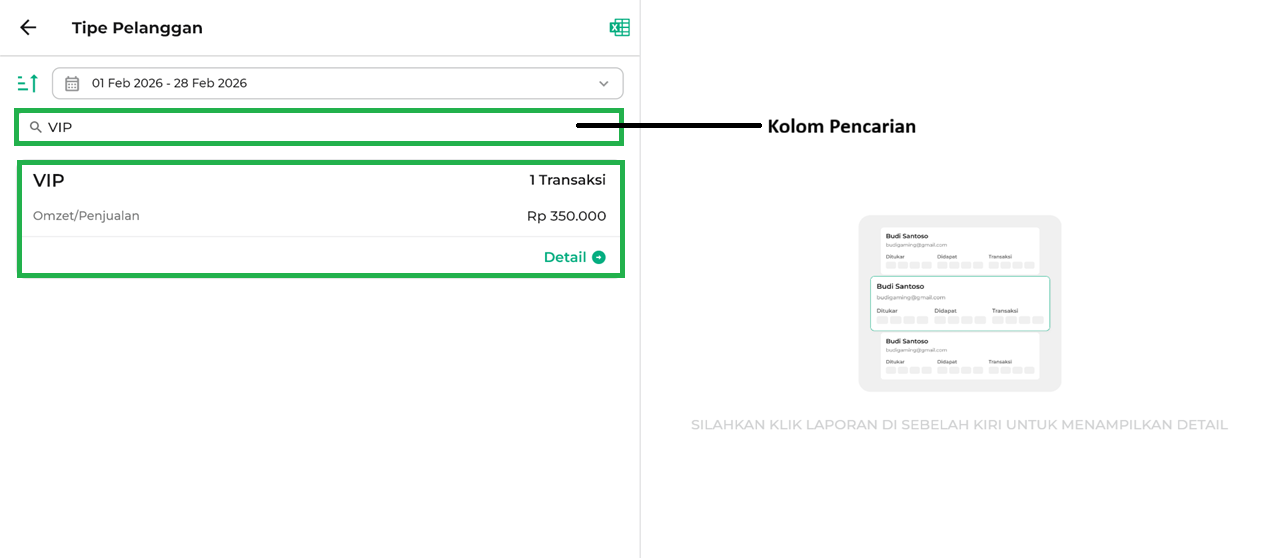
- Sortir Data Tipe Pelanggan
Klik ikon Sortir untuk mengurutkan data tipe pelanggan sesuai opsi yang telah disediakan. Pilih salah satu opsi yang telah disediakan oleh sistem di halaman pop up Urutkan Berdasarkan.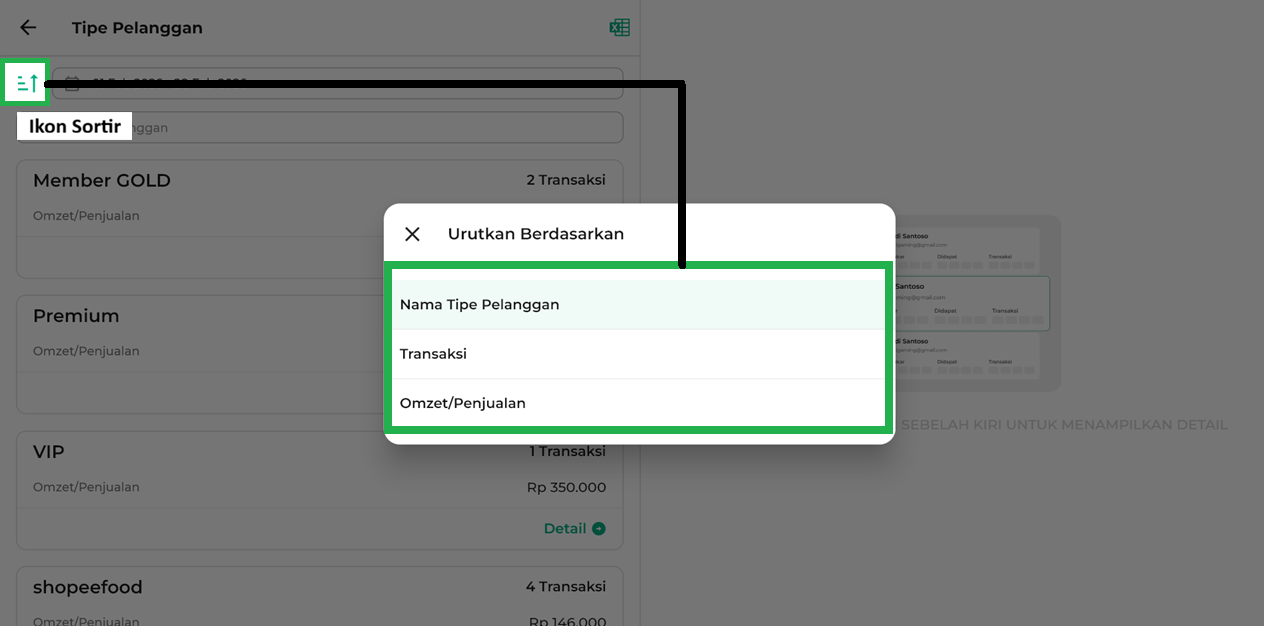
- Download Laporan
Klik ikon Dokumen untuk mengunduh/mendownload laporan tipe pelanggan dalam format excel.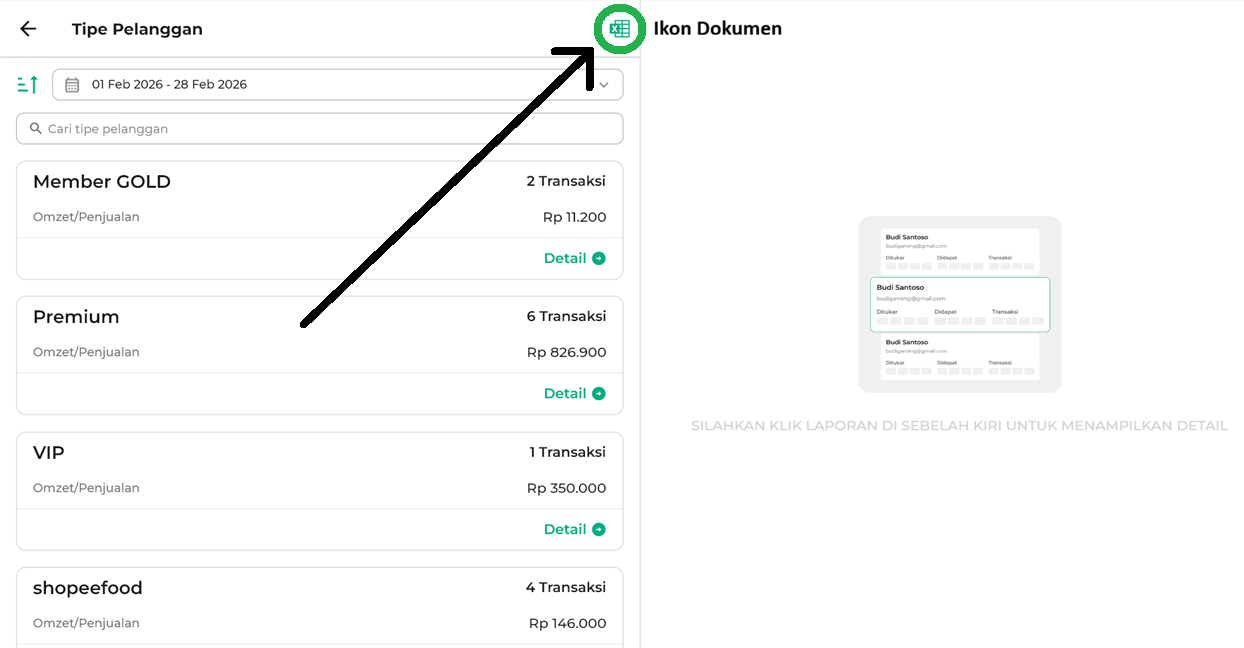
- Filter Data Laporan.
- Pilih Laporan Tipe Pelanggan, lalu klik Detail untuk melihat detail laporan tipe pelanggan.
Contoh: Karis memilih laporan tipe pelanggan “VIP” untuk dilihat detail laporannya.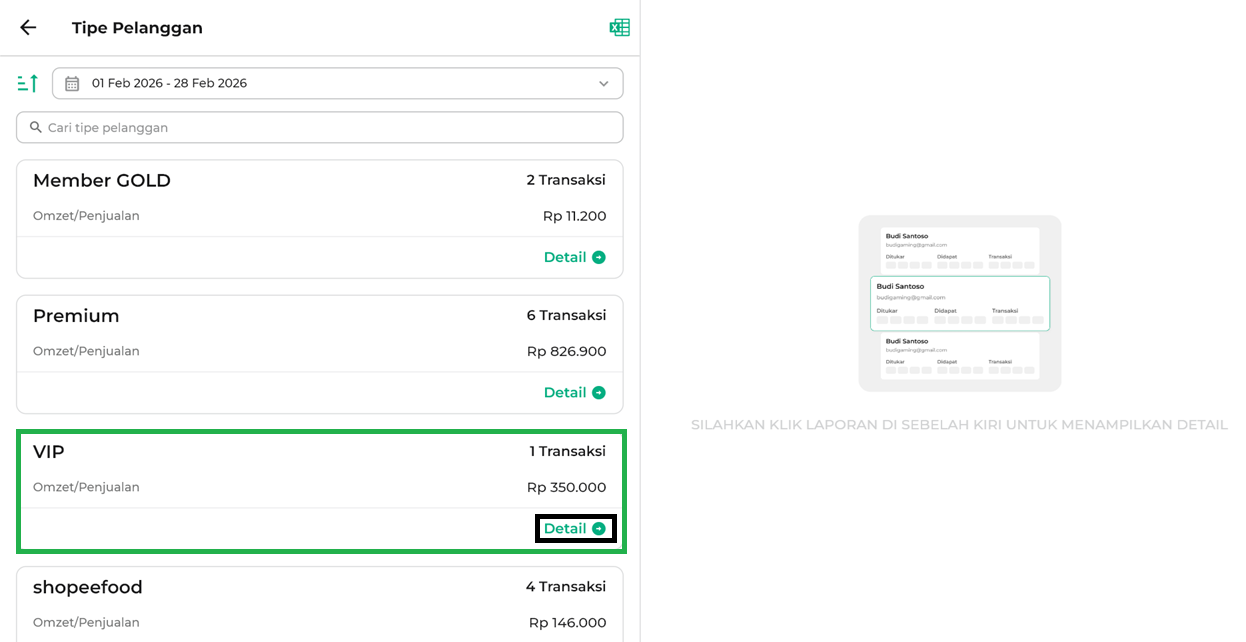
Berikut merupakan tampilan halaman awal detail laporan tipe pelanggan.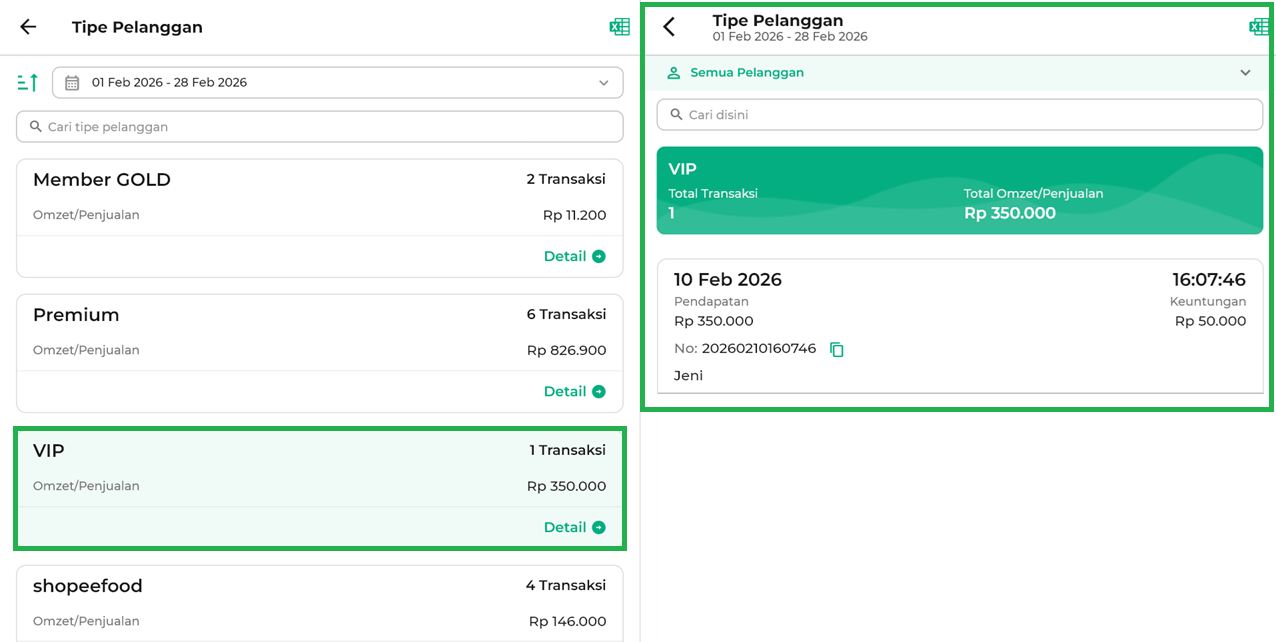
- Pada halaman detail laporan tipe pelanggan yang dipilih, akan ditampilkan ringkasan Total Transaksi serta Total Omzet/Penjualan.
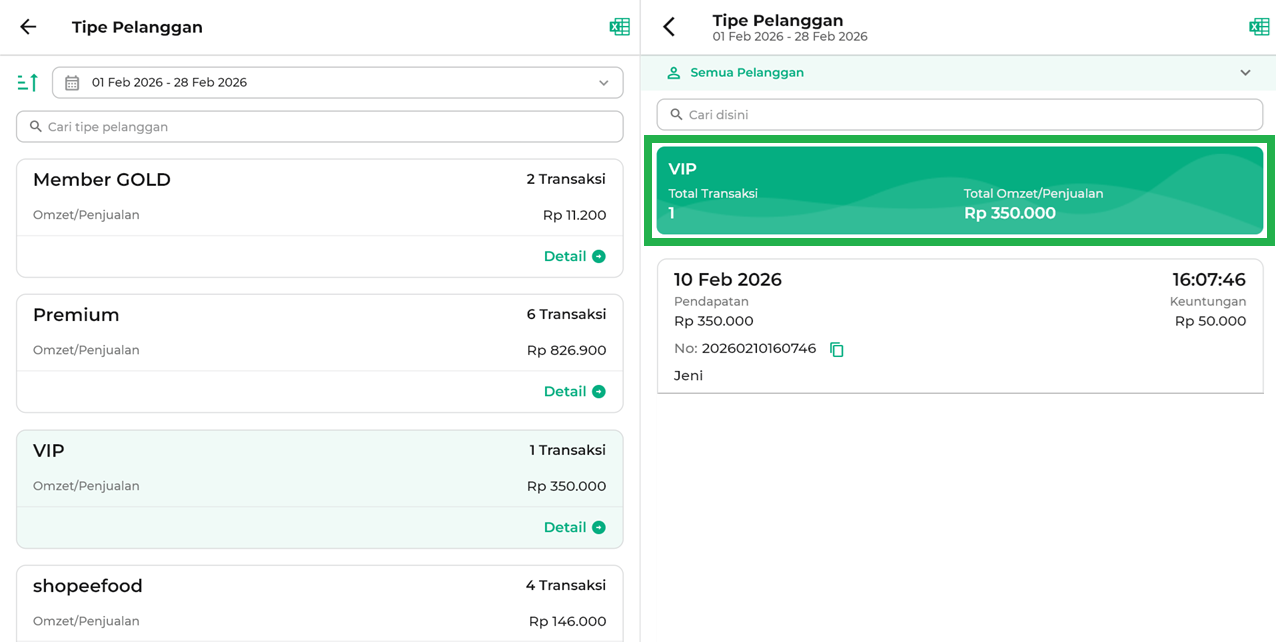
- Pada halaman detail laporan tipe pelanggan, Anda dapat melakukan tindakan seperti:
- Filter Laporan
Klik filter Semua Pelanggan untuk menyaring laporan tipe pelanggan berdasarkan nama pelanggan.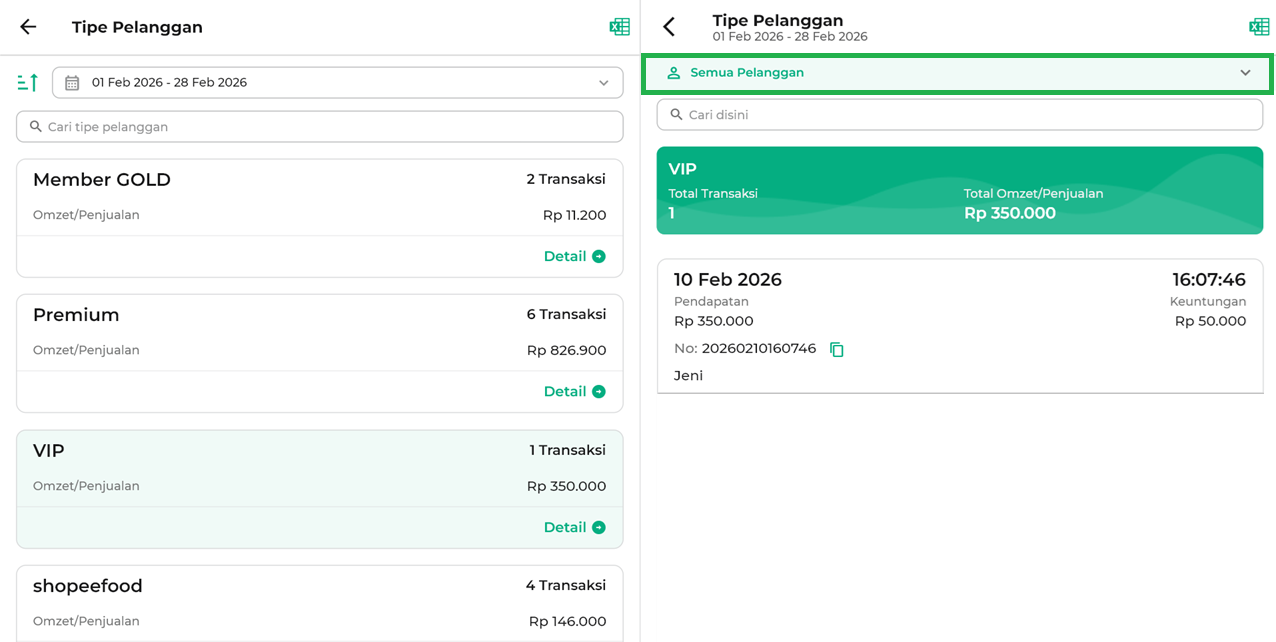
Pilih nama pelanggan yang ingin dilihat laporan tipe pelanggannya.
Contoh: Karis memilih nama pelanggan Jeni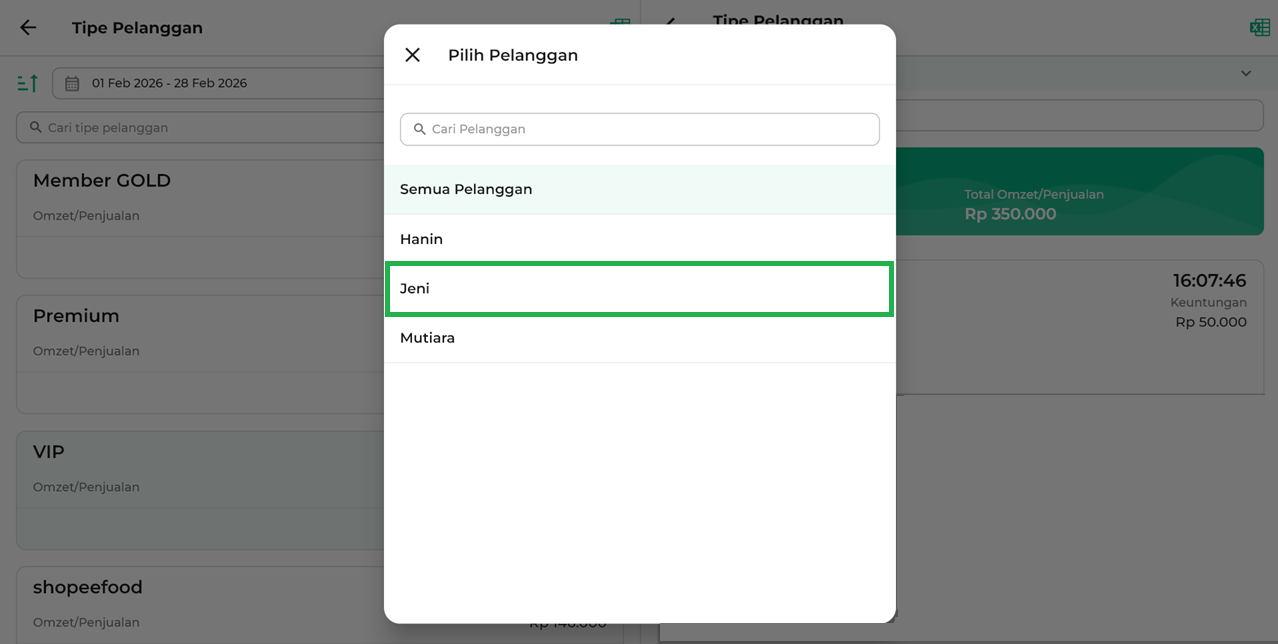
- Pencarian Laporan
Klik kolom Cari Disini, lalu masukkan nomor struk untuk mempermudah pencarian laporan.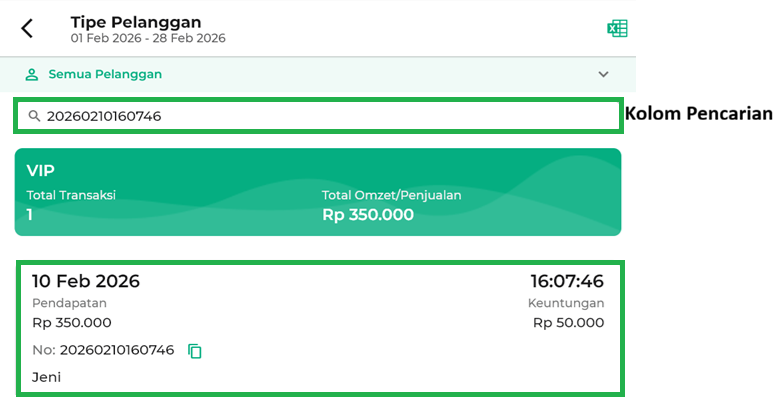
- Salin/Copy Nomor Struk Laporan
Pilih laporan tipe pelanggan, lalu klik ikon Salin/Copy untuk menyalin nomor struk laporan.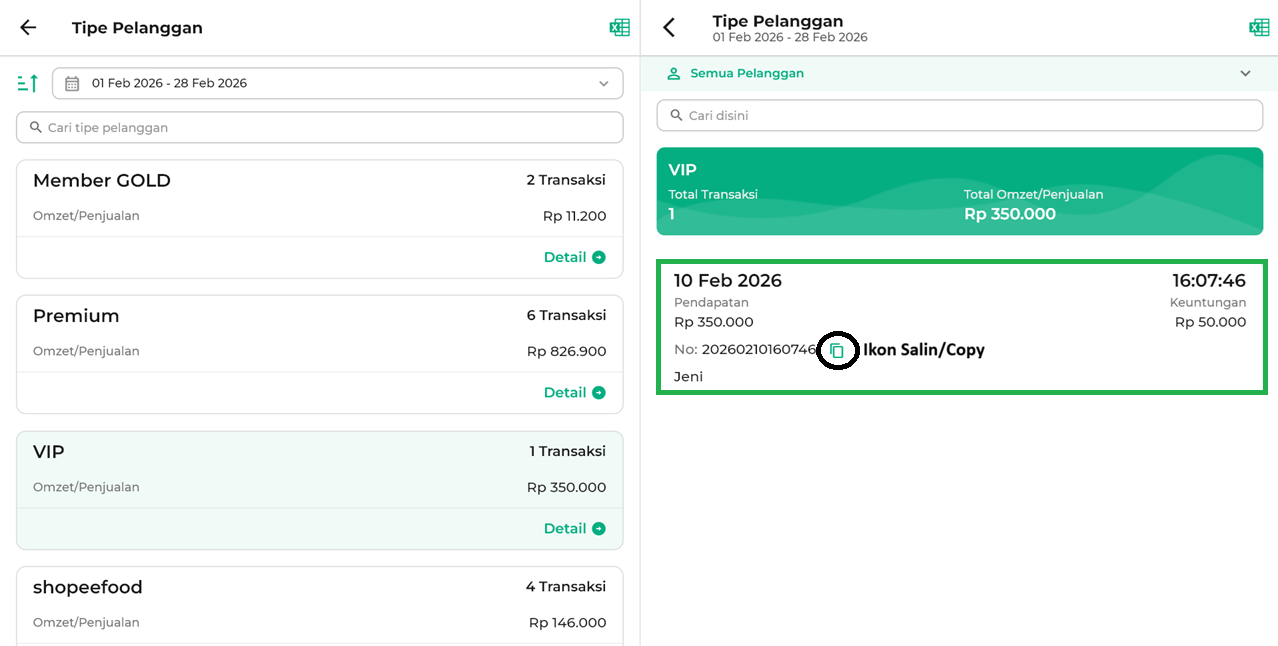
- Download/Unduh Laporan
Klik ikon Dokumen yang berada di pojok kanan atas untuk mengunduh laporan detail tipe pelanggan dalam format excel.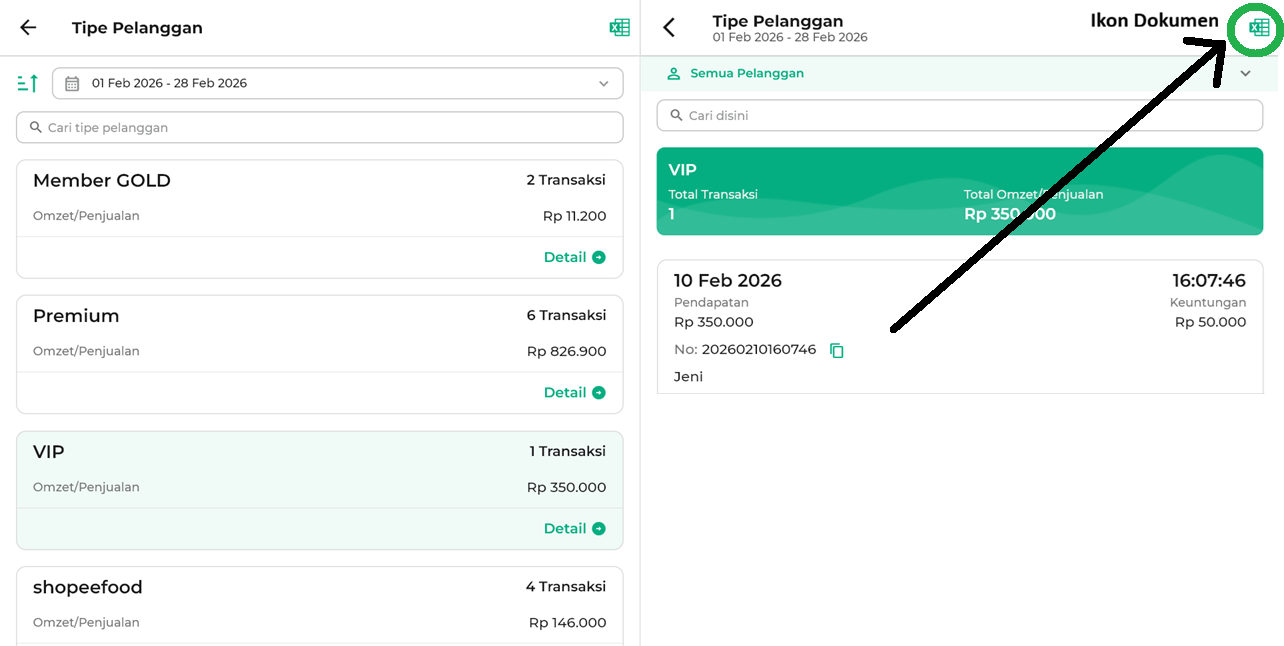
- Filter Laporan
Selamat Mencoba !
3. Website/Back Office
Cara mengakses Laporan Tipe Pelanggan di website/back office berbeda dengan aplikasi.
Di website/back office, Laporan Tipe Pelanggan ditampilkan melalui menu Laporan Data Transaksi dengan memfilter kolom “Tipe Pelanggan”.
Berikut langkah-langkahnya :
- Login ke website/back office Kasir Pintar menggunakan akun owner.

- Pilih menu Laporan → Penjualan → Data Transaksi di sidebar.

- Anda akan diarahkan ke halaman Laporan Data Transaksi.
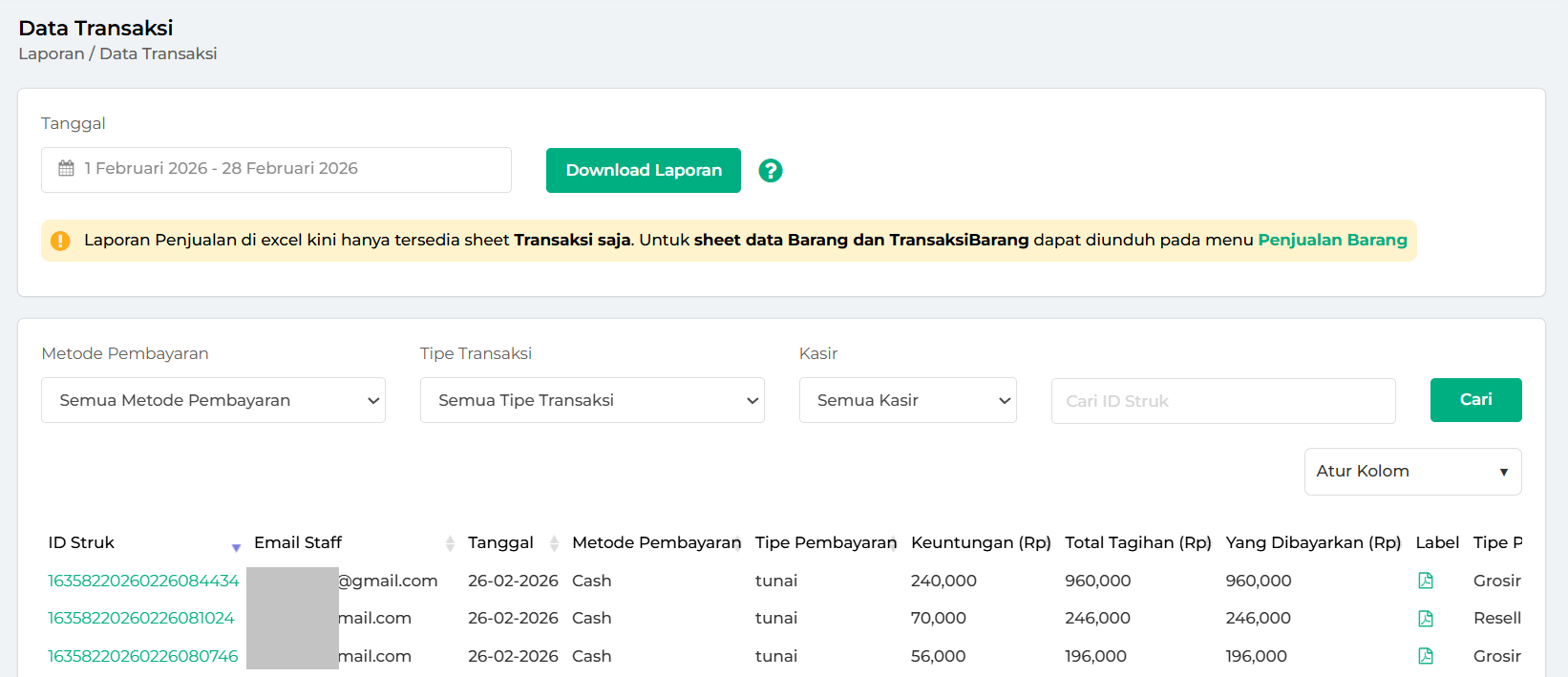
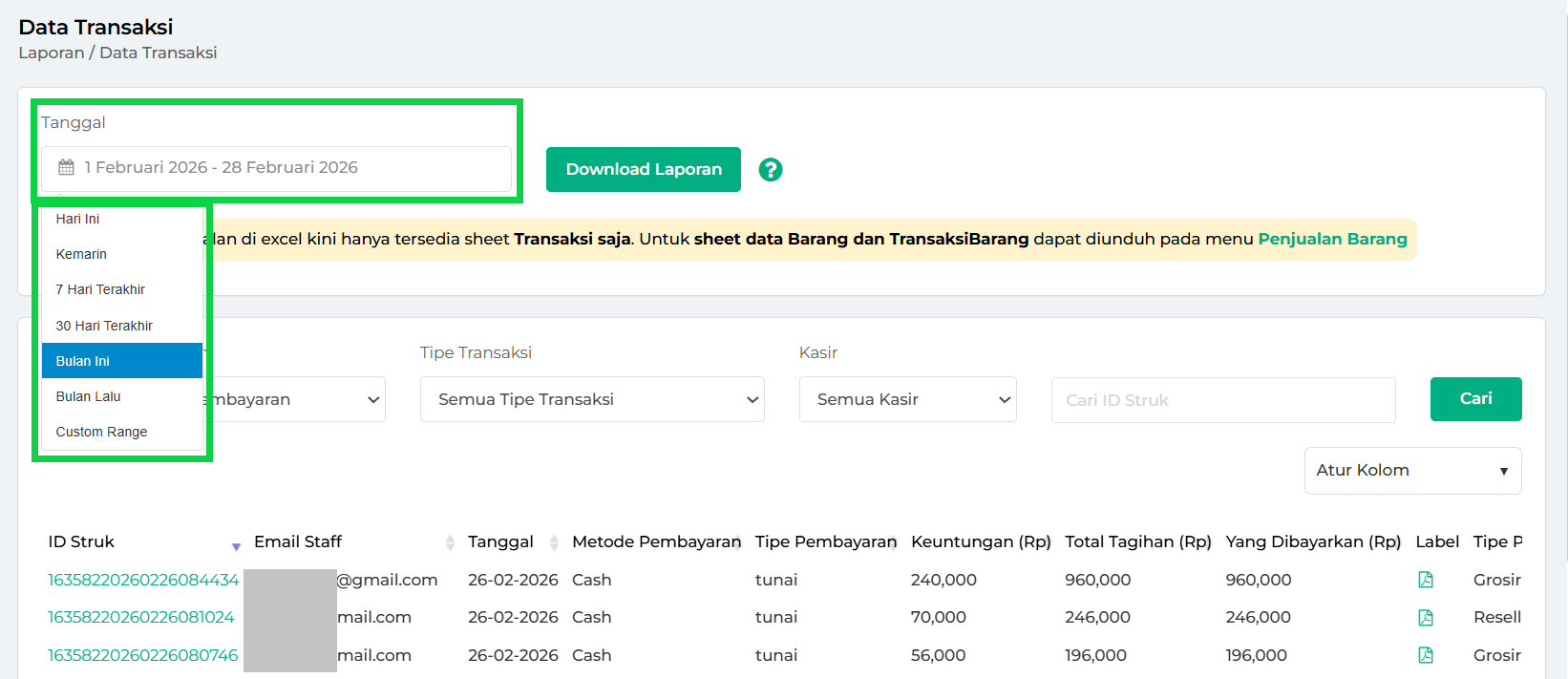
- Pilih tanggal untuk menampilkan data sesuai periode yang diinginkan.
- Untuk menampilkan laporan transaksi yang menggunakan Tipe Pelanggan, klik bagian Atur Kolom, lalu centang “Tipe Pelanggan”, dan klik OK.
Anda dapat menggeser tabel ke kiri/kanan untuk melihat kolom yang ditampilkan.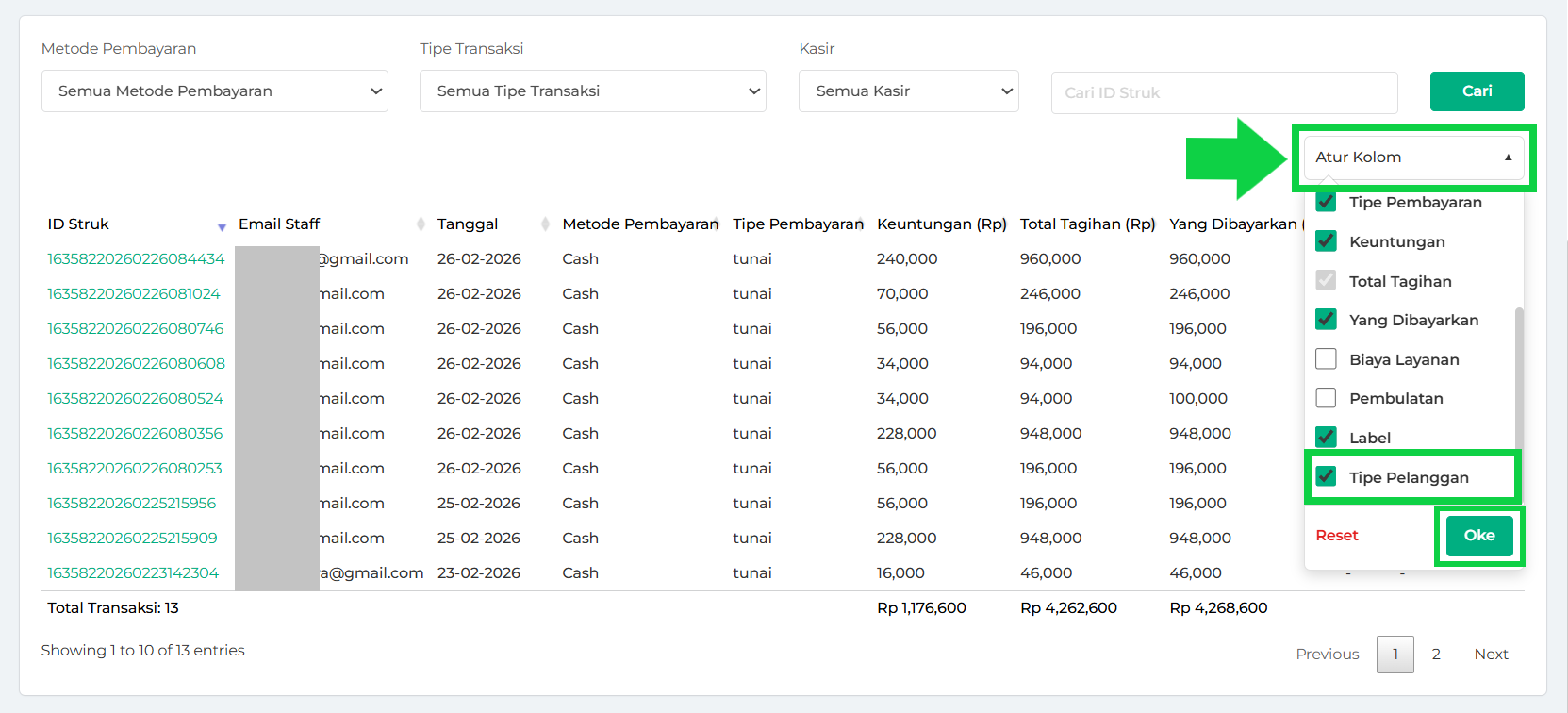
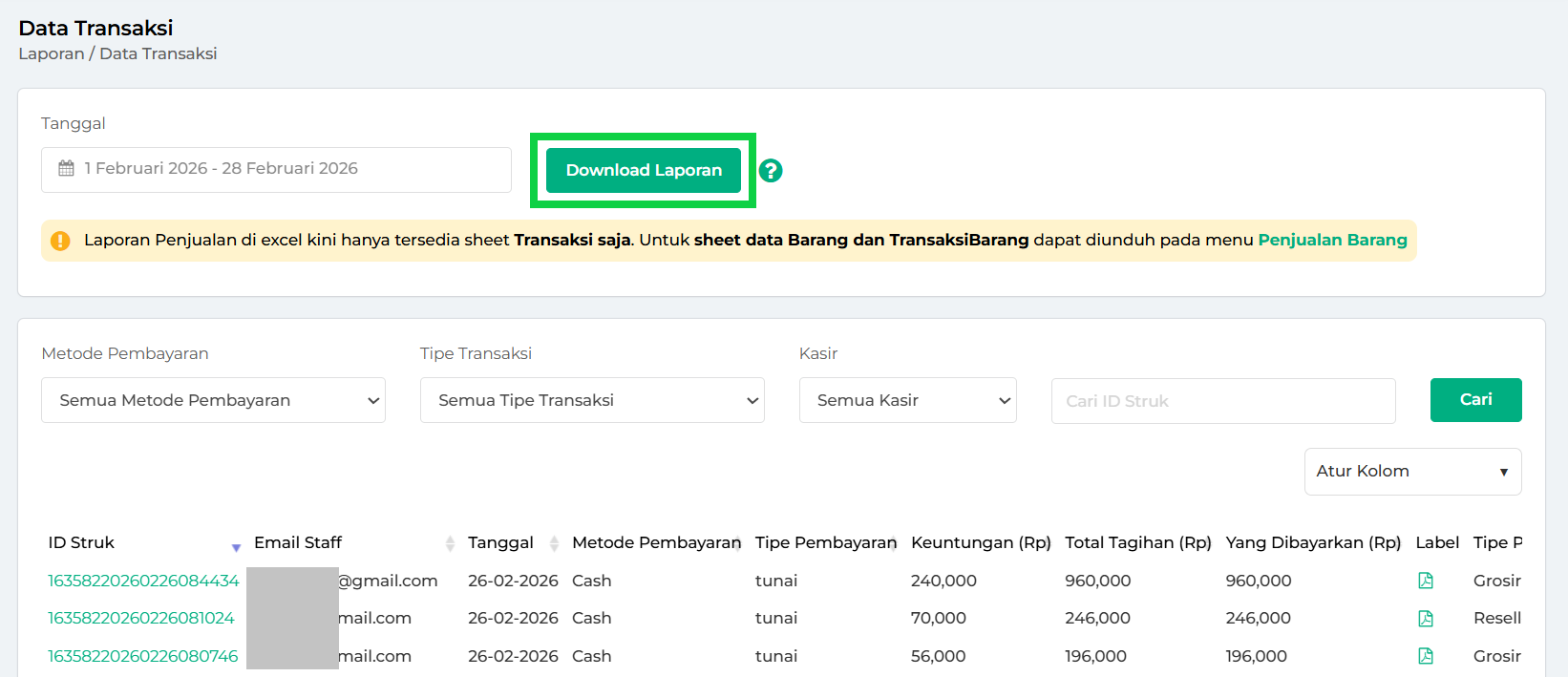
- Apabila Anda ingin mengunduh data sesuai periode atau tanggal yang dipilih, klik tombol Download Laporan.
- Pada halaman ini, tersedia beberapa filter untuk mempermudah Anda menampilkan laporan sesuai kebutuhan, diantaranya :
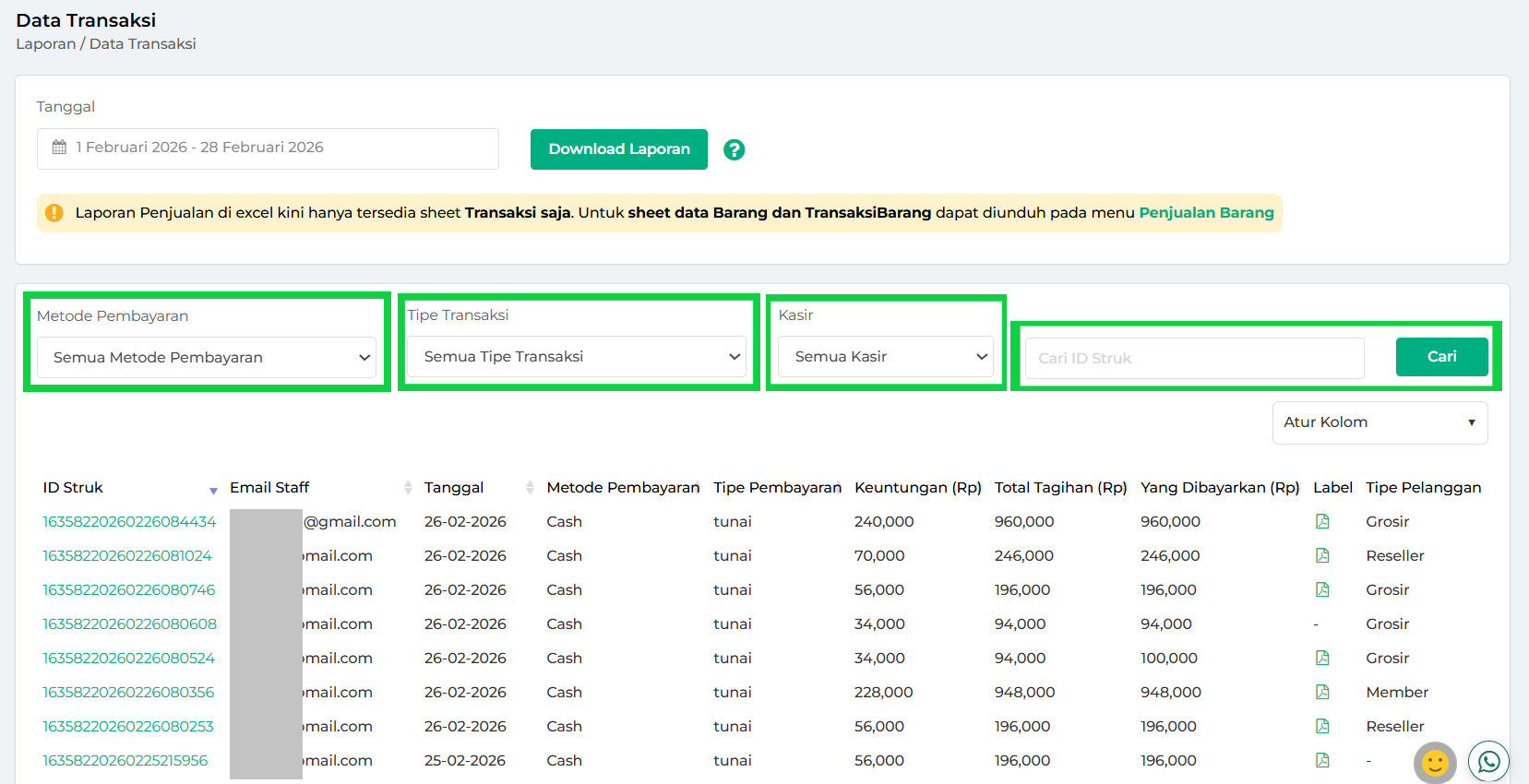
- Filter Metode Pembayaran
Digunakan untuk memfilter laporan berdasarkan semua metode pembayaran atau hanya metode pembayaran tertentu. - Filter Tipe Transaksi
Digunakan untuk memfilter laporan berdasarkan transaksi dengan pembayaran tunai, kredit, atau keduanya. - Filter Kasir
Digunakan untuk memfilter laporan berdasarkan pengguna yang mencatat transaksi (owner, semua staf, atau staf tertentu). - Pencarian Data
Gunakan kolom pencarian dan klik tombol Cari untuk menemukan transaksi berdasarkan ID struk.
- Filter Metode Pembayaran
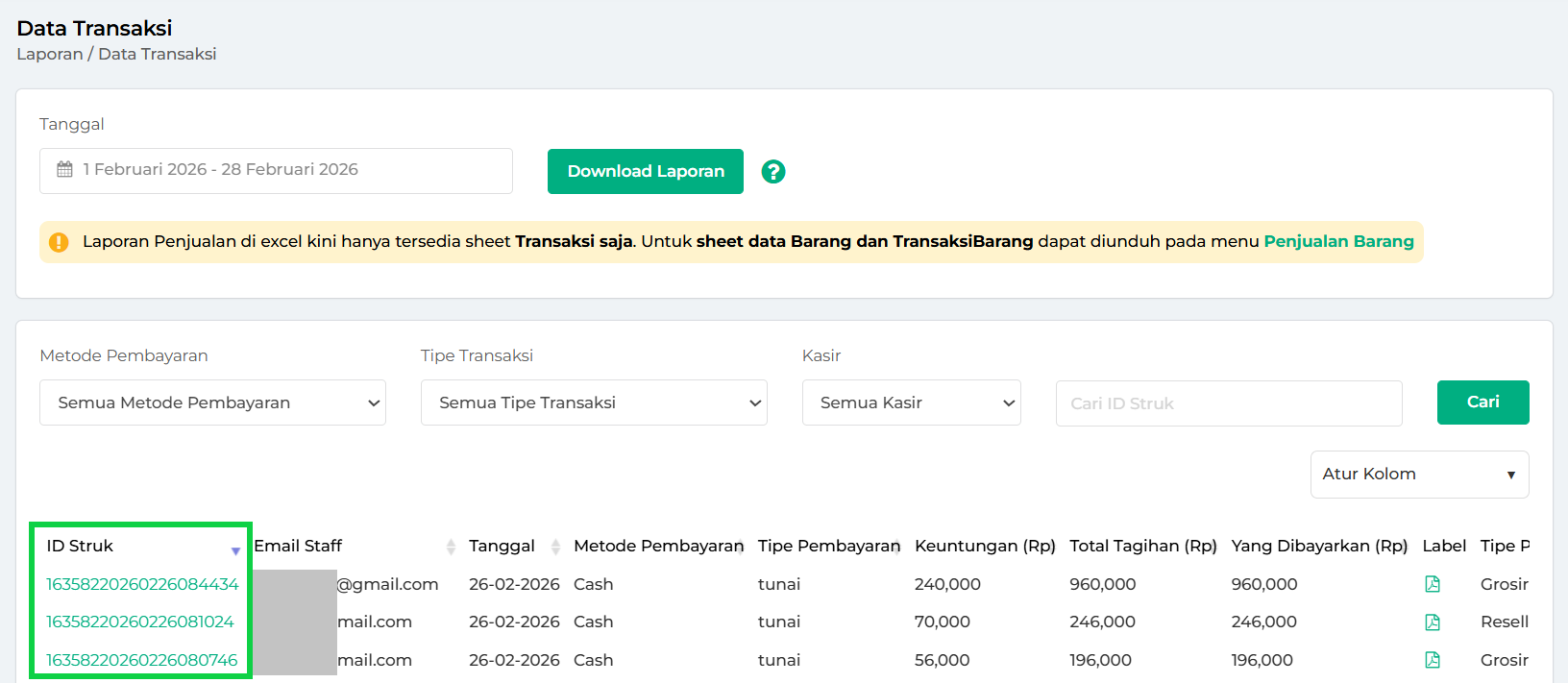
- Apabila Anda ingin melihat struk transaksi, klik ID struk yang tampil di tabel laporan.
Untuk melihat Laporan Tipe Pelanggan dengan lebih lengkap, silakan akses melalui aplikasi Kasir Pintar Pro atau Kasir Pintar Dashboard.
Selamat Mencoba!
FAQs
- Apa pengaruh Hak Akses “Kunci Tipe Harga dengan Tipe Pelanggan” terhadap Laporan Tipe Pelanggan?
Hak akses ini berfungsi untuk mengunci agar tipe harga selalu sesuai dengan tipe pelanggan, sehingga data laporan tetap konsisten. Perlu diketahui bahwa Laporan Tipe Pelanggan selalu mengikuti tipe pelanggan yang dipilih saat transaksi, bukan berdasarkan tipe harga barang yang digunakan.
- Jika hak akses diaktifkan:
- Saat transaksi, sistem memastikan tipe harga sesuai dengan tipe pelanggan yang terhubung.
Dengan demikian, tidak terjadi perbedaan antara tipe pelanggan dan tipe harga, baik saat transaksi maupun di Laporan Tipe Pelanggan. - Contoh:
Pelanggan bertipe Grosir membeli barang dengan tipe harga Grosir → Transaksi masuk ke Laporan Tipe Pelanggan “Grosir” (sesuai dan konsisten).
- Saat transaksi, sistem memastikan tipe harga sesuai dengan tipe pelanggan yang terhubung.
- Jika hak akses tidak diaktifkan:
- Saat transaksi, tipe harga yang digunakan bisa berbeda dari tipe pelanggan. Hal ini dapat menyebabkan Laporan Tipe Pelanggan terlihat tidak konsisten dengan harga yang digunakan saat transaksi.
- Contoh:
Pelanggan bertipe Grosir membeli barang dengan tipe harga Reseller → Transaksi tetap masuk ke Laporan Tipe Pelanggan “Grosir” (karena laporan mengikuti tipe pelanggan, bukan tipe harga).
- Kapan sebaiknya hak akses ini diaktifkan?
Aktifkan hak akses ini jika Anda ingin:- Mencegah kesalahan penggunaan tipe harga
- Memastikan tipe pelanggan selalu sesuai dengan tipe harga yang digunakan
- Menjaga konsistensi data laporan tipe pelanggan
- Jika hak akses diaktifkan:
- Jika data Tipe Pelanggan dihapus lalu dibuat ulang dengan nama yang sama, apakah bisa muncul kembali di laporan?
Ya, bisa muncul kembali. Meskipun data tipe pelanggan sempat dihapus lalu dibuat ulang dengan nama yang sama, data transaksi sebelumnya akan muncul kembali di laporan tipe pelanggan. - Apakah transaksi kombinasi (harga khusus dan normal) tetap muncul di Laporan Tipe Pelanggan?
Ya tetap muncul. Jika Anda memilih pelanggan dengan Tipe Pelanggan tertentu (misalnya VIP), maka transaksi kombinasi tersebut tetap tercatat di Laporan Tipe Pelanggan sesuai Tipe Pelanggan yang dipilih. - Apa Dampak Perubahan Transaksi Tipe Pelanggan pada Laporan Tipe Pelanggan & Laporan Penjualan?
Silakan lihat tabel berikut untuk mengetahui dampaknya:
| Aksi pada Transaksi Tipe Pelanggan | Dampak di Laporan Tipe Pelanggan | Dampak di Laporan Penjualan |
|---|---|---|
| Edit Transaksi | Data transaksi tipe pelanggan akan hilang dari laporan | Data transaksi tipe pelanggan tetap muncul |
| Hapus Transaksi | Data transaksi tipe pelanggan akan hilang dari laporan | Data transaksi tipe pelanggan akan hilang dari laporan |
| Batalkan Transaksi | Data transaksi tipe pelanggan tetap muncul, tetapi nilai menjadi Rp 0 | Data transaksi tipe pelanggan tetap muncul, tetapi nilai menjadi Rp 0 |
| Retur Transaksi | Total transaksi akan menyesuaikan (sesuai nilai setelah retur) | Total transaksi akan menyesuaikan (sesuai nilai setelah retur) |