Laporan Pembulatan
Laporan Pembulatan adalah laporan yang berisi daftar transaksi yang menerapkan pembulatan. Laporan ini membantu Anda memantau besaran pembulatan pada setiap transaksi, sehingga pembayaran tunai (cash) lebih mudah dan pencatatan penjualan tetap rapi.
Pada versi Website, tampilan laporan pembulatan berbeda dengan aplikasi. Laporan ini tidak tersedia sebagai laporan khusus, melainkan ditampilkan sebagai kolom tambahan di menu Laporan Penjualan > Data Transaksi. Hal ini terjadi karena adanya keterbatasan filter tanggal pada sistem.
Ketentuan Penggunaan Fitur
- Gunakan Website / Back Office Kasir Pintar
- Sudah berlangganan Plugin Bisnis.
- Gunakan Kasir Pintar Pro minimal versi 4.0.8.
- Sudah berlangganan Plugin Bisnis.
- Gunakan Kasir Pintar Dashboard versi iOS minimal versi 1.9.0.
- Sudah berlangganan Kasir Pintar Pro + Plugin Bisnis.
- Gunakan Kasir Pintar Dahsboard versi Desktop (MacOS/Windows) minimal versi 1.9.0.
- Sudah berlangganan Kasir Pintar Pro + Plugin Desktop.
Berikut merupakan panduan terkait Laporan Pembulatan di Website / Backoffice Kasir Pintar, Aplikasi Kasir Pintar Pro, dan Kasir Pintar Dashboard (iOS & Desktop):
1. Website / Back Office Kasir Pintar
Berikut merupakan panduan terkait Laporan Pembulatan yang diakses melalui Website / Backoffice Kasir Pintar :
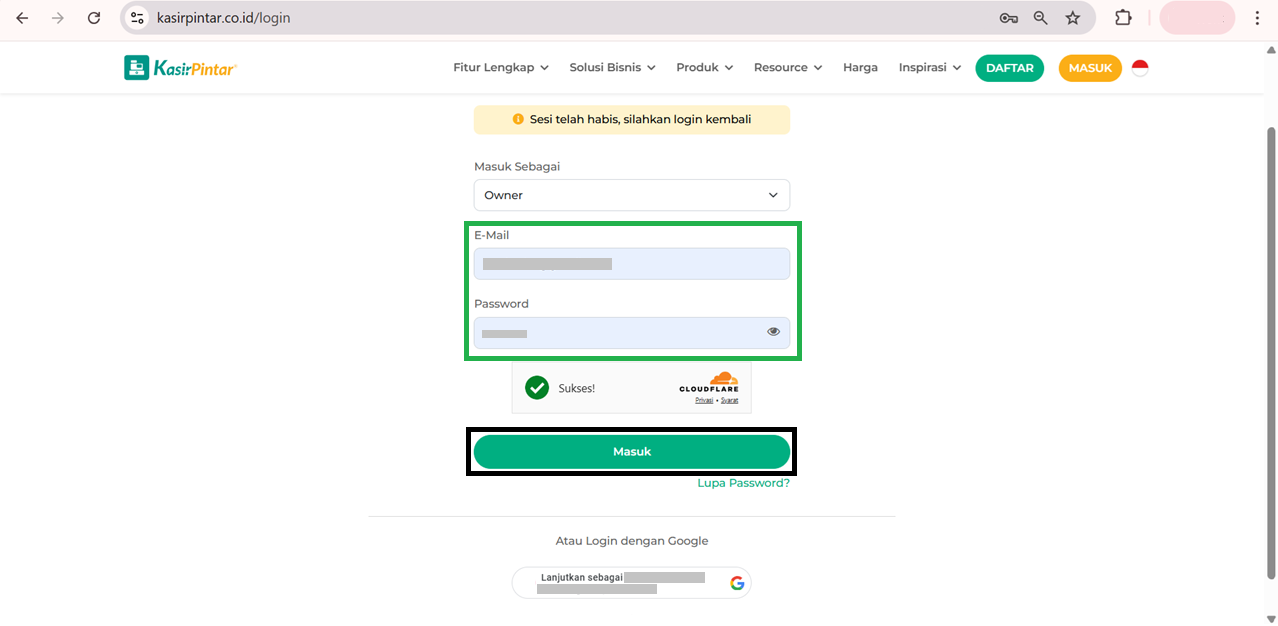
- Login ke Website/Back Office Kasir Pintar menggunakan akun Owner yang telah terdaftar.
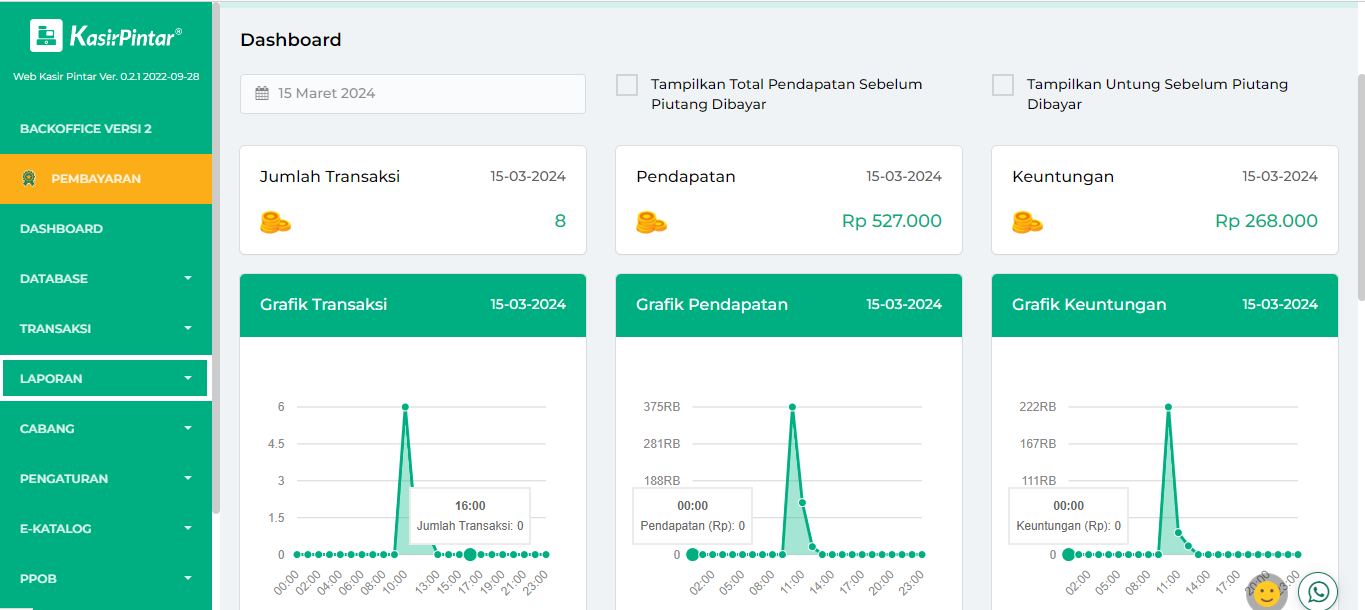
- Setelah berhasil login dan ditampilkan halaman dashboard Website/Backoffice Kasir Pintar, pilih Menu Laporan pada sidebar di sebelah kiri.
Klik submenu Penjualan, lalu pilih Data Transaksi.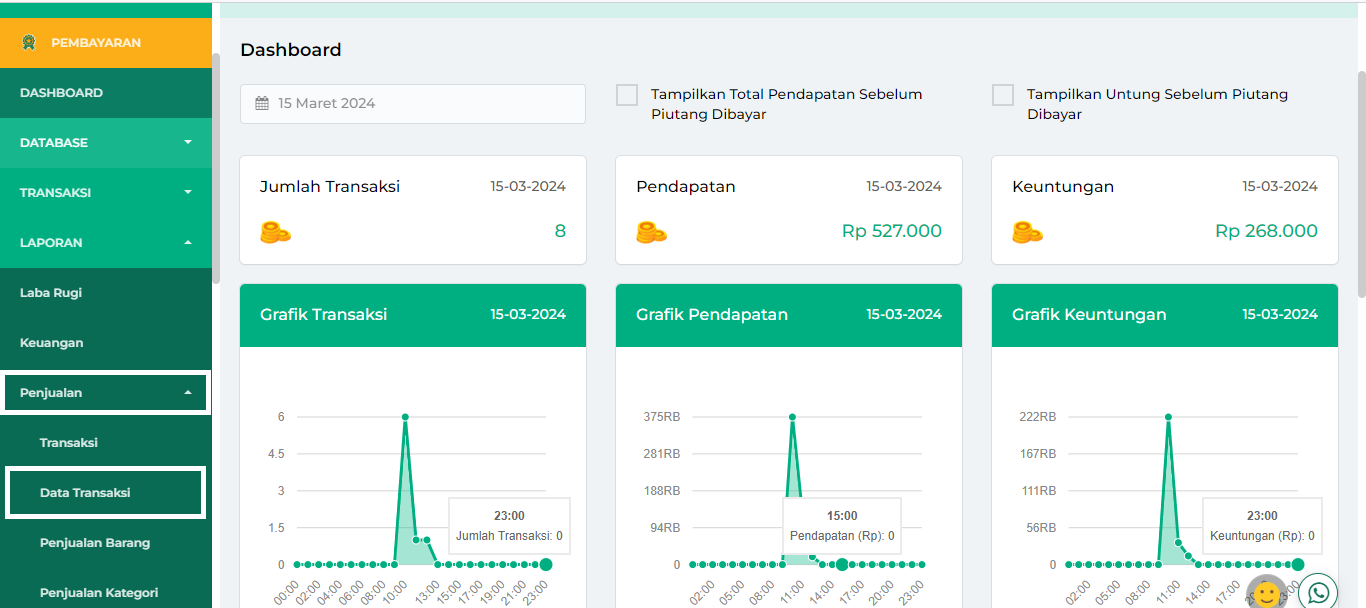
- Pada halaman Laporan Data Transaksi, sistem secara otomatis menampilkan transaksi dengan periode bulan ini (bulan yang sedang berjalan).
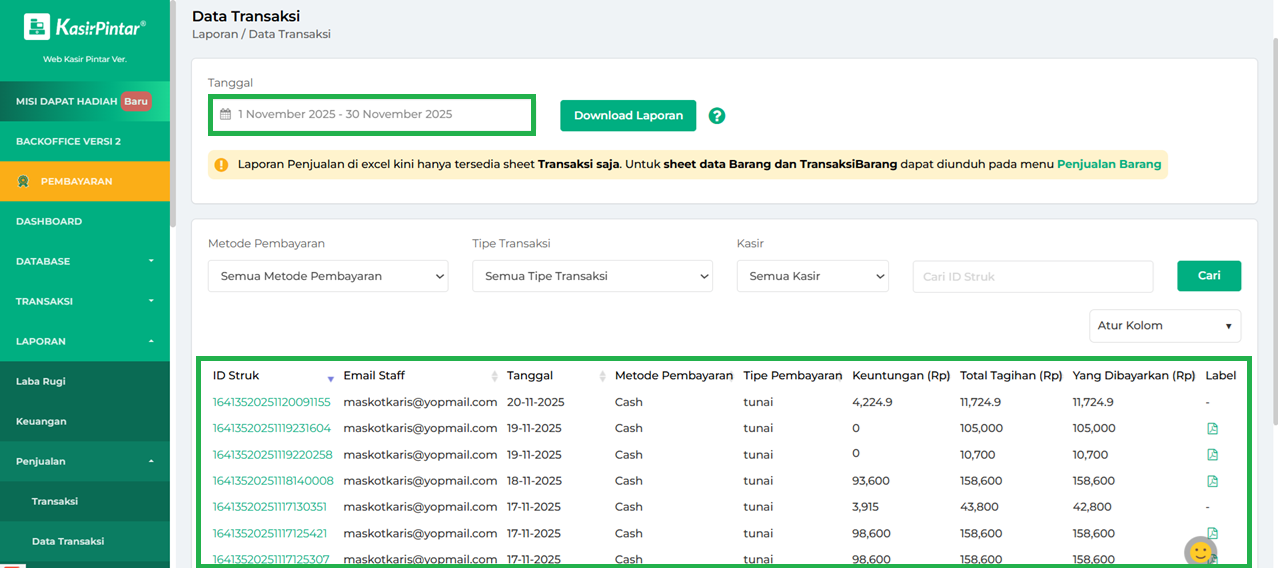
- Klik tombol Atur Kolom untuk menampilkan kolom pembulatan.
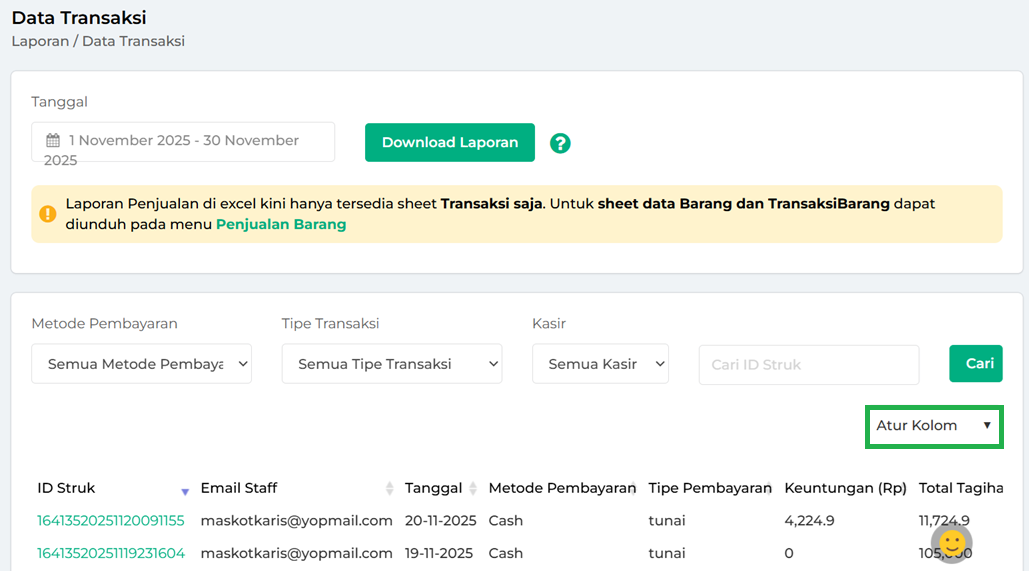
- Sistem akan menampilkan beberapa opsi seperti pada tampilan berikut, kemudian geser ke bawah hingga menemukan opsi Pembulatan.
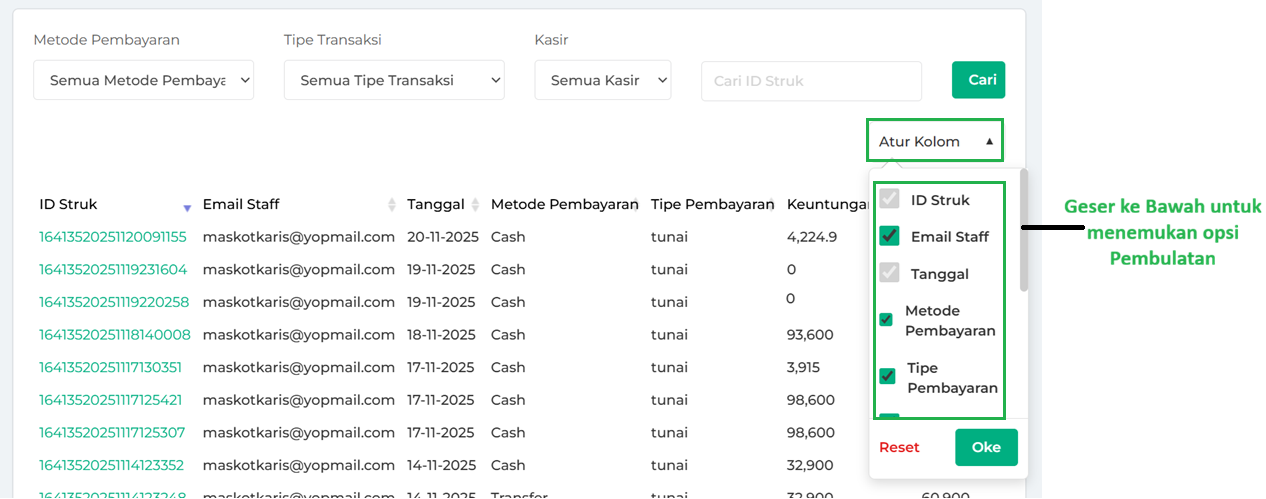
Centang opsi pembulatan hingga kotak berwarna hijau, lalu klik Oke.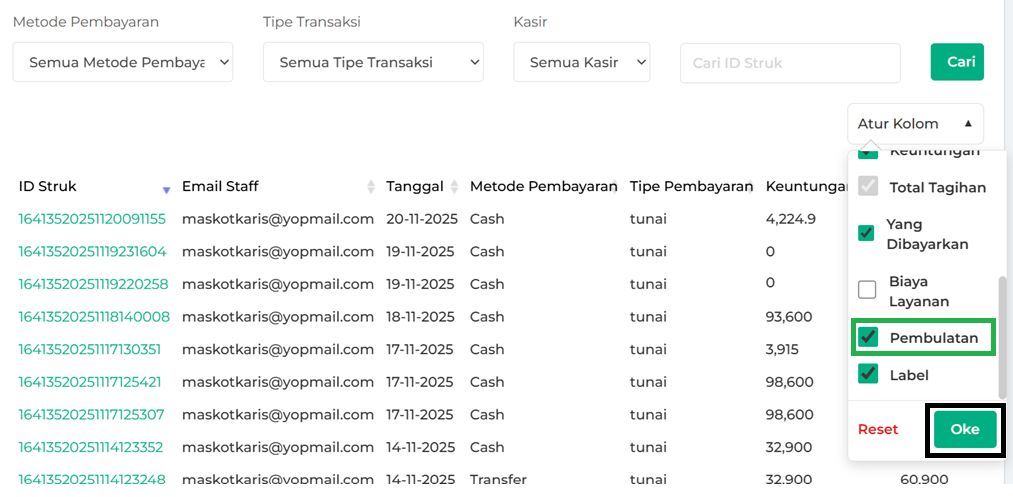
- Sistem akan memperbarui tampilan laporan dan menambahkan kolom Pembulatan pada tabel data transaksi. Geser layar ke kanan untuk melihat kolom pembulatan.
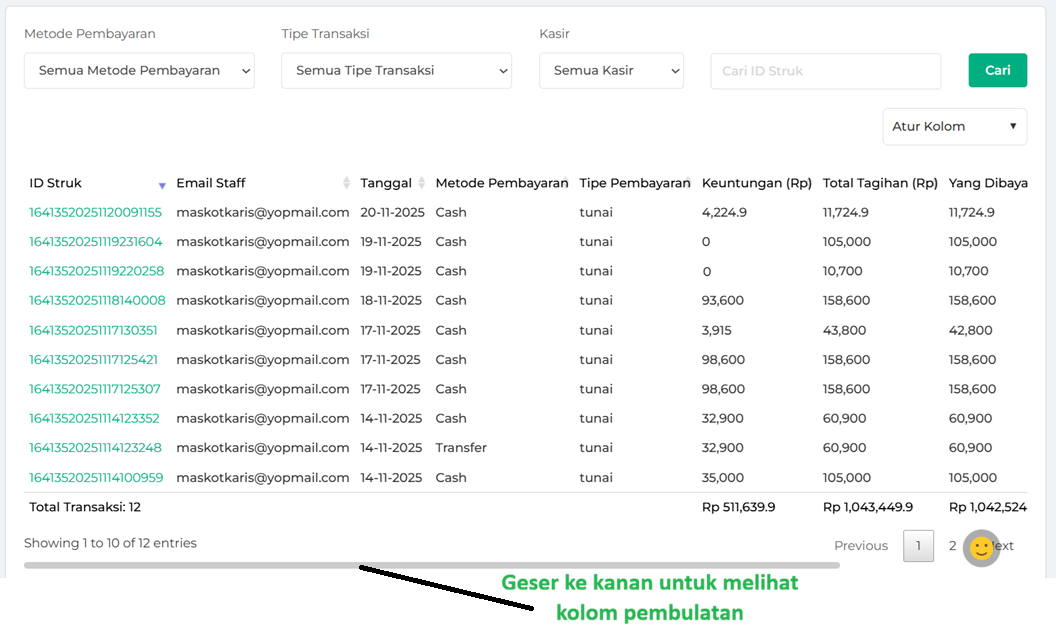
Berikut merupakan contoh tampilan laporan data transaksi dengan penambahan kolom pembulatan.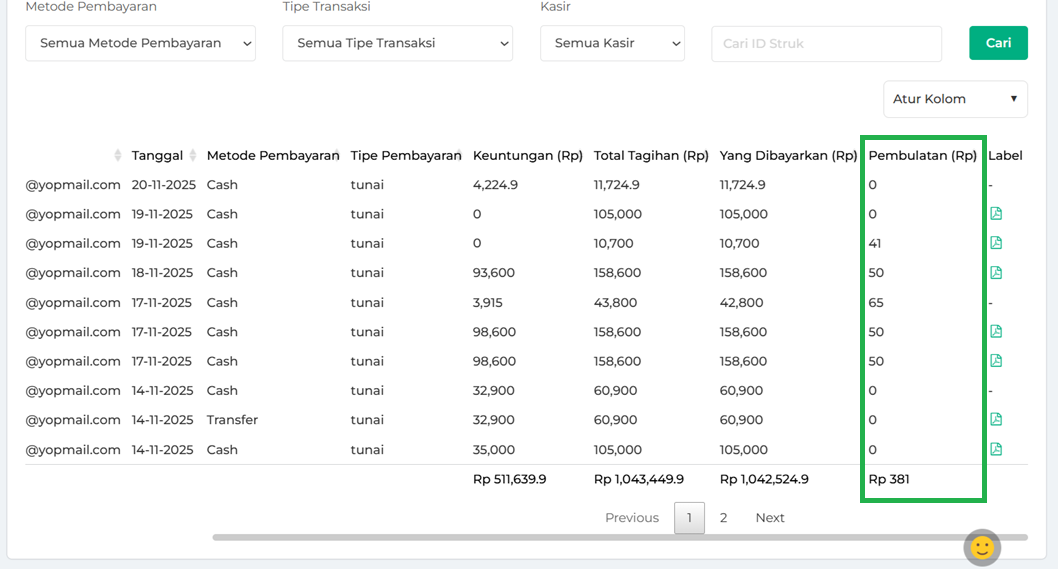
- Setelah menerapkan kolom pembulatan, Anda dapat mengunduh laporan data transaksi dengan mengklik tombol Download.
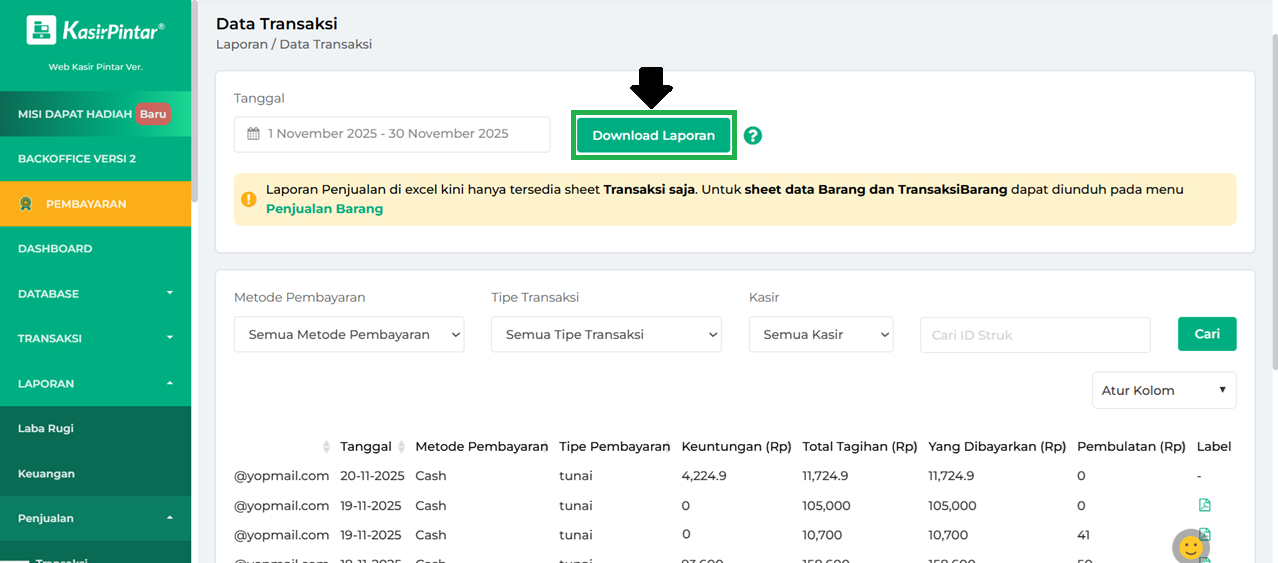
Sistem akan menampilkan halaman verifikasi CAPTCHA, lalu masukkan kode CAPTCHA yang muncul. Klik Download untuk menyelesaikan proses dowload data transaksi dengan pembulatan.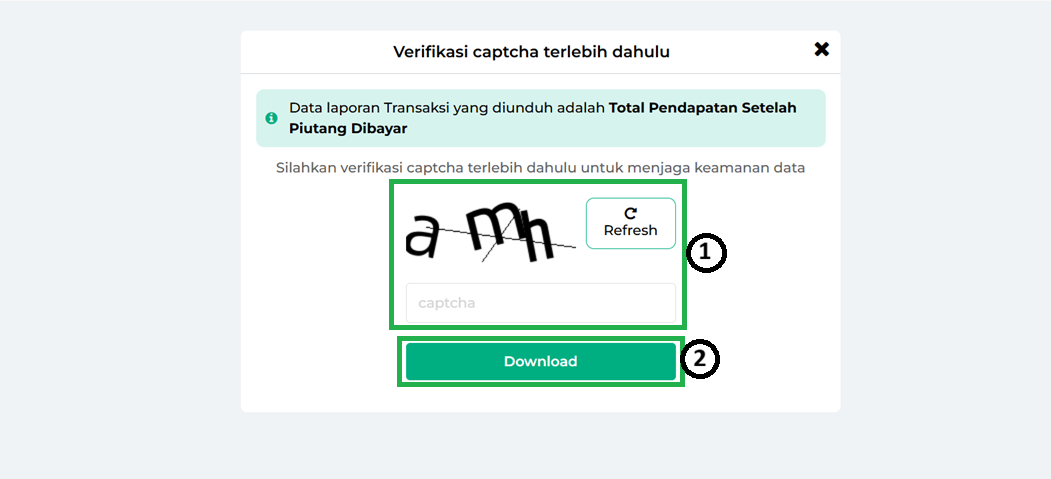
Selamat Mencoba !
2. Kasir Pintar Pro
Berikut merupakan panduan terkait Laporan Pembulatan yang diakses melalui aplikasi Kasir Pintar Pro :
- Buka aplikasi Kasir Pintar Pro, lalu klik ikon garis tiga di pojok kiri atas untuk membuka menu sidebar.
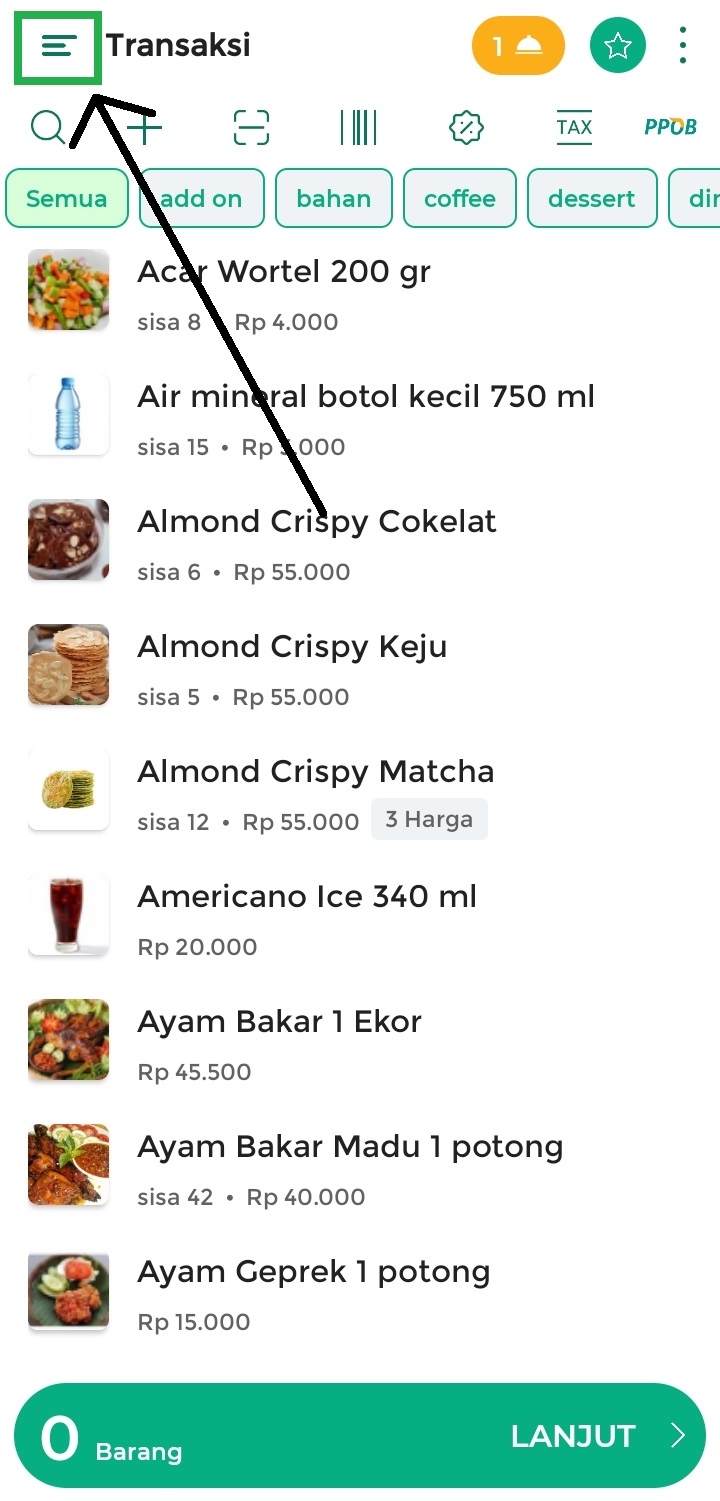
Klik menu Laporan.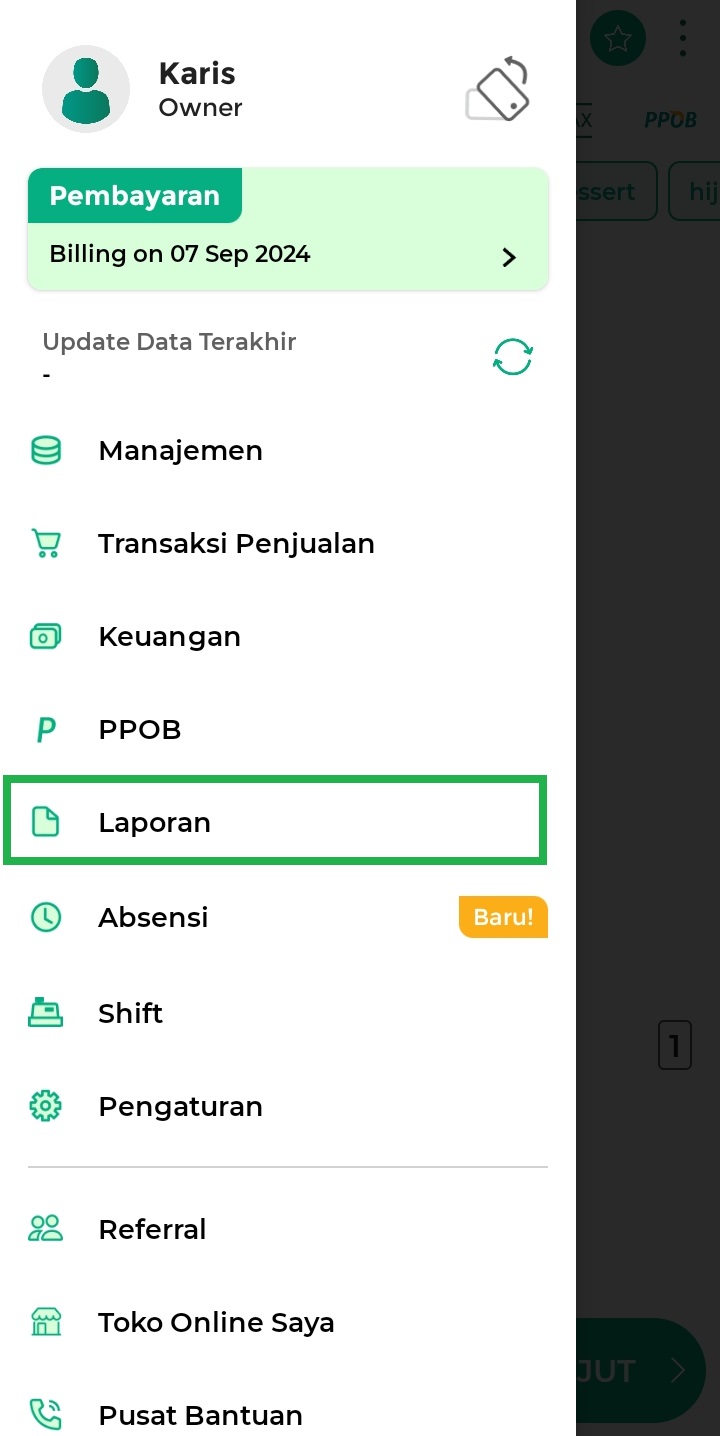
- Pilih opsi Laporan Pembayaran > Klik opsi Pembulatan.
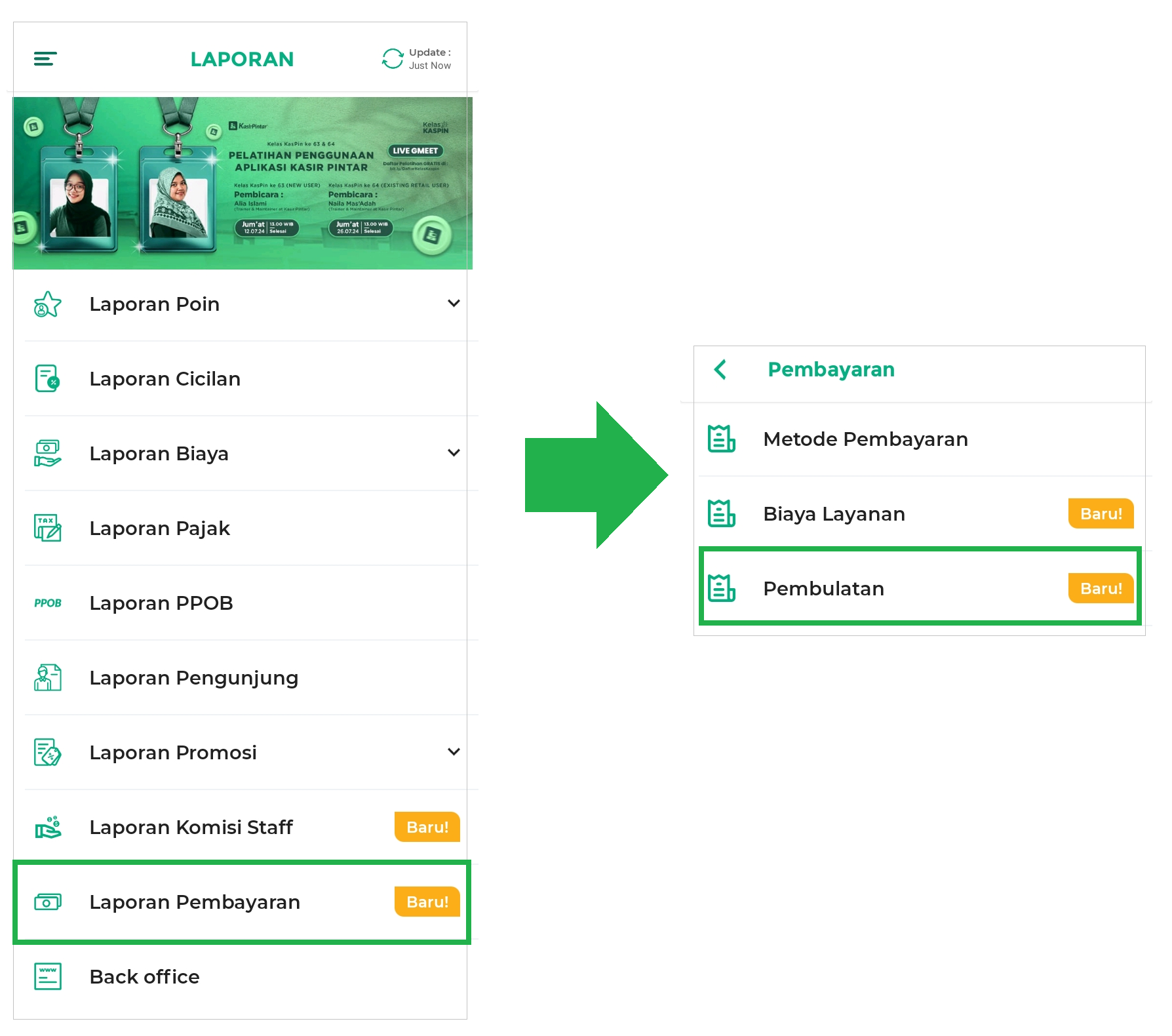
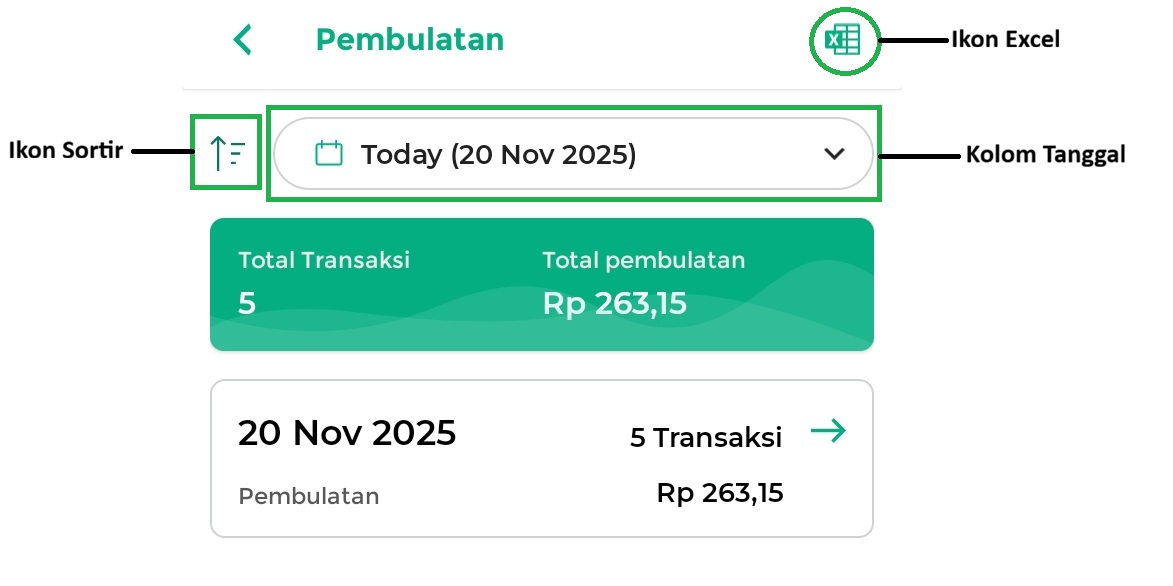
- Berikut merupakan contoh tampilan awal dari halaman Laporan Pembulatan. Selain itu, Anda dapat melihat total transaksi dan total pembulatan untuk periode 1 hari.

- Pada halaman Laporan Pembulatan , Anda dapat melakukan beberapa tindakan seperti:
- Filter Data Laporan.
Filter ini digunakan untuk melihat laporan pembulatan pada periode tertentu, klik Kolom Tanggal > Pilih periode sesuai kebutuhan.
Sebagai contoh, Karis ingin melihat laporan pembulatan pada periode Bulan Ini.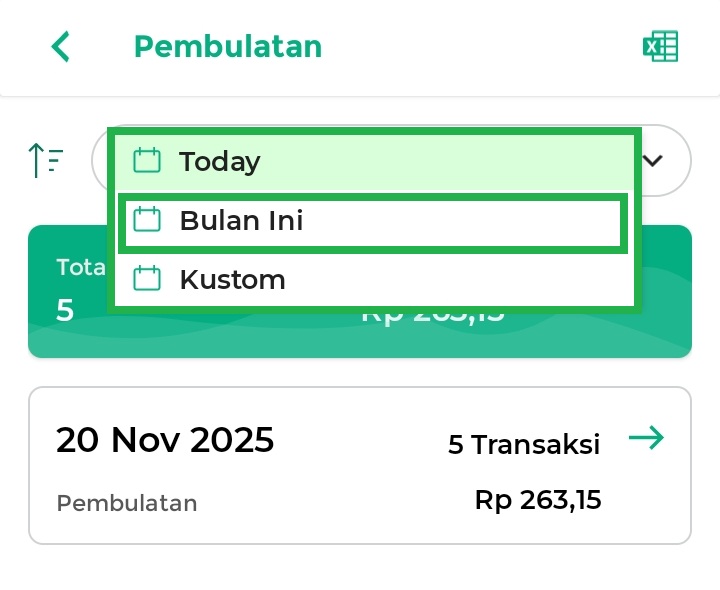
Berikut merupakan contoh tampilan laporan pembulatan yang telah dipilih sesuai periode “Bulan Ini”.
- Sortir Data
Urutkan laporan berdasarkan Transaksi Terbaru, Transaksi Terlama, Transaksi Terbanyak, dan Transaksi Tersedikit.
- Export Laporan Pembulatan
Klik ikon excel di pojok kanan atas untuk mengunduh data laporan pembulatan. Kemudian sistem akan menampilkan halaman Download/Unduh > klik Simpan/Save.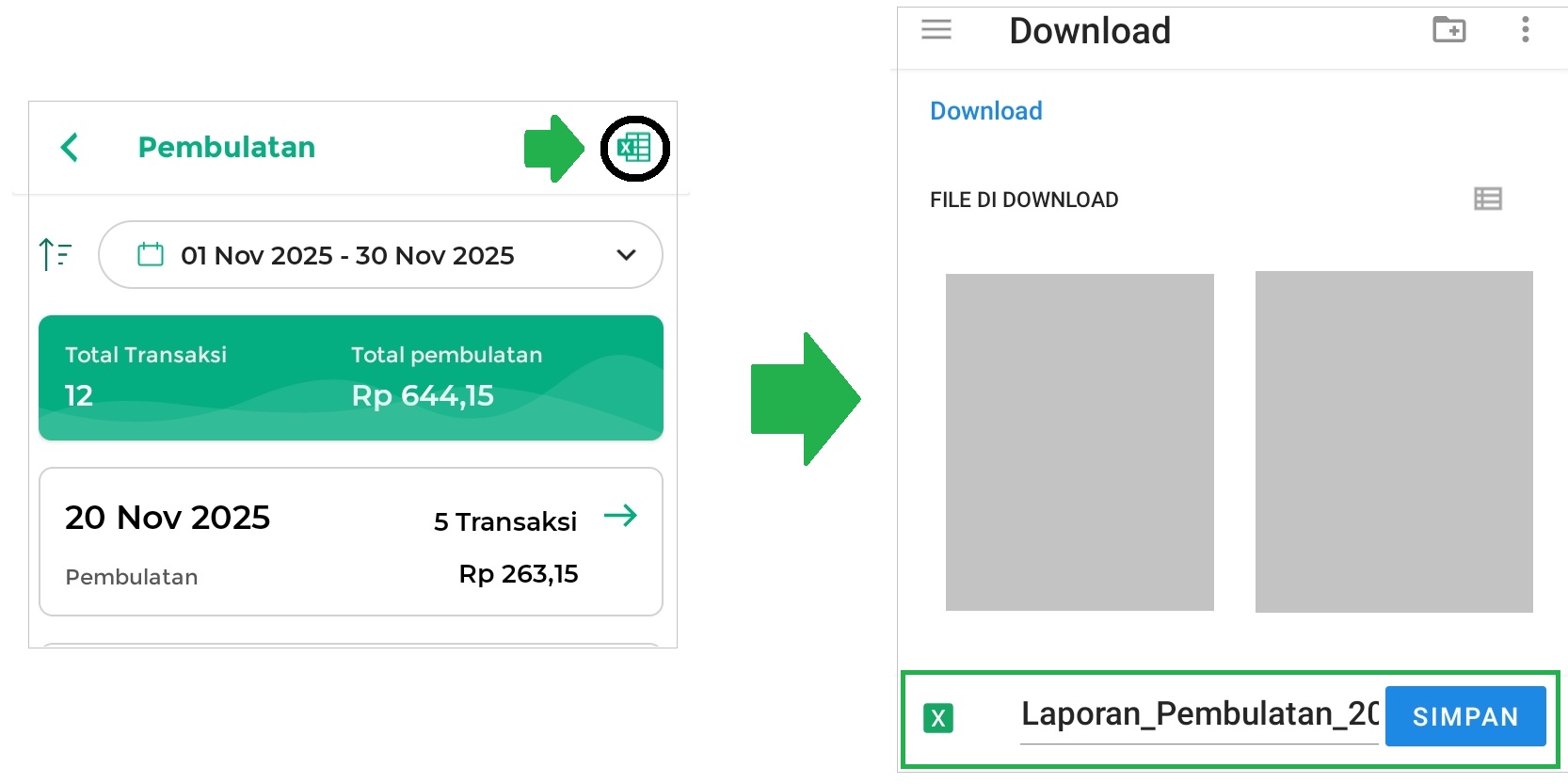
- Filter Data Laporan.
- Selain itu, Anda juga dapat melihat detail laporan pembulatan harian dengan cara pilih salah satu laporan, lalu klik ikon panah.

- Pada halaman detail pembulatan, Anda dapat melakukan beberapa tindakan seperti :

- Export laporan detail pembulatan
Klik ikon Excel di pojok kanan atas untuk mengunduh laporan detail pembulatan. Kemudian sistem akan menampilkan halaman Download/Unduh > klik Simpan/Save.
- Copy ID Struk
Klik ikon Salin/Copy untuk menyalin ID atau kode struk, memudahkan pencarian transaksi di laporan lain.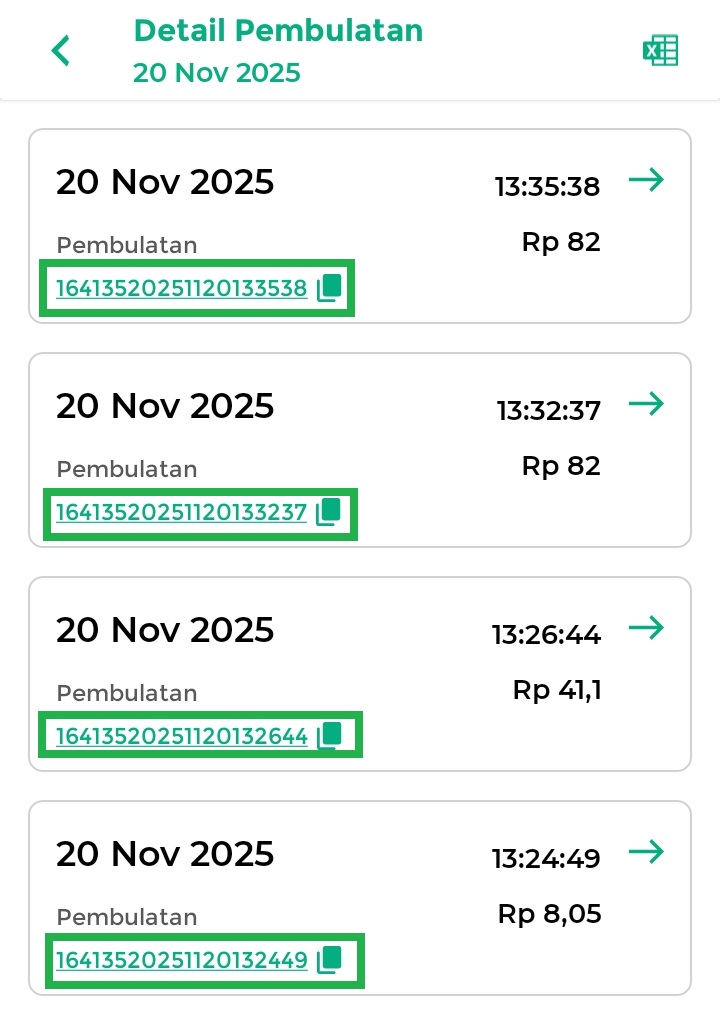
- Lihat detail struk transaksi
Pilih salah satu laporan pembulatan, lalu klik ikon panah untuk melihat rincian struk transaksi.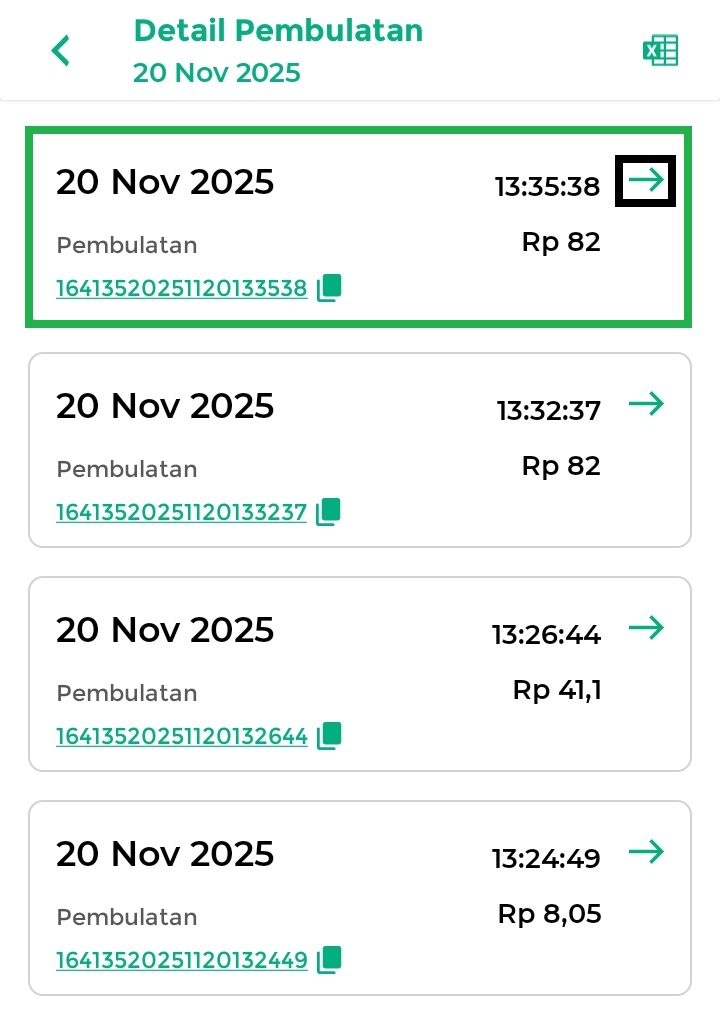
Berikut merupakan contoh tampilan struk transaksi dengan pembulatan. Pada halaman struk, Anda bisamengunduh, membagikan, dan mencetak struk.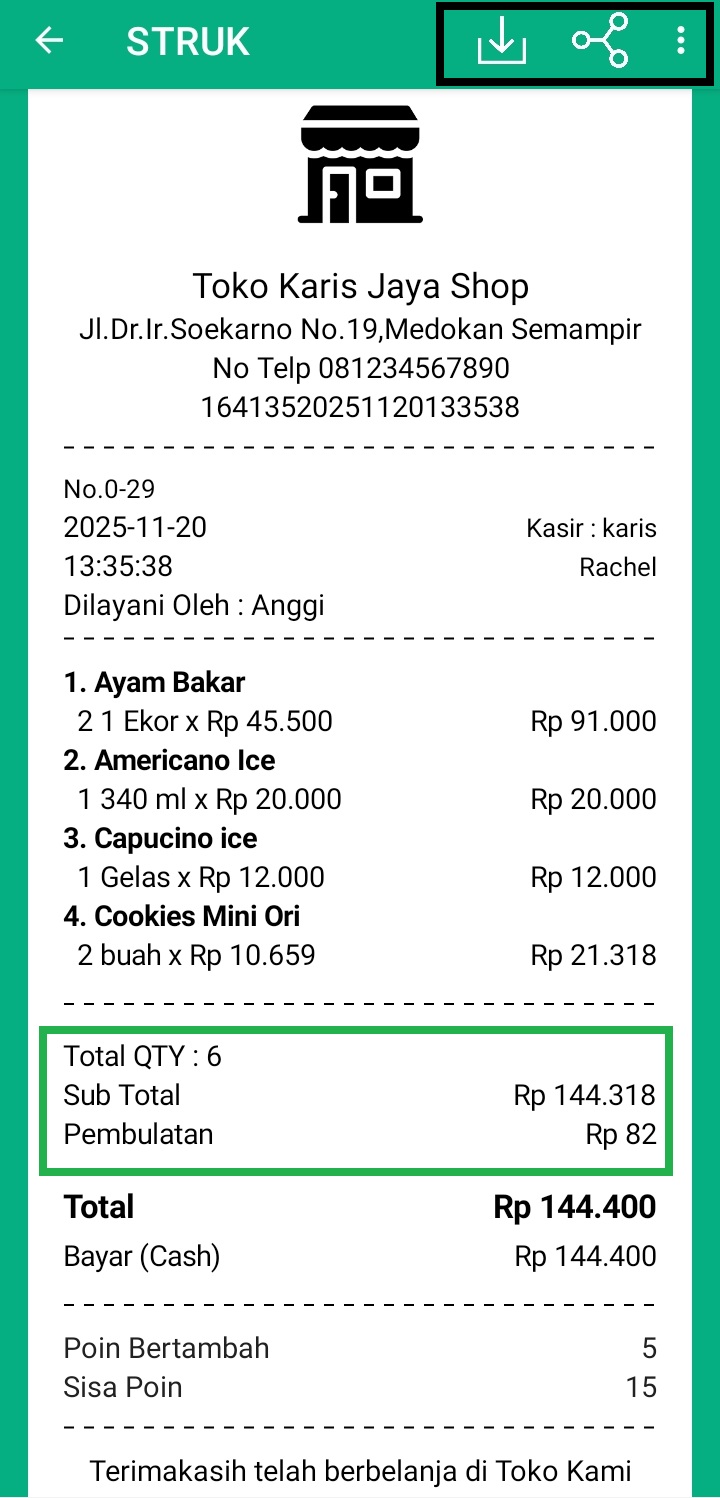
- Export laporan detail pembulatan
Selamat Mencoba!
3. Kasir Pintar Dashboard
Berikut panduan Fitur Laporan Pembulatan di aplikasi Kasir Pintar Dashboard versi iOS dan Desktop (Windows & MacOS) :
3.1 Kasir Pintar Dashboard (iOS)
Berikut panduan Laporan Pembulatan di aplikasi Kasir Pintar Dashboard versi iOS:
- Buka aplikasi Kasir Pintar Dashboard versi iOS, sistem akan menampilkan halaman laporan sebagai halaman awal, seperti pada gambar berikut.
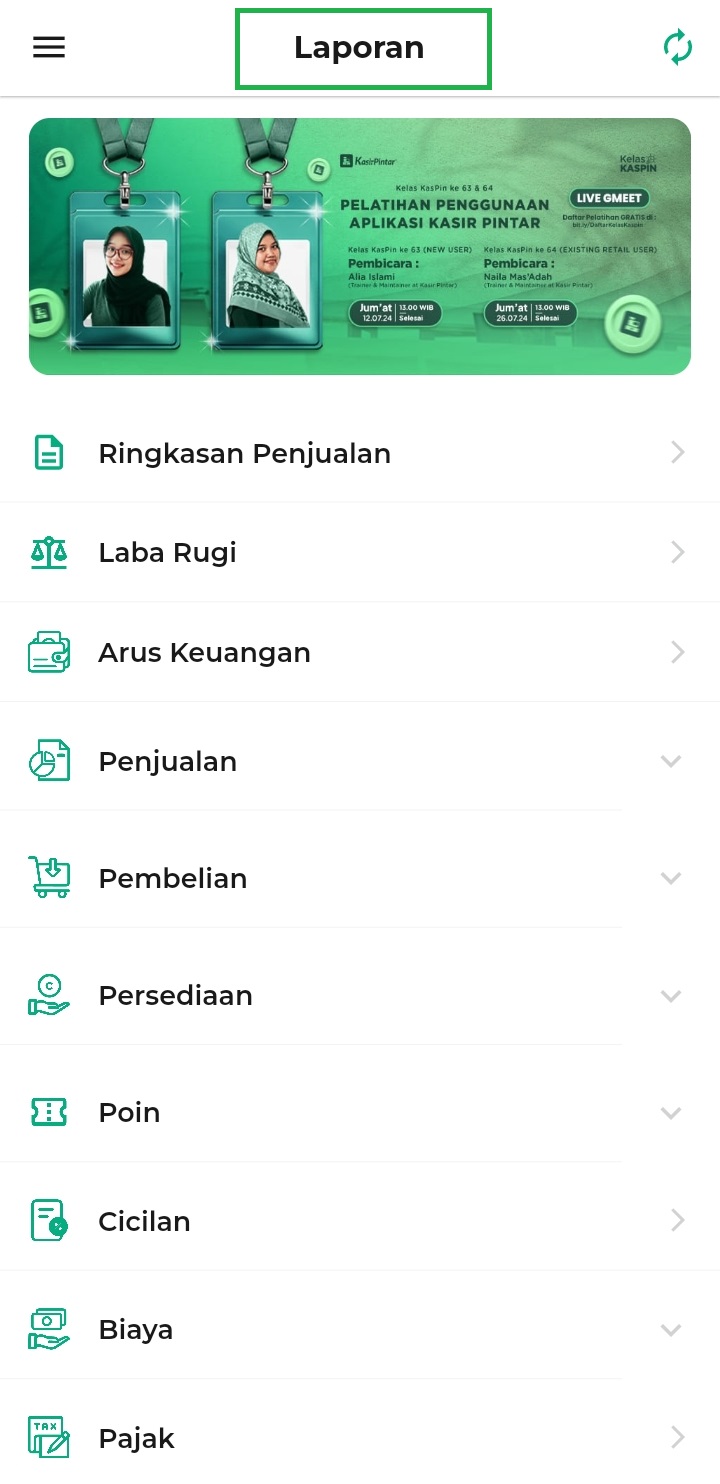
- Pilih opsi Laporan Pembayaran, kemudian klik opsi Pembulatan.

- Berikut adalah contoh tampilan halaman Laporan Pembulatan pada aplikasi Kasir Pintar Dashboard versi iOS, di mana Anda dapat melihat total transaksi dan total pembulatan untuk periode default 31 hari (1 bulan).

- Pada halaman Laporan Pembulatan , Anda dapat melakukan beberapa tindakan seperti:

- Filter Data Laporan
Untuk melihat laporan pembulatan pada periode tertentu, klik Kolom Tanggal. Kemudian pilih periode sesuai kebutuhan, lalu klik Oke.
Contoh: Karis ingin melihat laporan pembulatan pada tanggal 01-20 November 2025.
- Sortir Data Urutkan laporan berdasarkan Transaksi Terbaru, Transaksi Terlama, Transaksi Terbanyak, dan Transaksi Tersedikit.

- Export Laporan PembulatanKlik ikon excel di pojok kanan atas untuk mengunduh data laporan pembulatan. Laporan pembulatan akan otomatis tersimpan di perangkat Anda.

- Filter Data Laporan
- Selain itu, Anda juga dapat melihat detail laporan pembulatan harian dengan cara pilih salah satu laporan, lalu klik Detail.

- Pada halaman detail pembulatan, Anda dapat melakukan beberapa tindakan seperti :
- Export Laporan Detail Pembulatan
Klik ikon Excel di pojok kanan atas untuk mengunduh laporan detail pembulatan dengan periode harian. Laporan detail pembulatan akan otomatis tersimpan di perangkat Anda.
- Copy ID Struk
Klik ikon Salin/Copy untuk menyalin ID atau kode struk yang akan memudahkan pencarian transaksi di laporan lain.
- Lihat Struk Transaksi
Pilih struk dan klik Detail untuk melihat rincian lengkap struk transaksi, termasuk barang, jumlah, harga, dan pembulatan.
Berikut contoh tampilan struk penjualan dengan pembulatan. Pada halaman ini Anda bisa mencetak struk melalui ikon titik tiga di pojok kanan atas.
- Export Laporan Detail Pembulatan
Selamat Mencoba !
3.2 Kasir Pintar Dashboard (Desktop)
Berikut panduan Laporan Pembulatan di aplikasi Kasir Pintar Dashboard versi Desktop (Windows & MacOS) :
- Buka aplikasi Kasir Pintar Dashboard versi Desktop, sistem akan menampilkan halaman laporan sebagai halaman awal, seperti pada gambar berikut.
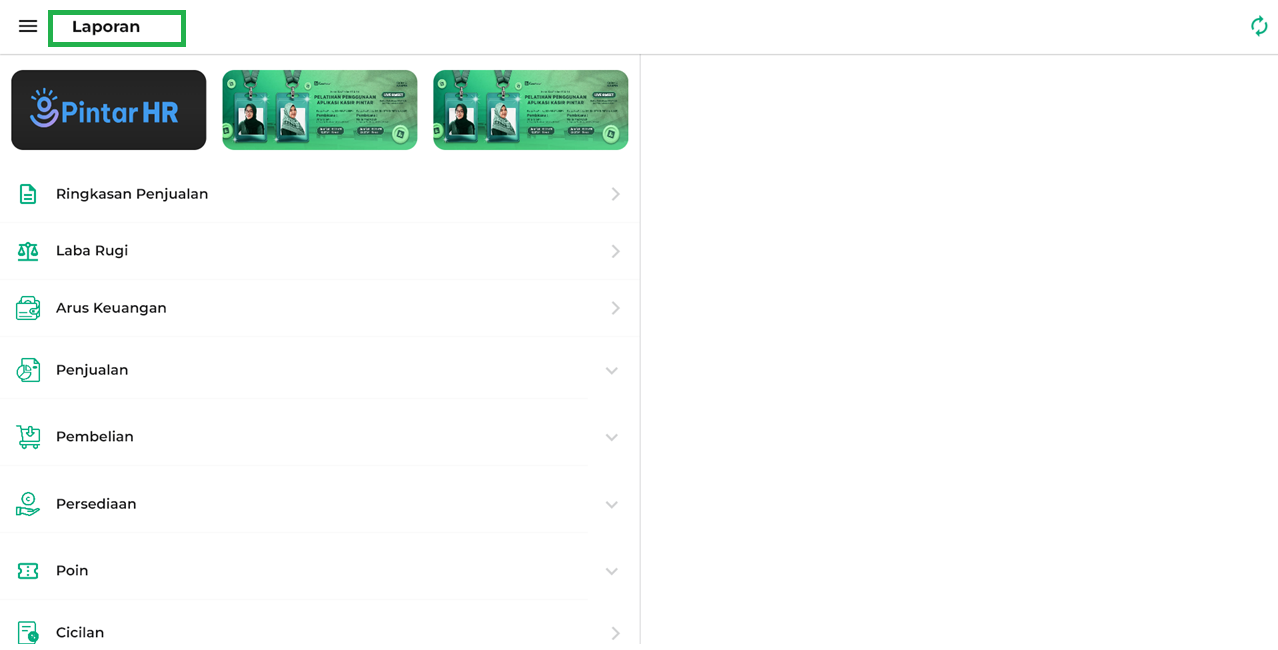
- Pilih opsi Laporan Pembayaran, lalu klik opsi Pembulatan.

- Berikut adalah contoh tampilan halaman Laporan Pembulatan pada aplikasi Kasir Pintar Dashboard versi Desktop, di mana Anda dapat melihat total transaksi dan total pembulatan untuk periode default 31 hari (1 bulan).

- Pada halaman Laporan Pembulatan , Anda dapat melakukan beberapa tindakan seperti:
- Filter Data Laporan
Untuk melihat laporan pembulatan pada periode tertentu, klik Kolom Tanggal. Kemudian, pilih periode sesuai kebutuhan, lalu klik Oke.
Contoh, Karis ingin melihat laporan pembulatan pada tanggal 01-21 November 2025.
- Sortir Data
Urutkan laporan berdasarkan nama barang, poin, atau jumlah transaksi untuk melihat data sesuai urutan yang diinginkan.
- Export Laporan Pembulatan
Klik ikon dokumen/excel di pojok kanan atas untuk mengekspor/mengunduh data laporan pembulatan dalam format excel.
- Filter Data Laporan
- Selain itu, Anda juga dapat melihat detail laporan pembulatan harian dengan cara pilih salah satu laporan, lalu klik Detail.

- Pada halaman detail pembulatan, Anda dapat melakukan beberapa tindakan seperti :
- Export Laporan Detail Pembulatan
Klik ikon Excel di pojok kanan atas untuk mengunduh laporan detail pembulatan. Laporan detail pembulatan akan otomatis tersimpan di perangkat Anda.
- Copy ID Struk
Klik ikon Salin/Copy guna menyalin ID atau kode struk yang digunakan untuk memudahkan pencarian transaksi.
- Lihat Detail Struk Transaksi
Klik Detail untuk melihat informasi lengkap setiap struk transaksi, termasuk barang, jumlah, harga, dan pembulatan.
Berikut merupakan contoh tampilan struk penjualan dengan pembulatan.
- Export Laporan Detail Pembulatan
Demikian penjelasan mengenai Laporan Pembulatan. Dengan memahami dan memanfaatkan laporan ini, proses pemantauan pembulatan transaksi dapat dilakukan dengan lebih mudah dan terstruktur. Pastikan untuk meninjau laporan secara berkala agar pencatatan penjualan tetap rapi dan pembayaran tunai berjalan lebih praktis.
Selamat Mencoba !
Artikel Terkait
- Cara Mengatur Biaya Layanan (Website / Backoffice Kasir Pintar)
- Cara Mengatur Pembulatan (Website / Backoffice Kasir Pintar)
- Cara Mengatur Biaya Layanan Pintar POS (iOS)
- Cara Mengatur Pembulatan Kasir Pintar POS (iOS)
- Cara Mengatur Biaya Layanan (Kasir Pintar POS (Desktop))
- Cara Mengatur Pembulatan (Kasir Pintar POS (Desktop))
- Cara Mengatur Biaya Layanan (Kasir Pintar Dashboard)
- Cara Mengatur Pembulatan (Kasir Pintar Dashboard)
- Laporan Biaya Layanan