How Can We Help?
Laporan Data Transaksi
Laporan Data Transaksi digunakan saat Anda ingin melihat laporan transaksi penjualan yang dilakukan melalui aplikasi Kasir Pintar Pro dan Kasir Pintar POS (iOS dan Desktop).
Laporan Data Transaksi hanya dapat dilihat melalui Website/Backoffice Kasir Pintar. Laporan ini berada di dalam menu Penjualan dan lebih tepatnya pada submenu Data Transaksi. Berikut merupakan panduan untuk melihat Laporan Data Transaksi :
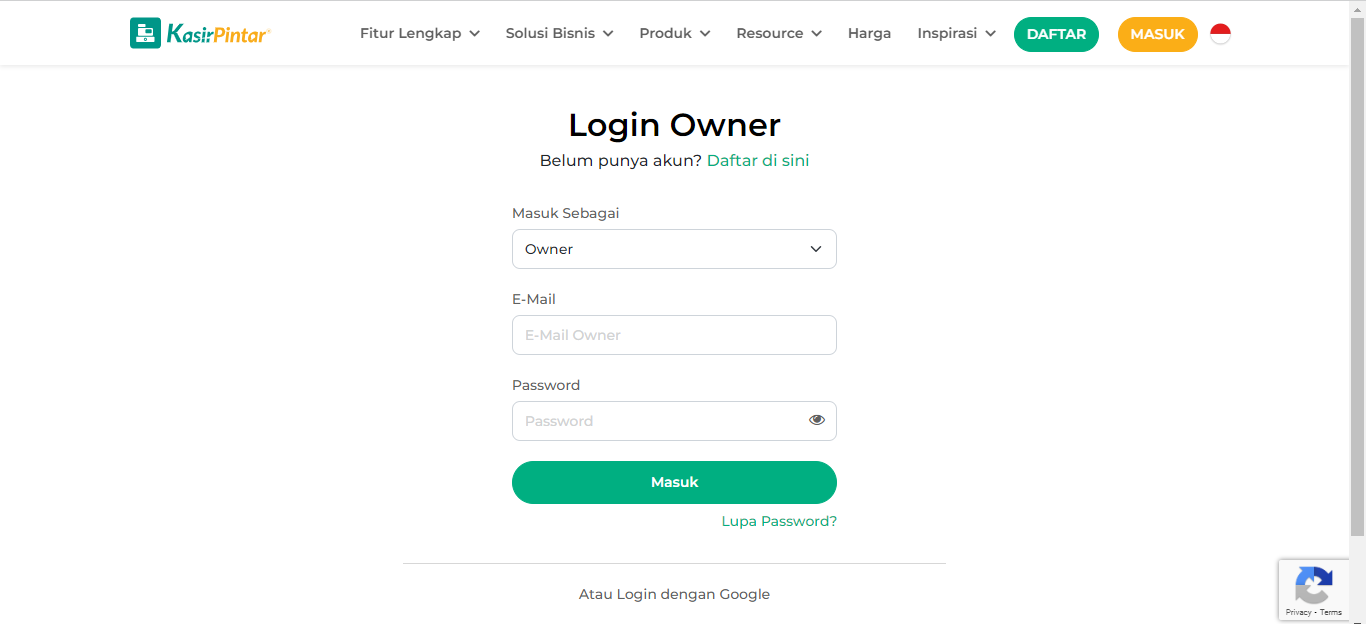
- Login ke website/backoffice Kasir Pintar menggunakan akun yang sudah terdaftar.
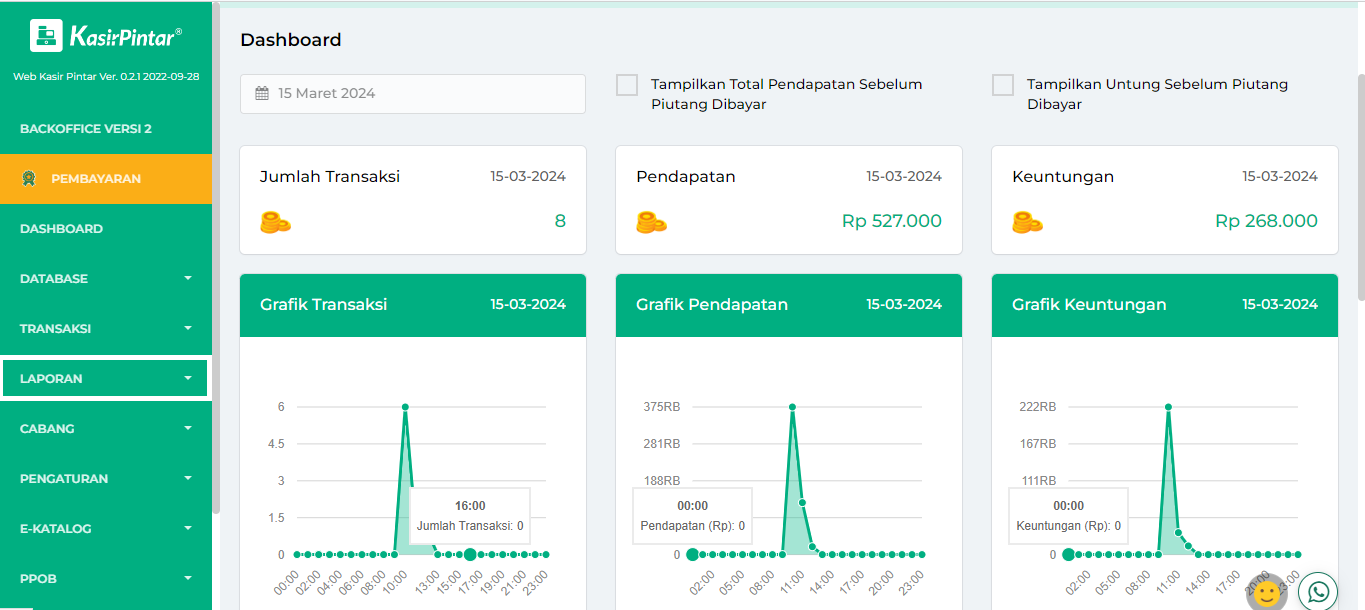
- Setelah berhasil login dan ditampilkan halaman dashboard Website/Backoffice Kasir Pintar, pilih Menu Laporan pada sidebar di sebelah kiri.
Klik submenu Penjualan -> pilih menu Data Transaksi.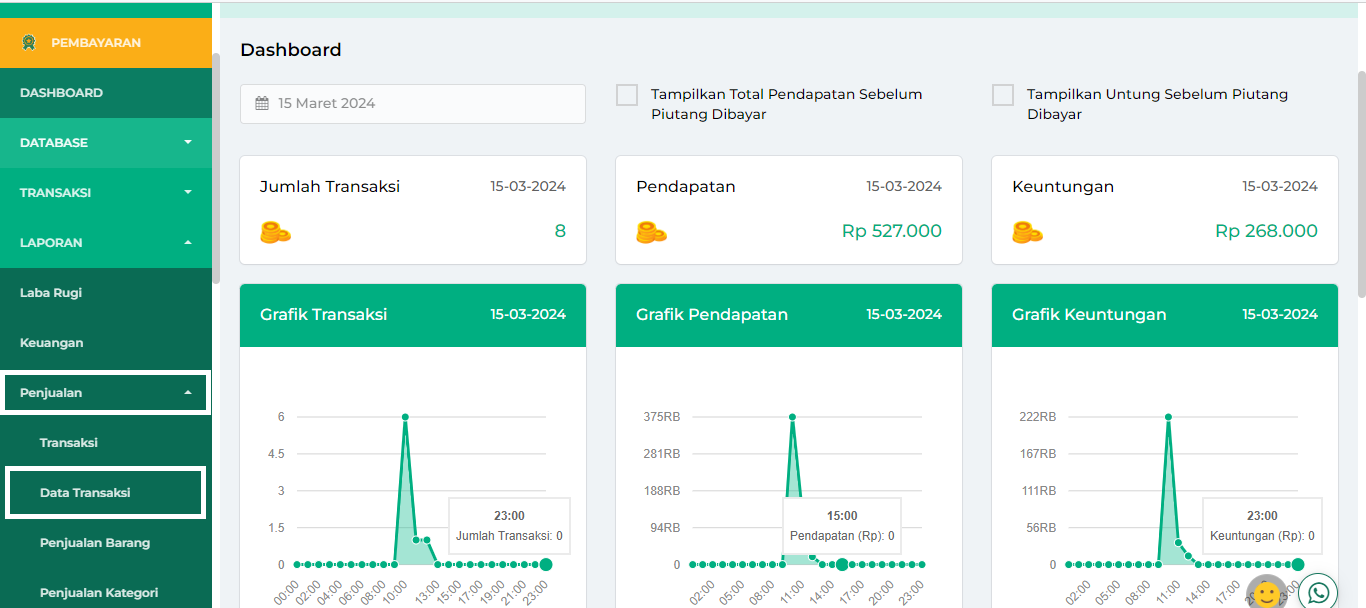
- Pada halaman Laporan Data Transaksi, Anda dapat melakukan penyaringan data berdasarkan tanggal atau periode waktu yang diinginkan dengan cara klik kolom tanggal, lalu pilih periode sesuai kebutuhan. Berikut penjelasan setiap opsi periode:
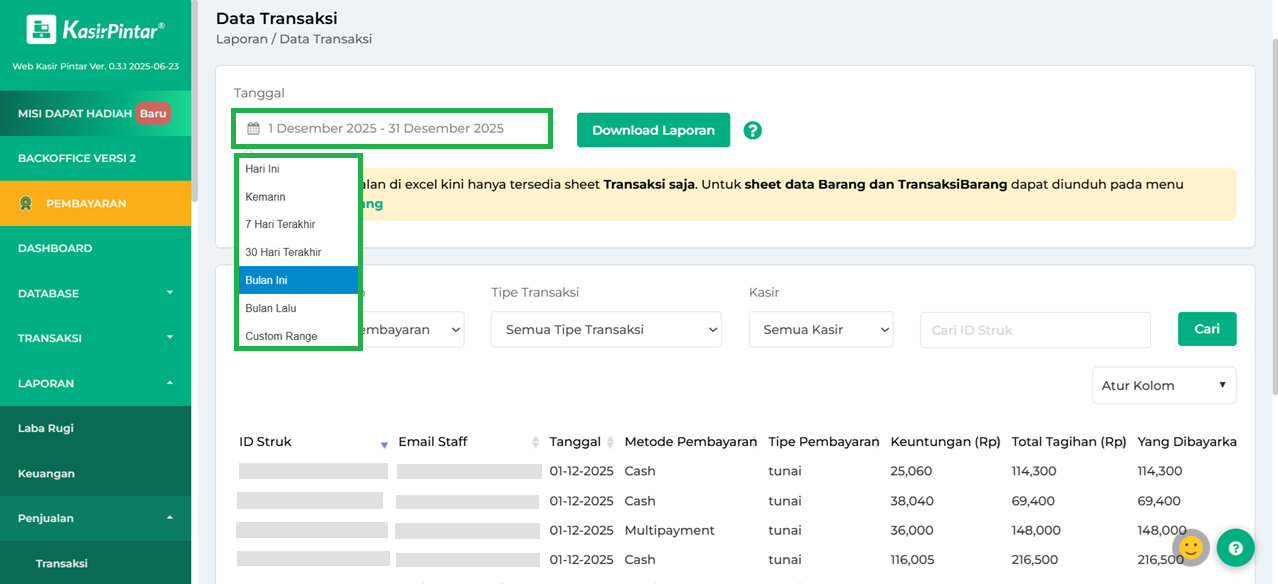
- Hari Ini: menampilkan retur transaksi yang terjadi pada hari ini.
- Kemarin: menampilkan retur transaksi dari hari sebelumnya.
- 7 Hari Terakhir: menampilkan data retur dalam 7 hari terakhir.
- 30 Hari Terakhir: menampilkan data retur dalam 30 hari terakhir dari tanggal yang sedang berjalan.
- Bulan Ini: menampilkan seluruh retur transaksi pada bulan berjalan.
- Bulan Lalu: menampilkan seluruh retur transaksi pada bulan sebelumnya.
- Custom Range: memungkinkan Anda memilih sendiri rentang tanggal, lalu klik Apply untuk menerapkan filter.
- Selain itu, Anda dapat melakukan penyaringan Data Transaksi berdasarkan beberapa kategori seperti :
- Metode Pembayaran
Kategori ini digunakan ketika Anda ingin melihat data transaksi berdasarkan metode pembayaran, klik jenis metode pembayaran yang diinginkan.
Sebagai contoh, Karis ingin melihat data transaksi berdasarkan metode pembayaran menggunakan OVO.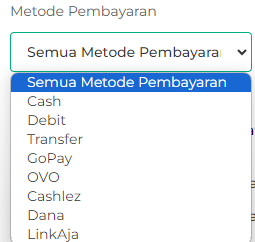
Berikut contoh tampilan tabel data transaksi yang menggunakan metode pembayaran dengan Transfer.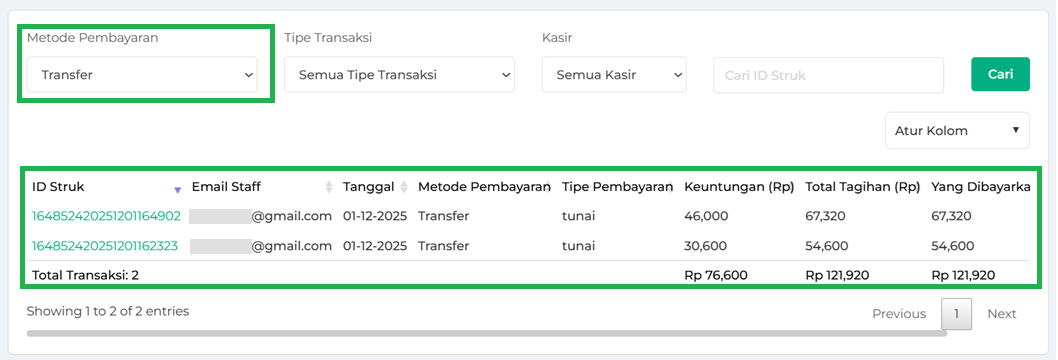
- Tipe Transaksi
Kategori ini digunakan ketika Anda ingin melihat data transaksi berdasarkan Tipe Transaksi, klik tipe transaksi yang diinginkan.
Sebagai contoh, Karis ingin melihat data transaksi berdasarkan tipe transaksi kredit.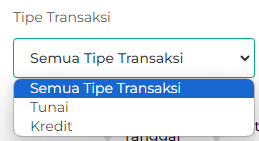
Berikut contoh tampilan tabel data transaksi yang menggunakan tipe transaksi kredit.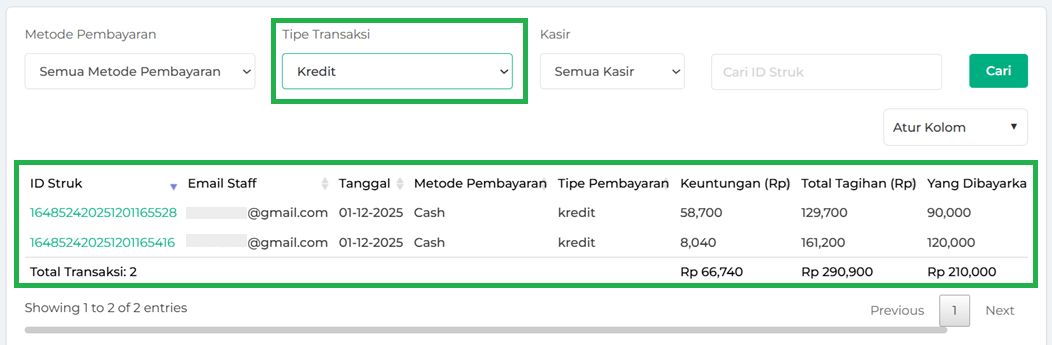
- Kasir
Kategori ini digunakan ketika Anda ingin melihat data transaksi berdasarkan email staff atau kasir yang melakukan kegiatan transaksi jual beli dengan pelanggan, klik email Kasir yang diinginkan.
Sebagai contoh, Karis ingin melihat data transaksi berdasarkan email kasir carissav@gmail.com.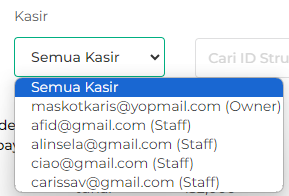
Berikut merupakan contoh tampilan tabel data transaksi yang dilakukan oleh staff carissav@gmail.com.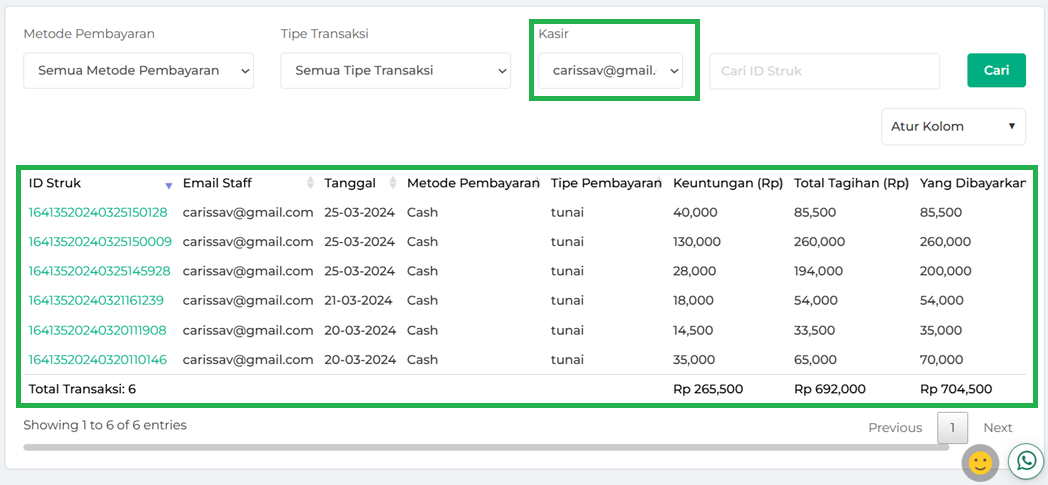
- Metode Pembayaran
- Selain itu, Anda dapat mencari dan melihat data transaksi berdasarkan nomor ID Struk pada kolom pencarian. Kemudian, klik tombol Cari.
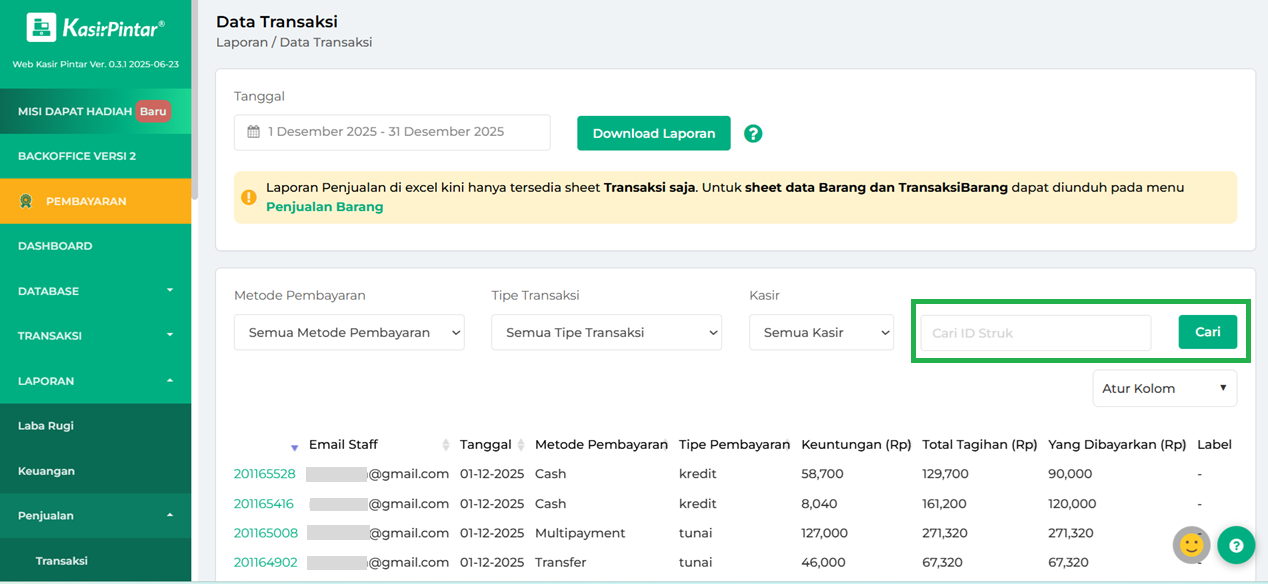
- Melalui halaman yang sama, klik Atur Kolom untuk mengatur kolom yang ingin ditampilkan.
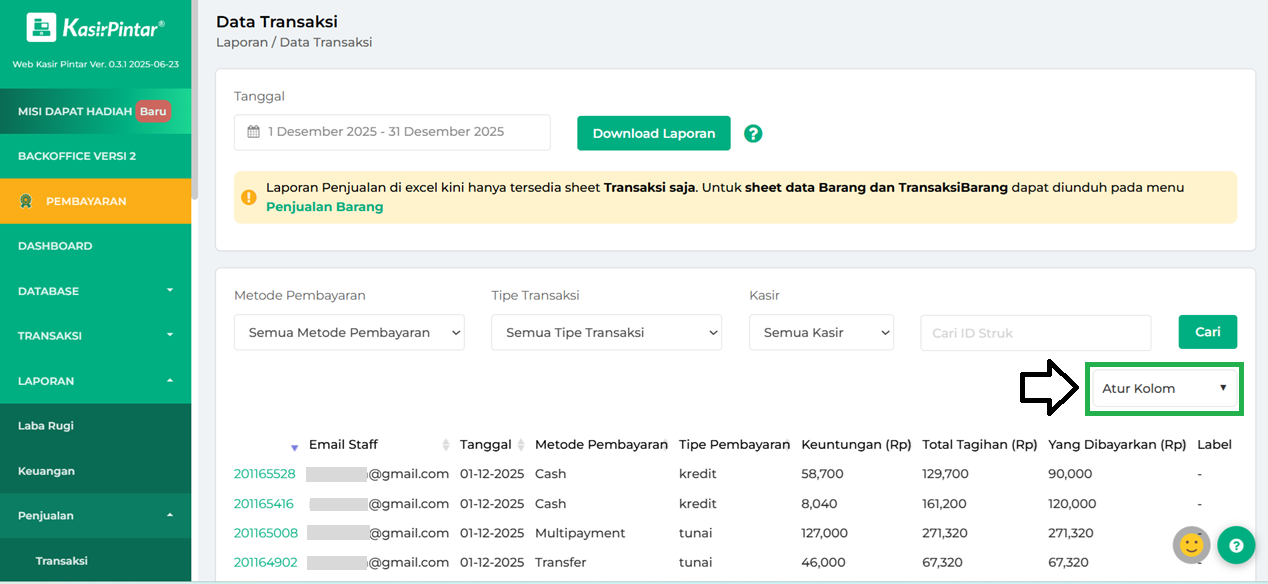
Pilih dan centang opsi kolom yang telah disediakan oleh sistem, lalu klik Oke.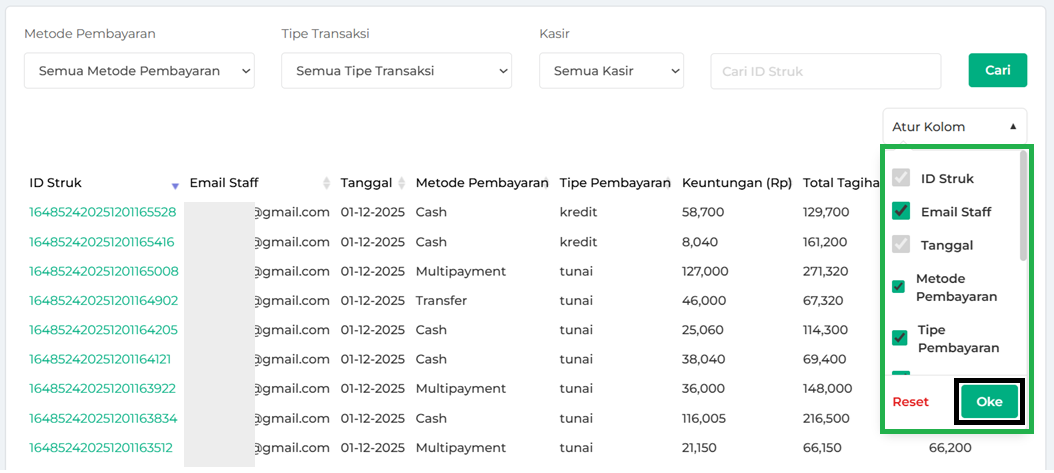
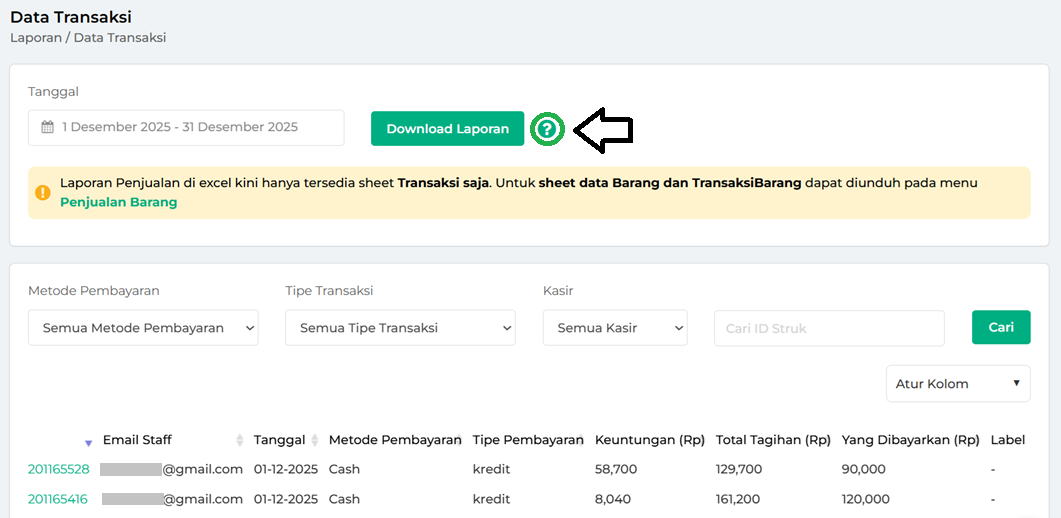
- Pada halaman Laporan Data Transaksi, Anda dapat melihat terlebih dahulu informasi mengenai download laporan dengan cara klik ikon (?).
Berikut tampilan informasi mengenai download laporan.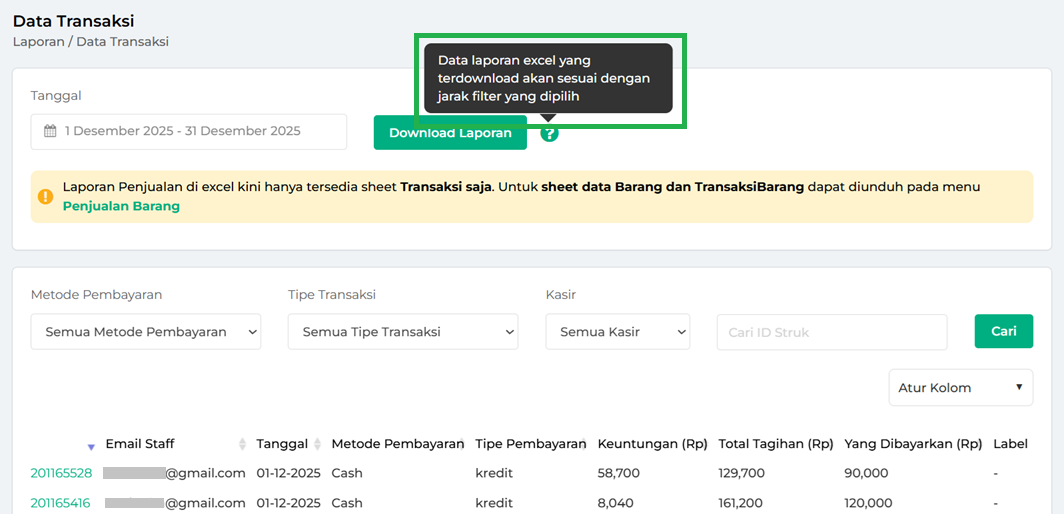
- Pada halaman ini, Anda dapat melakukan pengunduhan Laporan Data Transaksi Penjualan dalam format file Excel dengan cara klik tombol Download Laporan.
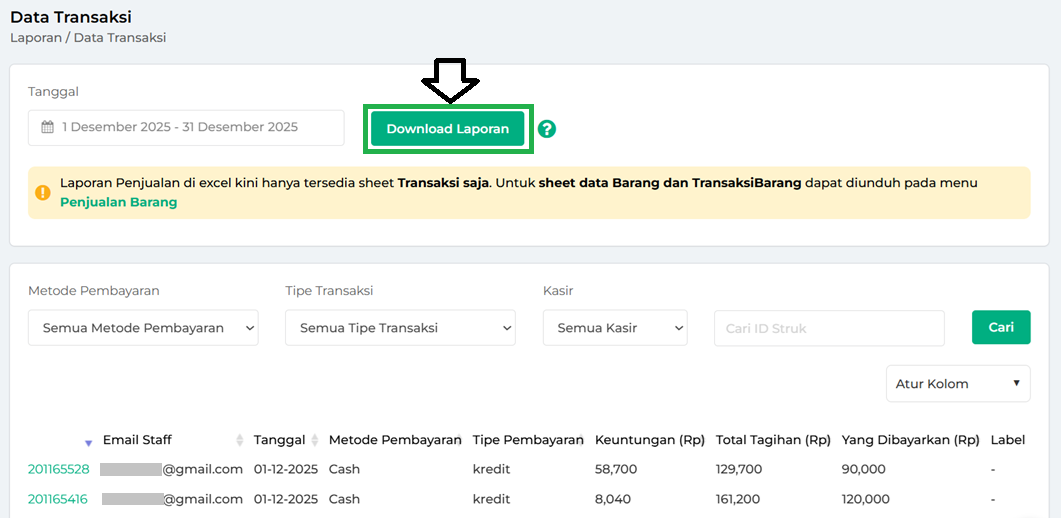
Setelah itu, Anda akan diarahkan ke halaman verifikasi kode sebelum melanjutkan proses pengunduhan laporan.Masukkan kode yang telah diberikan oleh sistem. Lalu, klik tombol Download.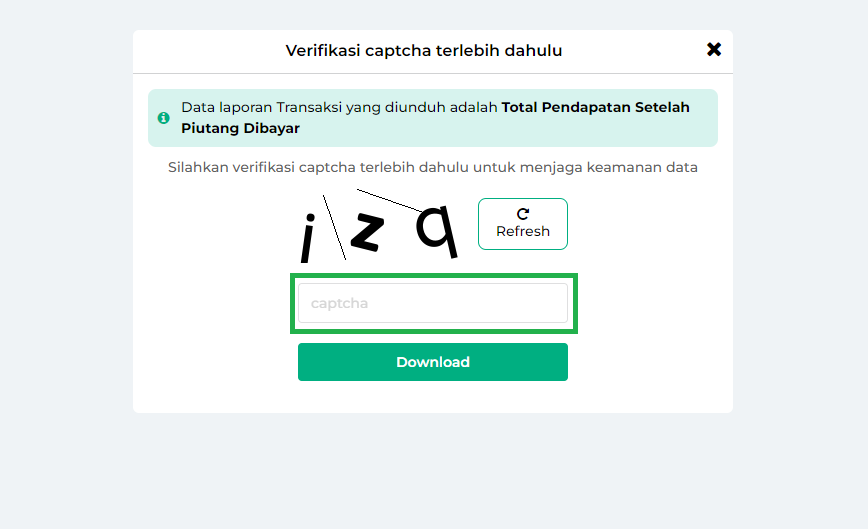
Ketika tombol download di klik, laporan data transaksi akan otomatis terunduh dan tersimpan di perangkat yang Anda gunakan.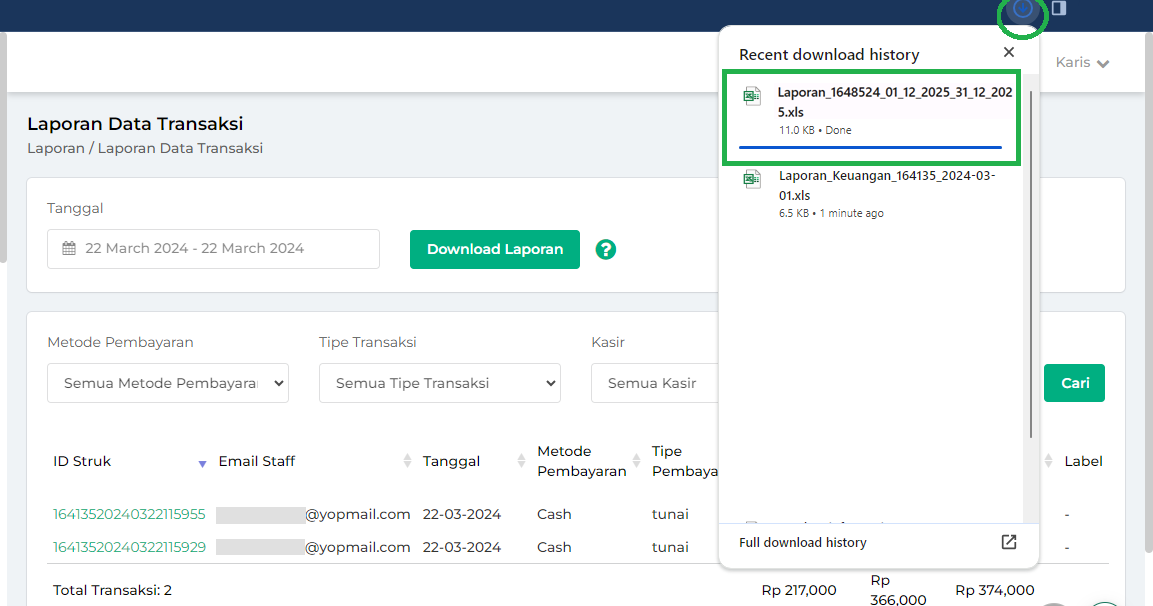
- Pada halaman yang sama, Anda juga dapat melihat dan mengunduh Label. Anda dapat melihat panduan selengkapnya di Cetak Label melalui Website / Backoffice Kasir Pintar.
Selamat Mencoba !
Apakah artikel ini cukup membantu?
Apakah anda merasa terbantu dengan artikel ini atau ingin memberi masukan? Silahkan klik tombol dibawah. Masukan anda sangat berharga