Cara Mengatur Data Tipe Pelanggan (Kasir Pintar POS)
Fitur Tipe Pelanggan membantu Anda mengelompokkan pelanggan berdasarkan kategori tertentu, seperti pelanggan Grosir, member, Premium atau VIP. Dengan pengaturan ini, setiap pelanggan secara otomatis mendapatkan harga yang sesuai dengan kategori mereka.
Ketentuan Penggunaan Fitur
- Sudah berlangganan Kasir Pintar Pro + Plugin Bisnis.
- Menggunkan Kasir Pintar POS versi iOS minimal versi 3.0.1.
- Sudah berlangganan Kasir Pintar Pro + Plugin Desktop.
- Menggunakan Kasir Pintar POS versi Desktop (MacOS/Windows) minimal versi 3.0.1.
1. Kasir Pintar POS (iOS)
1.1. Cara Menambah Tipe Pelanggan
Berikut panduan Cara Menambah Tipe Pelanggan di aplikasi Kasir Pintar POS versi iOS:
- Buka aplikasi Kasir Pintar POS versi iOS, lalu klik ikon garis tiga di pojok kiri atas untuk membuka menu sidebar.

Pilih menu Manajemen.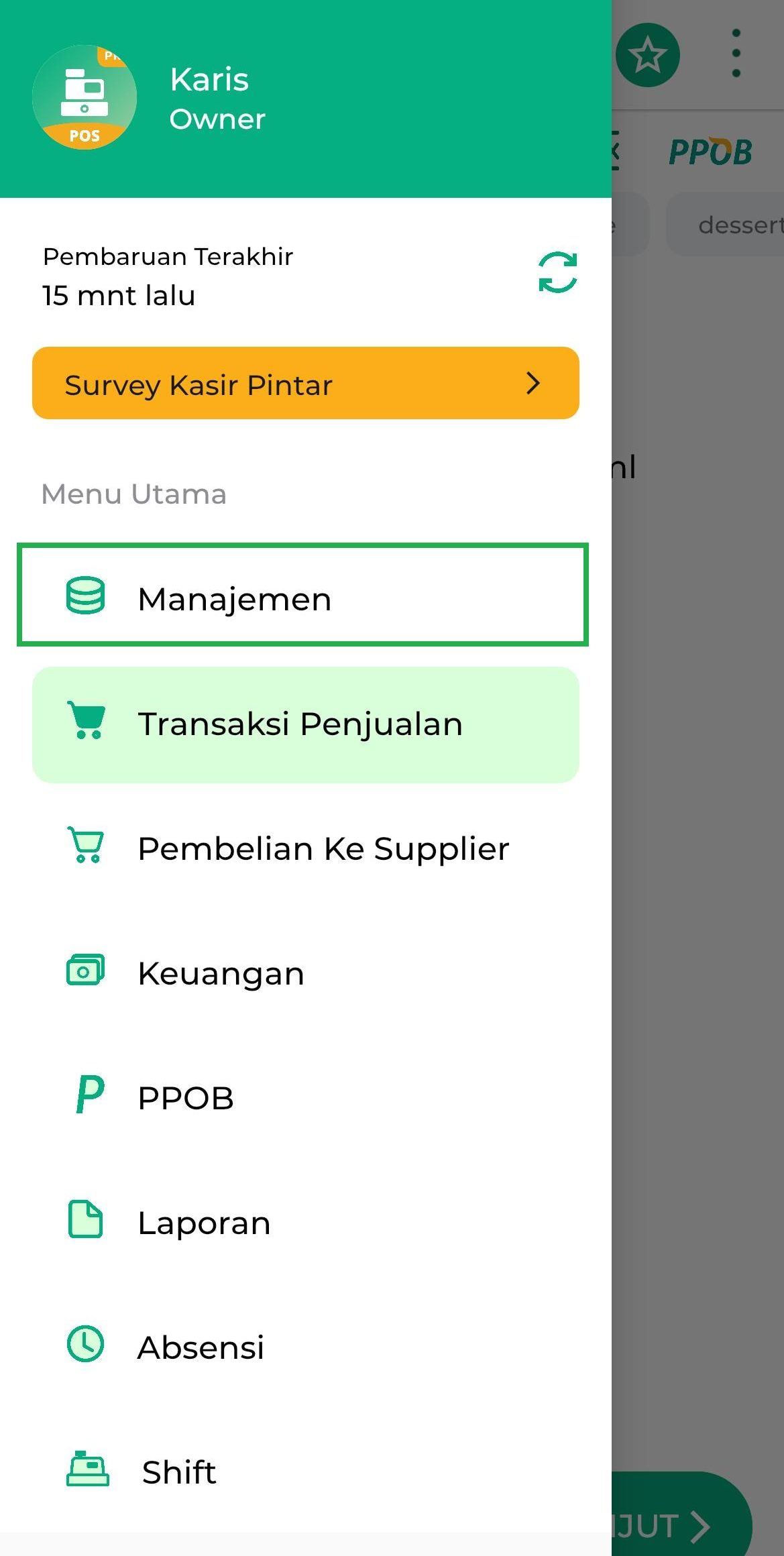
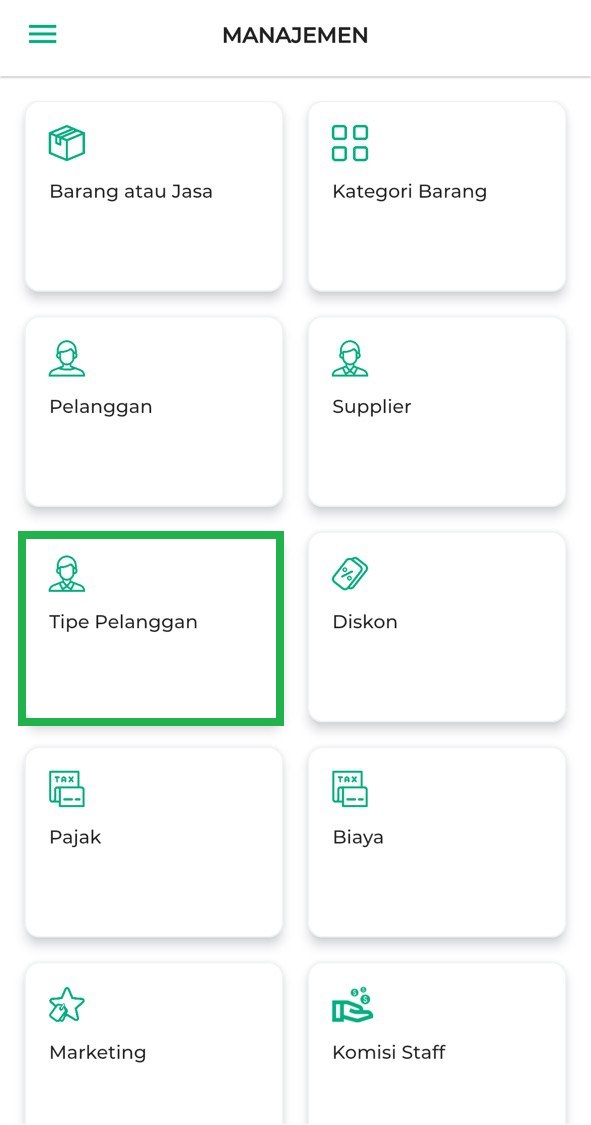
- Pilih menu Tipe Pelanggan.
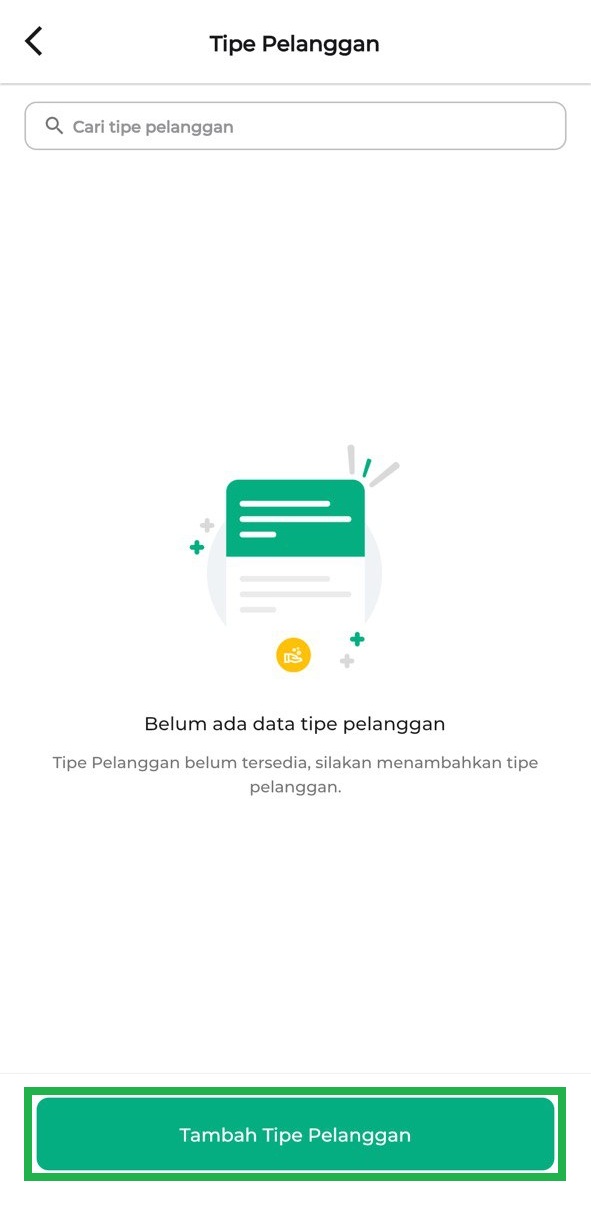
- Selanjutnya, klik tombol Tambah Tipe Pelanggan.
- Masukkan nama tipe pelanggan sesuai kebutuhan. Lalu, klik Simpan.
Contoh: Karis menambahkan tipe pelanggan Premium.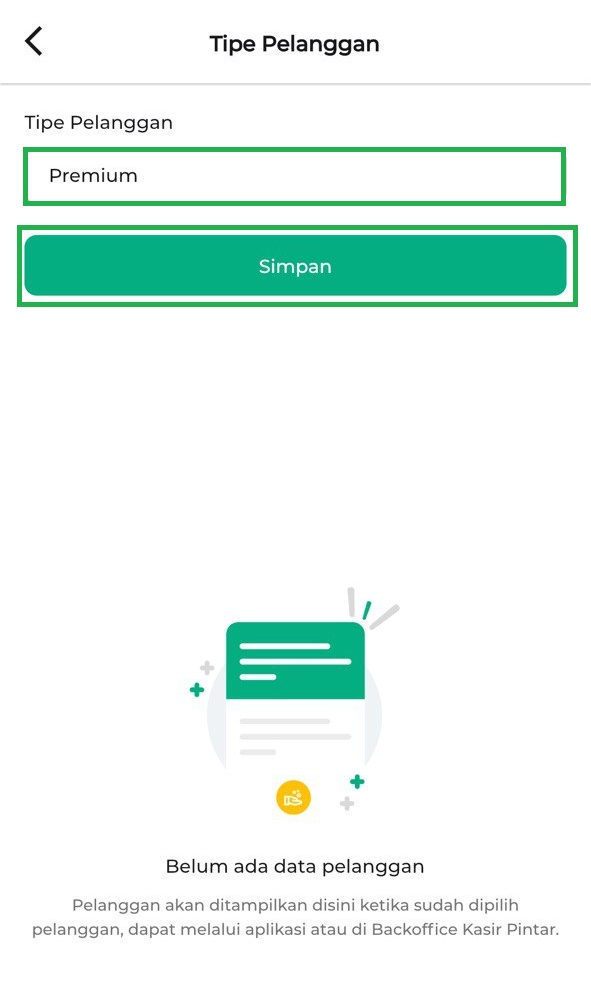
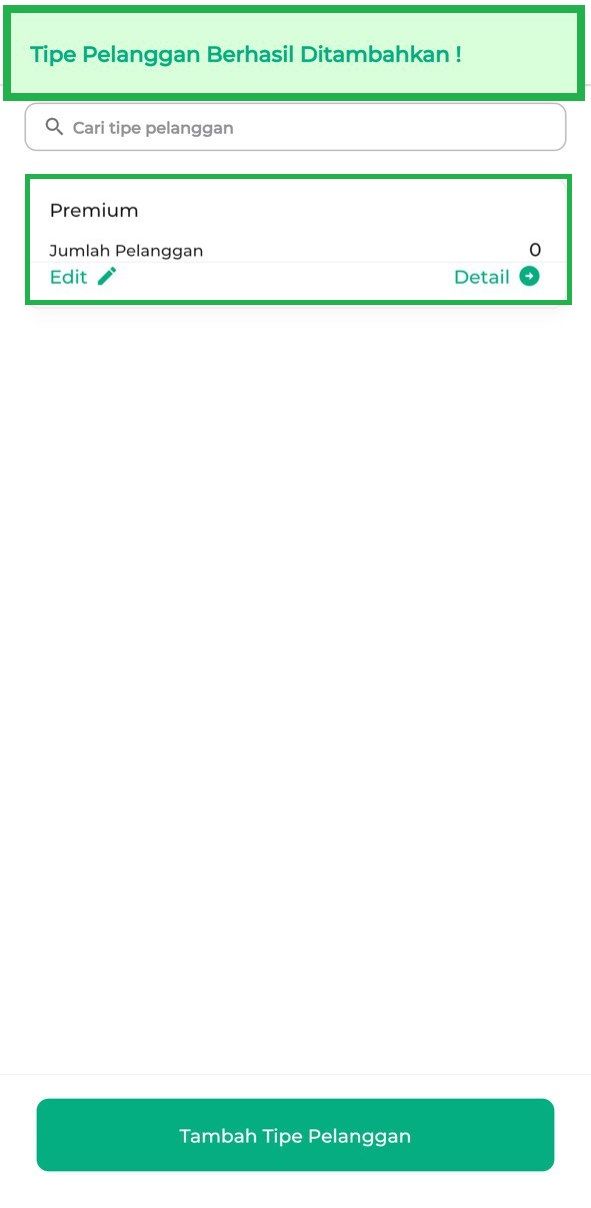
- Berikut merupakan contoh tampilan ketika berhasil membuat tipe pelanggan.
CARA MENAMBAHKAN PELANGGAN KE TIPE PELANGGAN
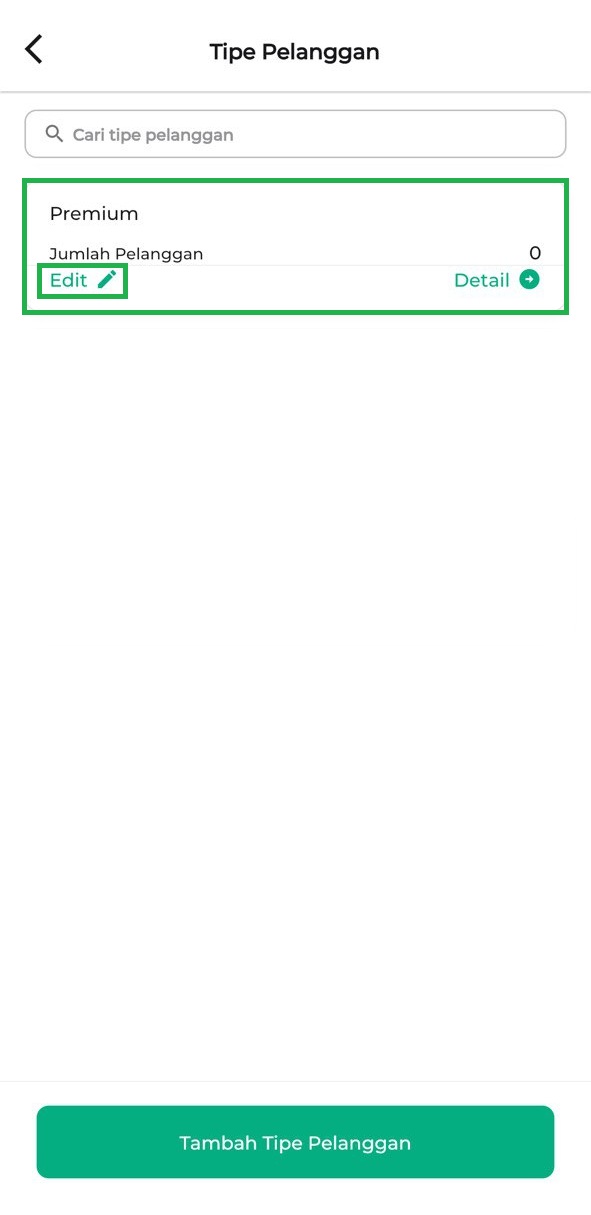
- Pilih data tipe pelanggan yang telah dibuat sebelumnya, lalu klik Edit.
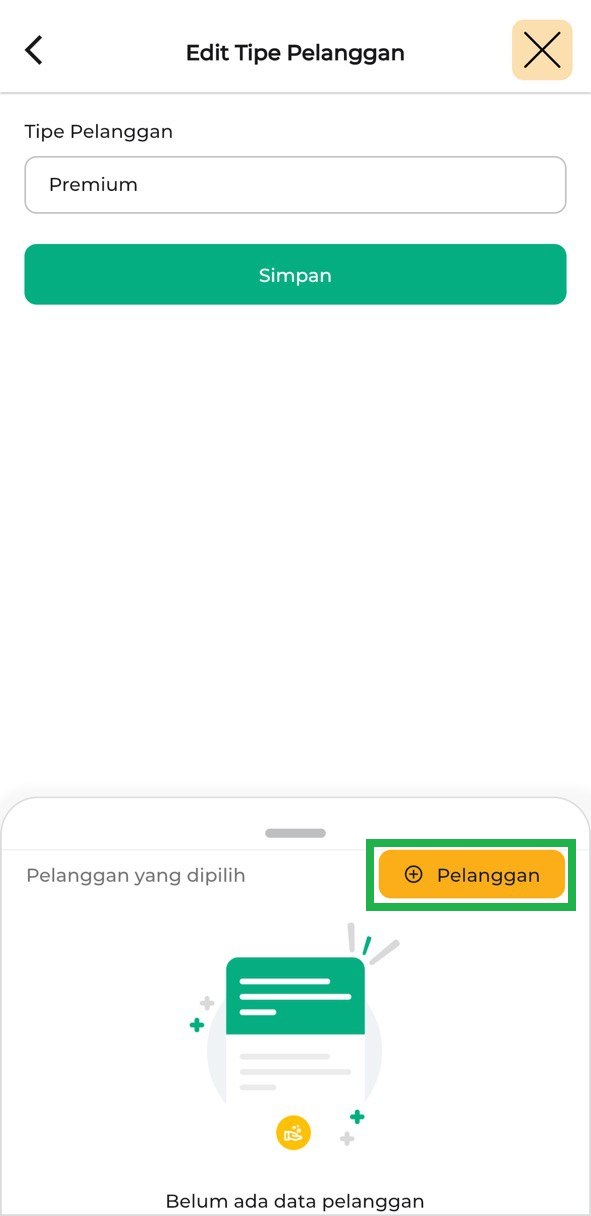
- Klik tombol +Pelanggan untuk menambahkan pelanggan.
- Pilih nama pelanggan yang akan ditambahkan ke tipe pelanggan.
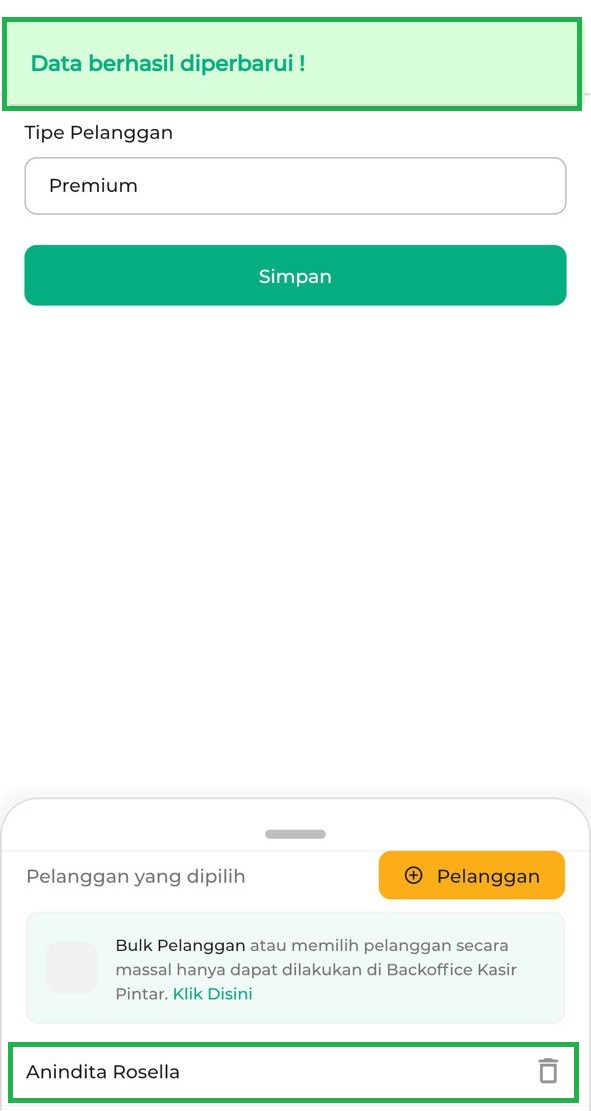
Contoh: Karis menambahkan pelanggan bernama “Anindita Rosella” ke tipe pelanggan Premium.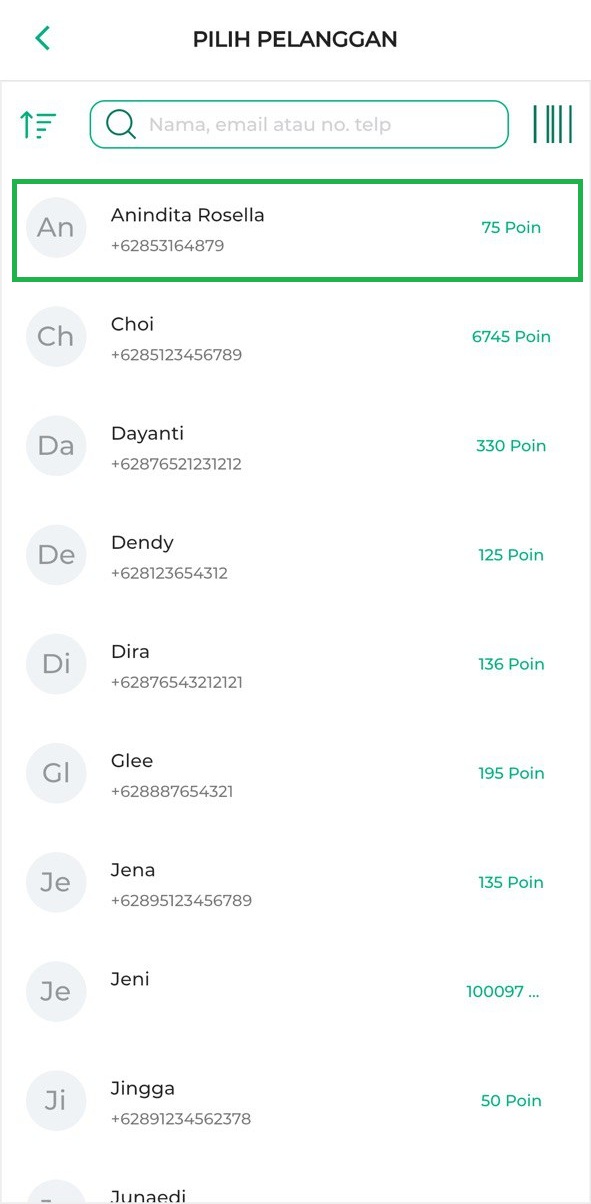
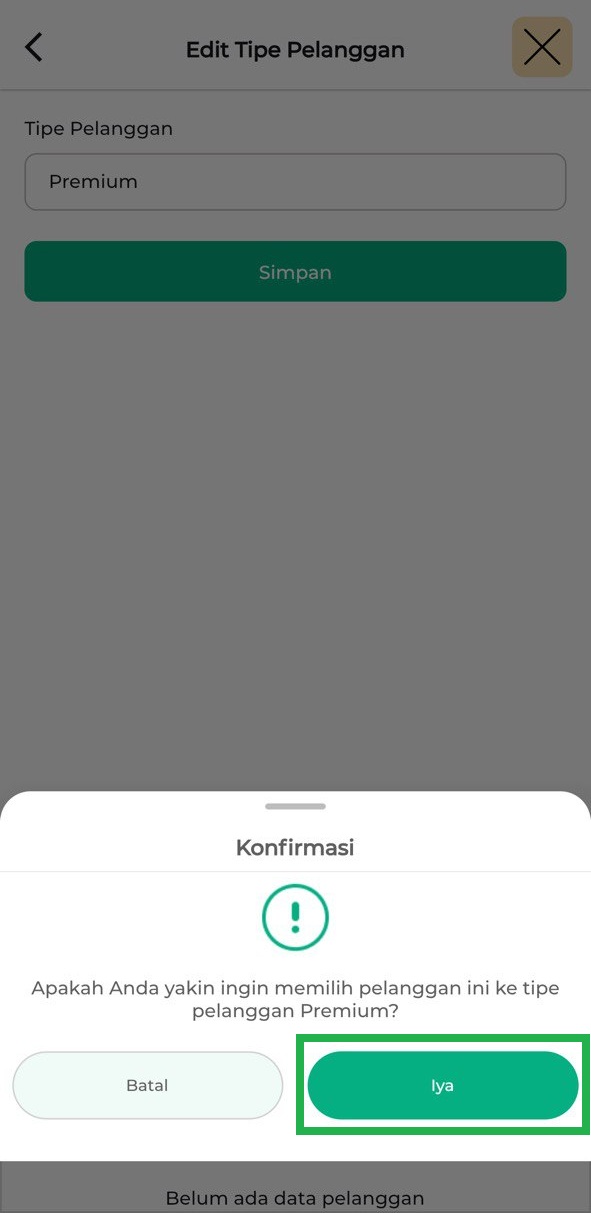
- Sistem akan menampilkan pop-up konfirmasi seperti tampilan di bawah ini. Klik “Iya” untuk melanjutkan proses penambahan pelanggan ke dalam tipe pelanggan tersebut.
- Data pelanggan berhasil ditambahkan ke tipe pelanggan seperti pada tampilan berikut.
1.2. Cara Menambah Tipe Harga & Menghubungkannya ke Tipe Pelanggan
Langkah berikutnya, lakukan pengaturan harga khusus untuk produk tertentu melalui fitur Tipe Harga yang tersedia di aplikasi Kasir Pintar POS.
- Tambahkan Tipe Harga ke produk.
- Hubungkan Tipe Harga tersebut dengan Tipe Pelanggan.
Setelah pengaturan selesai, harga barang akan otomatis menyesuaikan saat transaksi dilakukan dengan memilih pelanggan yang terhubung.
Pelajari panduan selengkapnya melalui artikel Cara Menambah Tipe Harga pada Barang (Kasir Pintar POS)
1.3. Cara Mengatur Hak Akses Tipe Pelanggan (Opsional)
Berikut panduan Cara Mengatur Hak Akses Fitur Tipe Pelanggan di aplikasi Kasir Pintar POS versi iOS:
- Buka aplikasi Kasir Pintar POS versi iOS, lalu klik ikon garis tiga di pojok kiri atas untuk membuka menu sidebar.
- Pilih menu Pengaturan.
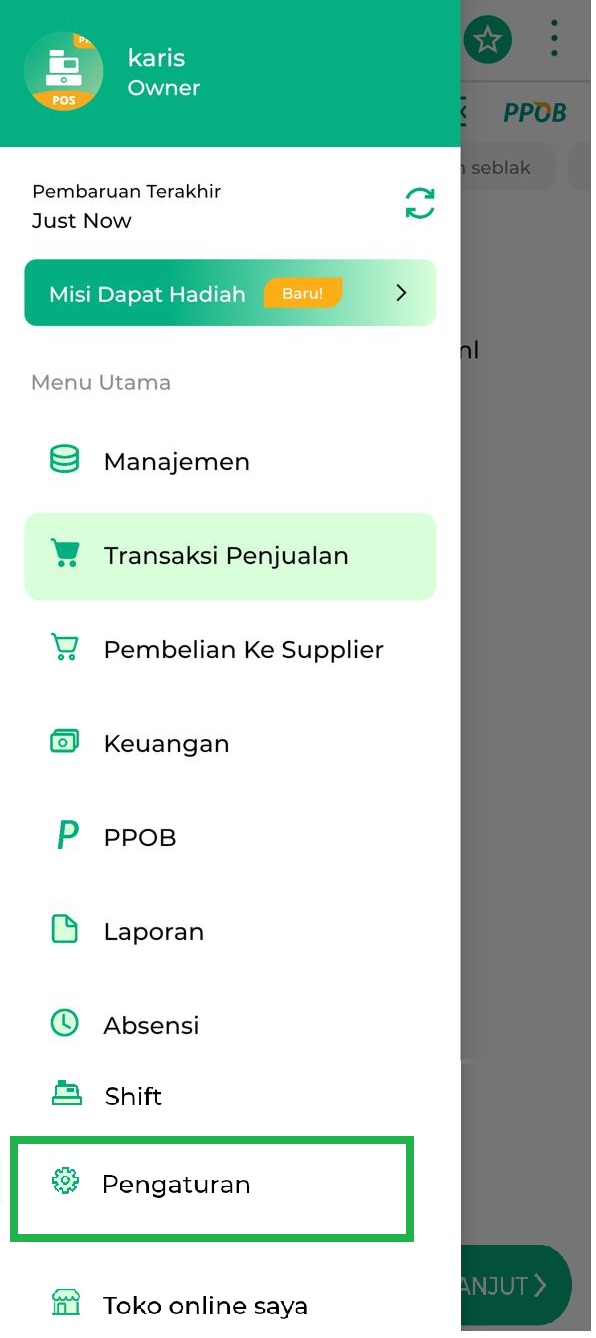
Klik opsi Manajemen Staff.
- Pilih dan klik nama staff yang ingin diatur hak akses tipe pelanggan.
Contoh: Karis memilih nama staff Carissa Vidya untuk diatur hak akses tipe pelanggan.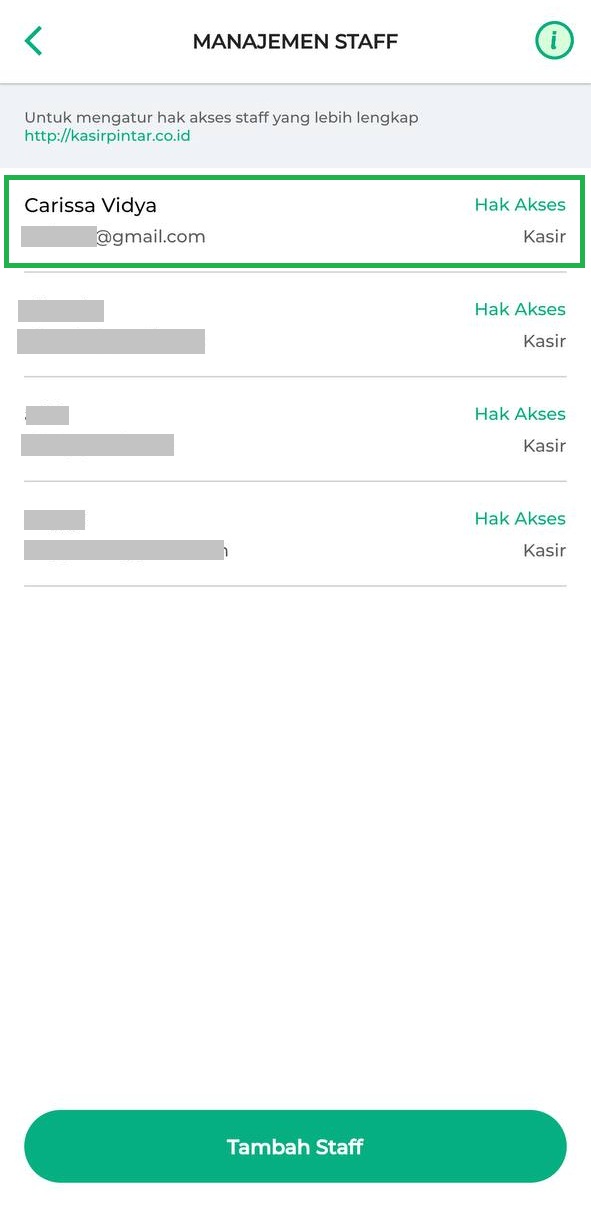
Lalu, klik hak akses Transaksi.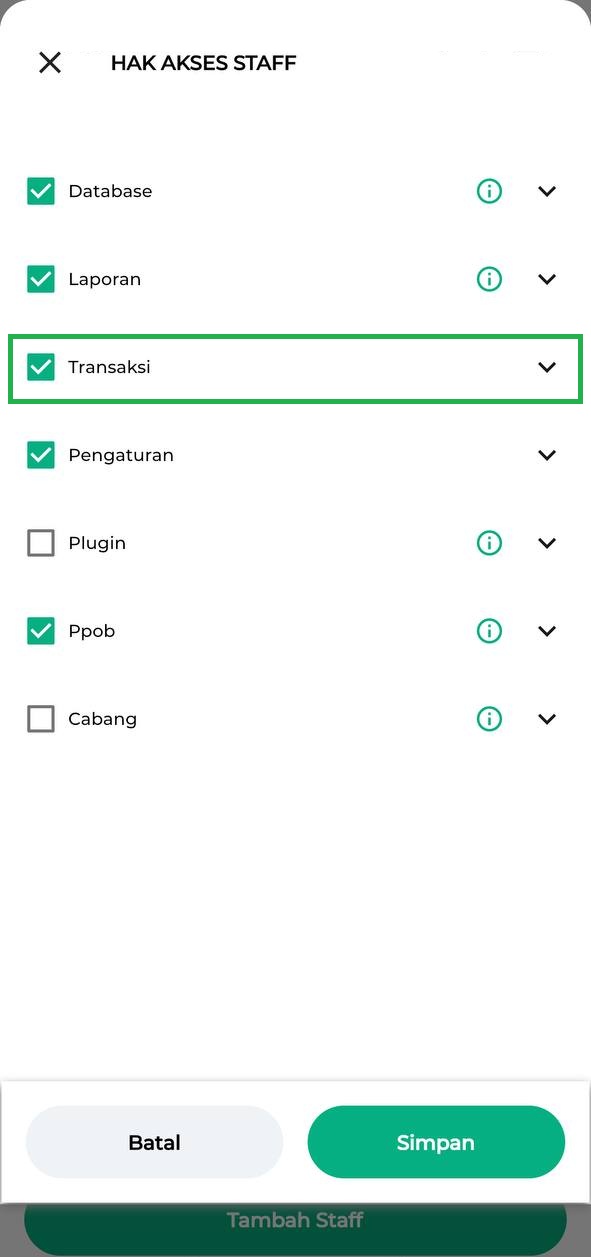
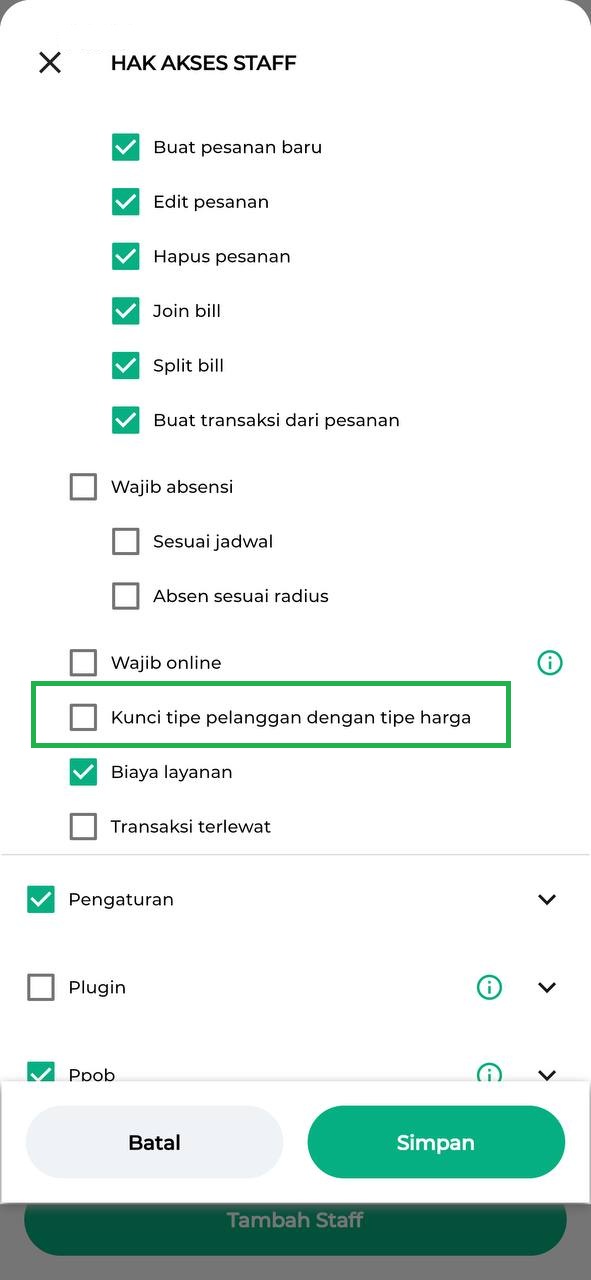
- Kemudian, geser layar ke bawah hingga menemukan hak akses Kunci Tipe Pelanggan dengan Tipe Harga.
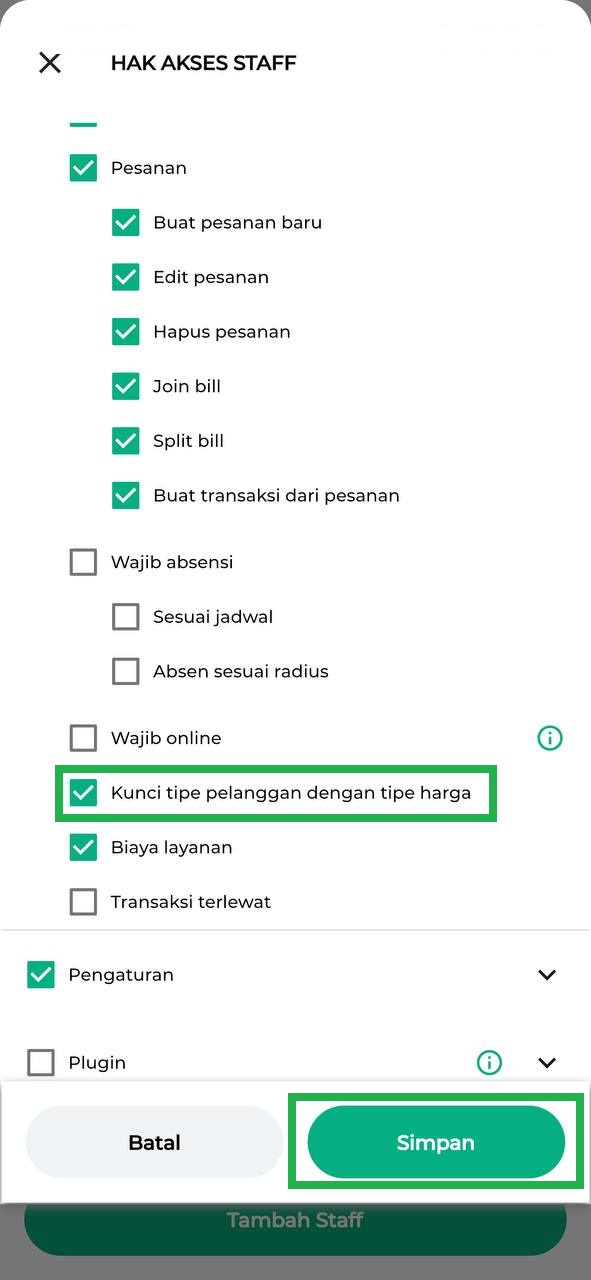
- Centang hak akses Kunci Tipe Pelanggan dengan Tipe Harga hingga berwarna hijau untuk mengaktifkan hak akses. Lalu, klik Simpan untuk menyimpan pengaturan hak akses.
Pelajari selengkapnya mengenai hak akses Kunci Tipe Pelanggan dengan Tipe Harga melalui artikel panduan berikut Cara Mengatur Hak Akses Fitur Tipe Pelanggan.
1.4. Cara Transaksi Penjualan dengan Tipe Pelanggan
Setelah Tipe Pelanggan berhasil diatur, Anda dapat melanjutkan ke proses transaksi penjualan melalui aplikasi Kasir Pintar POS versi 3.1.0. Berikut ketentuan langganannya:
- Kasir Pintar POS (iOS): Berlangganan Kasir Pintar Pro dan Plugin Bisnis.
- Kasir Pintar POS (Desktop (Windows & MacOS)): Berlangganan Kasir Pintar Pro dan Plugin Desktop.
Pelajari panduan lengkap mengenai Transaksi Penjualan dengan Tipe Pelanggan melalui artikel Cara Transaksi Penjualan dengan Tipe Pelanggan (Kasir Pintar POS).
Selamat Mencoba !
2. Kasir Pintar POS (Desktop)
2.1. Cara Menambah Tipe Pelanggan
Berikut merupakan panduan Cara Menambah Tipe Pelanggan melalui aplikasi Kasir Pintar POS versi Desktop (Windows & MacOS) :
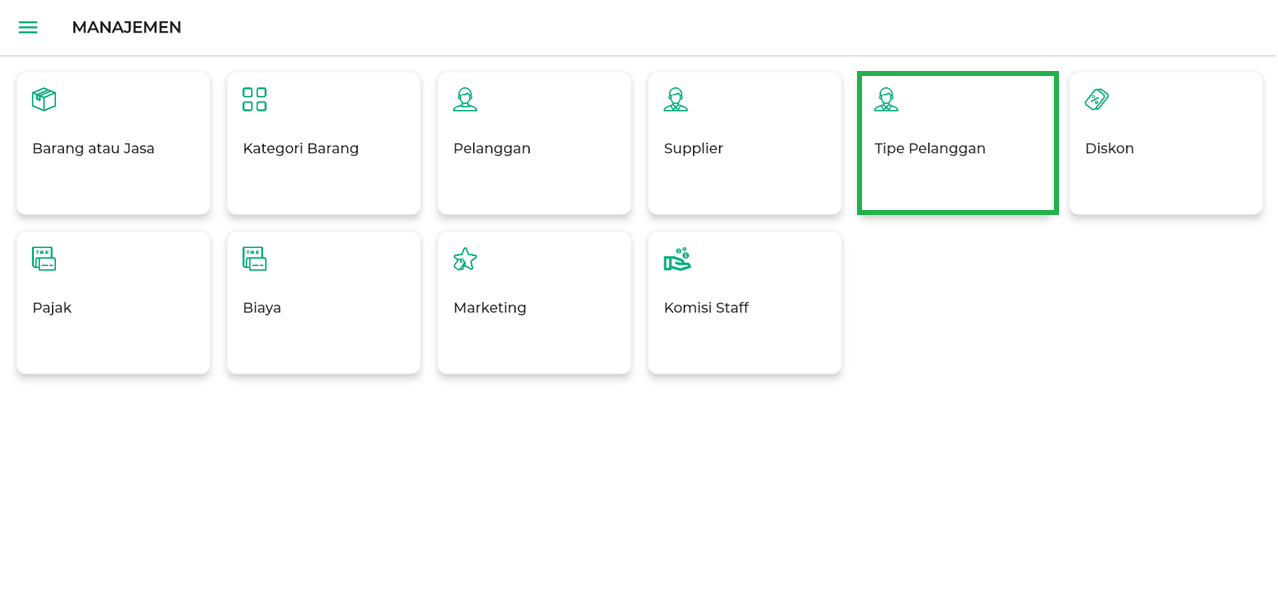
- Buka aplikasi Kasir Pintar POS versi Desktop, lalu klik ikon garis tiga di pojok kiri atas untuk membuka menu sidebar.

Pilih menu Manajemen.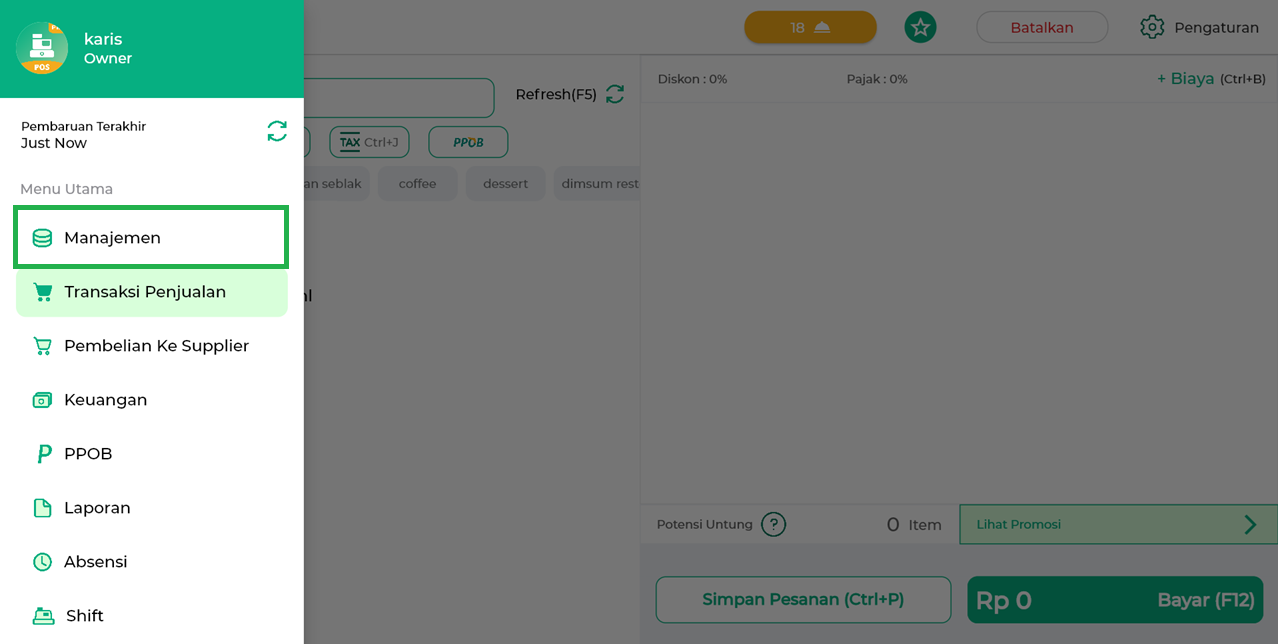
- Pilih menu Tipe Pelanggan.
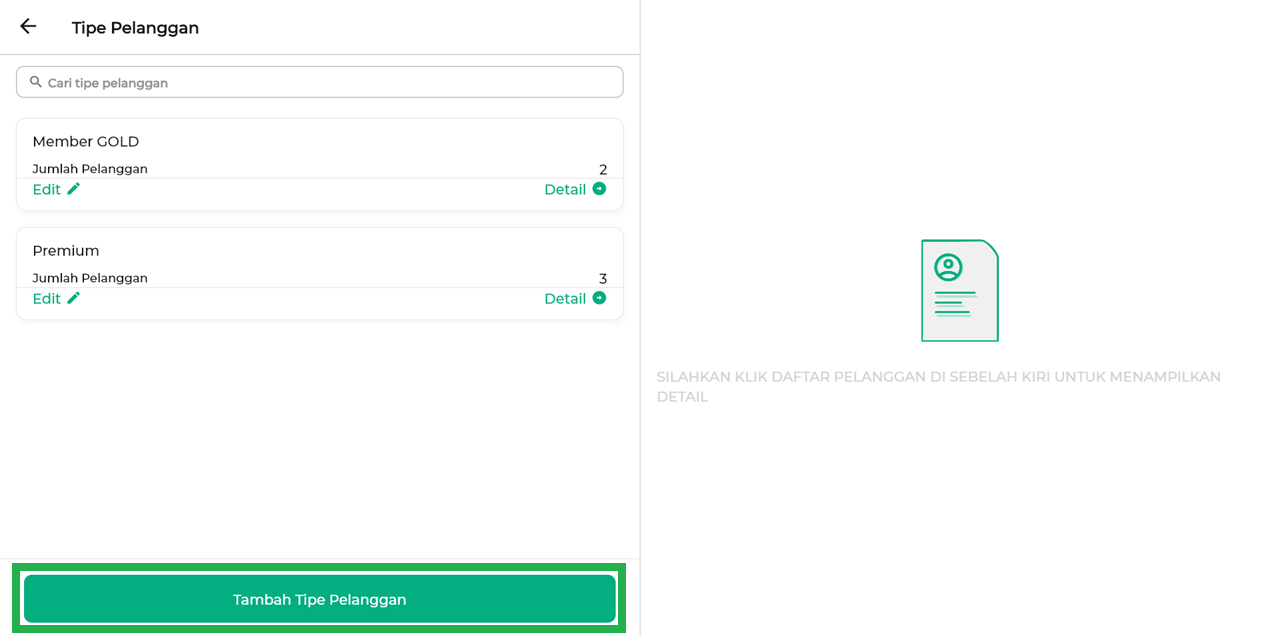
- Selanjutnya, klik tombol Tambah Tipe Pelanggan.
- Masukkan nama tipe pelanggan sesuai kebutuhan. Lalu, klik Simpan.
Contoh: Karis menambahkan tipe pelanggan VIP.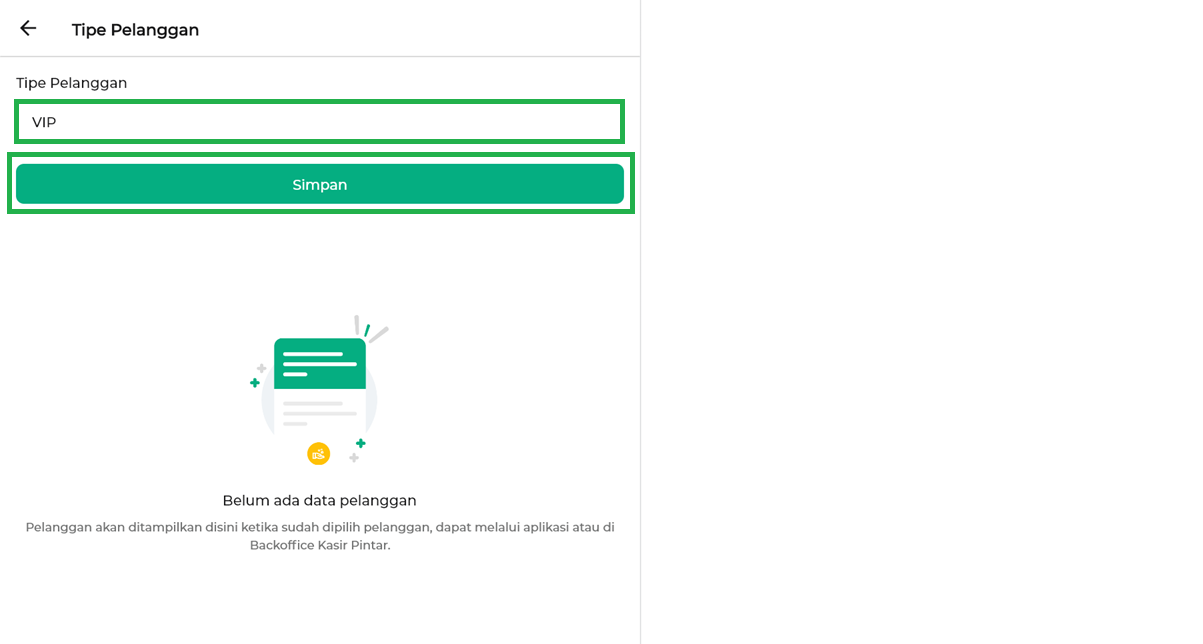
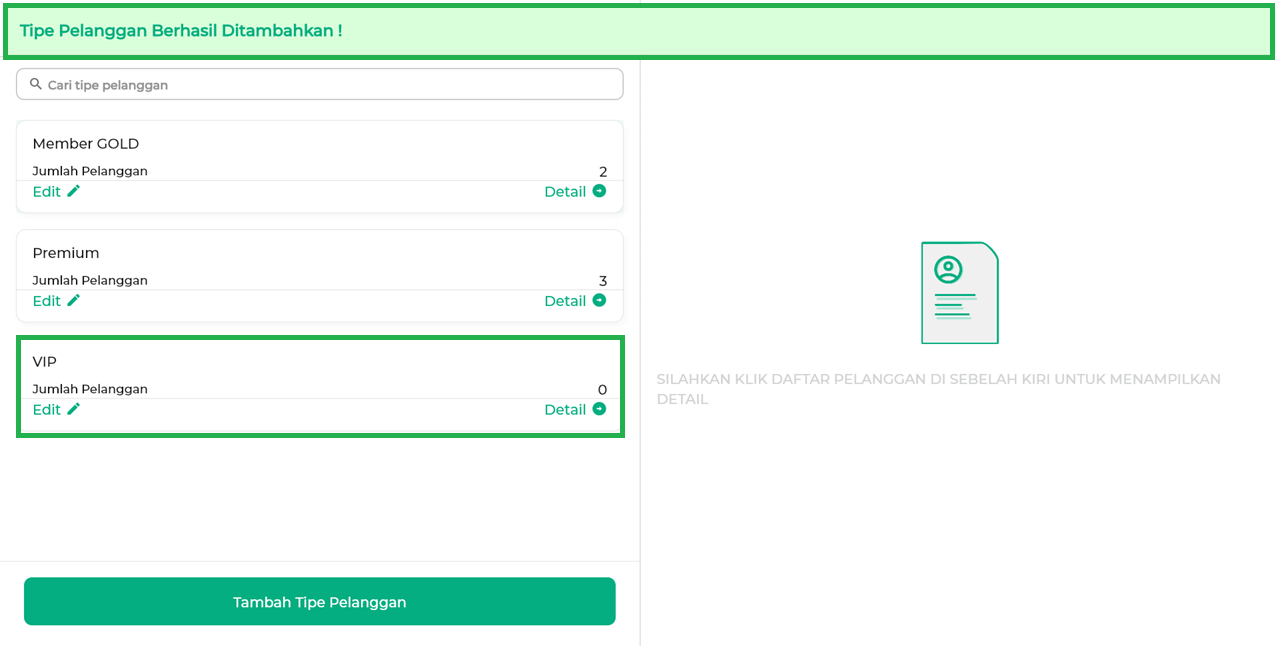
- Berikut merupakan contoh tampilan ketika berhasil membuat tipe pelanggan.
CARA MENAMBAHKAN PELANGGAN KE TIPE PELANGGAN
Berikut merupakan panduan Cara Menambahkan Pelanggan ke Tipe Pelanggan melalui aplikasi Kasir Pintar POS versi Desktop:
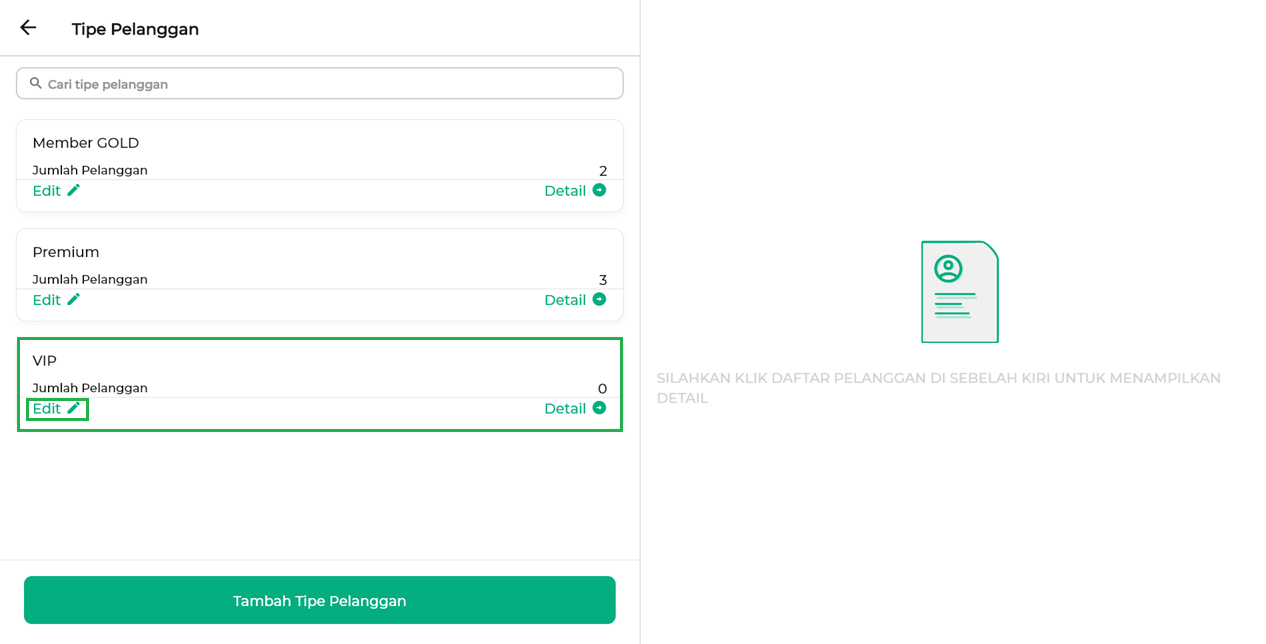
- Pilih data tipe pelanggan yang telah dibuat sebelumnya, lalu klik Edit.
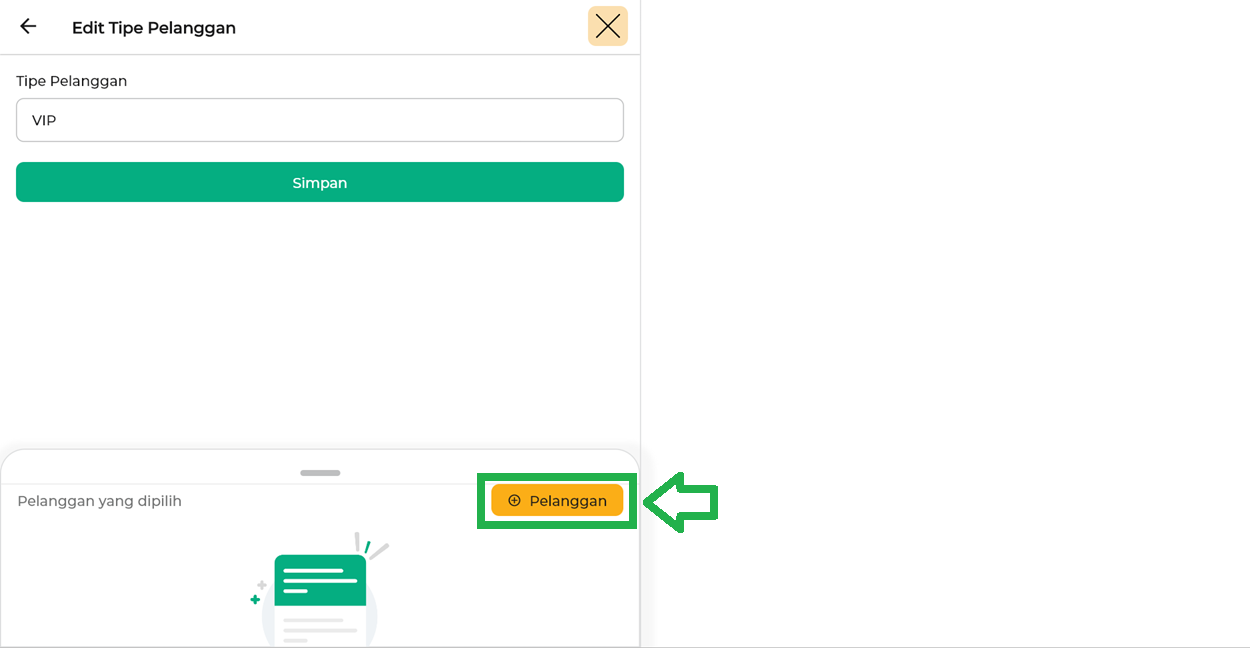
- Klik tombol +Pelanggan untuk menambahkan pelanggan.
- Pilih nama pelanggan yang akan ditambahkan ke tipe pelanggan.
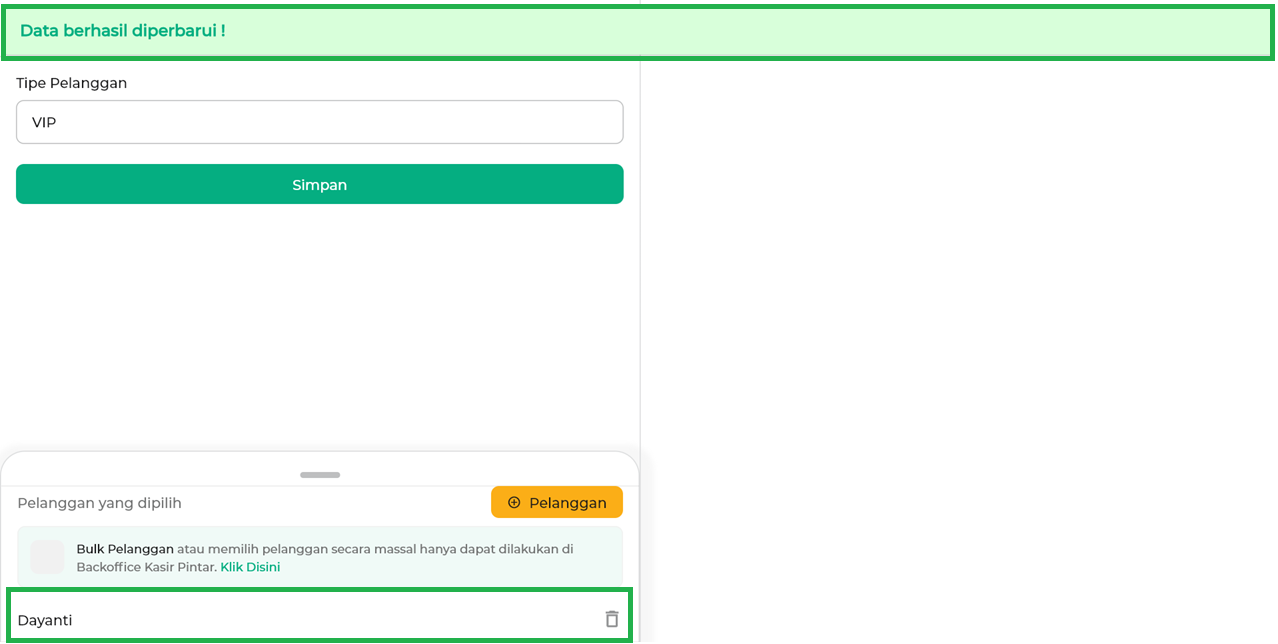
Contoh: Karis menambahkan pelanggan bernama “Dayanti” ke tipe pelanggan VIP.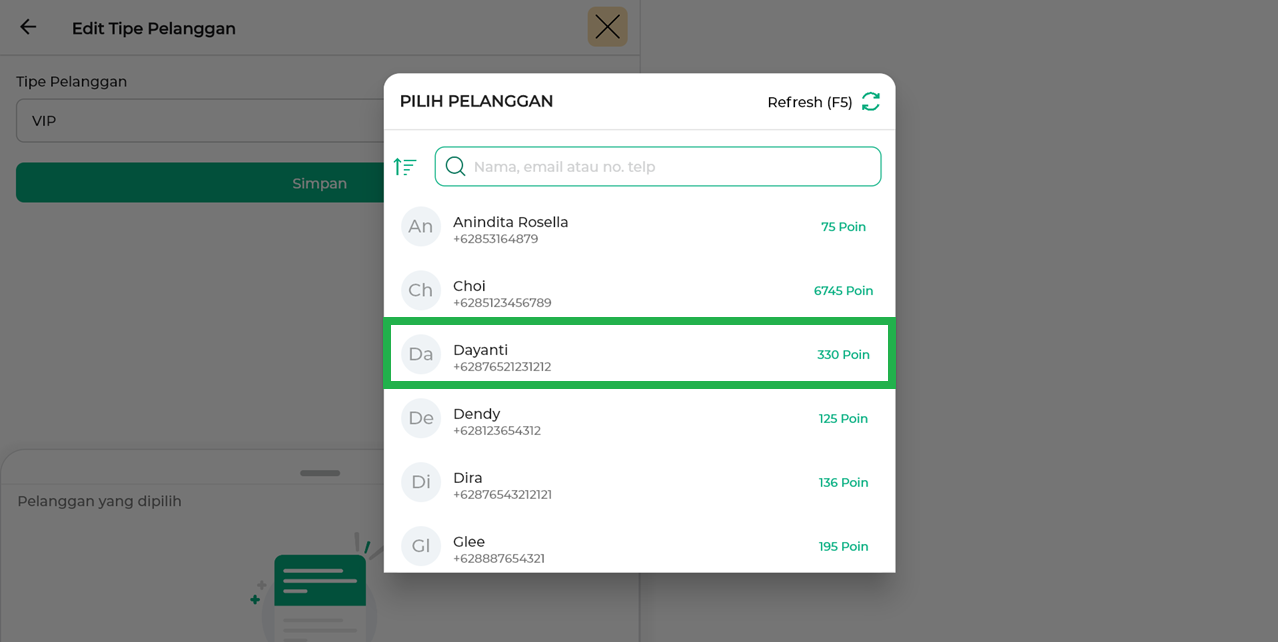
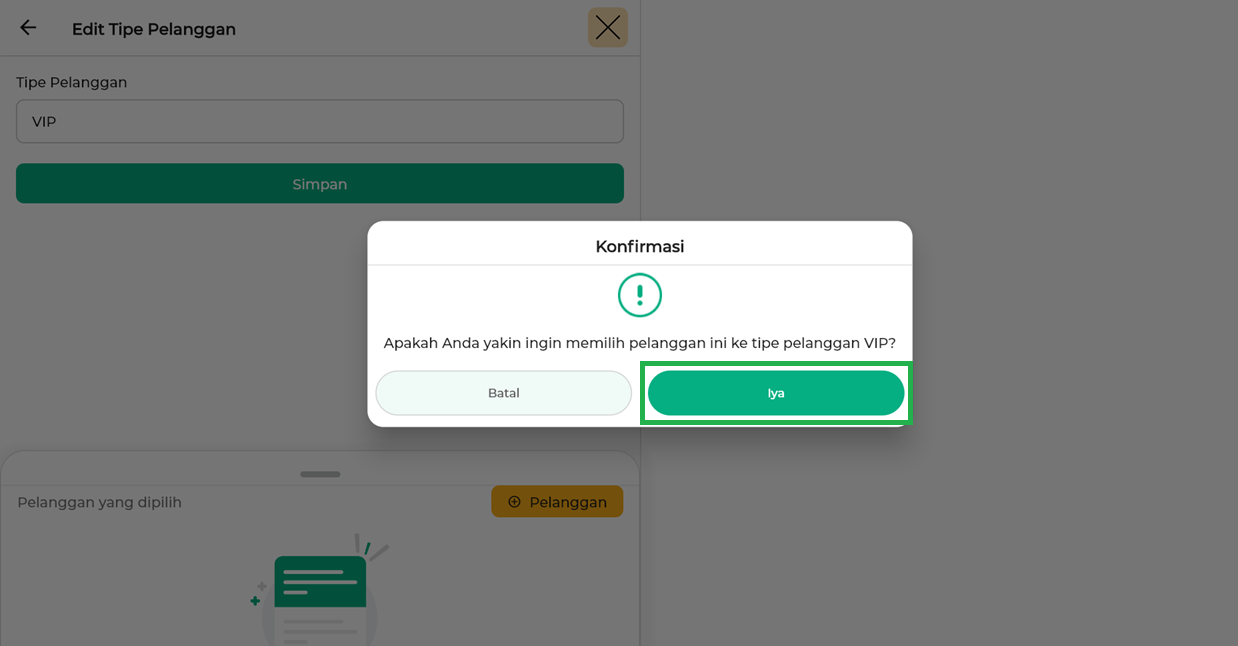
- Sistem akan menampilkan pop-up konfirmasi seperti tampilan di bawah ini. Klik “Iya” untuk melanjutkan proses penambahan pelanggan ke dalam tipe pelanggan tersebut.
- Data pelanggan berhasil ditambahkan ke tipe pelanggan seperti pada tampilan berikut.
2.2. Cara Menambah Tipe Harga
& Menghubungkannya ke Tipe Pelanggan
Langkah berikutnya, lakukan pengaturan harga khusus untuk produk tertentu melalui fitur Tipe Harga yang tersedia di aplikasi Kasir Pintar POS.
- Tambahkan Tipe Harga ke produk.
- Hubungkan Tipe Harga tersebut dengan Tipe Pelanggan.
Setelah pengaturan selesai, harga barang akan otomatis menyesuaikan saat transaksi dilakukan dengan memilih pelanggan yang terhubung.
Pelajari panduan selengkapnya melalui artikel Cara Menambah Tipe Harga pada Barang (Kasir Pintar POS)
2.3. Cara Mengatur Hak Akses Tipe Pelanggan (Opsional)
Berikut merupakan panduan Cara Mengatur Hak Akses Fitur Tipe Pelanggan melalui aplikasi Kasir Pintar POS versi Desktop (Windows & MacOS):
- Buka aplikasi Kasir Pintar POS versi Desktop , lalu klik ikon garis tiga di pojok kiri atas untuk membuka menu sidebar.

- Pilih menu Pengaturan.
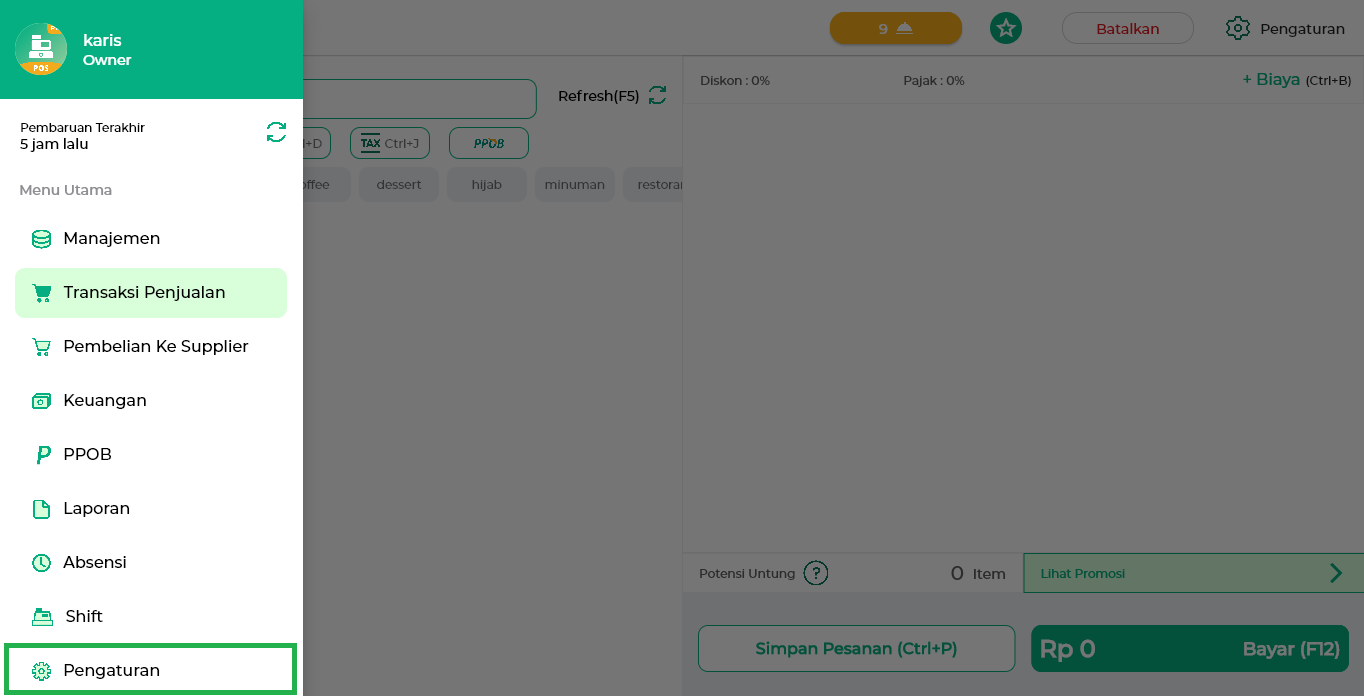
Klik opsi Manajemen Staff.
- Pilih dan klik nama staff yang ingin diatur hak akses tipe pelanggan.
Contoh: Karis memilih nama staff Carissa Vidya untuk diatur hak aksesnya.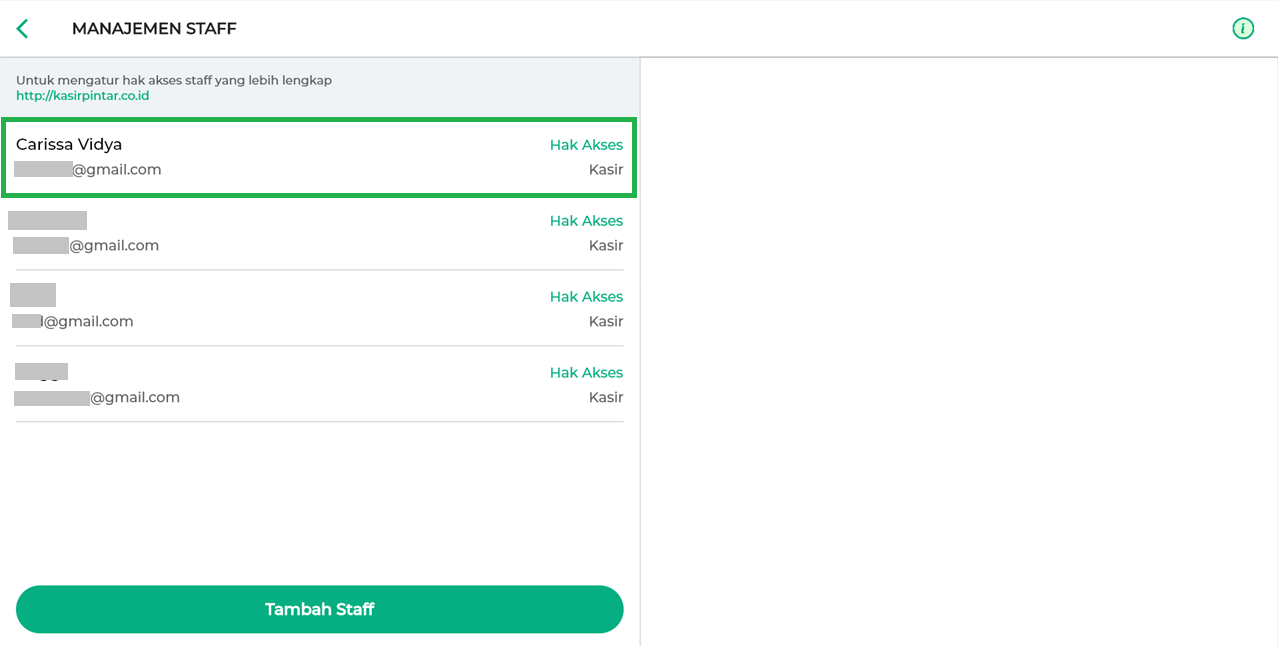
Lalu, klik hak akses Transaksi.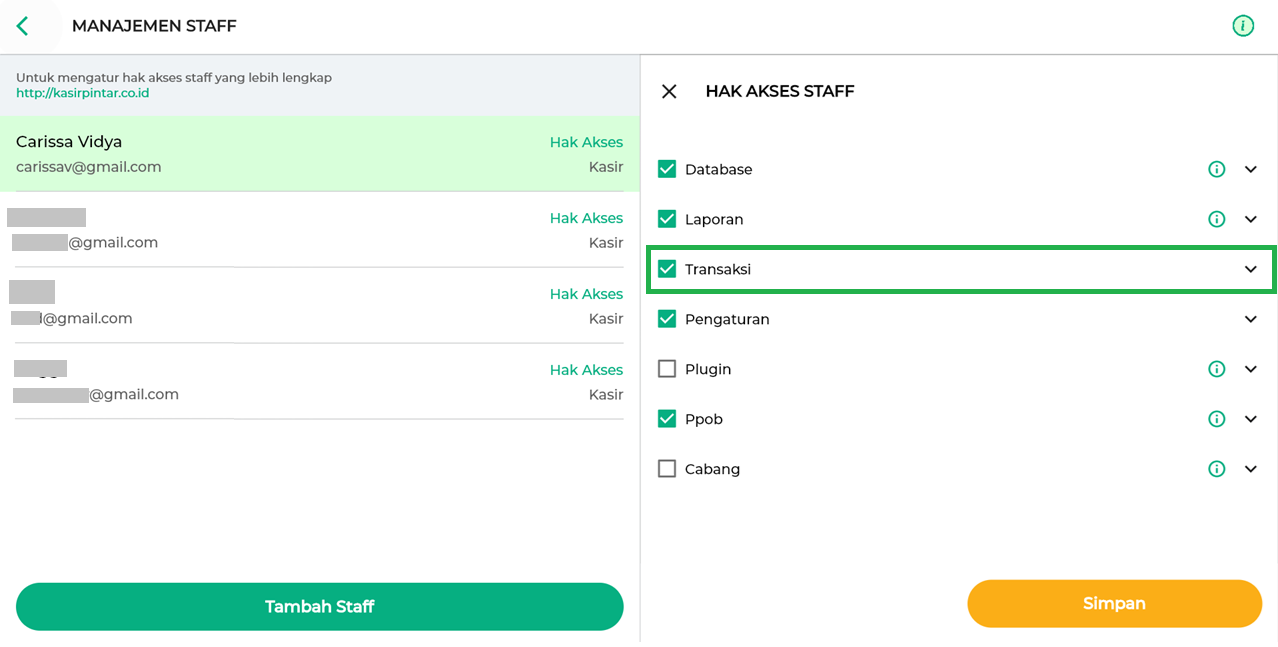
- Kemudian, geser layar ke bawah hingga menemukan hak akses Kunci Tipe Pelanggan dengan Tipe Harga.
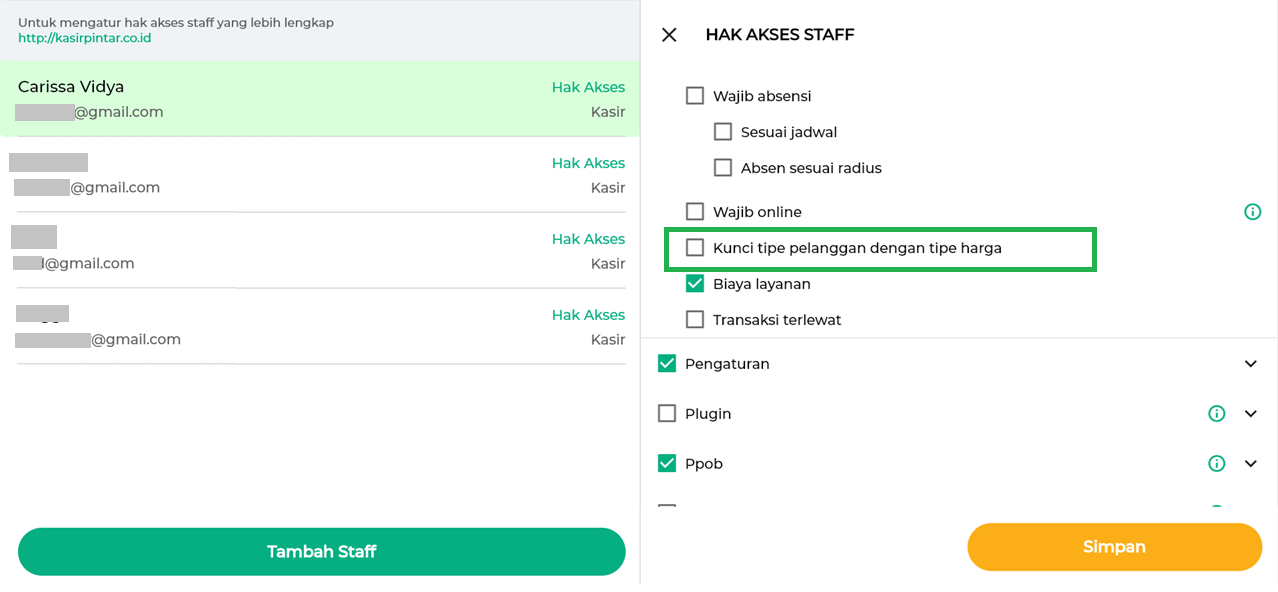
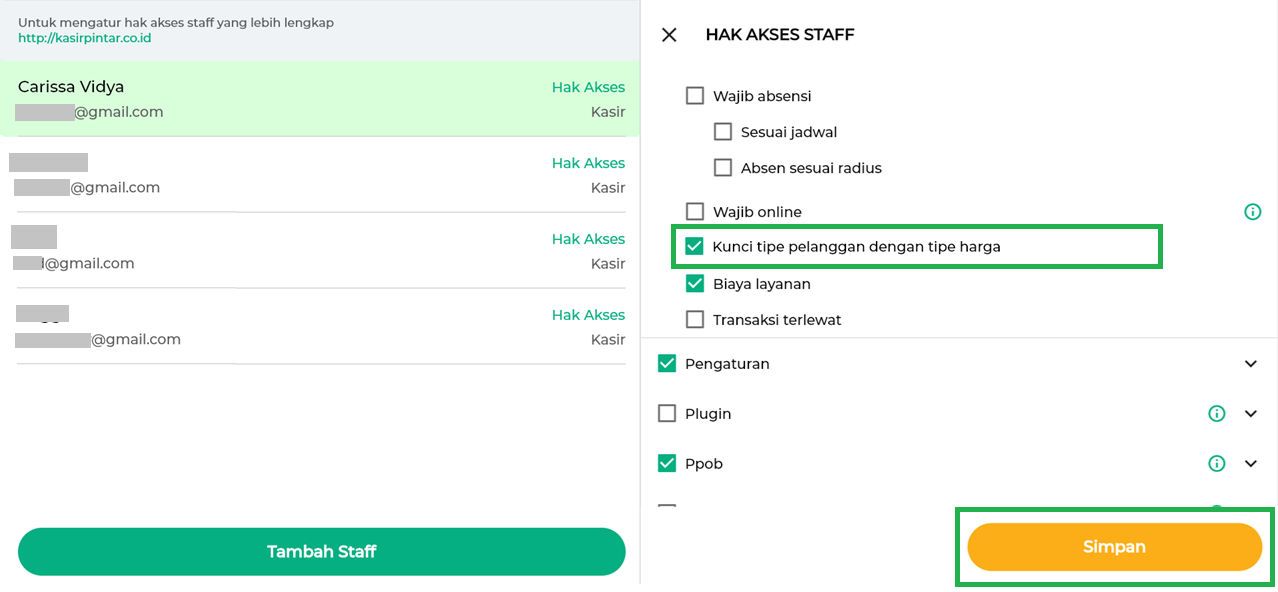
- Centang hak akses Kunci Tipe Pelanggan dengan Tipe Harga hingga berwarna hijau untuk mengaktifkan hak akses. Lalu, klik Simpan untuk menyimpan pengaturan hak akses.
Pelajari selengkapnya mengenai hak akses Kunci Tipe Pelanggan dengan Tipe Harga melalui artikel panduan berikut Cara Mengatur Hak Akses Fitur Tipe Pelanggan.
2.4. Cara Transaksi Penjualan dengan Tipe Pelanggan
Setelah Tipe Pelanggan berhasil diatur, Anda dapat melanjutkan ke proses transaksi penjualan melalui aplikasi Kasir Pintar POS versi 3.1.0. Berikut ketentuan langganannya:
- Kasir Pintar POS (iOS): Berlangganan Kasir Pintar Pro dan Plugin Bisnis.
- Kasir Pintar POS (Desktop (Windows & MacOS)): Berlangganan Kasir Pintar Pro dan Plugin Desktop.
Pelajari panduan lengkap mengenai Transaksi Penjualan dengan Tipe Pelanggan melalui artikel Cara Transaksi Penjualan dengan Tipe Pelanggan (Kasir Pintar POS).
Dengan menambahkan tipe pelanggan, Anda bisa mengatur harga dan layanan dengan lebih rapi serta sesuai dengan kebutuhan setiap kategori pelanggan. Pengelolaan yang tepat tidak hanya membantu meningkatkan penjualan, tetapi juga membuat bisnis Anda terlihat lebih profesional dan terstruktur.
Selamat Mencoba !
Artikel Terkait
- Pengenalan Fitur Tipe Pelanggan
- Cara Mengatur Tipe Pelanggan (Kasir Pintar Dashboard)
- Cara Mengatur Tipe Pelanggan (Website / Backoffice Kasir Pintar)
- Cara Transaksi dengan Tipe Pelanggan (Kasir Pintar POS)
- Laporan Tipe Pelanggan