Cara Membuat, Mengubah, dan Menghapus Biaya Tambahan di Database (Kasir Pintar Dashboard)
Fitur Manajemen Biaya Tambahan digunakan untuk mengelola biaya tambahan pada transaksi, seperti biaya ongkir, stiker, packing, dan lainnya, yang dapat dibuat, diubah, atau dihapus sesuai kebutuhan dalam bentuk nominal (Rp.), tidak dihitung sebagai keuntungan, serta tidak dapat dikenakan diskon, dan dapat diakses melalui menu manajemen database.
Berikut panduan terkait Cara Menambah, Mengubah, dan Menghapus Data Biaya Tambahan di aplikasi Kasir Pintar Dashboard versi iOS dan Desktop (Windows & MacOS):
1. Kasir Pintar Dashboard (iOS)
Berikut panduan Cara Membuat, Mengubah, dan Menghapus Biaya Tambahan di Database melalui aplikasi Kasir Pintar Dashboard versi iOS:
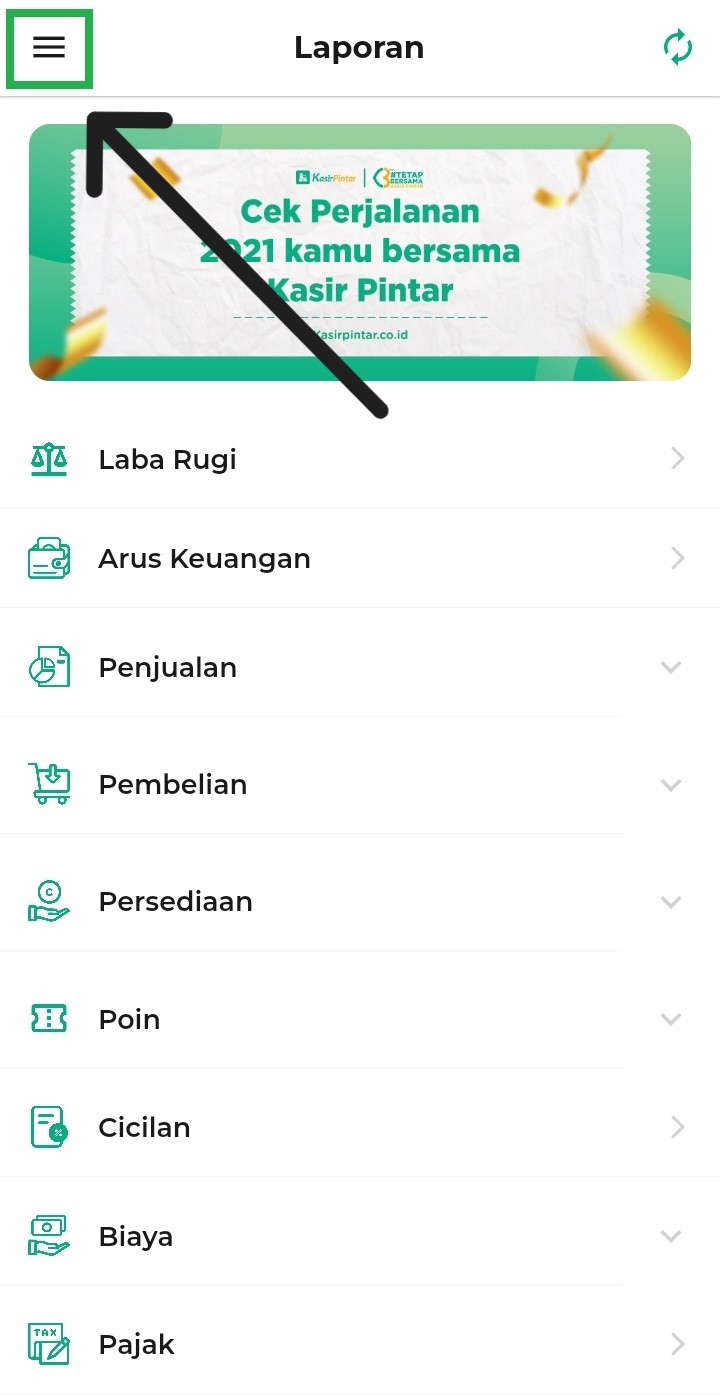
- Buka aplikasi Kasir Pintar Dashboard versi iOS, lalu klik ikon garis tiga untuk membuka menu sidebar.
Pilih menu Manajemen.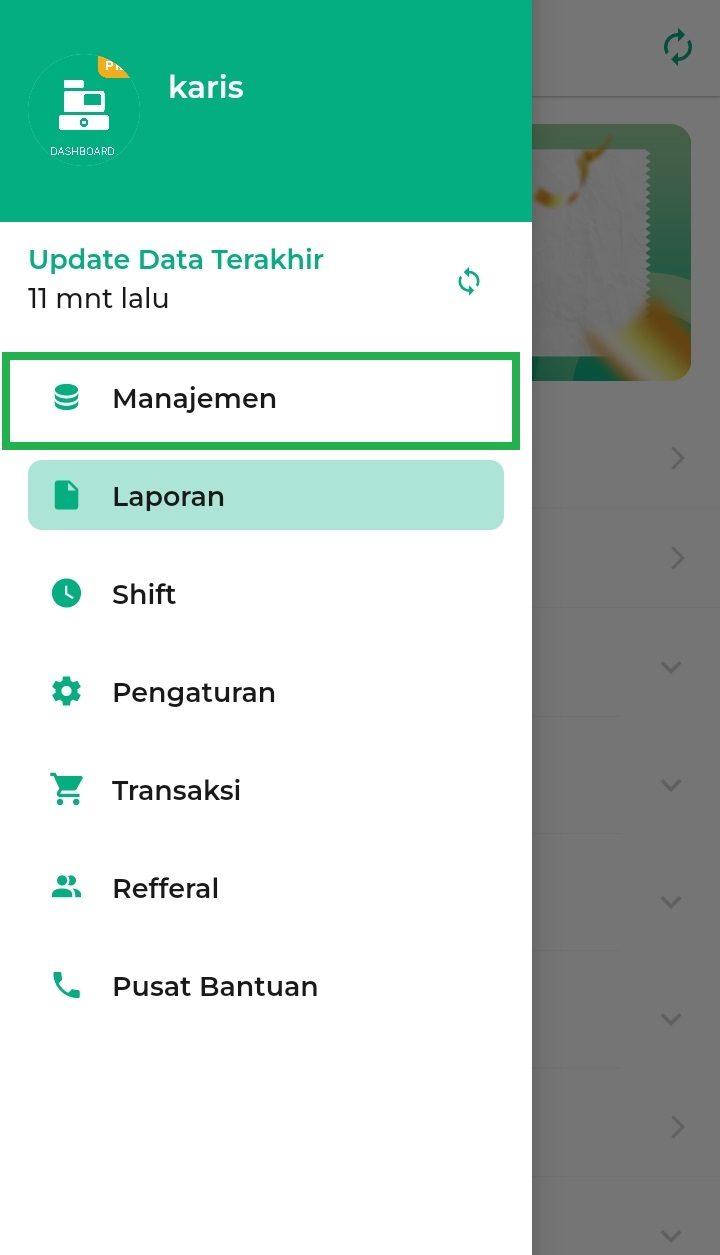
- Klik submenu Diskon, Pajak, dan Biaya.

Pilih opsi Biaya.
- Lalu, klik Tambah Biaya untuk membuat data biaya baru.

- Pada halaman tambah biaya, masukkan Nama Biaya sesuai kebutuhan.
Contoh: Karis menambahkan nama biaya tambahan = tas belanja.
- Masukkan Nominal Biaya sesuai kebutuhan dalam tipe Rupiah (Rp).
Contoh: Karis menambahkan jumlah biaya tambahan sebesar Rp5.000.
Periksa kembali semua kolom yang telah diisi, lalu klik Simpan.
- Berikut tampilan data biaya tambahan baru yang berhasil ditambahkan.

- Terdapat beberapa opsi yang dapat Anda lakukan pada halaman daftar biaya, diantaranya yaitu :
- Urutkan Data Biaya
Urutkan data biaya berdasarkan nama maupun nominal biaya dengan memilih ikon urutkan, lalu pilih opsi pengurutan yang diinginkan.
- Cari Data Biaya
Cari data biaya dengan menginputkan nama biaya pada kolom pencarian yang tersedia.
- Ubah Data Biaya
Ubah data biaya dengan cara klik ikon Pensil / Edit, kemudian lakukan perubahan data sesuai kebutuhan.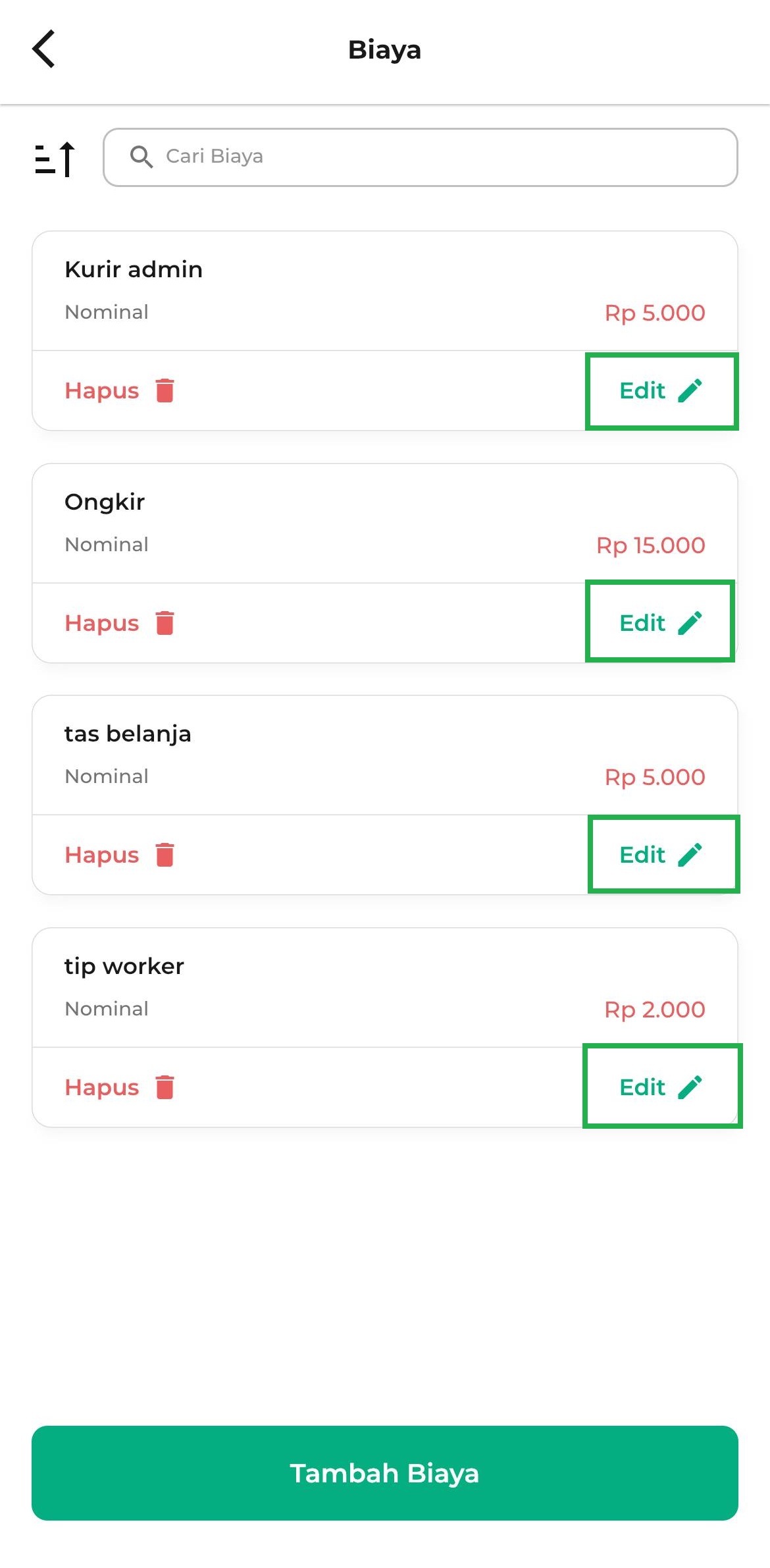
- Hapus Data Biaya
Hapus data biaya yang sudah tidak digunakan dengan cara klik ikon Keranjang Sampah / Hapus, lalu konfirmasi pop up penghapusan data.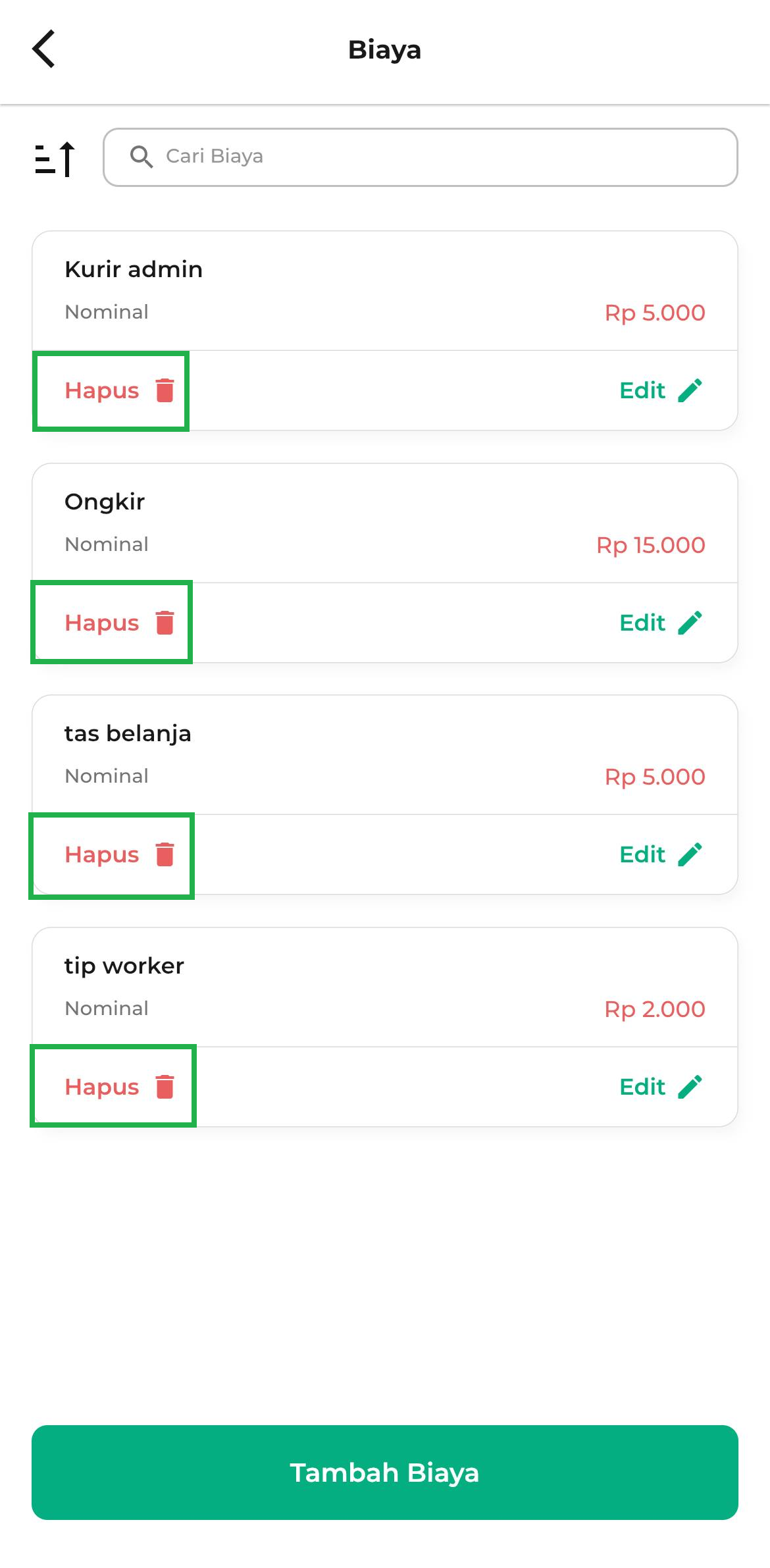
- Urutkan Data Biaya
Selamat Mencoba !
2. Kasir Pintar Dashboard (Desktop)
Berikut panduan Cara Membuat, Mengubah, dan Menghapus Biaya Tambahan di Database melalui aplikasi Kasir Pintar Dashboard versi Desktop (Windows/MacOS):
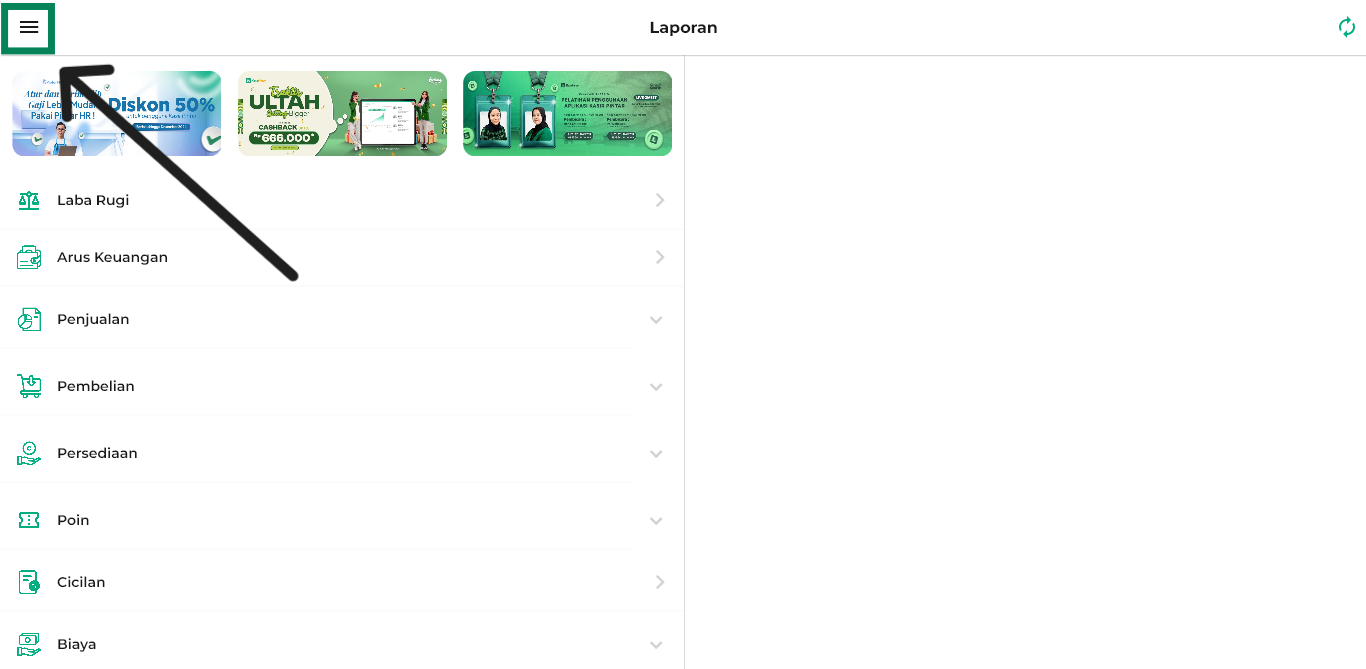
- Buka aplikasi Kasir Pintar Dashboard versi Desktop (Windows/MacOS), lalu klik ikon garis tiga untuk membuka menu sidebar.
Pilih menu Manajemen.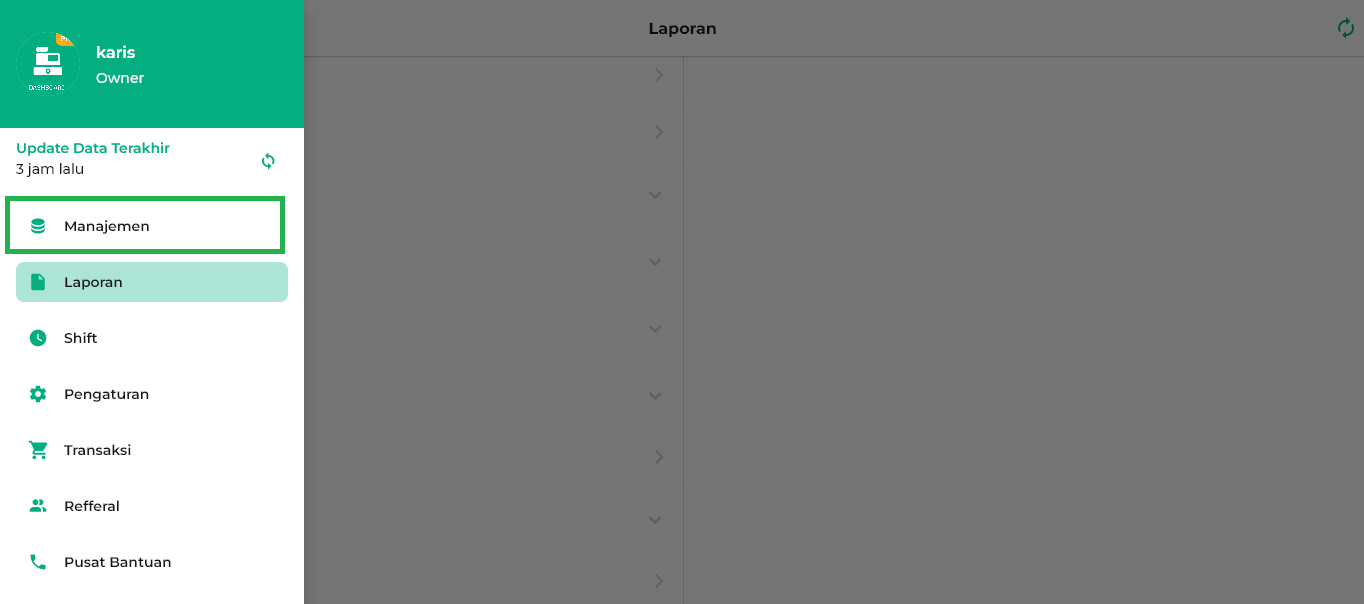
- Klik submenu Diskon, Pajak, dan Biaya.

Pilih opsi Biaya.
- Lalu, klik Tambah Biaya untuk membuat data biaya baru.

- Pada halaman tambah biaya, masukkan Nama Biaya sesuai kebutuhan.
Contoh: Karis menambahkan nama biaya = tas belanja.
- Masukkan Nominal Biaya sesuai kebutuhan dalam tipe Rupiah (Rp).
Contoh: Karis menambahkan jumlah biaya tambahan sebesar Rp5.000.
Periksa kembali semua kolom yang telah diisi, lalu klik Simpan.
- Berikut tampilan data biaya baru yang berhasil ditambahkan.

- Terdapat beberapa opsi yang dapat Anda lakukan pada halaman daftar biaya, diantaranya yaitu :
- Urutkan Data Biaya
Urutkan data biaya berdasarkan nama maupun nominal biaya dengan memilih ikon urutkan, lalu pilih opsi pengurutan yang diinginkan.
- Cari Data Biaya
Cari data biaya dengan menginputkan nama biaya pada kolom pencarian yang tersedia.
- Ubah Data Biaya
Ubah data biaya dengan cara klik ikon Pensil / Edit, kemudian lakukan perubahan data sesuai kebutuhan.
- Hapus Data Biaya
Hapus data biaya yang sudah tidak digunakan dengan cara klik ikon Keranjang Sampah / Hapus, lalu konfirmasi pop up penghapusan data.
- Urutkan Data Biaya
Dengan fitur Biaya Tambahan di Kasir Pintar Dashboard Anda bisa mengatur berbagai kebutuhan transaksi dengan lebih fleksibel dan rapi. Mulai dari membuat biaya baru, mengubah nominal maupun nama biaya, hingga menghapus biaya yang sudah tidak digunakan. Sehingga, operasional bisnis menjadi lebih praktis dan efisien.
Selamat Mencoba !