Bagaimana Cara Transaksi Tukar Tambah Barang?
Anda dapat mencatat transaksi tukar tambah barang dengan memanfaatkan fitur diskon, transaksi penjualan, dan transaksi pembelian. Cara ini membantu Anda agar stok dan laporan tetap tercatat dengan baik.
Konsep Pencatatan Transaksi Tukar Tambah
Pada transaksi tukar tambah, umumnya terdapat:
- Barang baru yang dijual ke pelanggan.
- Barang lama/bekas yang diterima dari pelanggan sebagai pengurang harga.
- Selisih harga yang dibayarkan oleh pelanggan.
Dalam pencatatan sistem:
- Fitur diskon digunakan untuk mencatat nilai barang lama/bekas sebagai pengurang harga barang baru.
- Transaksi penjualan digunakan untuk mencatat penjualan barang baru.
- Transaksi pembelian digunakan untuk mencatat barang lama/bekas agar masuk ke stok.
Contoh Transaksi Tukar Tambah
Pelanggan Budi menukar aki bekas dengan aki baru di Toko Aki Mobil Jaya Surabaya.
Nilai aki bekas adalah Rp300.000, sedangkan harga aki baru Rp2.200.000. Jadi, pelanggan perlu membayar Rp1.900.000.
Rincian Transaksi:
- Harga aki baru: Rp2.200.000
- Nilai aki bekas: Rp300.000
- Total bayar: Rp1.900.000
Langkah-Langkah Pencatatan
1. Buat Diskon Tukar Tambah
Diskon ini digunakan sebagai pengurang harga karena pelanggan menyerahkan barang bekas dalam proses tukar tambah.
Contoh Diskon Tukar Tambah:
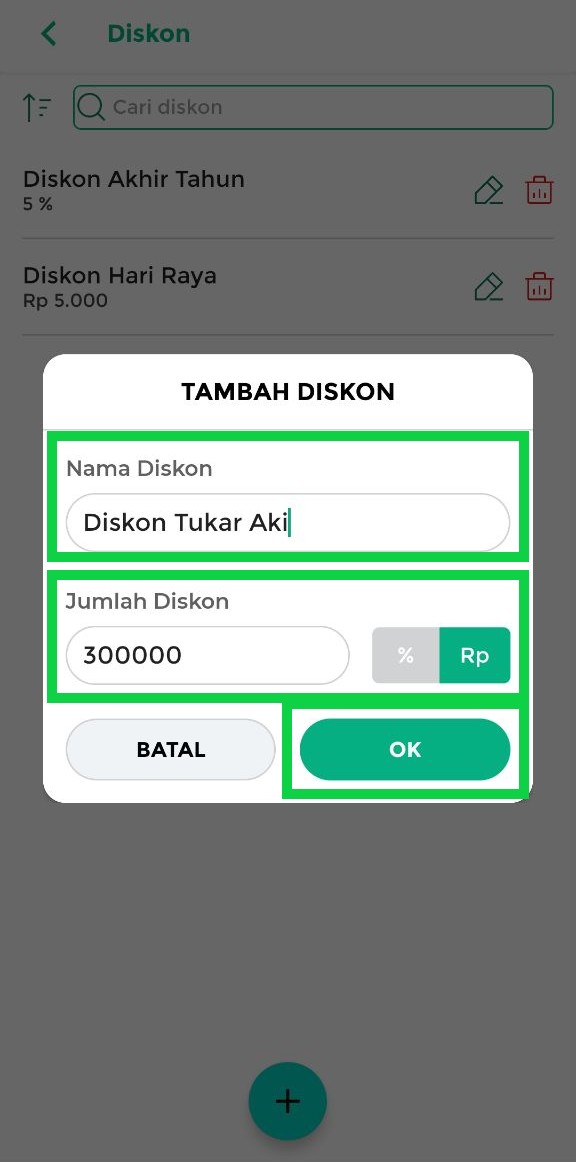
- Nama diskon: Diskon Tukar Aki
- Jenis diskon: Nominal (Rupiah)
- Nilai diskon: Rp300.000 (Nilai ini berasal dari harga aki bekas pada proses tukar tambah)
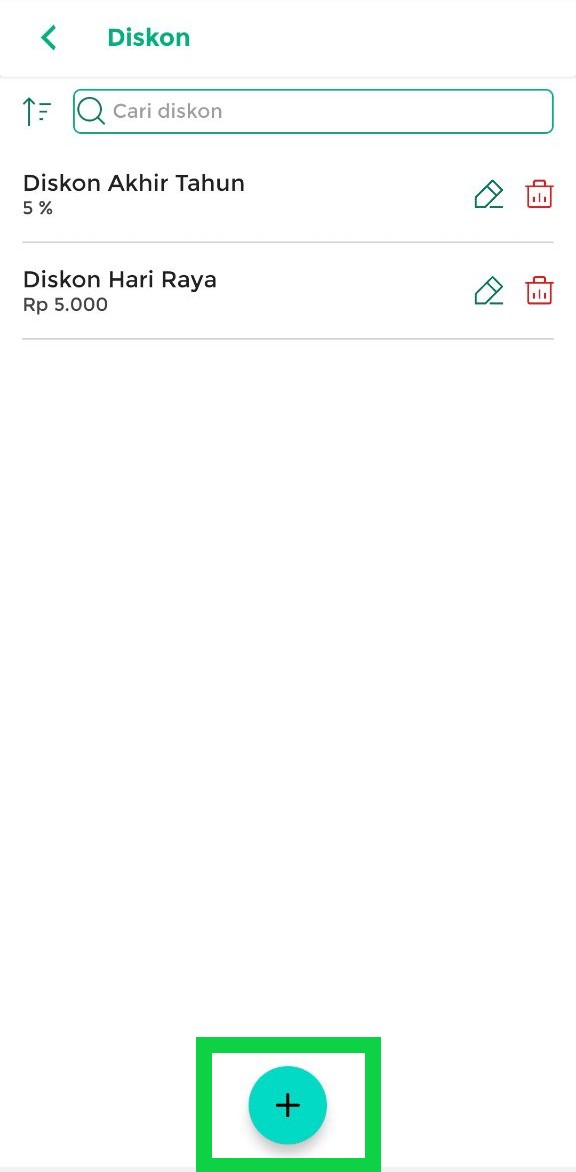
Berikut langkah-langkah membuat diskon:
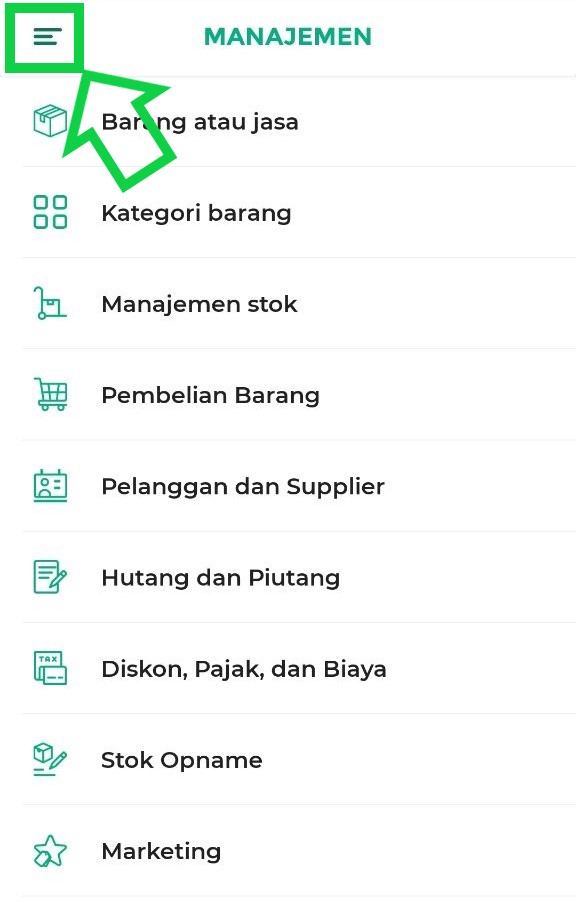
- Buka aplikasi Kasir Pintar, lalu klik ikon garis tiga di pojok kiri atas untuk membuka menu sidebar
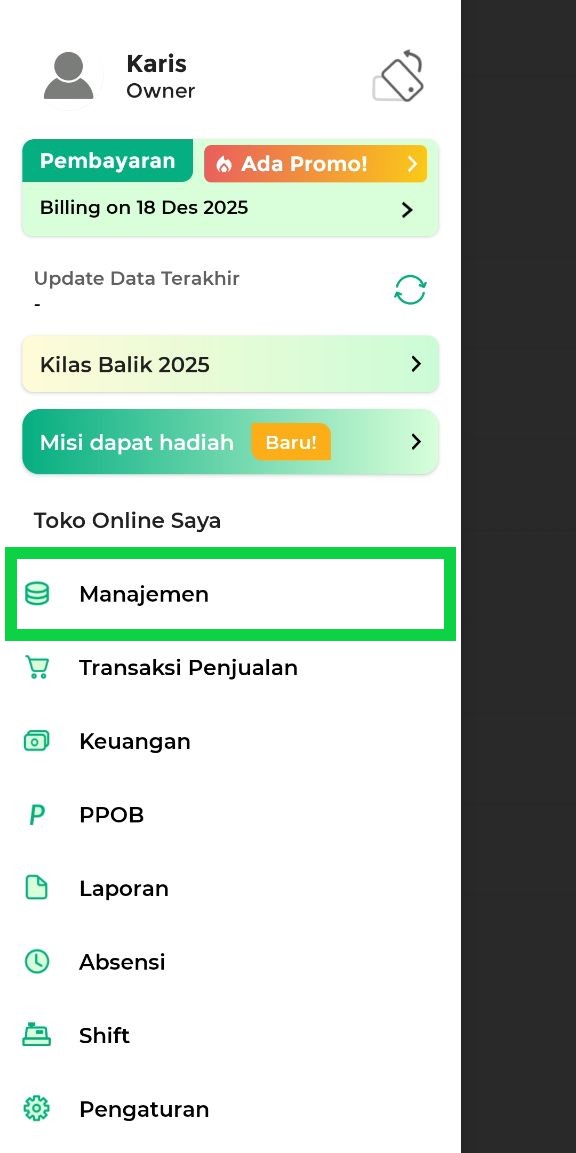
- Pilih menu Manajemen
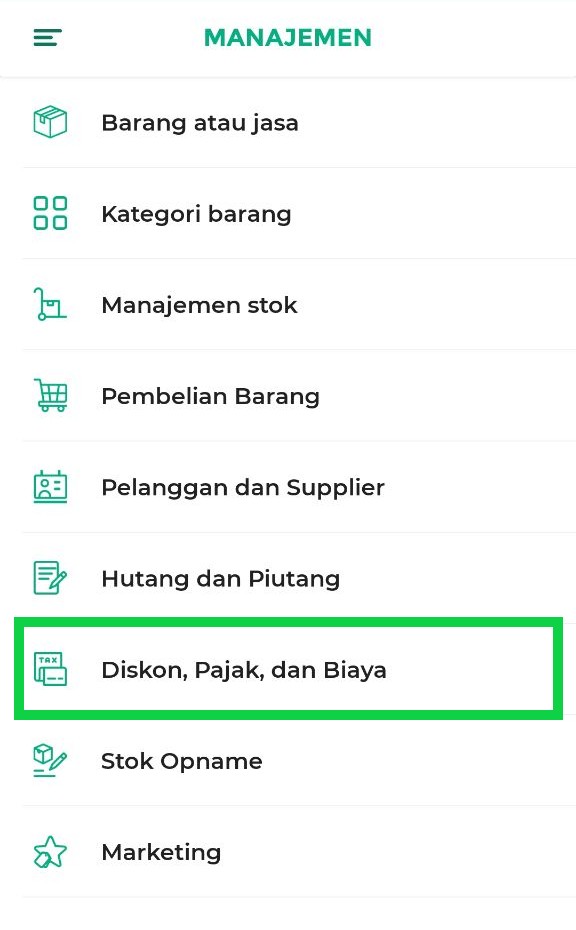
- Pilih sub menu Diskon, Pajak, dan Biaya
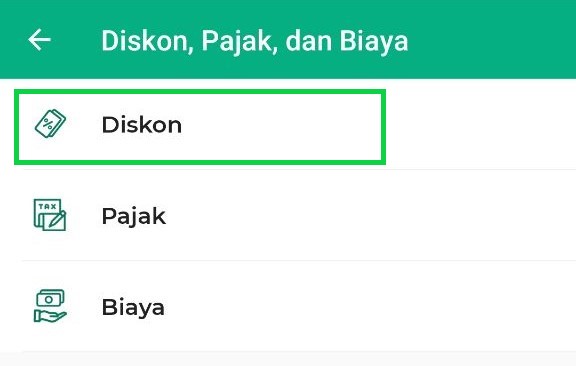
- Plih opsi Diskon
- Klik tombol (+) untuk menambah diskon
- Masukkan nama diskon, jenis diskon (Rp atau %), dan jumlah diskon sesuai kebutuhan, kemudian klik OK untuk menyimpan.
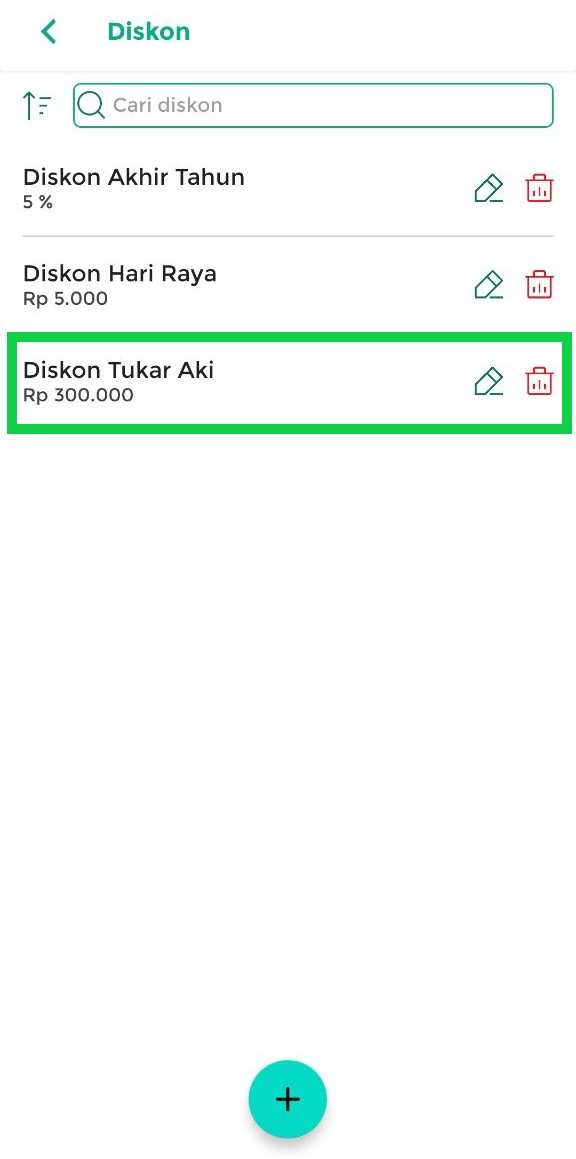
- Diskon berhasil dibuat dan siap digunakan.
2. Catat Transaksi Penjualan dengan Diskon
Transaksi penjualan digunakan untuk mencatat penjualan barang baru kepada pelanggan dalam proses tukar tambah. Pada transaksi ini, penjual harus memilih diskon yang sudah dibuat, sehingga total pembayaran untuk barang baru dikurangi sesuai nilai barang bekas.
Contoh Pencatatan Transaksi Penjualan:
- Buat transaksi penjualan pada barang Aki mobil baru
- Terapkan diskon “Diskon Tukar Aki” pada transaksi tersebut
Berikut adalah cara untuk mencatat transaksi penjualan:
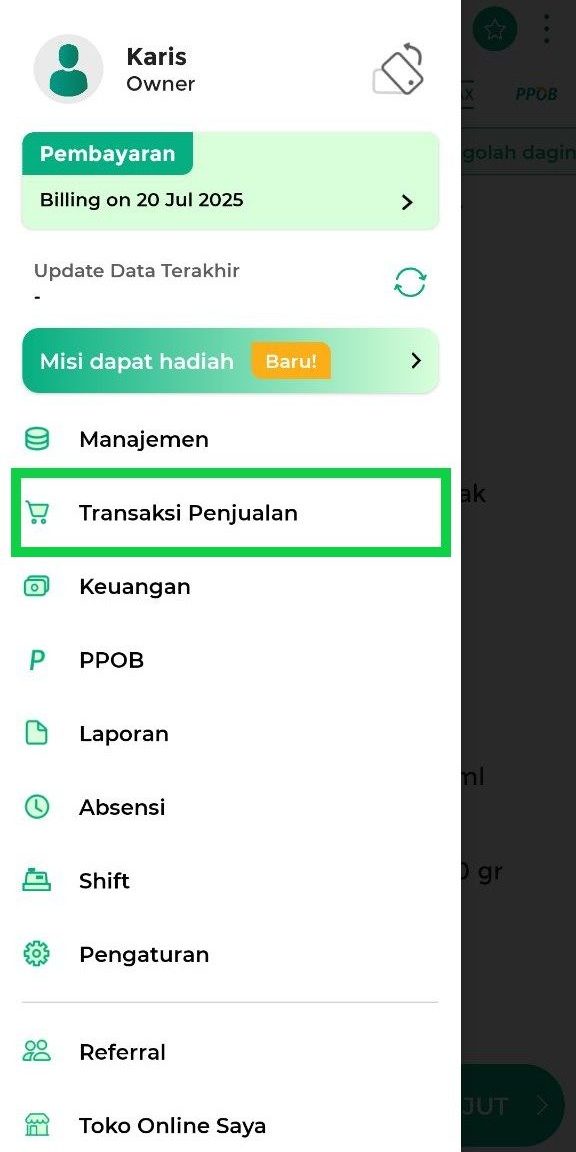
- Buka aplikasi Kasir Pintar, lalu klik ikon garis tiga di pojok kiri atas untuk membuka menu sidebar.
- Pilih menu Transaksi Penjualan
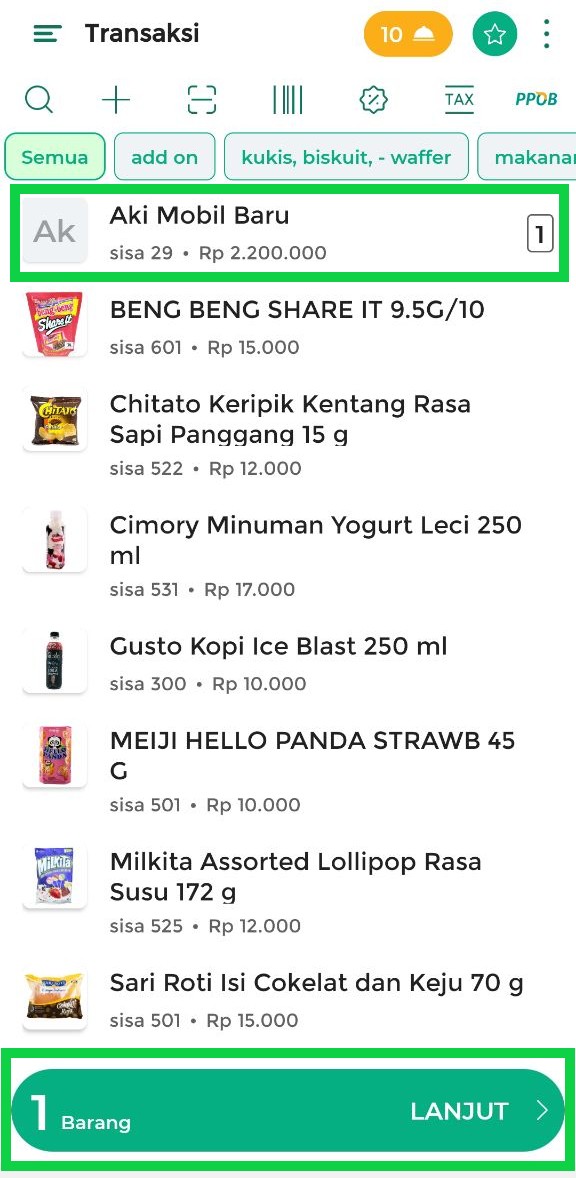
- Pilih barang yang akan dibeli pelanggan dari proses tukar tambah tersebut, lalu klik Lanjut.
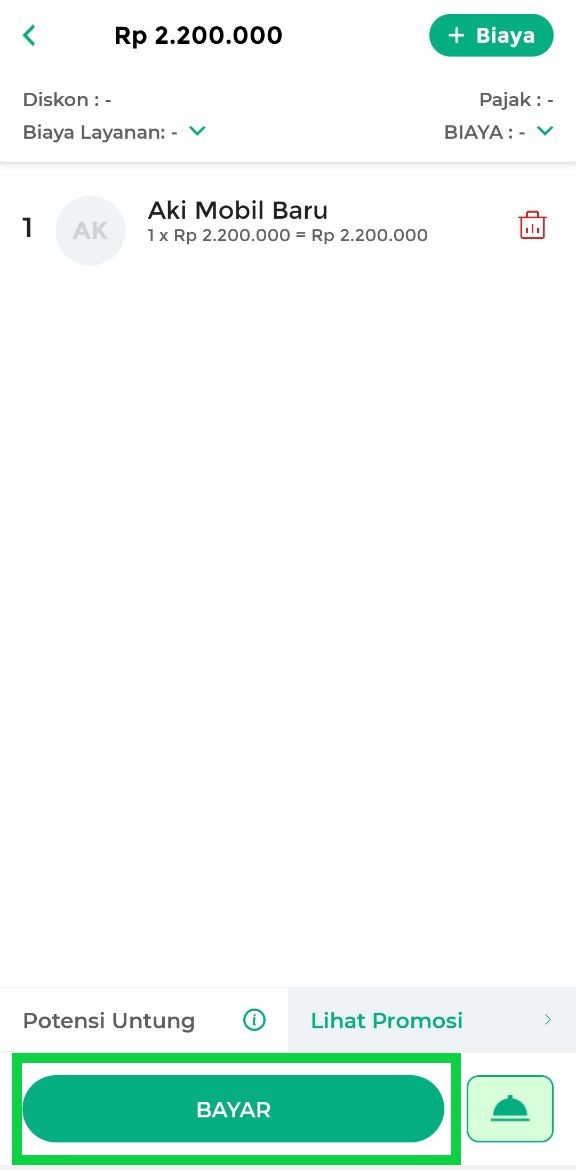
- Klik tombol Bayar untuk melanjutkan proses pembayaran.
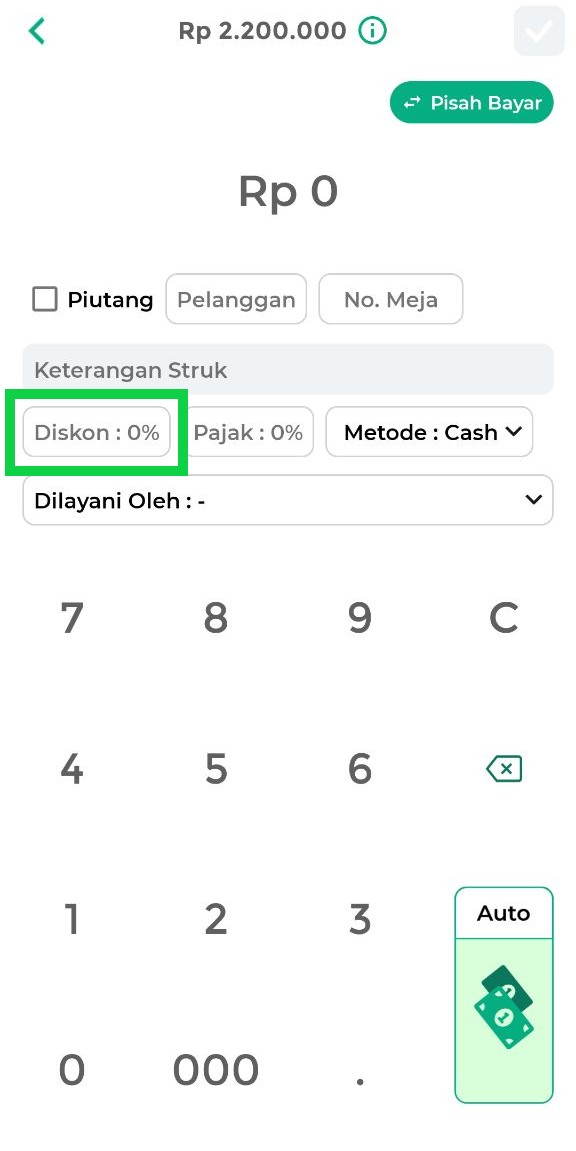
- Klik tombol Diskon untuk menambahkan diskon pada transaksi tersebut.
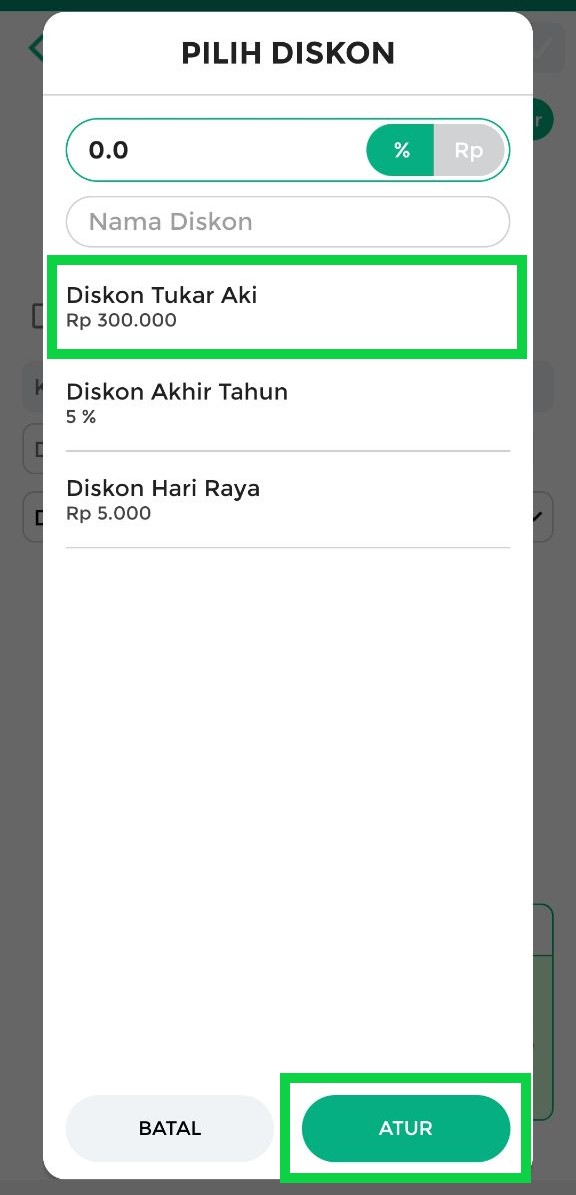
- Pilih diskon tukar tambah yang telah dibuat, lalu klik Atur.
- Total pembayaran akan otomatis berubah setelah diskon diterapkan.
Untuk melihat detailnya, klik ikon (i) di samping total pembayaran.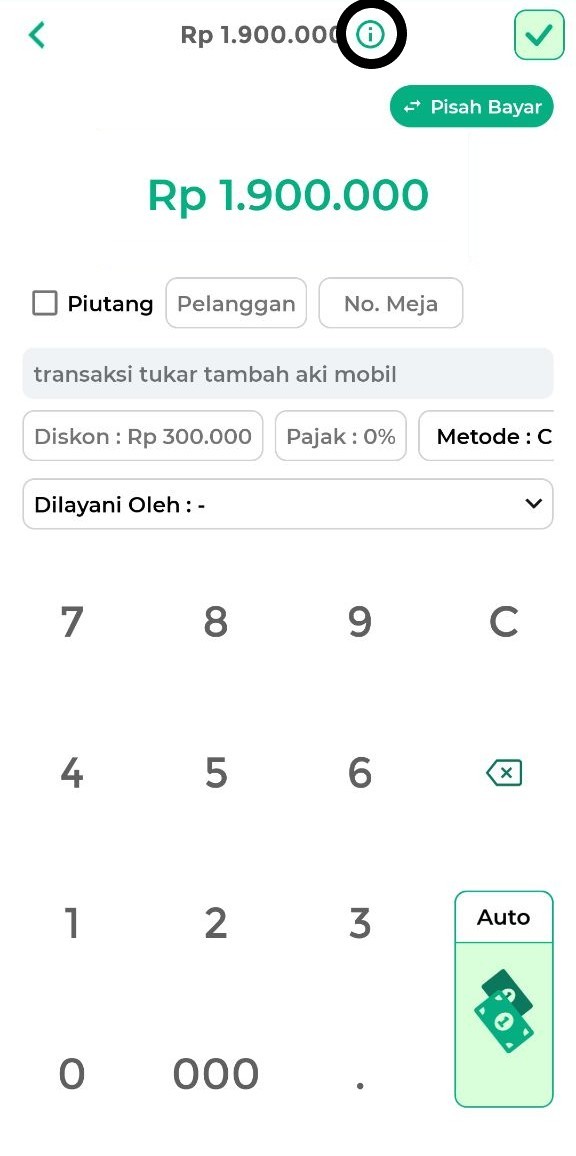
- Masukkan nominal yang dibayarkan oleh pelanggan.
Anda juga bisa memasukkan data tambahan jika diperlukan, seperti nama pelanggan, metode pembayaran, dan keterangan struk.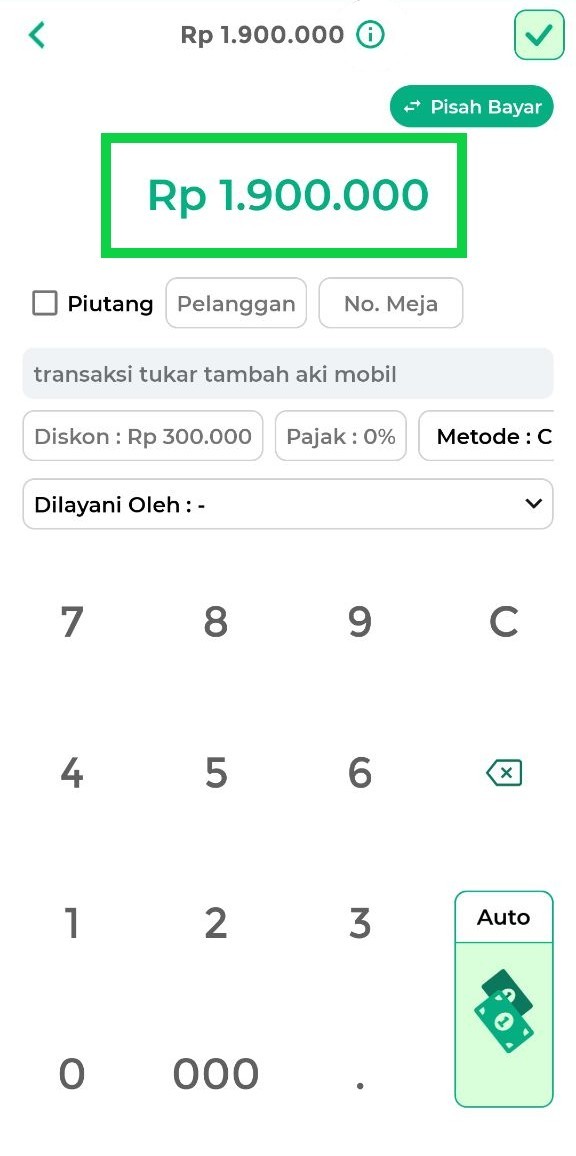
- Jika sudah, klik ikon centang untuk menyelesaikan transaksi.
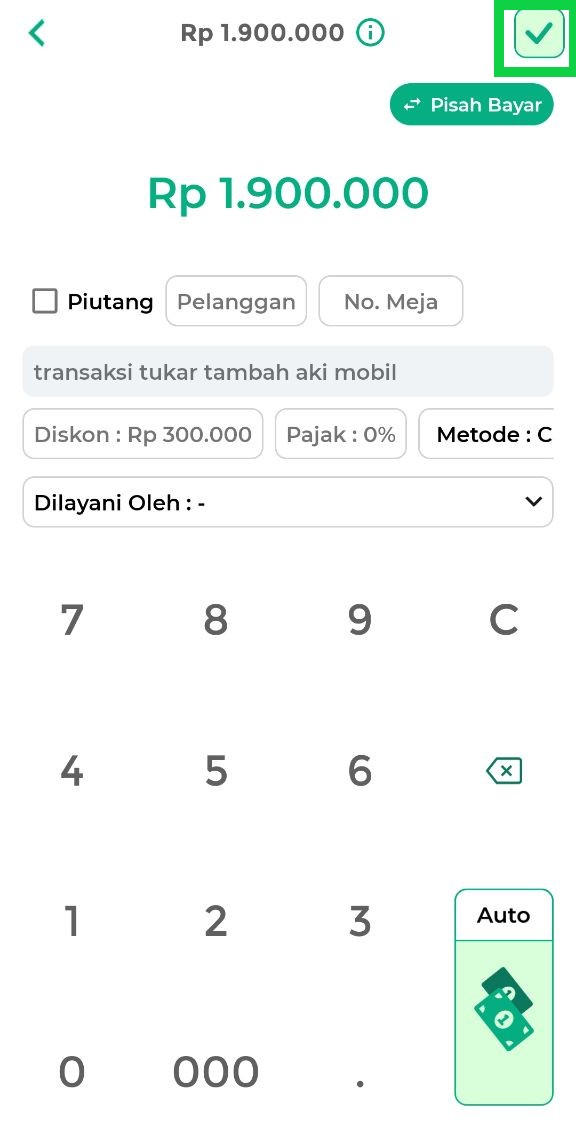
- Transaksi penjualan berhasil dicatat
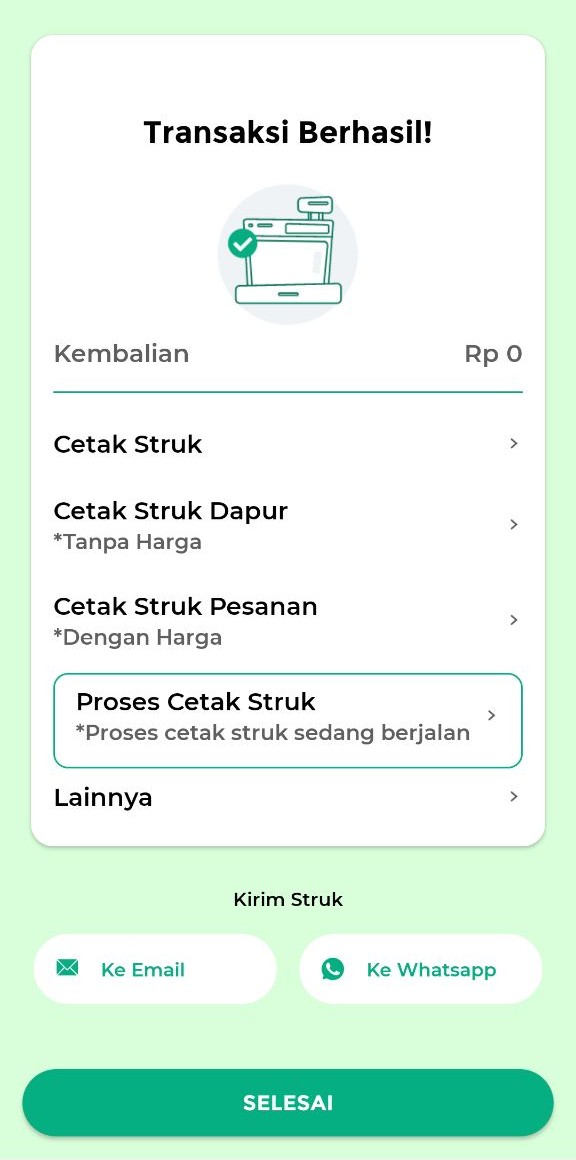
Cetak struk dan berikan kepada pelanggan sebagai bukti transaksi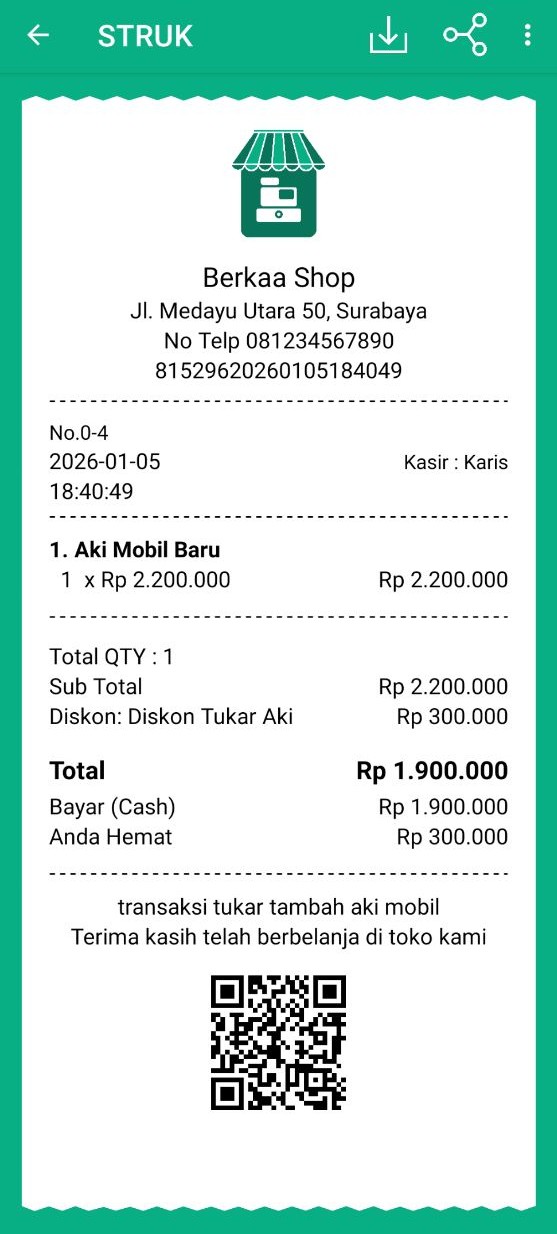
3. Catat Transaksi Pembelian Barang Bekas
Transaksi pembelian digunakan untuk mencatat barang bekas yang diterima dari pelanggan agar masuk ke stok.
Contoh Pencatatan Transaksi Pembelian:
- Catat transaksi pembelian untuk aki mobil bekas
- Masukkan harga beli sebesar Rp300.000
- Pastikan barang tersebut berhasil masuk ke stok agar dapat dikelola atau dijual kembali
Cara Mencatat Transaksi Pembelian:
- Buka aplikasi Kasir Pintar, lalu klik ikon garis tiga di pojok kiri atas untuk membuka menu sidebar.
- Pilih menu Manajemen
- Pilih sub menu Pembelian Barang
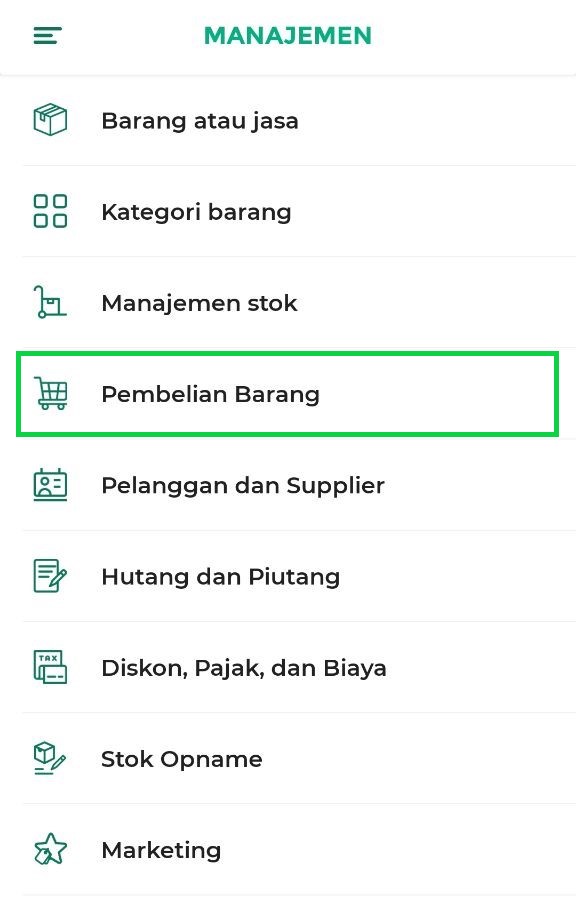
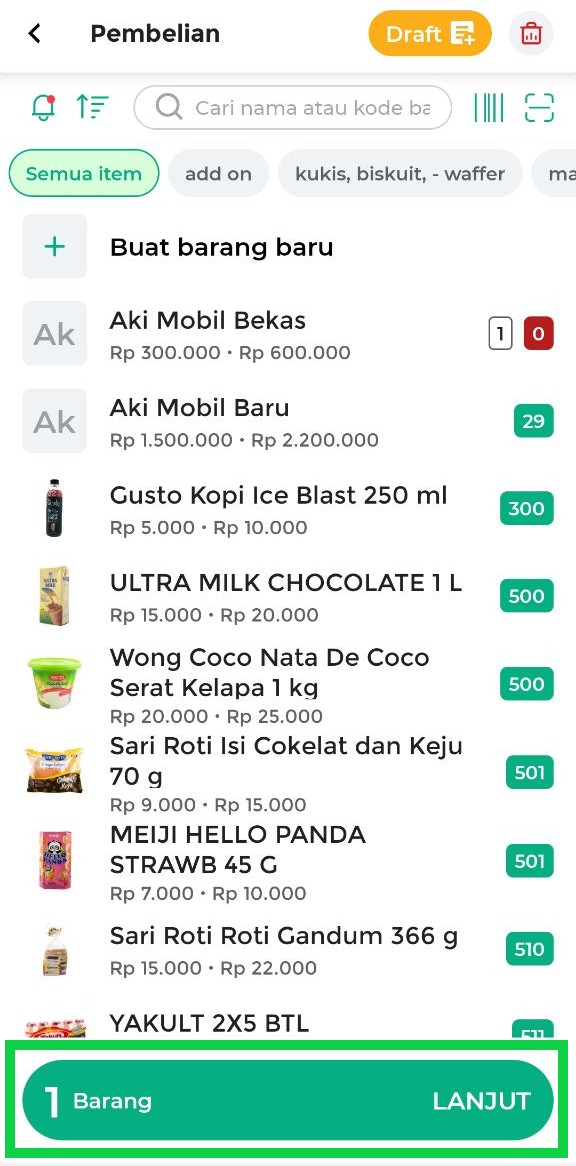
- Pilih barang bekas yang diterima dari pelanggan.
ⓘ Jika barang belum ada di manajemen/database barang, silakan tambahkan terlebih dahulu.
Saat menambahkan barang baru :
• Isi harga dasar dengan harga barang bekas.
• Jika stok belum ada, isi stok dengan 0.
Catatan: Pengisian kolom saat menambahkan barang dapat disesuaikan sesuai kebutuhan bisnis Anda.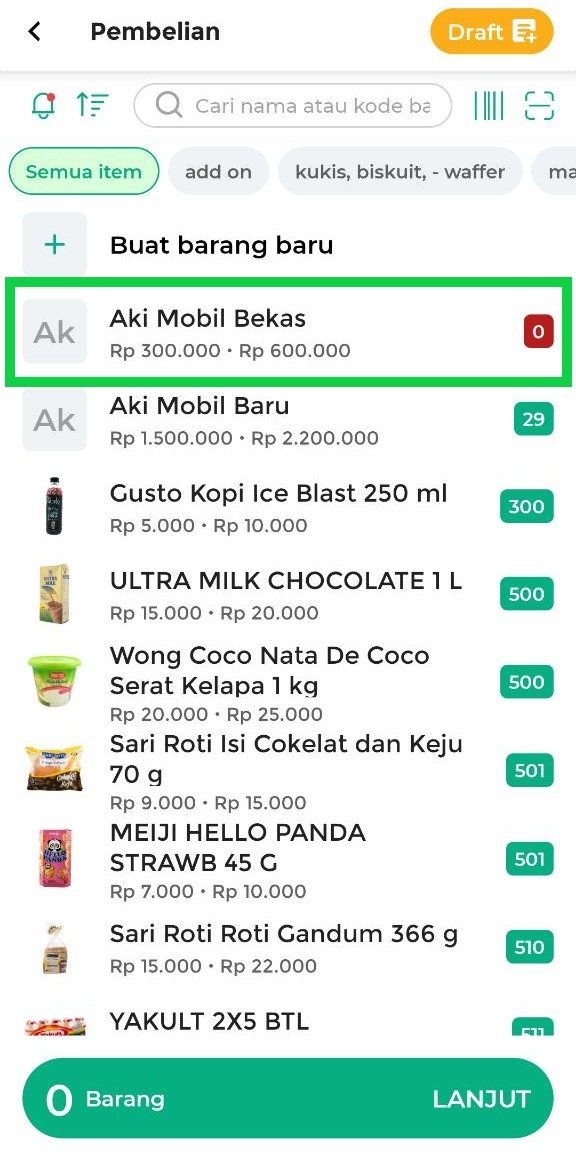
kemudian atur jumlah stoknya, lalu klik Simpan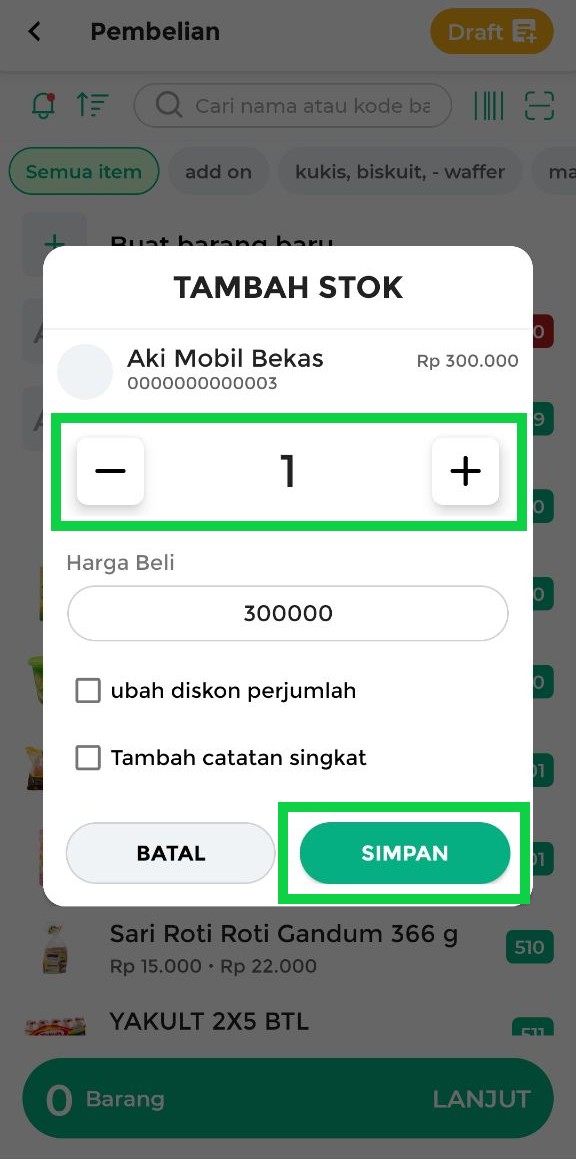
- Klik tombol Lanjut
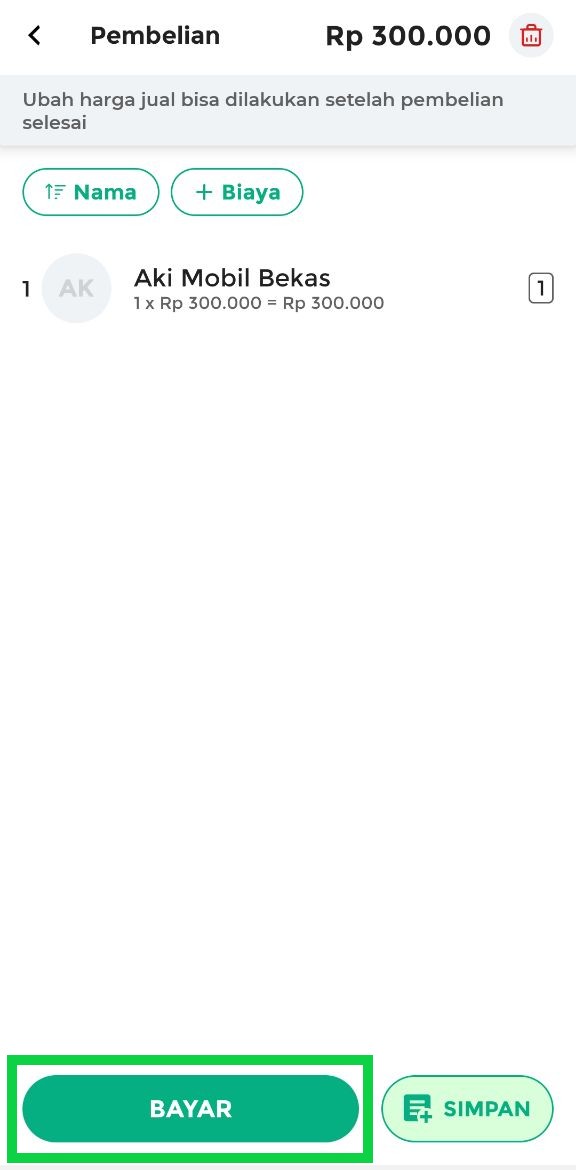
- Klik tombol Bayar untuk lanjut ke proses pembayaran
- Masukkan harga pembelian barang bekas sesuai kesepakatan.
Disini, Anda juga bisa memasukkan data transaksi pembelian sesuai kebutuhan, seperti:
• Nama supplier (nama pelanggan yang melakukan proses tukar tambah).
• Sumber pembayaran transaksi, apakah menggunakan cash drawer (laci kasir) atau non-cash drawer (tidak dari laci kasir).
• Keterangan struk (jika diperlukan).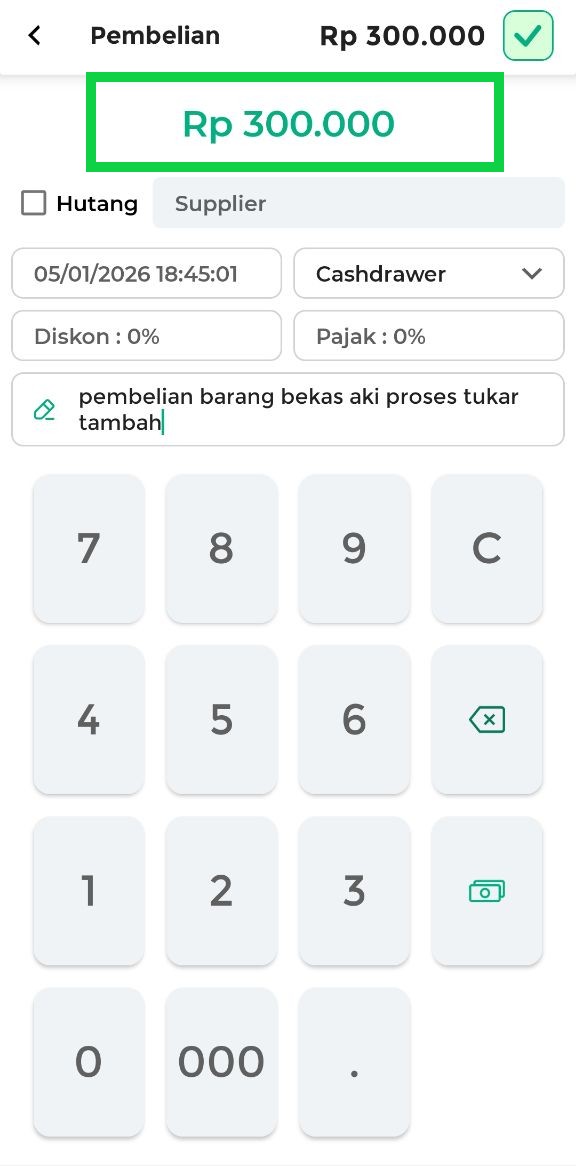
- Klik ikon centang untuk menyelesaikan transaksi
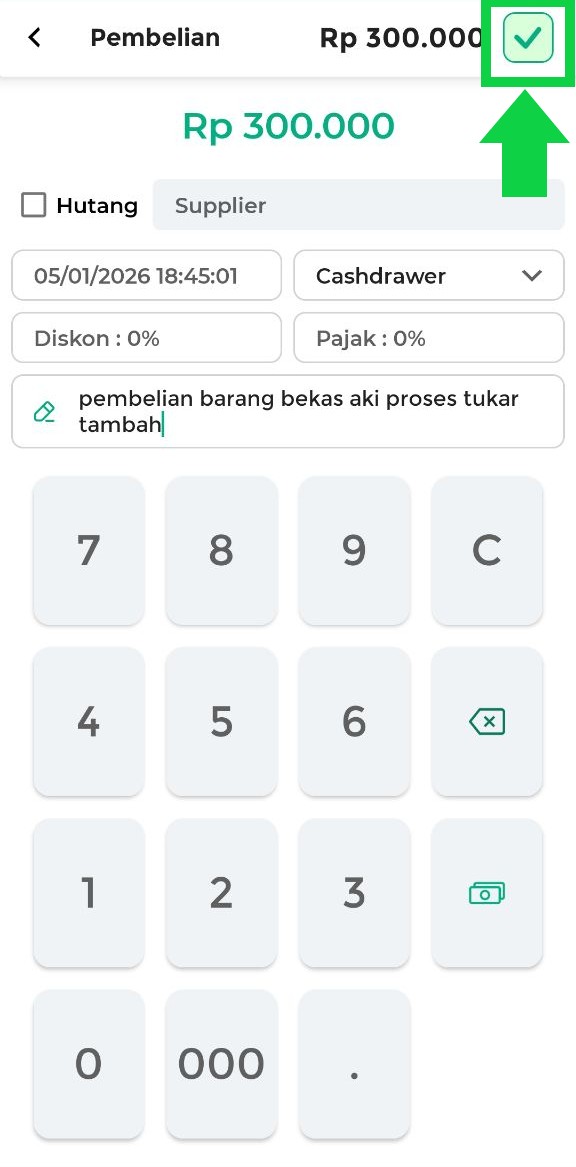
- Transaksi pembelian berhasil dicatat
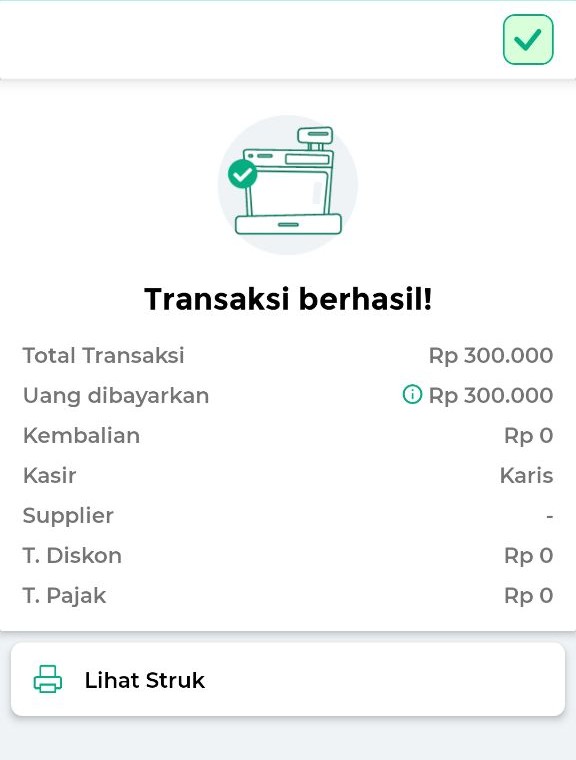
dan barang bekas sudah masuk ke stok.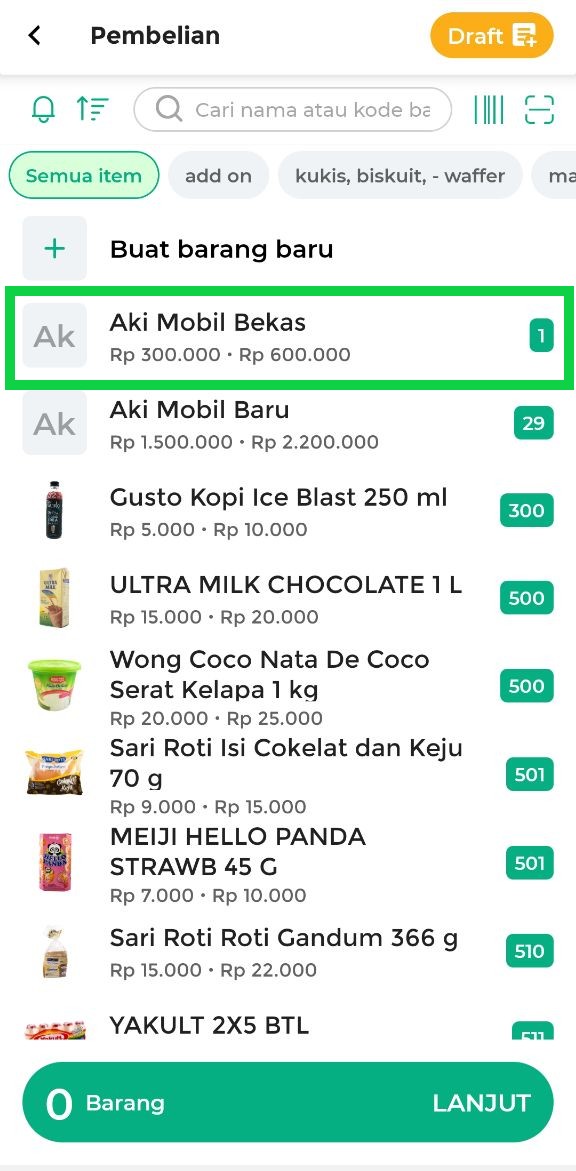
Dengan mengikuti langkah-langkah di atas, Anda dapat mencatat transaksi tukar tambah dengan mudah, sehingga penjualan barang baru dapat tercatat, barang bekas masuk ke stok, dan laporan penjualan dan pembelian tercatat dengan baik.
Selamat mencoba!