Cara Mengatur Halaman Transaksi Penjualan
Halaman Transaksi Penjualan dapat diatur sesuai kebutuhan bisnis Anda. Anda bisa mengatur berbagai hal, seperti mode transaksi, tampilan produk, atribut produk yang ingin ditampilkan, mode scan barcode, dialog pilihan tipe harga, tampilan potensi keuntungan, mode stok tracking, hingga metode pembayaran transaksi.
Pengaturan ini dapat membuat proses transaksi menjadi lebih cepat dan kasir dapat bekerja lebih nyaman.
Berikut langkah-langkah untuk mengatur halaman Transaksi Penjualan:
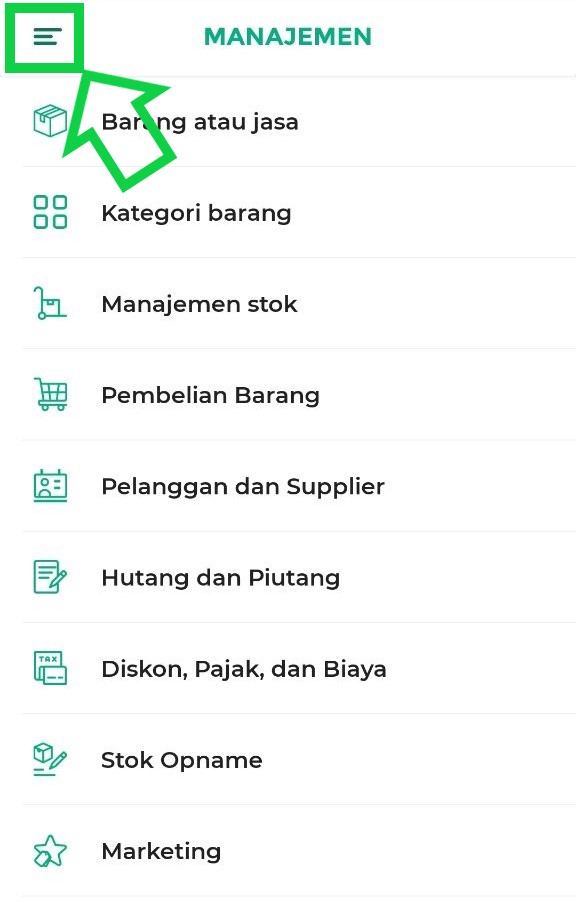
- Buka aplikasi Kasir Pintar yang Anda gunakan, lalu klik ikon garis tiga (☰) untuk membuka menu sidebar.
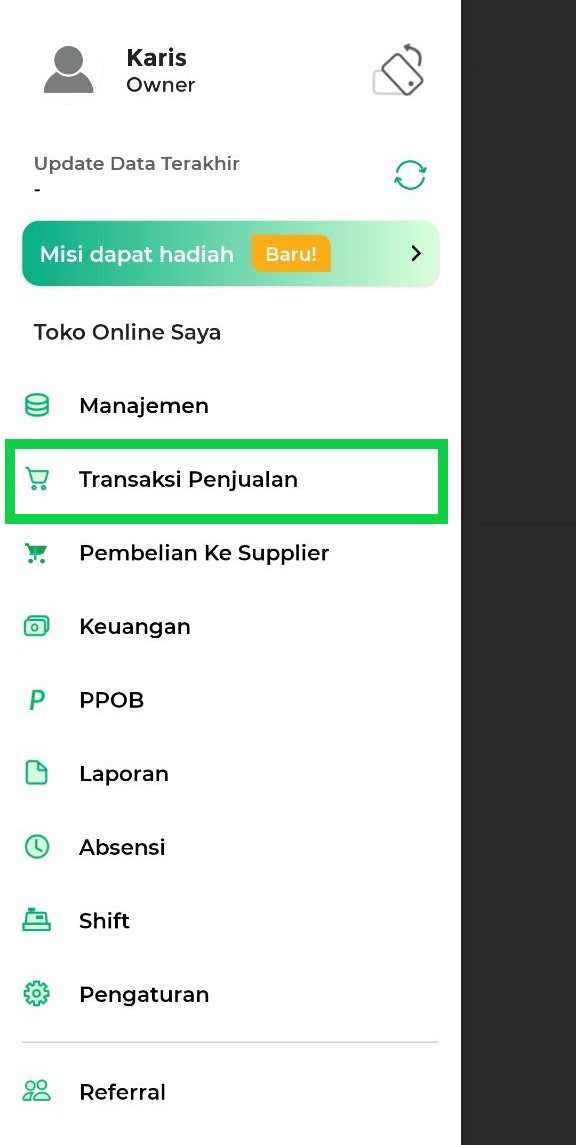
- Pilih menu Transaksi Penjualan di sidebar
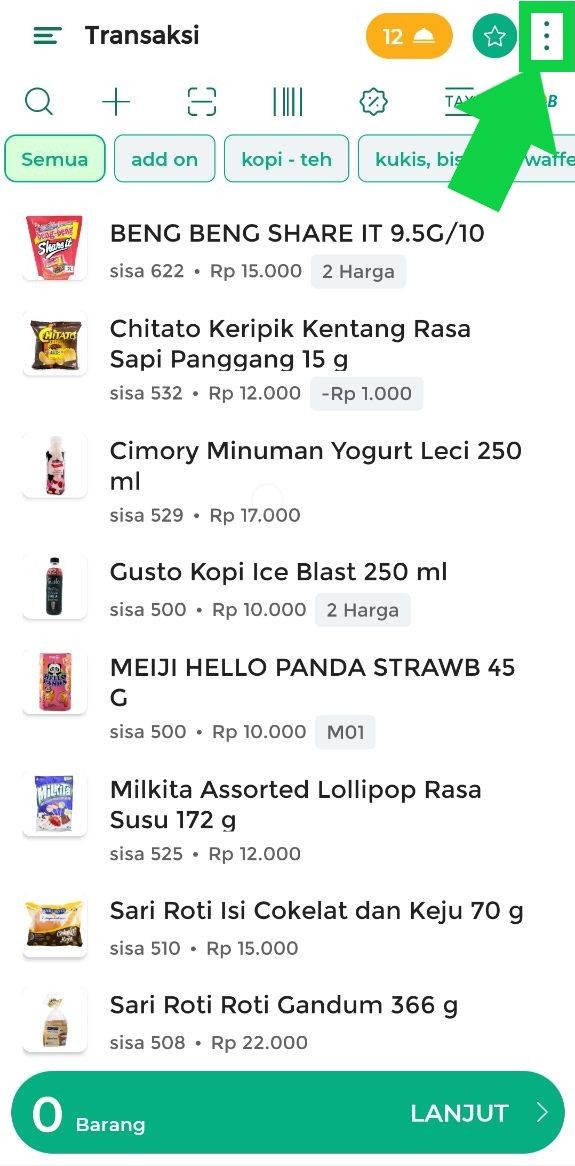
- Klik ikon titik tiga (⋮) di pojok kanan atas
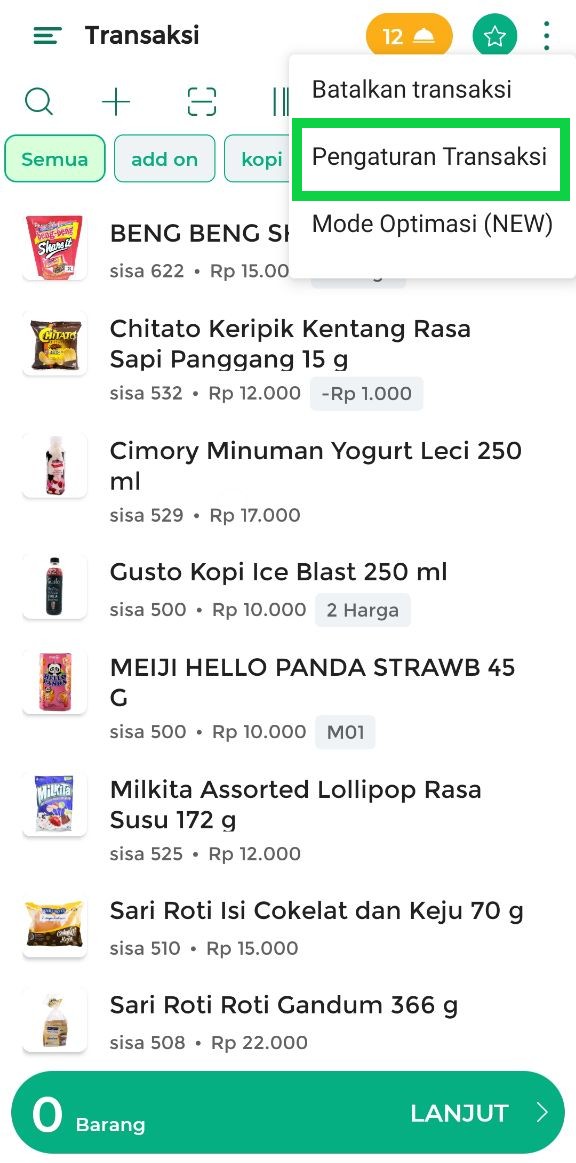
- Pilih Pengaturan Transaksi
- Pada halaman ini, Anda dapat mengatur berbagai pengaturan yang berkaitan dengan transaksi.
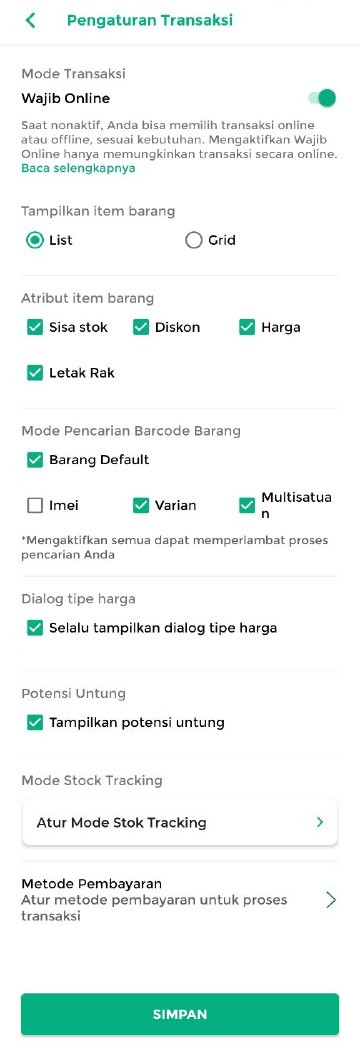
- Setelah selesai melakukan perubahan, klik Simpan untuk menerapkan pengaturan.
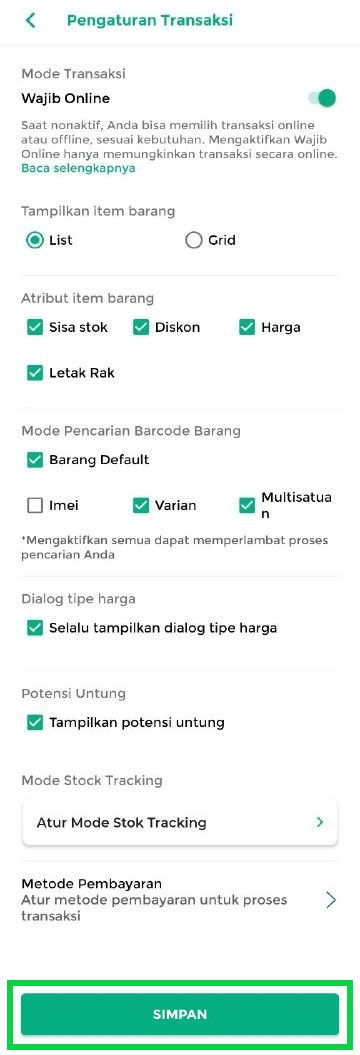
Penjelasan Pengaturan Transaksi
Menu Pengaturan Transaksi digunakan untuk menyesuaikan cara sistem memproses dan menampilkan transaksi penjualan sesuai dengan kebutuhan operasional toko Anda.
1. Mode Transaksi: Wajib Online
Pengaturan ini digunakan untuk memastikan bahwa transaksi hanya dapat dilakukan saat perangkat terhubung ke internet (online).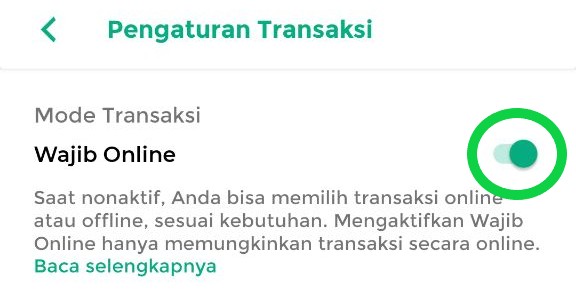
Jika diaktifkan, Anda dapat:
- Memastikan data transaksi langsung tersimpan ke server secara real-time
- Mencegah transaksi dilakukan secara offline
👉 Panduan selengkapnya: Cara Mengatur Transaksi Penjualan Mode Wajib Online (Kasir Pintar Pro)
2. Tampilan Item Barang
Pengaturan ini digunakan untuk mengatur cara produk ditampilkan pada halaman Transaksi Penjualan.
Tersedia dua mode tampilan, yaitu:
- Mode List: Produk ditampilkan dalam bentuk daftar vertikal (ke bawah). Cocok untuk tampilan detail.

Contoh tampilan halaman Transaksi Penjualan menggunakan Mode List: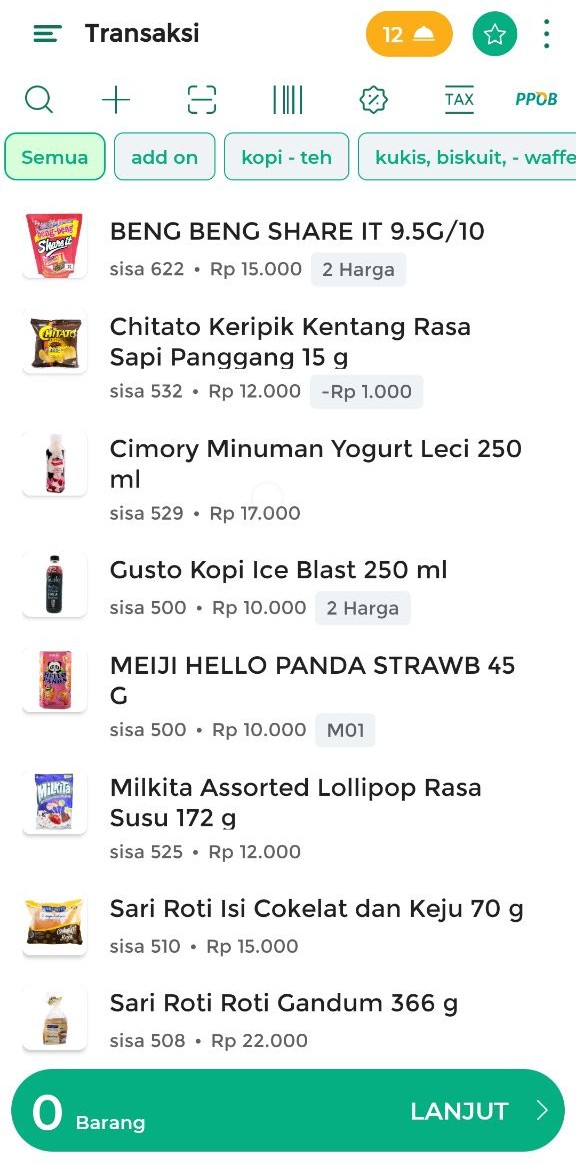
- Mode Grid: Produk ditampilkan dalam bentuk kotak (grid) dan jumlah grid per baris bisa disesuaikan.
Cocok untuk tampilan visual dan akses cepat.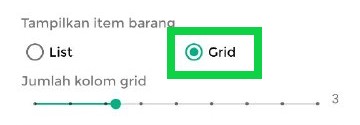
Contoh tampilan halaman Transaksi Penjualan menggunakan Mode Grid: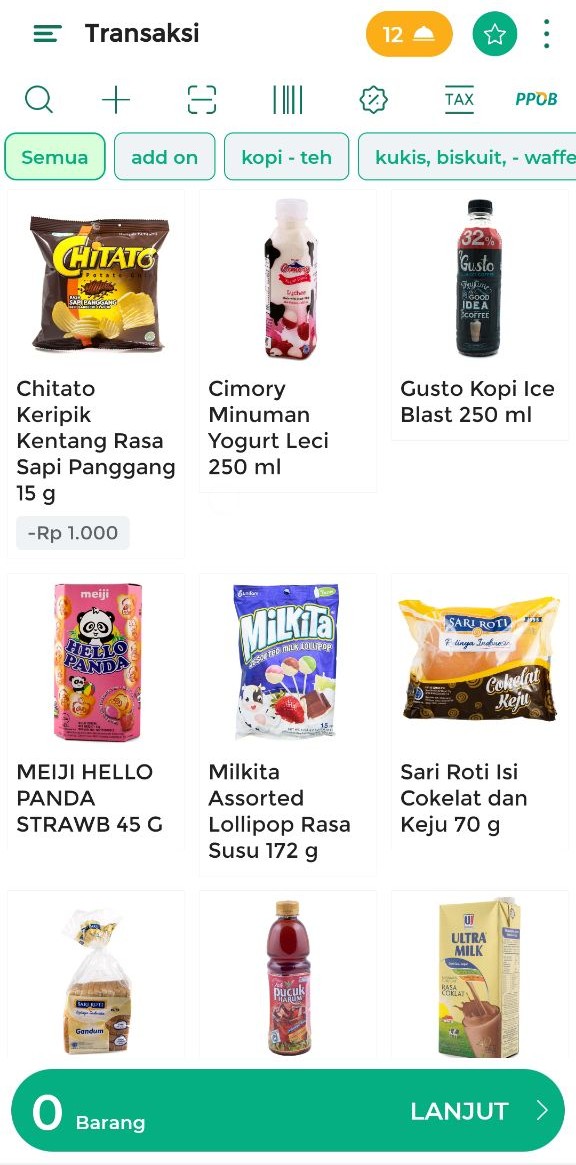
3. Atribut Item Barang
Pengaturan ini membantu kasir melihat informasi produk secara langsung sehingga proses transaksi dapat menjadi lebih cepat. Atribut produk akan ditampilkan pada halaman Transaksi Penjualan.
Atribut yang dapat ditampilkan meliputi Sisa stok, Diskon, Harga jual, dan Letak rak.
Silakan centang atribut yang diinginkan untuk menampilkannya pada halaman Transaksi Penjualan. 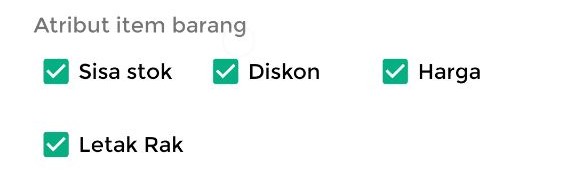
4. Mode Pencarian / Scan Barcode Barang
Pengaturan ini digunakan untuk menentukan bagaimana sistem mengenali produk saat scan barcode berdasarkan tipe barang yang dipilih.
👉 Panduan selengkapnya: Cara Mengatur Mode Pencarian Barcode Barang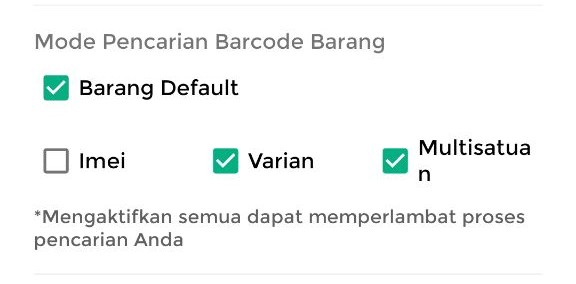
5. Pengaturan Dialog Tipe Harga
- Pengaturan ini digunakan untuk mempermudah transaksi pada produk yang memiliki lebih dari satu harga (memiliki Tipe Harga).
- Jika diaktifkan:
- Saat produk dipilih, sistem akan menampilkan dialog (pop-up) “Pilihan Tipe Harga”.
- Kasir dapat langsung memilih tipe harga yang sesuai (misalnya: ecer, grosir, reseller, dsb).
- Kasir dapat menyesuaikan harga jual berdasarkan kebutuhan transaksi.
- Jika diaktifkan:
- Cara Menampilkan Dialog Tipe Harga :
- Centang kolom ini jika ingin mengaktifkannya.

- Berikut adalah contoh tampilan dialog (pop-up) “Pilih Tipe Harga” yang akan muncul saat Anda memilih barang dengan lebih dari satu tipe harga ketika mencatat Transaksi Penjualan.
👉 Pelajari fitur: Cara Menambah Tipe Harga pada Barang (Kasir Pintar Pro)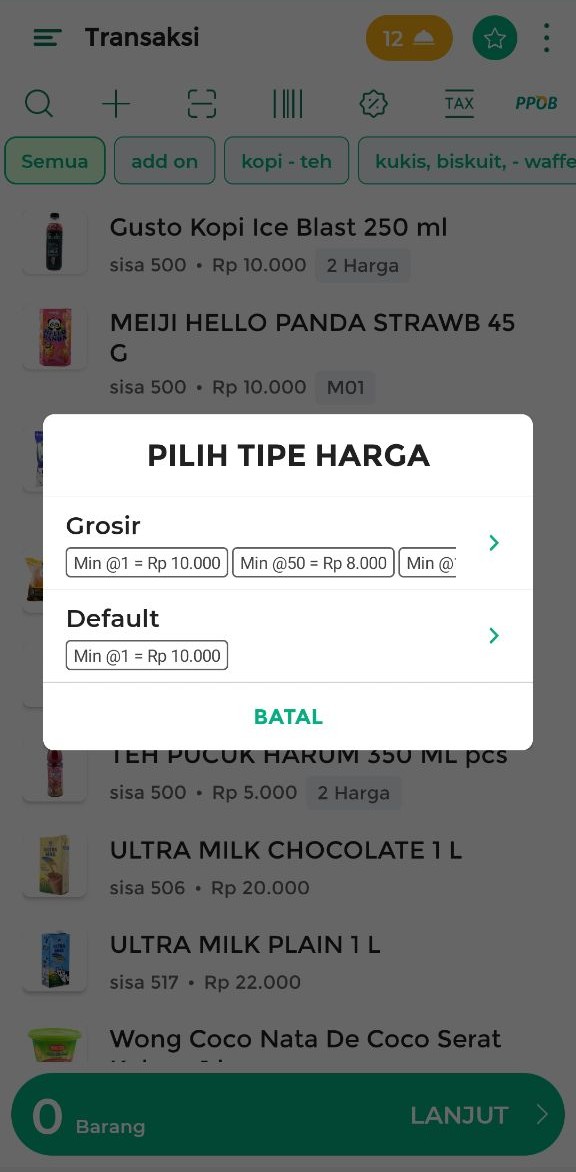
- Centang kolom ini jika ingin mengaktifkannya.
6. Tampilkan Potensi Untung
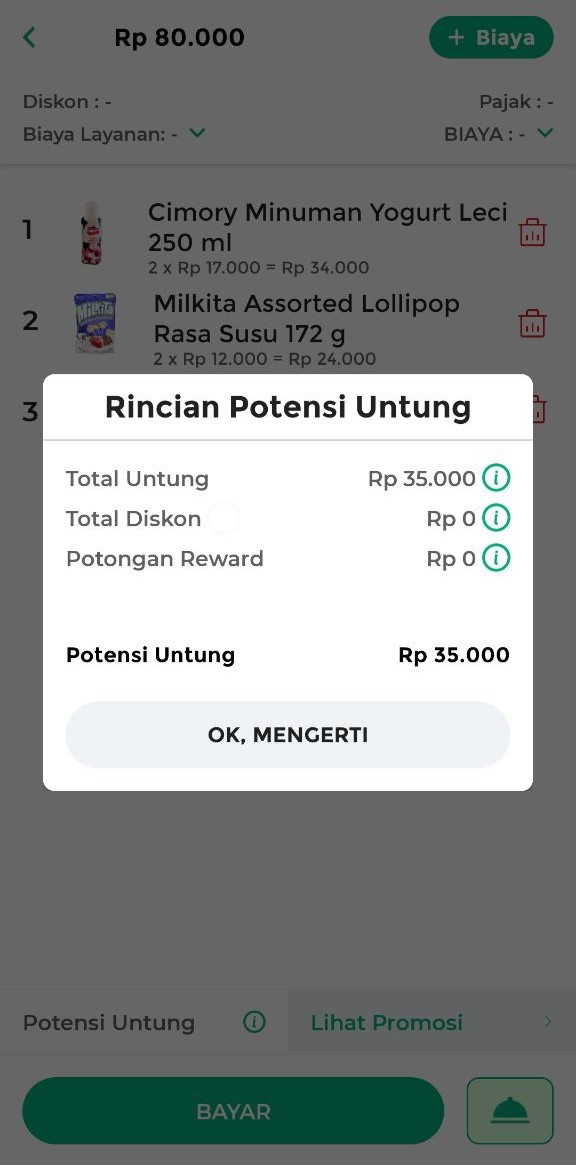
- Pengaturan ini digunakan untuk menampilkan estimasi keuntungan dari transaksi yang sedang dilakukan.
- Jika diaktifkan, potensi keuntungan akan ditampilkan pada halaman preview transaksi penjualan.

- Berikut ini contoh tampilan dialog (pop-up) “Rincian Potensi Untung” di halaman preview transaksi.
- Jika diaktifkan, potensi keuntungan akan ditampilkan pada halaman preview transaksi penjualan.
7. Pengaturan Mode Stok Tracking
Pengaturan ini digunakan untuk menentukan bagaimana stok barang dihitung dalam proses pesanan dan transaksi. Terdapat 2 pilihan mode, yaitu:
Mode Stok Fisik
- Stok tidak langsung berkurang saat pesanan dibuat
- Stok baru berkurang setelah transaksi selesai (dibayar)
- Cocok untuk: Toko dengan transaksi langsung (tanpa sistem booking/pesanan)
Mode Stok Booking
- Stok langsung berkurang saat pesanan dibuat (meskipun transaksi belum diselesaikan).
- Cocok untuk: Toko dengan sistem booking, pre-order, atau reservasi
Kesimpulan:
- Stok Fisik: Berkurang saat transaksi selesai
- Stok Booking: Berkurang saat pesanan dibuat
Pengaturan Mode Stock Tracking :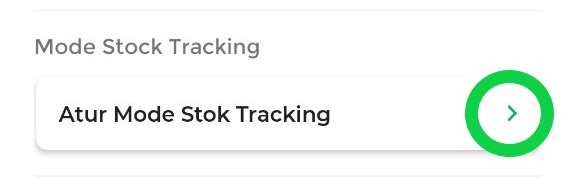
Anda akan diarahkan ke halaman Pengaturan Toko untuk mengatur mode stok.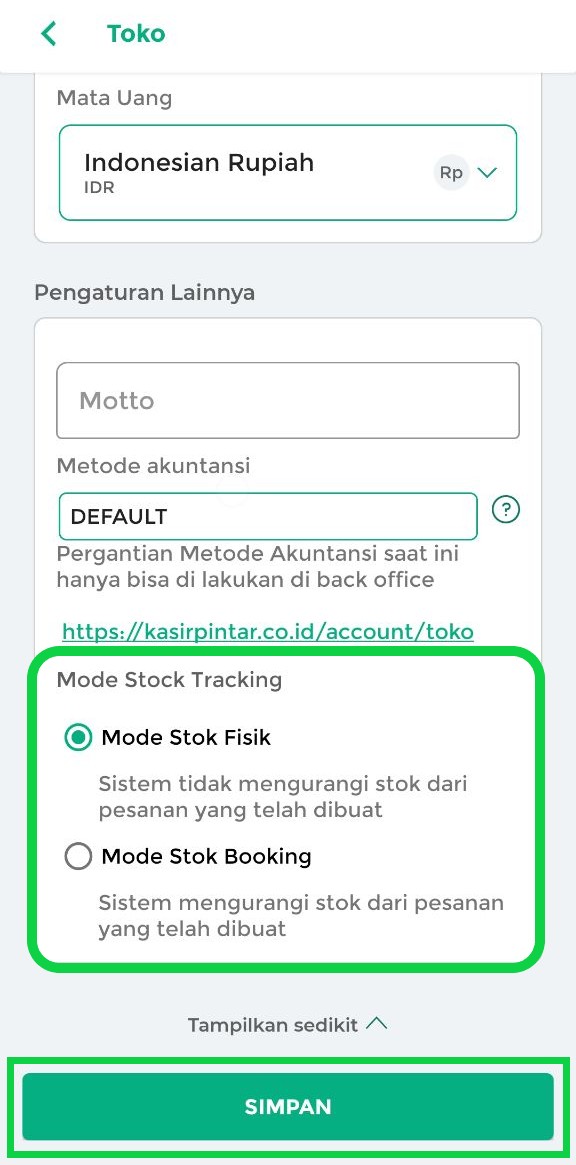
8. Pengaturan Metode Pembayaran
Pengaturan ini digunakan untuk mengelola metode pembayaran yang tersedia saat transaksi dengan pelanggan, sekaligus menentukan Merchant Discount Rate (MDR) yang berlaku.
Dengan pengaturan ini, Anda dapat:
- Menentukan metode pembayaran yang Anda terima (misal: cash, debit, e-wallet, transfer, QRIS, dan sebagainya).
- Mengatur besaran MDR untuk masing-masing metode pembayaran.
👉 Pelajari selengkapnya: Cara Mengatur Metode Pembayaran dan MDR nya
9. Simpan Pengaturan
Setelah selesai melakukan perubahan, klik tombol Simpan untuk menerapkan pengaturan.
Dengan mengikuti panduan ini, Anda dapat mengatur transaksi dengan mudah. Nikmati proses penjualan yang lebih cepat dan efisien dengan aplikasi Kasir Pintar!