Cara Instal, Daftar, Login Aplikasi Kasir Pintar Dashboard (iOS)
Melalui artikel ini, Karis akan membagikan panduan lengkap cara instalasi, pendaftaran akun, serta login di aplikasi Kasir Pintar Dashboard versi iOS. Dengan mengikuti langkah-langkah berikut, Anda dapat mulai menggunakan aplikasi dengan mudah untuk mengelola transaksi dan operasional bisnis langsung dari iPhone atau iPad Anda.
1. Ketentuan Penggunaan Aplikasi
Berikut merupakan ketentuan yang perlu diperhatikan sebelum menggunakan aplikasi Kasir Pintar Dashboard versi iOS :
- Sistem Operasi
- Menggunakan sistem operasi iOS 13.0 atau versi lebih baru.
- Menggunakan sistem operasi ipadOS 13.0 atau versi lebih baru.
- Telah berlangganan Plugin Bisnis.
2. Cara Instal Aplikasi
Berikut panduan Cara Installasi Aplikasi Kasir Pintar Dashboard versi iOS di perangkat iPhone atau iPad, termasuk pengaturan izin yang muncul saat pertama kali membuka aplikasi :
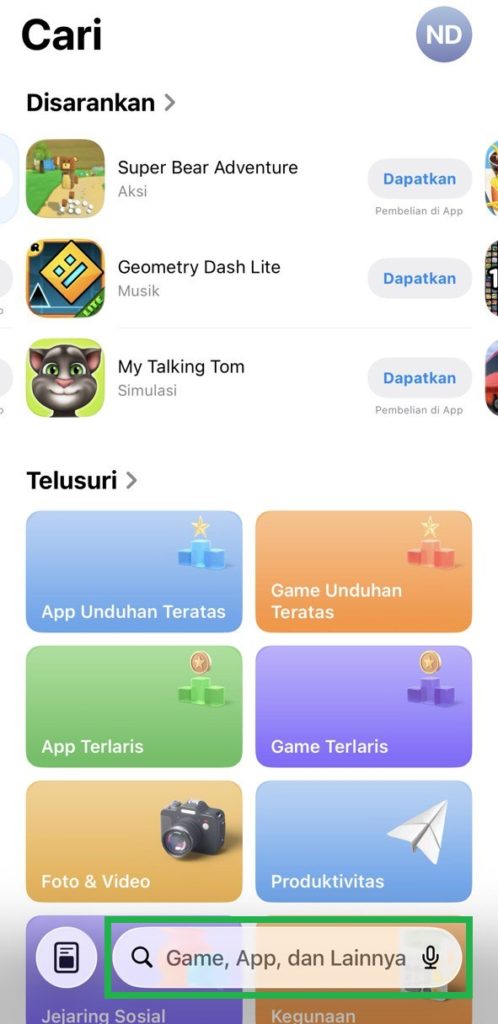
- Buka aplikasi App Store di perangkat iPhone atau iPad Anda, lalu klik kolom pencarian yang berada di bagian bawah layar.
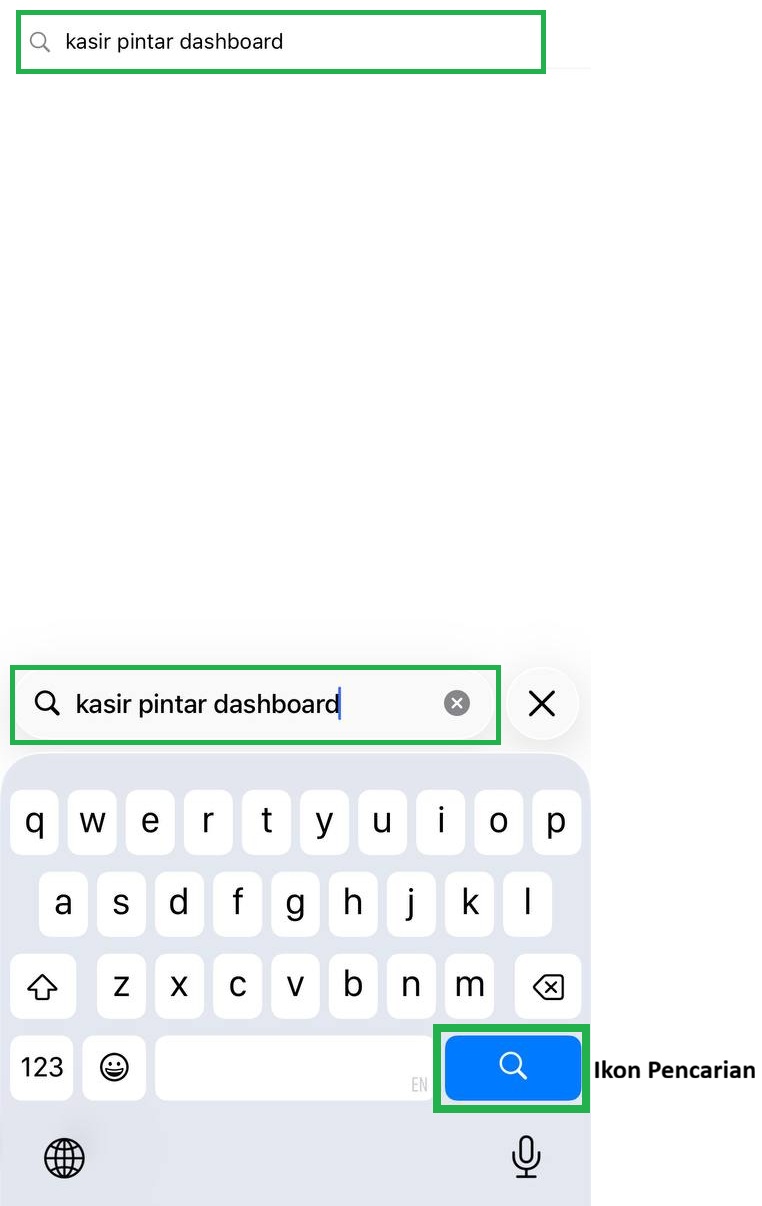
- Ketik “Kasir Pintar Dashboard” pada kolom pencarian, lalu klik ikon Pencarian untuk menemukan aplikasi tersebut.
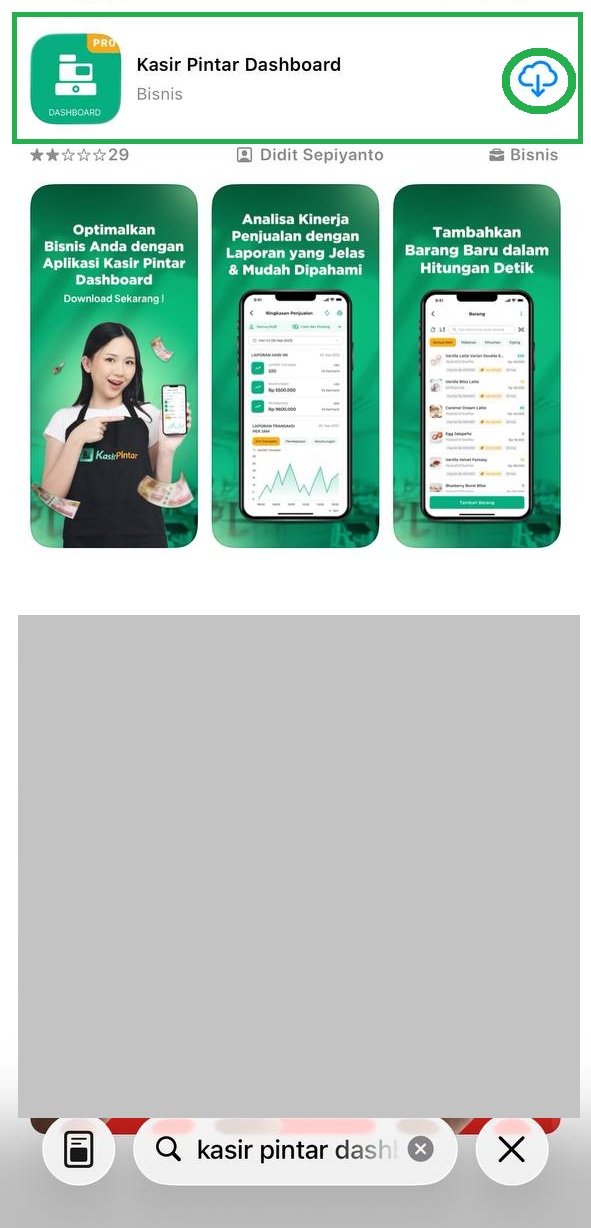
- Setelah aplikasi Kasir Pintar Dashboard muncul di hasil pencarian, klik ikon Awan (Cloud/Download) untuk mulai mengunduh aplikasi.
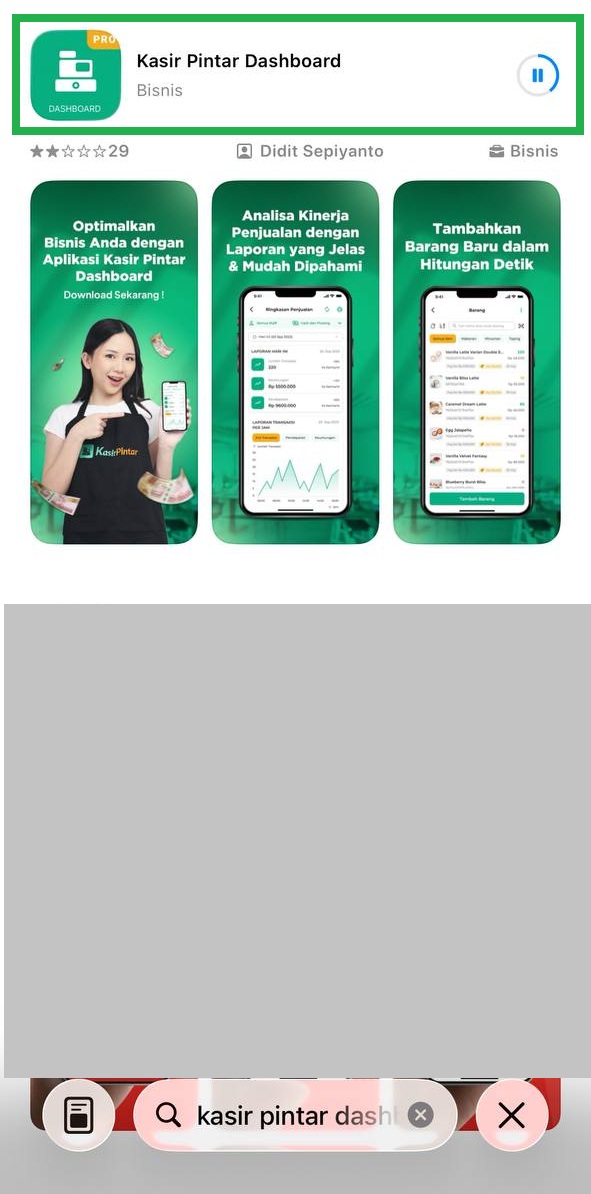
- Tunggu beberapa saat hingga proses download dan instalasi aplikasi selesai di perangkat Anda.
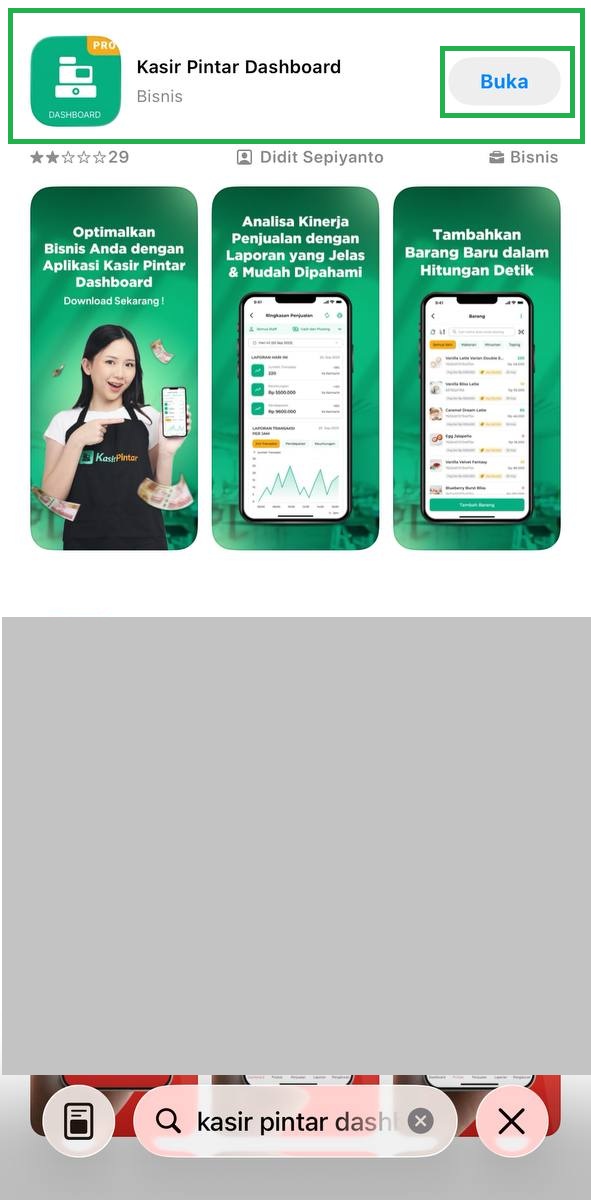
- Setelah instalasi selesai, klik tombol Buka (Open) untuk menjalankan aplikasi Kasir Pintar Dashboard.
- Pada saat pertama kali membuka aplikasi, sistem akan menampilkan beberapa notifikasi izin akses pada perangkat Anda. Berikut penjelasannya:
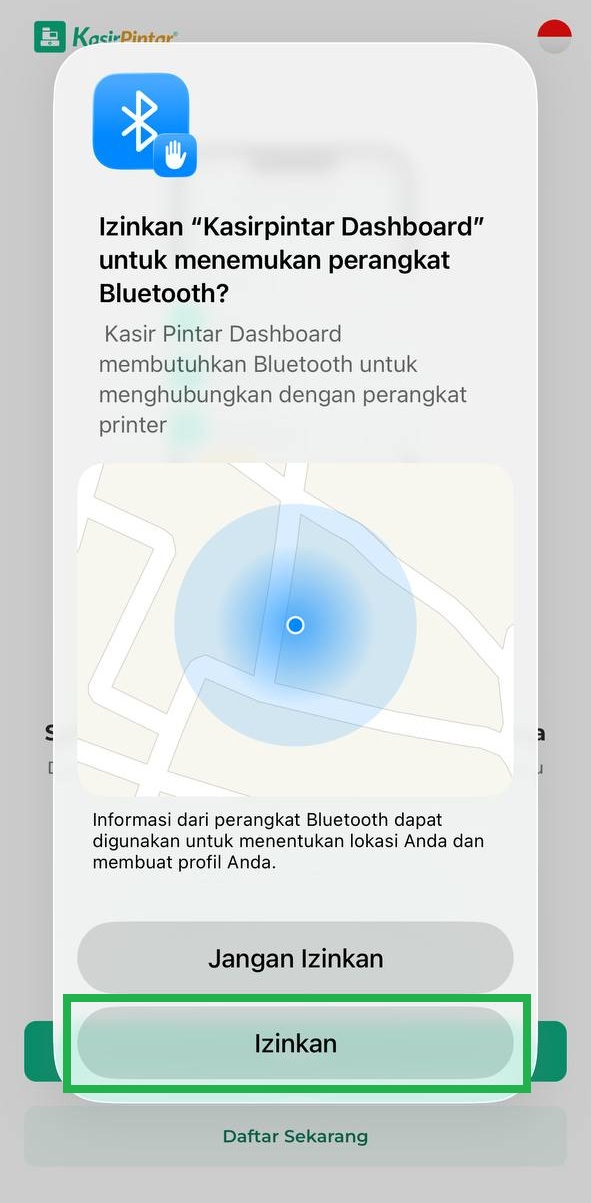
- Izin Penggunaan Bluetooth
- Sistem akan menampilkan notifikasi izin penggunaan Bluetooth untuk menemukan perangkat Bluetooth di sekitar Anda. Klik Izinkan (Allow) agar aplikasi dapat menggunakan Bluetooth, yang nantinya digunakan untuk menghubungkan printer kasir ke perangkat iPhone atau iPad.
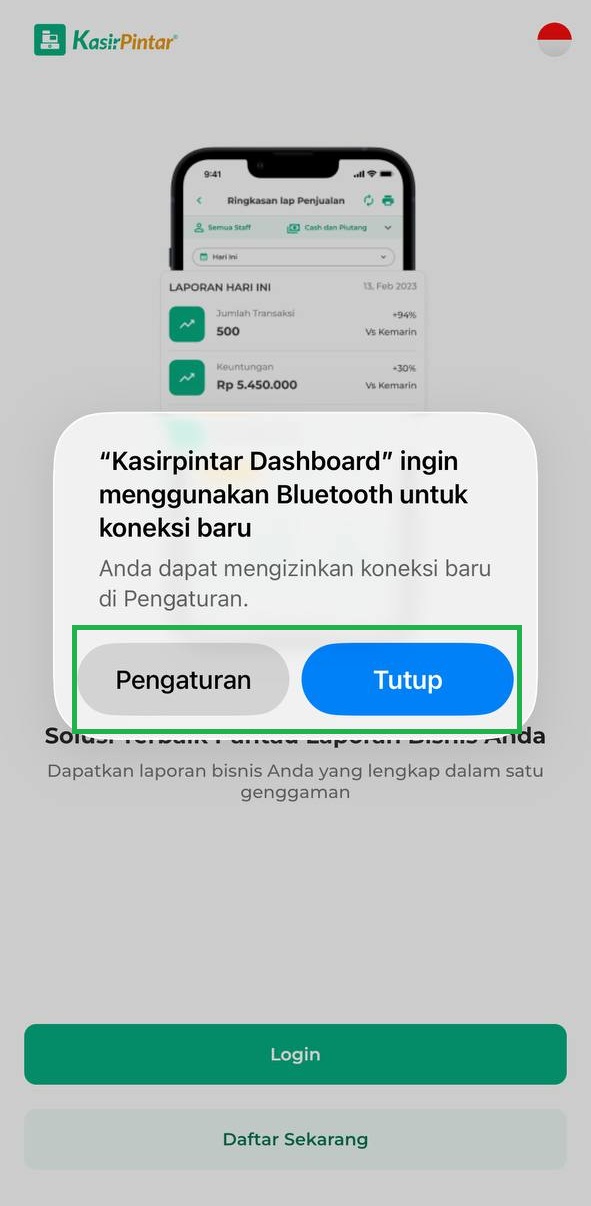
- Jika muncul notifikasi penggunaan Bluetooth untuk koneksi baru, Anda dapat memilih:
- Pengaturan (Settings) untuk membuka pengaturan Bluetooth pada perangkat.
- Tutup (Close) untuk melanjutkan penggunaan aplikasi tanpa mengatur Bluetooth terlebih dahulu.
- Izin Mengirim Pemberitahuan.
Aplikasi juga akan meminta izin untuk mengirimkan pemberitahuan (notifikasi). Klik Izinkan (Allow) agar Anda dapat menerima informasi terbaru, pembaruan aplikasi, serta pemberitahuan penting dari aplikasi Kasir Pintar Dashboard.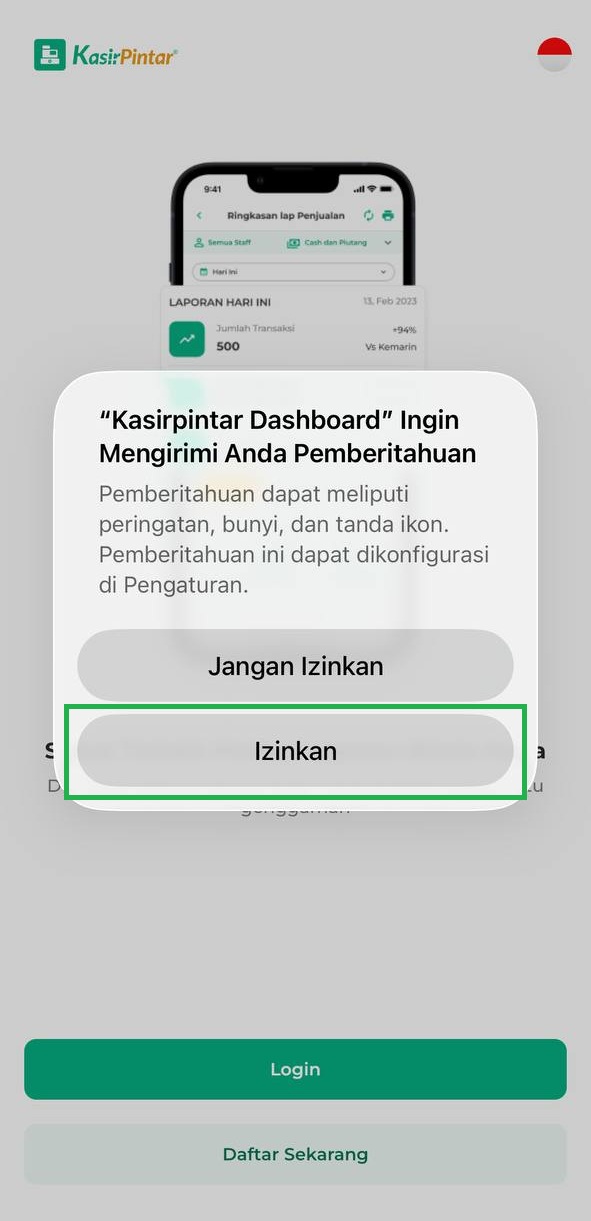
- Sistem akan menampilkan notifikasi izin penggunaan Bluetooth untuk menemukan perangkat Bluetooth di sekitar Anda. Klik Izinkan (Allow) agar aplikasi dapat menggunakan Bluetooth, yang nantinya digunakan untuk menghubungkan printer kasir ke perangkat iPhone atau iPad.
- Izin Penggunaan Bluetooth
3. Cara Mendaftar Akun
Berikut merupakan Cara Mendaftar Akun di aplikasi Kasir Pintar Dashboard versi iOS:
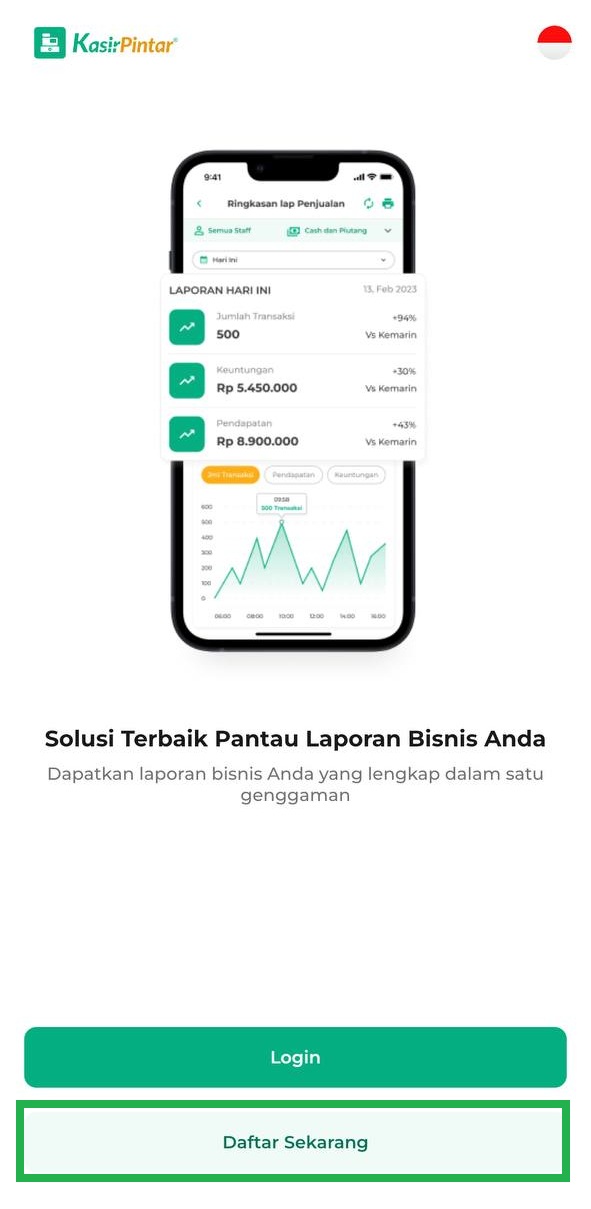
- Buka aplikasi Kasir Pintar Dashboard di perangkat iPhone atau iPad Anda, lalu klik tombol Daftar Sekarang untuk membuat akun baru.
Sistem akan menampilkan halaman Daftar Akun seperti pada tampilan berikut.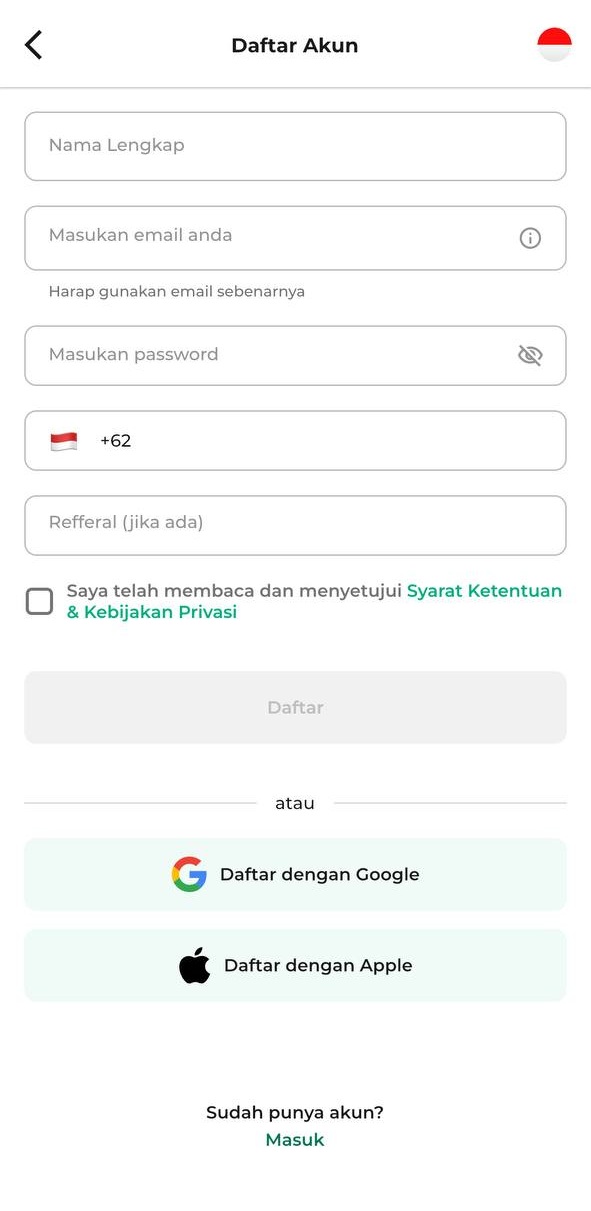
- Pada saat akan mengisi form pendaftaran akun, Anda bisa mengisi kolom nama dan email secara manual dengan cara mengisi sendiri atau secara otomatis melalui akun Google dan Apple.
- Manual
Masukkan Nama Lengkap dan Email yang masih Aktif pada kolom yang telah disediakan.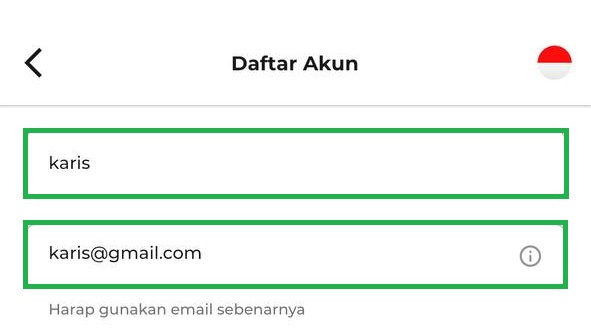
- Google
– Klik tombol Daftar dengan Google
– Klik Lanjutkan
– Pilih akun google yang akan digunakan untuk mendaftar akun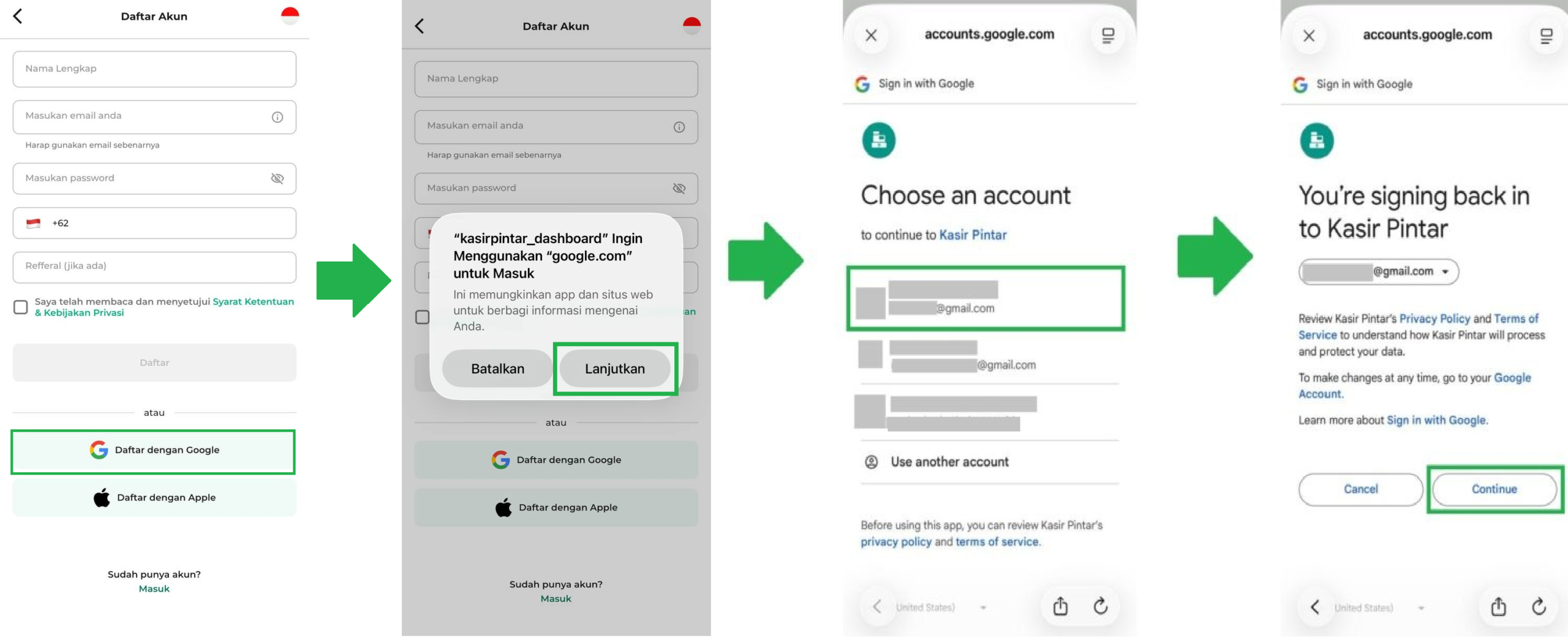
– Berikut tampilan kolom nama dan email yang telah terisi otomatis melalui akun google.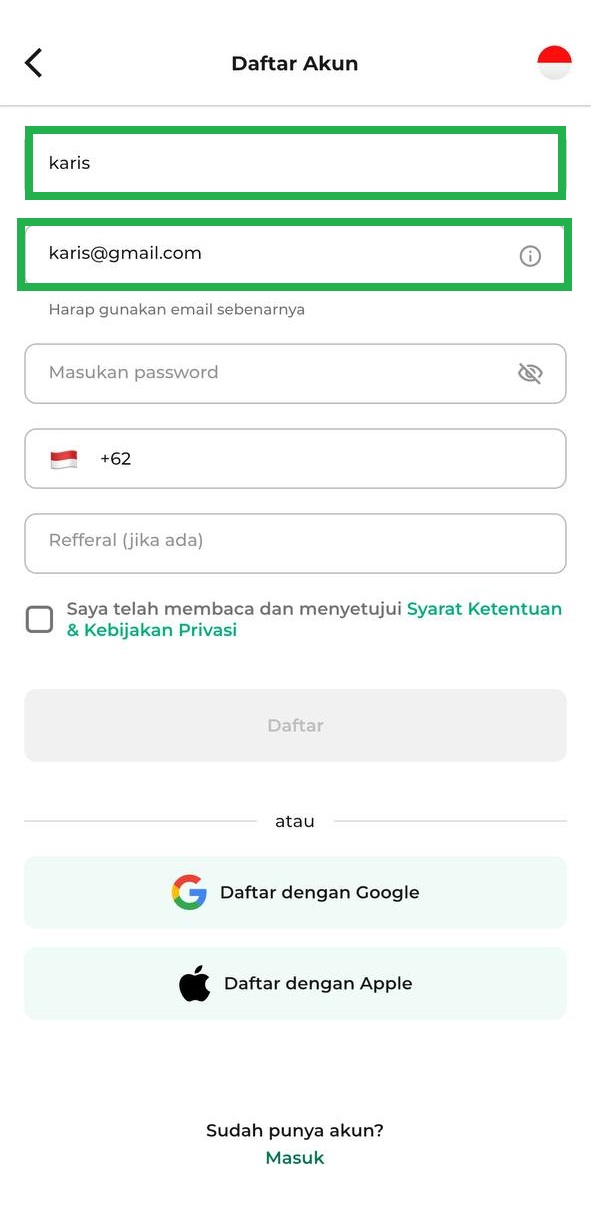
- Apple
– Klik tombol Daftar dengan Apple
– Pilih akun Apple yang ingin digunakan untuk mendaftar akun
– Klik Masuk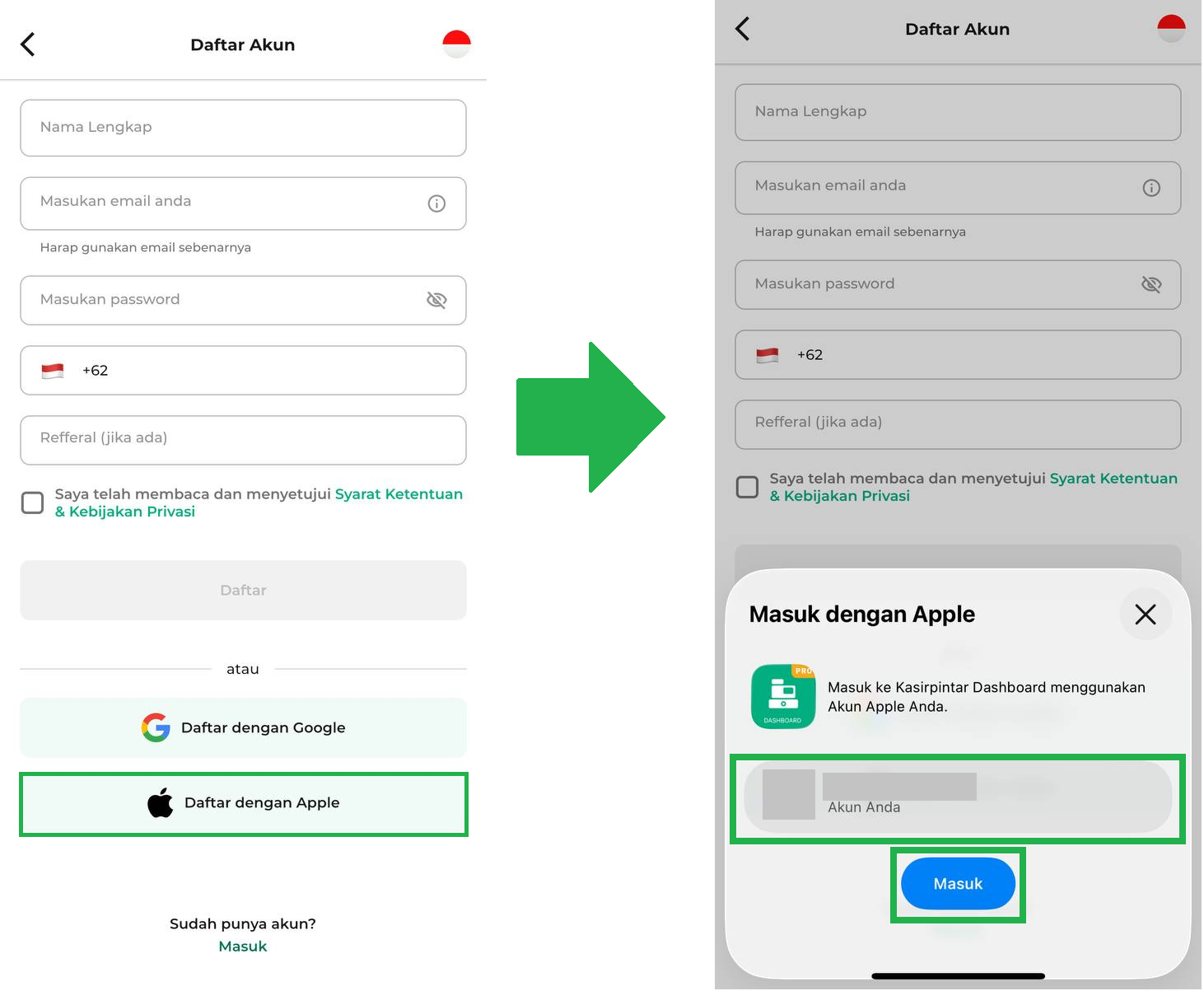
– Berikut tampilan kolom nama dan email yang telah terisi otomatis melalui akun Apple
*Baca panduan lengkap terkait registrasi menggunakan Akun Apple melalui artikel ini dengan klik di sini.
- Manual
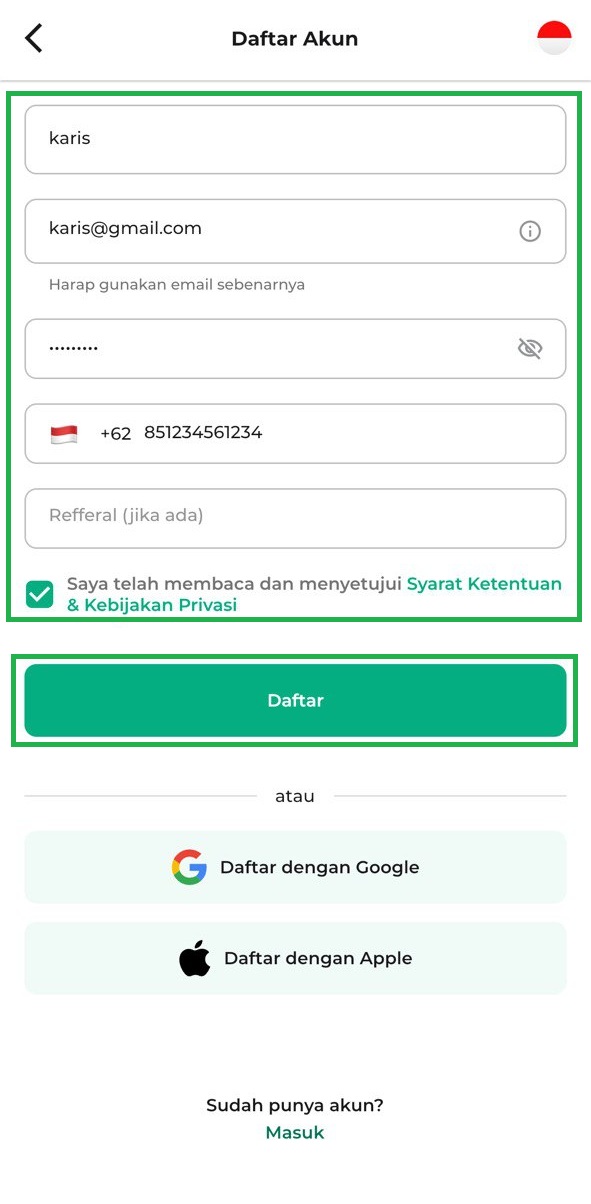
- Setelah mengisi kolom nama dan email, lengkapi seluruh data yang diperlukan pada halaman pendaftaran akun seperti:
- Kata Sandi/Password
Masukkan kata sandi baru yang akan digunakan untuk login ke aplikasi.
- No. Telp
Masukkan nomor telepon aktif dan terdaftar di WhatsApp untuk menerima kode OTP (kode verifikasi).
- Kode Referral
Masukkan kode referral jika Anda memilikinya. Jika tidak ada, bagian ini dapat dilewati. (opsional)
- Centang opsi Persetujuan Syarat Ketentuan & Kebijakan Privasi sebagai tanda bahwa Anda menyetujui seluruh syarat dan kebijakan yang berlaku pada aplikasi.

- Kata Sandi/Password
- Setelah semua data terisi dengan benar, periksa kembali informasi yang telah dimasukkan, lalu klik Daftar untuk melanjutkan proses pendaftaran.
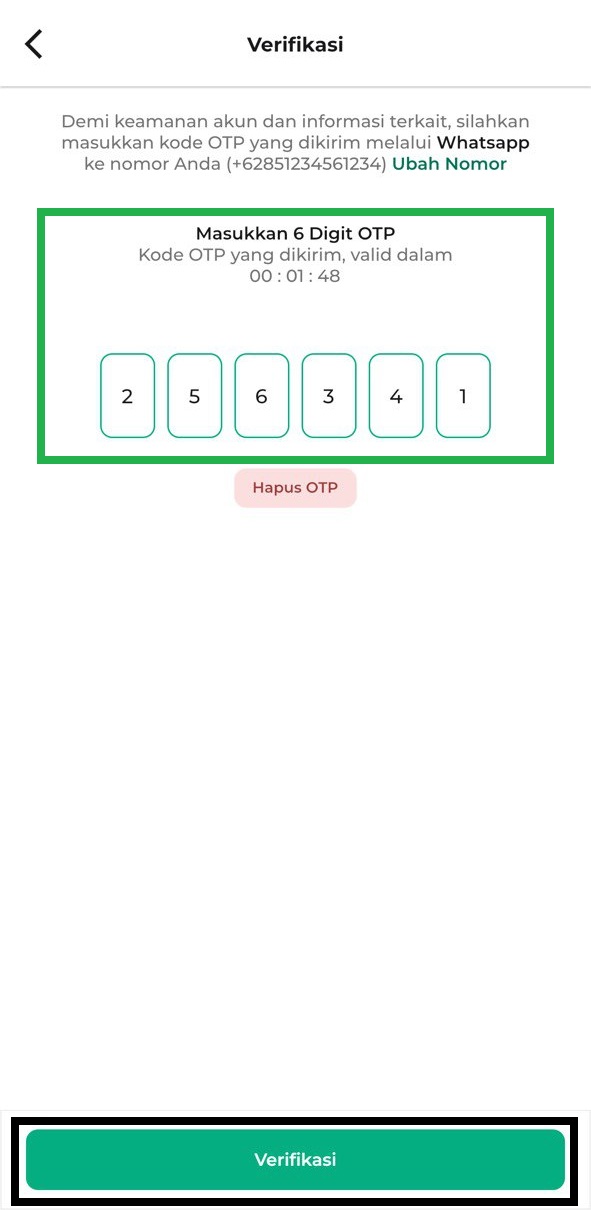
- Kemudian, Anda akan diarahkan ke halaman verifikasi. Silakan cek WhatsApp pada nomor yang telah didaftarkan di akun Kasir Pintar untuk mendapatkan OTP.
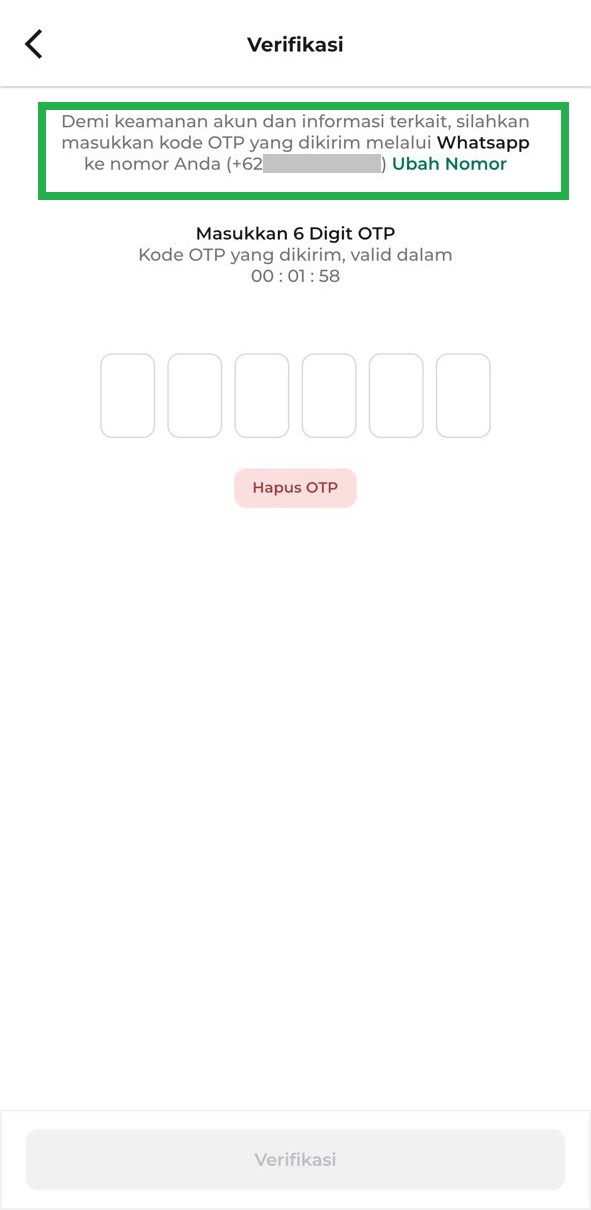
- Masukkan kode OTP yang telah dikirimkan ke nomor WhatsApp yang Anda daftarkan, kemudian klik Verifikasi untuk menyelesaikan proses pembuatan akun.
- Setelah berhasil verifikasi OTP, Anda akan diarahkan untuk melengkapi data toko Anda. Masukkan data yang diperlukan seperti:
- Jenis Usaha: Klik kolom Pilih Jenis Usaha, lalu pilih jenis usaha sesuai kebutuhan Anda.
- Nama Toko: Masukkan nama toko/usaha yang sedang Anda jalani.
- Alamat Toko: Masukkan alamat toko Anda berada seperti data Provinsi, Kota, dan Alamat lengkap.
Setelah itu, klik tombol Simpan.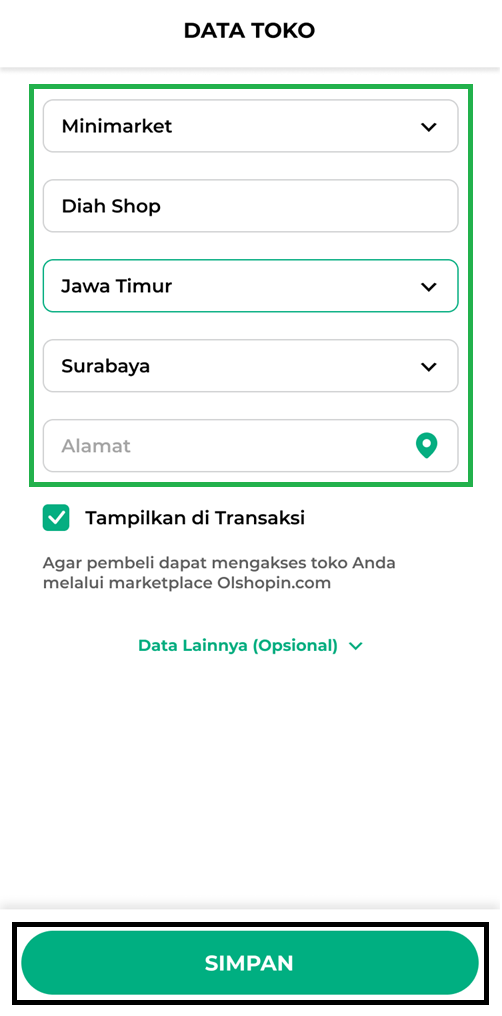
4. Cara Login Akun
Berikut merupakan panduan Login di aplikasi Kasir Pintar Dashboard versi iOS:
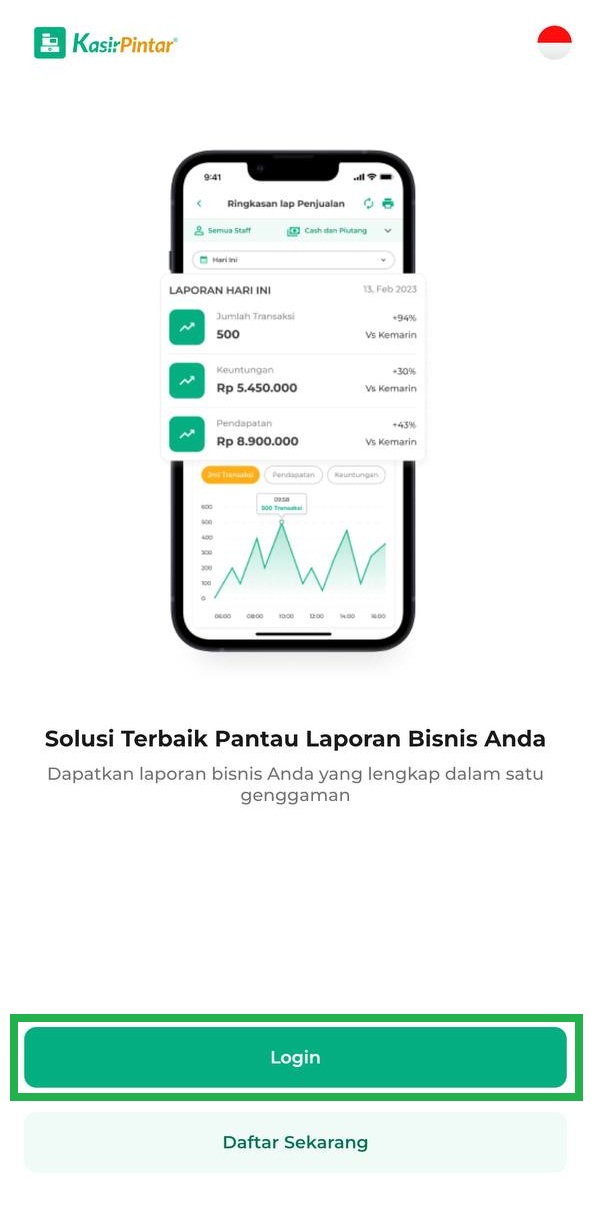
- Buka aplikasi Kasir Pintar Dashboard versi iOS di perangkat Anda, lalu klik tombol Login.
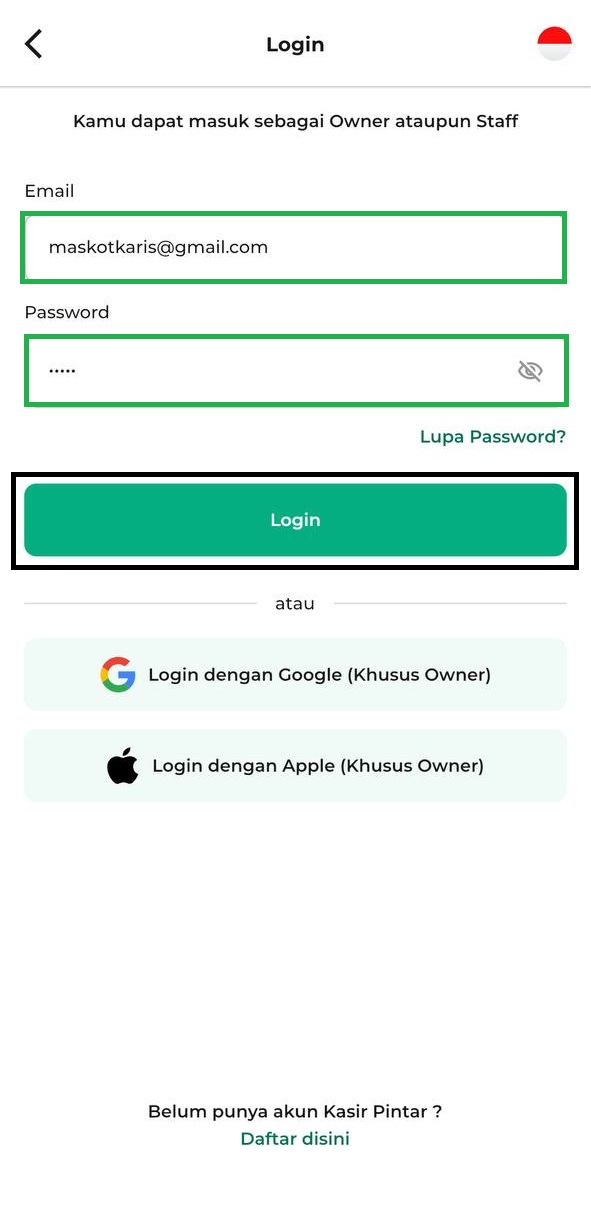
- Masukkan Email dan Password pada kolom yang tersedia. Lalu, klik Login untuk masuk ke aplikasi Kasir Pintar Dashboard.
- Selain menggunakan email dan password, Anda dapat melakukan login secara otomatis melalui akun Google atau Apple (khusus akun Owner) :
- Login dengan Akun Google
- Klik Login dengan Google(Khusus Owner) pada halaman login.
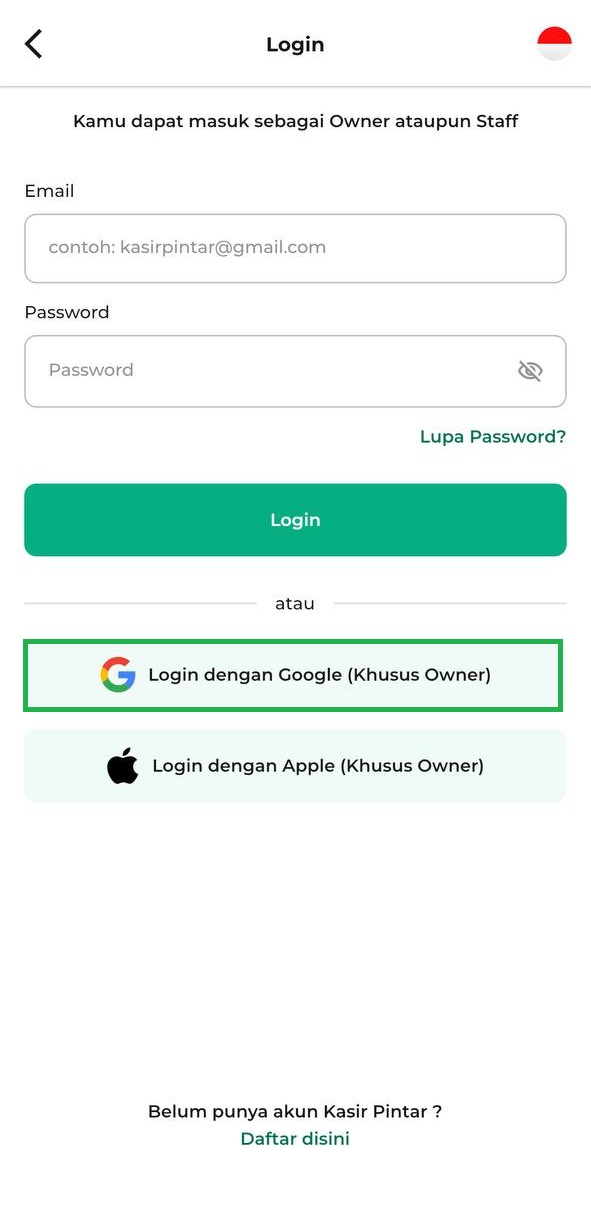
- Sistem akan menampilkan pemberitahuan izin untuk menggunakan akun Google, lalu klik Lanjutkan.
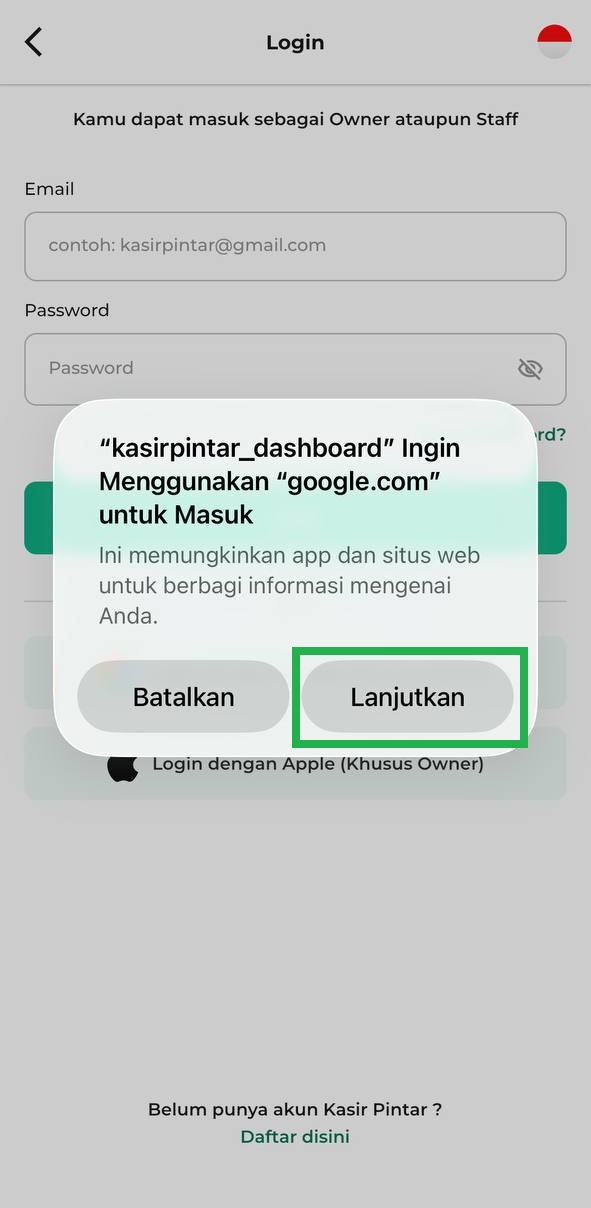
- Pilih akun Google yang sudah terdaftar di aplikasi Kasir Pintar Dashboard.
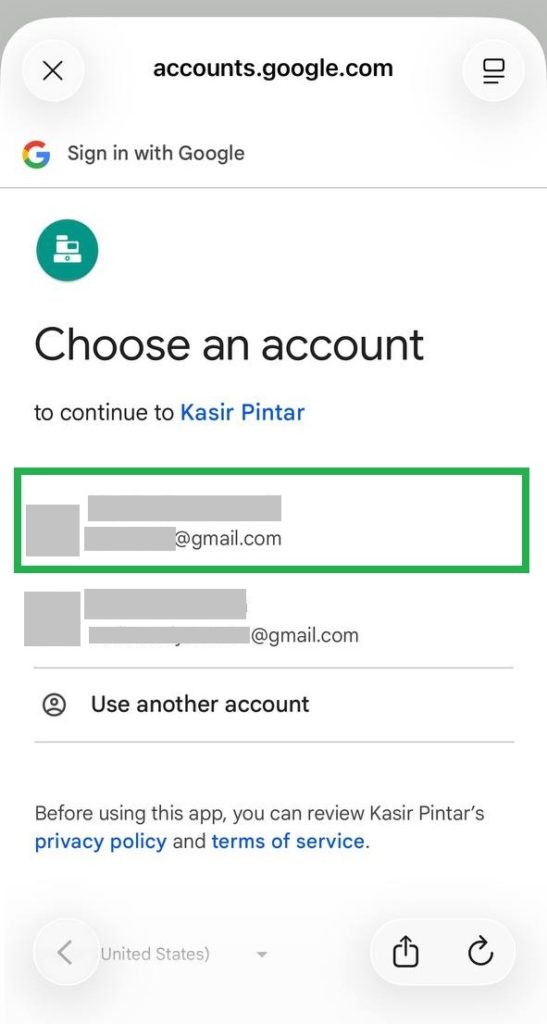
- Selanjutnya, sistem akan menampilkan halaman izin aplikasi untuk mengakses akun Google. Klik Continue untuk melanjutkan.
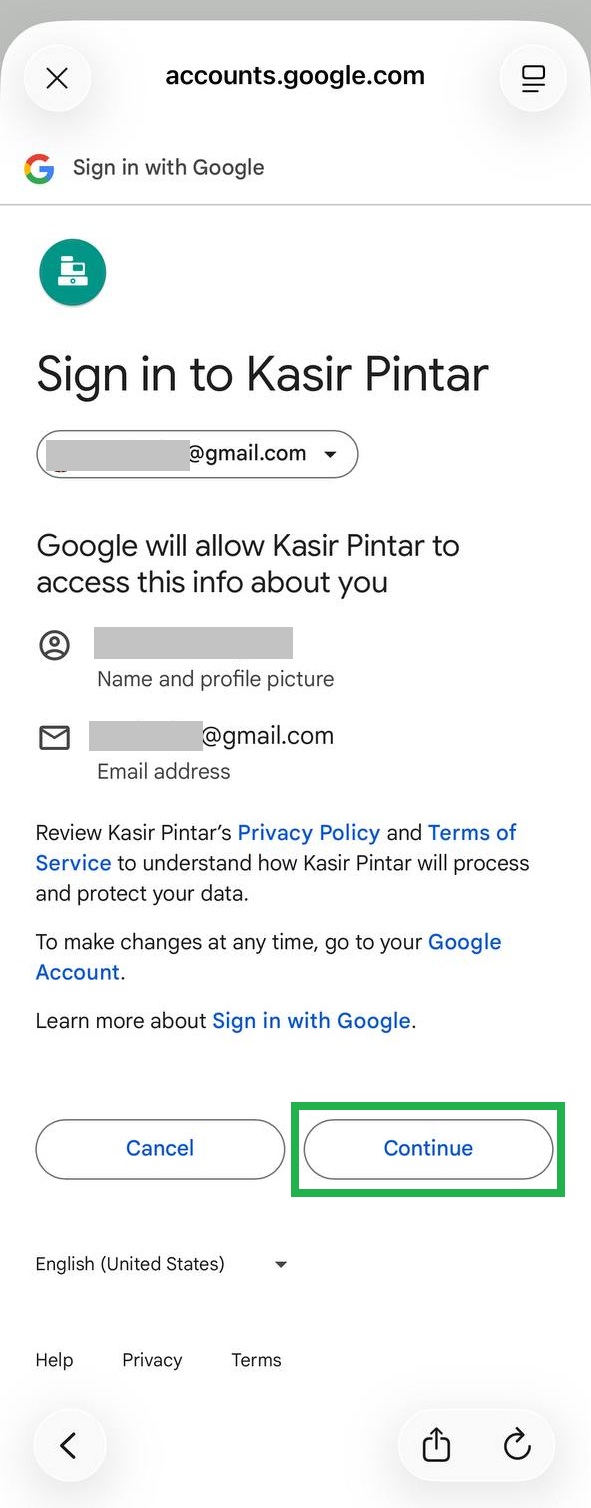
- Jika proses login berhasil, aplikasi akan menampilkan pop up pemberitahuan terkait izin aplikasi seperti berikut, lalu klik Izinkan.
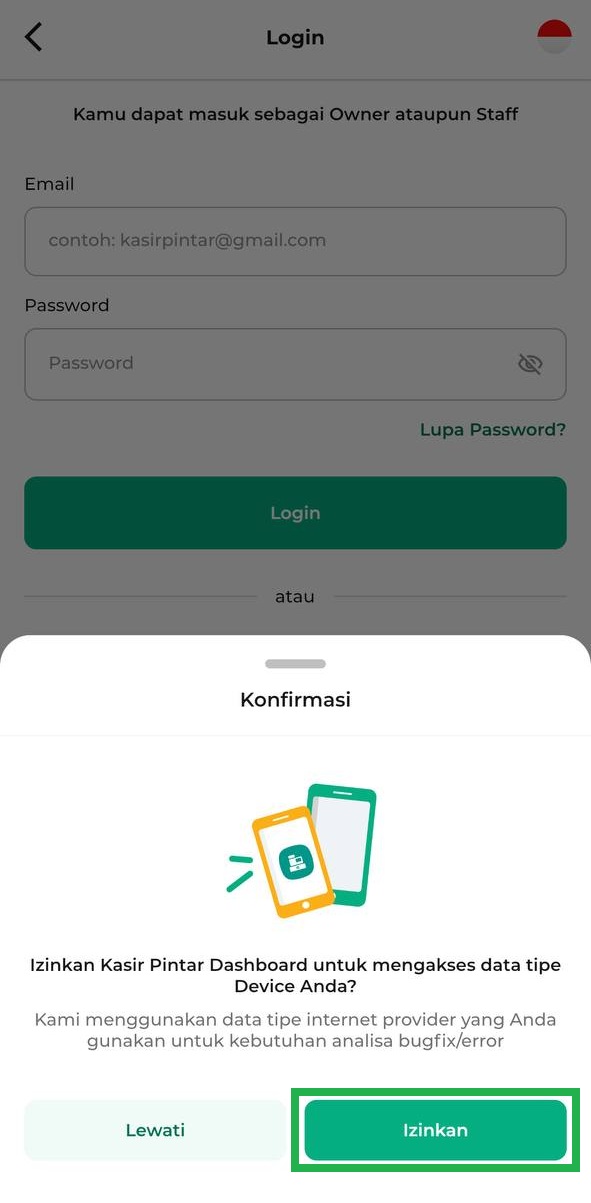
- Klik Login dengan Google(Khusus Owner) pada halaman login.
- Login dengan Akun Apple.
- Klik ikon Apple pada halaman login.
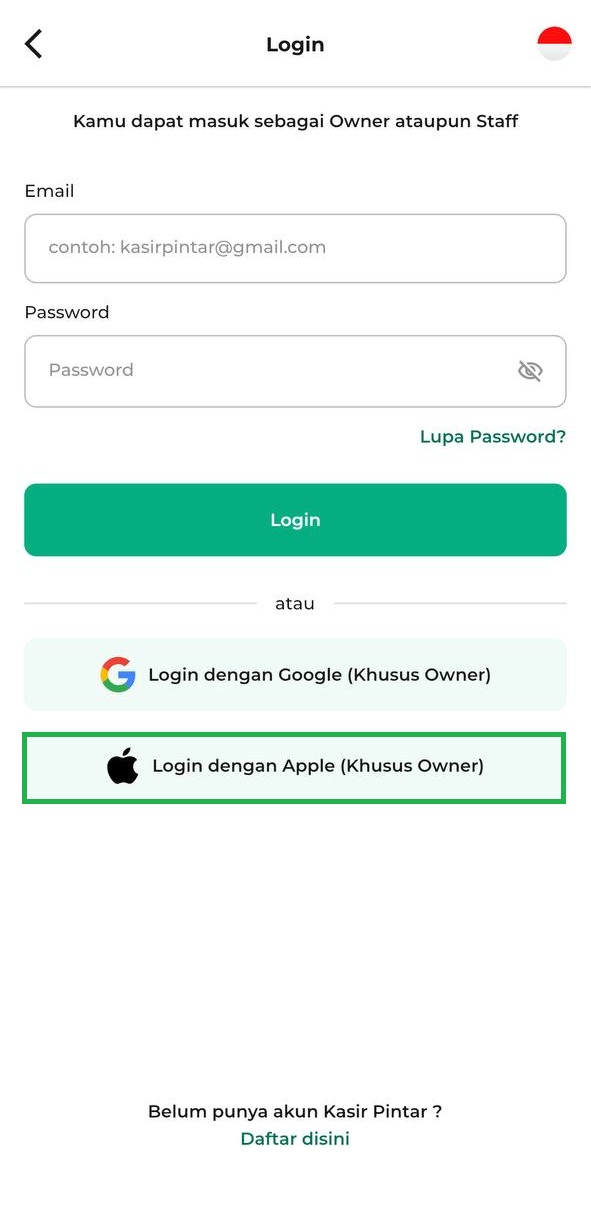
- Sistem akan menampilkan halaman masuk dengan Apple seperti pada tampilan berikut. Pilih akun Apple yang telah terdaftar di Kasir Pintar, lalu klik Masuk.
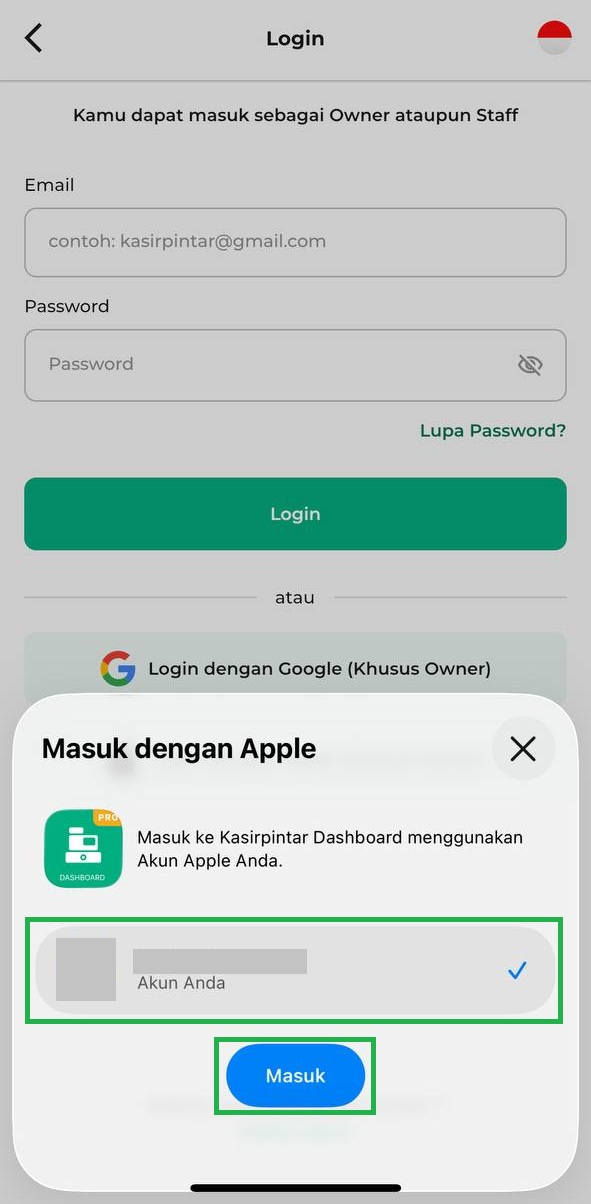
- Jika proses login berhasil, aplikasi akan menampilkan pop up pemberitahuan terkait izin aplikasi seperti berikut, lalu klik Izinkan.
*Baca panduan lengkap terkait login menggunakan Akun Apple melalui artikel ini dengan klik di sini.
- Klik ikon Apple pada halaman login.
- Login dengan Akun Google
Setelah mengetahui cara instal, daftar, hingga login, kini Anda siap menggunakan aplikasi Kasir Pintar Dashboard versi iOS untuk mendukung operasional bisnis Anda. Dengan Kasir Pintar Dashboard, Anda dapat menikmati laporan transaksi yang lebih rapi dan lengkap, serta pemantauan bisnis yang lebih akurat untuk membantu meminimalkan kesalahan dan meningkatkan efisiensi operasional.
Selamat Mencoba !
Artikel Lainnya
- Cara Register dan Login Menggunakan Email Apple
- Cara Menambah Barang atau Jasa (Kasir Pintar Dashboard)
- Cara Menambah Akun Staf & Login ke Akun Staf (Kasir Pintar Dashboard)
- Cara Melakukan Transaksi Penjualan (Kasir Pintar POS)
FAQs
- Apakah akun Owner & Staf memiliki halaman login yang berbeda di aplikasi Kasir Pintar Dashboard?
Tidak. Aplikasi Kasir Pintar Dashboard menggunakan halaman login yang sama untuk akun Owner dan Staf. - Apakah fitur dan menu yang tampil akan berbeda setelah login?
Ya. Setelah login, sistem akan otomatis menyesuaikan fitur dan menu sesuai dengan peran akun (Owner atau Staf).- Akun Owner: Semua fitur Pro & Bisnis dapat diakses.
- Akun Staf: Fitur yang tersedia sesuai dengan hak akses yang diberikan oleh Owner.