Cara Mengatur Customer Display (Kasir Pintar POS)
Customer Display adalah fitur pada Kasir Pintar POS versi Desktop yang menampilkan informasi transaksi secara langsung kepada pelanggan. Tampilan customer display muncul melalui tablet atau monitor eksternal (layar tambahan) yang terhubung ke PC/laptop kasir.
Melalui fitur ini, pelanggan dapat melihat informasi seperti nama kasir, tanggal dan waktu transaksi, nama pelanggan, poin yang didapat pelanggan, nomor meja, daftar barang belanjaan, serta subtotal dan total pembayaran. Dengan demikian, pelanggan dapat memantau seluruh proses transaksi secara lebih transparan. Selain itu, fitur customer display juga mendukung tampilan gambar, sementara dukungan untuk video masih dalam tahap pengembangan.
Syarat dan Ketentuan untuk mengakses fitur Customer Display :
- Gunakan Kasir Pintar POS versi Desktop (MacOS/Windows) minimal versi 3.0.0
- Sudah berlangganan Kasir Pintar Pro + Plugin Desktop.
- Memiliki dua perangkat yang saling terhubung menggunakan kabel HDMI secara langsung :
- Laptop/PC untuk menjalankan aplikasi Kasir Pintar POS versi Desktop.
- Monitor/Tablet eksternal sebagai tampilan Customer Display.
- Akses fitur melalui akun Owner maupun Staff.
Berikut merupakan panduan terkait Cara Mengatur Customer Display yang diakses melalui aplikasi Kasir Pintar POS versi Desktop :
- Pastikan tablet yang digunakan untuk customer display sudah terhubung dengan aplikasi Kasir Pintar POS versi Desktop yang ada di PC/Laptop menggunakan kabel HDMI.
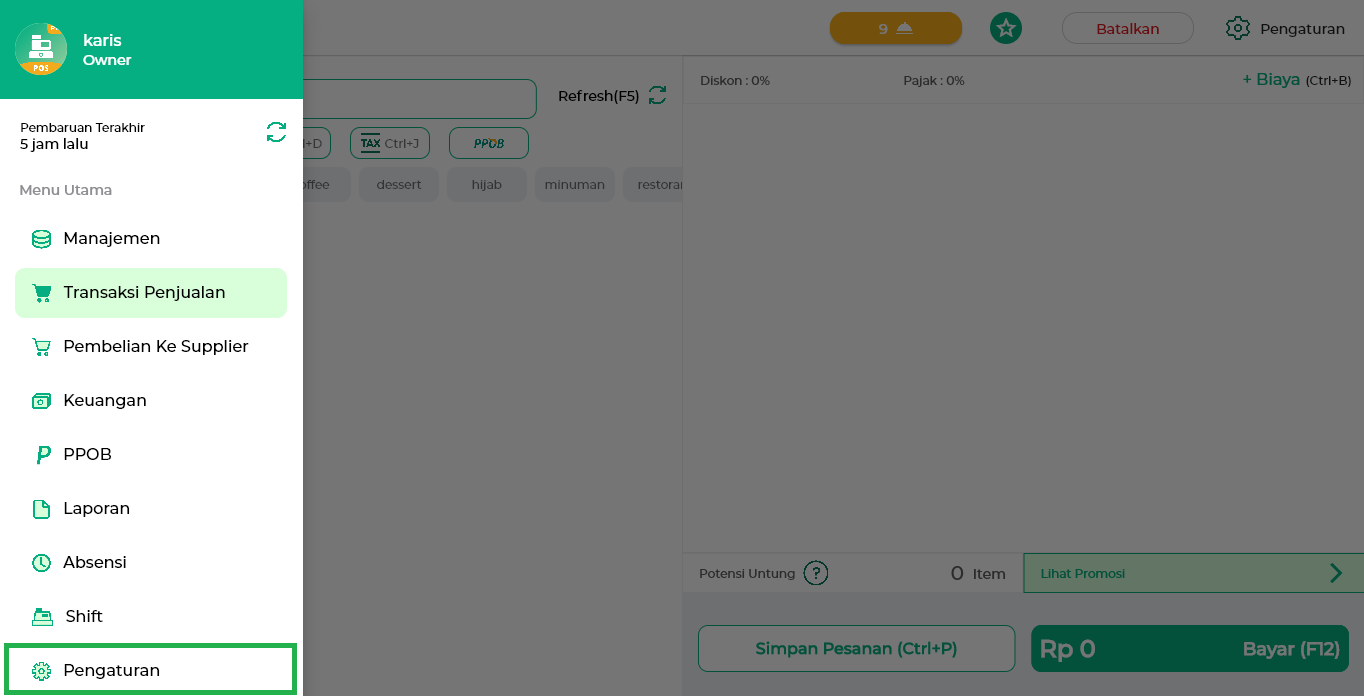
- Buka aplikasi Kasir Pintar POS versi Desktop, lalu klik ikon garis tiga di pojok kiri atas untuk membuka menu sidebar.

- Klik menu Pengaturan.
Geser layar ke bawah, lalu pilih opsi Customer Display.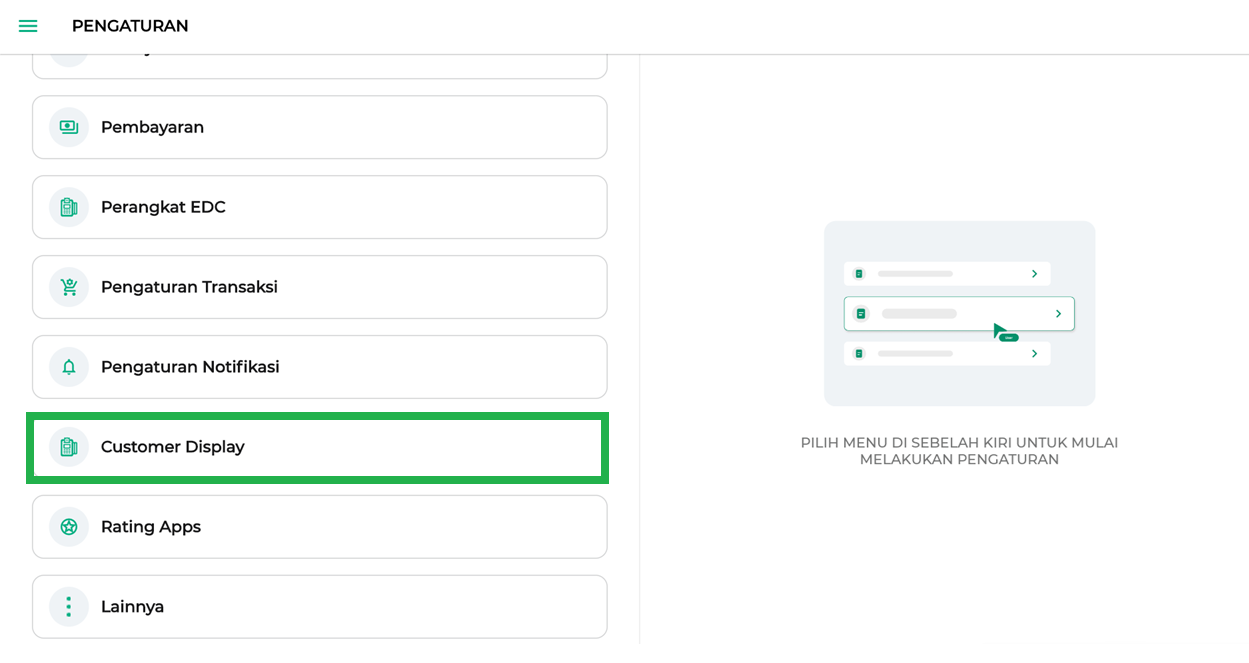
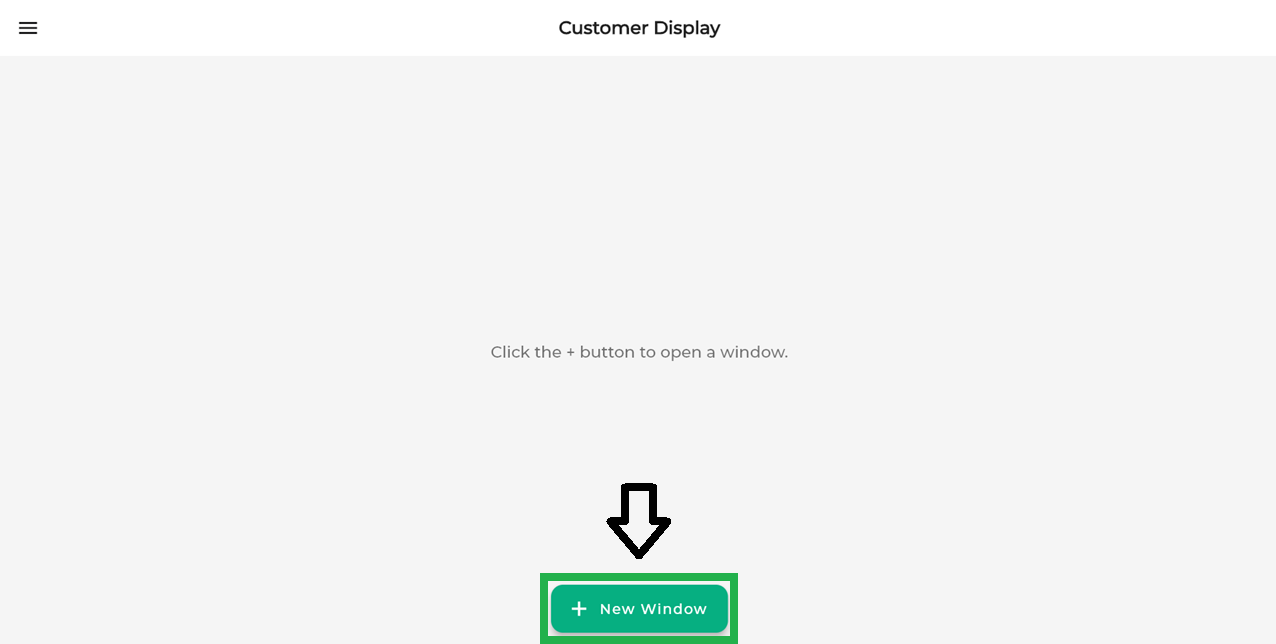
- Sistem akan menampilkan halaman Customer Display, lalu klik tombol +New Window.
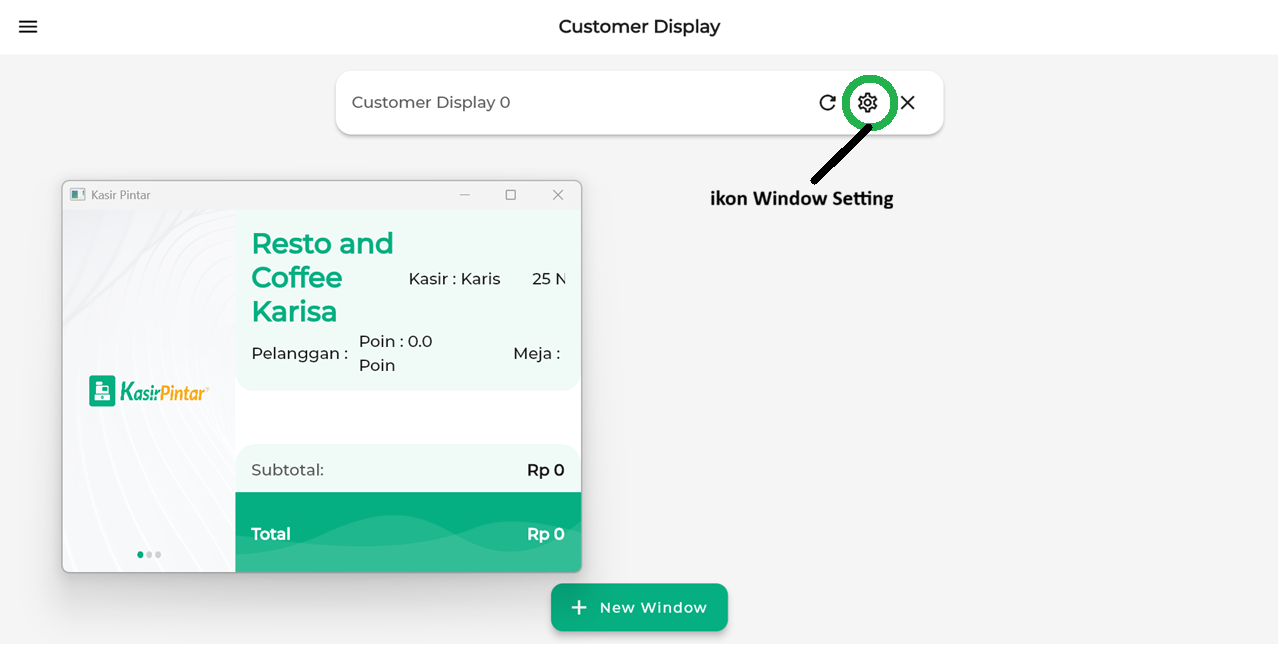
Kemudian, akan ditampilkan daftar customer display seperti pada tampilan berikut.
Catatan: Nama pada customer display tidak dapat diubah karena sudah defaultnya dari sistem.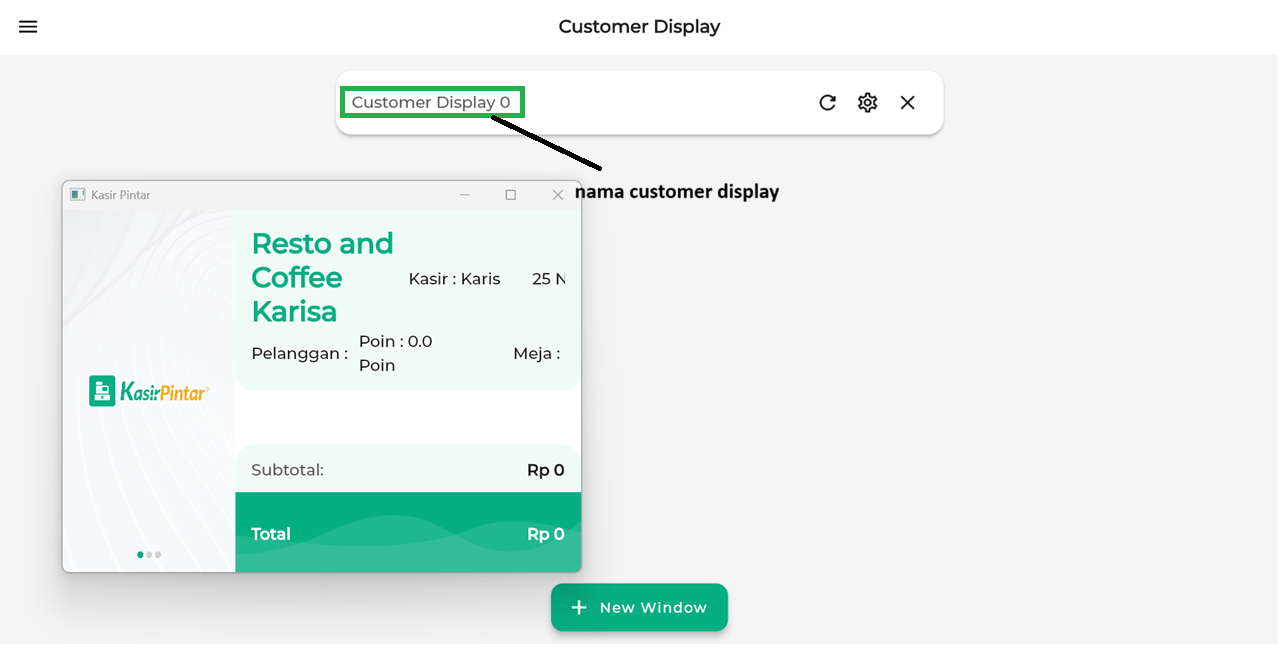
- Klik ikon Window Setting yang ada di sebelah nama Customer Display untuk mengatur konten (gambar/video) yang akan ditampilkan.
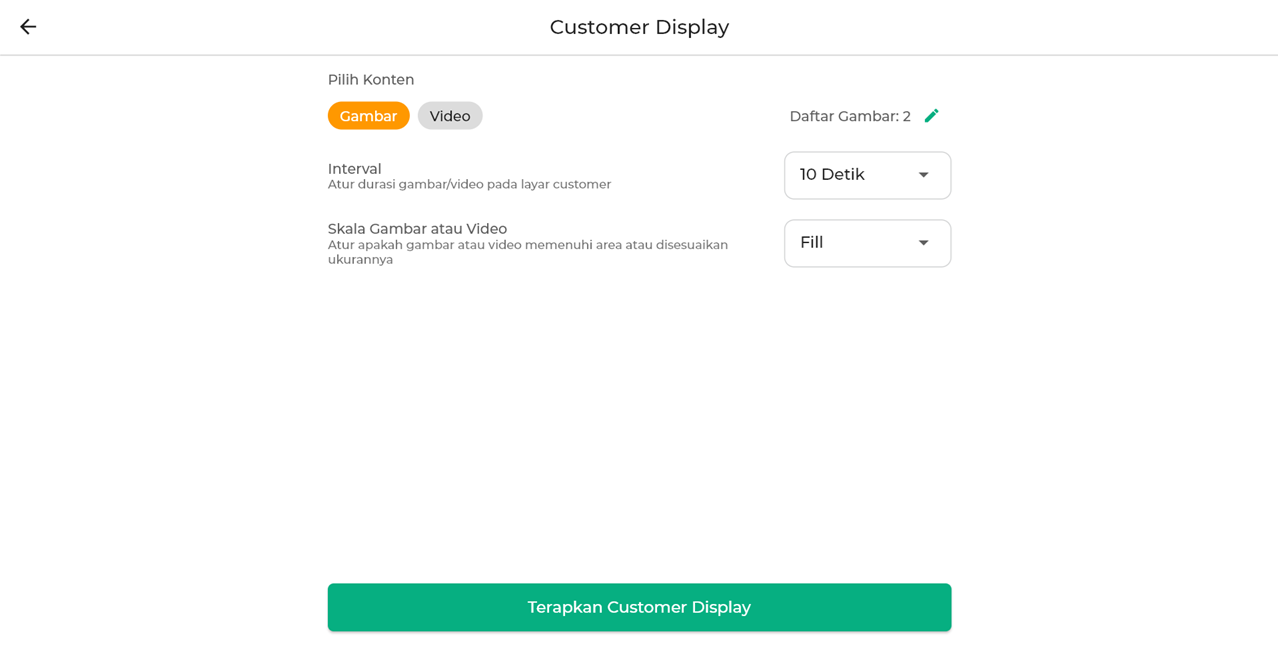
- Pilih opsi Gambar untuk menambahkan konten pada customer display. Lalu, klik ikon pensil untuk menambahkan gambar baru.
Catatan: Pada saat ini, untuk opsi video masih tidak bisa dipilih karena masih dalam tahap pengembangan.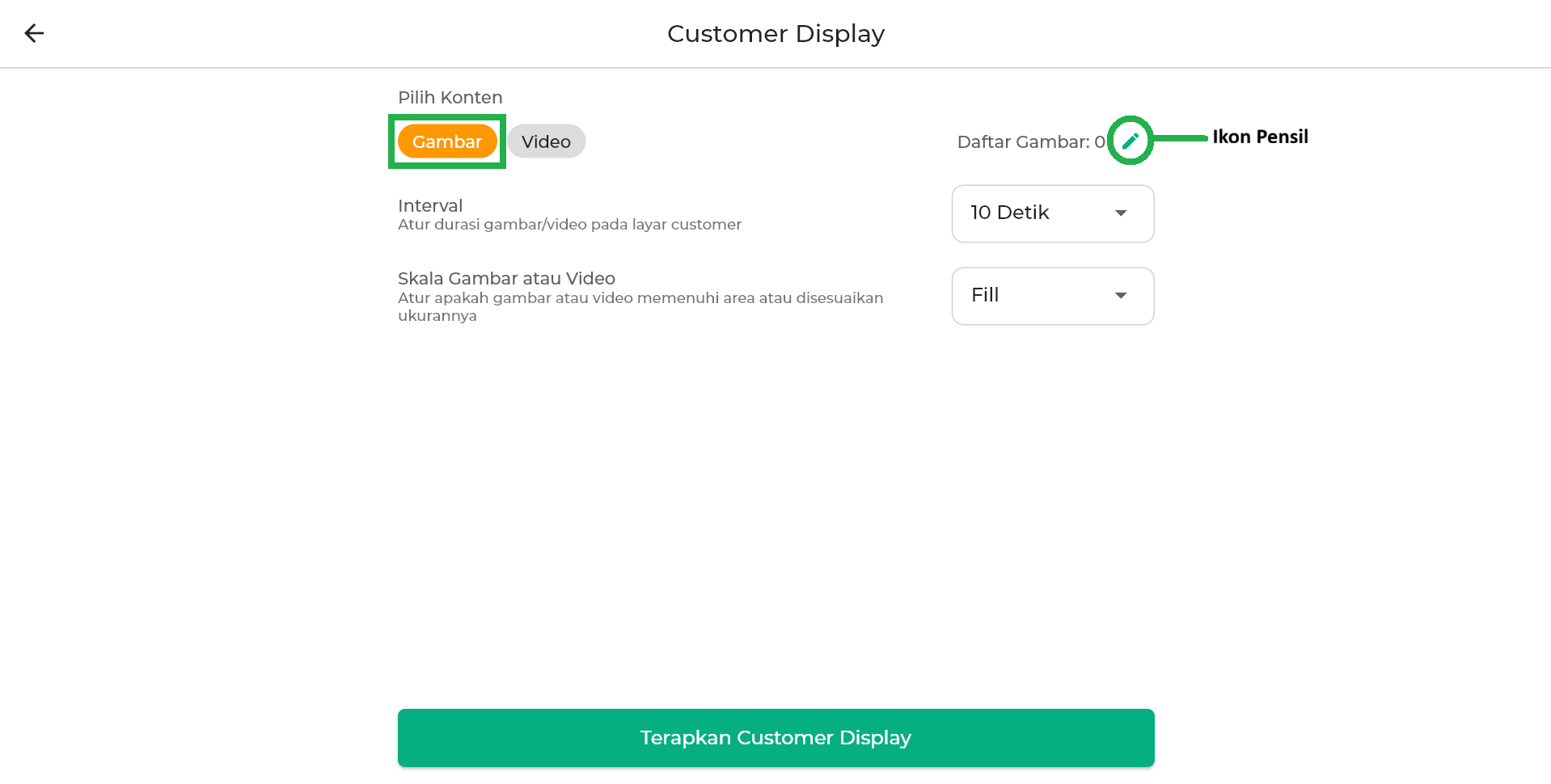
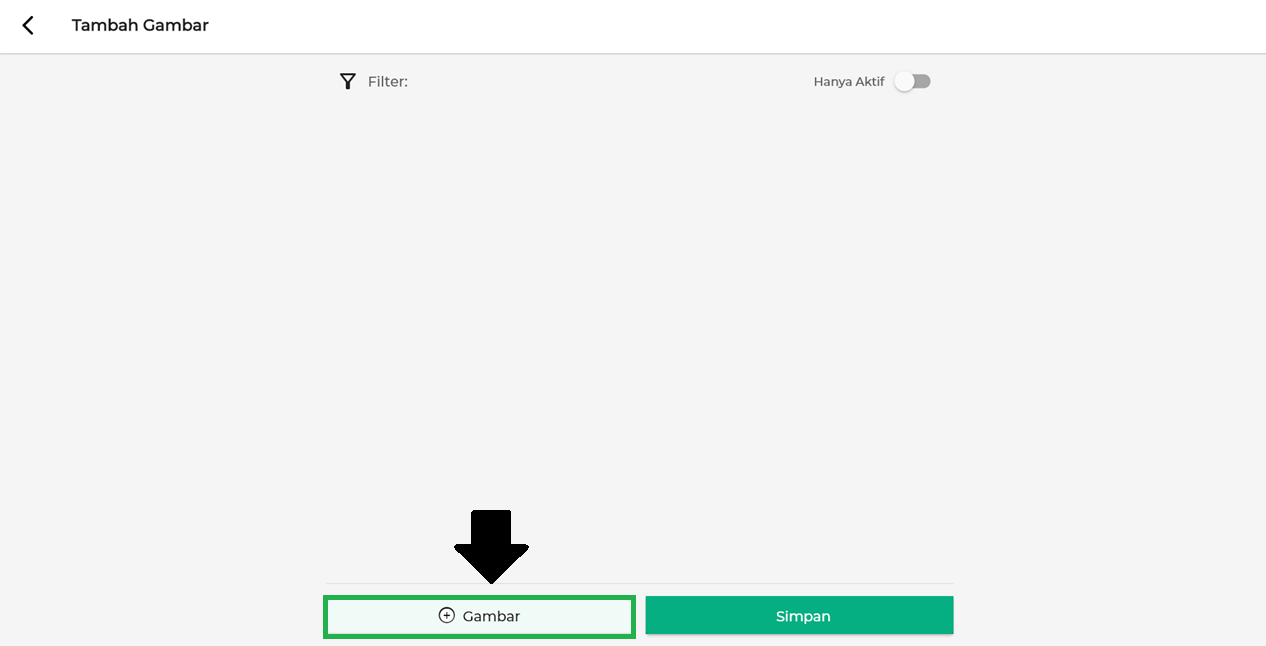
- Sistem akan menampilkan halaman Tambah Gambar, lalu klik +Gambar.
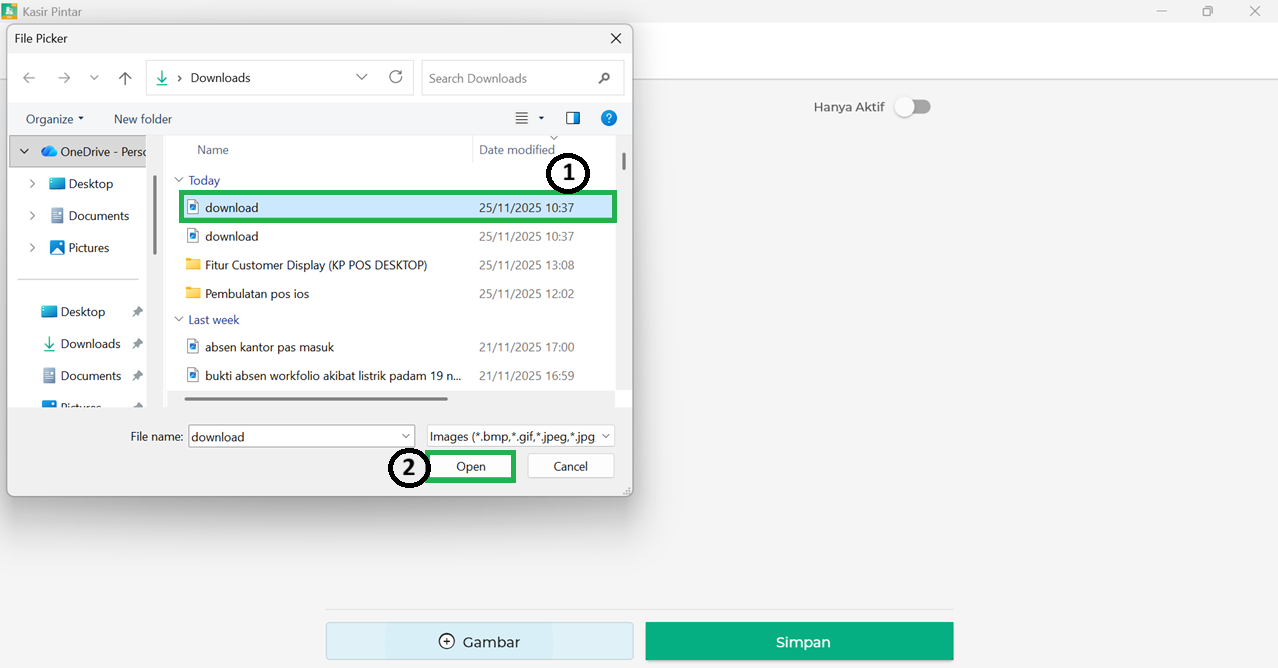
- Pilih gambar yang akan ditambahkan ke tampilan customer display > klik Open.
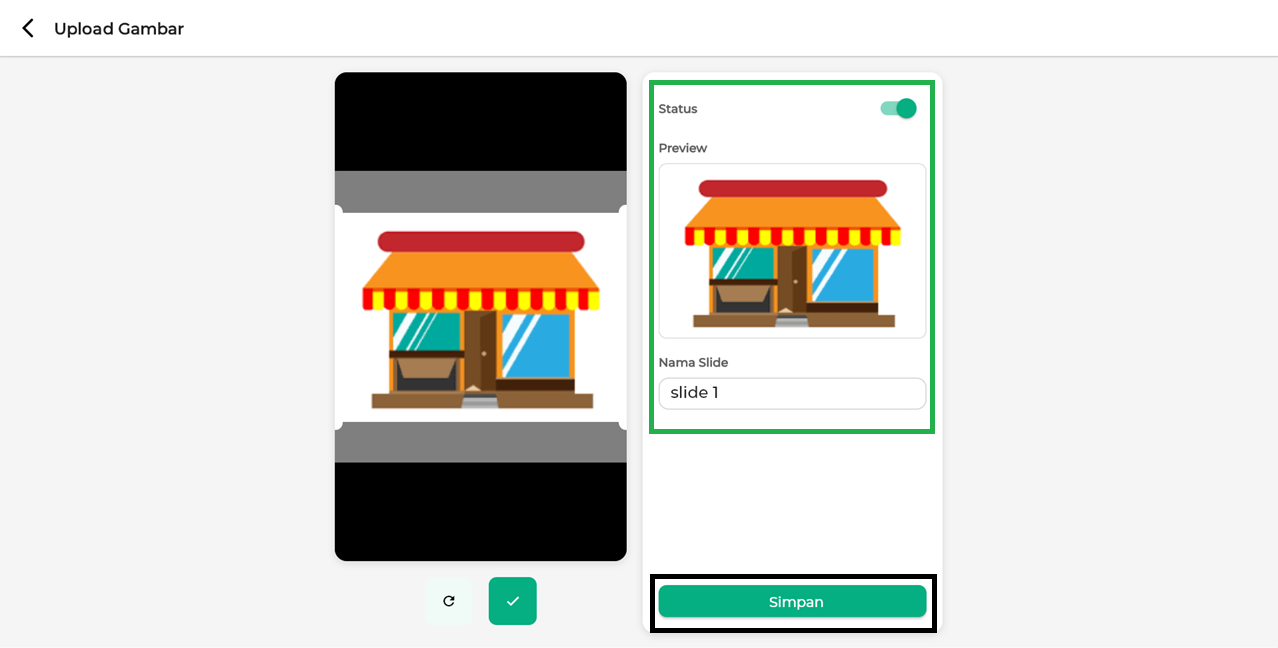
Berikut merupakan tampilan sistem setelah memilih gambar.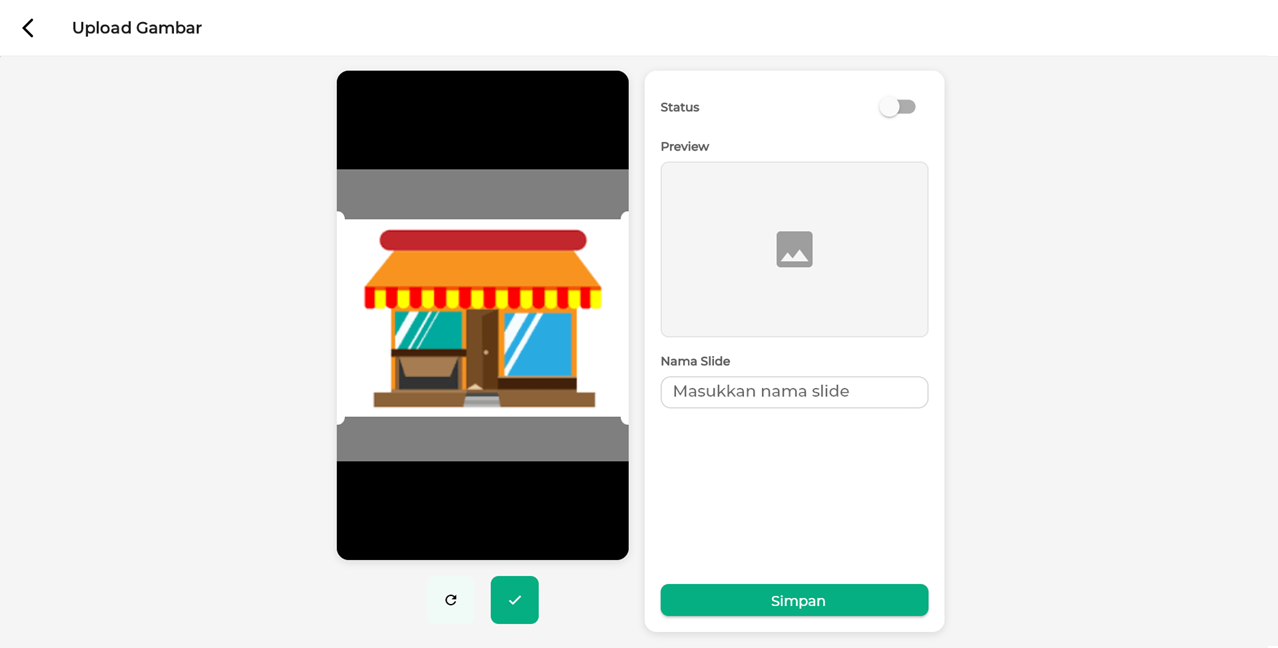
- Pada halaman upload gambar, Anda bisa melakukan beberapa tindakan lain seperti:
- Mengatur Ukuran Gambar
Tentukan ukuran gambar dengan melakukan crop/potong gambar untuk menyesuaikannya ke layar customer display.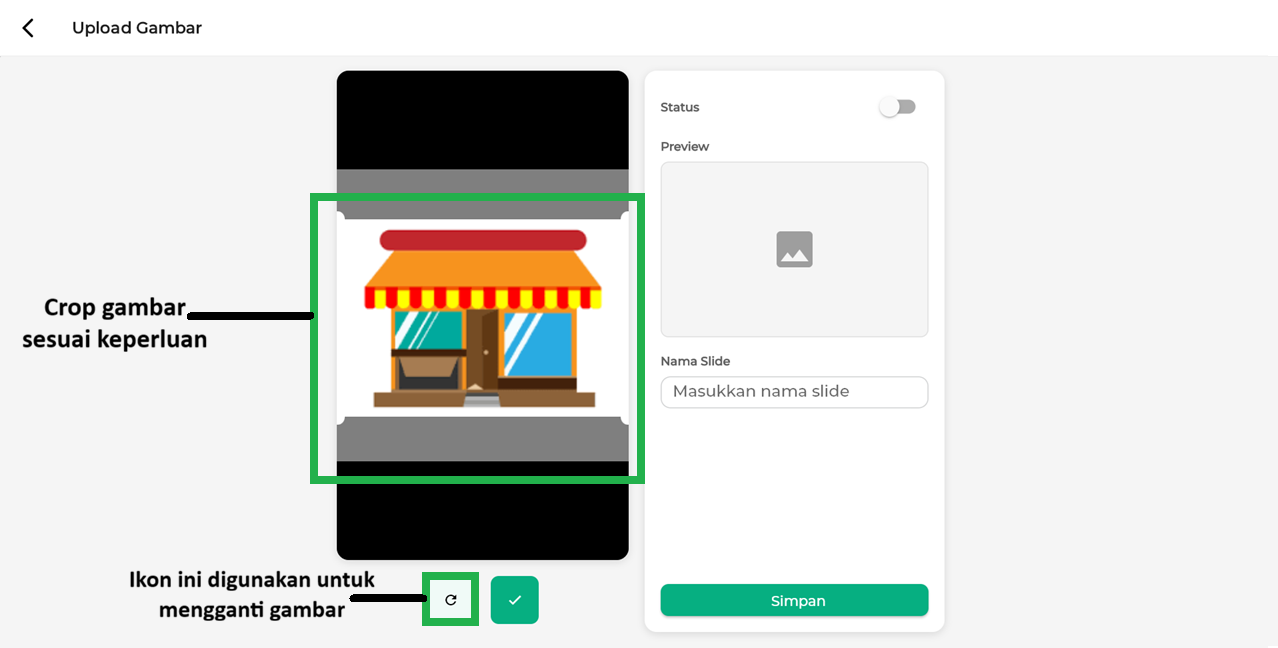
- Toggle Status Aktivasi Gambar
Geser toggle status hingga berwarna hijau untuk menampilkan gambar pada tampilan slide customer display.
- Lihat Preview Gambar
Klik ikon Centang untuk melihat preview gambar yang telah diatur.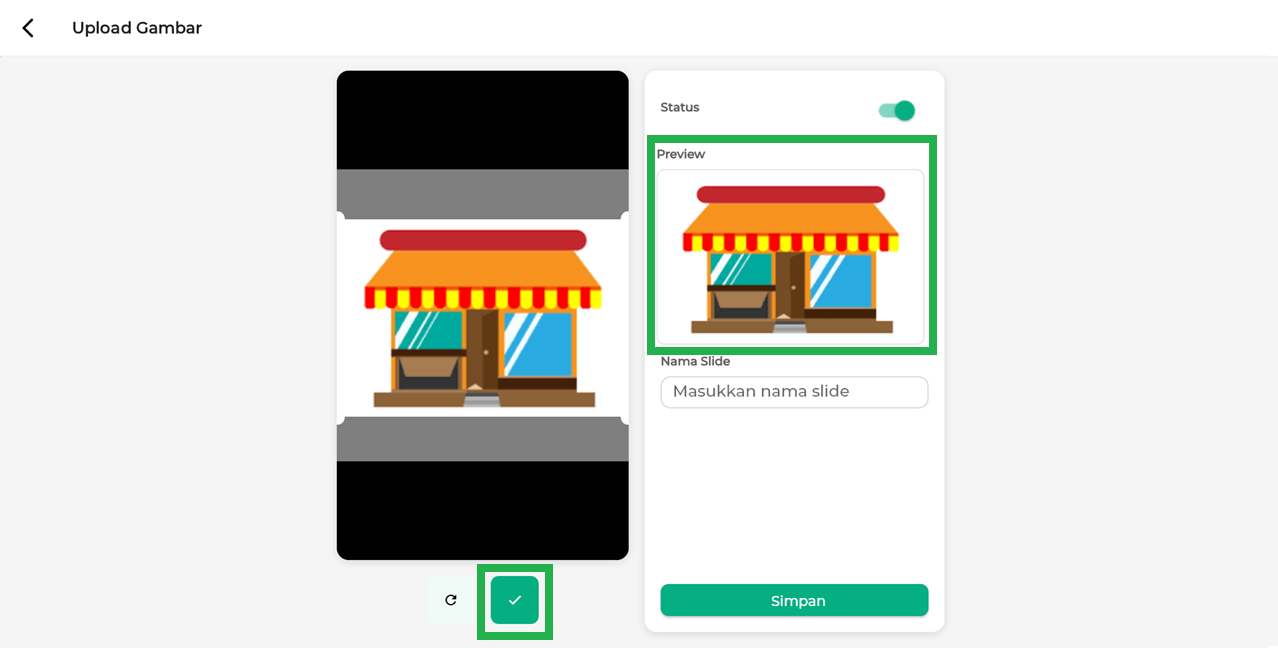
- Menambahkan Nama Slide
Masukkan nama slide untuk menamai gambar yang telah dipilih .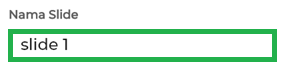
- Mengatur Ukuran Gambar
- Periksa kembali pengaturan dan gambar yang telah diupload, lalu klik Simpan.
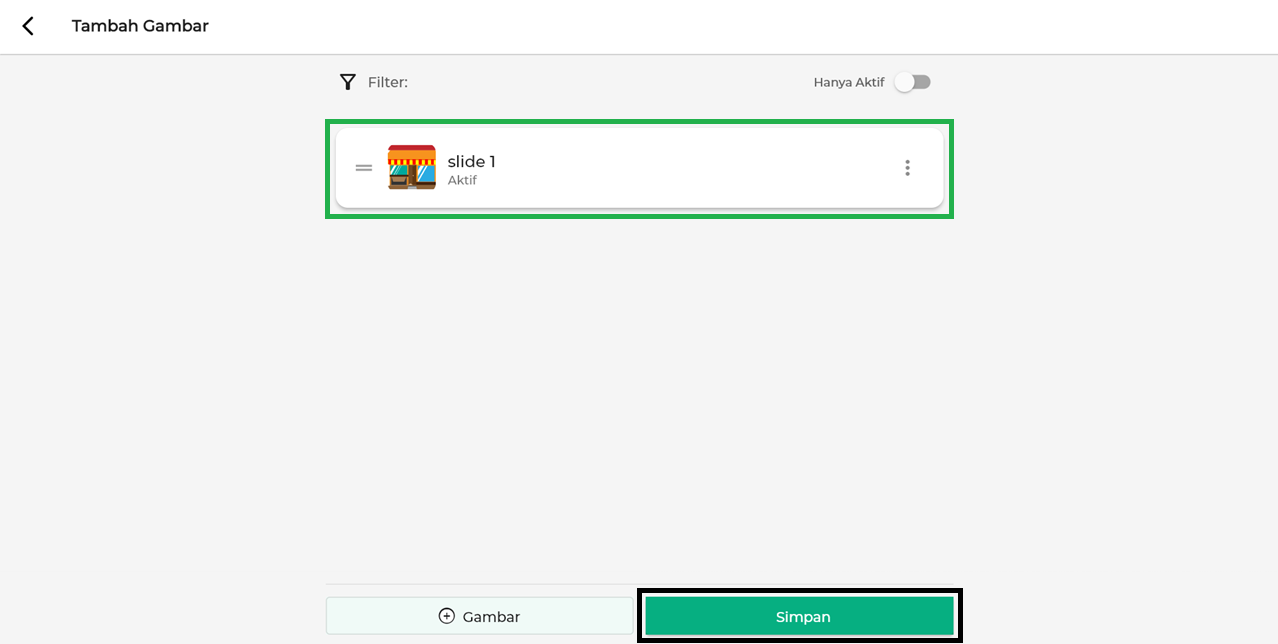
- Setelah menambahkan gambar, sistem menampilkan halaman Tambah Gambar. Lalu, klik Simpan.
Catatan: Untuk menambahkan gambar baru, ulangi langkah nomor 7 hingga nomor 11. - Pada halaman tambah gambar, Anda dapat melakukan beberapa tindakan seperti :
- Edit/Hapus Gambar
Klik ikon titik tiga untuk melakukan tindakan Edit/Hapus gambar.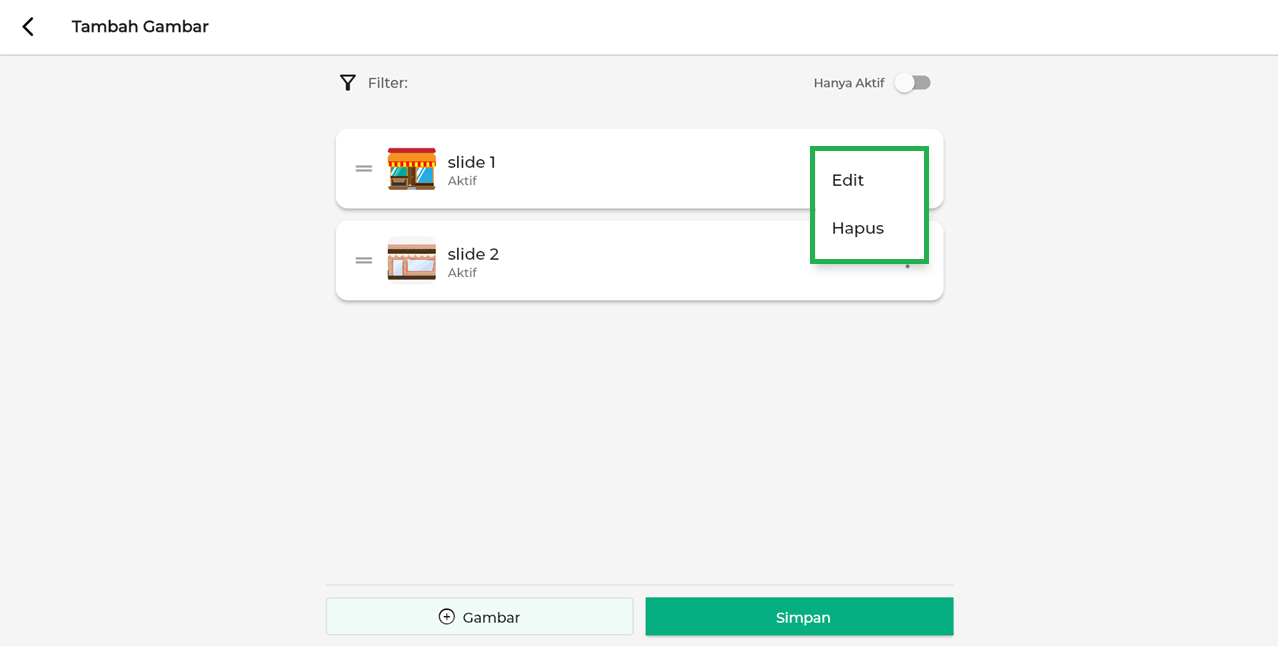
- Filter Hanya Aktif
Geser toggle Hanya Aktif hingga berwarna hijau untuk melihat gambar slide yang aktif saja, atau geser hingga abu-abu untuk melihat gambar slide yang tidak aktif.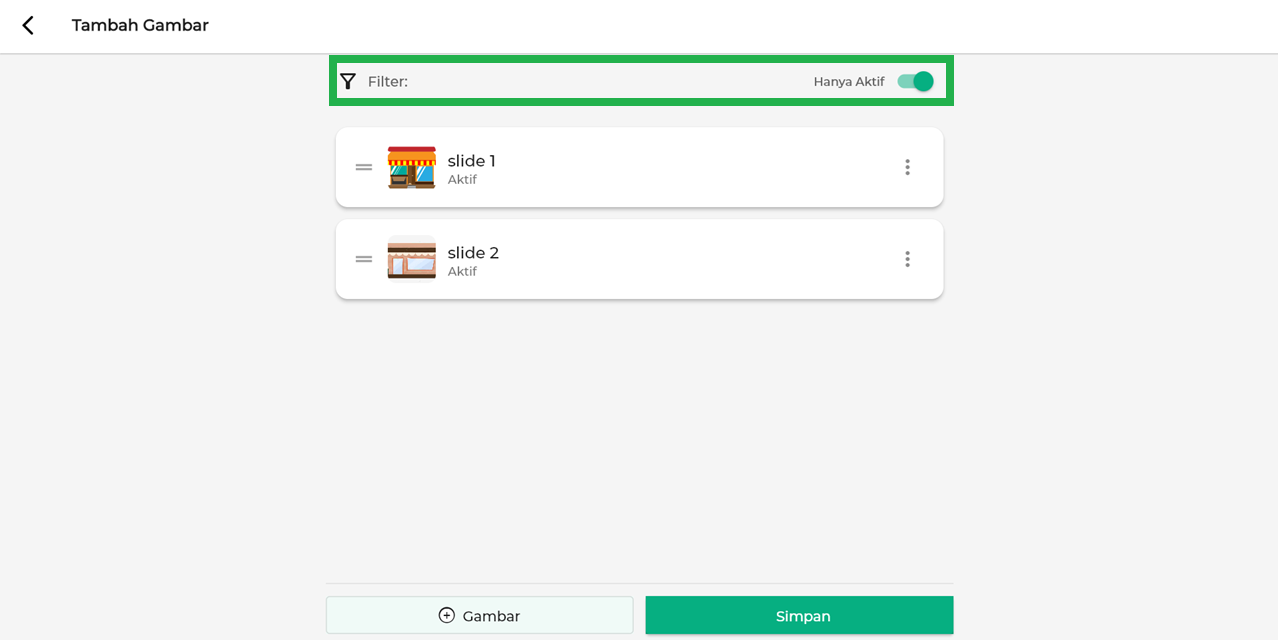
- Mengubah Urutan Tampilan Gambar
Klik dan tahan ikon tiga garis di sebelah gambar, lalu geser ke atas atau ke bawah untuk mengubah urutan tampilan gambar pada Customer Display.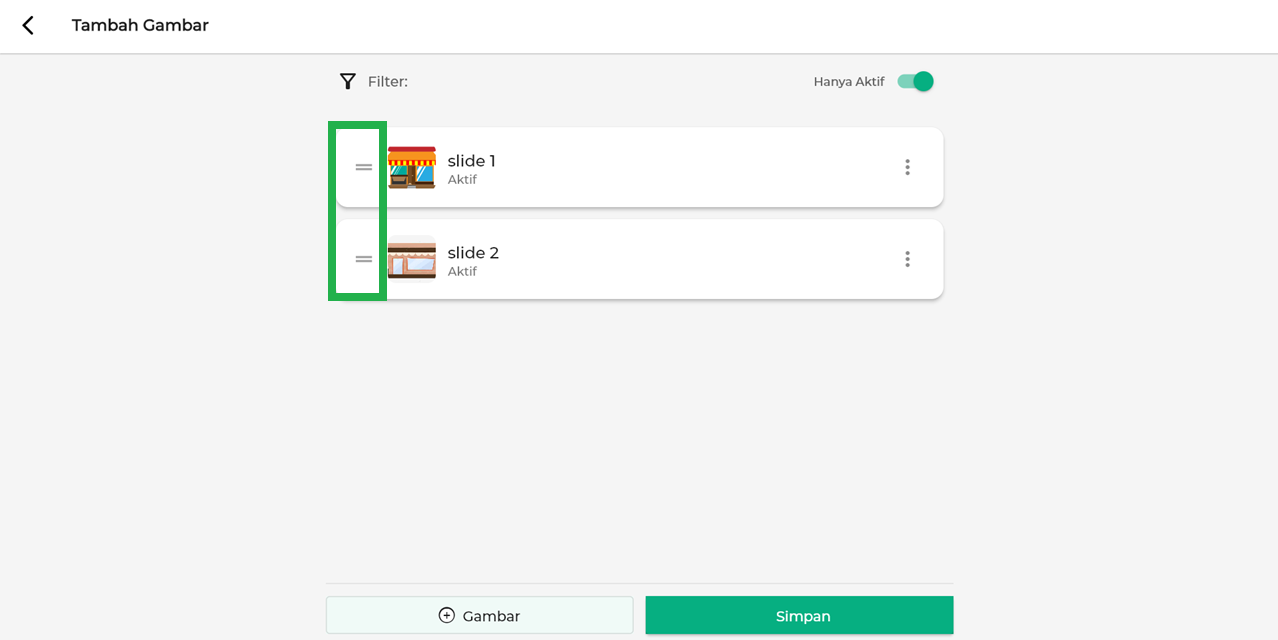
Berikut ini menampilkan contoh gambar pada Customer Display setelah urutan tampilannya disesuaikan.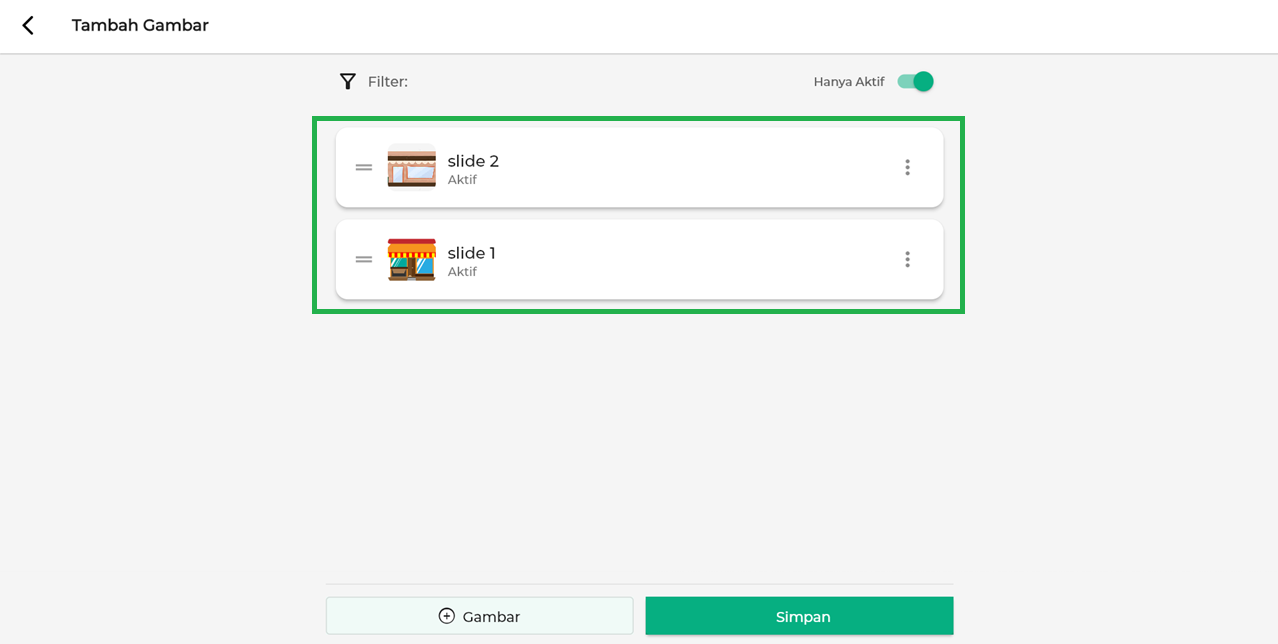
- Edit/Hapus Gambar
- Setelah gambar berhasil ditambahkan, sistem akan menampilkan halaman Customer Display sesuai dengan contoh tampilan berikut.
- Pada halaman Customer Display, Anda dapat melakukan beberapa tindakan lain, diantaranya :
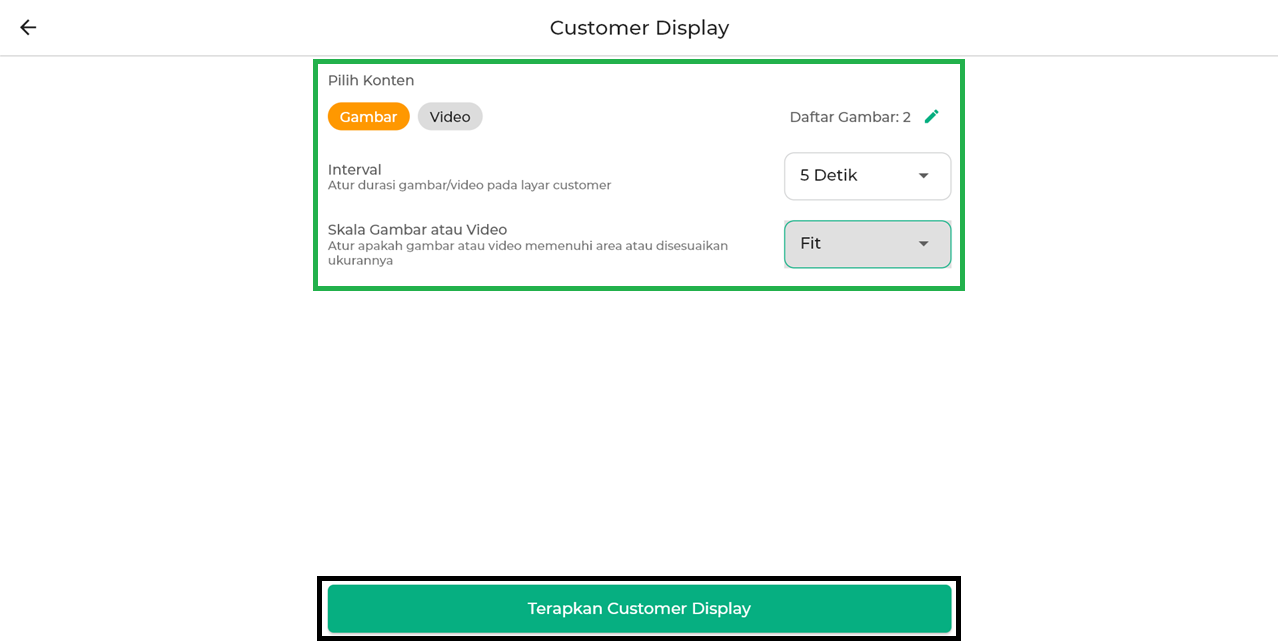
- Mengatur Interval
Tetapkan panjang durasi gambar pada layar customer dengan cara klik kolom interval > lalu pilih waktu durasi sesuai kebutuhan.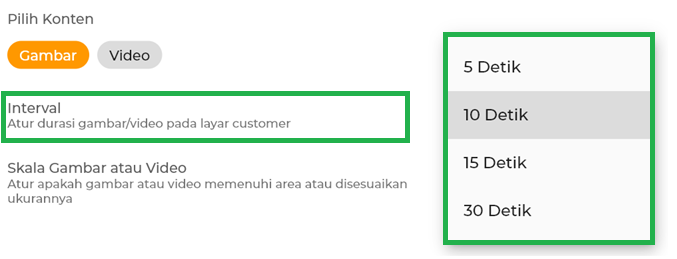
- Mengatur Skala Gambar
Klik kolom Skala Gambar atau Video, lalu pilih opsi Fit (Sesuai), Fill (Penuhi), Cover (Tutupi) untuk menyesuaikan ukuran gambar.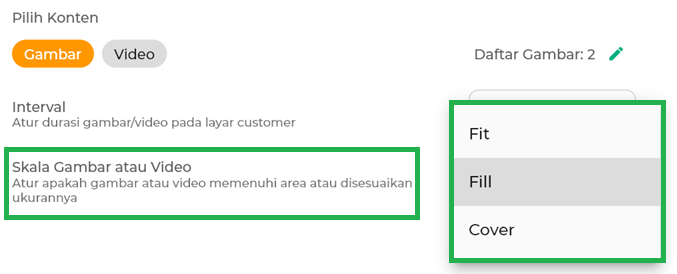
- Mengatur Interval
- Periksa kembali data interval durasi gambar dan skala gambar yang telah ditetapkan, lalu klik tombol Terapkan Customer Display.
Berikut tampilan setelah berhasil mengatur gambar untuk customer display.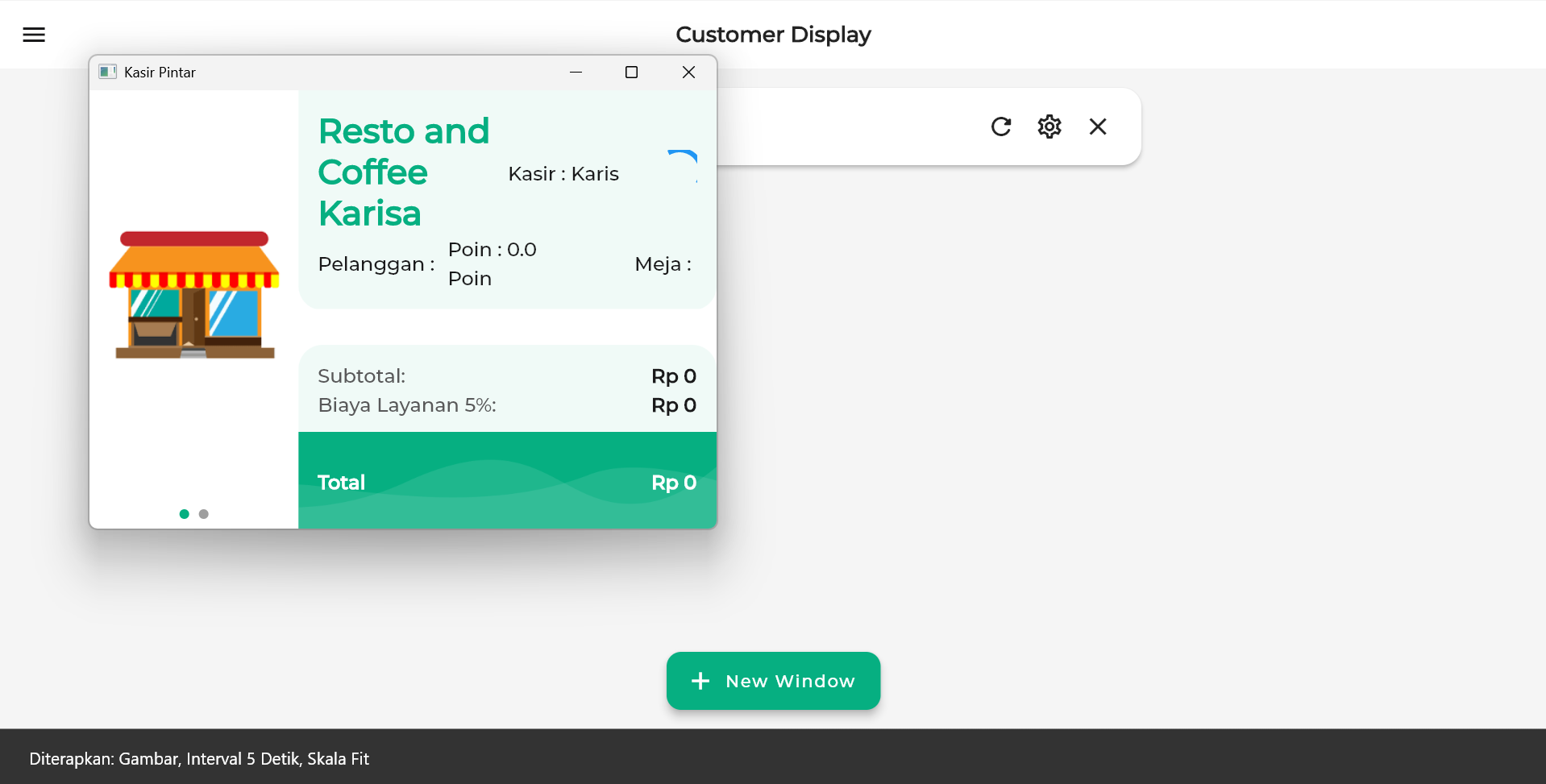
- Klik ikon Maximize untuk melihat tampilan layar customer display secara penuh.
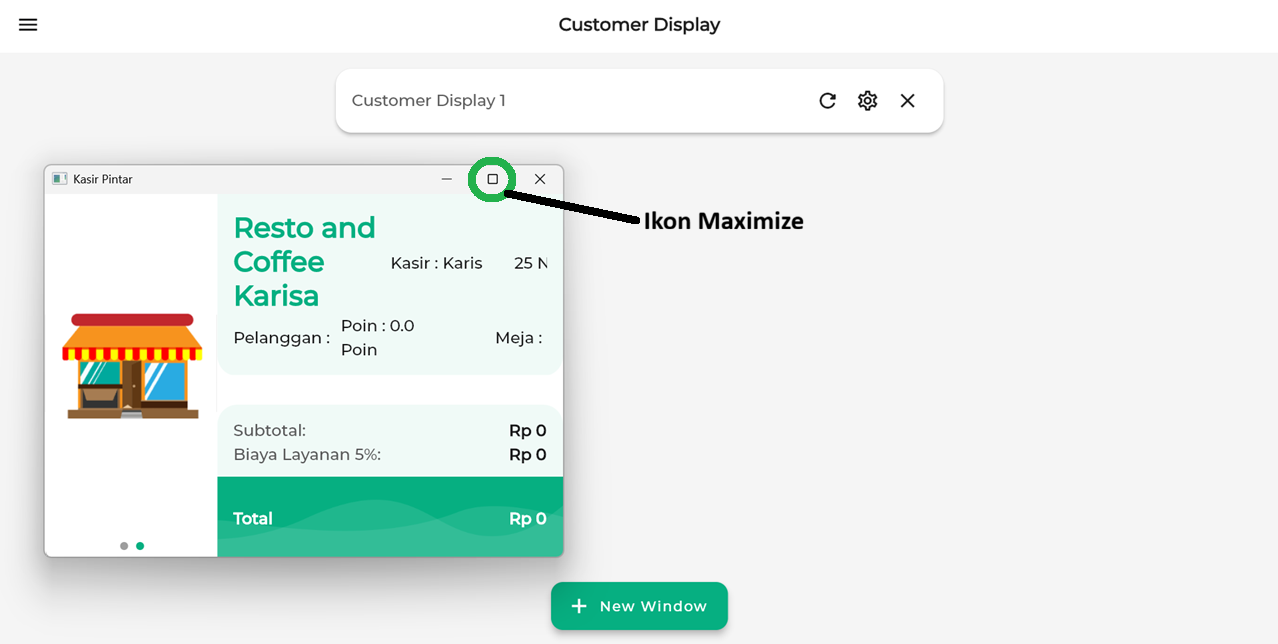
Tampilan customer display siap digunakan dan pelanggan dapat langsung melihat transaksi mereka melalui tampilan customer display.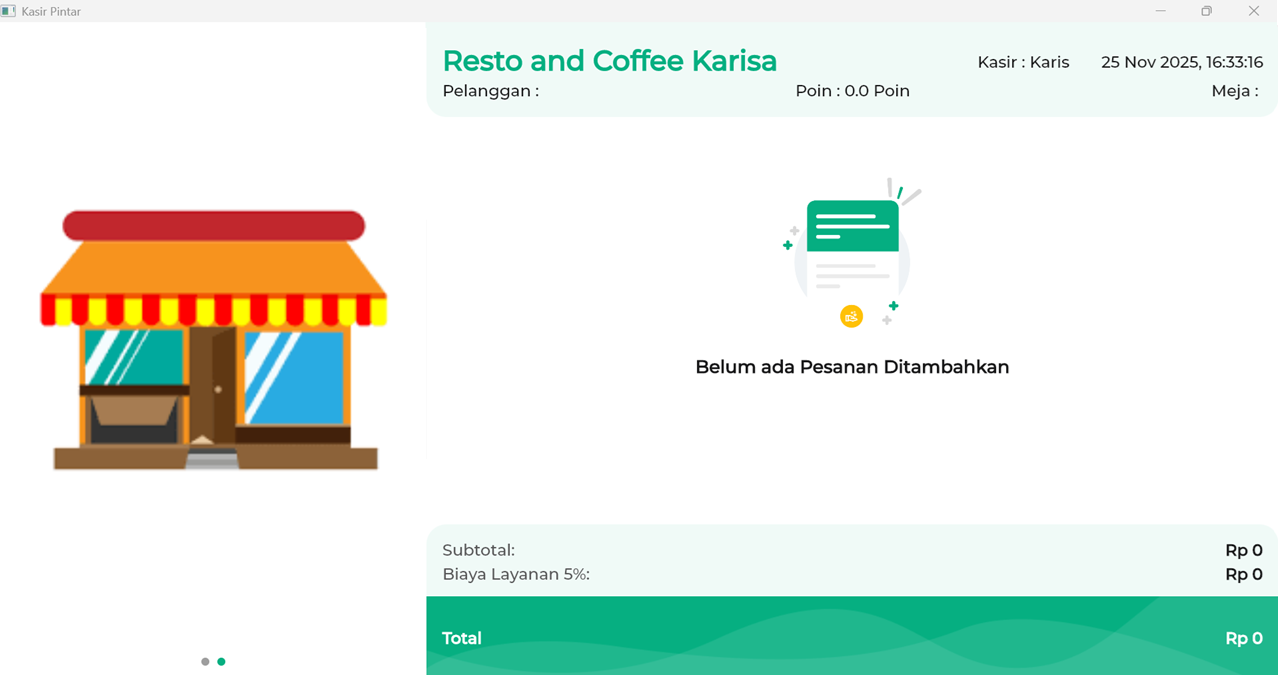
- Selain mengatur konten yang akan tampil, tindakan tambahan yang dapat dilakukan pada halaman customer display diantaranya :
- Memuat Ulang Customer Display
Klik ikon Reload untuk memuat ulang / refresh customer display yang tampil pada layar tablet.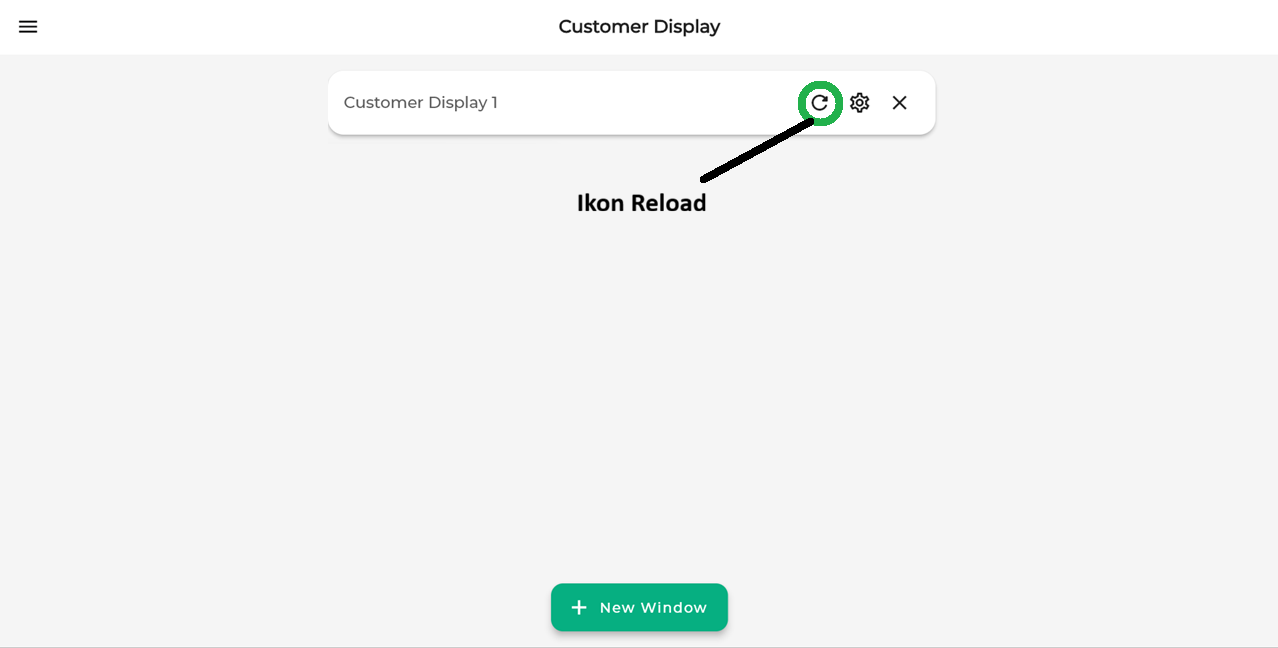
- Menutup Jendela Customer Display
Klik ikon Close Window untuk menutup jendela customer display yang tampil pada layar tablet.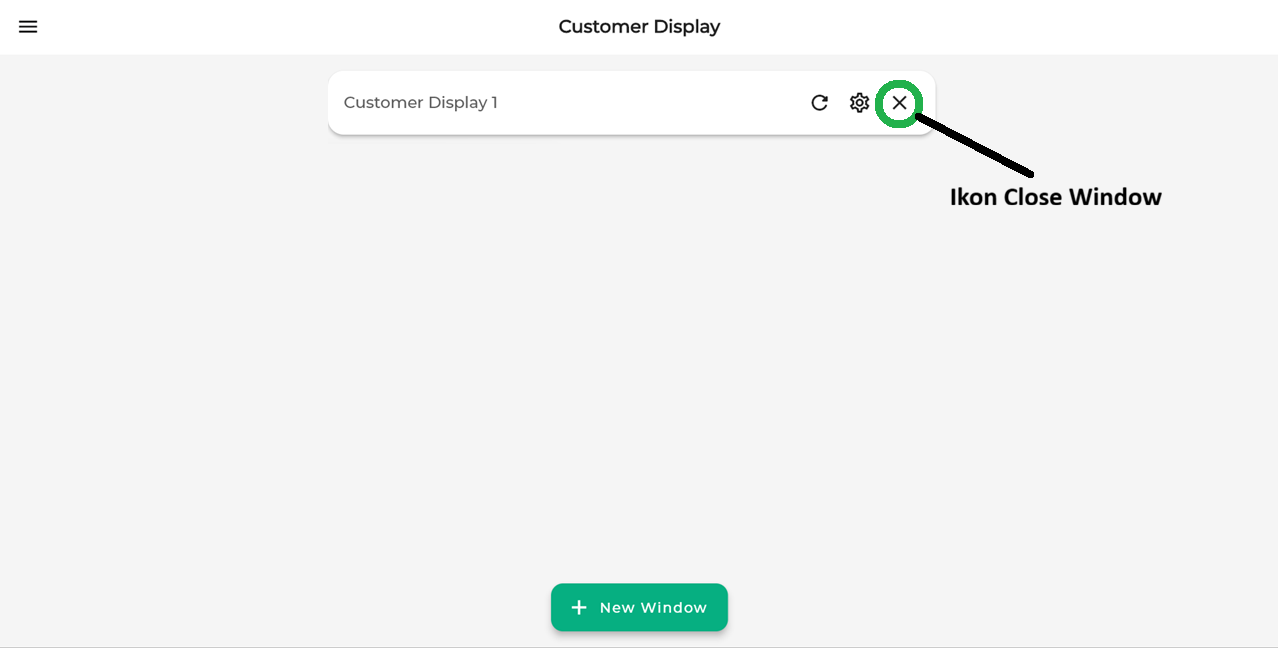
- Memuat Ulang Customer Display
Selamat Mencoba !
Informasi
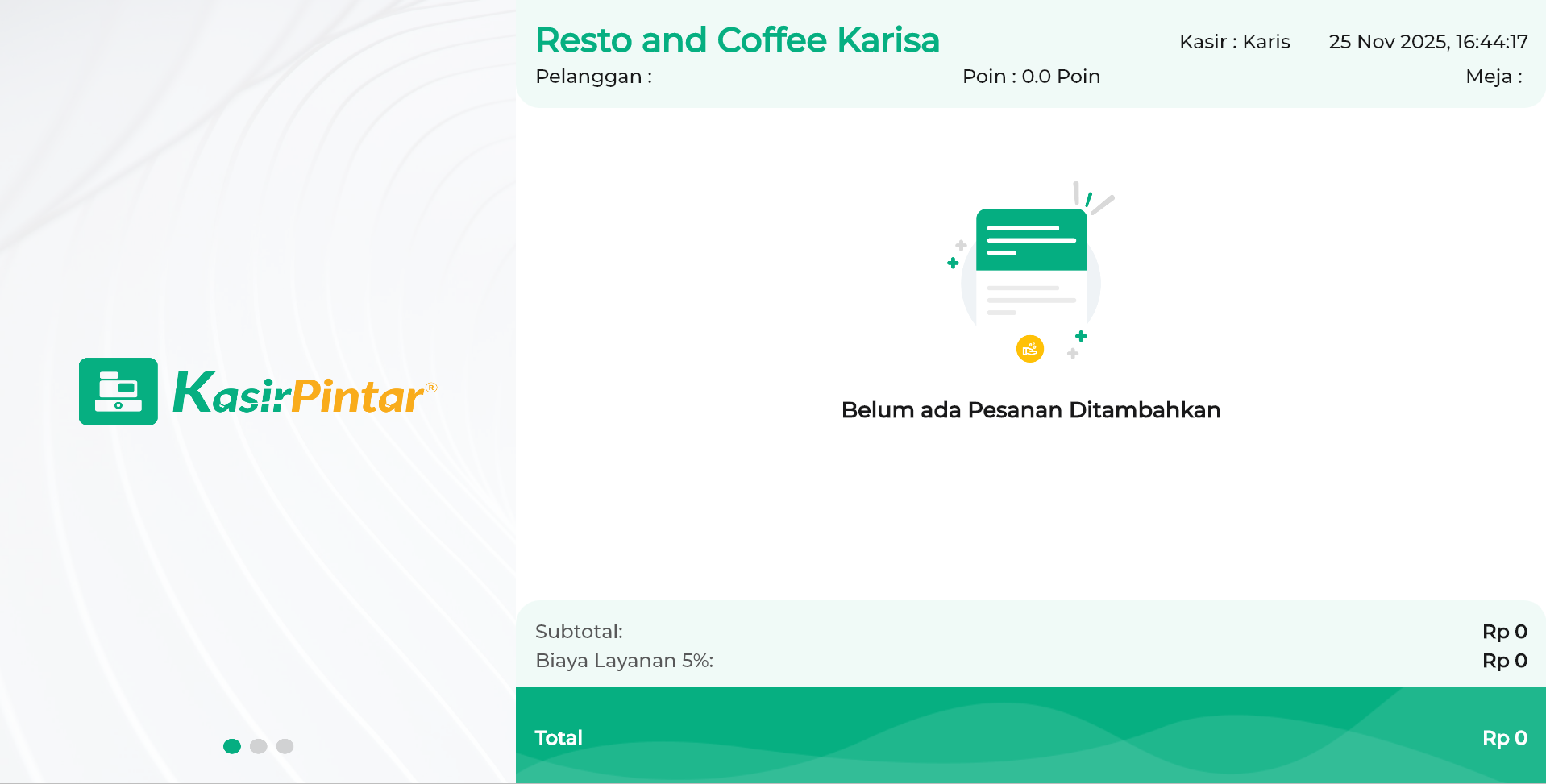
- Jika Anda belum menambahkan gambar atau video lalu langsung menekan Simpan, sistem akan otomatis menampilkan gambar default dari Kasir Pintar pada customer display. Dengan begitu, customer display tetap dapat berfungsi meskipun Anda belum melakukan pengaturan gambar atau video secara manual.
- Jika aplikasi Kasir Pintar POS (Desktop) ditutup, Anda perlu melakukan pengaturan Customer Display kembali saat aplikasi dibuka. Hal ini dikarenakan pengaturan tampilan tidak tersimpan secara permanen, sehingga proses set-up harus dilakukan ulang setiap kali aplikasi dijalankan.