How Can We Help?
Cara Verifikasi Nomor HP (Website/Back Office)
Verifikasi nomor HP membantu menjaga keamanan akun Kasir Pintar Anda serta memastikan Anda tetap menerima notifikasi penting dan bisa dihubungi oleh pelanggan tanpa kendala.
Jika Anda belum melakukan verifikasi, segera lakukan sekarang. Pastikan nomor HP yang Anda gunakan aktif agar proses verifikasi berjalan lancar.
Ikuti langkah-langkah berikut untuk memverifikasi nomor HP Anda di website/back office Kasir Pintar :
1. Verifikasi Nomor HP di Pengaturan Profil
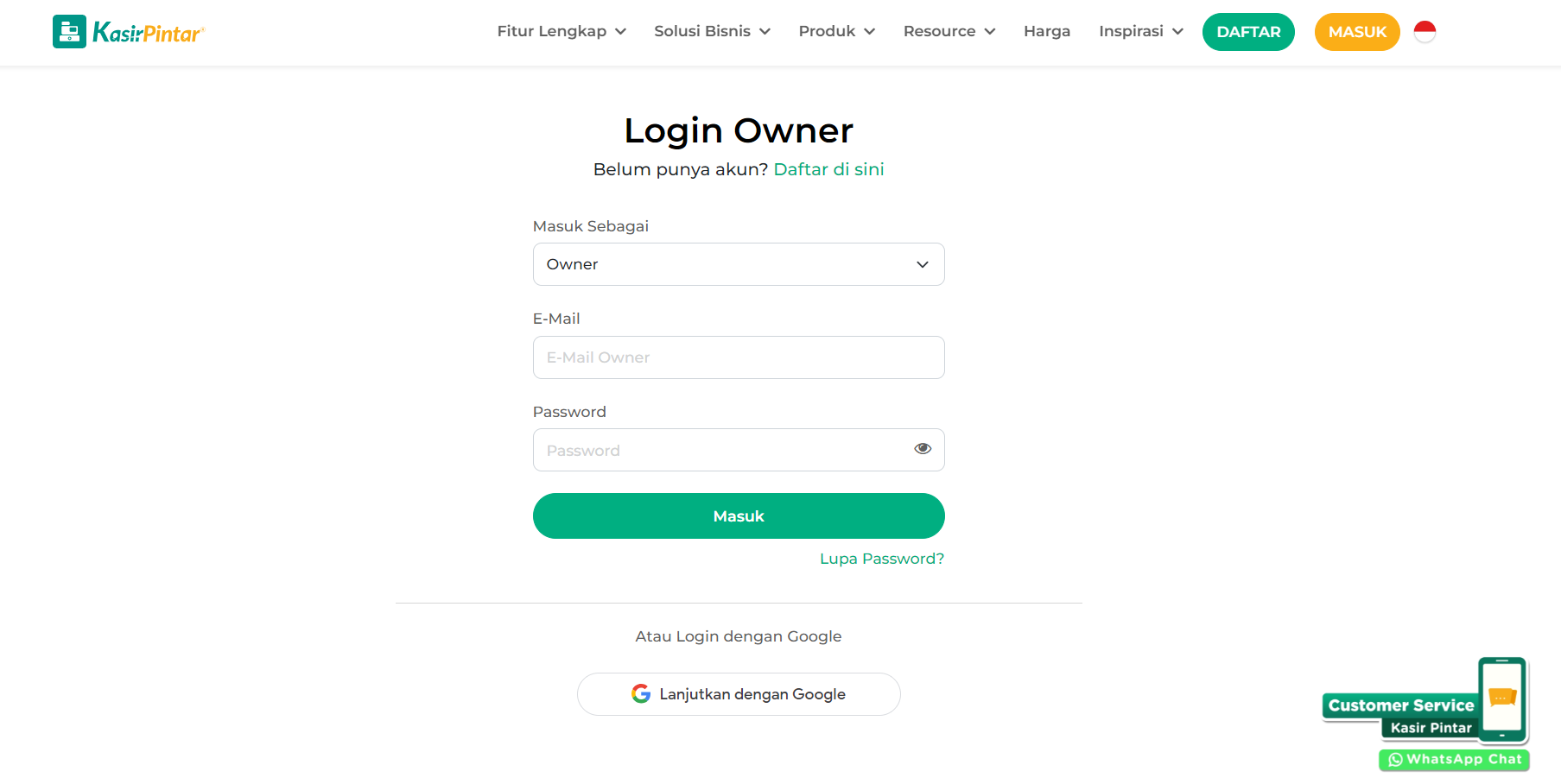
- Login ke website/back office Kasir Pintar menggunakan akun terdaftar.
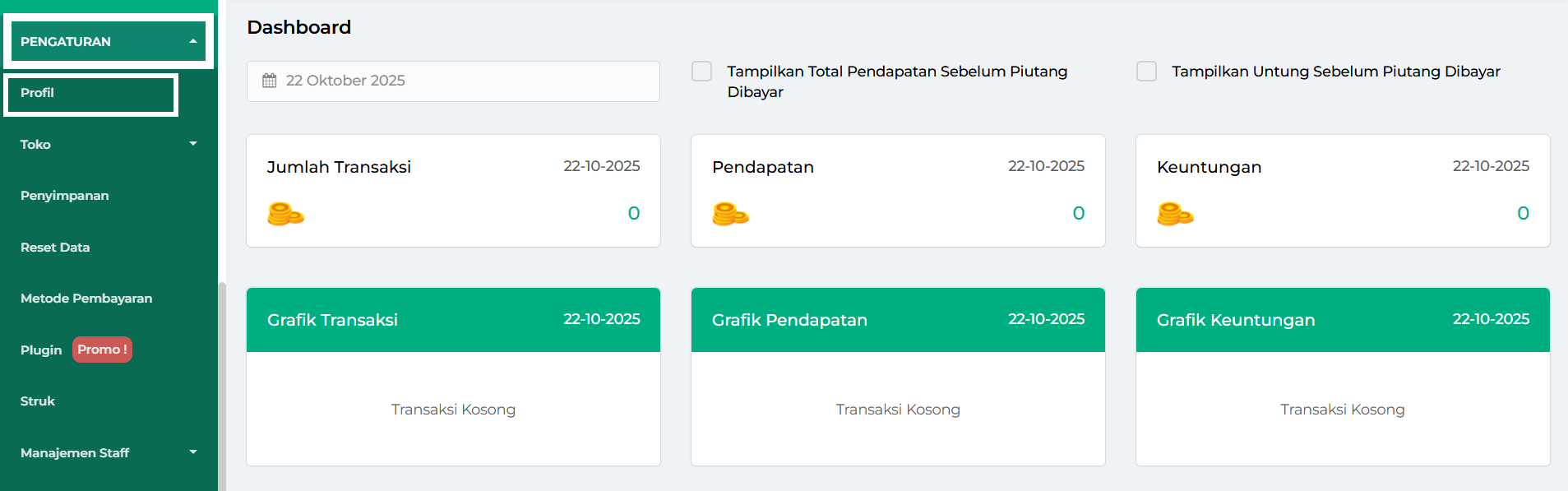
- Buka menu Pengaturan → Profil di sidebar.
- Jika nomor HP sudah terisi di kolom Nomor Telepon, langsung klik tombol Verifikasi.
Jika belum, masukkan nomor HP terlebih dahulu, lalu klik tombol Verifikasi setelahnya.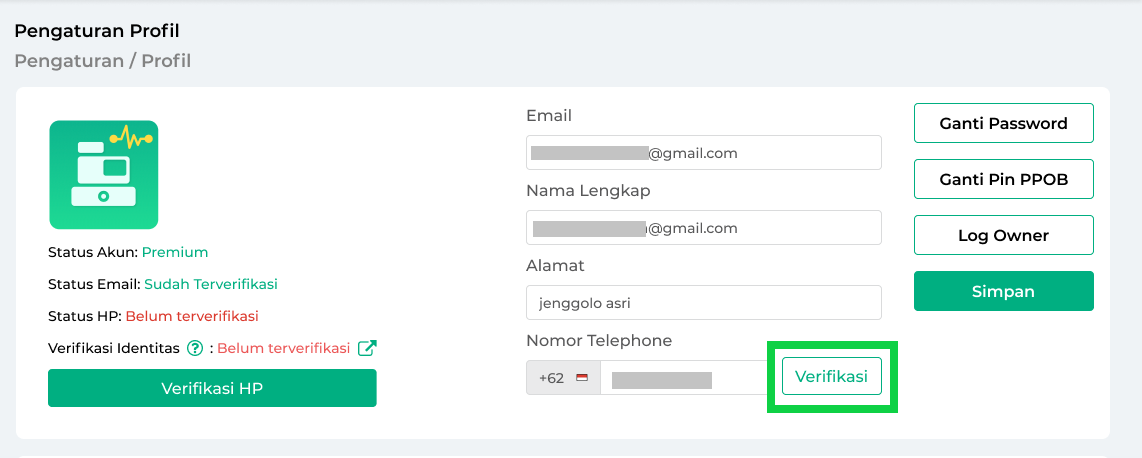
- Selanjutnya, Anda perlu mengirim kode verifikasi ke nomor WhatsApp Kasir Pintar.
Terdapat 2 cara untuk melakukannya :
- CARA 1: KIRIM KODE VERIFIKASI OTOMATIS
1) Klik tombol Kirim Kode Verifikasi.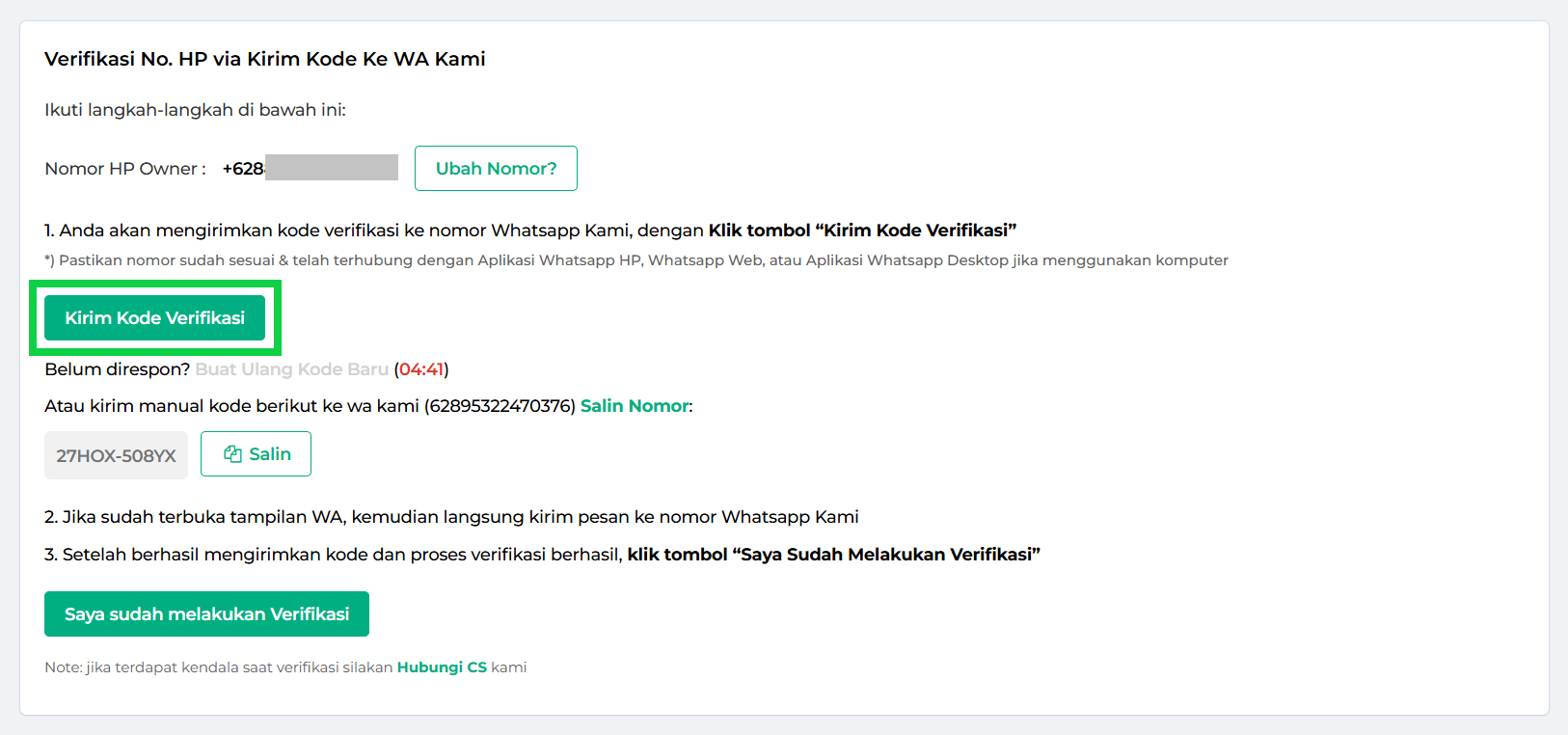
2) Sistem akan otomatis membuka WhatsApp dengan nomor Kasir Pintar Blasting seperti berikut.
• Jika perangkat Anda sudah ter-install WhatsApp, Anda akan diarahkan ke aplikasi WhatsApp.
• Jika perangkat Anda belum ter-install WhatsApp, Anda akan diarahkan ke WhatsApp Web.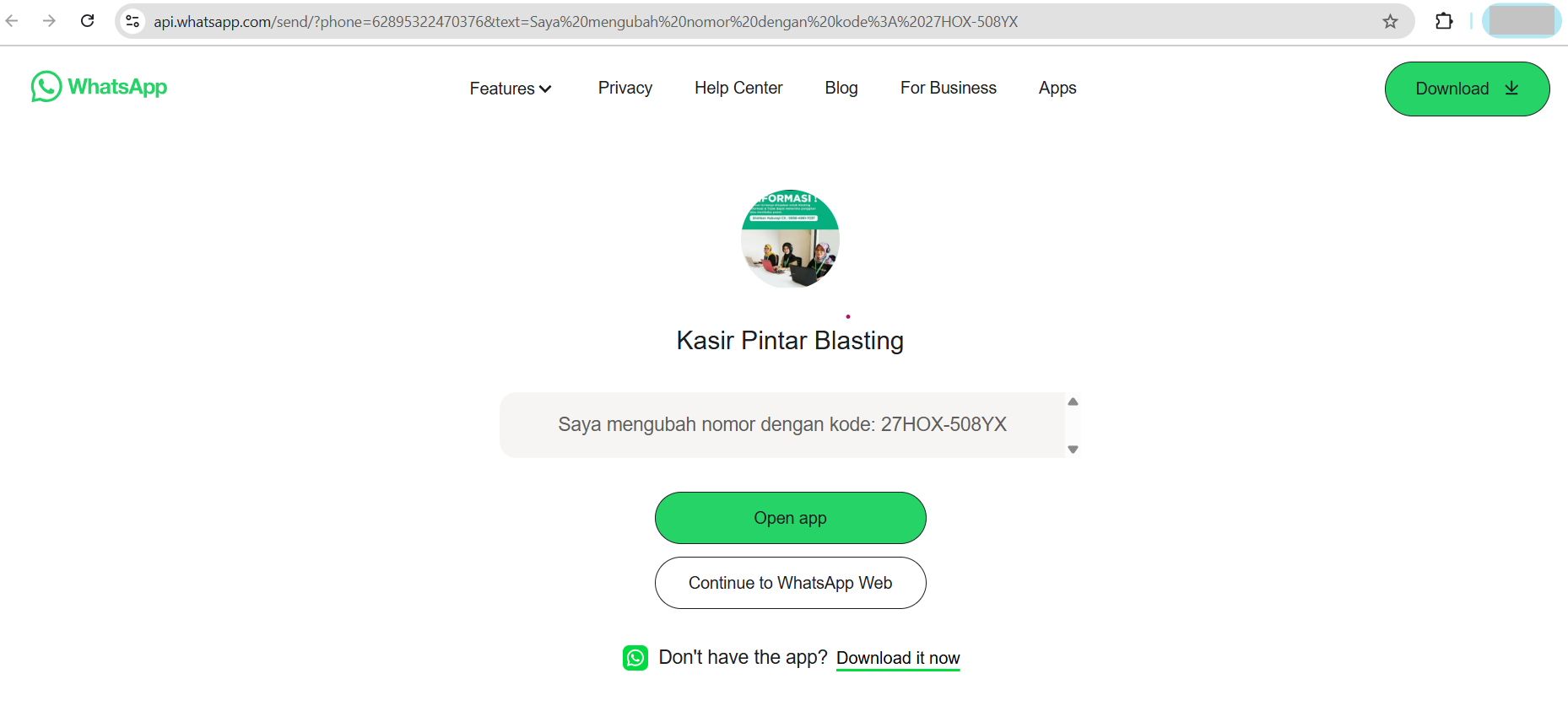
3) Setelah WhatsApp terbuka, Anda akan melihat template pesan berisi kode verifikasi untuk mengganti nomor HP. Anda tidak perlu mengubah isi pesan tersebut.
Cukup klik ikon kirim untuk mengirim kode ke nomor Kasir Pintar.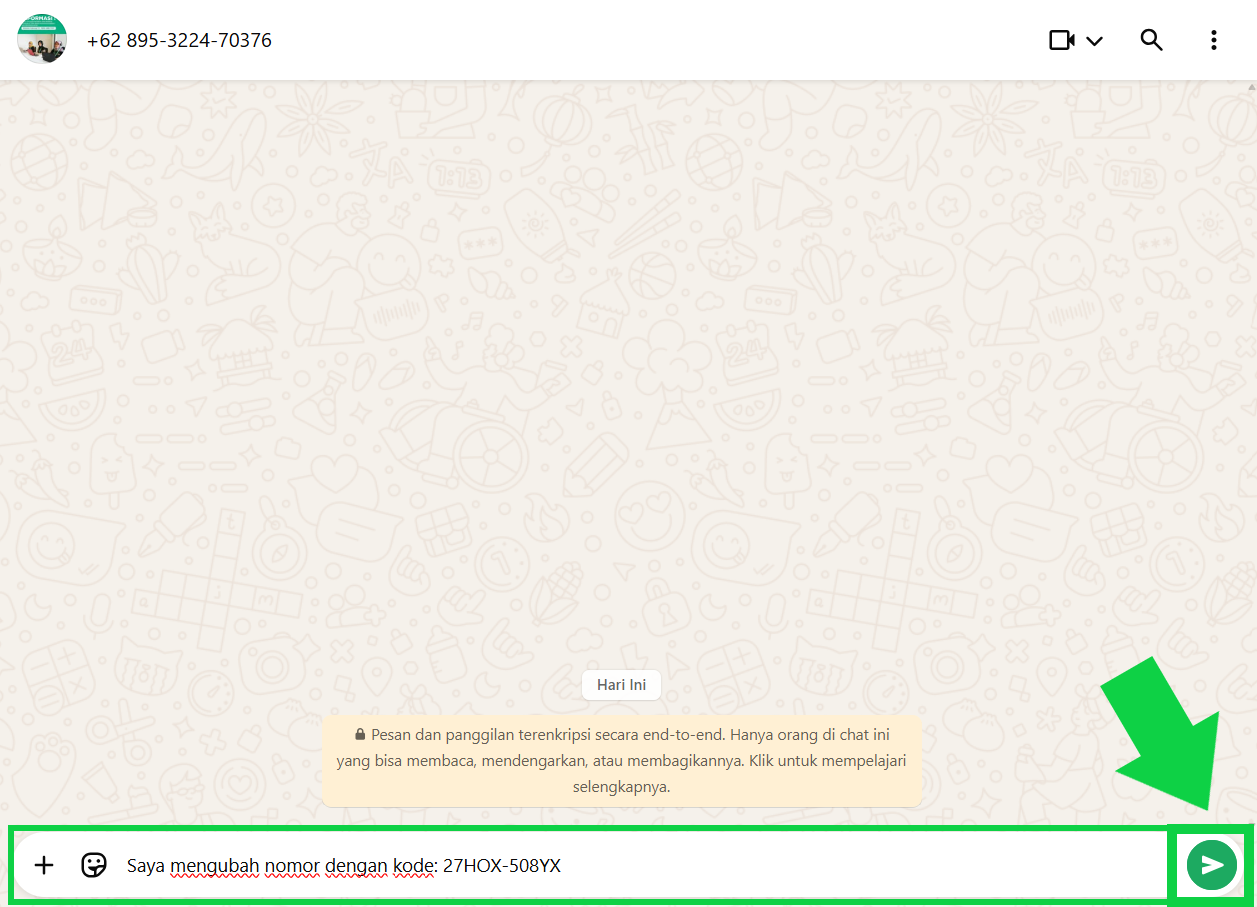
Pastikan kode verifikasi sudah terkirim.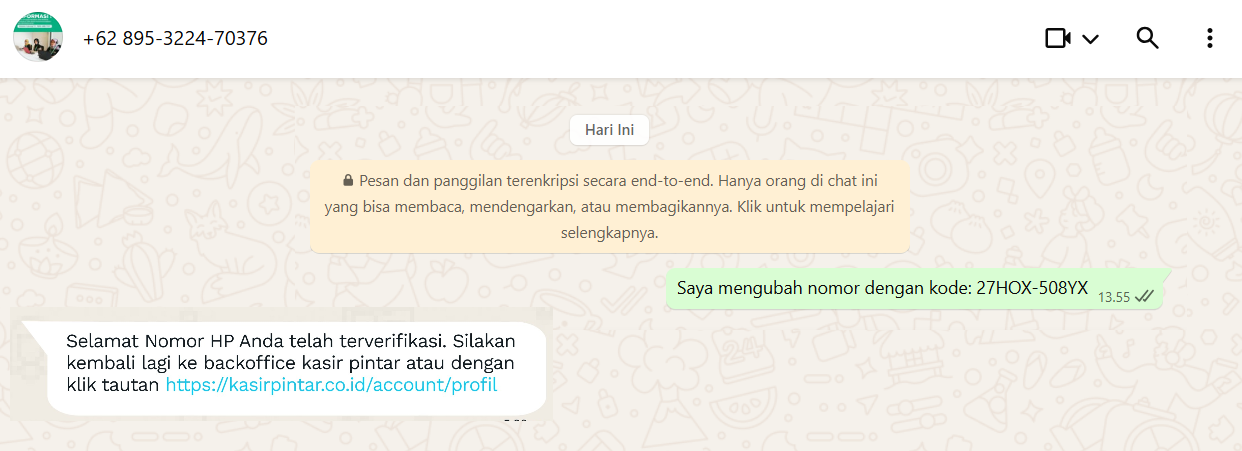
- CARA 2: KIRIM KODE VERIFIKASI MANUAL
1) Klik tombol Salin Nomor untuk menyalin nomor WhatsApp Kasir Pintar.
Setelah itu, tempel (paste) nomor tersebut ke kontak ponsel Anda, lalu Simpan.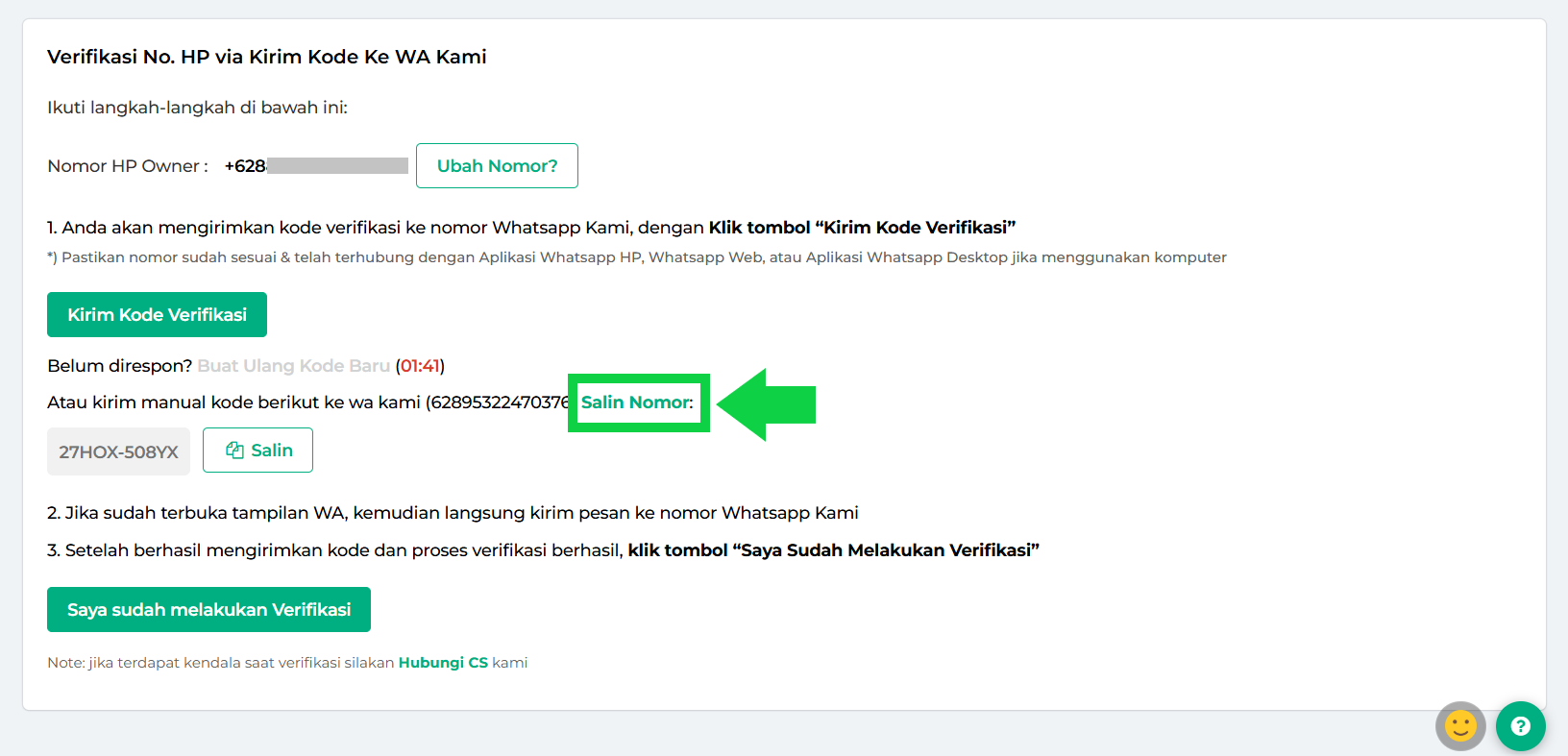
2) Klik tombol Salin Kode untuk menyalin kode verifikasi.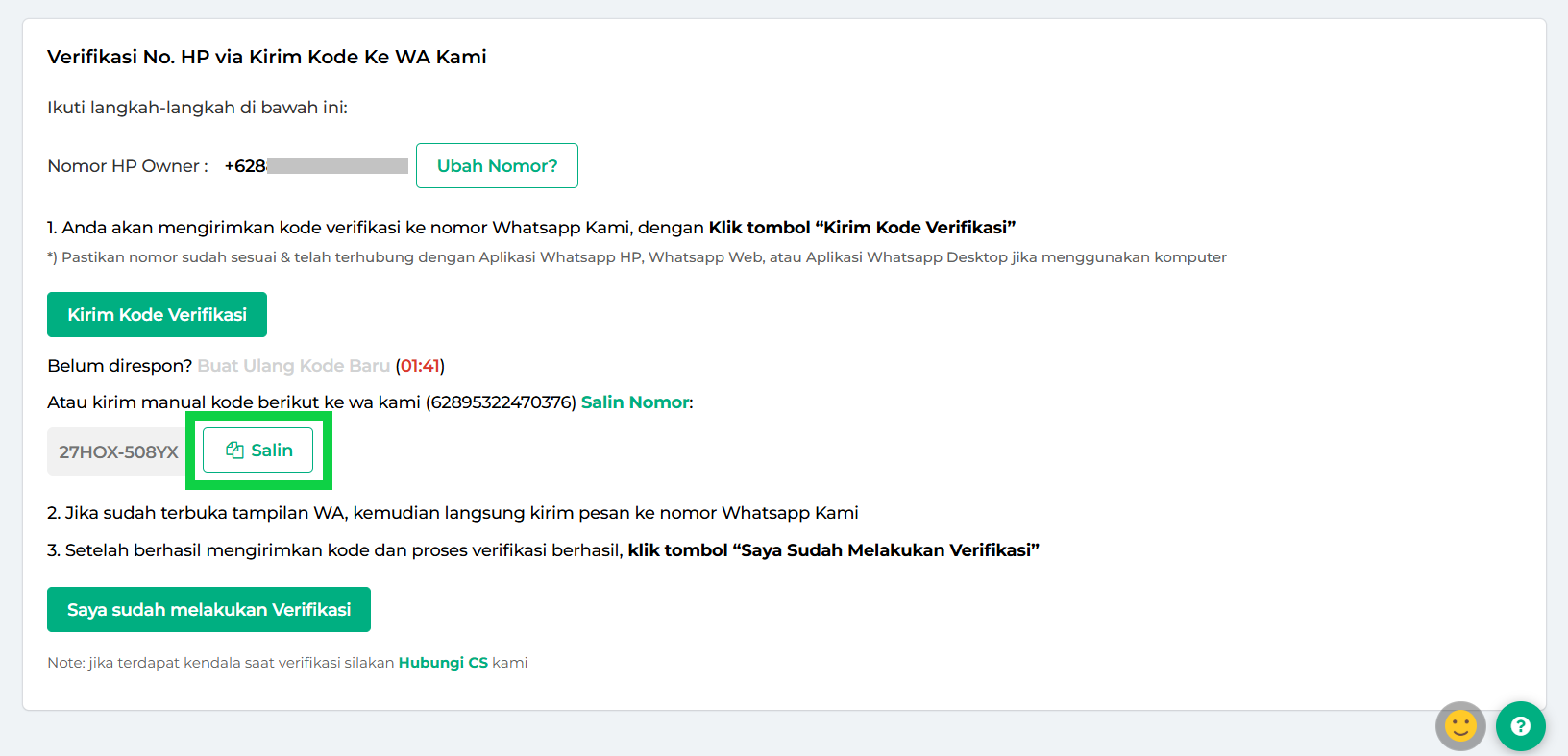
3) Selanjutnya, buka WhatsApp dan pilih kontak WhatsApp Kasir Pintar yang sudah Anda simpan. Kemudian tempel (paste) kode verifikasi dan kirimkan ke nomor tersebut.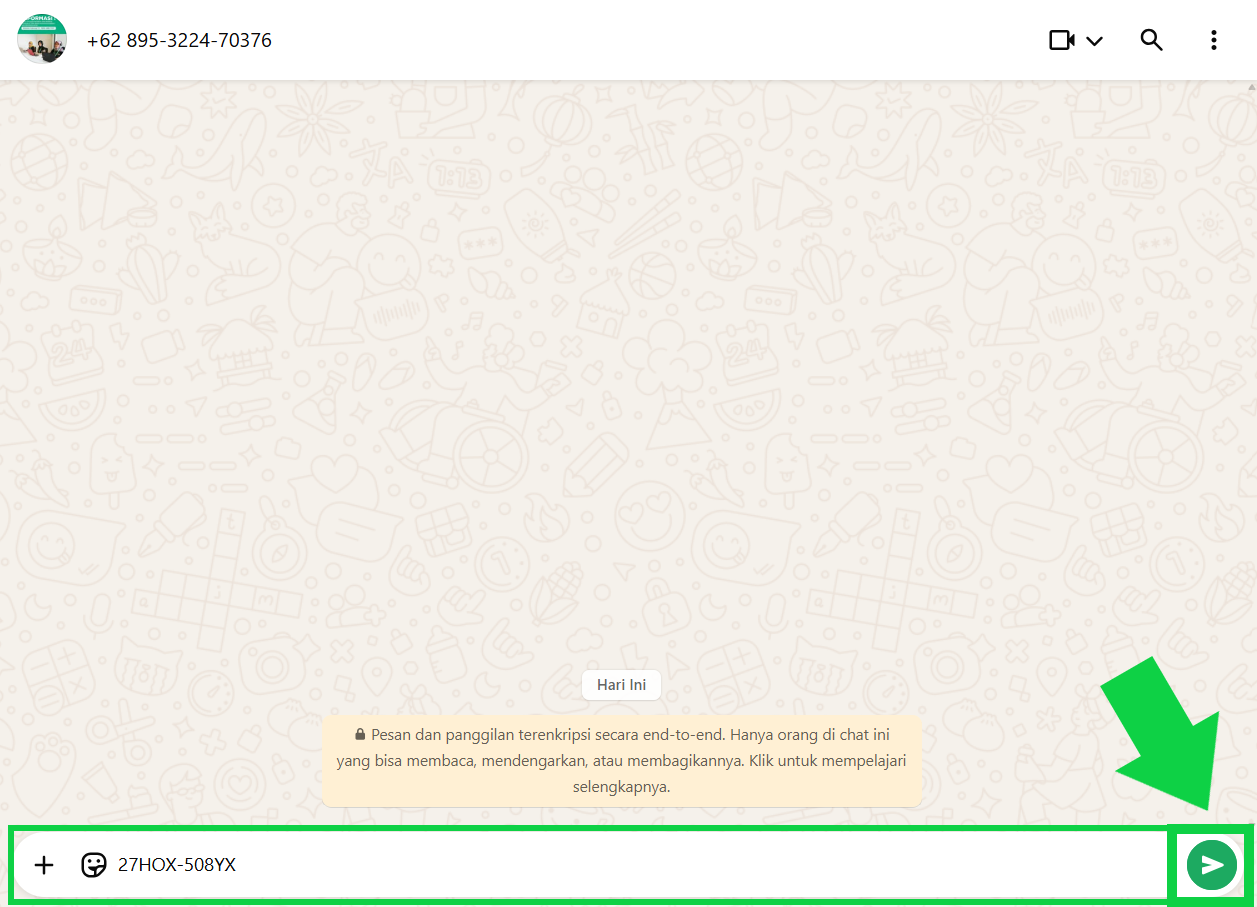
Pastikan kode verifikasi berhasil terkirim.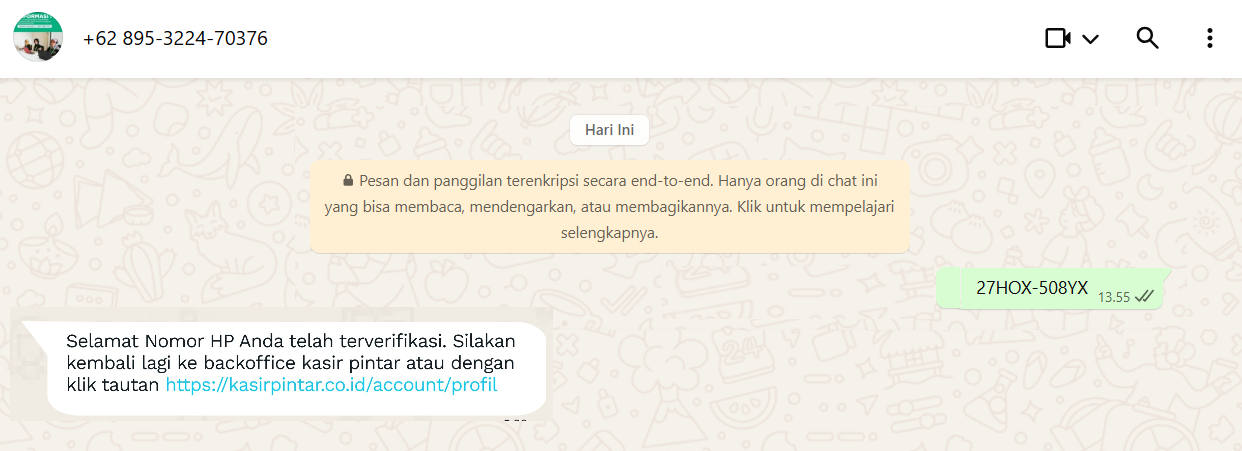
- CARA 1: KIRIM KODE VERIFIKASI OTOMATIS
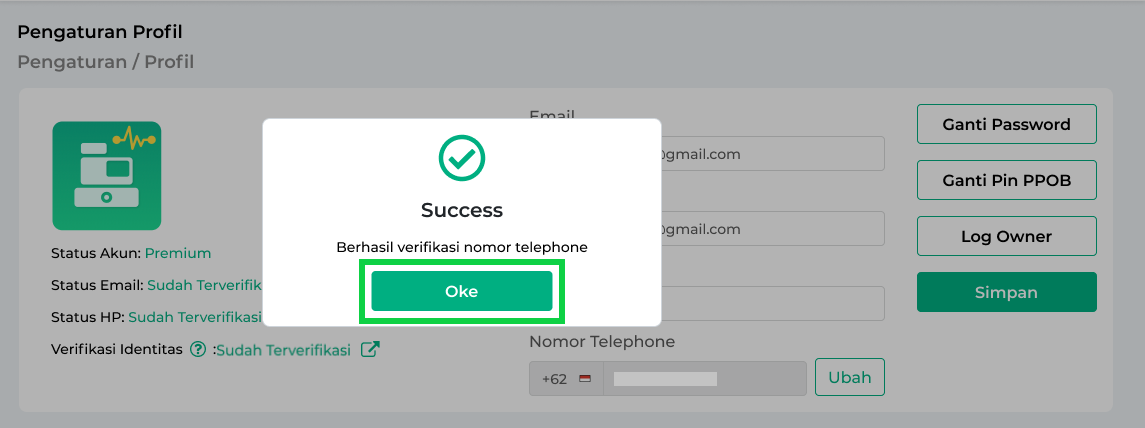
- Setelah mengirimkan kode dan proses verifikasi berhasil. Silakan kembali ke website/back office Kasir Pintar, kemudian klik tombol Saya Sudah Melakukan Verifikasi.
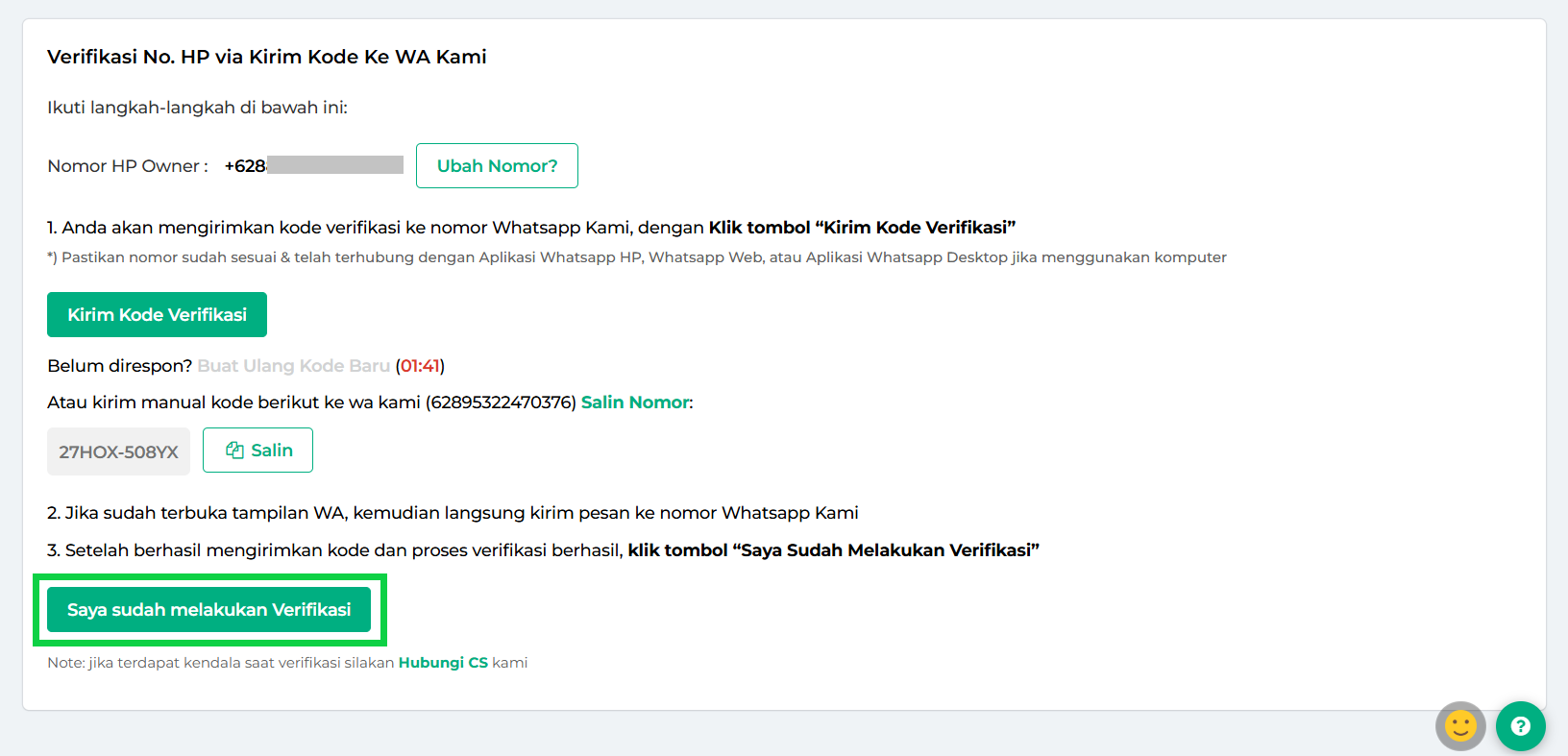
- Nomor HP di profil Anda telah berhasil diverifikasi.
2. Verifikasi Nomor HP di Pengaturan Toko
- Login ke website/back office Kasir Pintar menggunakan akun terdaftar.
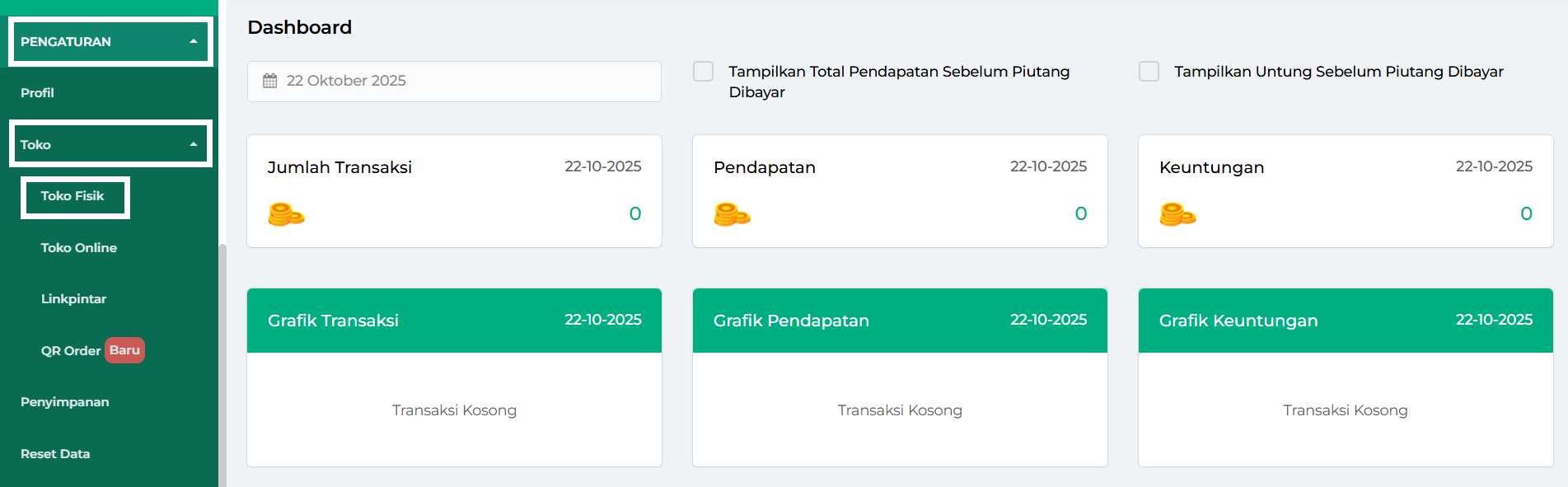
- Buka menu Pengaturan → Toko → Toko Fisik di sidebar.
- Jika nomor HP sudah terisi di kolom Nomor Telepon, langsung klik tombol Verifikasi.
Jika belum, masukkan nomor HP terlebih dahulu, lalu klik tombol Verifikasi setelahnya.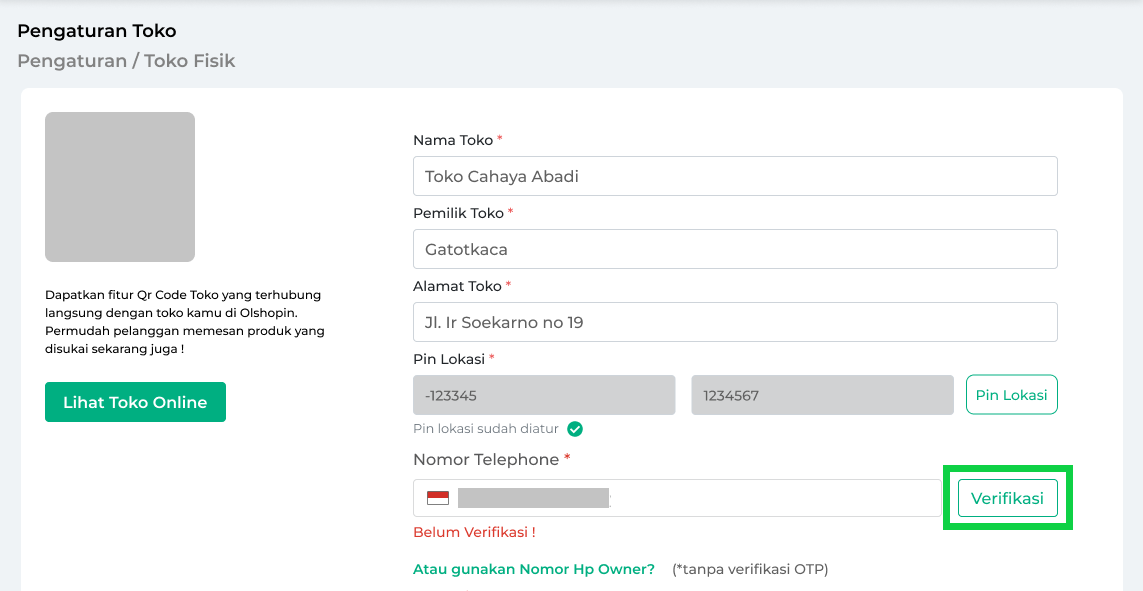
- Selanjutnya, Anda perlu mengirim kode verifikasi ke nomor WhatsApp Kasir Pintar.
Terdapat 2 cara untuk melakukannya :
- CARA 1: KIRIM KODE VERIFIKASI OTOMATIS
1) Klik tombol Kirim Kode Verifikasi.
2) Sistem akan otomatis membuka WhatsApp dengan nomor Kasir Pintar Blasting seperti berikut.
• Jika perangkat Anda sudah ter-install WhatsApp, Anda akan diarahkan ke aplikasi WhatsApp.
• Jika perangkat Anda belum ter-install WhatsApp, Anda akan diarahkan ke WhatsApp Web.
3) Setelah WhatsApp terbuka, Anda akan melihat template pesan berisi kode verifikasi untuk mengganti nomor HP. Anda tidak perlu mengubah isi pesan tersebut.
Cukup klik ikon kirim untuk mengirim kode ke nomor Kasir Pintar.
Pastikan kode verifikasi sudah terkirim. - CARA 2: KIRIM KODE VERIFIKASI MANUAL
1) Klik tombol Salin Nomor untuk menyalin nomor WhatsApp Kasir Pintar.
Setelah itu, tempel (paste) nomor tersebut ke kontak ponsel Anda, lalu Simpan.
2) Klik tombol Salin Kode untuk menyalin kode verifikasi.
3) Selanjutnya, buka WhatsApp dan pilih kontak WhatsApp Kasir Pintar yang sudah Anda simpan. Kemudian tempel (paste) kode verifikasi dan kirimkan ke nomor tersebut.
Pastikan kode verifikasi berhasil terkirim.
- CARA 1: KIRIM KODE VERIFIKASI OTOMATIS
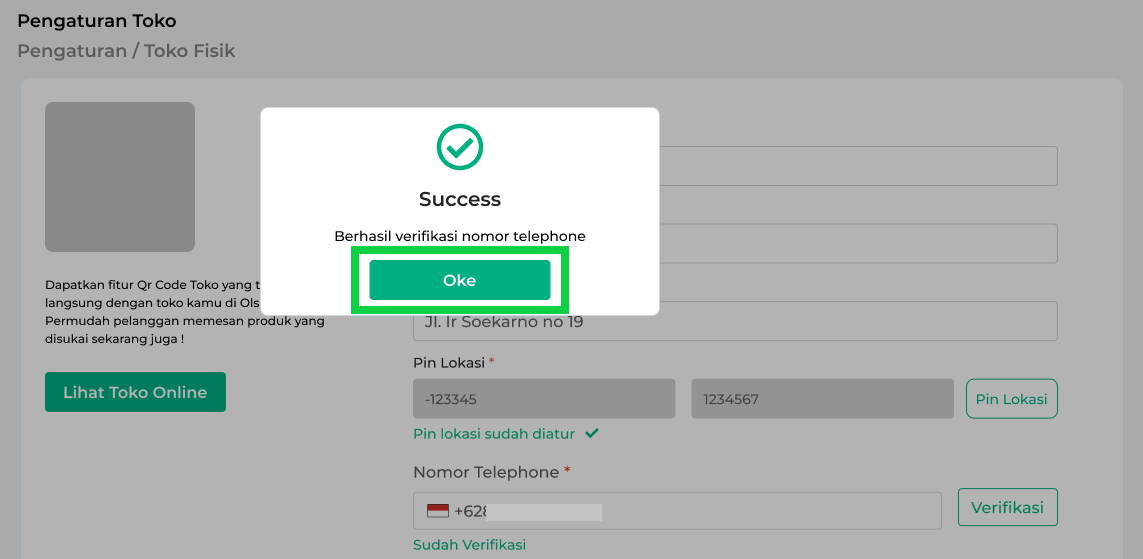
- Setelah mengirimkan kode dan proses verifikasi berhasil. Silakan kembali ke website/back office Kasir Pintar, kemudian klik tombol Saya Sudah Melakukan Verifikasi.
- Nomor HP Toko Anda telah berhasil diverifikasi.
Selamat Mencoba!
Apakah artikel ini cukup membantu?
Apakah anda merasa terbantu dengan artikel ini atau ingin memberi masukan? Silahkan klik tombol dibawah. Masukan anda sangat berharga