Cara Mengatur Biaya Layanan Transaksi (Kasir Pintar Dashboard)
Biaya layanan (Service Fee) merupakan biaya tambahan pada transaksi penjualan yang biasanya dikenakan untuk jasa pelayanan, seperti di restoran, salon, atau layanan profesional lainnya. Fitur ini akan menghitung biaya layanan dan menambahkannya secara otomatis pada setiap transaksi, tanpa perlu perhitungan manual. Fitur biaya layanan hanya dapat diakses oleh akun Owner, dan jenis biaya layanan yang tersedia saat ini menggunakan format persentase (%).
Contoh Perhitungan Biaya Layanan :
Karis menjual produk seharga Rp 100.000 dan menerapkan Biaya Layanan 5%.
- Harga Produk : Rp 100.000
- Biaya Layanan : 5% × Rp 100.000 = Rp 5.000
- Total Transaksi : Rp 100.000 + Rp 5.000 = Rp 105.000
Jadi, pelanggan akan membayar Rp 105.000 untuk produk dengan service fee 5%.
Ketentuan Penggunaan Fitur
- Kasir Pintar Dashboard (iOS)
- Gunakan Kasir Pintar Dashboard versi iOS minimal versi 1.9.0
- Sudah berlangganan Kasir Pintar Pro + Plugin Bisnis.
- Kasir Pintar Dashboard (Desktop)
- Gunakan Kasir Pintar Dahsboard versi Desktop (MacOS/Windows) minimal versi 1.9.0
- Sudah berlangganan Kasir Pintar Pro + Plugin Desktop.
Silakan ikuti panduan berikut untuk Mengatur Biaya Layanan di aplikasi Kasir Pintar Dashboard (iOS & Desktop) :
1. Kasir Pintar Dashboard (iOS)
Berikut merupakan panduan untuk Mengatur Biaya layanan yang diakses melalui aplikasi Kasir Pintar Dashboard versi iOS :
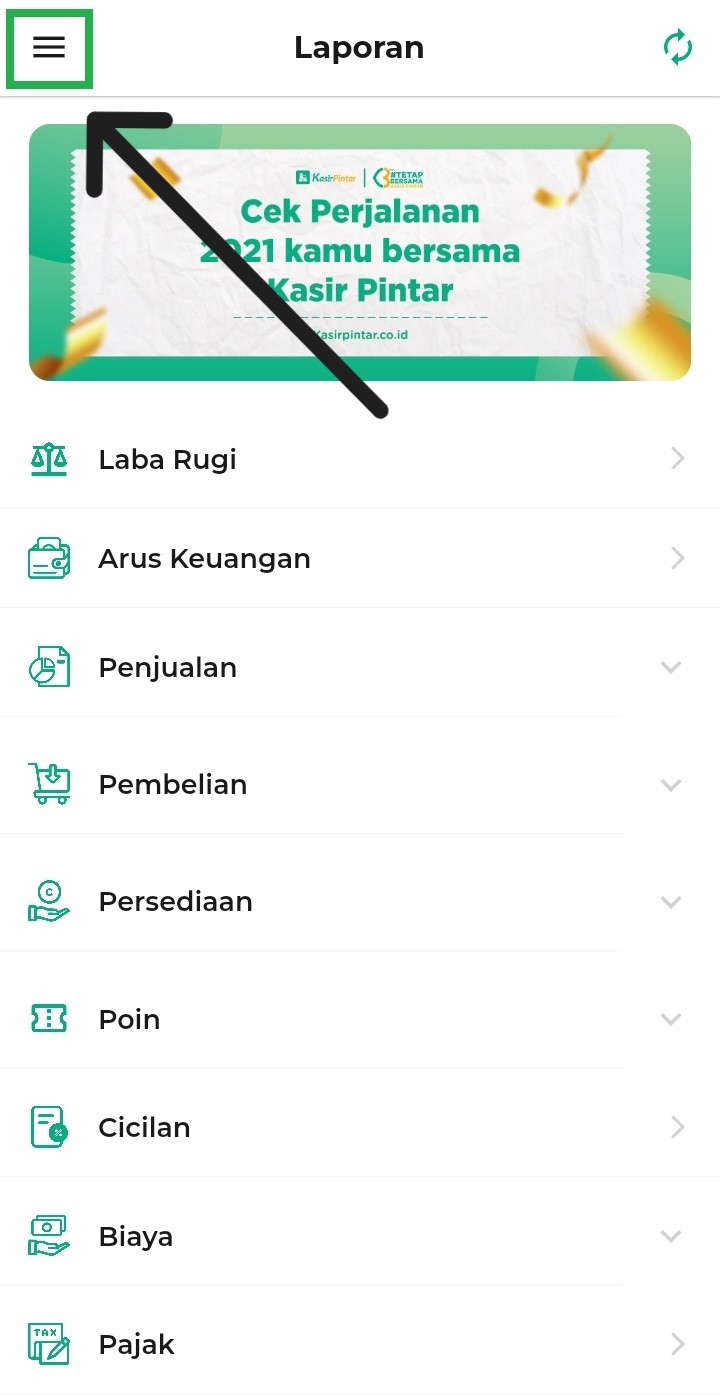
- Buka aplikasi Kasir Pintar Dashboard versi iOS, lalu klik ikon garis tiga untuk membuka menu sidebar.
- Klik menu Pengaturan.

Pilih menu Pembayaran.
- Pada halaman pembayaran, klik opsi Biaya Layanan.

Berikut tampilan awal dari halaman biaya layanan.
- Pada halaman Biaya Layanan, Anda bisa melihat beberapa informasi melalui cara berikut :
- Klik ikon ⓘ (informasi) yang berada di pojok kanan atas untuk melihat informasi terkait perhitungan biaya layanan.

- Klik ikon ⓘ (informasi) yang berada di sebelah tulisan aktifkan biaya layanan untuk melihat informasi terkait toggle aktifkan biaya layanan.

- Klik ikon ⓘ (informasi) yang berada di pojok kanan atas untuk melihat informasi terkait perhitungan biaya layanan.
- Geser toggle Aktifkan Biaya Layanan hingga berwarna hijau untuk mengaktifkan biaya layanan.

- Masukkan Biaya Layanan dalam format persen sesuai kebutuhan Anda. Lalu, klik Simpan.
Contoh: Karis ingin menerapkan biaya layanan sebesar 5% untuk transaksi penjualannya.
Selamat Mencoba !
2. Kasir Pintar Dashboard (Desktop)
Berikut merupakan panduan untuk Mengatur Biaya Layanan yang diakses melalui aplikasi Kasir Pintar Dashboard versi Desktop :
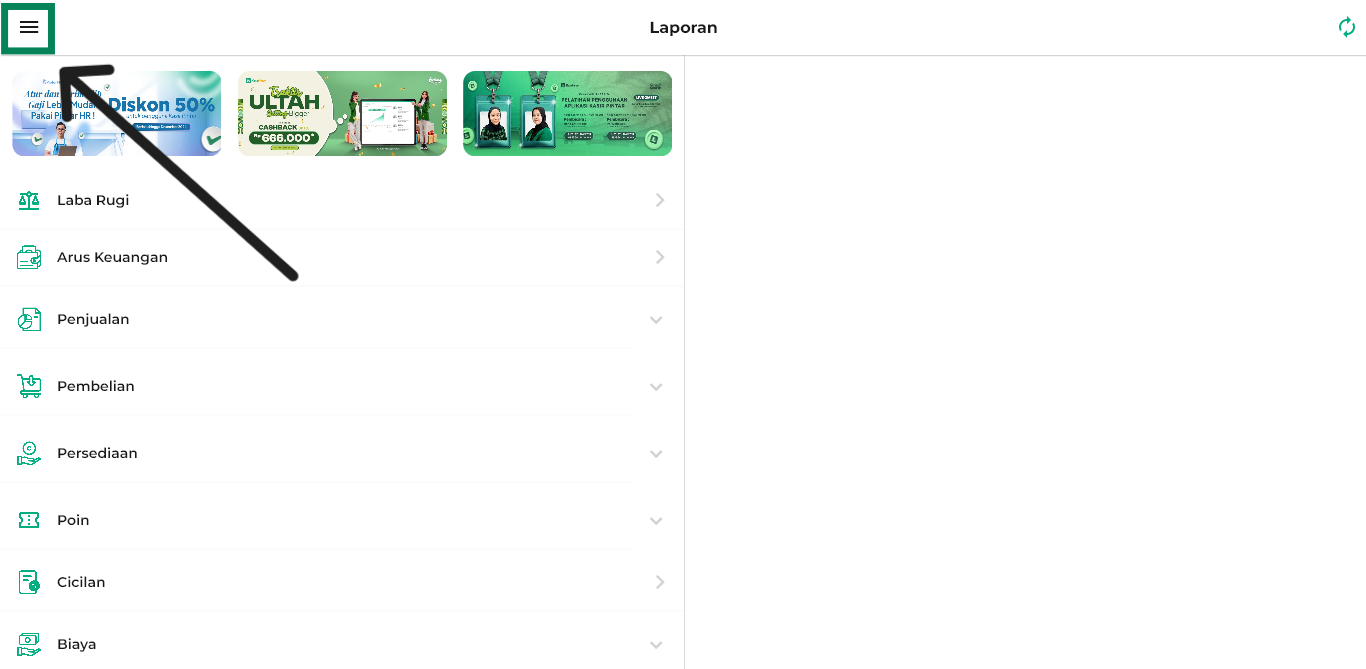
- Buka aplikasi Kasir Pintar Dashboard versi Desktop, lalu klik ikon garis tiga untuk membuka menu sidebar.
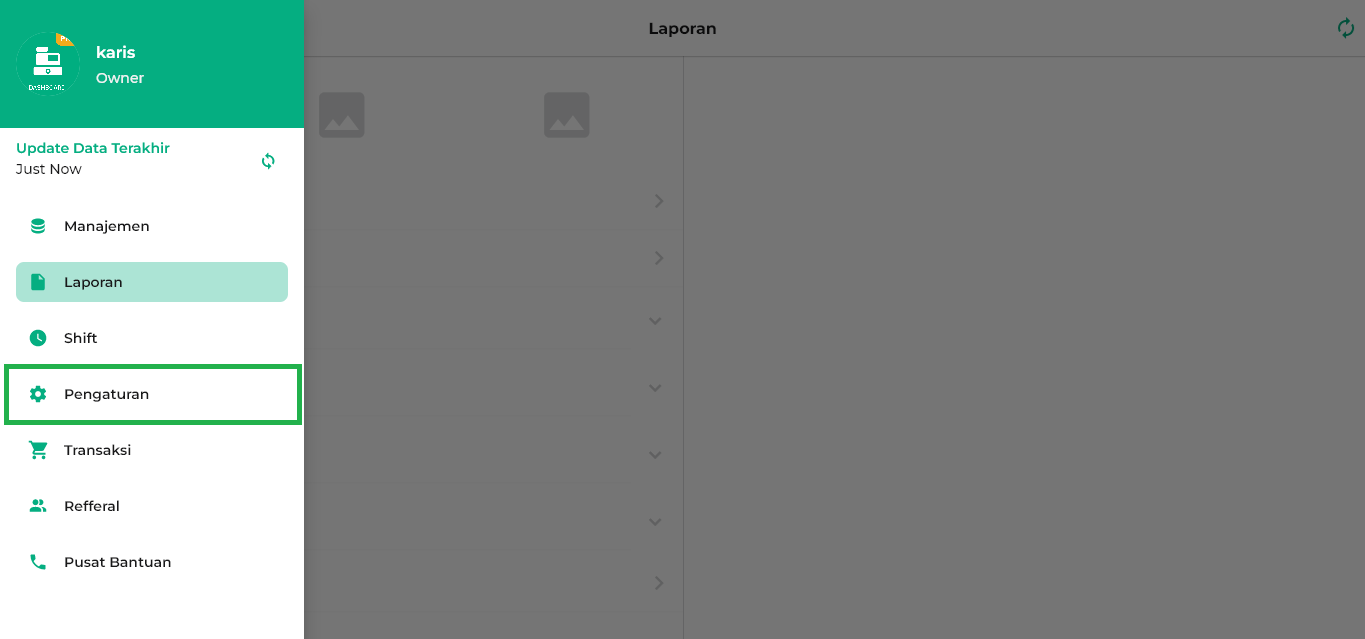
- Klik menu Pengaturan.
Pilih menu Pembayaran.
- Pada halaman pembayaran, klik opsi Biaya Layanan.

Berikut tampilan awal dari halaman biaya layanan.
- Pada halaman Biaya Layanan, Anda bisa melihat beberapa informasi melalui cara berikut :
- Klik ikon ⓘ (informasi) yang berada di pojok kanan atas untuk melihat informasi terkait perhitungan biaya layanan.
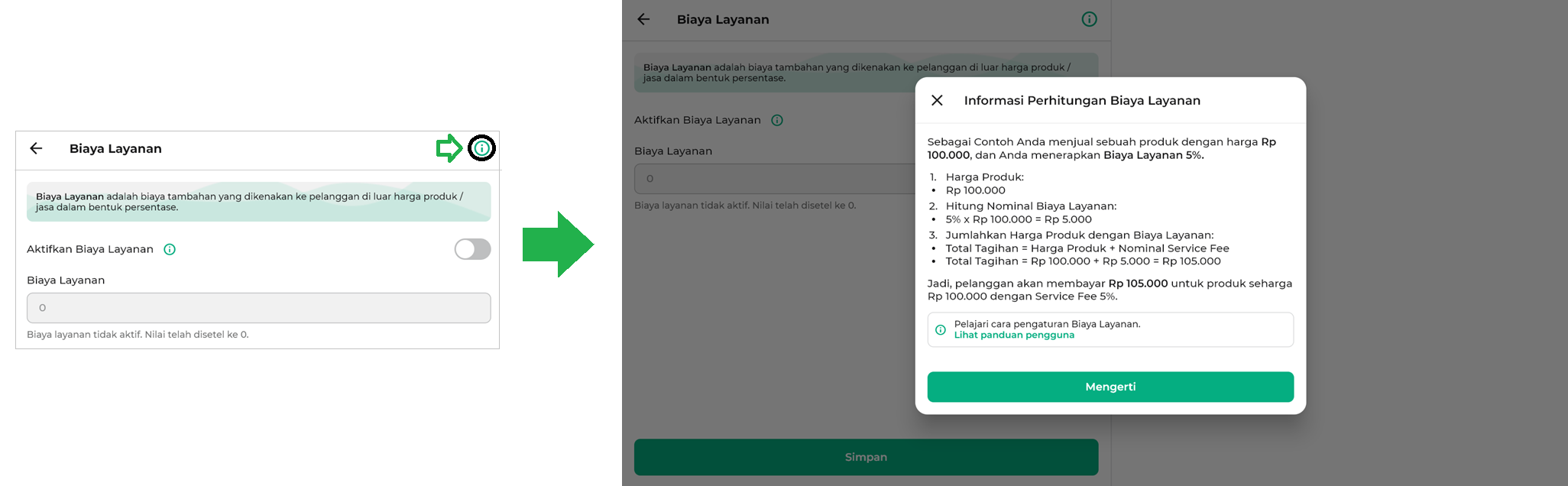
- Klik ikon ⓘ (informasi) yang berada di sebelah tulisan aktifkan biaya layanan untuk melihat informasi terkait toggle aktifkan biaya layanan.
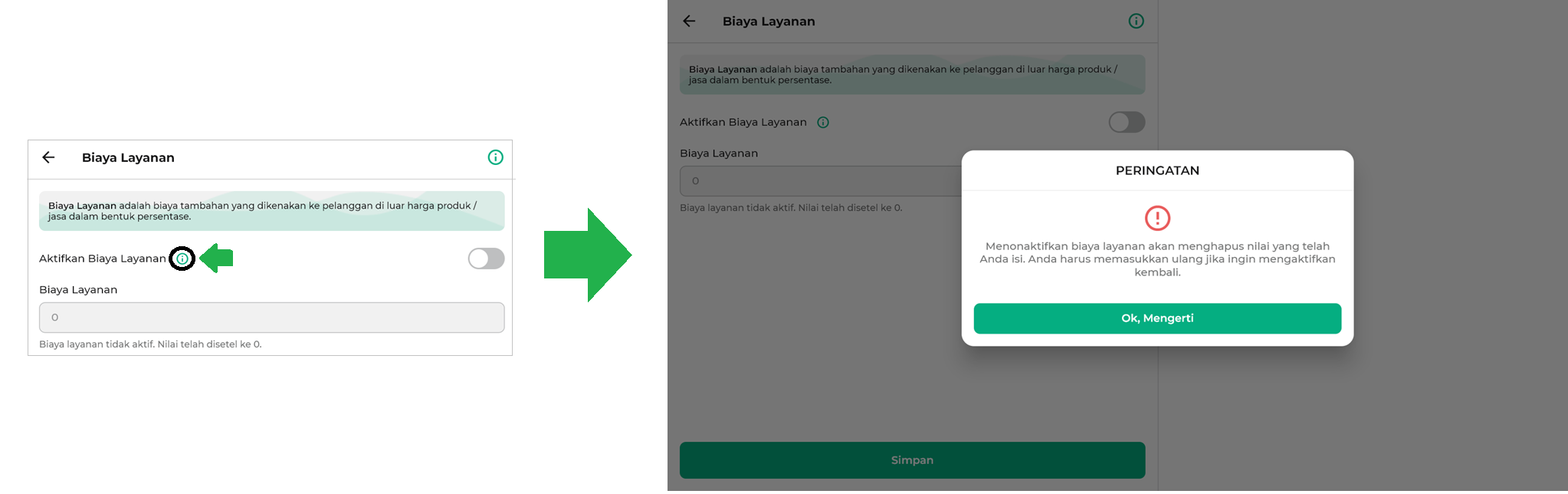
- Klik ikon ⓘ (informasi) yang berada di pojok kanan atas untuk melihat informasi terkait perhitungan biaya layanan.
- Geser toggle Aktifkan Biaya Layanan hingga berwarna hijau untuk mengaktifkan biaya layanan.

- Masukkan Biaya Layanan dalam format persen sesuai kebutuhan Anda. Lalu, klik Simpan.
Contoh: Karis ingin menerapkan biaya layanan sebesar 5% untuk transaksi penjualannya.
Periksa kembali pengaturan yang telah diterapkan, jika sudah sesuai klik Simpan.
Selamat Mencoba !
3. Cara Mengatur Hak Akses “Biaya Layanan” untuk Staf
Hak Akses Biaya Layanan digunakan untuk menentukan staf yang memiliki izin untuk mengaktifkan atau menonaktifkan biaya layanan, tanpa dapat mengubah besaran nominalnya.
- Saat hak akses diaktifkan, staf bebas memilih untuk mencatat transaksi dengan atau tanpa biaya layanan.
- Saat hak akses dinonaktifkan, staf harus menggunakan biaya layanan sesuai pengaturan yang berlaku dan tidak dapat mengubah status aktif/nonaktifnya.
Berikut merupakan panduan Cara Mengatur Hak Akses Biaya Layanan untuk Staf melalui aplikasi Kasir Pintar Dashboard:
- Buka aplikasi Kasir Pintar POS atau Kasir Pintar Dashboard versi iOS, lalu klik ikon garis tiga di pojok kiri atas untuk membuka menu sidebar.
- Klik menu Pengaturan.
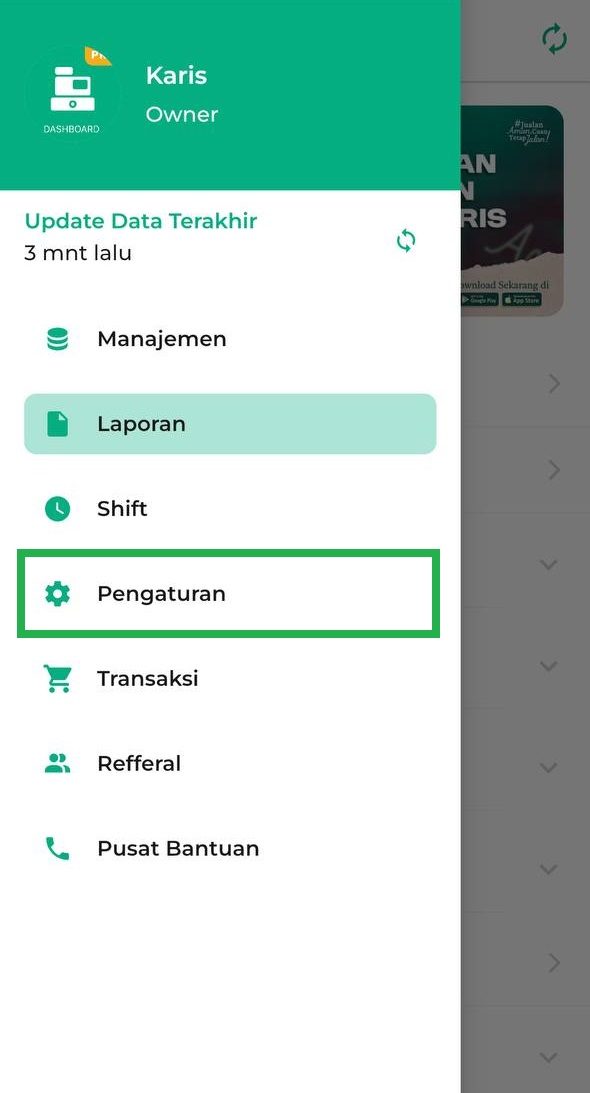
Pilih opsi Manajemen Staff.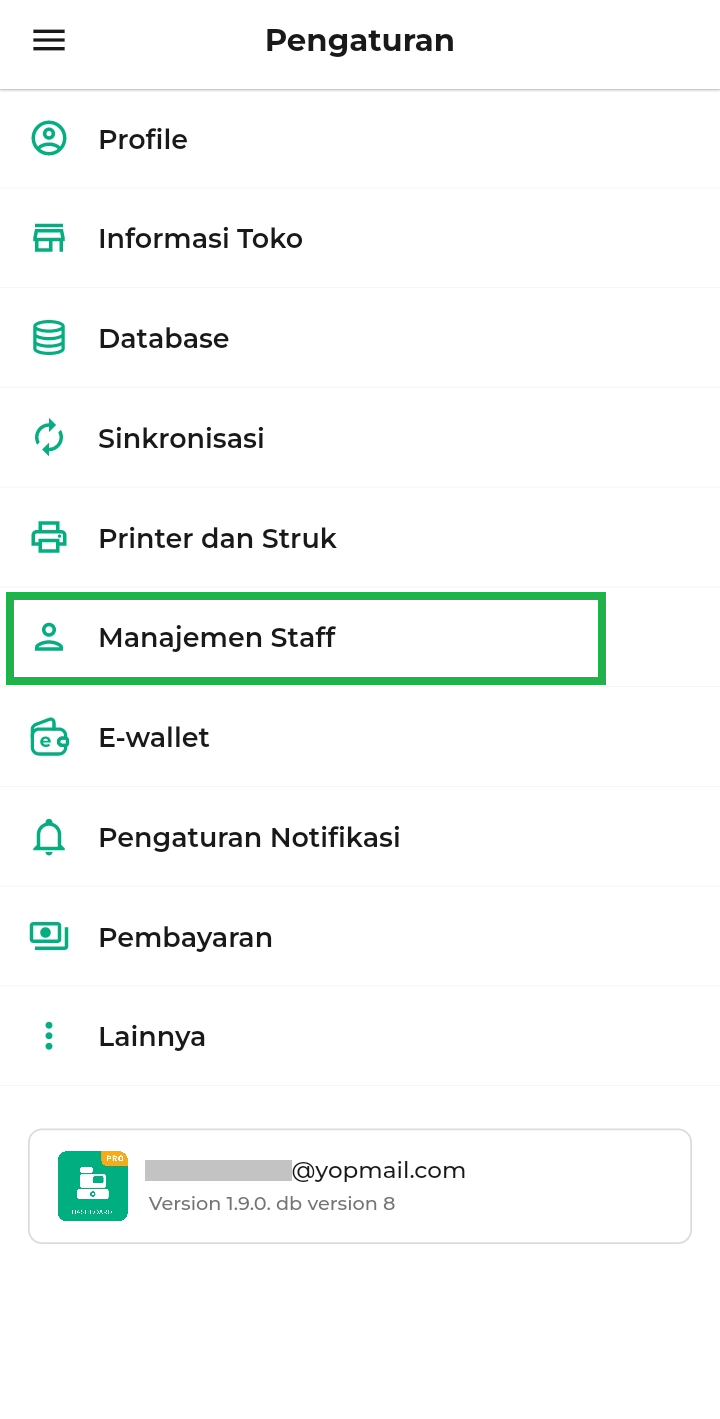
- Pilih nama staf yang ingin diberi hak akses biaya layanan, lalu klik tombol Hak Akses.

- Klik hak akses Transaksi, lalu centang hak akses Biaya layanan. Setelah itu, klik tombol Simpan.

- Hak akses staf berhasil diaktifkan. Kini staf tersebut dapat mencatat transaksi penjualan dengan atau tanpa biaya layanan melalui pengaturan toggle Biaya Layanan.
Dengan mengatur biaya layanan melalui Kasir Pintar Dashboard Anda tidak perlu lagi mencatatnya secara manual. Penerapan biaya layanan akan berlangsung secara konsisten dan akurat sesuai pengaturan yang Anda tetapkan, serta tercatat otomatis di dalam laporan.
Selamat Mencoba !
Artikel Terkait
- Cara Mengatur Biaya Layanan (Website / Backoffice Kasir Pintar)
- Cara Mengatur Pembulatan (Website / Backoffice Kasir Pintar)
- Cara Mengatur Biaya Layanan (Kasir Pintar POS (iOS))
- Cara Mengatur Pembulatan (Kasir Pintar POS (iOS))
- Cara Mengatur Biaya Layanan (Kasir Pintar POS (Desktop))
- Cara Mengatur Pembulatan (Kasir Pintar POS (Desktop))
- Cara Mengatur Pembulatan (Kasir Pintar Dashboard)
- Laporan Biaya Layanan
- Laporan Pembulatan